
Neu in CircuitMaker
Diese Seite beschreibt die Verbesserungen, die in der ersten Version von CircuitMaker 2.0 enthalten sind, sowie jene, die in nachfolgenden Updates hinzugefügt wurden. Neben einer Reihe von Verbesserungen zur Weiterentwicklung und Reifung der bestehenden Technologien enthält jedes Update auch Fehlerbehebungen und Optimierungen auf Grundlage des Feedbacks aus der CircuitMaker Community.
CircuitMaker 2.3
Released: 1 July 2024 - Version: 2.3.0 (build 3)
Mit diesem Update für CircuitMaker wurde die Suchmaschine für Komponenten von der Octopart API auf die Nexar API umgestellt. Nexar ist eine moderne, sichere Plattform, die Zugriff auf von Altium angebotene Lieferketten- und Designdaten sowie Services bietet. Die auf der GraphQL-Abfrage- und -Manipulationssprache basierende Nexar API bietet verbesserte Funktionalität und Performance sowie höhere Sicherheitsstandards durch das OAuth-2.0-Autorisierungsprotokoll.
CircuitMaker 2.2
Released: 15 June 2022 - Version: 2.2.1 (build 6)
Released: 6 April 2022 - Version: 2.2.0 (build 5)
Dieses Update für CircuitMaker fügt die Möglichkeit hinzu, in Drittanbieter-Software erstellte Designprojekte und Dokumente – einschließlich KiCAD und P-CAD – in CircuitMaker-Projekte zu importieren. Außerdem enthält es Fehlerbehebungen und Verbesserungen auf Grundlage des Feedbacks aus der CircuitMaker Community.
Wichtige Highlights
Import Support
Um Ihre Anforderungen an die Arbeit mit Designdateien in anderen Formaten und aus anderen Tools zu unterstützen, bietet CircuitMaker nun Import-Unterstützung. Verwenden Sie den Befehl Import im Menü File, um auf den standardmäßigen Windows-Dialog Open zuzugreifen, und wählen Sie dann einen Dateityp sowie die zu importierende Datei aus.
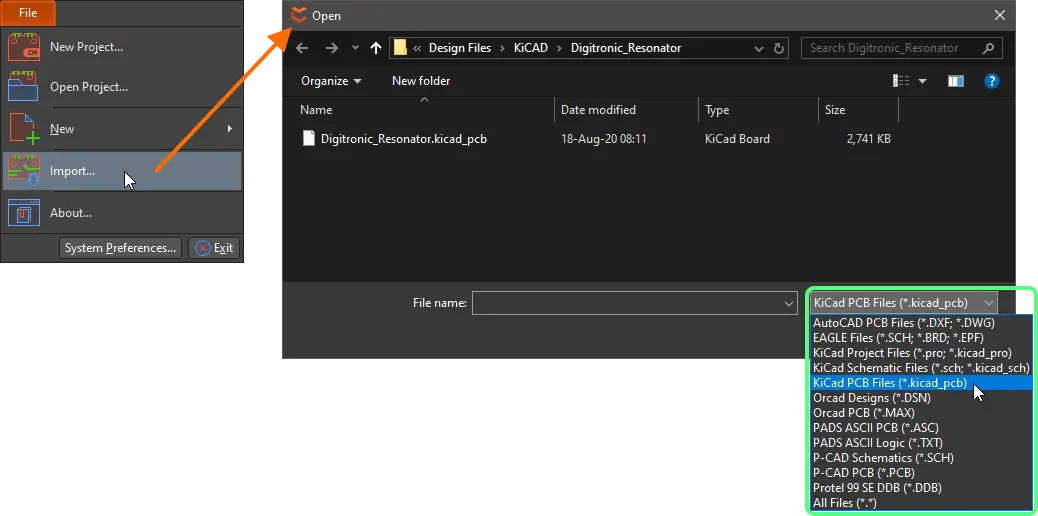
Die Importeinstellungen für jede unterstützte Designanwendung werden auf den Abschnittsseiten Importers von CircuitMakers System Preferences festgelegt.

KiCAD-Importer
Unter den weiteren verfügbaren Importern enthält CircuitMaker den KiCAD®-Importer und unterstützt den Import der folgenden Designdateien:
- KiCAD-Projektdateien (*.pro, *.kicad_pro)
- KiCAD-Schaltplandateien (*.sch, *.kicad_sch)
- KiCAD-PCB-Dateien (*.kicad_pcb)
Die Ergebnisse des Imports sind im Projects panel sichtbar und lassen sich wie folgt zusammenfassen:
- Schaltplan- und PCB-Dokumente, die zur ausgewählten KiCAD-Projektdatei (*.pro, *.kicad_pro) gehören, werden in das aktuelle CircuitMaker-Projekt importiert.
-
Ein KiCAD-Schaltplan (*.sch, *.kicad_sch) wird in ein CircuitMaker-Schaltplandokument (
*.SchDoc) importiert. -
Ein KiCAD-PCB (*.kicad_pcb) wird in ein CircuitMaker-PCB-Dokument (
*.CMPcbDoc) importiert.

CircuitMaker 2.1
Released: 11 February 2022 - Version: 2.1.0 (build 4)
Dieses neueste Update für CircuitMaker ergänzt die Möglichkeit zur effizienten Zusammenarbeit mit Ihrem Mechanical Engineer und ermöglicht CoDesign zwischen CircuitMaker und Autodesk® Fusion 360®. Bereitgestellt über die Fusion 360 CoDesigner extension, erfolgt Ihr direkter Zugriff auf diese Funktion über das neue Fusion 360 CoDesigner panel (View | System | Fusion 360 CoDesigner) in den PCB-Ribbon-Menüs), mit dem Designänderungen zwischen den beiden Designbereichen Push und Pull werden können.

Designänderungen werden nicht direkt zwischen den ECAD- und MCAD-Umgebungen übertragen, sondern über die Altium 365-Plattform. CircuitMaker-Projekte werden in einem Altium 365 Personal Space gespeichert; CoDesigner verwendet diesen Bereich ebenfalls, um einen werkzeugneutralen Snapshot des Designs zu speichern, auf den sowohl CircuitMaker als auch Autodesk Fusion 360 zugreifen können. Dieser Ansatz ermöglicht es Designern auf beiden Seiten, ihre Designdateien weiter zu bearbeiten und die Updates per Push und Pull zu übertragen, wenn sie bereit sind. Der werkzeugneutrale Snapshot enthält Details zu den unterstützten Objekten, nicht zum gesamten Board-Design.

- Designänderungen, die in einer der beiden Umgebungen erstellt wurden, werden in die Zielumgebung übertragen, indem im Quell-Editor ein Push ausgeführt wird. Es kann eine Nachricht hinzugefügt werden, um die Art der Änderung zu erläutern; diese Nachricht wird im jeweiligen Panel der Zielumgebung angezeigt. Anschließend wird auf die Schaltfläche Send geklickt, um das Board auf die gemeinsame Altium 365-Plattform zu übertragen. Danach kann im Ziel-Editor auf die Schaltfläche Pull geklickt werden, um die ECAD- und MCAD-Designs zu synchronisieren.
- Wenn eine Änderung Pushed wird, zeigt das Panel des Ziel-Editors beim nächsten Öffnen seiner Arbeitskopie der Designdatei eine Meldung an, dass eine Änderung aussteht. Klicken Sie auf View Changes, um eine Liste der Änderungen anzuzeigen.
- Sie können jederzeit nach ausstehenden Änderungen suchen, indem Sie ein Pull ausführen. Wenn auf die Schaltfläche Pull geklickt wird, wird eine Liste von Changes angezeigt. Jede Änderung ist eine Abweichung zwischen den Daten in der PCB-Datei und den vom Quell-Editor übertragenen Daten. Sie können auf eine einzelne Änderung in der Änderungsliste klicken. Diese Änderung wird dann auf dem Board hervorgehoben.
- Sie können auswählen, welche Änderungen angewendet werden sollen – nicht ausgewählte Änderungen werden verworfen.
CircuitMaker 2.0
Released: 12 August 2021 - Version: 2.0.3 (build 51)
Released: 02 July 2021 - Version: 2.0.2 (build 40)
Released: 23 June 2021 - Version: 2.0.1 (build 20)
Released: 14 June 2021 - Version: 2.0.0 (build 14)
Released: 10 June 2021 - Version: 2.0.0 (build 9)
Das Erste, was bei dieser Version auffällt, ist, dass Altium CircuitMaker vollständig überarbeitet wurde – mit robusten neuen Funktionen und einer komplett neuen Benutzeroberfläche. Darüber hinaus wurde der Code von CircuitMaker aktualisiert, um die Codebasis an die neueste Altium Designer-Technologie anzupassen, was eine weitere Entwicklung und schnellere Anpassungen an Änderungen in der Betriebssystemumgebung ermöglicht.
CircuitMaker 2.0 bleibt kostenlos, community-orientiert und einfach zu bedienen und ist gleichzeitig leistungsfähig genug, damit Sie Ihr nächstes spannendes Projekt angehen können.
CircuitMaker 2.0 wird jetzt mit einem kostenlosen Konto für Altium 365 geliefert, unserer kollaborativen, cloudbasierten Infrastrukturplattform. Ein Altium 365-Konto ist und bleibt für CircuitMaker-Benutzer kostenlos. Mit Ihrem kostenlosen Konto können Sie Schaltpläne, PCB, BOM, Gerber-Daten und 3D direkt in einem Webbrowser anzeigen. Jeder, mit dem Sie Ihr Projekt teilen möchten (einschließlich Personen außerhalb der CircuitMaker Community), kann dieses Projekt ganz einfach über einen Webbrowser öffnen und anzeigen, ohne CircuitMaker installieren zu müssen.
Wichtige Highlights
CircuitMaker 2.0 ist ein bedeutendes Upgrade gegenüber CircuitMaker 1.3 und enthält viele Fehlerbehebungen und Verbesserungen in allen Bereichen des Produkts. Klicken Sie auf die folgenden aufklappbaren Abschnitte, um sich einige der wichtigsten Highlights anzusehen.
Seamless Integration with Altium 365

Mit dieser Version von CircuitMaker können Sie Zusammenarbeit jetzt in einer ganz neuen Dimension erleben – dank der nahtlosen Integration der Software mit Altium 365®. Altium 365 ist eine cloudbasierte Infrastrukturplattform, die mit CircuitMaker zusammenarbeitet. Ihre Designprojekte und die der gesamten CircuitMaker Community werden gemeinsam auf der Altium 365-Plattform gespeichert und sind dort zugänglich. Und da sie cloudbasiert ist, gibt es nichts zu installieren und nichts zu konfigurieren. Sie ist einfach mit CircuitMaker oder über einen Browser verfügbar.
Als registrierter Benutzer der CircuitMaker Community erhalten Sie Ihren ganz persönlichen Personal Space auf der Altium 365-Plattform, den nur Sie sehen können. Dies ist der Ort, an dem jedes Projekt gespeichert wird, das Sie in CircuitMaker erstellen. Sie können in Ihrem Personal Space privat an Projekten arbeiten, und wenn Sie etwas mehr Zusammenarbeit wünschen, können Sie diese mit anderen ausgewählten Personen teilen – zur Zusammenarbeit durch Bearbeitung (nur über CircuitMaker) oder nur zur Ansicht. Mit Kommentaren können Sie schnell eine Fokusgruppe bilden, in der Teilnehmer ein Design mit oder ohne CircuitMaker prüfen können.
Letztendlich können Sie Ihr Design, sobald es bereit für den Schritt in die größere CircuitMaker Community ist, im CircuitMaker Community Workspace veröffentlichen – und das alles direkt aus Ihrem Personal Space in Altium 365!
Wenn andere ihre Designprojekte mit Ihnen geteilt haben, können Sie über einen dedizierten Shared with Me-Bereich der Altium 365 Platform Interface darauf zugreifen – wiederum sowohl innerhalb von CircuitMaker als auch über einen Webbrowser.
Streamlined Account Sign In
Die Anmeldung bei Ihrem Altium-Konto über CircuitMaker wurde vereinfacht und deutlich zugänglicher gestaltet. Klicken Sie dazu oben rechts im Hauptanwendungsfenster auf das Steuerelement  und anschließend im zugehörigen Menü auf den Eintrag
  . Verwenden Sie dann den daraufhin angezeigten Dialog Sign In, um Ihre Kontodaten einzugeben, und klicken Sie anschließend auf
  . Alternativ können Sie sich mit Ihrem Google®- oder Facebook®-Konto anmelden und dieses dabei mit Ihrem Altium-Konto verknüpfen. Wenn Sie noch kein Altium-Konto haben, können Sie auf das Steuerelement klicken, um eines zu registrieren (dadurch gelangen Sie auf eine Seite zur Registrierung bei Altium 365).
Das Steuerelement ändert sich nach der Anmeldung bei Ihrem Altium-Konto und zeigt Ihr Profilbild oder Ihren Avatar an (z. B.  ). Das Menü zeigt dies ebenfalls an, zusammen mit Ihrem vollständigen Namen und einem Link, über den Sie schnell über Ihren Standard-Webbrowser auf Ihr Konto (Profil) zugreifen können.

 rechts neben Ihrem Namen.
Neues Farbschema
Studien haben gezeigt, dass bei einer textorientierten Benutzeroberfläche im Allgemeinen dunkler Text auf hellem Hintergrund am besten funktioniert, während eine bildintensive Benutzeroberfläche für die Augen mit hellen Inhalten auf dunklem Hintergrund angenehmer ist. Vor diesem Hintergrund unterstützt CircuitMaker ein neues dunkles Farbschema. Wechseln Sie in den System Preferences der Software (File » System Preferences) zum Abschnitt UI Theme der Seite System - General; dort können Sie jetzt zwischen Altium Dark Gray und Altium Light Gray wählen. Bewegen Sie den Mauszeiger über das folgende Bild der beiden Varianten und lassen Sie Ihre Augen entscheiden, welche Einstellung am angenehmsten ist!

Inspector Panel
Das neue Inspector panel macht Objektdialoge in den Editoren überflüssig und sorgt dadurch dafür, dass das Platzieren und Bearbeiten von Objekten deutlich schneller und einfacher wird. Das Panel bietet einen universellen Bearbeitungszugriff auf die Eigenschaften von Dokumenten und Objekten, bestimmt seinen Inhalt dynamisch anhand des aktuell ausgewählten Dokuments oder Objekts und zeigt die spezifischen Eigenschaften und Einstellungen zu diesem Dokument bzw. Objekt an. Außerdem führt das Panel übergeordnete und untergeordnete Eigenschaften in einem einzigen, optimierten Zugriffspunkt zusammen.
Das folgende Bild zeigt einen Eindruck davon, wie das Inspector Panel bei einem Schaltplanblatt arbeitet: Es zeigt Inhalte für das Dokument (wenn keine Designobjekte ausgewählt sind) sowie für ein ausgewähltes Bauteil. Bewegen Sie den Mauszeiger über das Bild, um entsprechende Inhalte aus der PCB-Perspektive zu sehen.

Neuer Layer Stack Manager
Die Verwaltung des Layer-Stacks Ihrer Leiterplatte wurde in dieser Version vollständig überarbeitet. Der frühere Dialog Layer Stack Manager gehört der Vergangenheit an und wurde durch einen einzelnen Editor im Dokumentstil ersetzt. Dieser Editor wird aus dem PCB-Editor heraus aufgerufen (Home | Board | Layer Stack Manager) und bietet im Wesentlichen zwei Registerkarten:
- Stackup - diese Registerkarte beschreibt die Fertigungslagen. Lagen werden auf dieser Registerkarte hinzugefügt, entfernt und konfiguriert.
- Via Types - diese Registerkarte wird verwendet, um die zulässigen, die Z-Ebene übergreifenden Layer-Anforderungen der im Design verwendeten Vias zu definieren. Der Durchmesser und die Bohrungsgröße (X-&Y-Eigenschaften) der im Design platzierten Vias werden weiterhin durch die Standardvoreinstellungen gesteuert, wenn das Via manuell platziert wird, bzw. durch die entsprechende Routing-Style-Designregel, wenn das Via während des interaktiven Routings platziert wird.
Das folgende Bild zeigt den Layer Stack Manager bei der Konfiguration des Stackups einer Leiterplatte in Aktion. Bewegen Sie den Mauszeiger über das Bild, um die Definition der Via-Typen zu sehen.

Preferences im neuen Look
Auch die Verwaltung der System Preferences (File » System Preferences) wurde in dieser Version überarbeitet – sie wird jetzt in einem Editor im Dokumentstil statt im früheren Dialog Preferences bereitgestellt.

Zusätzliche Erweiterungen & Verbesserungen
Neben den zuvor hervorgehobenen Hauptfunktionen und Merkmalen enthält diese Version von CircuitMaker zahlreiche weitere Erweiterungen und Verbesserungen, die zusammen dafür sorgen, dass Ihre Arbeit mit der Software schlanker, intuitiver und erfolgreicher wird. Dazu gehören:
- Neue Grafik-Engines für Schaltplan und PCB 3D, wobei Letztere jetzt DirectX verwendet und dadurch flüssigeres und schnelleres Schwenken und Zoomen ermöglicht, insbesondere bei großen und dichten Schaltplänen.
- Dynamische Kompilierung im Schaltplan. Dadurch entfällt die manuelle Projektkompilierung, und zugleich wird die Grundlage für eine stärkere Interaktion zwischen den Editoren geschaffen.
- Straffung des Menüs File und der Ribbons im Allgemeinen.
- Vollständig neu gestaltete Home Seite (View | System | Start aus den Haupt-Ribbon-Menüs).
 KI-lokalisiert