
Direktiven
 Eine generische No ERC-, Differential Pair- und Net Class-Direktive
Design-Direktiven sind Objekte, die während der Schaltplanerfassung im Schaltplan platziert werden und eine Möglichkeit bieten, festgelegte Anweisungen an andere Teile der Software zu übergeben. Es stehen verschiedene Design-Direktiven zur Verfügung, die auf die folgenden zwei Arten verwendet werden können:
- Direktiven im Zusammenhang mit der automatischen Kompilierung von Quell-Schaltplandokumenten.
- Direktiven, die verwendet werden, um auf einem Schaltplanblatt definierte Informationen an die PCB weiterzugeben.

Generic No ERC
 Verwenden Sie No ERC-Markierungen, um Fehler-/Warnmeldungen zu einem bestimmten Knoten im Schaltkreis zu unterdrücken. Die No ERC-Markierung wird auf einem Knoten im Schaltkreis platziert, um alle gemeldeten Warn- und/oder Fehlerverletzungsbedingungen zu unterdrücken, die beim Kompilieren des Schaltplanprojekts erkannt werden. Verwenden Sie dies, um die Fehlerprüfung an einer bestimmten Stelle im Schaltkreis bewusst einzuschränken, von der Sie wissen, dass sie eine Warnung erzeugen wird (z. B. ein nicht verbundener Pin), während der Rest des Schaltkreises weiterhin umfassend geprüft wird.
Die No ERC-Markierung unterstützt eine Reihe verschiedener Stile und kann in jeder Farbe angezeigt werden. Nutzen Sie diese Möglichkeit, um die Entwurfsabsicht für diesen Punkt im Schaltkreis widerzuspiegeln.

Wählen Sie einen Stil, der seine Funktion an dieser Stelle im Schaltkreis am besten widerspiegelt.
Generische No ERC-Direktiven können im Schematic Editor auf folgende Arten platziert werden:
- Wählen Sie Home | Circuit Elements | Directives » Generic No ERC in den Hauptmenüs.

- Klicken Sie mit der rechten Maustaste in den Arbeitsbereich und dann im Kontextmenü auf Place » Directives » Generic No ERC .
Nach dem Starten des Befehls verwandelt sich der Cursor in ein Fadenkreuz und Sie wechseln in den Platzierungsmodus:
- Positionieren Sie den Cursor über einem Draht oder einem anderen Netzobjekt und klicken Sie oder drücken Sie Enter, um an dieser Stelle im Schaltkreis eine Direktive zu platzieren.
- Platzieren Sie weitere No ERC-Markierungen oder klicken Sie mit der rechten Maustaste bzw. drücken Sie Esc, um den Platzierungsmodus zu verlassen.
Zusätzliche Aktionen, die während der Platzierung ausgeführt werden können, solange das No ERC noch am Cursor hängt, sind:
- Drücken Sie die Taste Tab, um die Platzierung anzuhalten und den Modus Generic No ERC des Bedienfelds Inspector zu öffnen, in dem seine Eigenschaften direkt geändert werden können. Klicken Sie auf die Pause-Schaltflächenüberlagerung im Arbeitsbereich (
 ), um die Platzierung fortzusetzen.

Das Bedienfeld Inspector ermöglicht es Ihnen, die Eigenschaften eines oder mehrerer Designobjekte im aktiven Dokument zu ändern.

Während der Platzierung kann durch Drücken der Taste Tab auf den No ERC-Modus des Bedienfelds Inspector zugegriffen werden. Sobald das No ERC platziert ist, werden alle Optionen angezeigt.
Nach der Platzierung kann auf den Modus No ERC des Bedienfelds Inspector auf eine der folgenden Arten zugegriffen werden:
- Doppelklicken auf das platzierte No ERC-Objekt.
- Den Cursor über das No ERC-Objekt bewegen, mit der rechten Maustaste klicken und dann im Kontextmenü Properties wählen.
Mehrere Objekte bearbeiten
Das Bedienfeld inspector unterstützt die Bearbeitung mehrerer Objekte, wobei Eigenschaftseinstellungen, die in allen aktuell ausgewählten Objekten identisch sind, geändert werden können. Wenn mehrere gleiche Objekte manuell im Arbeitsbereich ausgewählt werden, kann der Feldeintrag im Bedienfeld Inspector , der nicht als Sternchen (*) angezeigt wird, für alle ausgewählten Objekte bearbeitet werden.
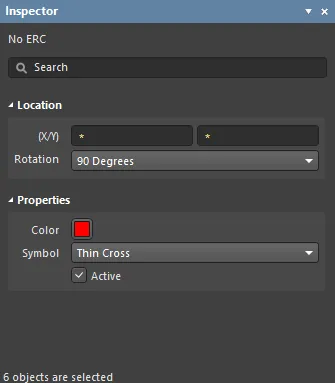
Generic No ERC Properties
Objekteigenschaften im Schematic Editor sind definierbare Optionen, die den visuellen Stil, den Inhalt und das Verhalten des platzierten Objekts festlegen.
Alle No ERC-Eigenschaften können im Bedienfeld Inspector bearbeitet werden, wenn ein platziertes No ERC im Arbeitsbereich ausgewählt ist.
Position
- (X/Y)
- X (erstes Feld) - die aktuelle X-Koordinate (horizontal) des Referenzpunkts des Objekts relativ zum aktuellen Ursprung des Arbeitsbereichs. Bearbeiten Sie diesen Wert, um die X-Position des Objekts zu ändern. Der Wert kann entweder metrisch oder imperial eingegeben werden; geben Sie die Einheiten an, wenn Sie einen Wert eingeben, dessen Einheiten nicht dem aktuellen Standard entsprechen.
- Y (zweites Feld) - die aktuelle Y-Koordinate (vertikal) des Referenzpunkts des Objekts relativ zum aktuellen Ursprung. Bearbeiten Sie diesen Wert, um die Y-Position des Objekts zu ändern. Der Wert kann entweder metrisch oder imperial eingegeben werden; geben Sie die Einheiten an, wenn Sie einen Wert eingeben, dessen Einheiten nicht dem aktuellen Standard entsprechen.
- Rotation - verwenden Sie die Dropdown-Liste, um die Drehung auszuwählen. Zur Auswahl stehen: 0 Degrees, 90 Degrees, 180 Degrees und 270 Degrees.
Eigenschaften
- Color - klicken Sie auf das farbige Feld, um eine Dropdown-Liste zu öffnen, aus der Sie die Standardfarbe auswählen können.
- Symbol - verwenden Sie die Dropdown-Liste, um den Standard aus den verfügbaren Optionen auszuwählen: Thin Cross, Thick Cross, Small Cross, Checkbox und Triangle.
- Active - aktivieren Sie diese Option, um das Primitivelement aktiv zu machen.
Differential Pair

Ein Differential Pair ist eine Design-Direktive, mit der Entwurfsspezifikationen einem Objekt vom Typ Netz innerhalb eines Schaltplanentwurfs zugeordnet werden können. Differential Pairs enthalten den vordefinierten Parameter namens DIFFPAIR, wodurch die Software dies erkennt und das Objekt als Differential Pair-Direktive anzeigt.
Differential Pairs können im Schematic Editor auf folgende Arten platziert werden:
- Wählen Sie Home | Circuit Elements | Directives » Differential Pairs in den Hauptmenüs.

- Klicken Sie mit der rechten Maustaste in den Arbeitsbereich und dann im Kontextmenü auf Place » Directives » Differential Pairs .
Ein Differential Pair kann verwendet werden, um Parameter an einen Draht, Bus, Signal Harness und ein Sheet Symbol anzuhängen.
Nach dem Starten des Befehls verwandelt sich der Cursor in ein Fadenkreuz und Sie wechseln in den Platzierungsmodus für Design-Direktiven. Die Platzierung erfolgt durch die folgenden Aktionen:
- Positionieren Sie den Cursor über einem Draht oder einem anderen Netzobjekt und klicken Sie oder drücken Sie Enter , um zu platzieren.
Platzieren Sie weitere Direktiven oder klicken Sie mit der rechten Maustaste bzw. drücken Sie Esc , um den Platzierungsmodus zu verlassen.
Zusätzliche Aktionen, die während der Platzierung ausgeführt werden können – solange der Parametersatz noch am Cursor hängt – sind:
- Drücken Sie die Taste Tab, um die Platzierung anzuhalten und auf den Modus Differential Pair des Bedienfelds Inspector zuzugreifen, in dem seine Eigenschaften direkt geändert werden können. Klicken Sie auf die Pause-Schaltflächenüberlagerung im Arbeitsbereich ( ), um die Platzierung fortzusetzen.
- Drücken Sie die Taste Alt, um die Bewegungsrichtung je nach anfänglicher Bewegungsrichtung auf die horizontale oder vertikale Achse zu beschränken.
- Drücken Sie Spacebar, um gegen den Uhrzeigersinn zu drehen, oder Shift+Spacebar für eine Drehung im Uhrzeigersinn. Diese Aktion kann auch während des Ziehens des Objekts ausgeführt werden. Die Drehung erfolgt in 90°-Schritten.
- Drücken Sie im Platzierungsmodus die Tasten X oder Y, um den Parametersatz entlang der X- bzw. Y-Achse zu spiegeln.

Grafische Bearbeitung
Mit dieser Bearbeitungsmethode können Sie eine platzierte Parametersatz-Direktive direkt im Arbeitsbereich auswählen und ihre Position oder Ausrichtung grafisch ändern.
Wenn eine Differential Pair-Direktive im Arbeitsbereich ausgewählt ist, erscheint ein gestrichelter Rahmen um die Direktive. Der Rahmen umfasst nur den von der Direktive belegten Bereich. Für jeden sichtbarkeitsaktivierten Mitgliedsparameter des Satzes ist eine gestrichelte Linie sichtbar, die das Textfeld des Parameters mit dem Körper der Direktive verbindet und so die Zuordnung bestätigt.
Klicken Sie irgendwo innerhalb des gestrichelten Rahmens und ziehen Sie, um das Differential Pair nach Bedarf neu zu positionieren. Während des Ziehens kann das Differential Pair gedreht (Spacebar/Shift+Spacebar) oder gespiegelt werden (X oder Y zum Spiegeln entlang der X- bzw. Y-Achse).
Nicht-grafische Bearbeitung
Diese Bearbeitungsmethode verwendet den Modus des Bedienfelds Inspector , um die Eigenschaften eines Differential Pair-Objekts zu ändern.
Nach der Platzierung kann auf den Differential Pair-Modus des Bedienfelds Inspector auf eine der folgenden Arten zugegriffen werden:
- Doppelklicken auf das platzierte Differential Pair-Objekt.
- Den Cursor über das Differential Pair-Objekt bewegen, mit der rechten Maustaste klicken und dann im Kontextmenü Properties wählen.
Mehrere Objekte bearbeiten
Das inspector Panel unterstützt die Bearbeitung mehrerer Objekte, wobei die Eigenschaftseinstellungen, die bei allen aktuell ausgewählten Objekten identisch sind, geändert werden können. Wenn mehrere Exemplare desselben Objekts manuell im Designbereich ausgewählt werden, kann der Inspector Panel-Feldeintrag, der nicht als Sternchen (*) angezeigt wird, für alle ausgewählten Objekte bearbeitet werden.
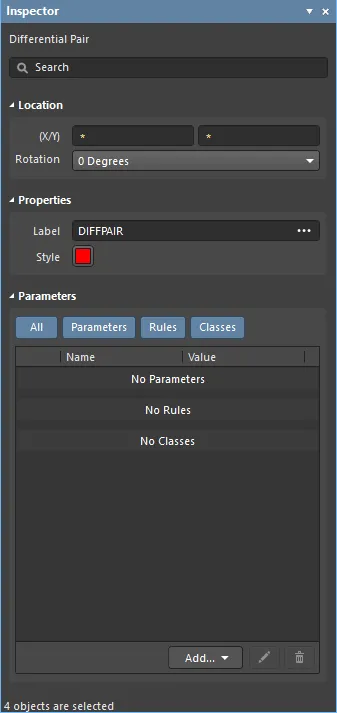
Differential Pair Properties
Objekteigenschaften des Schematic Editors sind definierbare Optionen, die den visuellen Stil, den Inhalt und das Verhalten des platzierten Objekts festlegen.
Alle Eigenschaften von Differential Pairs können im Inspector Panel bearbeitet werden, wenn ein platziertes Differential Pair im Designbereich ausgewählt ist.
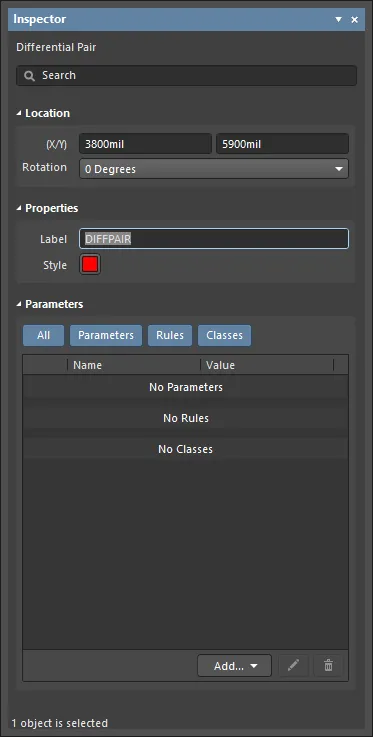
Position
- (X/Y)
- X (erstes Feld) - die aktuelle X-Koordinate (horizontal) des Referenzpunkts des Objekts relativ zum aktuellen Ursprung des Designbereichs. Bearbeiten Sie diesen Wert, um die X-Position des Objekts zu ändern. Der Wert kann entweder metrisch oder imperial eingegeben werden; geben Sie die Einheiten an, wenn Sie einen Wert eingeben, dessen Einheiten nicht dem aktuellen Standard entsprechen.
- Y (zweites Feld) - die aktuelle Y-Koordinate (vertikal) des Referenzpunkts des Objekts relativ zum aktuellen Ursprung. Bearbeiten Sie diesen Wert, um die Y-Position des Objekts zu ändern. Der Wert kann entweder metrisch oder imperial eingegeben werden; geben Sie die Einheiten an, wenn Sie einen Wert eingeben, dessen Einheiten nicht dem aktuellen Standard entsprechen.
- Rotation - verwenden Sie die Dropdown-Liste, um die Drehung auszuwählen. Zur Auswahl stehen 0 Degrees, 90 Degrees, 180 Degrees und 270 Degrees.
Eigenschaften
- Label - die Differential-Pair-Beschriftung. Bei Bedarf bearbeiten.
- Style - verwenden Sie die Dropdown-Liste, um den Stil auszuwählen: Large oder Tiny. Klicken Sie auf das Farbfeld, um eine Dropdown-Liste zu öffnen, aus der Sie die Standardfarbe auswählen können.
Parameter
- Grid - listet den Name und den Value der Parameter auf, die dem aktuell ausgewählten Parameter zugeordnet sind. Nach dem Hinzufügen können die Felder Name und Value bearbeitet werden. Der Value kann benannt werden, indem Sie auf das Feld klicken und den gewünschten Text eingeben. Das Feld Name kann nur im Inspector-Panel-Modus des Differential-Pair-Objekts geändert werden, und zwar über Ctrl+Click. Diese Methode öffnet das Parameter Inspector Panel, in dem Sie den gewünschten Namen im Feld Name eingeben können. Sie können das Sperrsymbol (
 ) verwenden, um einen aufgelisteten Parameter zu sperren/entsperren. Sie können das Ausblenden-Symbol (
  ) oder (
 ) verwenden, um den jeweiligen Parameter im Schematic Editor anzuzeigen/auszublenden. Alle Parameter, einzelne Parameter oder keine Parameter können in diesem Bereich angezeigt werden, indem Sie die Schaltflächen All und die Schaltflächen der einzelnen Parameter umschalten. Die Parameter sind deaktiviert, wenn ihre jeweiligen Schaltflächen grau sind, und aktiviert, wenn ihre jeweiligen Schaltflächen blau sind.
 - Add - Verwenden Sie die Dropdown-Liste, um einen Klassentyp hinzuzufügen:
- Net Class - auswählen, um eine neue Netzklasse hinzuzufügen.
- Diff. Pair Net Class - auswählen, um eine neue Differential-Pair-Netzklasse hinzuzufügen.
- Parameter - auswählen, um eine neue Parameterklasse hinzuzufügen.
- Rule - klicken, um das Dialogfeld Choose Design Rule Type zu öffnen, in dem Sie eine neue Regel auswählen können. Nachdem Sie eine neue Designregel ausgewählt und dann auf OK geklickt haben, wird das Dialogfeld Edit PCB Rule (From Schematic) geöffnet, sodass Sie die neue Regel bei Bedarf bearbeiten können.

Klicken Sie auf das Stiftsymbol (  ), um das Dialogfeld Edit PCB Rule (From Schematic ) zum Bearbeiten des ausgewählten Elements zu öffnen. Klicken Sie auf das Papierkorb-Symbol (
  ), um das ausgewählte Element zu löschen.
 Das Dialogfeld Edit PCB Rule (From Schematic) beim Bearbeiten der Routing Corners Designregel.
- Font Settings - klicken Sie auf die angezeigte Schriftart, um den Schriftstil zu ändern. Diese Option ist erst verfügbar, nachdem eine Netzklasse, eine Differential-Pair-Netzklasse, ein Parameter oder eine Regel hinzugefügt wurde.
- Other - Wenn eine Netzklasse, eine Differential-Pair-Netzklasse, ein Parameter oder eine Regel hinzugefügt wurde, klicken Sie hier, um eine Dropdown-Liste zu öffnen und weitere Optionen zu ändern:
- Show Parameter Name - aktivieren, um den Parameternamen anzuzeigen.
- Allow Synchronization with Database - aktivieren, um mit der Datenbank zu synchronisieren.
- X/Y - geben Sie die X- und Y-Koordinaten ein.
- Rotation - verwenden Sie die Dropdown-Liste, um die Drehung auszuwählen. Zur Auswahl stehen: 0°, 90°, 180° und 270°.
- Autoposition - aktivieren Sie dieses Kontrollkästchen, um die automatische Positionierung zu aktivieren.
Net Class

Eine Net Class ist eine Designdirektive, mit der Designspezifikationen einem Objekt vom Typ Netz innerhalb eines Schaltplanentwurfs zugeordnet werden können. Net Classes sind die Standard-Parametersatzdirektiven.
Net Classes sind im Schematic Editor auf folgende Arten platzierbar:
- Wählen Sie Home | Circuit Elements | Directives » Net Class aus den Hauptmenüs.

- Klicken Sie mit der rechten Maustaste in den Designbereich und dann im Kontextmenü auf Place » Directives » Net Class .
Eine Net Class kann verwendet werden, um Parameter an einen Wire, Bus, Signal Harness und ein Sheet Symbol anzuhängen.
Nach dem Starten des Befehls verwandelt sich der Cursor in ein Fadenkreuz und Sie wechseln in den Platzierungsmodus für Designdirektiven. Die Platzierung erfolgt durch die folgenden Aktionen:
- Positionieren Sie den Cursor über einem Draht oder einem anderen Netzobjekt und klicken Sie oder drücken Sie Enter , um zu platzieren.
Platzieren Sie weitere Direktiven oder klicken Sie mit der rechten Maustaste bzw. drücken Sie Esc , um den Platzierungsmodus zu verlassen.
Zusätzliche Aktionen, die während der Platzierung ausgeführt werden können – solange der Parametersatz noch am Cursor „schwebt“ – sind:
- Drücken Sie die Taste Tab, um die Platzierung anzuhalten und auf den Net-Class-Modus des Inspector Panels zuzugreifen, von wo aus seine Eigenschaften direkt geändert werden können. Klicken Sie auf die Overlay-Schaltfläche zum Fortsetzen der Platzierung im Designbereich ( ), um die Platzierung fortzusetzen.
- Drücken Sie die Taste Alt, um die Bewegungsrichtung je nach anfänglicher Bewegungsrichtung auf die horizontale oder vertikale Achse zu beschränken.
- Drücken Sie Spacebar, um den Bogen gegen den Uhrzeigersinn zu drehen, oder Shift+Spacebar für eine Drehung im Uhrzeigersinn. Die Aktion kann auch während des Ziehens des Objekts ausgeführt werden. Die Drehung erfolgt in 90°-Schritten.
- Drücken Sie im Platzierungsmodus die Tasten X oder Y, um den Parametersatz entlang der X-Achse bzw. Y-Achse zu spiegeln.
Grafische Bearbeitung
Mit dieser Bearbeitungsmethode können Sie eine platzierte Parametersatzdirektive direkt im Designbereich auswählen und ihre Position oder Ausrichtung grafisch ändern.
Wenn eine Net-Class-Direktive im Designbereich ausgewählt ist, erscheint ein gestrichelter Rahmen um die Direktive. Der Rahmen umfasst nur den von der Direktive belegten Bereich. Für jeden sichtbarkeitsaktivierten Mitgliedsparameter des Satzes ist eine gestrichelte Linie sichtbar, die das Textfeld des Parameters mit dem Körper der Direktive verbindet und so die Zuordnung bestätigt.
Klicken Sie irgendwo innerhalb des gestrichelten Rahmens und ziehen Sie, um die Net Class wie gewünscht neu zu positionieren. Während des Ziehens kann die Net Class gedreht (Spacebar/Shift+Spacebar) oder gespiegelt werden (Tasten X oder Y zum Spiegeln entlang der X- bzw. Y-Achse).
Nichtgrafische Bearbeitung
Diese Bearbeitungsmethode verwendet den Modus des Inspector Panels, um die Eigenschaften eines Net-Class-Objekts zu ändern.

Während der Platzierung kann durch Drücken der Taste Tab auf den Modus Parameter Set des inspector Panels zugegriffen werden. Sobald die Netzklasse platziert ist, werden alle Optionen angezeigt.
Nach der Platzierung kann auf den Modus Parameter Set des Inspector Panels auf eine der folgenden Arten zugegriffen werden:
- Doppelklicken Sie auf das platzierte Net-Class-Objekt.
- Positionieren Sie den Cursor über dem Net-Class-Objekt, klicken Sie mit der rechten Maustaste und wählen Sie dann Properties aus dem Kontextmenü.
Mehrere Objekte bearbeiten
Das inspector Panel unterstützt die Bearbeitung mehrerer Objekte, wobei die Eigenschaftseinstellungen, die bei allen aktuell ausgewählten Objekten identisch sind, geändert werden können. Wenn mehrere Exemplare desselben Objekts manuell im Designbereich ausgewählt werden, kann der Inspector Panel-Feldeintrag, der nicht als Sternchen (*) angezeigt wird, für alle ausgewählten Objekte bearbeitet werden.

Tipps
- Net-Class-Direktiven ermöglichen es Ihnen, benutzerdefinierte Net-Klassen im Schaltplan zu erstellen. Wenn aus dem Schaltplan eine PCB erstellt wird, werden die Informationen in einem Net-Class-Direktiv verwendet, um die entsprechende Net-Klasse auf der PCB zu erstellen. Um ein Netz zu einem Mitglied einer Net-Klasse zu machen, fügen Sie dem entsprechenden Draht oder Bus ein Parameter-Set-Direktiv sowie eine Klasse hinzu, deren Name auf die gewünschte Klasse gesetzt ist. Die Generate Net Classes Option (für benutzerdefinierte Klassen) muss auf der Registerkarte Class Generation des Dialogs Project Options dialog aktiviert sein, um diese Funktion zu verwenden.
- Wenn für ein Netz ein Net-Class-Direktiv definiert wurde, erhalten alle PCB-Designregeln, die ebenfalls durch dieses Parameter-Set-Objekt erstellt werden, beim Übertragen des Designs in den PCB-Editor den Regelbereich Net Class.
- Ein Net-Class-Direktiv kann aus Ihrem platzierten Parameter-Set-Direktiv erstellt werden, indem Sie eine Klasse hinzufügen, deren Wert auf die erforderliche PCB-Net-Klasse gesetzt sein muss.
Net Class Properties
Alle Eigenschaften der Net-Klasse können im Inspector Panel bearbeitet werden, wenn eine platzierte Net-Klasse im Designbereich ausgewählt ist.
Position
- (X/Y)
- X (erstes Feld) – die aktuelle X-Koordinate (horizontal) des Referenzpunkts des Objekts relativ zum aktuellen Ursprung des Designbereichs. Bearbeiten Sie diesen Wert, um die X-Position des Objekts zu ändern. Der Wert kann entweder metrisch oder imperial eingegeben werden; geben Sie die Einheiten an, wenn Sie einen Wert eingeben, dessen Einheiten nicht den aktuellen Standardeinheiten entsprechen.
- Y (zweites Feld) – die aktuelle Y-Koordinate (vertikal) des Referenzpunkts des Objekts relativ zum aktuellen Ursprung. Bearbeiten Sie diesen Wert, um die Y-Position des Objekts zu ändern. Der Wert kann entweder metrisch oder imperial eingegeben werden; geben Sie die Einheiten an, wenn Sie einen Wert eingeben, dessen Einheiten nicht den aktuellen Standardeinheiten entsprechen.
- Rotation – verwenden Sie die Dropdown-Liste, um die Drehung auszuwählen.
Eigenschaften
- Label – die Bezeichnung der Net-Klasse. Bei Bedarf bearbeiten.
- Style – verwenden Sie die Dropdown-Liste, um den Stil auszuwählen: Large oder Tiny. Klicken Sie auf das Farbfeld, um eine Dropdown-Liste zu öffnen, aus der Sie die Standardfarbe auswählen können.
Parameter
- Grid – listet die Name und Value der Parameter auf, die dem aktuell ausgewählten Parameter zugeordnet sind. Nach dem Hinzufügen können die Felder Name und Value bearbeitet werden. Der Wert kann benannt werden, indem Sie auf das Feld klicken und den gewünschten Text eingeben. Das Feld Name kann nur im InspectorPanel-Modus des Net-Class-Objekts mit Ctrl+Clickgeändert werden. Diese Methode öffnet das Parameter Inspector Panel, in dem Sie den gewünschten Namen im Feld Name eingeben können. Sie können das Sperrsymbol () verwenden, um einen aufgelisteten Parameter zu sperren/entsperren. Sie können das Ausblenden-Symbol ( ) oder () verwenden, um den angegebenen Parameter im Schaltplaneditor ein-/auszublenden. Alle Parameter, einzelne Parameter oder keine Parameter können in diesem Bereich angezeigt werden, indem Sie die Schaltflächen All und die Schaltflächen der einzelnen Parameter umschalten. Die Parameter sind deaktiviert, wenn ihre jeweiligen Schaltflächen grau sind, und aktiviert, wenn ihre jeweiligen Schaltflächen blau sind.
- Add - Verwenden Sie die Dropdown-Liste, um einen Klassentyp hinzuzufügen:
- Net Class – auswählen, um eine neue Net-Klasse hinzuzufügen.
- Diff. Pair Net Class – auswählen, um eine neue Differential-Pair-Net-Klasse hinzuzufügen.
- Parameter - auswählen, um eine neue Parameterklasse hinzuzufügen.
- Rule – klicken Sie, um den Dialog Choose Design Rule Type zu öffnen, in dem Sie eine neue Regel auswählen können. Nachdem Sie eine neue Designregel ausgewählt und dann auf OKgeklickt haben, wird der Dialog Edit PCB Rule (From Schematic) geöffnet, sodass Sie die neue Regel bei Bedarf bearbeiten können.
Klicken Sie auf das Stiftsymbol ( ), um den Dialog Edit PCB Rule (From Schematic ) zum Bearbeiten des ausgewählten Elements zu öffnen. Klicken Sie auf das Papierkorbsymbol ( ), um das ausgewählte Element zu löschen.
Der Dialog Edit PCB Rule (From Schematic) beim Bearbeiten der Routing Corners Designregel.
- Font Settings – klicken Sie auf die angezeigte Schriftart, um den Schriftstil zu ändern. Diese Option ist erst verfügbar, nachdem eine Net-Klasse, Net Class, ein Parameter oder eine Regel hinzugefügt wurde.
- Other – wenn eine Net-Klasse, ein Differential Pair, ein Parameter oder eine Regel hinzugefügt wurde, klicken Sie hier, um eine Dropdown-Liste zum Ändern zusätzlicher Optionen zu öffnen.
 KI-lokalisiert