
Pin

Der Schaltplan-Pin repräsentiert den physischen Bauteilanschluss im Schaltplan-Designbereich.
Ein Pin ist ein elektrisches Designprimitive. Pins verleihen einem Bauteil (Part) seine elektrischen Eigenschaften und definieren die Verbindungspunkte am Bauteil für ein- und ausgehende Signale.
Pin
Pins können nur im Schaltplanbibliotheks-Editor platziert werden. Verwenden Sie eine der folgenden Methoden, um einen Pin zu platzieren:
- Klicken Sie in den Hauptmenüs auf Home | Circuit & Graphical Elements | Pin .

- Klicken Sie auf die Schaltfläche Add im Bereich Pin List des Fensters SCH Library .
- Klicken Sie auf die Schaltfläche Add im Tab Pins des Fensters Inspector panel im Modus Component . Klicken Sie im Dialog
- auf die Schaltfläche Add (unten beschrieben).
Neue Pins werden zu dem Bauteil hinzugefügt, das aktuell im Schaltplanbibliotheks-Editor sichtbar ist. Wählen Sie das gewünschte Bauteil im Fenster SCH Library aus.
- Starten Sie mit einer der ersten beiden oben beschriebenen Techniken den Pin-Platzierungsvorgang. Beachten Sie, dass der schwebende Pin am elektrischen Ende gehalten wird, das vom Bauteilkörper weg positioniert werden muss. Nur ein Ende des Pins ist elektrisch, und immer dieses Ende wird zum Halten des Pins verwendet.
- Da ein Bauteil oft zahlreiche Pins besitzt, ist es effizienter, die Eigenschaften jedes Pins während der Platzierung zu bearbeiten. Drücken Sie dazu Tab, während der Pin am Cursor schwebt, um das Inspector panel zu öffnen. Klicken Sie auf die Pause-Schaltflächenüberlagerung (
 ), um die Platzierung fortzusetzen.
 - Bearbeiten Sie die Pin-Eigenschaften nach Bedarf; typischerweise umfasst dies mindestens Name, Designator, und Electrical Type.
- Drücken Sie Spacebar, um den Pin bei Bedarf zu drehen. Die Drehung erfolgt gegen den Uhrzeigersinn in 90-Grad-Schritten.
- Positionieren Sie den Pin und klicken Sie dann oder drücken Sie Enter, um den Pin im Schaltplanbibliotheks-Designbereich zu platzieren.
- Platzieren Sie weitere Pins oder klicken Sie mit der rechten Maustaste bzw. drücken Sie Esc , um die Pin-Platzierung zu beenden.
Hinzufügen von Pins im Component Pin Editor
Pins können auch über den Dialog Component Pin Editor hinzugefügt werden, der durch Klicken auf das Stiftsymbol ( ) im Tab Inspector panel unter Pins aufgerufen wird, wenn sich dieser im Modus Component befindet.
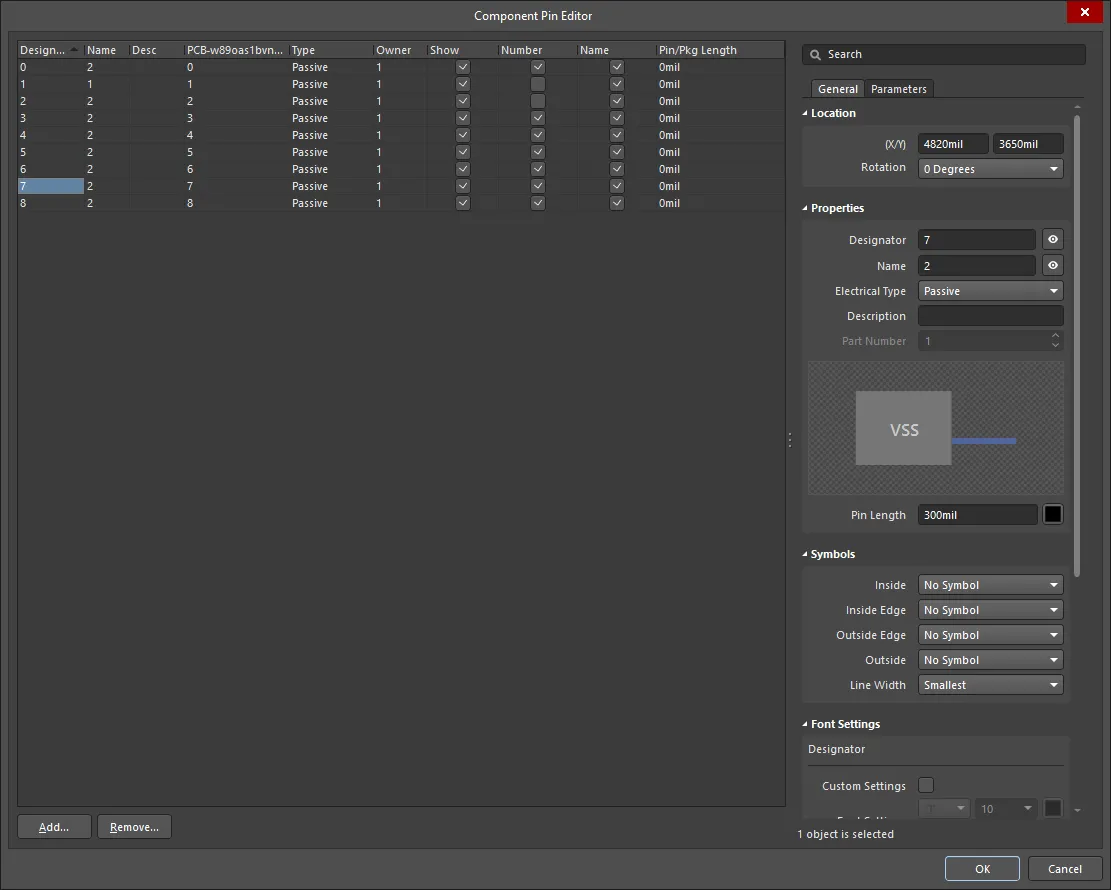
Klicken Sie auf die Schaltfläche Add, um einen neuen Pin hinzuzufügen, und definieren Sie dann die Eigenschaften im Dialog Component Pin Editor. Beachten Sie, dass mehrere Pins hinzugefügt und deren Eigenschaften definiert werden können; außerdem können Sie Tab und Shift+Tab verwenden, um zwischen den Feldern zu wechseln. Wenn Sie auf OK klicken, um den Dialog zu schließen, werden die neuen Pins unten rechts neben dem Bauteil auf dem Blatt platziert und können anschließend positioniert werden.
Hinweise zur Pin-Nummerierung
Bei vielen Bauteilen gibt es eine Reihe von Pins mit numerischen Namen und Nummern. Die Funktion Auto-Increment During Placement auf der Seite Schematic - General von System Preferences kann verwendet werden, um die Platzierung dieser Pins zu beschleunigen. Die automatische Inkrementierung wird automatisch aufgerufen, wenn die Pin-Eigenschaften vor der Platzierung bearbeitet werden (drücken Sie Tab, während der Pin am Cursor schwebt). Die Funktion arbeitet sowohl für Designator als auch für Display Name – der Pin-Designator verwendet das Feld für die automatische Inkrementierung von Primary und die Pin-Display Name verwendet das Feld für die automatische Inkrementierung von Secondary. Unterstützt werden das Inkrementieren alphabetischer und numerischer Werte sowie das Dekrementieren numerischer Werte.
 Verwenden Sie die Funktion zur automatischen Inkrementierung, um die Platzierung von Pins zu beschleunigen. Beachten Sie den alphabetisch inkrementierten Pinnamen und die numerisch dekrementierte Pinnummer.
Grafische Bearbeitung
Um einen Pin zu verschieben, klicken und halten Sie die Maustaste. Der Cursor springt zum elektrischen Hotspot-Ende des Pins. Bewegen Sie ihn an die neue Position und platzieren Sie ihn so, dass das elektrische Ende vom Bauteilkörper weg zeigt.
Während des Ziehens kann der Pin gedreht (Spacebar) oder gespiegelt werden (X oder Y, um entlang der X- bzw. Y-Achse zu spiegeln).
Nichtgrafische Bearbeitung
Diese Bearbeitungsmethode verwendet das Inspector panel, um die Eigenschaften eines Pin-Objekts zu ändern.
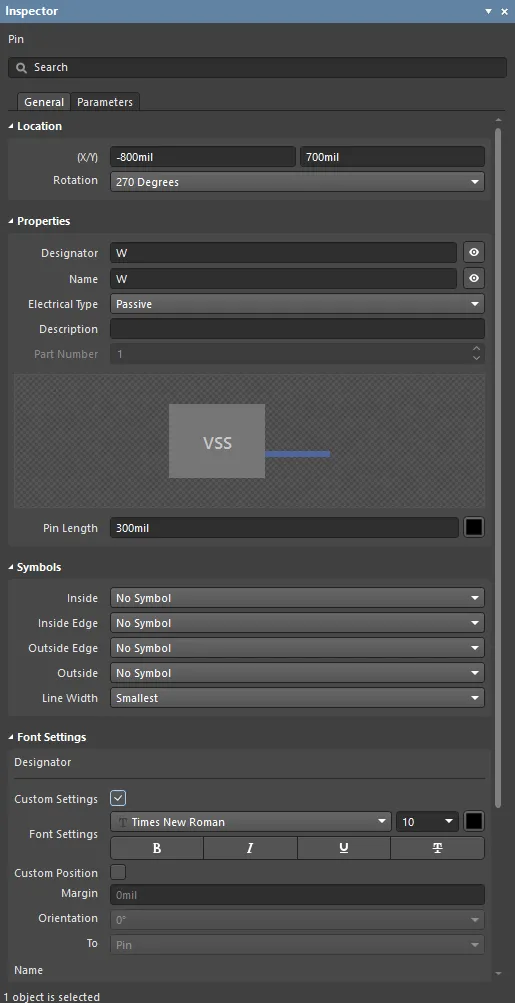
Während der Platzierung kann der Modus Pin des Inspector panel durch Drücken der Taste Tab aufgerufen werden. Sobald der Pin platziert ist, werden alle Optionen angezeigt.
Nach der Platzierung kann der Modus Pin des Inspector panel auf eine der folgenden Arten aufgerufen werden:
- Wenn das Inspector panel bereits geöffnet ist, wählen Sie das Pin-Objekt aus, klicken Sie mit der rechten Maustaste und wählen Sie dann Properties aus dem Kontextmenü.
- Wenn der Pin ausgewählt ist, wählen Sie View | Schematic | Inspector in den Hauptmenüs.
Anzeigename und Designator des Pins – Position und Schriftart
Die Position des angezeigten Pin-Name und des Pin-Designator (Nummer) wird global durch die Einstellungen Pin Margin auf der Seite Schematic - General von System Preferences definiert. Dies ist eine Umgebungseinstellung, das heißt, sie gilt für den PC, auf dem die Einstellung definiert ist. Die Einstellungen definieren einen relativen Abstand des Textes vom nicht-elektrischen Ende des Pins.
Bei Pins können diese systemweiten Einstellungen für Position und Schriftart überschrieben werden. Steuerelemente zur Anpassung von Position und Schriftart für den Designator und den Name eines Pins finden Sie im Modus Pin des Inspector panel. Verwenden Sie die Option Custom Position, um die Standard-Positionseinstellungen in eine überschreibende, benutzerdefinierte Position zu ändern. Für den Margin geben Sie einen neuen Wert direkt in das zugehörige Feld ein. Für die Orientation verwenden Sie die Dropdown-Liste, um den Winkel (0° oder 90°) und die To -Referenz (Pin oder Component) auszuwählen.
Verwenden Sie die Option Custom Settings, um von der Standardsystemschriftart zu einer überschreibenden, benutzerdefinierten Schriftart zu wechseln.
Linienbreite des Pin-Symbols
Bei der Darstellung eines Bauteils im Schaltplanbearbeitungsbereich kann jeder Pin, der als Teil des Schaltplansymbols dieses Geräts definiert ist, ein oder mehrere Symbole anzeigen. Dabei handelt es sich um Symbole, die je nach Bedarf an der Inside, Inside Edge, Outside oder Outside Edge in Bezug auf die Hauptkontur des Bauteilsymbols angezeigt werden. Beispiele sind ein Clock-Symbol an der Innenkante oder ein Dot Symbol an der Außenkante. Solche Symbole verbessern die Lesbarkeit des Designs erheblich, da sie den Zweck des Signals, das einen bestimmten Pin durchläuft, visuell anzeigen.
Verwenden Sie die Eigenschaft Line Width, die im Bereich Symbols des Inspector panel verfügbar ist, um die Breite der Linie festzulegen, mit der diese Symbole gezeichnet werden.
Pin Properties
Alle Eigenschaften des Pin-Objekts können im Inspector panel bearbeitet werden, wenn ein platzierter Pin im Designbereich ausgewählt ist.
Registerkarte Allgemein
Position
- (X/Y)
- X (erstes Feld) – die aktuelle X-Koordinate (horizontal) des Referenzpunkts des Objekts relativ zum aktuellen Ursprung des Designbereichs. Bearbeiten Sie diesen Wert, um die X-Position des Objekts zu ändern. Der Wert kann entweder metrisch oder imperial eingegeben werden; geben Sie die Einheiten an, wenn Sie einen Wert eingeben, dessen Einheiten nicht den aktuellen Standardeinheiten entsprechen.
- Y (zweites Feld) – die aktuelle Y-Koordinate (vertikal) des Referenzpunkts des Objekts relativ zum aktuellen Ursprung. Bearbeiten Sie diesen Wert, um die Y-Position des Objekts zu ändern. Der Wert kann entweder metrisch oder imperial eingegeben werden; geben Sie die Einheiten an, wenn Sie einen Wert eingeben, dessen Einheiten nicht den aktuellen Standardeinheiten entsprechen.
- Rotation – verwenden Sie die Dropdown-Liste, um die Drehung auszuwählen. Zur Auswahl stehen: 0 Degrees, 90 Degrees, 180 Degrees und 270 Degrees.
Eigenschaften
- Designator - die numerische Kennung des Pins. Jeder Pin in einem Part muss einen eindeutigen Designator haben. Verwenden Sie das Augensymbol, um festzulegen, ob der Designator für den Pin angezeigt oder ausgeblendet wird, wenn das übergeordnete Part auf einem Schaltplanblatt platziert wird.
- Name - dient zum Festlegen eines optionalen Anzeigenamens für den Pin. Standardmäßig wird ein neu platzierter Pin mit dem Designator-Wert benannt. Die Angabe eines Anzeigenamens ist besonders bei IC-Komponenten nützlich, da Sie mit einem aussagekräftigen Namen schnell erkennen können, wie der Pin verwendet wird. Verwenden Sie das Augensymbol, um festzulegen, ob der Name für den Pin angezeigt oder ausgeblendet wird, wenn das übergeordnete Bauteil auf einem Schaltplanblatt platziert wird.
- Electrical Type - verwenden Sie die Dropdown-Liste, um den elektrischen Typ des Pins festzulegen. Dieser wird beim Kompilieren eines Projekts oder beim Analysieren eines Schaltplandokuments verwendet, um Fehler bei elektrischen Verbindungen zu erkennen (mithilfe der Funktion „Electrical Rules Check“). Verfügbare Typen sind: Input, I/O, Output, Open Collector, Passive, HiZ, Open Emitter und Power.
- Description - geben Sie bei Bedarf eine aussagekräftige Beschreibung des Pins ein.
- Part Number - dieses Feld ist verfügbar, wenn der Pin zu einer mehrteiligen Komponente hinzugefügt wird. Verwenden Sie die Pfeile nach oben/unten, um den Teil festzulegen, dem der Pin zugeordnet werden soll. Eine mehrteilige Komponente enthält auch einen nichtgrafischen Teil, Part Zero. Part Zero wird für Pins verwendet, die in allen Teilen der mehrteiligen Komponente enthalten sein sollen, zum Beispiel Versorgungspins.
- Pin Length - dient zum Festlegen der Länge des Pins entsprechend den aktuell definierten Maßeinheiten. Klicken Sie auf das Farbfeld, um die Farbe des Pins zu bearbeiten.
Symbole
Diese Symbole sind rein grafisch. Die tatsächliche elektrische Eigenschaft des Pins wird durch den für den Electrical Typedes Pins festgelegten Eintrag bestimmt.
- Inside - dient dazu, optional ein Symbol auf der Innenseite der Komponentengrafik zum Pin hinzuzufügen. Wählen Sie aus: No Symbol, Postponed Output, Open Collector, Hiz, High Current, Pulse, Schmitt, Open Collector Pull Up, Open Emitter, Open Emitter Pull Up, Shift Left und Open Output.
- Inside Edge - dient dazu, optional ein Symbol an der inneren Kante der Komponentengrafik zum Pin hinzuzufügen. Wählen Sie aus: No Symbol und Clock.
- Outside Edge - dient dazu, optional ein Symbol an der äußeren Kante der Komponentengrafik zum Pin hinzuzufügen. Wählen Sie aus: No Symbol, Dot, Active Low Input und Active Low Output.
- Outside - dient dazu, optional ein Symbol außerhalb der Komponentengrafik zum Pin hinzuzufügen. Wählen Sie aus: No Symbol, Right Left Signal Flow, Analog Signal In, Not Logic Connection, Digital Signal In, Left Right Signal Flow und Bidirectional Signal Flow.
- Line Width - verwenden Sie dieses Feld, um die Breite der Linie festzulegen, mit der die Symbole gezeichnet werden. Wählen Sie entweder Small oder Smallest. Dies unterstützt die Einhaltung der GOST-Standards, die vorschreiben, dass diese Symbole dieselbe Breite haben sollen wie die Linie, mit der das Symbol der Komponente gezeichnet wird.
Die Einstellung Line Width gilt auch für das automatische Symbol in Bezug auf den definierten Electrical Typedes Pins.
Schrifteinstellungen
- Designator
- Custom Settings - aktivieren Sie diese Option, um auf den Font Settings unten zuzugreifen und die Schrift anzupassen.
- Font Settings - verwenden Sie die Steuerelemente, um Schriftart, Schriftgröße, Farbe und spezielle Einstellungen wie Fett und Unterstreichung zu konfigurieren.
- Custom Position - aktivieren Sie diese Option, um auf die Steuerelemente unten zuzugreifen und die Position anzupassen.
- Margin - geben Sie den gewünschten Rand ein.
- Orientation - verwenden Sie die Dropdown-Liste, um die Ausrichtung auszuwählen.
- To - verwenden Sie die Dropdown-Liste, um das gewünschte Objekt des Designators auszuwählen.
- Name
- Custom Settings - aktivieren Sie diese Option, um auf den Font Settings unten zuzugreifen und die Schrift anzupassen.
- Font Settings - verwenden Sie die Steuerelemente, um Schriftart, Schriftgröße, Farbe und spezielle Einstellungen wie Fett und Unterstreichung zu konfigurieren.
- Custom Position - aktivieren Sie diese Option, um auf die Steuerelemente unten zuzugreifen und die Position anzupassen.
- Margin - geben Sie den gewünschten Rand ein.
- Orientation - verwenden Sie die Dropdown-Liste, um die Ausrichtung auszuwählen.
- To - verwenden Sie die Dropdown-Liste, um das gewünschte Objekt des Namens auszuwählen.
Registerkarte „Parameter“

Parameter
Verwenden Sie diesen Bereich, um die Parameter zu verwalten, die dem aktuell ausgewählten Pin-Objekt zugeordnet sind.
- Grid - in diesem Bereich werden alle aktuell für den Pin definierten Parameter aufgelistet. Verwenden Sie das Schlosssymbol, um den zugehörigen Parameter zu sperren/entsperren.
- Name - der Name des Parameters. Bei einem Parameter vom Regeltyp ist dieser Eintrag als Rule gesperrt.
- Value - der Wert des Parameters. Bei einem Parameter vom Regeltyp zeigt der Eintrag den Regeltyp zusammen mit einer Auflistung seiner definierten Einschränkungen an.
- Font - klicken Sie hier, um ein Menü zu öffnen, in dem Sie bei Bedarf die gewünschte Schriftart, Schriftgröße, Farbe und Attribute wie Fett, Kursiv usw. auswählen können.
- Other - klicken Sie hier, um eine Dropdown-Liste zu öffnen und weitere Optionen zu ändern:
- Show Parameter Name - aktivieren Sie diese Option, um den Parameternamen im Schematic Library-Editor anzuzeigen.
- Allow Synchronization with Database - aktivieren Sie diese Option, um mit der Datenbank zu synchronisieren. Diese Option wird verwendet, um zu steuern, ob der Kommentar aktualisiert werden kann. Standardmäßig sind diese Optionen aktiviert, damit die Synchronisierung mit der Quellbibliothek/Datenbank immer zulässig ist. Sie können diese Option deaktivieren, um zu verhindern, dass dieser Kommentar in einen Aktualisierungsvorgang einbezogen wird.
- X/Y - geben Sie die gewünschten X- und Y-Koordinaten ein.
- Rotation - verwenden Sie die Dropdown-Liste, um die Drehung auszuwählen.
- Autoposition - aktivieren Sie dieses Kontrollkästchen, um die automatische Positionierung zu aktivieren. Das bedeutet, dass der Text an der gewählten Position bleibt, wenn die Komponente verschoben oder gedreht wird.
- Add - klicken Sie hier, um einen Parameter hinzuzufügen. Verwenden Sie
 , um den aktuell ausgewählten Parameter zu löschen.
 KI-lokalisiert