
Server-Aktionen
Der Server Actions Bereich wird verwendet, um Ihr Design zu speichern, Ihre Designprojekte mit anderen zu teilen, Projekte zu klonen und Projekte in einer Webbrowser-Oberfläche zu öffnen.

Auf den Bereich greifen Sie aus jedem Editor zu, indem Sie im Haupt-Ribbon Project | Server Actions wählen.
Teilen
CircuitMaker unterstützt die Möglichkeit, Ihre Designprojekte direkt aus der Software heraus mit bestimmten Personen überall auf der Welt zu teilen. Dies ergänzt die Möglichkeit, Designs direkt innerhalb der browserbasierten Altium 365-Plattform selbst zu teilen.
Das Live-Design (oder WIP-Design) kann per E-Mail-Einladung mit jedem Benutzer der CircuitMaker Community zum Anzeigen und/oder Bearbeiten geteilt werden. Ein eingeladener Benutzer kann das Design über CircuitMaker oder über die Altium 365 Personal Space Interface anzeigen. Die Bearbeitung erfolgt ausschließlich über CircuitMaker.
Weitere Zugriffsmöglichkeiten
Abgesehen vom Server Actions Bereich finden Sie Steuerelemente zum Teilen eines Designs innerhalb von CircuitMaker auch auf folgende Weise:
- Klicken Sie für das aktive Projekt oben rechts im Hauptanwendungsfenster auf die Schaltfläche
 .
. - Klicken Sie für das fokussierte Projekt im Projects panel mit der rechten Maustaste auf den Projekteintrag und wählen Sie dann im Kontextmenü den Befehl Share.
 Zugriff auf den Dialog Share, der die zentrale Stelle zum Teilen eines Designs mit bestimmten Personen innerhalb von CircuitMaker ist.
Sharing a Design
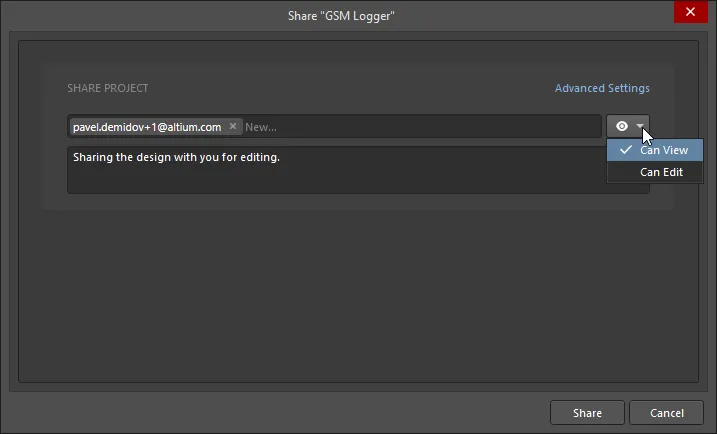
Im Dialog Share können Sie festlegen, mit welcher Person (oder welchen Personen) das Projekt geteilt werden soll. Um einen Eintrag hinzuzufügen, geben Sie eine vollständige E-Mail-Adresse in das bereitgestellte Textfeld ein und drücken Sie Enter. Es können mehrere E-Mail-Adressen angegeben werden. Um eine eingegebene E-Mail-Adresse zu entfernen, klicken Sie auf das dem Eintrag zugeordnete Steuerelement  .
.
Legen Sie die Freigabe-Zugriffsberechtigungen für die hinzugefügten Personen über das zugehörige Dropdown-Menü fest, indem Sie Can View ( ) oder Can Edit (
 ) auswählen, wobei die letztere Option die Anzeigeberechtigung bereits einschließt. Die Einstellung gilt zunächst für alle im Feld enthaltenen Einträge. Verwenden Sie das optionale Notizfeld, um Informationen einzufügen, die sich auf die Freigaberegelung für dieses Projekt beziehen.
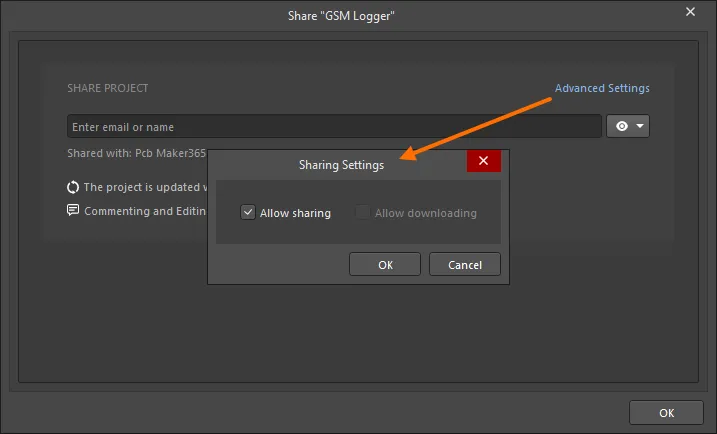
Verwenden Sie das Steuerelement Advanced Settings (nur für den Projekteigentümer verfügbar), um den Dialog Sharing Settings zu öffnen und die Rechte zum erneuten Teilen für Benutzer festzulegen, mit denen das Design geteilt werden soll.
Nachdem die Ziel-Empfänger definiert und die Zugriffsrechte festgelegt wurden, klicken Sie auf die Schaltfläche  , um das Teilen des Projekts fortzusetzen. Das Projekt wird mit der angegebenen Person bzw. den angegebenen Personen geteilt, und diese erhalten eine E-Mail-Benachrichtigung darüber, dass das Projekt mit ihnen geteilt wurde. Sie können das Projekt in CircuitMaker öffnen oder über den Altium 365 Personal Space (über die Seite Shared with Me ) darauf zugreifen. Die E-Mail bietet direkten Zugriff auf das Design über Altium 365. Sobald sie in der E-Mail auf
  klicken, werden sie zur Seite Altium 365 Sign In weitergeleitet (es sei denn, sie sind bereits bei der Plattform oder ihrem AltiumLive-Konto angemeldet). Nach der Anmeldung werden sie zum Viewer weitergeleitet, wobei das geteilte Design geladen ist.
 Zugriff auf ein Design über die E-Mail-Einladung, die der Benutzer erhalten hat, mit dem das Design geteilt wurde.
Modifying Access Rights for Existing People
Der Projekteigentümer (oder, wenn Allow Sharing im Dialog Sharing Settings aktiviert wurde, ein Benutzer, mit dem ein Projekt zum Bearbeiten geteilt wurde) kann die bestehenden Zugriffsberechtigungen für ein Projekt jederzeit ändern. Um zu prüfen, wer bereits Zugriff auf das Projekt hat, klicken Sie auf das Steuerelement Shared with. Der Bereich wird erweitert und zeigt an, mit wem das Projekt geteilt ist und ob diese Person Bearbeitungsrechte hat (Can Edit) oder das Projekt nur anzeigen und kommentieren kann (Can View).
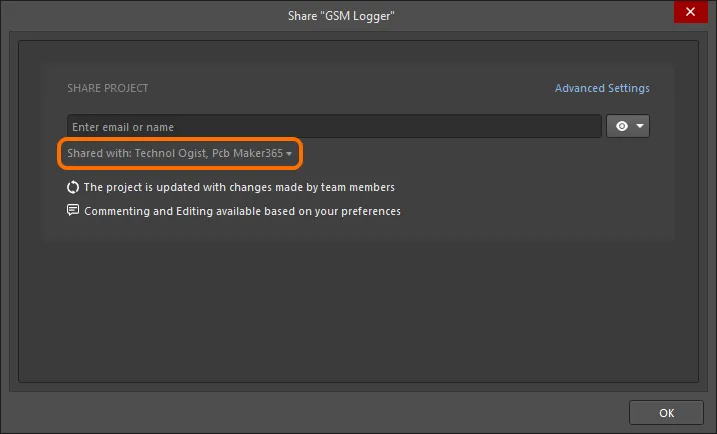
Prüfen Sie, mit wem das Projekt derzeit geteilt ist, indem Sie auf das Steuerelement Share with klicken. Bewegen Sie den Mauszeiger über das Bild, um das Ergebnis zu sehen.
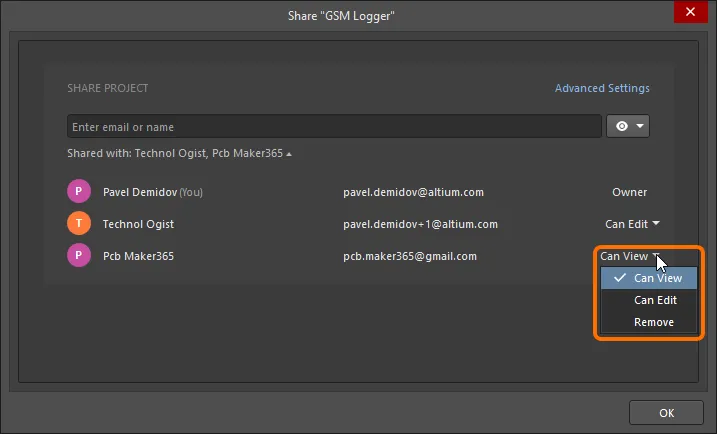
Nehmen Sie die erforderlichen Änderungen an den Zugriffsberechtigungen vor. Jede geänderte Entität wird in der Liste mit einem helleren Hintergrund hervorgehoben.
 Beispielhafte Änderungen an den Berechtigungen für einen vorhandenen Benutzer, mit dem ein Projekt derzeit geteilt ist.
Um die Änderungen zu übernehmen, klicken Sie auf  . Die Änderungen werden angewendet, und die Bestätigung wird im Dialog angezeigt. Um die aktualisierte Liste der geteilten Zugriffe zu sehen, klicken Sie auf den Link Who has access.
 Nach dem Speichern der Berechtigungsänderungen können Sie das aktualisierte Ergebnis direkt im Dialog Share anzeigen.
Accessing a Shared Design at Any Stage
Ein Benutzer kann über CircuitMaker oder über den Altium 365 Personal Space auf das geteilte Projekt zugreifen (über die Seite Shared with Me der Personal-Space-Oberfläche). Beachten Sie, dass die Bearbeitung des Projekts (sofern Bearbeitungsrechte vorliegen) nur über CircuitMaker möglich ist.
Greifen Sie innerhalb von CircuitMaker über den Befehl File » Open Project auf das Projekt zu. Der Dialog Open Project dialog wird geöffnet, in dem Sie auswählen können, welches Projekt vom Speicherort Shared With Me geöffnet werden soll.
Nach dem Öffnen erscheint das Projekt im Projects panel. Was Sie mit dem Projekt tun können, hängt von den Ihnen zugewiesenen Zugriffsrechten ab. Wenn Ihnen Bearbeitungsrechte zugewiesen wurden, können Sie das Design wie gewohnt bearbeiten. Wenn Sie nur Anzeigerechte haben, können Sie das Design kommentieren.
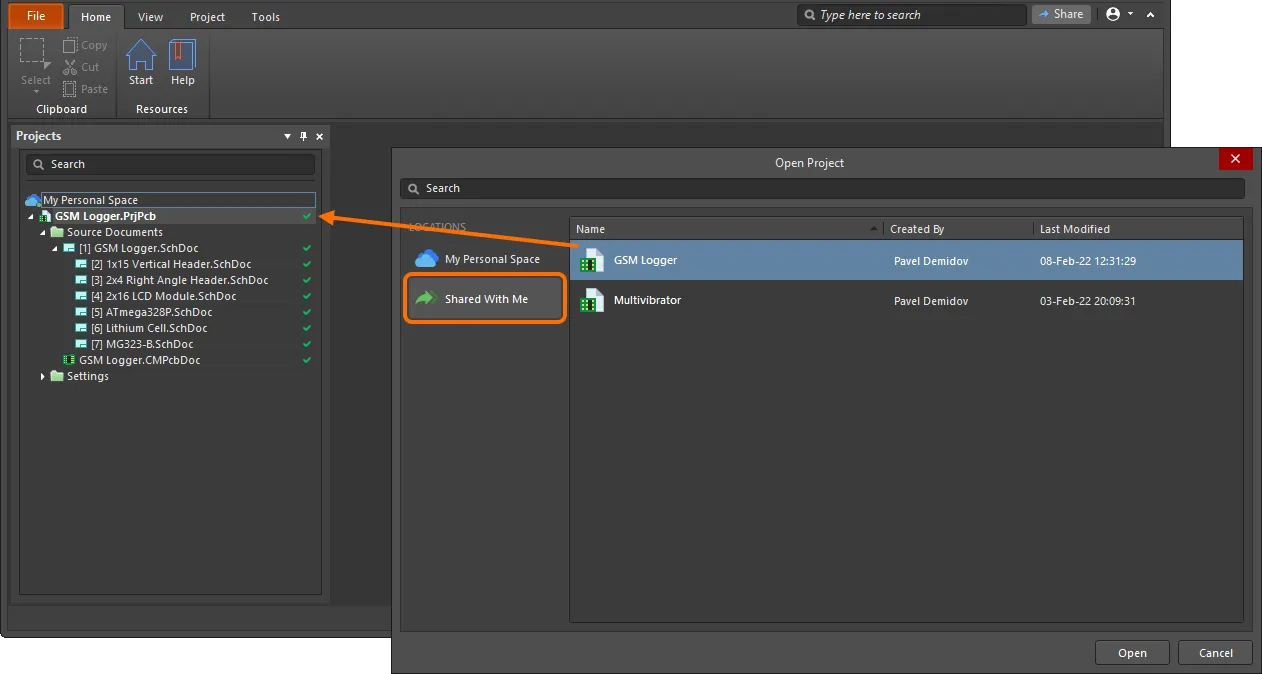
Wählen Sie innerhalb von CircuitMaker aus den derzeit mit Ihnen geteilten Projekten aus, welches Projekt geöffnet werden soll.
Projekt klonen
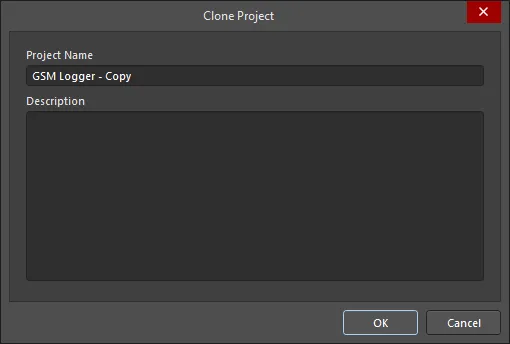
Der Dialog Clone Project wird verwendet, um ein Projekt zu kopieren. Standardmäßig wird der ursprüngliche Projektname mit dem Suffix „ - Copy“ verwendet. Bei Bedarf können Sie eine Beschreibung eingeben.
Im Browser anzeigen
Dieser Befehl wird verwendet, um eine detaillierte, CAD-zentrierte Verwaltungs-Webseite eines aktiven Projekts zu öffnen. Diese Seite wird in einem neuen Tab Ihres Standard-Webbrowsers angezeigt.
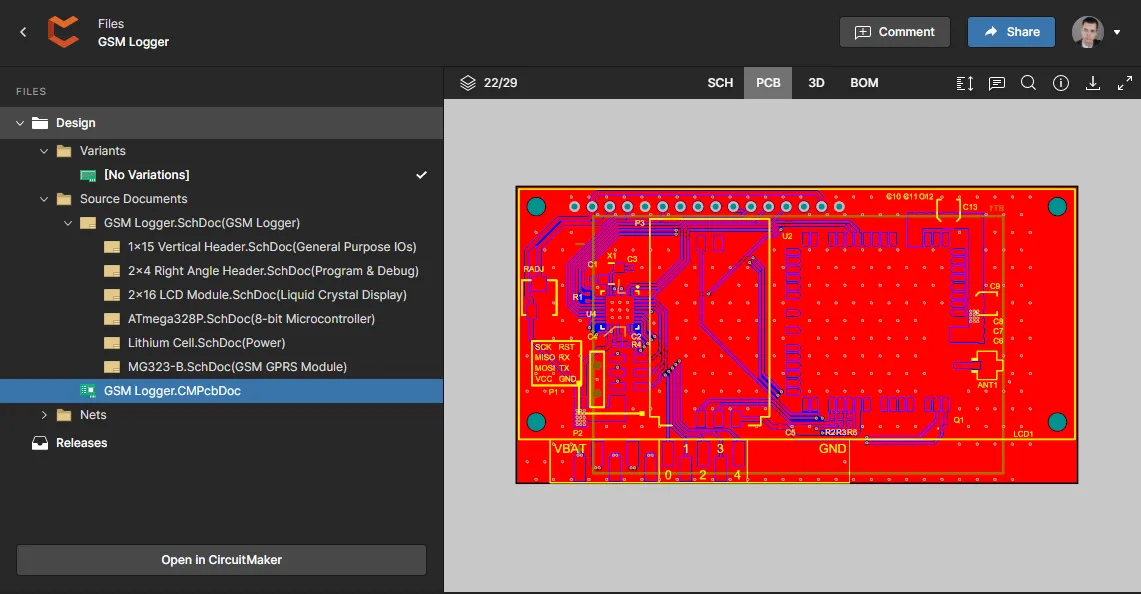
Nach dem Starten des Befehls wird die Webbrowser-Oberfläche geöffnet. Nach der Anmeldung wird im Browser das Workspace-Projekt angezeigt, das beim Zugriff ausgewählt wurde.
Schnellzugriffs-Steuerelemente
Eine Quick Access Leiste befindet sich in der oberen linken Ecke des Anwendungsfensters. Die Leiste ermöglicht den schnellen Zugriff auf häufig verwendete Befehle, z. B. das Speichern des aktuell fokussierten Dokuments und das Öffnen eines vorhandenen Dokuments über die entsprechende Schaltfläche.
 |
Dieser Befehl wird verwendet, um den Dialog Open Project zu öffnen, mit dem Sie ein vorhandenes Projekt öffnen können. |
 |
Dieser Befehl wird verwendet, um das aktive geänderte Dokument zu speichern. |
 |
Dieser Befehl wird verwendet, um alle geänderten Dokumente zu speichern. |
 |
Dieser Befehl wird verwendet, um die letzte im aktuellen Dokument ausgeführte Aktion rückgängig zu machen. |
 |
Dieser Befehl wird verwendet, um durch die Rückgängig-Funktion vorgenommene Änderungen wiederherzustellen. Mehrstufiges Wiederholen wird unterstützt. |
 KI-lokalisiert