
Projekte
Die Schaltfläche Projects öffnet das Fenster Projects, in dem alle derzeit geöffneten Projekte zusammen mit ihren zugehörigen Dokumenten angezeigt werden. Der Befehl kann aus jedem Editor heraus über View | System | Projects aufgerufen werden.


Projekt-Dokumentenbaum
Wenn Sie ein vorhandenes Projekt öffnen oder ein neues erstellen, erscheint dessen Eintrag im Fenster. Alle vorhandenen Dokumente, die Teil eines Projekts sind (sowie alle neu hinzugefügten), werden je nach Zweck und/oder Typ in Unterordnern angezeigt. Beispielsweise können unter einem Projekt die folgenden gängigen Ordner und Dokumenttypen erscheinen:
- Source Documents – zentrale Designdokumente wie Schaltpläne, PCBs usw.
- Settings – enthält verschiedene im Projekt verwendete Dateien, z. B. Harness-Definitionsdateien.
- Documentation – zusätzliche Dokumente, die dem Projekt hinzugefügt wurden (z. B. Text, PDF usw.).
- Other Documents – zusätzliche Dokumente, die dem Projekt hinzugefügt wurden. Diese können von CircuitMaker geöffnet werden, wenn die Anwendung Windows bekannt ist (z. B. Word-Dokumente, Excel-Tabellen usw.).
- Generated – als Ausgabe erzeugte Dokumente, z. B. ERC- und DRC-Berichte.
- Components – listet jede Komponente gruppiert nach dem ersten Buchstaben des Bezeichners sowie die Anzahl der Komponenten auf, deren Bezeichner im Projekt mit diesem Buchstaben beginnt. Validieren Sie das Projekt, wenn dieser Ordner nicht angezeigt wird.
- Nets – listet jedes im Projekt verwendete Netz auf. Validieren Sie das Projekt, wenn dieser Ordner nicht angezeigt wird.
Neben der Möglichkeit, mehrere Dokumente zur Bearbeitung geöffnet zu haben, können auch mehrere Projekte gleichzeitig geöffnet sein. Dabei kann es sich um zusammengehörige oder unabhängige Projekte handeln.
Dokumente im Fenster Projects werden automatisch in logischen Gruppen oder „Ordnern“ angeordnet, z. B. Source Documents- und Settings-Dokumente. Die Dokumente innerhalb jeder Ordnergruppe werden standardmäßig in der Reihenfolge angezeigt, in der sie hinzugefügt wurden, können jedoch per Drag-and-drop innerhalb der Gruppe an eine neue Position verschoben werden.
Bei einem neuen hierarchischen Design wird die Parent-Child-Beziehung zwischen Dokumenten im Fenster angezeigt. Beachten Sie, dass die Konnektivitätsbeziehungen nicht durch Ziehen und Ablegen von Schaltplandokumenten definiert werden können, da die Verbindungen zwischen den Blättern und die Designhierarchie tatsächlich durch Blattsymbole und Portdefinitionen festgelegt werden.
Die Unterordner der Projektdokumente besitzen, unabhängig davon, ob sie erweitert oder geschlossen sind, gemeinsame Rechtsklick-Menübefehle, mit denen Sie Dokumente öffnen, schließen, entfernen und aktualisieren können.
Direkte Bearbeitung von Komponenten
Wenn eine Community-Komponente im Fenster Projects bearbeitet wird, wird sie unter dem Eintrag My Personal Space aufgeführt. Klicken Sie mit der rechten Maustaste auf die Komponente, um auf die folgenden Optionen zuzugreifen.
- Save to Server – gibt die aktuell bearbeitete Komponente frei und speichert sie als nächste Revision dieser Komponente. Dadurch wird der temporäre Editor geschlossen und die temporäre Datei gelöscht.
- Discard Local Changes – bricht die direkte Bearbeitung der Komponente ab und verwirft alle lokal vorgenommenen Änderungen. Dadurch wird der Editor geschlossen und die temporäre Datei gelöscht, ohne seit dem Start der ursprünglichen Bearbeitungssitzung vorgenommene Änderungen freizugeben.
Arbeiten mit Projekten im Fenster
Projekte werden im Fenster Projects unter dem Eintrag My Personal Space mit dem Symbol  daneben aufgeführt.

Öffnen eines freigegebenen Projekts
Ein für einen CircuitMaker-Benutzer freigegebenes Projekt wird über die Standortoption Shared With Me im Dialogfeld Open Project aufgerufen. Ein solches Projekt kann gespeichert und zurückgeschrieben werden, wenn dafür Bearbeitungsrechte erteilt wurden. Um das Projekt im Web Viewer zu öffnen, wählen Sie im Rechtsklick-Kontextmenü des Projekteintrags im Fenster Projects die Option Show in Web Browser.
Aktiv versus fokussiert
Im Hauptbaum des Fensters wird das aktive Projekt mit der Windows-Farbe für aktive Titelleisten Ihres Systems hervorgehoben. Wenn im Designbereich keine Dokumente geöffnet sind, wird ein Projekt aktiv, indem es aus der Liste aller derzeit geöffneten (geladenen) Projekte im Fenster ausgewählt wird. Sobald ein Projektdokument geöffnet wird (in einem Editor/Viewer), wird das übergeordnete Projekt dieses Dokuments automatisch zum aktiven Projekt.
Das aktive Dokument im Designbereich wird ebenfalls im Fenster hervorgehoben und mit dem Symbol für eine geöffnete Datei versehen, wie unten gezeigt.

Wenn im Designbereich keine Projektdokumente geöffnet sind, wird ein zusätzlich geöffnetes Projekt im Fenster automatisch zum aktiven Projekt.
Wenn zahlreiche Dokumente im Designbereich geöffnet sind, führt das Wechseln des aktiven Dokuments über die Dokumentregisterkarten des Editors dazu, dass das Fenster Projects entsprechend aktualisiert wird, sodass sowohl das aktive Dokument als auch das aktive Projekt angezeigt werden (falls das aktiv gesetzte Dokument nicht im selben Projekt liegt wie das zuvor aktive Dokument). Umgekehrt wird durch Klicken auf den Eintrag eines bereits geöffneten Dokuments (das zu einem nicht aktiven Projekt gehört) das übergeordnete Projekt dieses Dokuments zum aktiven Projekt.
Zu jedem Zeitpunkt kann nur ein Projekt und ein Dokument aktiv sein. Das Fenster ermöglicht es Ihnen jedoch, jedes beliebige Projekt oder Dokument zu fokussieren und Aktionen darauf auszuführen. Ein Rechtsklick auf den Eintrag eines nicht aktiven Projekts oder eines nicht aktiven Dokuments öffnet ein zugehöriges Menü mit Befehlen, die auf das fokussierte Projekt bzw. das fokussierte Dokument abzielen. Siehe den Abschnitt Right-click Menus unten.
Im Fall von focusing einem Dokument wird das Dokument nur dann fokussiert, wenn es geschlossen ist; andernfalls wird es zum aktiven Dokument und sein übergeordnetes Projekt wird zum aktiven Projekt. Im folgenden Bild ist beispielsweise GSM Logger.PrjPcb das aktive Projekt, [7] MG323-B.SchDoc das aktive Dokument und [4] 2x16 LCD Module.SchDoc das fokussierte Dokument (im Fenster durch einen blauen Umriss gekennzeichnet).

Auf Server speichern
Wenn eine zu einem Projekt gehörende Datei geändert und lokal gespeichert wurde, können Sie diese Datei aus dem Fenster Projects in den Personal Space speichern. Speichern Sie die ausgewählten Dateien, indem Sie mit der rechten Maustaste auf ein Projekt klicken und Save to Server auswählen oder den Link Save to Server neben der Projektdatei (.PrjPcb) auswählen.

Durch Klicken auf den Link und Auswählen des Befehls wird das Dialogfeld Save to Server geöffnet, in dem Sie die zu speichernden Dokumente auswählen können. Nach dem Klicken auf OK werden die Dokumente im Personal Space gespeichert und der Link Save to Server verschwindet aus dem Fenster Projects.
Symbole für die Dokumentanzeige
Dokumenteinträge im Fenster werden von Dokumentsymbolen begleitet, die ihren Offen-/Geändert-Status anzeigen. Dadurch erhalten Sie schnell einen visuellen Überblick darüber, welche Dokumente geändert oder gespeichert wurden.
Die Dokumentsymbole und ihre Bedeutungen sind unten aufgeführt.
Symbole für Offen-/Geändert-Status
| [blank] | Das Dokument ist geschlossen. |
 |
Geöffnet – Das Dokument ist als Registerkartendokument im Fenster des Designeditors geöffnet. |
 |
Geöffnet/Geändert – Das Dokument ist geöffnet und wurde geändert, aber noch nicht gespeichert. |
Symbole für Versionskontrollstatus
 |
Keine Änderung | Die lokale Kopie der Datei entspricht der Datei im Personal Space und ist aktuell. |
 |
Zur Hinzufügung vorgemerkt | Eine Datei wurde zur Versionskontrolle hinzugefügt, aber noch nicht im Personal Space gespeichert. |
 |
Geändert | Die lokale Kopie der Datei wurde geändert und im lokalen Cache gespeichert. |
 |
Nicht aktuell | Die lokale Kopie der Datei (im lokalen Cache) ist älter als ihr Gegenstück im Personal Space und daher nicht aktuell. Verwenden Sie den Befehl „Projekt aktualisieren“, um die neueste Datei aus dem Personal Space abzurufen. |
 |
Geändert und von jemand anderem gesperrt (ein Konflikt) | Dieselbe Datei wurde von jemand anderem im Personal Space gespeichert, bevor Sie versucht haben, Ihre geänderte Version dieser Datei im Personal Space zu speichern. |
 |
Zur Löschung vorgemerkt | Die Datei wurde lokal aus dem Projekt gelöscht und wird beim Speichern des Projekts in den Personal Space aus dem Personal Space entfernt. * Erscheint nur im Dialogfeld Save to Server. |
Weitere Informationen zur Versionskontrollfunktionalität und dazu, wie verschiedene Situationen bei Projektdateien im Fenster Projects dargestellt werden, finden Sie in den folgenden Abschnitten.
Verwaltung von Projektdateien
Das wesentliche Konzept, das Sie bei der Arbeit mit CircuitMaker im Hinterkopf behalten sollten, ist, dass das zentralisierte Versionskontrollsystem kontinuierlich den relativen Unterschied zwischen den lokal zwischengespeicherten Projektdateien und ihren Gegenstücken im Personal Space überwacht.
Als Reaktion auf die mit dem Versionskontrollsystem ausgetauschten Informationen führt CircuitMaker geeignete Aktionen aus und ändert seine verfügbaren Optionen auf Grundlage dieser Unterschiede. Aus praktischer Sicht des Benutzers zeigt sich dies in CircuitMaker durch eine Reihe von Warnmeldungen und Dateisymbolen im Fenster Projects sowie durch Änderungen bei den verfügbaren Befehlen zur Dateiverwaltung.

Das Fenster Projects zeigt einen Schaltplan, der geändert wurde, sowie einen Schaltplan, der dem Projekt neu hinzugefügt wurde.
Die Versionskontrollfunktionalität und ihre Reaktionen lassen sich anhand der folgenden Situationen bei Projektdateien zusammenfassen.
A project is opened:
- Die Projektdateien werden aus dem Personal Space ausgecheckt und in CircuitMaker geöffnet, wodurch der lokale Cache gefüllt wird.
- Da Cache- und Personal-Space-Dateien übereinstimmen, zeigt das Fenster Projects alle Dateien als
Not modifiedan – das Symbol .
.
A project is re-opened:
- Die Projektdateien sind bereits im Cache vorhanden und werden von CircuitMaker geöffnet.
- Das Versionskontrollsystem prüft, ob diese Dateien mit ihren Gegenstücken im Personal Space übereinstimmen:
- Wenn eine Datei im Cache mit ihrem Gegenstück im Personal Space übereinstimmt, wird sie als
Not modifiedgekennzeichnet – das Symbol. - Wenn eine Datei im Cache neuer ist als die Datei im Personal Space, wird sie als
Modifiedgekennzeichnet – das Symbol .
. - Wenn eine Datei im Cache älter ist als die Version im Personal Space, wird das Projekt als
Out of dategekennzeichnet – das Symbol .
.
- Wenn eine Datei im Cache mit ihrem Gegenstück im Personal Space übereinstimmt, wird sie als
A file is edited and saved:
- Der lokale Cache wird mit der bearbeiteten Version der Datei aktualisiert, wenn diese gespeichert wird.
- Da die Cache-Datei jetzt eine neuere Version als ihr Gegenstück im Personal Space ist, wird sie als
Modified– das Symbol markiert.
A new file is added to the project:
- Wenn die neue Datei gespeichert wird, wird sie dem lokalen Cache hinzugefügt.
- Die Versionskontrolle erkennt, dass die Datei im Personal Space nicht vorhanden ist, und markiert die Datei als
Scheduled for addition– das Symbol .
.
A project is saved to Personal Space:
- Das lokal zwischengespeicherte Projekt und die Dateien werden dem Personal Space als neue Version des Projekts hinzugefügt.
- Unterschiede zwischen der lokalen Version des Projekts (im Cache) und der vorherigen Personal-Space-Version des Projekts werden in der neuen Version durch Dateiaktualisierungen und -ergänzungen aufgelöst.
- Die lokalen Dateiversionen und die Dateiversionen im Personal Space sind jetzt synchronisiert (sie stimmen überein) und als
Not modified– das Symbol gekennzeichnet.
Kollaboratives Design-Management
Wenn mehrere CircuitMaker-Designer gemeinsam an einem einzelnen Projekt arbeiten, wird die Interaktion zwischen der Version des Projekts jedes Benutzers und seiner Quellversion im Personal Space etwas komplexer. Glücklicherweise sorgen die automatisierte Versionskontrolle und ihre Verbindung mit CircuitMaker dafür, dass diese potenziell folgenschweren Design-Interaktionen reibungslos ablaufen, ohne dass ein manuelles Eingreifen erforderlich ist.
Bei der Zusammenarbeit mit anderen CircuitMaker-Designern lassen sich die Funktionen der Versionskontrolle und ihre Reaktionen zusätzlich zu den oben beschriebenen Fällen anhand der folgenden Projektdateisituationen zusammenfassen:
Another user has updated the project:
- Das Projekt im Personal Space wurde von einem anderen Benutzer bearbeitet und wieder im Personal Space gespeichert. Die Version im Personal Space ist neuer als Ihre lokale Version im Cache.
- Ihre lokale Version des Projekts wird als
Out of date– das Symbol gekennzeichnet. Wenn Sie versuchen, das Projekt im Personal Space zu speichern, werden Sie stattdessen aufgefordert, das Projekt zu aktualisieren. - Verwenden Sie den Befehl „Update“, um Ihre lokale Version des Projekts auf die neue Version im Personal Space zu ändern oder die im lokalen Cache gespeicherte Version beizubehalten. Klicken Sie mit der rechten Maustaste auf den Projektnamen und wählen Sie Update Project aus dem Kontextmenü oder wählen Sie Home | Project » Update Project.
- Der Befehl „Update“ öffnet das Dialogfeld Merge Project , in dem Sie wählen können, ob die lokale Projektversion beibehalten (
Keep working copy version) oder die Version im Personal Space übernommen werden soll (Keep revision version) – wählen Sie die entsprechende Option im Dropdown-Menü User Action des Dialogfelds oder wählen Sie die Option im Menü Apply for all , damit sie auf alle Dateieinträge angewendet wird.
- Der Befehl „Update“ öffnet das Dialogfeld Merge Project , in dem Sie wählen können, ob die lokale Projektversion beibehalten (

Wenn Ihre lokale Version des Projekts älter ist als die Version im Personal Space, kann sie über das Dialogfeld Merge project aktualisiert werden, damit sie übereinstimmt.
Another user has edited, but not saved to the Personal Space, the project:
- Das Projekt wurde von einem anderen Benutzer lokal bearbeitet und gespeichert, aber dieser Benutzer hat das geänderte Projekt not im Personal Space gespeichert.
- Dieser Projektstatus ist eine Situation mit einem ausstehenden Dateikonflikt, da zwischen Benutzern eine nicht übernommene Bearbeitung existiert. Die Situation wird von der zentralisierten Versionskontrolle erkannt, wodurch CircuitMaker auf Ihrem Rechner die Projektdatei(en) als
Modified and locked by someone else– das Symbol kennzeichnet. - In dieser Situation können Sie das Projekt weder speichern noch aktualisieren – es wurde von der Versionskontrolle „gesperrt“. Wenn der andere Benutzer die Änderungen im Personal Space speichert und dadurch eine neue Version erstellt, können Sie auf diese Version aktualisieren. Dies wird dadurch angezeigt, dass sich das zugehörige Projektsymbol anschließend in
Out of date– das Symbol ändert. Wählen Sie den Befehl Update Project und wählen Sie im Dialogfeld Merge Project die Option für die Personal-Space-Revision.

Hier zeigt die lokale Ansicht, dass der Schaltplan von einem anderen CircuitMaker-Benutzer bearbeitet und gespeichert wurde, der Benutzer ihn jedoch noch nicht im Personal Space gespeichert hat.
Hinweise:
- Wenn Sie beim Aktualisieren die Option wählen, die Version local der geänderten Datei(en) beizubehalten, anstatt die neue Version im Personal Space zu übernehmen, wird die Situation zwischen den Benutzern umgekehrt. Mit anderen Worten: Da Sie jetzt eine geänderte Datei haben (relativ zur Version im Personal Space), die nicht im Personal Space gespeichert wurde, wird die Version der Datei des anderen Benutzers als
Modified and locked by someone else– gekennzeichnet. - Wenn Sie statt das Projekt zu aktualisieren eine umstrittene Datei öffnen (gekennzeichnet als ), wird ein Dialogfeld geöffnet, das Sie warnt, dass die Datei von einem anderen Benutzer geändert wurde. Sie werden erneut auf den Konflikt hingewiesen, wenn Sie dann versuchen, diese Datei zu bearbeiten und zu speichern. Wenn Sie fortfahren, ändert sich die Datei dann für den Benutzer other in den Status
Modified and locked– auch er sieht dann das Symbol . - In diesem Fall wurde die Version der Datei keines der beiden Benutzer im Personal Space gespeichert und entspricht auch nicht der Version im Personal Space. Wer seine Version zuerst im Personal Space speichert, setzt sich durch und zwingt den anderen Benutzer bzw. die anderen Benutzer dazu, auf die neue Version im Personal Space zu aktualisieren oder weiter zu bearbeiten, um ihre eigene neue Version zu erstellen und im Personal Space zu speichern.

Rechtsklick-Menüs
Projektdatei
Wenn Sie in der Ansicht mit der rechten Maustaste auf eine Projektdatei klicken, erhalten Sie Zugriff auf zusätzliche Optionen und Befehle. Welche Befehle verfügbar und erforderlich sind, hängt von den untergeordneten Dokumenten ab, die dem Projekt hinzugefügt wurden.

Zu den Rechtsklick-Auswahlen gehören:
- Validate PCB Project – der Validierungsprozess erkennt elektrische und zeichnerische Verstöße und ist ein wesentlicher Bestandteil bei der Erstellung einer gültigen Netzliste für ein Projekt.
- Add New to Project – fügt dem aktuellen Projekt ein neues, leeres Schaltplan- oder PCB-Dokument hinzu.
- Add Existing to Project – fügt dem aktuellen Projekt ein vorhandenes, lokal gespeichertes Schaltplan- oder PCB-Dokument hinzu. Andere Dateitypen (Text usw.) werden ebenfalls unterstützt.
- Update Project – aktiviert, wenn die lokale Version des Projekts nicht mit der im Personal Space übereinstimmt. Bietet die Wahl, die Version des Projekts aus dem Personal Space abzurufen oder die lokale Version beizubehalten. Weitere Informationen.
- Save Project to Server – öffnet das Dialogfeld Save to Server dialog, in dem Sie lokal geänderte und gespeicherte Dateien speichern können.
– öffnet das Dialogfeld Revert project, mit dem Sie das aktuelle Projektdokument auf eine ausgewählte Revision zurücksetzen können. Wählen Sie oben im Dialogfeld eine Revision in Revision list aus. Die Liste der geänderten Dateien für die ausgewählte Revision wird unten im Dialogfeld in Modified file list angezeigt. 
- Save – speichert das aktuelle Projektdokument im lokalen Design-Cache. Lokal gespeicherte Dokumente (falls verfügbar) werden beim erneuten Öffnen des Projekts aus dem Cache abgerufen.
- Clone – verwenden Sie , um das Dialogfeld Clone Project dialog zu öffnen, mit dem Sie ein Projekt kopieren können. Standardmäßig wird der ursprüngliche Projektname mit dem Suffix „- Copy“ verwendet.
- Close Project Documents – wird verwendet, um alle derzeit geöffneten Dokumente zu schließen, die dem fokussierten Projekt zugeordnet sind.
-
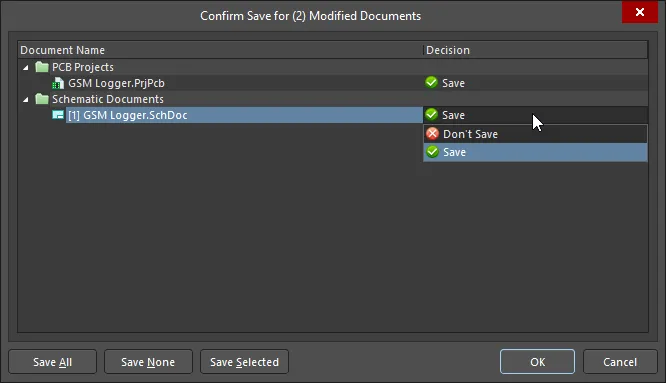
Close Project – schließt das Projekt und alle aktiven Projektdokumente. Wenn das Projekt ein Dokument enthält, das geändert, aber nicht lokal gespeichert wurde, werden Sie aufgefordert, es zu speichern. Wenn das Projekt mindestens zwei Dokumente enthält, die geändert wurden, wird das Dialogfeld Confirm Save for Modified Documents geöffnet. Verwenden Sie das Dropdown-Menü in der Spalte Decision, um bestimmte Dokumente zum Speichern auszuwählen, oder verwenden Sie die Schaltflächen Save All / Save None unten links im Dialogfeld, um eine Aktion für alle aufgelisteten Dokumente auszuwählen.
- Generate Outputs – zum Generieren von Ausgaben des Projekts und zum Freigeben des Projekts im Personal Space verwenden.
- Variants – öffnet den Dialog Variants Management, in dem Sie Varianten des Basisdesigns definieren können.
- Show in Web Browser – zum Öffnen des Projekts im Web Viewer von Altium 365 in Ihrem Standard-Webbrowser verwenden.
- Share – zum Öffnen des Dialogs Share verwenden, über den Sie Ihre Designprojekte per E-Mail mit einem bestimmten Benutzer teilen können.
- Project Options – öffnet den Dialog Project Options für dieses Projekt, in dem Sie Konfigurationen für Fehler- und Differenzwarnungen, ECO-Generierung, Dateipfade usw. festlegen können, die die Installationsstandardwerte überschreiben.
Dokumentdatei
Durch Rechtsklick auf eine Dokumentdatei im Panel erhalten Sie Zugriff auf zusätzliche Optionen und Befehle.

Die Rechtsklick-Auswahl umfasst:
- Close – ein geschlossenes Dokument ist im Design-Editor nicht mehr geöffnet. Wenn das Dokument geändert, aber lokal noch nicht gespeichert wurde, werden Sie aufgefordert, es zu speichern.
- Save – das Dokument lokal speichern.
- Rename – das Dokument umbenennen.
- Delete – zum Ausschließen des Dokuments aus dem übergeordneten Projekt verwenden.
-
Revert – öffnet den Dialog Revert projectRevert project, mit dem Sie das aktuelle Projektdokument auf eine ausgewählte Revision zurücksetzen können. Wählen Sie eine Revision im Revision list.

- Page Setup / Print Preview / Print – die Dokumentausgabe verwalten. Weitere Informationen finden Sie unter Print.
- Show Differences – Inkonsistenzen in der Designstruktur oder Unterschiede zwischen zwei Designdateien erkennen und beheben. Weitere Informationen finden Sie unter Show Differences.
Hinweise
- Dokumente können im Panel per Klicken und Ziehen zwischen Projekten verschoben werden. Das Dokument muss nicht in den richtigen Unterordner gezogen werden. Es wird automatisch korrekt innerhalb der Projektstruktur abgelegt.
- Die Tastenkombinationen Up Arrow, Home, End und Down Arrow können verwendet werden, um den vorherigen, ersten, letzten bzw. nächsten Eintrag im Panel anzuzeigen. Verwenden Sie die Tasten Right Arrow und Left Arrow, um einen Eintrag der obersten Ebene bzw. dessen Unterordner ein- oder auszuklappen.
 KI-lokalisiert