
Direktes ECAD-MCAD-Design mit CoDesigner
Was ist CoDesign?
Die Arbeit zwischen den Bereichen Elektronik- und Mechanikdesign bringt besondere Herausforderungen mit sich. ECAD- und MCAD-Tools haben unterschiedliche Designziele und haben sich auf unterschiedlichen Wegen entwickelt, ebenso wie die Art und Weise, wie sie ihre Daten speichern und verwalten.
Doch heutige Designs verlangen, dass diese Herausforderung gelöst wird – kleine und komplexe Produktgehäuse, die mehrere unregelmäßig geformte Leiterplatten aufnehmen. Um diese Produkte erfolgreich zu entwickeln, müssen die Designer zusammenarbeiten können, während sie Designänderungen zwischen den ECAD- und MCAD-Bereichen hin- und herschicken.
Die Übergabe komplexer und detaillierter Designänderungen zwischen unterschiedlicher Designsoftware ist weit mehr, als Daten einfach nur in einem anderen Format speichern zu können. Die Elektronik- und Mechanikdesignteams arbeiten unabhängig voneinander und müssen Änderungen zu jedem Zeitpunkt ihres Designprozesses übertragen können. Wie steuert man den Änderungsfluss zwischen den Teams, ohne die tägliche Designarbeit eines der Teams zu beeinträchtigen? Das Letzte, was die Designteams brauchen, ist, dass ein Team die Arbeit unterbrechen muss, bis das andere Team seine letzte Änderung akzeptiert hat, bevor beide Teams fortfahren können.
Diese Herausforderung der kollaborativen Entwicklung wird durch CoDesigner gelöst, eine Schnittstelle zur Übertragung von Leiterplattendesigns zwischen den ECAD- und MCAD-Designbereichen.
So funktioniert es
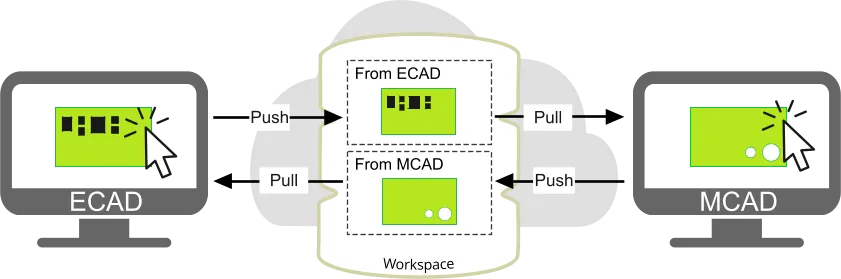
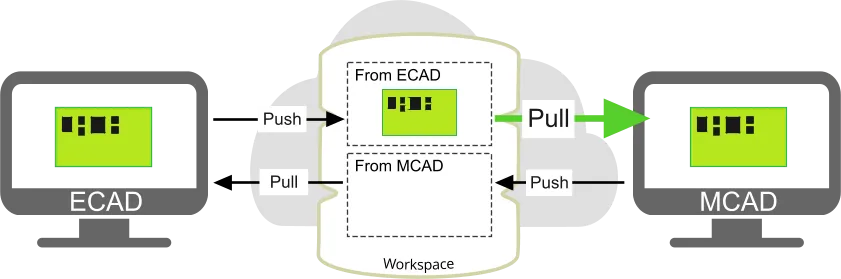
Sobald das CoDesigner-Plug-in zur ECAD- und MCAD-Software hinzugefügt wurde, kann CoDesigner Designänderungen über einen Altium Workspace zwischen beiden Seiten hin- und herschicken. Der Workspace fungiert dabei als Brücke zwischen den ECAD- und MCAD-Bereichen, wie unten gezeigt.

Der Vorteil der Übertragung von Designänderungen über einen Workspace besteht darin, dass der Aktualisierungsprozess statelesswird. Das bedeutet, dass beide Seiten unabhängig weiterarbeiten können; es besteht keine Notwendigkeit, sich Gedanken darüber zu machen, wie weit das andere Team im Designprozess ist.
Wenn der MCAD-Designer beispielsweise die Leiterplattenform definiert hat, kann er die Baugruppe Push in den Workspace. Der ECAD-Designer wird dann automatisch darüber informiert, dass eine Änderung aussteht. Wenn er auf Pull klickt, wird seine Leiterplatte mit der MCAD-Leiterplattendefinition im Workspace verglichen, und es wird eine Liste der Änderungen erzeugt, die erforderlich sind, um seine Leiterplatte mit der Workspace-Version zu synchronisieren. Der ECAD-Designer kann dann die gewünschten Änderungen aktivieren und sie mit Apply auf seine Leiterplatte anwenden. Anschließend kann der ECAD-Designer die verschiedenen Kupfer- und anderen Fertigungslagen konfigurieren, die im Lagenaufbau erforderlich sind, die Leiterplattendicke definieren und die aktualisierte Leiterplatte Push an den MCAD-Designer zurückgeben, bereit für die Platzierung mechatronischer Komponenten mit kritischer Positionierung.
Was ist ein Workspace?
Ein Altium Workspace ist ein dedizierter Server zum Hosten und Verwalten all Ihrer Designinhalte, der direkt in Ihre Designsoftware eingebunden ist. Altiums Designsoftware arbeitet nahtlos mit dem Workspace zusammen und bietet eine elegante Antwort auf die Frage, wie Designdaten mit gesicherter Integrität gehandhabt werden können.
Altiums Designsoftware kann sich mit den folgenden Workspaces verbinden:
- Altium 365 Workspace - ein Workspace, der auf der cloudbasierten Infrastrukturplattform Altium 365 gehostet wird. Der Workspace ermöglicht die nahtlose Konnektivität sowie die Mechanismen zum Verschieben von Daten zwischen den Bereichen Design, Fertigung und Lieferkette. Ein cloudbasierter Workspace wird empfohlen, da er eine Vielzahl globaler Freigabe- und Kollaborationsfunktionen eröffnet, die nur über die cloudbasierte Altium 365-Plattform erlebt und genutzt werden können.
- Altium On-Prem Enterprise Server Workspace - wenn Ihr Designteam keinen cloudgehosteten Workspace verwenden kann, unterstützt Altium auch einen lokalen On-Prem Enterprise Server, der vor Ort installiert und von Ihrer eigenen IT-Abteilung verwaltet wird.
Erfahren Sie mehr über Designing with a Connected Workspace
Was ist ein Personal Space?
Jeder Designer, der sich bei Altium Live registriert, erhält außerdem Zugriff auf seinen eigenen Altium 365 Personal Space. Der Personal Space ist kostenlos und bietet einige der kollaborativen Funktionen, die auch in einem Workspace verfügbar sind. Der Personal Space wird außerdem als ECAD-MCAD-Übertragungsschnittstelle für Designer verwendet, die zwischen Altium CircuitMaker und Autodesk Fusion arbeiten.
Erfahren Sie mehr über den Altium 365 Personal Space
Erfahren Sie mehr über die Zusammenarbeit zwischen Altium CircuitMaker und Autodesk Fusion
Übertragen der Designdaten
Die Rolle des Workspace
MCAD CoDesigner überträgt das Design zwischen ECAD und MCAD, indem Designänderungen über einen Altium Workspace gepusht und gepullt werden. Wenn Sie einen Push aus ECAD durchführen, übertragen Sie nicht die PCB-Datei in den Altium Workspace, sondern ein spezielles ECAD-zu-MCAD-Datenpaket. Dieses Paket umfasst: die Leiterplattendaten, die Layer-Geometrie, die 3D-Modelle der Komponenten im Parasolid-Format (mehr dazu unter wie die 3D-Modelle benannt werden in MCAD) und – falls aktiviert – die Kupfergeometrie.
Wenn in ECAD oder MCAD ein Push durchgeführt wird, erstellt CoDesigner zunächst das Datenpaket in einem lokalen Unterordner, <DesignName>-EDM. Auf der MCAD-Seite wird der EDM-Ordner auch zum Speichern der MCAD-Daten verwendet. Dieses Datenpaket wird dann in einen speziellen Ordner in Ihrem Altium Workspace übertragen, der Mechatronic 3D Models heißt. Dieser Ordner wird von MCAD CoDesigner ausschließlich zum Speichern von ECAD-zu-MCAD-Daten verwendet. Wenn Sie MCAD CoDesigner verwenden, löschen oder verschieben Sie diesen Ordner bitte nicht und beschränken Sie den Zugriff für Elektro- und Maschinenbauingenieure nicht.
Erfahren Sie mehr über die Übertragung mechatronischer 3D-Modelle
ECAD-MCAD-Objektübersetzungen
Während das Leiterplattendesign zwischen ECAD und MCAD hin- und herübertragen wird, müssen Objekte in einem Designbereich in entsprechende Objekte im anderen Designbereich übersetzt werden. Bei einigen Objekten ist diese Übersetzung unkompliziert; so wird beispielsweise ein ECAD-Montageloch zu einem MCAD-Loch, und das MCAD-Leiterplattenteil wird zur ECAD-Leiterplattenform.
Bei anderen Objekten ist der Prozess nicht so direkt. Beispielsweise umfasst eine ECAD-Komponente Footprint-Elemente, die Teil der gefertigten Leiterplatte werden, darunter der Bestückungsdruck und die Pads (einschließlich lagenspezifischer Details wie Kupfer und Lötstoppmaske sowie Bohrungen), sowie das 3D-Modell der Komponente, das während der PCB-Montage auf diesen Footprint geladen wird. In MCAD werden alle leiterplattenbezogenen Elemente der ECAD-Komponente Teil des MCAD-Leiterplattenteils, und das 3D-Modell wird zur MCAD-Komponente.
Diese Objektübersetzung kann anfangs zu Verwirrung führen; wenn Sie beispielsweise eine Komponente in MCAD verschieben, bleiben die Komponentenpads und ihre Bohrungen zurück. Nachdem die Leiterplatte zurück nach ECAD gepusht und dann erneut in MCAD gepullt wurde, wird die Position dieser Pads aktualisiert, sodass sie der neuen Position ihrer Komponente entspricht.
Zum besseren Verständnis fassen die unten stehenden aufklappbaren Abschnitte zusammen, wie Objekte in jede Richtung übersetzt werden.
ECAD Board (*.PrjPcb) to MCAD Board Assembly
| ECAD Object | becomes MCAD Object | Notes | |
|---|---|---|---|
| Leiterplatte | Form - starrer Leiterplattenbereich | Teil mit einer extrudierten Skizze der Leiterplattenform | |
| Form - Flex-Leiterplattenbereich | Blechteil mit der Skizze, die dem Flex-Bereich entspricht, mit skizzierten Biegungen für jede ECAD-Biegung | ||
| Aussparung | Extrusionsausschnitt-Feature | ||
Pad-Bohrung |
Kreisförmige Bohrung | Bohrung im Board-Part |
|
| Kreisförmige Bohrung mit Senkung / Zylindersenkung | Bohrung mit Senkung / Zylindersenkung im Board-Part | Verwendet die MCAD-Revolve-Funktion | |
| Langloch | Extrusionsausschnitt-Feature im Board-Part | ||
| Rechteckige Bohrung | Extrusionsausschnitt-Feature im Board-Part | ||
| 3D-Objekt | Sowohl echte 3D-Modelle als auch extrudierte 3D-Body-Objekte | Nicht übertragen | Es wird davon ausgegangen, dass 3D-Objekte Teil des mechanischen Gehäuses sind und in MCAD bereits vorhanden sind. Um mechanische Elemente aus ECAD zu übertragen, schließen Sie sie als ECAD-Komponente ein. |
| Raum | Extrudierte Oberfläche des Textnotiz-Raums | In ECAD als Raumobjekt platziert und grafisch geformt, konfiguriert als Placement Design Rule | |
| Keepout-Bereich | Extrudierte Oberfläche des Sperrbereichs | Kann für alle Lagen gelten (definiert auf der ECAD-Keep-out-Lage) oder lagenspezifisch sein (definiert auf einer ECAD-Signallage) | |
| Fräswerkzeugpfad | Extrusionsausschnitt | ||
| Komponente | 3D-Modell | MCAD-Part-Modell | Wird als Parasolid-Part übertragen, es sei denn, die Referenzierung von MCAD-Parts ist aktiviert und ein geeigneter Parameter wird erkannt; dann wird das MCAD-Part aus dem PDM platziert. (mehr erfahren) |
| Komponentenparameter | MCAD-Part-Eigenschaften | ||
| MCAD-Part-Referenz (optional) | MCAD-Part aus PDM | MCAD-Part-Referenzierung ist im Workspace konfiguriert, eine MCAD-Part-Referenz ist in der Komponente enthalten und das MCAD-Part wurde im MCAD-PDM gefunden. (mehr erfahren) |
|
| With Copper Geometry options disabled (mehr erfahren) | |||
| Komponente | Komponentenkupfer (Pads & benutzerdefinierte Kupferflächen) (auch Free-Pad-Kupfer) |
Kupfer auf Außenlagen wird Teil des Surface Decal | Mehr erfahren |
| Siebdruck / Lötstoppmaske | Surface Decal | Mehr erfahren | |
| Vias | Kupfer | Surface Decal | Mehr erfahren |
| Bohrung | Ignoriert | ||
| Hülse | Ignoriert | ||
| Andere Kupfer-, Lötstoppmasken- & Siebdruckobjekte | Surface-Layer-Decal für jede Seite der Leiterplatte | Jedes Decal kombiniert: Siebdruck, Lötstoppmaske, Kupfer auf Außenlagen (mehr erfahren) |
|
With Copper geometry options enabled (mehr erfahren) |
|||
| Kupfer- & Lötstoppmaskenlagen | Extrudierte Skizze in <LayerName_ID> Assembly |
Option 3D-Kupfergeometrie erstellen aktiviert Jede Kupfer- und Lötstoppmaskenlage wird zu einer MCAD-Baugruppe mit einer extrudierten Skizze der Objekte auf dieser Lage | |
| Pads (Komponenten und freie Pads) | Kupfer | Extrudierte Skizze in <LayerName_ID> Assembly |
Option 3D-Kupfergeometrie erstellen aktiviert |
| Hülse | Extrudierte Skizze inINTERLAYER<ID> Part |
Option 3D-Kupfergeometrie erstellen aktiviert (Part ist ein untergeordnetes Element der INTERLAYER<ID> Assembly) | |
| Vias | Kupfer | Extrudierte Skizze in<LayerName_ID> Assembly |
Option Vias erstellen aktiviert |
| Bohrung | Bohrung im Board-Part | Option Vias erstellen aktiviert | |
| Hülse | Extrudierte Skizze inCOPPER_LAYER_VIA<ID> Part |
Option Vias erstellen aktiviert (Part ist ein untergeordnetes Element der INTERLAYER<ID> Assembly) |
|
MCAD Board Assembly to ECAD Board (*.PrjPcb)
| MCAD Object | becomes ECAD Object | Notes | |
|---|---|---|---|
| Leiterplatte | Extrusion basierend auf der Form der Leiterplattenkontur | Leiterplattenform | Kreisförmige Verrundungen mit konstantem Radius und symmetrische Abstand-Abstand-Fasen werden unterstützt. (Mehr erfahren) |
| Extrusionsausschnitt | Leiterplattenaussparung | ||
| Innere Kontur in der Skizze der Leiterplattenkontur | Leiterplattenaussparung | Nur SOLIDWORKS | |
| Bohrung | Freies Pad | ||
| Leiterplattenaussparung | Nur SOLIDWORKS, wenn die Option Transfer board sketch holes im Dialog CoDesigner Settings aktiviert ist. (mehr erfahren) |
||
| Part-Modell | Komponentenverknüpfung aktiviert | ECAD-Komponente | Wenn die MCAD-ECAD-Modellverknüpfung konfiguriert ist und die referenzierte ECAD-Komponente im Altium Workspace gefunden wird. (mehr erfahren) |
| Komponentenverknüpfung nicht aktiviert | 3D-Body-Objekt | MCAD-Part wird als ECAD-3D-Body-Objekt platziert (wird beim Pull in ECAD als Freebody-Objekt bezeichnet). Beachten Sie, dass Änderungen an Freebody-Objekten in ECAD (Position, Ausrichtung usw.) nicht zurück an MCAD übertragen werden. (mehr erfahren) |
|
| Assy / Part | Befindet sich außerhalb der PCB-Assembly und ist in CoDesigner als Teil des Gehäuses definiert ODER befindet sich innerhalb der PCB-Assembly | 3D-Body-Objekt | Positionsänderungen in ECAD werden nicht zurück an MCAD übertragen. (mehr erfahren) |
| Nicht in MCAD als Teil des Gehäuses definiert | Nicht übertragen | ||
| Einschränkungen | Leiterplattenkontur | Wird nicht geändert, außer wenn die Leiterplattenform in ECAD bearbeitet wird; dann wird die Leiterplatte in MCAD neu gezeichnet (Kanten-IDs werden aktualisiert). Auf diese Kanten angewendete Einschränkungen gehen verloren. | Die Leiterplatte bleibt in MCAD an ihrer Position; Einschränkungen können bei Bedarf wiederhergestellt werden. (mehr erfahren) |
| Komponente | ECAD-Komponente ist gesperrt | Mehr erfahren | |
| Nicht unterstützte Änderungen | Mehr erfahren | ||
Automatischer CoDesigner-Push beim Speichern auf dem Server
Wenn Sie in ECAD ein Save ausführen, wird Ihre Designdatei lokal im Arbeitsordner des Projekts gespeichert. Wenn Sie ein Save to Server ausführen, wird Ihre Datei lokal gespeichert und anschließend zusätzlich im Workspace-Ordner des Projekts gespeichert.
Diese Aktionen sind unabhängig davon, ob Sie in MCAD CoDesigner ein Push ausführen. Diese Trennung von MCAD-Push und Speichern auf dem Server kann zu Verwirrung führen, wenn ein Elektroingenieur denkt, dass das am Ende des Tages ausgeführte Save to Server bedeutet, dass alle anderen, die Zugriff auf diese Designdaten benötigen, jetzt auf dem neuesten Stand und startklar sind.
Um den Prozess der Dateisynchronisierung zu vereinfachen, führt der Workspace, nachdem das Projekt mindestens einmal in MCAD gepullt wurde, automatisch einen Push aus, sobald in ECAD ein Save to Server für das Projekt ausgeführt wird.
 Ein MCAD-Push wird automatisch ausgeführt, wenn das Projekt auf dem Server gespeichert wird.
Wenn der MCAD-Ingenieur einen Pull ausführt, wird er darauf hingewiesen, dass der letzte MCAD-Push automatisch erfolgte, wie in den folgenden Abbildungen gezeigt.


 ).
).Wo MCAD CoDesigner seinen Betriebsfortschritt protokolliert
MCAD CoDesigner protokolliert umfangreiche Details zu allen Aspekten von ECAD- und MCAD-Vorgängen in Protokolldateien. Die Protokolldateien befinden sich hier:
C:\Users\<>\AppData\Local\Altium\Altium CoDesigner\
An diesem Speicherort:
-
ECAD-Ereignisse werden protokolliert in:
AltiumDesignerExtension.log -
MCAD-Ereignisse werden protokolliert in:
<McadName>Addin.log
Die Schnittstelle für kollaboratives Design
Sowohl Ihre Altium-Software als auch Ihre MCAD-Software kommunizieren über ein Panel (Registerkarte) in der Software miteinander. In Ihrer Altium-Software heißt es MCAD CoDesigner panel; in Ihrer MCAD-Software heißt es Altium CoDesigner panel oder Registerkarte.
MCAD CoDesigner / Altium CoDesigner Panel


-
In Ihrer Altium-Designsoftware wird das MCAD CoDesigner panel verwendet, um Designänderungen in beide Richtungen zu pushen und zu pullen sowie Meldungen anzuzeigen.
-
In der MCAD-Software wird das Altium CoDesigner panel verwendet, um:
-
Neue Kollaborationsprojekte erstellen
-
Ein vorhandenes Kollaborationsprojekt öffnen
-
Kollaborationsoptionen konfigurieren
-
Designänderungen in beide Richtungen pushen und pullen
-
Nachrichten anzeigen
-
Arbeiten im CoDesigner-Panel
Die im CoDesigner-Panel verfügbare Funktionalität ist in ECAD und MCAD im Wesentlichen gleich. Das Panel zeigt immer die letzte in ECAD vorgenommene Änderung und die letzte in MCAD vorgenommene Änderung an.
 Alle CoDesign-Aktivitäten werden über das CoDesigner-Panel ausgeführt.
Neueste aus ECAD / Neueste aus MCAD
-
Diese beiden Abschnitte zeigen die letzte in ECAD vorgenommene Änderung und die letzte in MCAD vorgenommene Änderung an.
-
Klicken Sie auf das Dreiecksymbol, um das Panel zu erweitern und die Details der letzten Änderung
 anzuzeigen.
-
Wenn neue Änderungen aus der anderen Domäne gepusht werden, erscheint automatisch das Banner
 , wie unten gezeigt.
Das Panel zeigt im Detail:-
Den Anmeldenamen des Engineers, der den Push durchgeführt hat
-
Den optionalen Kommentar, den er beim Push eingegeben hat
-
 Wenn Änderungen gepusht werden, erscheint ein Benachrichtigungsbanner für neue Änderungen.
- Wenn auf die Schaltfläche Pull geklickt wird, vergleicht CoDesigner das aktuell geöffnete Design mit der Version, die zuletzt aus der anderen Designdomäne in den Workspace gepusht wurde. Jede erkannte Differenz wird in der Liste Changes im Panel aufgeführt, wie unten gezeigt. Wenn Sie eine Änderung in der Liste auswählen, wird die Auswirkung dieser Änderung – sofern möglich – violett hervorgehoben.
 Klicken Sie auf eine Änderung in der Liste, um die Auswirkung dieser Änderung hervorzuheben.
- Deaktivieren Sie das Kontrollkästchen für jede Änderung, die Sie nicht anwenden möchten.
- Es kann eine Änderung geben, die nicht angewendet werden kann. In diesem Fall sind diese Änderung und ihr Kontrollkästchen ausgegraut. Diese Differenz bleibt auch nach dem Anwenden der Änderungen bestehen und sollte mit dem Engineer besprochen werden, der sie gepusht hat.
- Wenn Sie bereit sind, klicken Sie auf die Schaltfläche Apply, um alle aktivierten Änderungen auf das aktuell geöffnete Design anzuwenden.
Unterstützung für Änderungshistorie und Kommentare zu Ablehnungen
Die vollständige Historie aller Änderungen bleibt erhalten. Um die Historie zu prüfen, klicken Sie auf den Link History rechts neben der Dropdown-Liste „Latest from ECAD/MCAD“, wie unten gezeigt.
 Die Änderungshistorie erleichtert es den Engineers auf beiden Seiten, über die Reaktionen des jeweils anderen auf die vorgenommenen Änderungen informiert zu bleiben.
Jeder Änderungssatz enthält Details zu:
-
Wer dieses Push- (
 ) oder Pull-Ereignis (
 ) durchgeführt hat und aus welcher Designdomäne (
 ECAD oder
  MCAD)
MCAD)
-
Datum und Uhrzeit, zu denen diese Ereignisse aufgetreten sind.
-
Die optionale Zusammenfassung, die enthalten war, als die Änderungen aus der anderen Domäne gepusht wurden.
-
Eine Liste mit den einzelnen spezifischen Änderungen, wobei ein Häkchen anzeigt, welche Änderung akzeptiert wurde, bzw. ein Kreuz für jede Änderung, die abgelehnt wurde.
-
Eine optionale Angabe, warum eine bestimmte Änderung abgelehnt wurde.

-
Klicken Sie im Modus
 des Panels auf die Schaltfläche History, um zum Modus Latest Changes zurückzukehren.
-
Klicken Sie auf die Schaltfläche View Project in Browser, um das Projekt in Ihrem Workspace anzuzeigen.
-
Klicken Sie im Browser links auf den Link History, um den Projektverlauf anzuzeigen, wie in der Abbildung unten dargestellt. Jede Verlaufskachel für einen CoDesigner-Push trägt den Titel
MCAD Changes Suggestedund enthält den Namen der Person, die den Push durchgeführt hat, Datum und Uhrzeit sowie die Nachricht, falls eine enthalten war. Verwenden Sie diese Informationen, um zwischen dem CoDesigner-Panel und der Verlaufsansicht Querverweise herzustellen.Erfahren Sie mehr über den Projektverlauf in einem Altium 365 Workspace oder in einem Enterprise Server Workspace.
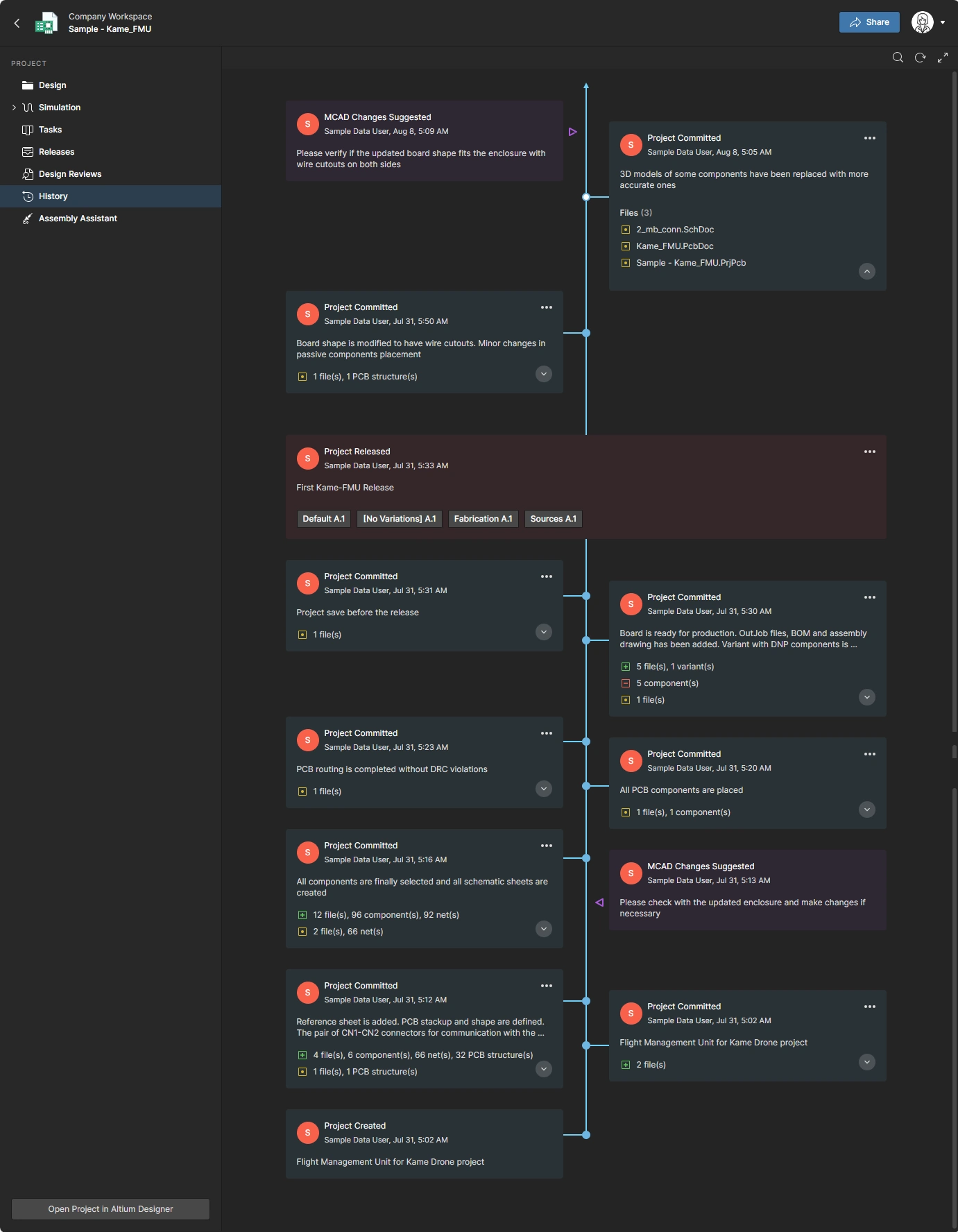 Die Änderungshistorie kann auch im Workspace angezeigt werden.
PCB-Definition – Platinenbereiche
In einem Design kann es Bereiche auf der Platine geben, die besondere Aufmerksamkeit erfordern und die der MCAD-Engineer definieren und an den ECAD-Engineer übergeben muss. Beispielsweise kann es auf der Platinenoberfläche eine Zone geben, die kupferfrei bleiben muss, weil ein leitfähiger Teil des Gehäuses bei der Montage des Produkts mit der Platinenoberfläche in Kontakt kommt. Zur Unterstützung dessen kann der MCAD-Engineer Keep Out Areas und Text Note Rooms mithilfe der Schaltflächen im Altium CoDesigner-Ribbon definieren.
Wenn eines dieser Objekte in MCAD auf der Platine platziert wurde, wird es in der Liste „Board Areas“ im Abschnitt PCB Definitions des CoDesigner-Panels aufgeführt:
-
Keep Out Area - Ein in MCAD definierter Keep Out Area wird in ECAD zu einem PCB-Keepout. Ein PCB-Keepout ist eine Region oder ein Bereich der Platine, der so konfiguriert wurde, dass die Platzierung bestimmter ECAD-Objekte eingeschränkt wird. Keepouts können für eine beliebige Seite der Platine definiert oder auf alle PCB-Layer angewendet werden. Die Objekte, die in diesem Bereich auf der ECAD-PCB ausgespart werden sollen, werden als Eigenschaften Keepout Restriction im MCAD-Panel Altium CoDesigner ausgewählt; konfigurieren Sie diese nach Bedarf. Erfahren Sie mehr über das Platzieren eines Keep Out Area in MCAD.
-
Text Note Room - Ein in MCAD definierter Text Note Room wird in ECAD zu einem PCB-Raum. Ein PCB-Raum ist eine Designregel, mit der ein Bereich definiert wird, in dem bestimmte Komponenten platziert werden müssen oder aus dem sie ausgeschlossen werden. Eine häufige Verwendung dieser Regel ist die Definition einer Höhenbeschränkung für Komponenten in dem von dem Raum abgedeckten Platinenbereich. Typischerweise wird die Raumregel auf eine einzelne Komponente oder eine Komponentenklasse angewendet. Klicken Sie im MCAD-Panel Altium CoDesigner auf eine Text-Note-Room-Definition, um sie auszuwählen, und geben Sie dann Anweisungen oder Informationen für den ECAD-Engineer ein; dieser Text wird im ECAD-PCB-Editor zum Kommentarfeld für diesen Raum. Erfahren Sie mehr über das Platzieren eines Text Note Room in MCAD.


PCB-Definition – Platinengehäuse
CoDesigner unterstützt die Arbeit auf der Gerätebaugruppenebene in MCAD sowie die Übertragung des Gehäuses zusammen mit der Platine von MCAD nach ECAD.
 CoDesigner erkennt, dass die Platine und das Gehäuse zur Gerätebaugruppe hinzugefügt wurden.
Erfahren Sie mehr über die Arbeit in der Gerätebaugruppe und das Pushen des Gehäuses von MCAD nach ECAD.
CoDesigner-MCAD-Einstellungsmenü
 Das CoDesigner-Einstellungsmenü wird verwendet, um CoDesigner in Ihrer MCAD-Software zu konfigurieren.
Klicken Sie auf den Pfeil nach unten oben rechts im Altium CoDesigner-Panel, um das Menü zu öffnen.
Verwenden Sie die Menüoptionen, um:
- zu bestätigen, bei welchem Server/Workspace Sie derzeit angemeldet sind.
- sich von dem Server/Workspace abzumelden, bei dem Sie derzeit angemeldet sind.
- den Dialog CoDesigner Settings zu öffnen, in dem Sie einen zentralen Speicherort zum Ablegen von Modellen konfigurieren und die Unterstützung für echtes Kupfer aktivieren können.
- auf einen Custom Server zuzugreifen. Wenn Sie auf die Option Use Custom Server klicken, werden Sie vom aktuellen Workspace abgemeldet und zum Anmeldemodus des Altium CoDesigner-Panels zurückgeführt.
Das CoDesigner-MCAD-Ribbon
Wenn das CoDesigner-Add-In in Ihrer MCAD-Software installiert ist, fügt es der Benutzeroberfläche das Ribbon Altium CoDesigner hinzu. Klicken Sie auf die Registerkarte Altium CoDesigner, um auf das Ribbon zuzugreifen, das eine einfache Möglichkeit bietet, auf die gängigen PCB-spezifischen Designobjekte zuzugreifen, die während des ECAD-MCAD-CoDesign-Prozesses benötigt werden. Durch die Verwendung dieser Schaltflächen wird sichergestellt, dass der richtige MCAD-Objekttyp verwendet wird, um ein kompatibles ECAD-Objekt zu erstellen.
 Verwenden Sie das CoDesigner-Menüband, um Objekte auf der PCB auf ECAD-gerechte Weise zu definieren.
Empfohlener Kollaborations-Workflow
ECAD-MCAD CoDesign ist ein flexibler Prozess; es gibt keinen vorgeschriebenen Ansatz, der zwingend eingehalten werden muss. Obwohl die Leiterplattenkontur häufig in MCAD entworfen wird, sollte die Leiterplattendicke must in ECAD definiert werden, da dort die verschiedenen PCB-Lagenmaterialien ausgewählt und konfiguriert werden. Diese Anforderung führt zu einem empfohlenen Designablauf, wie unten beschrieben.
Starten des Kollaborationsprozesses in ECAD
In ECAD:
-
Erstellen Sie das Projekt.
-
Fügen Sie eine PCB hinzu.
-
Definieren Sie den Layer Stack, um die Leiterplattendicke festzulegen.
-
Öffnen Sie das MCAD CoDesigner-Panel (klicken Sie auf die Schaltfläche Panels unten rechts im Designbereich und wählen Sie den Panelnamen aus, oder verwenden Sie das Untermenü View » Panels),
-
Push Sie die Leiterplatte mit der Schaltfläche im MCAD CoDesigner-Panel. Zusätzlich zum Pushen der ECAD-MCAD-Austauschdaten in Ihren Workspace werden dabei auch das Projekt und die Board-Datei im Workspace gespeichert. Das gespeicherte Projekt und die Leiterplatte werden zu den Arbeitsdateien des ECAD-Designers.
Details for Starting the Design in ECAD
Erstellen des Projekts
Die PCB muss Teil eines Projekts sein, damit Sie sie mit einem MCAD-Designer teilen können.


So erstellen Sie ein neues verwaltetes Projekt:
- Wählen Sie File » New » Project, um den Dialog Create Project zu öffnen.
- Wählen Sie in der Spalte Locations Ihren Workspace aus.
-
Setzen Sie Project Type auf
PCB <Default> -
Setzen Sie die übrigen Dialogoptionen auf:
- Project Name - Name des ECAD-PCB-Projekts
- Description - optionale Beschreibung des Projekts
- Folder - den Ordner, in dem das Projekt in Ihrem Workspace gespeichert wird
- Local Storage - Ordner auf Ihrer Festplatte, unter dem die Arbeitskopie des Projekts gespeichert wird (ein Projektordner mit demselben Namen wie Ihr Projekt wird automatisch erstellt)
Hinzufügen einer PCB zum Projekt
Eine PCB muss dem Projekt in ECAD hinzugefügt werden, unabhängig davon, wo das Projekt ursprünglich erstellt wurde.
 Eine PCB muss immer in ECAD zum Projekt hinzugefügt werden.
So fügen Sie eine neue PCB hinzu:
-
Wählen Sie File » New » PCB; eine neue leere PCB wird dem Projekt hinzugefügt und im PCB-Editor geöffnet.
-
Speichern Sie die PCB unter einem geeigneten Namen (File » Save).
Definieren des PCB-Layer-Stacks
Der Layer Stack bzw. die Z-Ebenen-Eigenschaften der CoDesign-Leiterplatte werden im Layer Stack Manager des PCB-Editors definiert.
 Der Layer Stack definiert die Dicke der Leiterplatte.
So definieren Sie den Layer Stack:
- Wählen Sie Design » Layer Stack Manager; der Editor Layer Stack Manager wird in einem separaten Dokument-Tab geöffnet, wie oben gezeigt.
- Verwenden Sie das Rechtsklick-Menü, um die erforderlichen neuen Lagen zum Layer Stack hinzuzufügen.
-
Klicken Sie für jede Lage in der Spalte Material auf die Ellipsen-Schaltfläche (
 ), um das richtige Lagenmaterial aus der Materialbibliothek auszuwählen.
- Speichern Sie den Layer Stack, um die PCB mit diesen Änderungen zu aktualisieren. Klicken Sie hier, um mehr über das Definieren des Layer Stacks zu erfahren.
- Speichern Sie die PCB-Datei und das Projekt (File » Save All). Dadurch werden die Arbeitskopien der Projektdateien gespeichert.
- Der letzte Schritt besteht darin, die Projektdateien im Workspace zu speichern. Klicken Sie im Panel Projects mit der rechten Maustaste auf den Projektnamen und wählen Sie im Kontextmenü Save to Server. Der Dialog Commit to Version Control wird angezeigt und zeigt an, welche geänderten Dateien eingecheckt werden müssen. Geben Sie bei Bedarf einen Kommentar ein und klicken Sie auf die Schaltfläche Commit and Push.
Pushen der Leiterplatte an den MCAD-Designer
Unter der Annahme, dass die X-Y-Form der Leiterplatte in der MCAD-Software definiert wird, kann die Leiterplatte nun in den Workspace gepusht werden.
 Nachdem die Dicke nun in ECAD definiert wurde, kann die Leiterplatte zur Formdefinition an MCAD gepusht werden.
So pushen Sie die Leiterplatte an die MCAD-Software:
-
Falls das MCAD CoDesigner-Panel nicht geöffnet ist, klicken Sie auf die Schaltfläche
 (unten rechts in der Software) und wählen Sie MCAD CoDesigner aus dem Menü.
- Klicken Sie im Panel auf die Schaltfläche Push.
- Ein Meldungsfenster wird angezeigt; geben Sie eine Nachricht für den MCAD-Designer ein, die beschreibt, was Sie an ihn pushen.
- Klicken Sie auf Send, um den Push-Vorgang abzuschließen. Ein Meldungsdialog wird angezeigt und meldet den Status des Vorgangs.
- Wenn der Push abgeschlossen ist, zeigt der Abschnitt Latest from ECAD im Panel den Aktivitäts-Thread an, wie unten dargestellt.
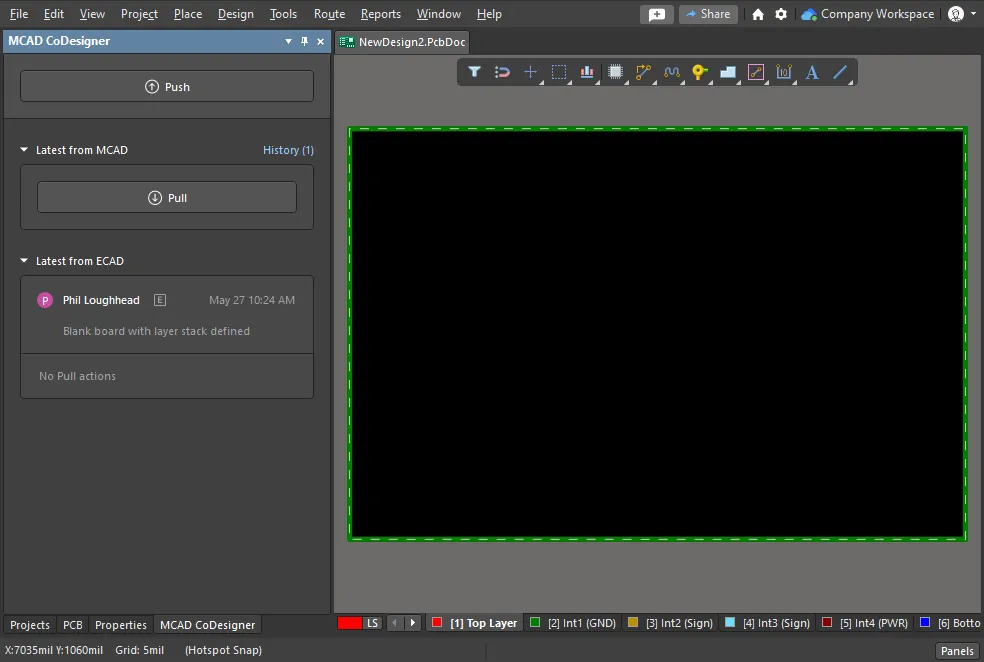 Der Abschnitt Latest from ECAD meldet, dass die Leiterplatte in den Workspace gepusht wurde; beachten Sie, dass das Panel auch meldet, dass es noch keine No Pull actions gibt.
In MCAD:
-
Öffnen Sie das Altium CoDesigner-Panel. Die Schritte zum Öffnen des Panels hängen davon ab, welche MCAD-Software verwendet wird; verwenden Sie den entsprechenden Link Installing CoDesigner in your MCAD software für weitere Details.
-
Pull Sie die Leiterplatte im Altium CoDesigner-Panel – dadurch wird eine MCAD-Leiterplattenbaugruppe auf Basis der Leiterplattendefinition in Ihrem Workspace erstellt.
Details for Pulling the board into MCAD
Wenn das Projekt und die Leiterplatte bereits in ECAD erstellt, aber noch nicht in Ihrer MCAD-Software geöffnet wurden, muss das Projekt aus Ihrem Workspace gepullt werden. Gehen Sie dazu wie folgt vor:
-
Öffnen Sie Ihre MCAD-Software.
-
Blenden Sie das Altium CoDesigner-Panel ein. Melden Sie sich bei Ihrem Workspace an, falls Sie derzeit nicht angemeldet sind. Wenn Sie nicht sicher sind, wie das Panel angezeigt wird, erfahren Sie mehr unter Installing and Configuring Altium MCAD CoDesigner.
-
Da derzeit keine Baugruppe geöffnet ist, zeigt das Panel die Schaltflächen Pull, Create und Recognize Designs an. Klicken Sie auf die Schaltfläche Pull.
-
Der Dialog Select Project wird geöffnet; wählen Sie das gewünschte Projekt aus und klicken Sie auf OK.

-
In SOLIDWORKS und Autodesk Inventor wird der Windows-Dialog Save As angezeigt; speichern Sie die MCAD-Baugruppe an einem geeigneten Speicherort.
In PTC Creo wird der Dialog Checkout Project angezeigt, wenn Creo mit Windchill verbunden ist; dort kann die MCAD-Projektbaugruppe bei Bedarf umbenannt werden. Außerdem werden das aktuelle Working Directory und die Speicherorte der Models Library Folder angezeigt. Klicken Sie auf Checkout, um die MCAD-Baugruppe zu erstellen.
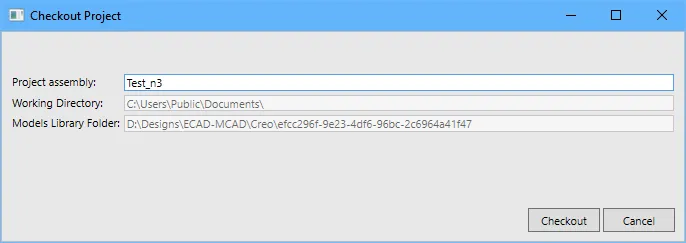
- Die Leiterplattenbaugruppe wird im MCAD-Editor angezeigt und kann nun bearbeitet werden. Speichern Sie die MCAD-Designänderungen als MCAD-Baugruppe.

- Bei Bedarf können Designänderungen durch Klicken auf die Schaltfläche Push im Altium CoDesigner-Panel an die ECAD-Umgebung übergeben werden.
-
 , um den Anzeigemodus umzuschalten.
 zeigt an, dass dieses Projekt bereits in MCAD gepullt wurde. In der Regel würden Sie die vorhandene MCAD-Baugruppe erneut öffnen und nur bei Bedarf eine neue Kopie des Projekts pullen.
- Fügen Sie die Leiterplatte in die Gerätebaugruppe ein.
- Passen Sie die Leiterplattenform an das Gehäuse an.
- Definieren Sie die Montagebohrungen.
- Positionieren Sie mechatronische Komponenten mit kritischer Lage.
- Definieren Sie alle erforderlichen Keep-out-Zonen oder Text Note Rooms.
-
Speichern Sie die MCAD-Baugruppe.
Pushing from MCAD back to ECAD:
- Mit der Schaltfläche im MCAD CoDesigner-Panel Push Sie die Leiterplatte in den Workspace – dadurch werden Leiterplattendefinition, Bohrungen und Details zu platzierten Komponenten als MCAD-ECAD-Austauschdaten gespeichert.
Pulling into ECAD:
- Öffnen Sie die Leiterplatte und führen Sie ein Pull aus, um die aktualisierte Leiterplattendefinition und Komponentendetails aus Ihrem Workspace zu laden.
In MCAD or ECAD:
-
Öffnen Sie die Baugruppe oder PCB-Datei erneut, um die Arbeit am Design fortzusetzen.
Re-opening an Existing Board
Um die Arbeit an einem bestehenden Leiterplattendesign (entweder ECAD oder MCAD) fortzusetzen, öffnen Sie Ihre Arbeitskopie der Baugruppe (MCAD) oder des Projekts und der Board-Datei (ECAD) erneut. Wenn Aktualisierungen ausstehen, zeigt das CoDesigner-Panel eine Warnung an, dass New changes have been detected. Wenn die Meldung über neue Änderungen nicht automatisch erscheint, klicken Sie auf die Schaltfläche Pull, um CoDesigner zu zwingen, nach Änderungen zu suchen.
 Wenn die mechanische Baugruppe bereits vorhanden ist, öffnen Sie sie erneut, um die Arbeit am Design fortzusetzen.
Starten des Kollaborationsprozesses in MCAD
- Es ist möglich, den PCB-Designprozess in MCAD zu starten, dies wird jedoch nicht empfohlen. Der Prozess ist in allen unterstützten MCAD-Umgebungen gleich.
Starting the Design in your MCAD Software
Sie starten den Designprozess in Ihrer MCAD-Software im Altium CoDesigner-Panel, indem Sie auf die Schaltfläche Create klicken. Der Ablauf ist jedoch nicht intuitiv, da der Ingenieur in ECAD weiterhin eine PCB-Datei erstellen muss, in die die MCAD-Platinendefinition übernommen wird.

- Melden Sie sich bei CoDesigner an, wie auf der entsprechenden Seite im Abschnitt Installing and Configuring Altium MCAD CoDesigner beschrieben.
- Klicken Sie auf die Schaltfläche Create im Altium CoDesigner-Panel (in einigen MCAD-Tools auch als tab bezeichnet).
- Das Dialogfeld Select Project wird geöffnet. Klicken Sie im Dialogfeld auf die Schaltfläche New Project, wie oben gezeigt.
- Das Dialogfeld Create New Server Project wird geöffnet. Geben Sie im Dialogfeld einen geeigneten Namen und eine optionale Beschreibung für das Projekt ein und klicken Sie auf OK. Das Windows-Dialogfeld Save As wird geöffnet.
- In der MCAD-Software wird nun eine Standard-Platinenbaugruppe erstellt, die Sie an einem geeigneten Speicherort speichern müssen. Geben Sie einen Namen ein, wählen Sie einen Speicherort für die Baugruppe aus und klicken Sie im Windows-Dialogfeld Save auf Save As. Der MCAD-Editor zeigt die neue Standard-Platinenform an. Im Rahmen dieses Schritts wird auch ein ECAD-PCB-Projekt in Ihrem Workspace erstellt.
- Die Informationen zur neuen Platinenform sind im Workspace noch nicht vorhanden. Um sie hinzuzufügen, klicken Sie auf die Schaltfläche Push im Altium CoDesigner-Panel. Im Altium CoDesigner-Panel wird ein Kommentarfenster angezeigt; dieser Kommentar wird in der ECAD-Software angezeigt.
- Geben Sie im Kommentarfenster eine kurze Beschreibung ein und klicken Sie auf die Schaltfläche Send. Während die an der Platinenform vorgenommenen Änderungen in Ihrem Workspace gespeichert werden, wird ein Meldungsdialog angezeigt. Wenn dieser Vorgang abgeschlossen ist, erscheint Ihre Push-Nachricht im Altium CoDesigner-Panel.
Push und Share zum Einladen eines Maschinenbauingenieurs (Workspace gehostet auf Altium 365)
Wenn Sie in ECAD im MCAD CoDesigner-Panel auf Push klicken, bietet das MCAD CoDesigner-Panel auch die Möglichkeit, das Projekt mit einem anderen Ingenieur zu Share.
CoDesigner pusht und pullt das Platinen-Design, indem ein spezielles ECAD-zu-MCAD-Datenpaket über Ihren Altium Workspace hin- und herübertragen wird. Wenn Sie das Kontrollkästchen Share aktivieren, starten Sie einen Prozess, der den Workspace-Zugriff und die Projektberechtigungen so konfiguriert, dass der eingeladene Ingenieur auf das Projekt zugreifen kann, einschließlich des speziellen ECAD-MCAD-Datenpakets. Der Zugriff des eingeladenen Ingenieurs erfolgt in seiner MCAD-Software über die Push/Pull-Funktionen im Altium CoDesigner-Panel sowie über einen Webbrowser, wenn er im Rahmen des Einladungsprozesses ein Altium-Konto besitzt oder erstellt.
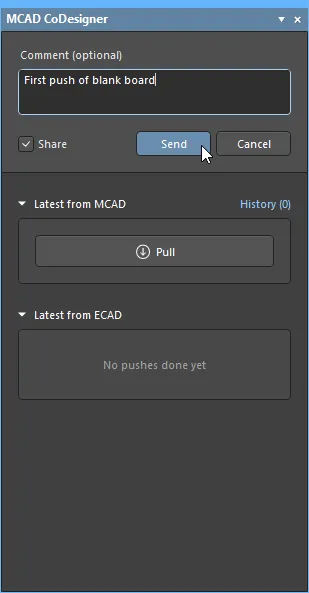
Das Projekt kann mit jeder Person geteilt werden, unabhängig davon, ob sie bereits Mitglied des Projekt-Workspace ist oder überhaupt ein Altium-Konto hat. Die folgende Tabelle fasst den Projektzugriff in Abhängigkeit vom Berechtigungsstatus zusammen, den der Eingeladene zum Zeitpunkt des Teilens hatte.
| Existing Altium Account Status | Existing Workspace Status | Permissions Assigned During Share | Notes |
|---|---|---|---|
| Kein aktives Altium-Konto | Kein Mitglied des Projekt-Workspace | Erhält Gastzugriff auf das Projekt mit Bearbeitungsberechtigungen | Der Eingeladene erhält eine E-Mail mit einem Link zum Erstellen eines Altium-Kontos. Nach der Erstellung hat der Gast außerdem Browserzugriff auf das Projekt über den Abschnitt Shared with Me in seinem Personal Space. Beachten Sie, dass der Eingeladene von seiner MCAD-Software aus keinen Zugriff auf das Projekt hat. Dies kann behoben werden, indem der Benutzer als Mitglied zum Workspace hinzugefügt wird und ihm Bearbeitungsberechtigungen zugewiesen werden. |
| Aktives Altium-Konto | Kein Mitglied des Projekt-Workspace | Wird Mitglied des Projekt-Workspace und erhält die Rolle Mechanical Engineer; Projekt wird mit Anzeigeberechtigungen geteilt | Dem neuen Workspace-Mitglied wird die Rolle Mechanical Engineer zugewiesen. Da nun ein Workspace-Mitglied mit zugewiesener ME-Rolle vorhanden ist, wird das Kontrollkästchen Share nicht mehr automatisch aktiviert. Beachten Sie, dass die Projektberechtigungen auf Bearbeiten erhöht werden müssen, damit der Mechanical Engineer einen Push aus MCAD durchführen kann. |
| Aktives Altium-Konto | Bereits Mitglied des Projekt-Workspace | Projekt wird mit Bearbeitungsberechtigungen geteilt |
Der Freigabeprozess
Wenn das Kontrollkästchen Share aktiviert ist, wird das Dialogfeld Share with a Mechanical Engineer geöffnet, wenn Sie im MCAD CoDesigner-Panel auf die Schaltfläche Send klicken.
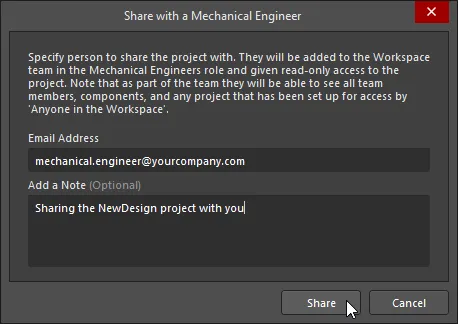
Geben Sie die Email Address der Person ein, mit der Sie das Projekt teilen möchten (und eine optionale Note), und klicken Sie dann im Dialogfeld auf die Schaltfläche Share. Wenn der Eingeladene noch kein Mitglied des Workspace ist, wird anschließend das Benachrichtigungsdialogfeld Share with a Mechanical Engineer angezeigt, das darauf hinweist, dass sich der eingeladene Benutzer möglicherweise außerhalb Ihrer Organisation befindet.
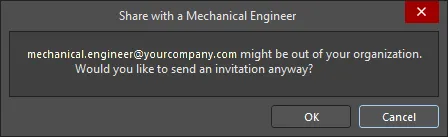
Wenn Sie in diesem Dialogfeld auf OK klicken oder wenn die Person bereits Mitglied Ihres Workspace ist, wird eine Benachrichtigungs-E-Mail erzeugt und an den Eingeladenen gesendet.
 ).
).Nach einer kurzen Verzögerung wird ein Erfolgsdialog angezeigt.
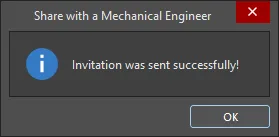
Das Projekt ist jetzt mit dem Mechanical Engineer geteilt.
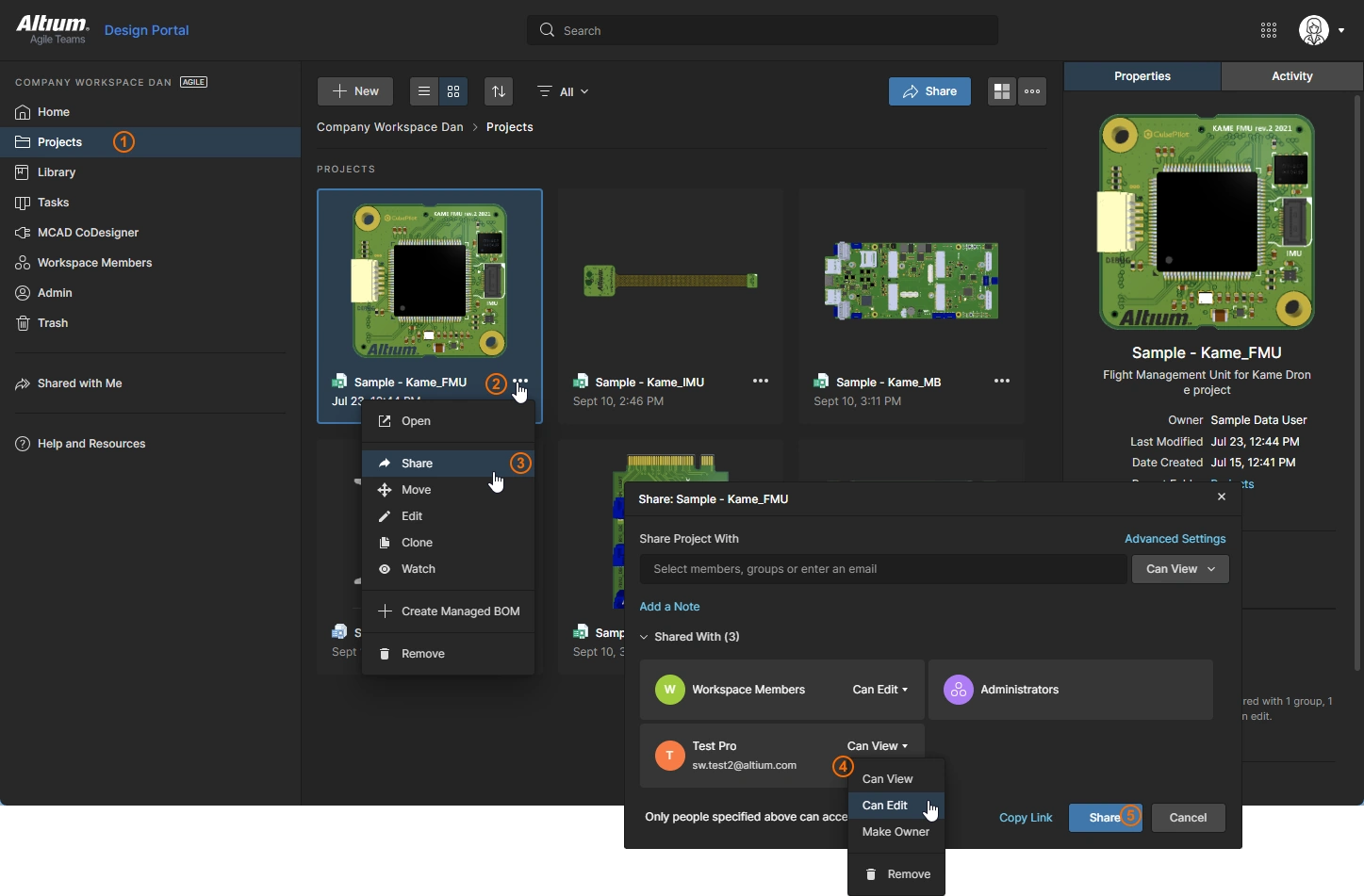 ).
).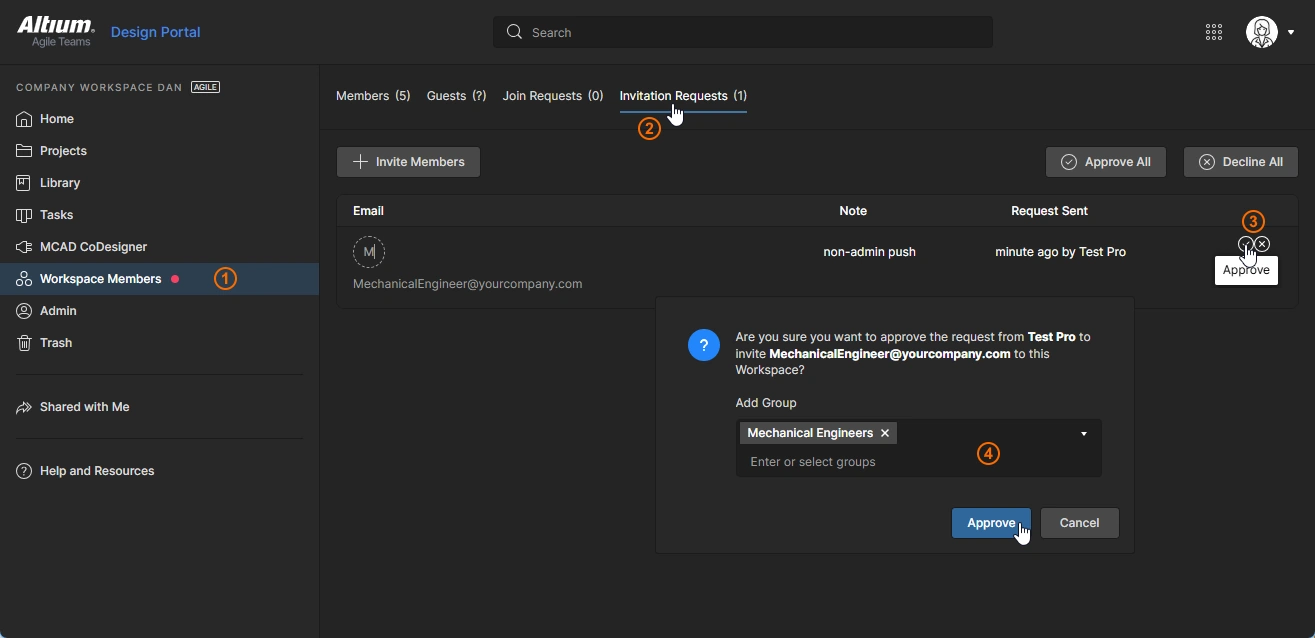 )
)Arbeiten zwischen MCAD und ECAD
Zu jedem Zeitpunkt im Designprozess können Änderungen mithilfe des CoDesigner-Panels zwischen den MCAD- und ECAD-Tools übertragen werden.

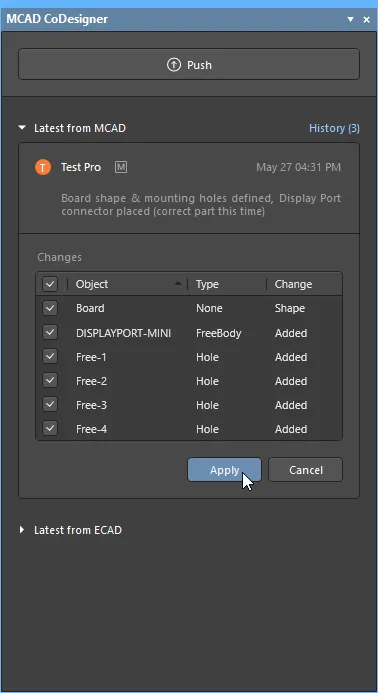 Änderungen werden über das CoDesigner-Panel zwischen den MCAD- und ECAD-Tools gepusht und gepullt.
- Zum Übertragen von Designänderungen klicken Sie im entsprechenden Panel auf die Schaltfläche Push.
- Nachdem auf die Schaltfläche Push geklickt wurde, erscheint oben im Panel des Quell-Editors ein Bearbeitungsfenster. Geben Sie eine Nachricht zur Designänderung ein und klicken Sie dann auf Send.
-
Wenn auf Send geklickt wird:
- Die Arbeitskopie der geänderten PCB-Datei wird automatisch gespeichert, falls sie derzeit noch nicht gespeichert ist.
- Die Änderungen werden in Ihren Workspace geschrieben.
- Die Meldung Posted wird im Nachrichten-Thread des CoDesigner-Panels des Quell-Editors angezeigt.
- Im Panel des Ziel-Editors wird beim nächsten Öffnen seiner Arbeitskopie der Designdatei eine Meldung angezeigt, dass eine Änderung aussteht.
- Klicken Sie im Panel des Ziel-Editors auf Pull; daraufhin wird eine Liste mit allen Änderungen angezeigt, die zur erneuten Synchronisierung der Designs erforderlich sind.
Arbeiten mit der Änderungsliste
Wenn auf die Schaltfläche Pull geklickt wird, werden alle Änderungen aufgelistet, die an der Arbeitsdatei vorgenommen werden müssen, um sie mit dem Snapshot in Ihrem Workspace zu synchronisieren, wie unten gezeigt.

- Jeder erkannte Unterschied zwischen dem aktuellen Design und dem in Ihrem Workspace gespeicherten Snapshot wird in der Änderungsliste als Änderung aufgeführt.
- Eine Änderung muss nicht akzeptiert werden. Wenn eine Änderung ignoriert wird, erscheint sie beim nächsten Update in diese Richtung erneut in der Änderungsliste. Beachten Sie, dass eine ignorierte Änderung, zum Beispiel das Verschieben eines Montagelochs, überschrieben werden kann, wenn Sie anschließend Ihre Designänderungen per Push übertragen, da Ihre Version das Montageloch noch an der alten Position enthält. Der MCAD-Konstrukteur kann den Verlust seiner Änderung jederzeit vermeiden, indem er Ihre Verschiebung des Montagelochs nicht akzeptiert.
- Eine einzelne Designänderung, etwa das Ändern der Position eines Bauteils, kann in der Änderungsliste zu mehreren Änderungen werden. Wenn ein PCB-Bauteil verschoben wird, entstehen in MCAD Änderungen an: der Position des Bauteils, den Formen, die das Bauteil auf dem Component Overlay erzeugt, sowie den Formen, die das Bauteil auf den oberen und unteren Kupferlagen erzeugt. Zusammengehörige Änderungen sollten immer gemeinsam angewendet werden.
- Die Liste kann Änderungen enthalten, die in der Zielumgebung nicht angewendet werden können. In diesem Fall wird die Änderung zwar angezeigt, das Kontrollkästchen ist jedoch nicht verfügbar, was darauf hinweist, dass dieser Unterschied nicht aufgelöst werden kann.
- Wenn möglich, wird die ausgewählte Änderung im Designbereich hervorgehoben, wenn Sie in der Änderungsliste darauf klicken.
- Klicken Sie auf Apply, um die markierten Änderungen anzuwenden.
MCAD-Koordinatenraster
CoDesigner verwendet den absoluten Ursprung von ECAD als Referenz, wenn die Leiterplatte von ECAD nach MCAD gepusht wird. Mit CoDesigner 2.4 wurde eine Funktion eingeführt, mit der beim Pull nach ECAD ein neues MCAD Coordinates-Raster erstellt werden kann, einschließlich eines MCAD Origin-Elements, wenn sich der MCAD-Ursprung vom standardmäßigen (absoluten) ECAD-Ursprung unterscheidet. Dies erleichtert dem Elektroingenieur die Abstimmung mit dem Mechanikingenieur über die Positionierung der verschiedenen Leiterplattenobjekte.
Die Darstellung des MCAD Coordinates-Rasters kann in ECAD angepasst werden. Doppelklicken Sie dazu auf den Eintrag im Properties-Panel, um den Dialog Grid Editor zu öffnen. Weitere Informationen finden Sie unter PCB Grids System.
 Das in MCAD definierte Koordinatenraster kann ebenfalls in ECAD angepasst werden.
MCAD-Ebenen für die Bauteilplatzierung
Ab CoDesigner 2.2.0 werden beim Pull der Leiterplatte in MCAD Ebenen für die Bauteilplatzierung auf Ober- und Unterseite erstellt, um das Platzieren von Bauteilen in MCAD zu vereinfachen. Aus ECAD gepushte Bauteile werden in MCAD so platziert, dass die Dicke der Lötstoppmaskenschicht ignoriert wird.

Wie CoDesigner Kupfer-, Masken- und Overlay-Lagen verarbeitet
Neben der Leiterplattenform und den Bauteilen überträgt CoDesigner auch die oberen und unteren Kupfer-, Lötstoppmasken- und Component-Overlay-Lagen von ECAD nach MCAD.
ECAD-Lagen als Decals
Standardmäßig werden diese Lagen aus ECAD als einzelne SVG-Bilder in den Workspace gepusht. Wenn die Leiterplattenbaugruppe in MCAD gepullt wird, konvertiert CoDesigner die SVG-Bilder in PNG-Bilder. Aus diesen PNG-Bildern kombiniert CoDesigner dann den Satz der Oberseitenbilder zu einem einzigen Oberseiten-Decal und den Satz der Unterseitenbilder zu einem einzigen Unterseiten-Decal. Diese beiden Decals werden dann beim Pull nach MCAD auf die obere und untere Leiterplattenoberfläche angewendet.

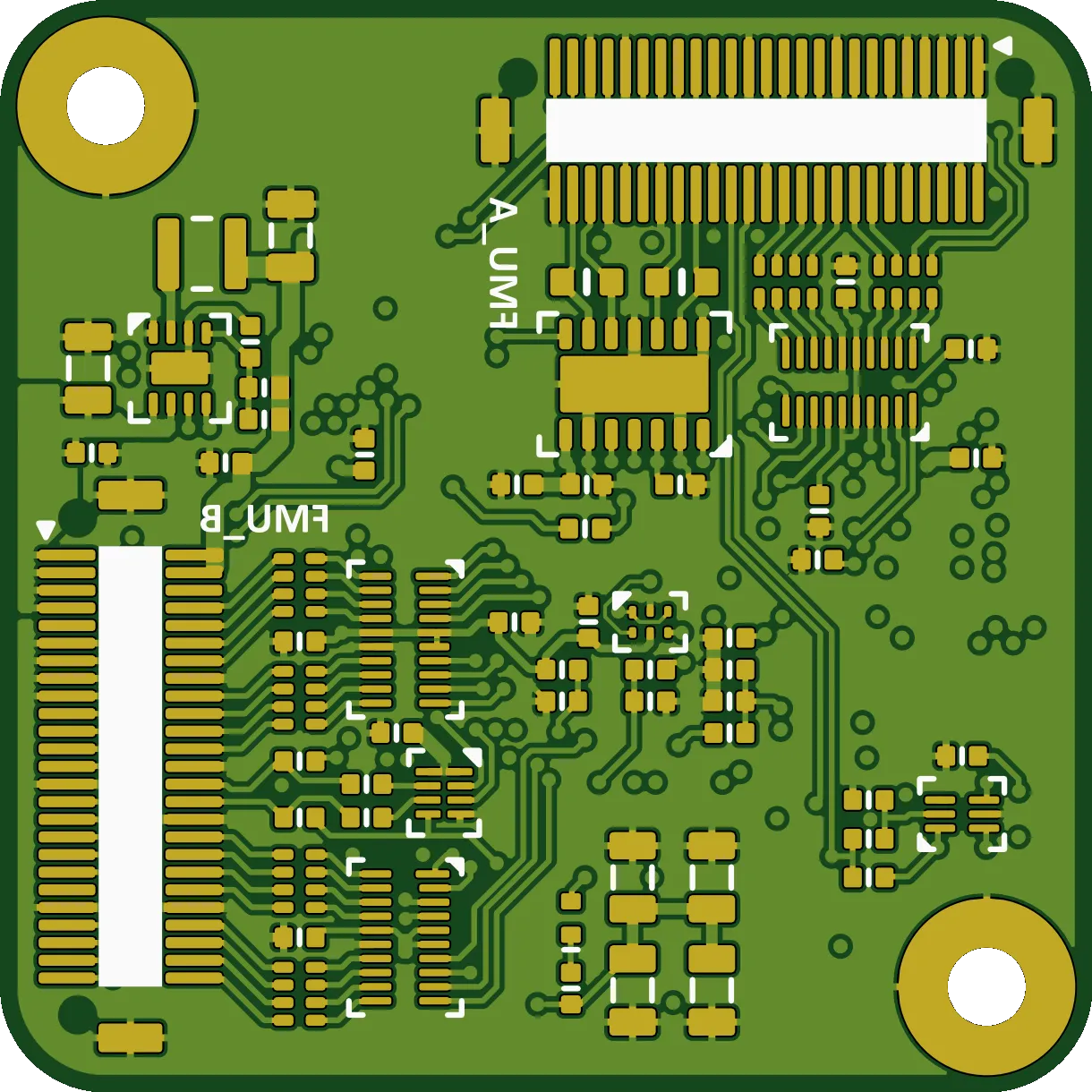 Die Decals für Ober- und Unterseite werden in MCAD auf jede Seite der Leiterplatte angewendet.
Autodesk Fusion – ECAD-Lagen als Sketch Profiles
Für die Übertragung der oberen/unteren Kupfer- und Component-Overlay-Lagen von ECAD nach Autodesk Fusion wird ein anderer Ansatz verwendet. In Autodesk Fusion werden diese Lagen als Sketch Profiles importiert, die auf dem Board-Objekt gezeichnet werden. Dieser Lagensatz kann in Autodesk Fusion durch Klicken auf die Schaltfläche Advanced Geometry (  ) im Altium CoDesigner-Ribbon ein- und ausgeblendet werden. Alternativ können Sie das Sichtbarkeitssymbol von Autodesk Fusion verwenden, um einzelne dieser Lagen gezielt ein- oder auszublenden.
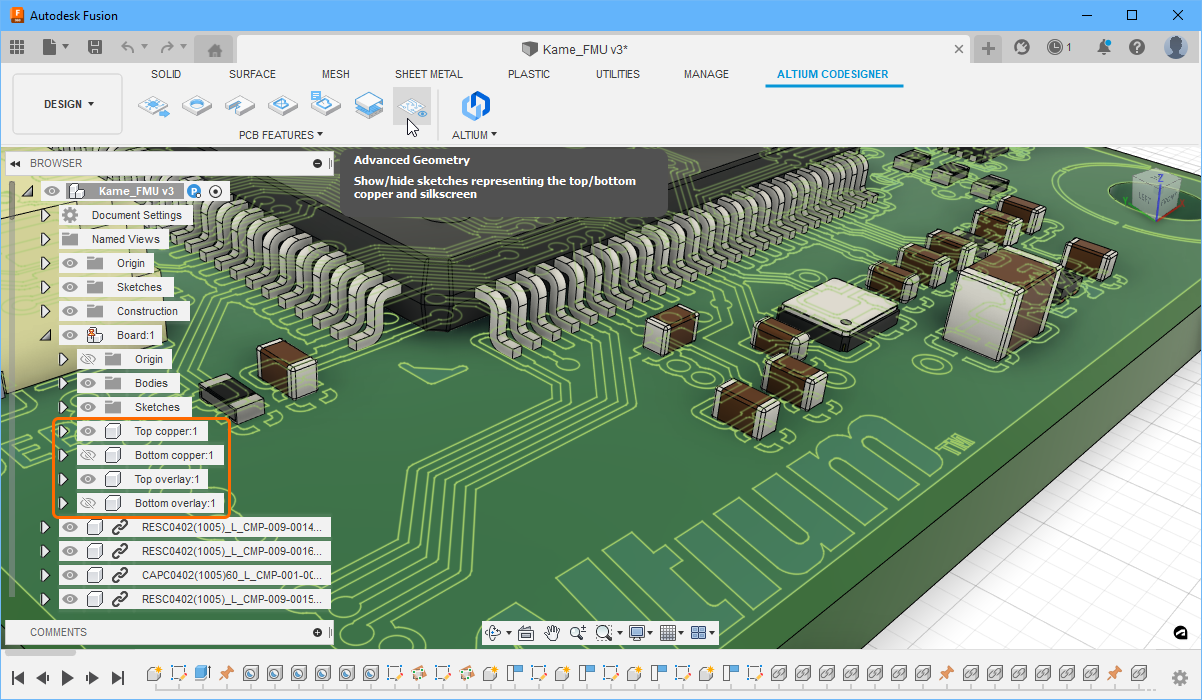 Component-Overlay- und Oberflächenkupferlagen werden in Autodesk Fusion als Sketch Profiles erstellt.
Erweiterte Kupfergeometrie in MCAD
Als Alternative zur Anzeige von Decals (Bildern) der Kupfer- + Masken- + Overlay-Lagen in MCAD kann CoDesigner auch die tatsächliche Kupfergeometrie (bezeichnet als Advanced Copper Geometry) und die 3D-Maskenlagen nach MCAD übertragen. Diese Funktion wird derzeit von PTC Creo, Autodesk Inventor, SOLIDWORKS und Siemens NX unterstützt. Ab CoDesigner 2.7 wird das Component-Overlay-(Silkscreen-)Decal auf die Fläche der extrudierten Lötstoppmaske angewendet.
 Die Kupferlagen können bei Bedarf nach MCAD übertragen werden. Im obigen Bild wurden die Bauteile und die Lagen ausgeblendet, mit Ausnahme der oberen Kupferlage.
Um die erweiterte Kupfergeometrie einzuschließen, aktivieren Sie die Option Build 3D geometry for Copper and Solder Mask im Dialog Altium CoDesigner Settings (zusammen mit der Option Build Vias, falls erforderlich). Der Dialog Settings wird über das CoDesigner-Menü im Altium CoDesigner-Panel ( ) aufgerufen.
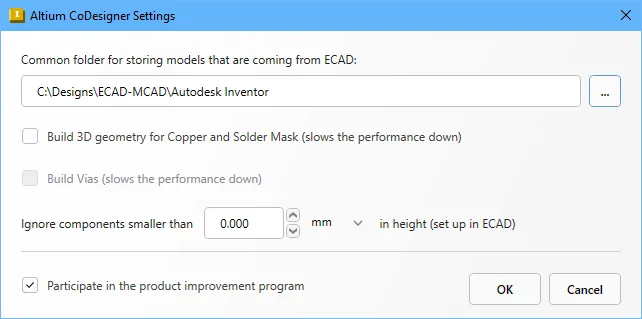 Aktivieren Sie die Option Build 3D geometry for Copper and Solder Mask, um diese Lagen in die MCAD-Baugruppe einzubeziehen (Dialog in Autodesk Inventor).
Hinweise zur Arbeit mit Kupfergeometrie und 3D-Maskenlagen:
- Kupfer- und Maskenlagen werden als MCAD-Unterbaugruppen eingebunden.
- Alle PCB-Kupferlagen, die im Layerstack vorhanden sind, werden einbezogen. Beachten Sie, dass die Dicke der Kupferlagen keine Daten zu beschichteten Schichten wie etwa Surface Finish enthält. Dies wird in einem zukünftigen Update ergänzt.
- Durchkontaktierte Pad-Hülsen werden einbezogen, wenn die Option Build 3D geometry for Copper and Solder Mask aktiviert ist.
- Die Oberflächenformen der Vias werden ebenfalls einbezogen, wenn die Option Build 3D geometry for Copper and Solder Mask aktiviert ist. Aktivieren Sie die Option Build Vias, um die Kupferhülsen der Vias einzubeziehen.
- Wenn die Option Build 3D geometry for Copper and Solder Mask aktiviert ist, wird das Component-Overlay-(Silkscreen-)Decal auf die Fläche der extrudierten Lötstoppmaske angewendet.
- Je nach Komplexität des Designs kann das Einbeziehen der Kupfergeometrie und der Vias die Dateigröße und die Zeit für das Pullen des Designs nach MCAD significantly increase.
- Kupfer- und Maskendaten werden immer aus ECAD gepusht. Wenn Sie die Optionen Build 3D geometry for Copper and Solder Mask und Build Vias in MCAD aktivieren, ist kein erneutes Pushen aus ECAD erforderlich; schließen Sie einfach die Leiterplatte und pullen Sie sie erneut aus dem Workspace.
Präzise Darstellung der Lötstoppmaske
Mit Update 2.5 eingeführt: CoDesigner erstellt in MCAD ein präzises Modell der Lötstoppmaske, einschließlich der Öffnungen für die Pads, als separates Element, wenn die Option Build 3D Copper aktiviert ist. Da die Maske die geätzten Bereiche zwischen den Kupferstrukturen ausfüllt, entspricht die Dicke der Maskenschicht in MCAD der Summe aus der Dicke der oberen Kupferlage und der Lötstoppmaskenschicht, wie in ECAD definiert.
 Da die Lötstoppmaske die geätzten Bereiche zwischen Leiterbahnen, Pads und Vias ausfüllt, entspricht ihre Gesamtdicke in MCAD der Summe aus Kupferlagendicke und Lötstoppmaskendicke, wie in ECAD definiert.
Unterstützung für Keepouts und Rooms
Das Altium CoDesigner-Ribbon bietet eine einfache Möglichkeit, in MCAD auf die gängigen PCB-spezifischen Designobjekte zuzugreifen, einschließlich Keepouts und Rooms. Durch die Verwendung dieser Schaltflächen wird sichergestellt, dass der richtige MCAD-Objekttyp zum Erstellen eines kompatiblen ECAD-Objekts verwendet wird.

Unterstützung für Keepouts
Ein PCB-Keepout ist ein Bereich oder eine Fläche der Leiterplatte, der bzw. die so konfiguriert wurde, dass die Platzierung bestimmter ECAD-Objekte eingeschränkt wird. Keepouts können entweder für eine Seite der Leiterplatte definiert oder auf alle PCB-Layer angewendet werden. Die Objekte, die aus diesem Bereich herausgehalten werden sollen, werden als Keepout-Beschränkungseigenschaften ausgewählt.
Definieren eines Keepouts in MCAD:
- Klicken Sie auf die Schaltfläche Keep Out Area im Menüband Altium CoDesigner.
- Sie werden aufgefordert, eine Fläche, Oberfläche oder Ebene auszuwählen. Klicken Sie auf die Seite der Leiterplatte, für die das Keepout erforderlich ist. Wenn das Keepout für alle Layer gelten soll, kann es auf einer beliebigen Seite gezeichnet werden.
- Klicken Sie auf ein geeignetes MCAD-Skizzierwerkzeug, z. B. Rechteck, um das Keepout zu definieren. Beachten Sie, dass die Skizze nur eine Kontur enthalten darf; interne Konturen werden nicht unterstützt.
- Zeichnen Sie die für das Keepout erforderliche Form.
- Verlassen Sie den Modus Sketch.
- Die Eigenschaften des Features können nun bearbeitet werden. Sie können sich das Keepout wie einen Zaun um den Keepout-Bereich vorstellen; setzen Sie den Depth auf einen kleinen Wert, zum Beispiel 1 mm.
- Dieses Keepout wird zu einem ECAD-layerspezifischen Keepout auf dem Layer, auf dem es in MCAD gezeichnet wurde. Um ein Keepout für alle Layer zu definieren, konfigurieren Sie in MCAD das Keepout so, dass es in beide Richtungen extrudiert wird, und setzen Sie den Depth in der zweiten Richtung auf einen Wert, der groß genug ist, um es durch die Leiterplatte zu extrudieren.
-
Klicken Sie auf die MCAD-Schaltfläche „Accept“
 , um den Prozess zur Feature-Definition abzuschließen. Falls erforderlich, kann das Feature im Feature-Baum umbenannt werden.
- Wählen Sie im Bereich Altium CoDesigner die Registerkarte PCB Definition aus und konfigurieren Sie die Keepout-Beschränkungen nach Bedarf. Das Keepout kann nun an ECAD übertragen werden, wo es als Keepout Region hinzugefügt wird. Je nachdem, wie es in MCAD konfiguriert wurde, wird es zu einem Top Layer Keepout, einem Bottom Layer Keepout oder einem Keepout Layer Keepout. Falls erforderlich, kann die Keepout-Form in ECAD angepasst und zurück an MCAD übertragen werden.
Unterstützung für Rooms
Ein PCB-Room ist eine Designregel, die einen Bereich definiert, in dem bestimmte Komponenten platziert werden müssen oder ausgeschlossen sind. Eine häufige Verwendung dieser Regel ist die Definition einer Komponenten-Höhenbeschränkung in dem von dem Room abgedeckten Leiterplattenbereich. Typischerweise wird die Room-Regel auf eine einzelne Komponente oder eine Komponentenklasse angewendet.
Definieren eines Rooms in MCAD:
-
Klicken Sie auf die Schaltfläche Text Note Room im Menüband Altium CoDesigner.
-
Sie werden aufgefordert, eine Fläche, Oberfläche oder Ebene auszuwählen. Klicken Sie auf die Seite der Leiterplatte, für die der Room erforderlich ist.
-
Klicken Sie auf ein geeignetes MCAD-Skizzierwerkzeug, z. B. Rechteck, um den Room zu definieren. Beachten Sie, dass die Skizze nur eine Kontur enthalten darf; interne Konturen werden nicht unterstützt.
-
Zeichnen Sie die für den Room erforderliche Form.
-
Verlassen Sie den Modus Sketch.
-
Klicken Sie auf die MCAD-Schaltfläche „Accept“
, um den Prozess zur Feature-Definition abzuschließen. Falls erforderlich, kann das Feature im Feature-Baum umbenannt werden.
-
Wählen Sie im Bereich Altium CoDesigner die Registerkarte PCB Definition aus und geben Sie einen Kommentar für den Room ein, der dem ECAD-Ingenieur seinen Zweck erläutert. Der Room kann nun an ECAD übertragen werden, wo er als Designregel Placement Room auf dem Layer hinzugefügt wird, auf dem er in MCAD gezeichnet wurde. Die einzige Eigenschaft, die zwischen MCAD und ECAD übertragen werden kann, ist der Kommentar, der zum Kommentar der Designregel Placement Room wird.
-
Der Designraum Placement Room kann nun in ECAD nach Bedarf konfiguriert werden.
 Keepout-Bereiche und Rooms können in MCAD definiert und an ECAD übertragen werden.
Steuern der Anzahl der nach MCAD übernommenen Komponenten
Um die Leistung bei der Arbeit mit Leiterplatten mit einer großen Anzahl von Komponenten zu verbessern, unterstützt CoDesigner das Ausschließen von Komponenten unterhalb einer benutzerdefinierten Höhe während eines Pull aus ECAD. Für den Höhen-Schwellenwert verwendet CoDesigner die Höhe, die als Teil der Komponenteneigenschaften in ECAD definiert ist. Beachten Sie, dass dies die PCB-Komponenteneigenschaft Height ist und nicht die Höhe des 3D-Modells, das dem Komponenten-Footprint hinzugefügt wurde ( ).
).
Die Schwellenhöhe, auf die CoDesigner prüft, wird im Dialog Altium CoDesigner Settings definiert, wie im folgenden Bild gezeigt. Der Dialog ist über den Bereich Altium CoDesigner in MCAD zugänglich; wählen Sie Settings im Menü des Bereichs, um den Dialog zu öffnen. Das folgende Bild zeigt die Einstellungen für Autodesk Fusion; dieselbe Einstellung ist in jedem unterstützten MCAD verfügbar.
 Kleine Komponenten können während des Pull nach MCAD ausgeschlossen werden, indem die Option Ignore components smaller than the height threshold gesetzt wird.
Konfigurieren der Komponenten-Höhe in ECAD
Das folgende Video zeigt Techniken zum Auffinden von PCB-Komponenten, für die kein Height definiert ist (Standardwert null), und zum schnellen Aktualisieren des Height-Werts für mehrere Komponenten. Anschließend wird gezeigt, wie der Ignore components setting smaller than in MCAD festgelegt wird und wie MCAD CoDesigner dies während eines Pull aus ECAD verarbeitet.
Falsche Height-Werte von Komponenten können in ECAD schnell erkannt und korrigiert werden.
Intelligente Skizzenänderungen in MCAD
Betrachten Sie den Fall, dass der ECAD-Ingenieur die Leiterplattenform ändern muss und auf diese Form in MCAD Bemaßungen und Abhängigkeiten angewendet wurden. Früher gingen die Bemaßungen und Abhängigkeiten in der MCAD-Skizze verloren, wenn die Leiterplatte zurück in MCAD übernommen wurde. Jetzt zeichnet CoDesigner während eines Pull nur die Elemente einer Skizze neu, die in ECAD geändert wurden, sodass die Bemaßungen und Abhängigkeiten in Bezug auf nicht geänderte Elemente erhalten bleiben.
Beachten Sie, dass dieses Verhalten in einigen Fällen, zum Beispiel bei komplexen mechanischen Abhängigkeiten, zu unerwarteten Änderungen der Geometrie führen kann. In solchen Fällen kann es effizienter sein, diese neue Unterstützung für intelligente Skizzen zu deaktivieren und den Pull erneut auszuführen und anschließend die Bemaßungen und Abhängigkeiten neu zu erstellen (wie es in früheren Versionen von CoDesigner erforderlich war). Dies kann durch Deaktivieren der Option Smart Sketch Change im MCAD-Dialog Altium CoDesigner Settings erreicht werden.
Intelligente Bemaßungen, die nicht von Designänderungen betroffen sind, bleiben bei einem Pull aus ECAD erhalten.
Verwalten des PCB-Fräswerkzeugpfads in MCAD
Ein häufiges Merkmal eines Leiterplattendesigns ist die Definition eines Fräspfads um die Außenkante der Leiterplattenform. Dieser Pfad umfasst oft mehrere Reihen kleiner Löcher (als „mouse bites“ bezeichnet), deren umgebendes Material ausreicht, um die Leiterplattenform innerhalb des Fertigungspanels zu halten. Sobald die PCB-Bestückung abgeschlossen ist, kann die Leiterplatte aus dem umgebenden Restmaterial herausgebrochen werden.
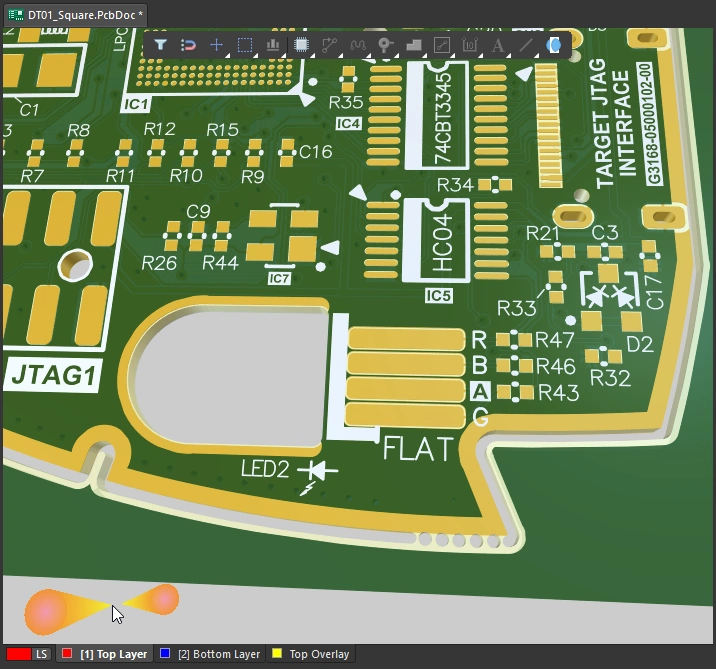
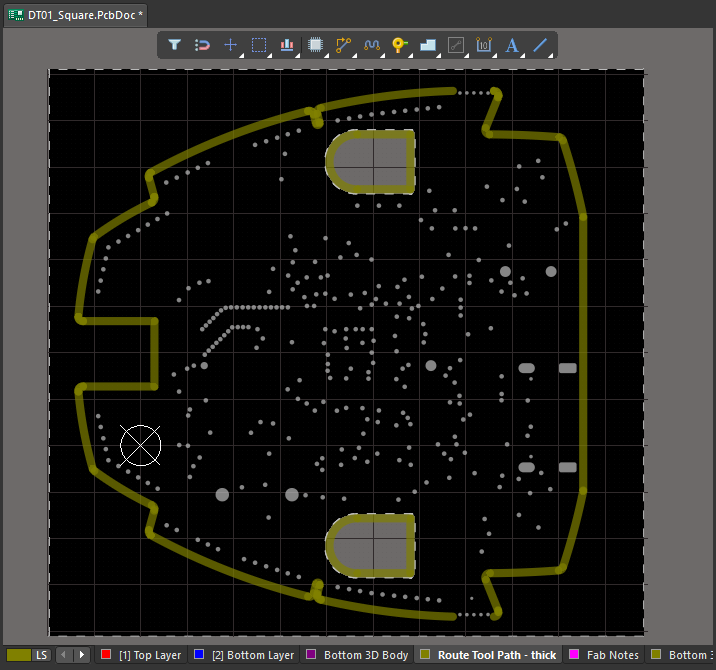
Während der Fräswerkzeugpfad für die Fertigung unverzichtbar ist, wird er beim MCAD-Design oft nicht benötigt, wenn sich der Konstrukteur darauf konzentrieren muss, die Leiterplatte in das Produktgehäuse einzupassen. Mit dem Update auf MCAD CoDesigner 3.13 wurde die Option Build Route Tool Path im Dialog Altium CoDesigner Settings eingeführt, wodurch der Konstrukteur steuern kann, ob der Route Tool Path in MCAD übernommen wird (beachten Sie, dass der Pfad immer aus ECAD übertragen wird).
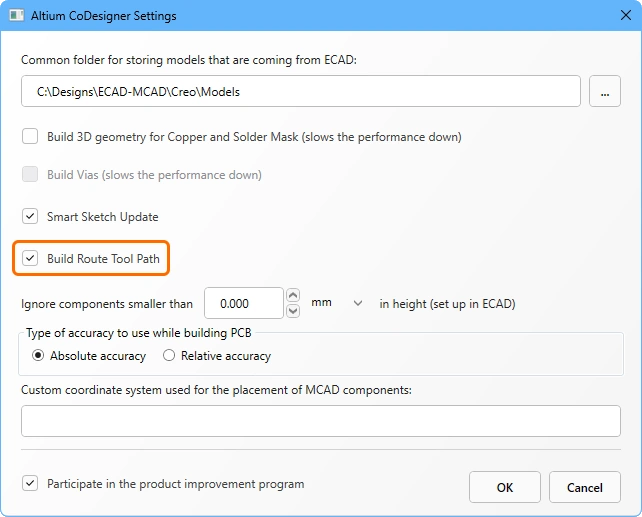 Wählen Sie aus, ob der Route Tool Path beim Pull nach MCAD einbezogen werden soll.
Gemeinsames PCB-Design mit Varianten
Altium Designer ermöglicht es dem Elektronikdesigner, Varianten des Produkts zu erstellen, das er entwickelt. Unterstützte Varianten umfassen: das Kennzeichnen einer Komponente als nicht bestückt; das Ändern von Parametern einer Komponente, einschließlich des Komponentenwerts, der auf die Leiterplatte im Silkscreen gedruckt wird; oder das Ersetzen einer Komponente durch eine alternative Komponente (die möglicherweise einen anderen Footprint verwendet oder auch nicht).
In Altium Designer gibt es nur ein einziges Leiterplattendesign. Varianteninformationen, wie Details zu einer alternativen Komponente, werden in der Projektdatei gespeichert und auf die Leiterplatte angewendet, wenn die Variante im Bereich Projects ausgewählt wird. Die Version [No Variations] der Leiterplatte wird als PcbDoc gespeichert.
 Altium Designer kann verwendet werden, um Varianten eines Leiterplattendesigns zu erstellen; wählen Sie die Variante im Projects-Bereich aus und führen Sie dann im CoDesigner-Bereich Push to MCAD aus.
Working with PCB Variants
Übertragen einer Variante aus ECAD
Wenn eine Leiterplatte aus ECAD übertragen wird, werden alle Varianten übertragen. Die gewünschte Variante wird während des Pull nach MCAD ausgewählt.
 Doppelklicken Sie im Projects-Bereich, um die gewünschte zu übertragende Variante auszuwählen.
Eine Variante in MCAD pullen
Eine PCB-Variante wird auf dieselbe Weise nach MCAD gepullt wie eine PCB ohne Varianten, indem Sie auf die Schaltfläche Pull im Bereich Altium CoDesigner klicken. Wenn das Projekt Varianten enthält, werden diese im Dialog Select Project aufgeführt, wie unten gezeigt. Wählen Sie die gewünschte Variante aus und klicken Sie auf OK.
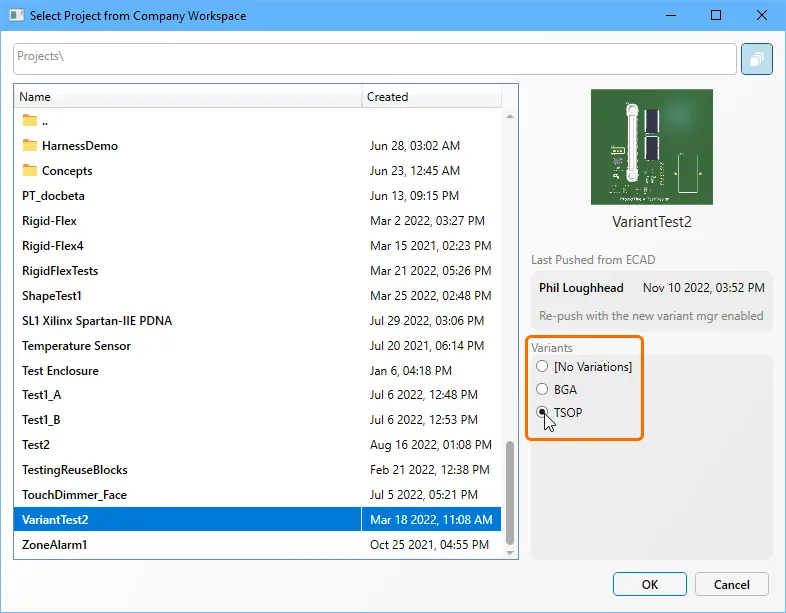
Wenn die Platine eine Variante ist, werden oben im Bereich Altium CoDesigner zusätzliche Informationen mit dem Variantennamen angezeigt, wie unten dargestellt.

Hinweise zu Varianten:
-
Alle Komponenten, einschließlich nicht variierter und variierter Komponenten, werden durch das aktuelle Benennungsschema für Komponentenmodelle identifiziert.
-
Das Platinenbauteil in jeder Variante wird wie folgt identifiziert:
<DesignName>_<VariantName>_BOARD -
Es wird empfohlen, den Variantennamen als Teil des MCAD-Baugruppennamens aufzunehmen.


Eine Variante aus MCAD pushen
In MCAD erkennt CoDesigner, ob eine Komponente Teil des Basisdesigns [No Variations] ist oder zu einer bestimmten Variante gehört. Änderungen an einer Komponente im Basisdesign [No Variations] wirken sich auf alle Varianten der Platine in ECAD aus, während Änderungen in einer bestimmten Variante nur auf diese Variante in ECAD angewendet werden.
Änderungen an einer Variante werden wie gewohnt von MCAD nach ECAD gepusht, indem Sie im Bereich Altium CoDesigner auf Push klicken.
Eine Variante in ECAD pullen
Wenn Sie versuchen, einen Pull in den ECAD-PCB-Editor durchzuführen und aktuell die falsche Variante aktiv ist, erhalten Sie die folgende Fehlermeldung. Der zutreffende Variantenname wird im Fehlerdialog angezeigt; wechseln Sie zu dieser Variante und führen Sie den Pull erneut durch.
 Der Pull kann nicht abgeschlossen werden, da im ECAD-PCB-Editor die falsche Variante aktiv ist.
Wenn Änderungen an einer Komponente im Basisdesign vorgenommen wurden, können diese in jeder Variante in ECAD angewendet werden. Diese Änderungen sind dann in allen Varianten in ECAD vorhanden.
Erfahren Sie mehr über das Arbeiten mit Varianten in ECAD
Empfehlungen für den Konstrukteur
Dieser Abschnitt beschreibt Funktionen und Verhaltensweisen, die dem Konstrukteur bei der Verwendung von CoDesigner bekannt sein sollten.
Anzeige des ECAD-Referenzbezeichners in MCAD
Altium MCAD CoDesigner verwendet in jedem MCAD-Tool einen anderen Ansatz zur Anzeige des Referenzbezeichners:
-
Autodesk Fusion – Zeigen Sie den Bereich ECAD Properties an, um die Eigenschaften des aktuell ausgewählten Teils anzuzeigen (
 ).
).
-
Autodesk Inventor – Der Referenzbezeichner wird standardmäßig im Modellbaum angezeigt (
 ).
).
-
PTC Creo – Klicken Sie im Modus Model Tree des Bereichs auf die Schaltfläche Tree Columns, um den Dialog Model Tree Columns zu öffnen. Setzen Sie Not Displayed Type auf
ECAD Params, suchen Sie den ParameterECAD_REF_DESund klicken Sie auf die Schaltfläche Add Column ( ).
).
-
SOLIDWORKS – Der Referenzbezeichner wird standardmäßig im Modellbaum angezeigt (
 ).
).
-
Siemens NX – Klicken Sie im Assembly Navigator auf right-click, wo die Spaltennamen angezeigt werden, um das Kontextmenü zu öffnen, und wählen Sie dann Columns » Component Name, um die Spalte „Komponentenname“ anzuzeigen (
 ).
).
Synchronisieren von Änderungen zwischen Konstrukteuren
-
CoDesigner überträgt die mechanische PCB-Baugruppe über einen Altium Workspace, z. B. einen Altium 365 Workspace, an ECAD. Die über den Workspace gepushten/gepullten Änderungen sind gerichtet – die aus MCAD gepushte (und nach ECAD gepullte) PCB-Baugruppe wird im Workspace getrennt von der aus ECAD gepushten (und nach MCAD gepullten) PCB-Baugruppe gespeichert. Das bedeutet, dass ein zweiter Konstrukteur nicht die geänderte Platine pullen kann, die ein Konstrukteur gerade in den Workspace gepusht hat; stattdessen pullt er die zuletzt gepushten ECAD-Daten. Beachten Sie, dass MCAD-Zwangsbedingungen nur in der MCAD-Baugruppe existieren, in der sie erstellt wurden. Wenn die Platine von MCAD nach ECAD gepusht wird, werden die aus den Zwangsbedingungen resultierenden Komponentenpositionen gepusht, nicht jedoch die Zwangsbedingungen selbst. Wenn die Platine daher in eine neue MCAD-Baugruppe gepullt wird, sind keine der von einem vorherigen MCAD-Konstrukteur erstellten Zwangsbedingungen enthalten.
 ECAD- und MCAD-Änderungen werden getrennt im Workspace gespeichert.
Damit andere Konstrukteure Ihre Änderungen sehen können, speichern Sie Ihre PCB-Baugruppe genauso wie jede andere Baugruppe auch – in einem gemeinsamen Speicher, auf den beide Zugriff haben. Auf diese Weise bleiben alle MCAD-Zwangsbedingungen erhalten. Alternativ können Sie den ECAD-Designer die Daten nach ECAD pullen, speichern und das aktualisierte Design dann zurück nach MCAD pushen lassen. Wie oben erläutert, werden bei dieser Methode jedoch keine MCAD-Zwangsbedingungen übernommen.
- Ein weiterer wichtiger Punkt ist, dass Änderungen an derselben PCB-Baugruppe, die von verschiedenen Konstrukteuren vorgenommen werden, beim Pushen nicht zusammengeführt werden; die zuletzt von einem Konstrukteur gepushte Änderung überschreibt frühere Änderungen, die von anderen Konstrukteuren gepusht wurden.
Bildliche Darstellung des Synchronisierungsprozesses
ECAD und MCAD pushen ihre Änderungen an unterschiedliche Speicherorte im Workspace. Das bedeutet, dass jeder Ingenieur nur Änderungen pullen kann, die vom jeweils anderen Ingenieur gepusht wurden. Diese Änderungen enthalten nur dann auch die eigenen Änderungen, wenn sie bereits vom anderen Ingenieur übernommen wurden, bevor dieser gepusht hat.
Beispielsweise wird eine Platine in ECAD erstellt, in den Workspace gepusht und nach MCAD gepullt:

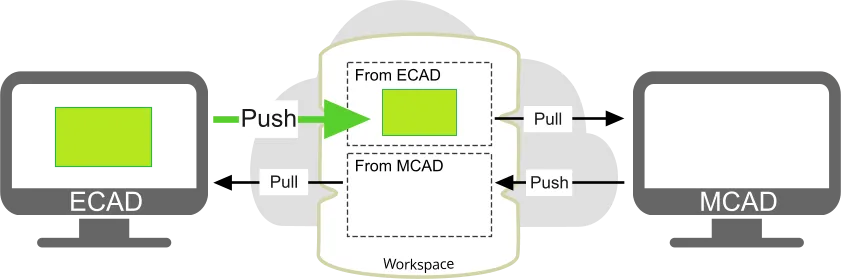
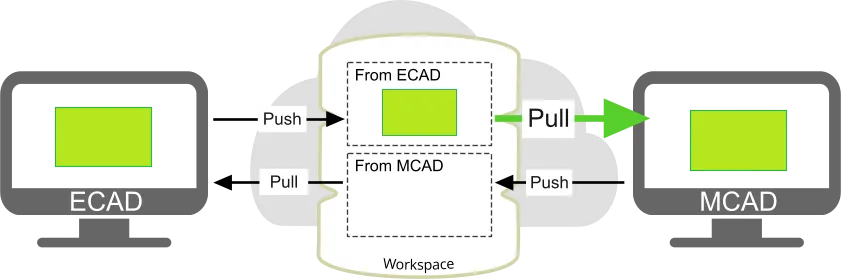
Wenn der ECAD-Ingenieur dann Komponenten hinzufügt AND und der MCAD-Ingenieur Bohrungen hinzufügt, AND und beide jeweils ihre Platine pushen und dann die Platine des anderen pullen, versucht CoDesigner, die Bohrungen in der Platine des MCAD-Ingenieurs zu entfernen und die Komponenten auf der Platine des ECAD-Ingenieurs zu entfernen:
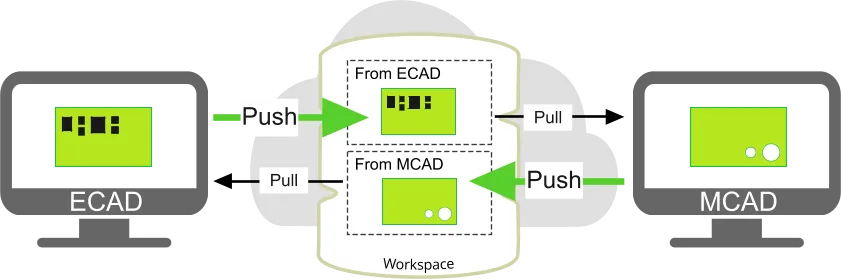
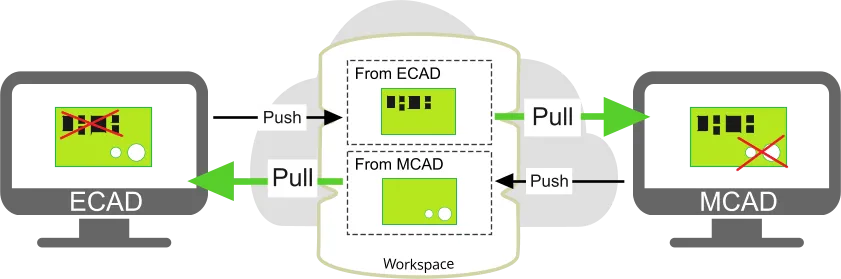
Jeder Ingenieur hat zwar die Möglichkeit, bestimmte vorgeschlagene Änderungen abzulehnen; so könnte der ECAD-Ingenieur beispielsweise das Hinzufügen der Bohrungen akzeptieren, aber das Löschen der entfernten Komponenten ablehnen. Bei komplexen Platinen und/oder Änderungen kann diese Arbeitsweise jedoch schwer zu handhaben sein. Ein weiterer Punkt ist, dass alle Änderungen an den Decals von CoDesigner nur als eine einzige Änderung erkannt werden und daher nur insgesamt akzeptiert oder abgelehnt werden können, nicht einzeln.
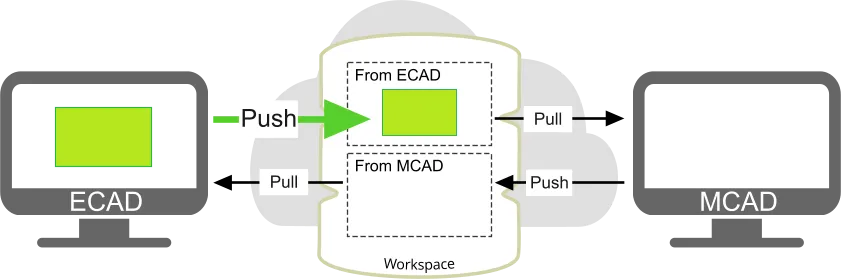
Ein besserer Ansatz ist, dass ein Ingenieur seine Änderungen vornimmt und die Platine pusht und der andere Ingenieur die Platine pullt, bevor er seine Änderungen vornimmt, wie unten gezeigt.





Einbeziehen von Verrundungen und Fasen in die Platinenkontur in MCAD
Ein gängiger Ansatz für einen Konstrukteur besteht darin, Fasen und Verrundungen anzuwenden, um die Ecken der Platine zu formen. Wenn diese in MCAD als 3D-Elemente definiert sind, kann CoDesigner sie nicht nach ECAD übertragen, da der ECAD-PCB-Editor die Platinenkontur als 2D-Objekt (mit Dicke) definiert. Um dies zu lösen, bietet CoDesigner beim Erkennen eines solchen 3D-Elements an, dieses in 2D-Elemente umzuwandeln und in die Platinen-Skizze einzubetten.
 In 3D-MCAD angewendete Verrundungen und Fasen an einer Kante entlang der Z-Achse können von CoDesigner in 2D umgewandelt und nach ECAD gepusht werden.
Unterstützung für Verrundungen und Fasen:
- Normale (kreisförmige) Verrundungen mit konstantem Radius werden unterstützt (
 ).
).
-
Fasen, die durch gleiche Abstände von der Kante definiert sind (symmetrisch Abstand-Abstand), werden unterstützt (
 ).
).
-
Fasen, die als Winkel-Abstand (
 ) oder als nicht symmetrisch Abstand-Abstand definiert sind, werden nicht unterstützt.
- Verrundungen und Fasen, die an nicht geraden Seitenkanten sowie an anderen Verrundungen und Fasen definiert sind, werden nicht unterstützt.
- Verrundungen und Fasen, die in einem Rigid-Flex-Design definiert sind, werden nicht unterstützt.
The Fillet and Chamfer Transformation Process
-
Wenn Sie in der Altium CoDesigner-Leiste auf Push to ECAD klicken und 3D-Elemente erkannt werden, wird der folgende Dialog angezeigt.

-
Wenn Sie auf Yes klicken, werden die 3D-Elemente in 2D-Elemente umgewandelt und auf die Platinenkontur angewendet. Beachten Sie, dass CoDesigner den Push noch nicht ausgeführt hat. Der folgende Dialog wird angezeigt und weist Sie an, erneut einen Push auszuführen, um das Design nach ECAD zu übertragen. Prüfen Sie visuell, ob die Umwandlung korrekt durchgeführt wurde, und klicken Sie dann in der Altium CoDesigner-Leiste auf Push to ECAD, um den kollaborativen Designprozess fortzusetzen.

-
Wenn Sie auf No klicken, werden die 3D-Elemente nicht umgewandelt und der folgende Dialog wird angezeigt, in dem alle 3D-Elemente aufgelistet sind, die nicht nach ECAD übertragen werden. Dieser Dialog wird auch angezeigt, wenn 3D-Elemente vorhanden sind, die CoDesigner nicht in 2D umwandeln kann.
-

Beheben von Problemen mit der Platinenkontur in ECAD
Wenn die Platine aus ECAD gepusht wird, prüft CoDesigner die Platinenkontur und warnt den Benutzer, wenn Probleme mit Mikrosegmenten vorliegen oder sich selbst schneidende Konturen gefunden wurden. Wenn die Platine nach MCAD gepullt wird, versucht CoDesigner, diese Probleme zu beheben. Wenn sie nicht behoben werden können, müssen sie in ECAD behoben werden.
Automatisches Entfernen von Mikrosegmenten
CoDesigner 2.4 führte eine automatische Funktion zum Erkennen und Beheben von Mikrosegmenten in der Platinenkontur ein. Wenn solche erkannt werden, erscheint ein Dialog, der anbietet, die Probleme zu beheben, wie unten gezeigt. Wenn Sie auf Yes klicken, werden die erkannten Probleme automatisch behoben. Wenn Sie auf No klicken und den Dialog schließen, erscheint anschließend ein Fehlerdialog mit Angaben zur Position aller Probleme, die dann manuell behoben werden müssen (wie unten beschrieben).

Manuelles Entfernen von Mikrosegmenten und Selbstüberschneidungen
Mikrosegmente und Selbstüberschneidungen, die nicht automatisch behoben wurden oder in einem Platinenausschnitt erkannt werden, müssen manuell behoben werden.
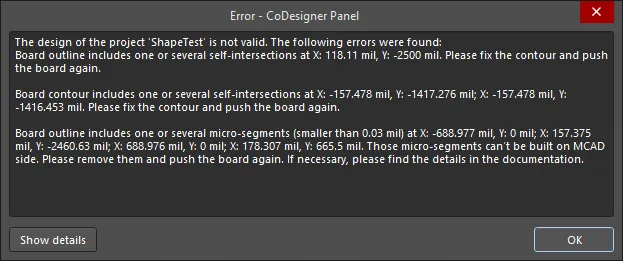
So beheben Sie die Probleme in ECAD:
-
Kopieren Sie die Fehlerinformationen aus dem Dialog in einen Texteditor, damit die Koordinaten der Probleme verfügbar sind.
-
Stellen Sie das Fangraster (Gtrl+G-Tastenkürzel) auf einen kleinen Wert ein (z. B. 0,001 mil), damit Sie kleine Änderungen an der Position von Eckpunkten vornehmen können.
-
Wechseln Sie zu View » Board Planning Mode.
-
Zoomen Sie an die Position des Problems heran. Alternativ können Sie den Befehl Jump Location verwenden (Edit » Jump » New Location oder J, L-Tastenkürzel) und die Koordinaten in den Dialog Jump to Location eingeben. Beachten Sie, dass Sie die Einheiten (
mmodermil) zusammen mit dem Wert angeben können, wenn sie sich von den aktuellen Platinen-Einheiten unterscheiden. Wenn das Problem durch einen Bogen verursacht wird, kann die Problemposition der Mittelpunkt des Bogens sein. Prüfen Sie in diesem Fall die Platinenkontur visuell auf kurze, flache Bögen. -
Führen Sie den Befehl Design » Edit Board Shape aus (D, D-Tastenkürzel). Die Platinenkontur zeigt dann Eckpunkte an den Enden und in der Mitte jeder Kante an. Prüfen Sie auf mehrere Eckpunkte, die sehr nahe beieinander liegen, sowie auf sehr flache Bögen. Die folgenden Tipps helfen Ihnen beim Beheben der Probleme:
- Klicken und ziehen Sie an einer Kante oder einem Eckpunkt, um die Form zu ändern. Während der Bearbeitung stehen drei Modi zur Formänderung zur Verfügung: Kante aufbrechen, Kante verschieben (gleiten), Kante krümmen; drücken Sie während der Bearbeitung Shift+Space, um zwischen den Modi zu wechseln. Der aktuelle Modus wird in der Statusleiste angezeigt.
- Verschieben Sie den Eckpunkt am Ende einer kurzen Kante leicht und lassen Sie dann die Maustaste los. Oft reicht dies aus, damit die Software die kurze Kante auflöst und entfernt.
- Ein kurzer, flacher Bogen kann in eine gerade Kante umgewandelt werden, indem der mittlere Eckpunkt im Modus „Kante krümmen“ gezogen wird, um den Bogen abzuflachen (beim Loslassen wird er durch eine gerade Kante ersetzt).
- Grüne Ausrichtungshilfen werden angezeigt, wenn die bewegte Kante oder die Bogensehne mit einer vorhandenen Kante ausgerichtet ist.
- Klicken und halten Sie auf einen Eckpunkt und drücken Sie dann Delete, um ihn zu entfernen; um einen Eckpunkt hinzuzufügen, halten Sie Ctrl gedrückt, während Sie auf die Kante klicken, positionieren dann den Cursor und lassen los.
-
Pushen Sie die Platine erneut.
Selbstüberschneidungen und Mikrosegmente in der Platinenkontur müssen behoben werden, bevor die Platine nach MCAD gepusht werden kann.
Erfahren Sie mehr über die Vertex Editing Modes
Erfahren Sie mehr über Defining the Board Shape
Eine frühere Revision der PCB in MCAD pullen
Um die ECAD-Platine in eine leere MCAD-Baugruppe zu pullen, klicken Sie in der Altium CoDesigner-Leiste auf die Schaltfläche Pull, um den Dialog Select Project from Company Workspace zu öffnen. Standardmäßig zeigt der Dialog die zuletzt gepushte Platine an. Wenn Sie eine frühere Freigabe oder Revision eines PCB-Designs öffnen müssen, klicken Sie im Abschnitt ECAD Push to Open des Dialogs auf Change; dadurch wird der Dialog Select Push geöffnet.
Der Dialog listet alle vorherigen Pushes auf; wählen Sie den gewünschten aus und klicken Sie auf OK. Wenn die ECAD-Commits mit Tags versehen wurden, können Sie die Liste schnell filtern, indem Sie die Option Only show tagged commits im Dialog Select Push aktivieren.
 Verwenden Sie den Dialog Select Push, um die frühere Revision aus allen in ECAD gepushten Revisionen auszuwählen.
Sichtbarkeit von Änderungen auf der ECAD-Seite
Es ist wichtig, in Ihrer MCAD-Software die PCB-Baugruppe selbst zu öffnen und nicht das übergeordnete Gerät bzw. die übergeordnete Baugruppe, in die die PCB-Baugruppe eingepasst werden soll. Wenn die PCB-Baugruppe geöffnet ist, werden Änderungen, die auf der ECAD-Seite vorgenommen und gepusht wurden, im Bereich Altium CoDesigner detailliert angezeigt. Wenn das übergeordnete Gerät bzw. die übergeordnete Baugruppe geöffnet ist, werden Änderungen im Bereich nicht detailliert angezeigt.
Änderungen aus ECAD in Ihre PCB-Baugruppe übernehmen
- Öffnen Sie Ihre PCB-Baugruppe in MCAD als separate Datei (als Root-Baugruppe).
- Öffnen Sie den Bereich Altium CoDesigner.
- Klicken Sie auf Pull.
- Prüfen Sie die Änderungen in der Tabelle, aktivieren Sie diejenigen, die angewendet werden sollen, und klicken Sie auf die Schaltfläche Apply.
Wenn Sie eine PCB-Baugruppe in MCAD zum ersten Mal geöffnet haben
- Fügen Sie die PCB-Baugruppe zur Baugruppe Ihres Geräts hinzu.
- Sichern Sie sie mit geeigneten Mates/Constraints.
If a contour of the PCB does not correspond to the shape of your enclosure:
- Starten Sie die Bearbeitung des Board-Teils.
- Bearbeiten Sie die Skizze der Extrusion der Platine und passen Sie ihre Form an das Gehäuse an.
Änderungen am PCB-Design in MCAD vornehmen
Nachfolgend finden Sie einige Tipps, um sicherzustellen, dass die in MCAD verwendeten Designformen und Objekte unterstützt werden, wenn die Platine nach ECAD gepusht wird.
Bearbeiten der Form der Platinenkontur
- Starten Sie die Bearbeitung des Board-Teils.
- Bearbeiten Sie die Skizze der Extrusion der Platine.
Ändern des MCAD-Board-Ursprungs
- Falls erforderlich, kann der Konstrukteur in einer frühen Phase der Board-Definition den MCAD-Ursprung eines unbestückten Boards ändern. Dazu kann der Konstrukteur einfach die gesamte sketch der Board-Outline innerhalb des Board-Parts verschieben oder neu zeichnen. Beachten Sie, dass der Board-Part innerhalb der Board-Baugruppe als „fixed“ eingeschränkt ist und sein Ursprung mit dem der Baugruppe zusammenfällt (daher bezieht sich der „MCAD-Ursprung“ sowohl auf den Ursprung des Board-Parts als auch auf den Ursprung der Board-Baugruppe).
Erstellen/Bearbeiten von Befestigungsbohrungen
- Beginnen Sie mit der Bearbeitung des Board-Parts.
- Erstellen/bearbeiten Sie ein Hole-Feature auf der Ober- oder Unterseite des Board-Parts.
Erstellen/Bearbeiten von Aussparungen
- Beginnen Sie mit der Bearbeitung des Board-Parts.
- Erstellen/bearbeiten Sie ein Extruded Cut-Feature auf Basis der Ober- oder Unterseite des Board-Parts.
Bearbeiten der Platzierung von Komponenten
- Beginnen Sie mit der Bearbeitung der Board-Baugruppe.
- Verschieben/drehen/spiegeln Sie eine Komponente oder versehen Sie sie mit Mates/Constraints.
Synchronisieren von Fixed oder Constrained in MCAD zu Locked in ECAD
Wenn eine Komponente in MCAD fixed oder constrained ist, wird sie in ECAD locked (unabhängig davon, ob diese Einschränkung Bewegungen innerhalb der PCB-Baugruppe zulässt oder nicht). Wenn eine Komponente in ECAD locked ist, wird sie in MCAD fixed, sofern sie dort nicht bereits constrained ist. Änderungen des locked/fixed-Status werden zwischen MCAD und ECAD synchronisiert.
Übertragen von ECAD-Komponentenparametern nach MCAD
ECAD-PCB-Komponentenparameter werden auf die entsprechenden in MCAD erstellten Modelle übertragen. Beachten Sie, dass dies keine Komponenten einschließt, die ursprünglich in MCAD platziert wurden.
Arbeiten mit Constraints und Bemaßungen in MCAD
Auf die Board-Outline angewendete Constraints
- Der Konstrukteur kann eine Constraint von einem Element der Board-Outline anwenden: auf ein anderes Element der Board-Outline, auf ein Datum-/Referenz-Feature, auf ein Part in einer übergeordneten Baugruppe oder auf eine Komponente. CoDesigner ändert diese Constraints nicht. Wenn die Board-Outline jedoch auf der ECAD-Seite geändert wird, wird die Skizze des Board-Parts in MCAD neu gezeichnet, und alle Kanten-IDs werden geändert. Beachten Sie, dass jede Änderung an irgendeinem Teil der Board-Outline in ECAD dazu führt, dass das gesamte Board in MCAD neu gezeichnet wird und sich alle Board-Kanten-IDs ändern. Wenn auf diese Kanten oder auf die abgeleiteten Flächen eine Constraint angewendet wurde, werden diese Constraints aufgehoben. Das Board bleibt in MCAD an seiner Position, und falls erforderlich, können die Constraints manuell wiederhergestellt werden.
Auf Komponenten angewendete Constraints
- Der Konstrukteur kann eine Constraint von einer Komponente aus anwenden: auf das Board, auf ein Gehäuse oder auf eine andere Komponente. Diese Constraints bleiben intakt, wenn das Modell dieser Komponente lokal gefunden werden kann (wenn die PCB-Baugruppe nicht in einem anderen Ordner von Grund auf neu aufgebaut wird oder wenn ein gemeinsamer Ordner zum Speichern von Modellen eingerichtet ist). Wenn eine Komponente jedoch auf der ECAD-Seite verschoben wird, entspricht die Platzierungsänderung auf der MCAD-Seite dieser Bewegung möglicherweise nicht und sollte manuell geprüft werden (CoDesigner benachrichtigt Sie in dieser Situation). Bei Komponenten mit einem ECAD-Footprint wird der Komponentenabstand zur Board-Oberfläche (Position relativ zur Board-Oberfläche in Z-Richtung) immer durch die Position des STEP-Modells im Footprint definiert. CoDesigner versucht bei einem Pull nach MCAD immer, alle widersprüchlichen MCAD-Constraints zu überschreiben.
Änderungen, die nicht von MCAD nach ECAD übertragen werden
-
Dicke des unbestückten Boards – wird in ECAD durch den Layer Stack definiert.
- 3D-Rundungen mit konstantem Radius und 3D-Fasen, die durch gleiche Abstände von der Kante (definiert in Z-Achsen-Richtung) festgelegt sind, werden unterstützt, ebenso wie Bohrungen und extrudierte Ausschnitte in Z-Achsen-Richtung des Boards. Alle weiteren 3D-geometrischen Features, die auf den Board-Part angewendet werden, wie z. B. Fasen mit Winkel-Abstand-Definition, werden ignoriert. Erfahren Sie mehr über das Arbeiten mit Rundungen und Fasen.
- Alle zusätzlichen geometrischen Features, die auf den Board-Part angewendet werden (z. B. 3D-Fasen/-Rundungen), mit Ausnahme von Bohrungen und extrudierten Ausschnitten in Z-Achsen-Richtung des Boards.
- Alle zusätzlichen geometrischen Features, die im Kontext der Board-Baugruppe erstellt werden (z. B. Bohrungen, die im Kontext einer Baugruppe erstellt werden), es sei denn, diese Features werden auf Parts übertragen.
- Die Position von Komponentenbohrungen, wenn sie getrennt von der Komponente verschoben werden.
- Die Größe von Komponentenbohrungen.
- Feature-Muster.
- Skizzen von Aussparungen mit mehreren Konturen (in PTC Creo und Autodesk Inventor).
- Änderungen am extrudierten Kupfer.
- Änderungen am Silkscreen.
- Das Löschen von Komponenten. Da Positionsänderungen von Komponenten nach ECAD übertragen werden, könnte der MCAD-Konstrukteur eine Löschung anzeigen, indem er die Komponente außerhalb des Board-Bereichs verschiebt (erfahren Sie, warum das Löschen von Komponenten nicht unterstützt wird).
Arbeiten im Kontext der Gerätebaugruppe
In CoDesigner 2.2.0 wurde Unterstützung für das Arbeiten auf Ebene der Gerätebaugruppe in MCAD hinzugefügt, um anschließend das Gehäuse zusammen mit dem Board nach ECAD zu übertragen. Das folgende Video demonstriert den Prozess des Einfügens der Board-Baugruppe in das Gerätegehäuse und der Übertragung des Gehäuses nach ECAD.
Ein Überblick über das Arbeiten im Kontext der Gerätebaugruppe.
Tipps für die Arbeit mit dem Gehäuse:
-
Klicken Sie nach dem Platzieren der Board-Baugruppe im Gehäuse im Bereich Altium CoDesigner auf die Schaltfläche Recognize. CoDesigner erkennt die Beziehung zwischen dem Board und dem Gehäuse und zeigt oben im Bereich die Namen aller Board-Baugruppen an, die dem Gerätegehäuse hinzugefügt wurden.
-
Sobald die Beziehung erkannt wurde, besteht der letzte Schritt darin, das Gehäuse zum Board hinzuzufügen. Gehen Sie dazu wie folgt vor:
- Wählen Sie das Gehäuse im Modellbaum aus.
- Blenden Sie das Menüband Altium CoDesigner ein.
- Klicken Sie im Menüband auf die Schaltfläche Enclosure.
- Öffnen/zeigen Sie den Bereich Altium CoDesigner an, in dem Sie im Abschnitt Board Enclosure des Bereichs Altium CoDesigner bestätigen können, dass das Gehäuse dem Board zugeordnet ist.
-
Das Gehäuse mit dem Board kann nun nach ECAD gepusht werden.
Senden der PCB-Baugruppe mit Ihren Änderungen an ECAD
- Stellen Sie sicher, dass Ihre PCB-Baugruppe in MCAD als separates Dokument (als Root-Baugruppe) geöffnet ist.
- Gehen Sie zum Bereich Altium CoDesigner.
- Klicken Sie auf Push.
Arbeiten mit einem MCAD-Datenmanagementsystem
CoDesigner unterstützt die Platzierung nativer MCAD-Komponenten, wenn die PCB aus ECAD gepusht und in MCAD gepullt wird. Dazu fordert CoDesigner die MCAD-Software auf, das Modell der Komponente aus dem Datenmanagementsystem des MCADs abzurufen (anhand des Modellnamens) und diese Komponente dann auf der MCAD-PCB-Baugruppe zu platzieren, anstelle des Modells, das aus ECAD kam.
Die Verknüpfung nativer Komponenten von ECAD zu MCAD wird derzeit unterstützt in:
- PTC Creo Parametric mit CoDesigner Addin Version 2.6.0 oder höher, verbunden mit einem PTC Windchill®-Server. Informationen zur Verbindung mit Windchill finden Sie in Ihrer Creo-Dokumentation. Erfahren Sie mehr über die Konfiguration von PTC Creo.
- SOLIDWORKS mit CoDesigner Addin Version 2.6.0 oder höher, verbunden mit SOLIDWORKS® PDM Professional. Informationen zur Verbindung mit SOLIDWORKS PDM finden Sie in Ihrer SOLIDWORKS-Dokumentation. Erfahren Sie mehr über die Konfiguration von SOLIDWORKS für die Arbeit mit nativen MCAD-Komponenten.
- Siemens® NX™ mit CoDesigner Addin Version 3.4.0 oder höher, verbunden mit Siemens Teamcenter PLM. Informationen zur Verbindung mit Teamcenter PLM finden Sie in Ihrer Siemens NX-Dokumentation. Erfahren Sie mehr über die Konfiguration von Siemens NX für die Arbeit mit nativen MCAD-Komponenten.
Arbeiten mit SOLIDWORKS PDM
Platzieren nativer MCAD-Komponenten aus SOLIDWORKS PDM
Wenn das Board-Design von ECAD nach SOLIDWORKS MCAD übertragen wird, unterstützt CoDesigner das Ersetzen der ECAD-Komponente durch eine native, äquivalente MCAD-Komponente aus dem SOLIDWORKS-PDM-System. Dazu müssen Sie Einstellungen konfigurieren in:
- MCAD - Konfigurieren Sie Ihre PDM-Einstellungen, den CoDesigner-Modellspeicher und machen Sie sich mit den Synchronisierungsanforderungen vertraut, wie hier beschrieben.
-
ECAD - referenzieren Sie das MCAD-Modell in der ECAD-Komponente unter Verwendung der korrekten Syntax. Die MCAD-Komponentenreferenz muss in der ECAD-Komponente als Parameter definiert werden, wobei der Parameterwert die Form hat:
<vault>:folder\folder\component.sldprt, wobei<vault>der Name des SOLIDWORKS-PDM-Tresors ist. - Workspace - konfigurieren Sie die Workspace-Optionen so, dass native MCAD-Komponenten verwendet werden, und legen Sie fest, welcher ECAD-Komponentenparameter zur Referenzierung der entsprechenden MCAD-Komponente verwendet wird. Erfahren Sie mehr über die Verknüpfung von ECAD-Komponenten mit MCAD-Komponenten.
Vor dem Pullen von Änderungen in die bestehende PCB-Baugruppe
- Synchronisieren Sie die lokale Kopie des Common-Ordners zum Speichern von Modellen-Komponentenordners mit dem Server (verwenden Sie den Befehl Get latest version in SOLIDWORKS PDM)
-
Checken Sie die folgenden Dateien aus:
- Board-Baugruppe
- Board-Teil
- Für Rigid-Flex-2.0-Baugruppen – alle Board-Teile und Unterbaugruppen
- Wenn 3D-Kupfer erstellt wird – Baugruppen und Teile im Zusammenhang mit 3D-Kupfer und Lötstoppmaske
- Decal-PNGs, falls sie in PDM gespeichert sind
Note: Normalerweise ist es nicht erforderlich, die Komponentenmodelle aus PDM auszuchecken.
Beim Pullen von Änderungen von ECAD nach MCAD
- Achten Sie auf Änderungen an Komponenteneigenschaften, die CoDesigner möglicherweise vornehmen möchte – die entsprechende Zeichenfolge wird in der Änderungsliste in der Tabelle im Altium CoDesigner-Panel in SOLIDWORKS gelb hervorgehoben.
Ein häufiger Grund für Änderungen ist, dass CoDesigner beim Erstellen der Komponentenmodelle in MCAD die in der Komponentenbibliothek von ECAD gespeicherten Komponenteneigenschaften in die MCAD-Modelleigenschaften schreibt. Einige dieser Eigenschaften, zum Beispiel Description und Material, können jedoch anschließend automatisch von MCAD oder PDM geändert werden. Wenn daher unterschiedliche Eigenschaftswerte erkannt werden, schlägt CoDesigner vor, diese zu ändern.
Wenn Sie jedoch versuchen, diese Änderungen anzuwenden, verlangt MCAD, dass jedes betroffene Modell aus PDM ausgecheckt oder unter einem anderen Namen gespeichert wird. Um dies zu vermeiden, deaktivieren Sie im Altium CoDesigner-Panel die Änderungen, die sich auf die Änderung von Komponenteneigenschaften beziehen. Beachten Sie, dass dringend empfohlen wird zu klären, warum sich die Komponenteneigenschaften unterscheiden, und sie auf MCAD- und ECAD-Seite zu synchronisieren.
Nach dem Anwenden von Änderungen
- Checken Sie die neu erstellten Komponenten, die Board-Baugruppe, Unterbaugruppen und Teile in PDM ein.
Klonen der MCAD-PCB
Haben Sie eine vorhandene MCAD-PCB-Baugruppe, die Sie klonen und in einem neuen PCB-Projekt wiederverwenden möchten, damit Ihre mechanischen Abmessungen und Referenzen nicht verloren gehen? Dies kann erreicht werden, indem zwei Eigenschaften in der geklonten Kopie der MCAD-Baugruppe bearbeitet werden.
Die MCAD-PCB-Baugruppe ist über zwei Eigenschaften mit dem ECAD-Projekt verknüpft, ManagedProjectGUID und ManagedProjectName, die im Dialogfeld Properties für die MCAD-PCB-Baugruppe angezeigt und bearbeitet werden können. Das folgende Bild zeigt das Dialogfeld Properties für SOLIDWORKS.
 Zwei Eigenschaften verknüpfen die MCAD-Baugruppe mit dem ECAD-Projekt.
- Um eine vorhandene MCAD-PCB-Baugruppe mit einem neuen ECAD-Projekt zu verknüpfen, müssen Sie diese Eigenschaften in der MCAD-Baugruppe entsprechend dem neuen ECAD-Projekt aktualisieren.
-
ManagedProjectName- der ECAD-PCB-Projektdateiname:<ManagedProjectName>.PrjPcb -
ManagedProjectGUID- um die GUID zu finden, können Sie sie entweder kopieren aus der:-
Adressleiste des Workspace-Browsers – öffnen Sie den Altium Workspace, in dem das Projekt gespeichert ist, und doppelklicken Sie dann auf das Projekt, um es in einem separaten Browser-Tab zu öffnen. Die URL in der Adressleiste des Browsers enthält die
ManagedProjectGUID( ); oder aus der,
-
ECAD-Projektdatei – öffnen Sie die Projektdatei in einem Texteditor (sie hat die Erweiterung
.PrjPcb). DieManagedProjectGUIDbefindet sich im Abschnitt[Design]am Anfang der Datei ( ). Kopieren Sie die
 ManagedProjectGUID, aber do not modify or save die Datei.PrjPcbim Texteditor.
-
-
Öffnen Sie in Ihrer MCAD-Software die MCAD-PCB-Baugruppe, bearbeiten Sie den Value dieser beiden Eigenschaften, speichern Sie die MCAD-Baugruppe und schließen Sie sie.
-
Öffnen Sie die geklonte MCAD-Baugruppe erneut und prüfen Sie den oberen Bereich des Altium CoDesigner-Panels; dort sollte nun die Eigenschaft
ManagedProjectNameangezeigt werden, die Sie in Schritt 1 in die Klondatei eingegeben haben. Wenn dies der Fall ist, war der Klonvorgang erfolgreich, und die Board-Definition kann nun aus Ihrer MCAD-Software in den Workspace Pushed werden. Nach dem Bearbeiten der Eigenschaften
 ManagedProjectNameundManagedProjectGUIDzeigt das CoDesigner-Panel den aktualisierten Projektnamen an.
 KI-lokalisiert
