
Installieren und Konfigurieren von CoDesigner
Unterstützte MCAD-Software
Die folgenden MCAD-Plattformen und -Versionen werden derzeit unterstützt:
-
Autodesk Fusion® (nur Microsoft Windows-Version. Autodesk Fusion Personal-Lizenz wird nur von Altium CircuitMaker unterstützt)
-
Dassault Systemes SOLIDWORKS® (Standard, Pro & Premium)
-
Siemens® NX™ - (für Designer mit einer Altium Enterprise Solution)
CoDesigner installieren und konfigurieren
Altium CoDesigner ist eine Schnittstelle zum Übertragen von Leiterplattendesigns zwischen den ECAD- und MCAD-Entwurfsbereichen. Sobald die CoDesigner-Erweiterung bzw. das Plugin zur ECAD- und MCAD-Software hinzugefügt wurde, kann CoDesigner Designänderungen in beide Richtungen übertragen. Die Designänderungen werden über einen Altium Workspace übergeben, der als Brücke zwischen den ECAD- und MCAD-Bereichen dient, wie unten gezeigt.

CoDesigner in Ihrer ECAD-Software installieren
-
Die MCAD CoDesigner Erweiterung ist in der Standardinstallation von Altium Designer enthalten, daher ist das MCAD CoDesigner Bedienfeld im PCB-Editor immer verfügbar. Wenn Sie möchten, erfahren Sie mehr über Erweitern und Aktualisieren Ihrer Installation.
CoDesigner in Ihrer MCAD-Software installieren
Um auf das Altium CoDesigner Bedienfeld in Ihrer MCAD-Software zugreifen zu können, müssen Sie ein Plugin* installieren (in einigen MCAD-Tools auch als Add-In bezeichnet). Sie können alle MCAD CoDesigner-Plugins von der Download-Seite der Altium-Website herunterladen.
Sobald Sie das Plugin heruntergeladen haben, verwenden Sie diese Links, um detaillierte Informationen zur Installation und Konfiguration von CoDesigner in Ihrer MCAD-Software aufzurufen.
Das MCAD-Plugin aktualisieren
Das MCAD-Plugin enthält eine automatische Update-Funktion. Beim Start wird der folgende Dialog automatisch angezeigt, sobald eine neuere Version des Plugins für Ihre MCAD-Software verfügbar ist.

Das MCAD-Plugin kann auch aktualisiert werden, indem Sie eine neue Version von der Download-Seite der Altium-Website herunterladen und über das vorhandene Plugin installieren.
Verwendung der CoDesigner-Lizenz
CoDesigner ist Teil Ihrer Altium-Designsoftware, daher gibt es auf der ECAD-Seite keine zusätzlichen Lizenzanforderungen.
Auf der MCAD-Seite hängt die Lizenznutzung vom Typ des Workspace ab, mit dem CoDesigner verbunden ist:
-
Altium 365 Workspace - das CoDesigner MCAD-Plugin verbraucht keine Lizenz.
-
Altium Enterprise Server Workspace - das CoDesigner MCAD-Plugin verbraucht eine Altium-Lizenz-CAL (Client Access License), wenn Sie sich über das Altium CoDesigner Bedienfeld in Ihrer MCAD-Software am Enterprise Server Workspace anmelden. Alle CoDesigner-Funktionen sind verfügbar, wenn Sie einen Enterprise Server Workspace verwenden.
Ihre Workspace-Einstellungen konfigurieren
Auf Ihren Workspace im Browser zugreifen
CoDesigner überträgt PCB-Designänderungen über einen Workspace. Um Ihre Projekt- und Teameinstellungen zu prüfen und zu ändern, können Sie sich über einen Webbrowser bei Ihrem Workspace anmelden. Wie Sie sich anmelden, hängt davon ab, wie Ihr Workspace gehostet wird. Ein Altium 365 Workspace wird in der Cloud auf Altium 365 gehostet. Sie können auch einen lokalen Altium Workspace verwenden, z. B. einen Enterprise Server Workspace.
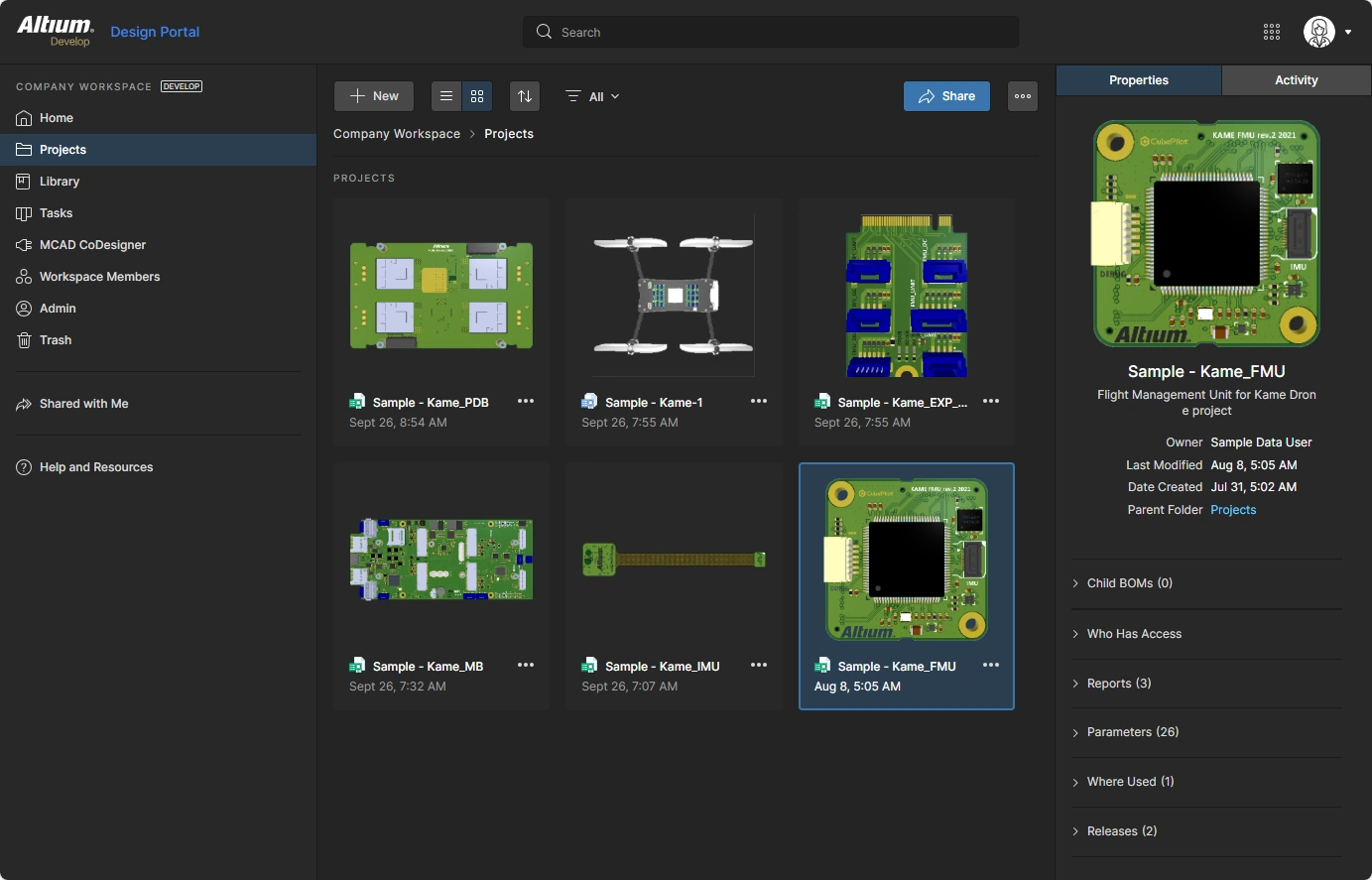 Ihr Workspace kann über einen Webbrowser konfiguriert und verwaltet werden.
Accessing your Altium 365 Workspace
Der einfachste Weg, auf einen gehosteten Workspace zuzugreifen, ist die Anmeldung bei https://auth.altium.com/ mit Ihren Altium Live-Anmeldedaten.
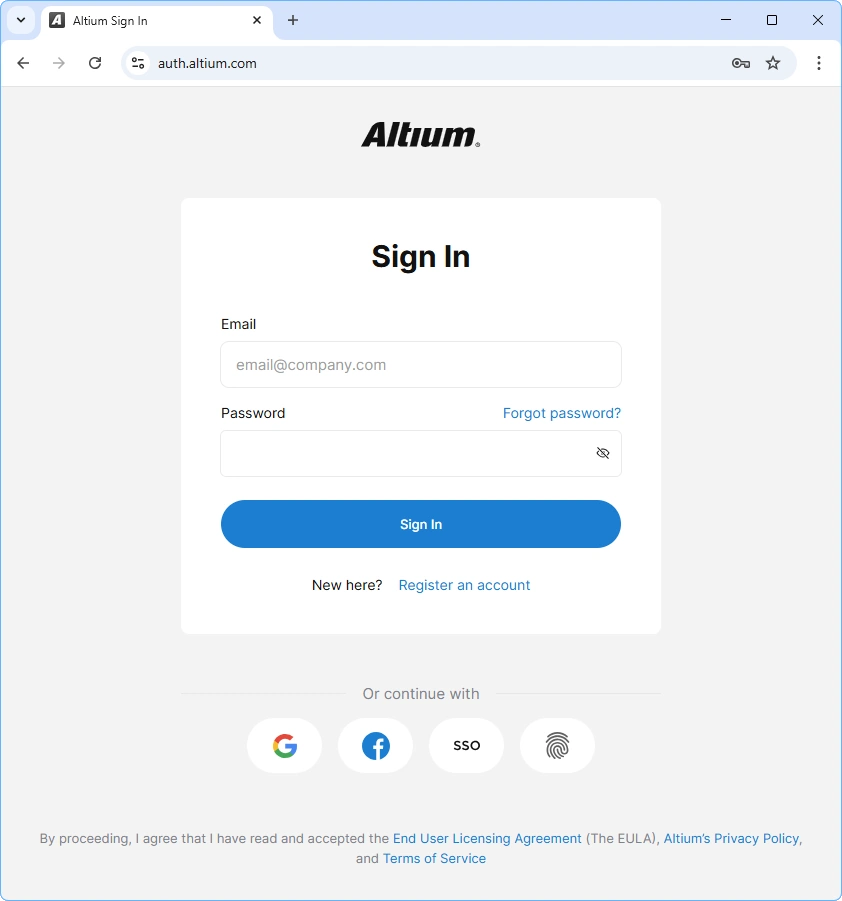 Besuchen Sie 365.altium.com, um sich bei Ihrem Altium 365 Workspace anzumelden.
Beim ersten Anmelden wird eine Übersichtsseite angezeigt; verwenden Sie diese, wenn Sie sich näher mit Ihrem Workspace vertraut machen möchten. Andernfalls klicken Sie links auf die Bezeichnung Workspace Members, um die Teammitglieder zu konfigurieren, die Zugriff auf Ihren Workspace haben.
Accessing your Altium Enterprise Server Workspace
Ein Enterprise Server Workspace wird über einen lokalen Altium Enterprise Server bereitgestellt, eine Lösung, die von Ihrer eigenen IT-Abteilung installiert und verwaltet wird. Ihr Systemadministrator kann Ihnen die Serveradresse und die Anmeldedaten mitteilen; die URL hat folgendes Format:
http://<HostingServerName>:9780
oder
https://<HostingServerName>:9785 (mit den Standard-Portnummern; diese werden bei der Installation vergeben)
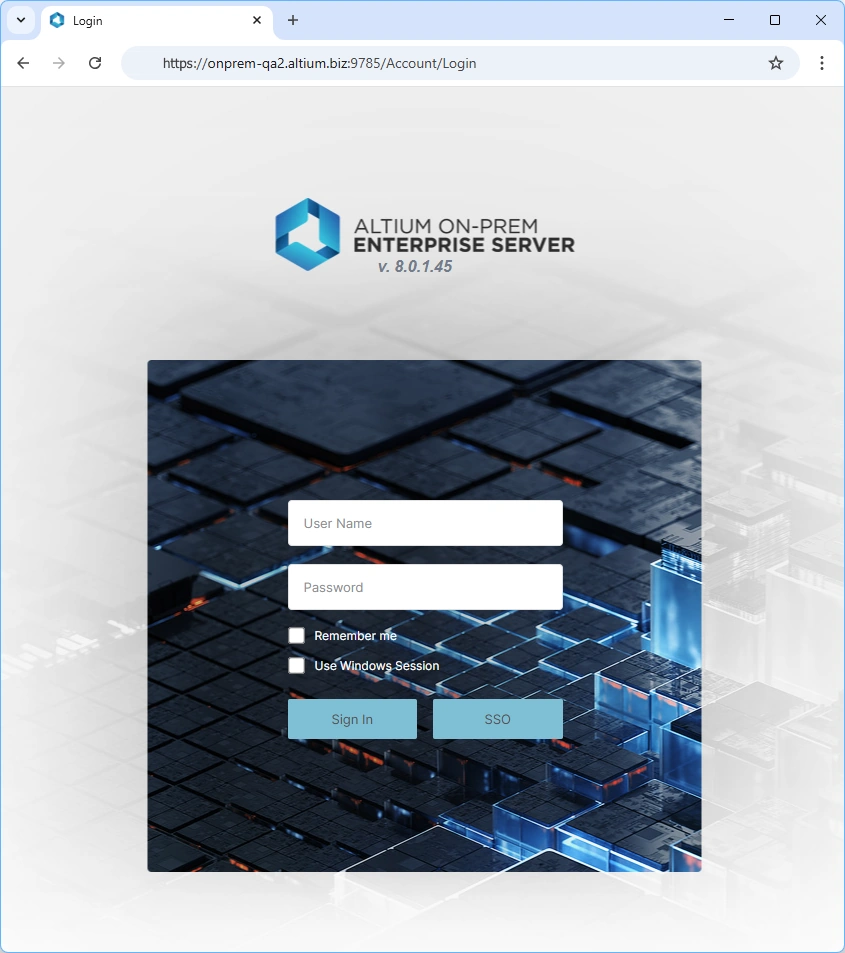 Sie können sich in Ihrem Browser bei Ihrem Enterprise Server Workspace anmelden.
Die Workspace-Mitglieder konfigurieren
Jede Person, die Zugriff auf Ihren gemeinsam genutzten Workspace benötigt (direkt oder über ein Design, das in ihrer ECAD- oder MCAD-Software geöffnet ist), muss zu den Workspace Members hinzugefügt und einer Group zugewiesen werden, die die entsprechenden Berechtigungen für den Zugriff auf die im Workspace gespeicherten Dateien gewährt. Obwohl sich die Oberflächen leicht unterscheiden, ist der Prozess zum Hinzufügen eines Teammitglieds und Zuweisen einer Gruppe für einen Altium 365 Workspace oder einen lokalen Altium Workspace, z. B. einen Enterprise Server Workspace, im Wesentlichen gleich. Diese Aufgaben werden in der Weboberfläche des Workspace ausgeführt, auf die Sie über Ihren bevorzugten Browser zugreifen.
Neue Mitglieder hinzufügen und Gruppen zuweisen
Vorgehensweise: Invite Workspace Members (Users in einem lokalen Server-Workspace). Beim Hinzufügen des Teammitglieds kann diesem eine Gruppe zugewiesen werden, z. B. Mechanical Engineer, Librarian, Engineer usw. Es können auch neue Gruppen definiert werden. Das folgende Bild zeigt, wo Sie einem Altium 365 Workspace ein neues Teammitglied hinzufügen. Der Vorgang ist in lokalen Workspaces ähnlich.
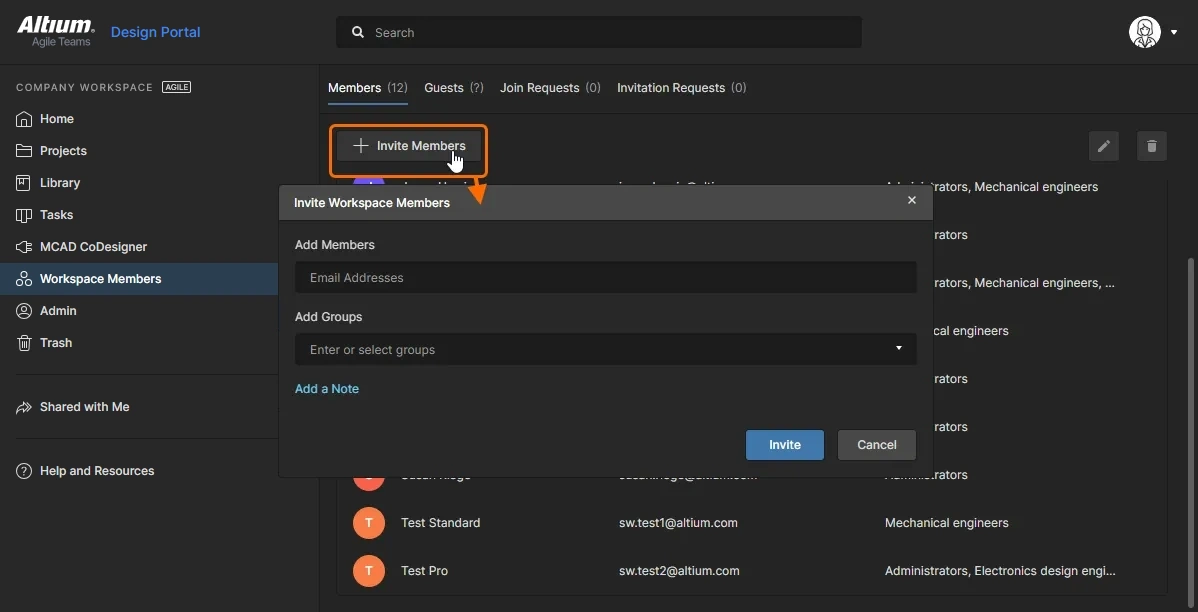 Konfigurieren Sie Ihre Teammitglieder und weisen Sie deren Gruppen zu.
Erfahren Sie mehr über Ihr Team verwalten in einem Altium 365 Workspace
Erfahren Sie mehr über Benutzer und Gruppen verwalten in einem Enterprise Server Workspace
Die Benennung des MCAD-Komponentenmodells konfigurieren
Da CoDesigner jede Komponente in ein Parasolid-Modell umwandelt, werden sie nach folgendem Schema benannt:
<Footprint Name>_<ComponentDesignItemID>_<ItemRevision>
Die folgenden Sonderzeichen werden zusammen mit anderen Steuerzeichen durch einen Unterstrich (_) ersetzt:
\, /, :, %, [whitespace], |, [, ], *, ", ', \t
 Das standardmäßig verwendete Benennungsschema für Komponentenmodelle.
Die Benennung von Komponentenmodellen steuern
CoDesigner unterstützt vier Optionen, um zu steuern, wie Komponentenmodelle bei ihrer ersten Übertragung von ECAD nach MCAD benannt werden:
-
<FootprintName>, dann<ComponentID>(der Standardmodus) -
<ComponentID>, dann<FootprintName> -
<FootprintName>, dann<CustomComponentProperty> -
<CustomComponentProperty>, dann<FootprintName>
Konfigurieren Sie die Option Naming of Component Models im Abschnitt MCAD CoDesigner der Workspace-Einstellungen.
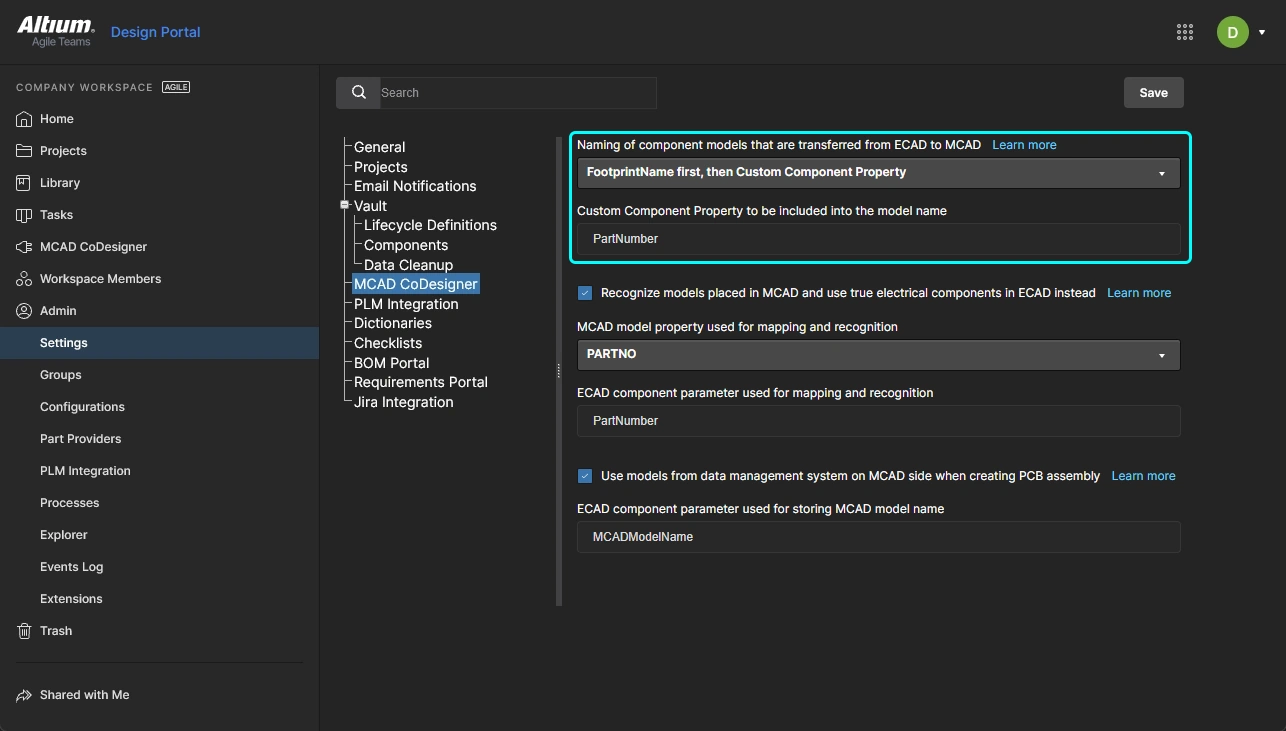 Wählen Sie die Benennungsoption aus, und falls sie eine benutzerdefinierte Komponenteneigenschaft (Parameter) enthält, definieren Sie den Parameternamen.
Diese Optionen vereinfachen die Interaktion mit den Komponenten in MCAD, indem sie dem MCAD-Ingenieur ermöglichen, aussagekräftige Informationen wie Teilenummern zur Komponenten-ID hinzuzufügen, oder dem ECAD-Ingenieur erlauben, eine benutzerdefinierte Komponenteneigenschaft in der ECAD-Komponentenbibliothek hinzuzufügen.
 Das MCAD-Modell wird auf Grundlage der im Workspace konfigurierten Benennungsoption benannt.
Die ECAD-MCAD-Komponentenverknüpfung konfigurieren
Main page: Native ECAD- und MCAD-Designkomponenten verknüpfen
Eine der Herausforderungen bei der Übertragung von Designdaten zwischen den MCAD- und ECAD-Umgebungen besteht darin, zu verwalten, wie die Komponenten übertragen werden. In vielen Unternehmen erstellen und verwalten die ECAD- und MCAD-Teams ihre eigenen separaten Komponentenbibliotheken und müssen in der Lage sein, die MCAD- und ECAD-Versionen dieser Komponente miteinander zu verknüpfen.
Das Standardverhalten ist: Wenn ein Design aus den MCAD- oder ECAD-Bereichen Pushed wird, wandelt CoDesigner jede Komponente in ein Modell im Parasolid-Format um und speichert sie alle im Workspace. Wenn dieses Design dann Pulled wird, erstellt CoDesigner ein Modell jeder Komponente in dem Format, das vom Zielwerkzeug benötigt wird. Dieser Ansatz bietet eine genaue Darstellung jeder Komponente sowohl im ECAD- als auch im MCAD-Designraum. Der Nachteil dieses Ansatzes besteht darin, dass das Modell die Komponente möglicherweise nicht vollständig so darstellt, wie sie in diesem Werkzeug dargestellt werden muss. Wenn ein Design beispielsweise in Altium Designer Pulled wird, enthält die Komponente nicht die Pads, den Siebdruck und andere Elemente, die normalerweise in einer PCB-Komponente enthalten sind. Ebenso ist sie weder mit einem Schaltplansymbol noch mit der Lieferkette verknüpft.
Um die Anforderung zu erfüllen, dass jedes Designwerkzeug native Komponenten verwenden kann, unterstützt CoDesigner die Verknüpfung zwischen MCAD- und ECAD-Komponenten. Die Verknüpfungen werden im Workspace definiert, der als Brücke zwischen den ECAD- und den MCAD-Bereichen dient.
Die Komponentenverknüpfung in Ihrem Workspace konfigurieren
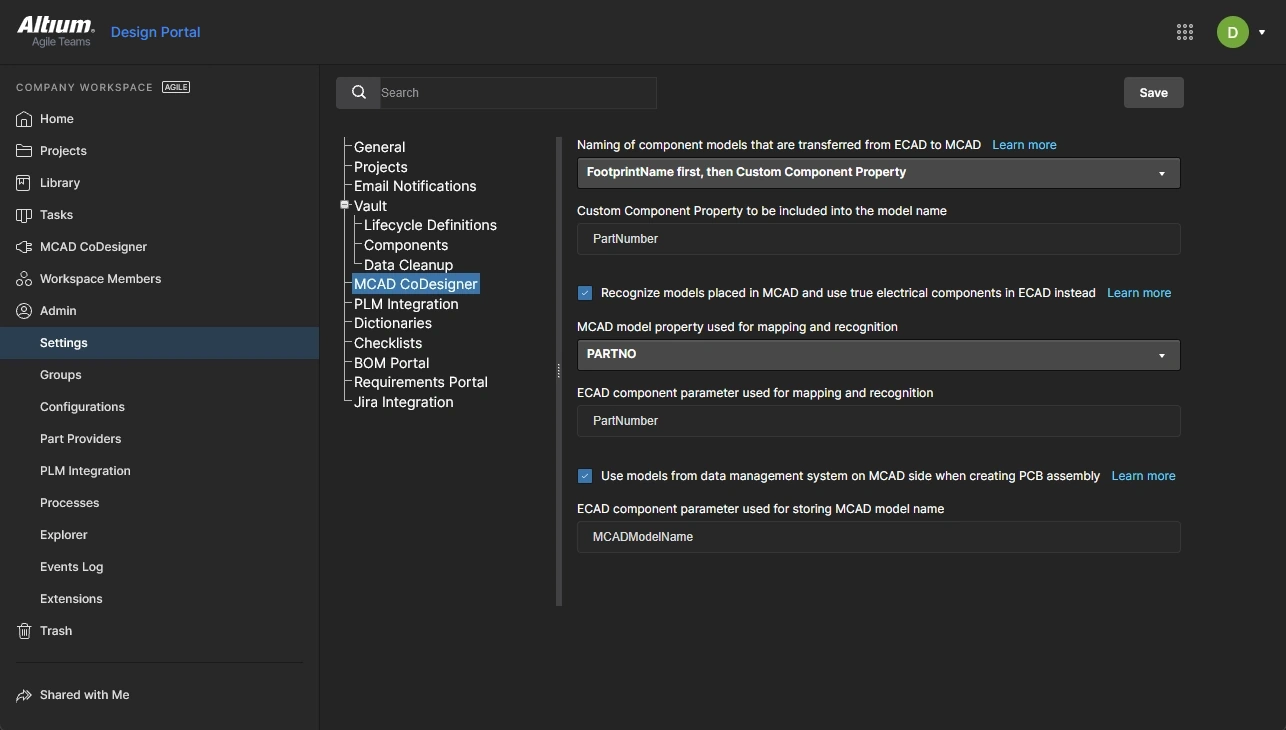
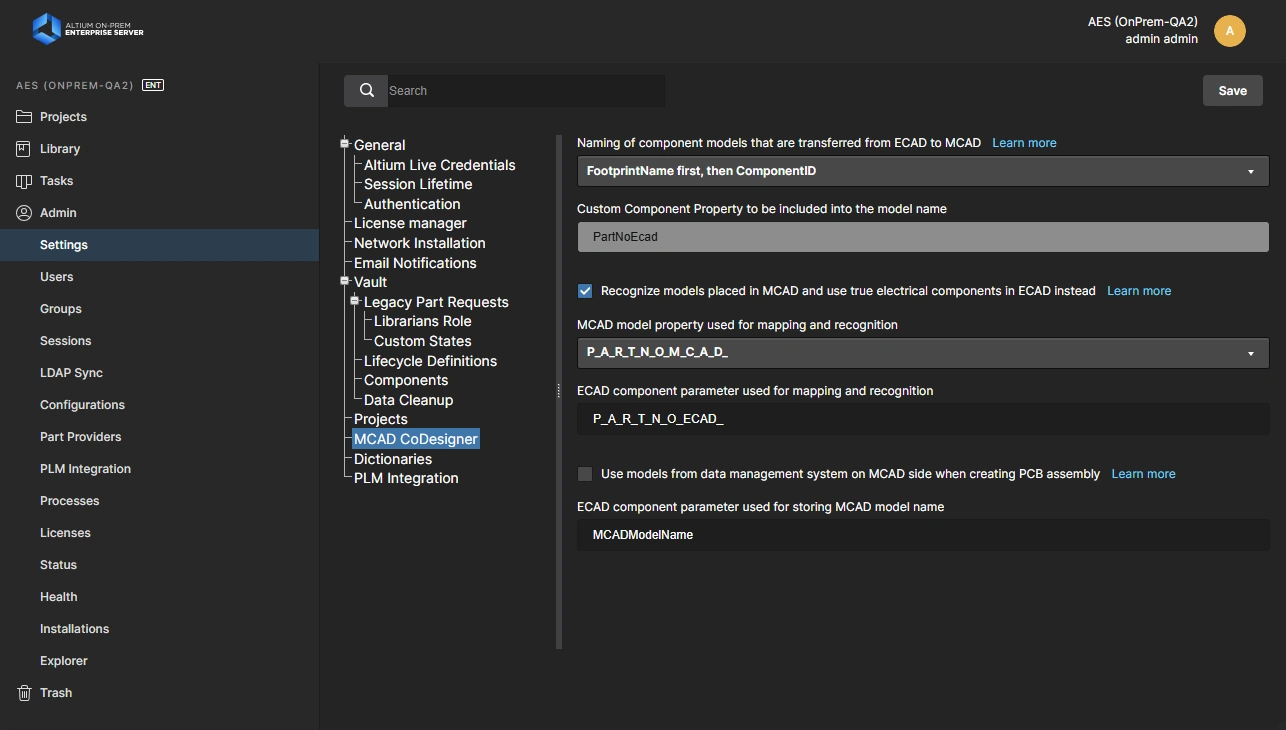
Erfahren Sie mehr über Native ECAD- und MCAD-Designkomponenten verknüpfen
Wie geht es weiter?
Nachdem CoDesigner installiert und Ihr Workspace konfiguriert ist, können Sie nun damit beginnen, den Prozess der Übertragung Ihres Designs zwischen Ihrer ECAD- und MCAD-Software zu erkunden.
Erfahren Sie mehr über Direktes ECAD-MCAD-Design mit Altium CoDesigner
 KI-lokalisiert