
Vorbereiten von Autodesk Inventor für CoDesign
Altium CoDesigner ist eine Schnittstelle zum Übertragen von Leiterplattendesigns zwischen den ECAD- und MCAD-Designbereichen. Nachdem das CoDesigner-Add-in zu Ihrer MCAD-Software hinzugefügt wurde, kann CoDesigner Designänderungen in beide Richtungen übertragen. Die Designänderungen werden über einen Altium Workspace übergeben, der als Brücke zwischen den ECAD- und MCAD-Bereichen dient.
► Prüfen Sie die Versionskompatibilität zwischen Ihrer MCAD-Software und CoDesigner
Installieren und Konfigurieren von CoDesigner in Autodesk Inventor
Für die Schnittstelle zu und von Autodesk® Inventor® müssen Sie das MCAD CoDesigner for Autodesk Inventor-Add-In installieren.
 Installieren und aktivieren Sie das Add-In, um in Autodesk Inventor auf CoDesigner zuzugreifen. Beachten Sie, dass das Add-in in früheren Versionen von MCAD CoDesigner Altium CoDesigner hieß.
So installieren Sie das Add-In:
-
Schließen Sie Autodesk Inventor vor der Installation.
-
Laden Sie das Autodesk Inventor Add-In herunter und installieren Sie es (siehe die Download-Details unten).
-
Führen Sie das Installationsprogramm von MCAD CoDesigner aus.
-
Starten Sie Autodesk Inventor und bestätigen Sie, dass das Add-In installiert und zum Laden im Dialogfeld Add-In Manager aktiviert ist, wie oben gezeigt.
-
Nachdem das Add-In aktiviert wurde, kann über die Registerkarte Altium CoDesigner im Menüband auf das Altium CoDesigner-Bedienfeld zugegriffen werden, wie unten beschrieben. Alle Zusammenarbeitsaktivitäten werden über dieses Bedienfeld durchgeführt.
Anzeigen des CoDesigner-Bedienfelds
In Autodesk Inventor kann das Altium CoDesigner-Bedienfeld aktiviert werden, indem Sie im Menüband zur Registerkarte Altium CoDesigner wechseln und dann wie unten gezeigt auf die Schaltfläche des Bedienfelds klicken.
 Auf CoDesigner wird über ein Autodesk Inventor-Bedienfeld zugegriffen.
Wenn das Altium CoDesigner-Bedienfeld in Autodesk Inventor nicht automatisch angezeigt wird:
- Wählen Sie die Registerkarte Altium CoDesigner im Menüband aus, wie oben gezeigt.
- Klicken Sie auf die Schaltfläche Show CoDesigner panel, um das Bedienfeld anzuzeigen.
Verbinden mit Ihrem Workspace in Autodesk Inventor
Autodesk Inventor arbeitet über einen Workspace mit Altium Designer zusammen, bei dem Sie sich bei der ersten Verwendung anmelden müssen.
Wenn Sie nicht angemeldet sind, enthält die Registerkarte Altium CoDesigner Anmeldefelder, wie unten gezeigt. Es gibt zwei Anmeldemodi: einen für die Anmeldung bei einem Altium 365 Workspace und einen weiteren für die Anmeldung bei einem Workspace auf einem On-Prem Enterprise Server.
Verbinden mit einem Altium 365 Workspace
 Anmeldung bei einem Altium 365 Workspace.
- Wählen Sie im Bedienfeld Altium Account die Option Altium CoDesigner aus.
- Geben Sie die E-Mail-Adresse, die Sie für die Anmeldung bei Altium Live verwenden, als Ihren Email sowie Ihr Altium Live-Password ein.
- Aktivieren Sie die Option Remember Me, um die Angaben (einschließlich des Passworts) beizubehalten und jedes Mal, wenn Autodesk Inventor gestartet wird, automatisch eine Verbindung zu Ihrem Workspace (über die Altium 365-Plattform) herzustellen.
- Klicken Sie auf die Schaltfläche Sign In, um die Verbindung herzustellen.

Verbinden mit einem Altium Enterprise Server Workspace
 Anmeldung bei einem On-Prem Enterprise Server Workspace.
- Wählen Sie im Bedienfeld Custom Server die Option Altium CoDesigner aus.
- Wenn Sie sich zum ersten Mal anmelden, müssen Sie die Server address (URL) angeben, um eine Verbindung zu Ihrem On-Prem Enterprise Server Workspace herzustellen. Die Adresse wird Ihnen von Ihrem Systemadministrator mitgeteilt.
- Geben Sie Ihren User Name und Ihr Password ein; diese werden Ihnen ebenfalls vom Systemadministrator mitgeteilt.
- Aktivieren Sie die Option Sign in Automatically, um die Angaben (einschließlich des Passworts) beizubehalten und jedes Mal, wenn Autodesk Inventor gestartet wird, automatisch eine Verbindung zu Ihrem Workspace herzustellen.
Nachdem Sie sich angemeldet haben, können Sie mit der Zusammenarbeit über Altium CoDesigner beginnen.
 CoDesigner wurde installiert und ist einsatzbereit.
Konfigurieren der Zusammenarbeitseinstellungen in Autodesk Inventor
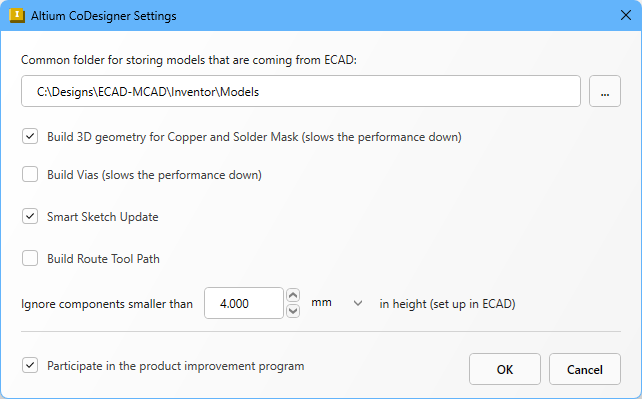
Nachdem Sie sich angemeldet haben, können die CoDesigner-Einstellungen im Dialogfeld Altium CoDesigner Settings konfiguriert werden, das wie oben gezeigt über den Menüeintrag Settings im CoDesigner-Menü geöffnet wird.
-
Common folder for storing models that are coming from ECAD - Alle von CoDesigner erstellten Komponentenmodelle werden an diesem Speicherort abgelegt, unabhängig davon, zu welchem Projekt sie gehören (beachten Sie, dass das Board-Part und die Board-Baugruppe von CoDesigner im Projektordner erstellt werden, der beim ersten Pull in Autodesk Inventor angegeben wurde). Wenn kein Speicherort angegeben ist, werden alle Komponentenmodelle im Projektordner erstellt und stehen nicht zur Wiederverwendung in anderen Projekten zur Verfügung.
-
Build 3D geometry for Copper - Kupferlagen der Ober- und Unterseite werden immer als Decals auf den Oberflächen des Board-Parts dargestellt. Wenn diese Option aktiviert ist, erstellt CoDesigner zusätzlich extrudierte Features zur Darstellung aller Kupferlagen sowie der Through-Hole-Pads. Beachten Sie, dass das Aktivieren dieser Option eine große Datenmenge erzeugen kann, die die Performance erheblich beeinträchtigt.
-
Build Vias - aktivieren Sie diese Option, um auch die Via-Hülsen einzubeziehen. Beachten Sie, dass das Aktivieren dieser Option eine große Datenmenge erzeugen kann, die die Performance erheblich beeinträchtigt.
-
Smart Sketch Update - wenn diese Option aktiviert ist, zeichnet MCAD CoDesigner während eines Pulls nur die Elemente einer Skizze neu, die in ECAD geändert wurden, und behält Abmessungen und Zwangsbedingungen in Bezug auf unveränderte Elemente bei. Deaktivieren Sie diese Option, wenn sie unerwünschte Ergebnisse liefert. Erfahren Sie mehr über die Unterstützung für Smart Sketch Change.
-
Build Route Tool Path – Der Route Tool Path ist eine Kontur, die zum Ausfräsen der Leiterplatte aus dem Panel definiert wird, auf dem sie gefertigt wird. Deaktivieren Sie diese Option, wenn der Pfad in MCAD nicht benötigt wird. Erfahren Sie mehr über den ECAD Route Tool Path.
-
Ignore components smaller than
<Value><Units>in height - Kleinere Komponenten können vom Synchronisierungsprozess ausgeschlossen werden. Konfigurieren Sie diese Option so, dass beim Ausführen eines Pulls Komponenten mit einer Höhe von weniger als<Value><Units>ausgeschlossen werden. Beachten Sie, dass die Komponentenhöhe in ECAD als Eigenschaft der Komponente (Footprint) definiert ist; sie entspricht nicht der Höhe des auf dem Footprint platzierten 3D-Modells. Erfahren Sie mehr über das Konfigurieren von CoDesigner zum Ignorieren kleinerer Komponenten. -
Participate in the product improvement program - aktivieren Sie diese Option, um automatisch technische Informationen über Ihre Nutzung von CoDesigner mit Altium zu teilen. Erfahren Sie mehr über das Programm zur Produktverbesserung.
Wie geht es weiter?
Nachdem CoDesigner in Ihrer MCAD-Software installiert und mit Ihrem Workspace verbunden ist, besteht der nächste Schritt darin, die entsprechenden Workspace-Einstellungen zu konfigurieren.
► Erfahren Sie mehr über das Konfigurieren Ihrer Workspace-Einstellungen
 KI-lokalisiert