
Vorbereiten von PTC Creo für CoDesign
Altium CoDesigner ist eine Schnittstelle zur Übertragung von Leiterplattendesigns zwischen den ECAD- und MCAD-Konstruktionsbereichen. Nachdem das CoDesigner-Add-in zu Ihrer MCAD-Software hinzugefügt wurde, kann CoDesigner Designänderungen zwischen Ihrer MCAD-Software und Ihrer Altium ECAD-Software in beide Richtungen übertragen. Designänderungen werden über einen Altium Workspace übertragen, der als Brücke zwischen den ECAD- und MCAD-Bereichen fungiert.
► Prüfen Sie die Versionskompatibilität zwischen Ihrer MCAD-Software und CoDesigner
Installieren und Konfigurieren von CoDesigner in PTC Creo
Um interface von PTC Creo® nach Altium Designer zu übertragen, müssen Sie das Altium CoDesigner for PTC Creo Add-In installieren.
 Installieren und aktivieren Sie das Add-In, um in Ihrer MCAD-Software auf CoDesigner zuzugreifen.
So installieren Sie das Add-In:
- Schließen Sie PTC Creo vor der Installation.
- Laden Sie das PTC Creo Add-In herunter und installieren Sie es (AltiumCoDesignerPtcCreo_<VersionNo>.exe).
- Starten Sie PTC Creo. Im Menüband der Anwendung wird ein Altium Abschnitt mit einer CoDesigner Schaltfläche angezeigt. Klicken Sie darauf, um das Altium CoDesigner Bedienfeld ein- bzw. auszublenden. Alle Kollaborationsaktivitäten werden über dieses Bedienfeld ausgeführt.
Anzeigen des Altium CoDesigner-Bedienfelds
Der Zugriff auf CoDesigner erfolgt über ein Bedienfeld in PTC Creo.
Wenn das Altium CoDesigner Bedienfeld in PTC Creo nicht angezeigt wird:
- Klicken Sie auf die CoDesigner Schaltfläche im Altium-Bereich des Menübands, wie oben gezeigt.
- Das Altium CoDesigner Bedienfeld wird angezeigt. Klicken Sie ein zweites Mal auf die Schaltfläche, um das Bedienfeld auszublenden.
Verbindung zu Ihrem Workspace aus PTC Creo herstellen
PTC Creo arbeitet über Ihren Workspace mit Altium Designer zusammen, bei dem Sie sich bei der ersten Verwendung anmelden müssen.
Wenn Sie nicht angemeldet sind, enthält das Altium CoDesigner Bedienfeld Anmeldefelder, wie unten dargestellt. Es gibt zwei Anmeldemodi: einen für die Anmeldung an einem Altium 365 Workspace und einen weiteren für die Anmeldung an einem Workspace auf einem lokalen Enterprise Server.
Verbindung zu einem Altium 365 Workspace herstellen
 Anmeldung an einem Altium 365 Workspace.
-
Wählen Sie die Option Altium Account im Altium CoDesigner Bedienfeld aus.
-
Geben Sie die E-Mail-Adresse, mit der Sie sich bei Altium Live anmelden, als Ihren Email ein sowie Ihr Altium Live Password.
-
Aktivieren Sie die Option Remember Me, um die Angaben (einschließlich des Passworts) zu speichern und jedes Mal automatisch eine Verbindung zu Ihrem Altium 365 Workspace herzustellen, wenn PTC Creo gestartet wird.
-
Klicken Sie auf die Schaltfläche Sign In, um die Verbindung herzustellen.

Verbindung zu einem Altium Enterprise Server Workspace herstellen
 Anmeldung an einem Workspace auf einem lokalen Enterprise Server.
- Wählen Sie die Option Use Custom Server im Altium CoDesigner Bedienfeld aus.
- Bei der ersten Anmeldung müssen Sie den Server address (URL) angeben, um eine Verbindung zu Ihrem Workspace auf dem lokalen Enterprise Server herzustellen. Die Adresse erhalten Sie von Ihrem Systemadministrator.
- Geben Sie Ihren User Name und Ihr Password ein; auch diese Angaben erhalten Sie vom Systemadministrator.
- Aktivieren Sie die Option Remember Me, um die Angaben (einschließlich des Passworts) zu speichern und jedes Mal automatisch eine Verbindung zu Ihrem Workspace herzustellen, wenn PTC Creo gestartet wird.
Nachdem Sie sich angemeldet haben, können Sie die Zusammenarbeit über Altium CoDesigner beginnen.
 CoDesigner wurde installiert und ist einsatzbereit.
Konfigurieren der Zusammenarbeitseinstellungen in PTC Creo
Nachdem Sie sich angemeldet haben, können die CoDesigner-Einstellungen im Dialogfeld Altium CoDesigner Settings konfiguriert werden, das über den Menüeintrag Settings im CoDesigner-Menü ( ) geöffnet wird.
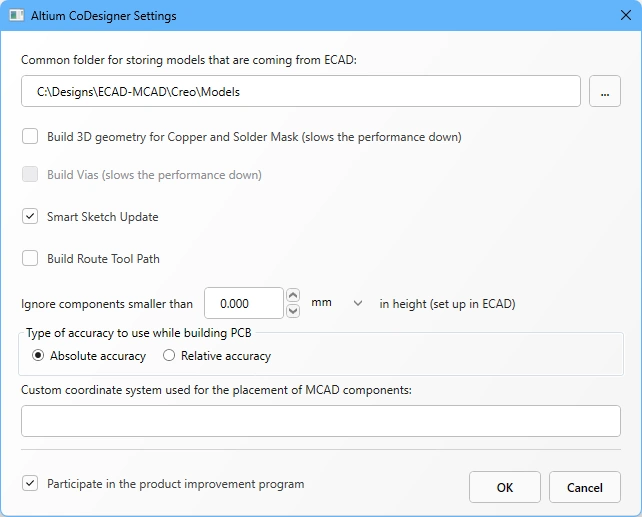 Verwenden Sie das Dialogfeld „Altium CoDesigner Settings“, um die CoDesigner-Optionen zu konfigurieren.
-
Common folder for storing models that are coming from ECAD – Alle von CoDesigner erstellten Komponentenmodelle werden an diesem Speicherort gespeichert, unabhängig davon, zu welchem Projekt sie gehören (beachten Sie, dass das Board-Part und die Board-Baugruppe von CoDesigner im Projektordner erstellt werden, der beim ersten Import in PTC Creo angegeben wurde). Wenn kein Speicherort angegeben ist, werden alle Komponentenmodelle im Projektordner erstellt und stehen nicht zur Wiederverwendung in anderen Projekten zur Verfügung.
-
Build 3D geometry for Copper – Kupferlagen der Ober- und Unterseite werden immer als Decals auf den Oberflächen des Board-Parts dargestellt. Wenn diese Option aktiviert ist, erstellt CoDesigner zusätzlich extrudierte Features zur Darstellung aller Kupferlagen sowie der Through-Hole-Pads. Beachten Sie, dass durch das Aktivieren dieser Option große Datenmengen entstehen können, die die Leistung erheblich beeinträchtigen.
-
Build Vias – aktivieren Sie diese Option, um auch die Via-Hülsen einzubeziehen. Beachten Sie, dass durch das Aktivieren dieser Option große Datenmengen entstehen können, die die Leistung erheblich beeinträchtigen.
-
Smart Sketch Update – wenn diese Option aktiviert ist, zeichnet Pull MCAD CoDesigner nur die Elemente einer Skizze neu, die in ECAD geändert wurden, und behält Maße und Randbedingungen bei, die sich auf unveränderte Elemente beziehen. Deaktivieren Sie diese Option, wenn sie zu unerwünschten Ergebnissen führt. Erfahren Sie mehr über die Unterstützung von Smart Sketch Change.
-
Build Route Tool Path – Der Route Tool Path ist eine Kontur, die zum Fräsen der Leiterplatte aus dem Fertigungspanel definiert wird. Deaktivieren Sie diese Option, wenn der Pfad in MCAD nicht erforderlich ist. Erfahren Sie mehr über den ECAD Route Tool Path.
-
Ignore components smaller than
<Value><Units>in height– Kleinere Komponenten können vom Synchronisationsprozess ausgeschlossen werden. Konfigurieren Sie diese Option, um Komponenten, die kleiner als<Value><Units>sind, bei einem Pull-Vorgang auszuschließen. Beachten Sie, dass die Komponentenhöhe in ECAD als Eigenschaft der Komponente (Footprint) definiert ist; sie entspricht nicht der Höhe des auf dem Footprint platzierten 3D-Modells. Weitere Informationen zu der Konfiguration von CoDesigner zum Ignorieren kleinerer Komponenten -
Type of accuracy to use while building PCB - Creo unterstützt zwei Genauigkeitstypen: Absolut und Relativ. Wählen Sie die erforderliche Genauigkeit aus. Weitere Informationen zu der Bauteilgenauigkeit in PTC Creo.
-
Custom coordinate system used for the placement of MCAD components - wenn die Creo-Komponenten ein benutzerdefiniertes Koordinatensystem verwenden, geben Sie hier den Namen ein. Beachten Sie, dass auf der ECAD-Seite die in den Footprints der entsprechenden Komponenten verwendeten Modelle auf demselben Koordinatensystem (Ursprung und Ausrichtung) basieren müssen. Wenn Sie das Modell aus Creo exportieren, um es in ECAD zu verwenden, aktivieren Sie beim Export die Option Customize Export und wählen Sie das korrekte Coordinate system aus. (
 )
)
-
Participate in the product improvement program - aktivieren Sie diese Option, um technische Informationen über Ihre Nutzung von CoDesigner automatisch mit Altium zu teilen. Weitere Informationen zum Programm zur Produktverbesserung.
Arbeiten in PTC Creo
Dieser Abschnitt beschreibt Creo-spezifische Einstellungen, die bei der Arbeit mit Altium MCAD CoDesigner wichtig sind.
Arbeiten mit Creo-Vorlagen
CoDesigner verwendet die standardmäßigen Creo-Vorlagen, wie sie in der Creo-Konfigurationsdatei config.pro definiert sind.
Aus der Konfigurationsdatei verwendet CoDesigner:
-
template_solidpart- zum Erstellen der Leiterplatte und der Komponenten, -
template_sheetmetalpart- zum Erstellen von Flex-Teilen und -
template_designasm- zum Erstellen der PCB-Baugruppe und Komponentenbaugruppen für Flex-Boards.
Verwendung benutzerdefinierter Vorlagen
Alternativ können benutzerdefinierte Vorlagen verwendet werden, indem die Vorlagen in der Registry definiert werden.
Registry-Schlüssel: HKEY_CURRENT_USER\SOFTWARE\Altium\CoDesigner
Fügen Sie diesem Schlüssel die folgenden String Values hinzu:
| Wertname | Wertdaten |
|---|---|
CreoAssemblyTemplate |
<TemplateName(including path)> |
CreoModelTemplate |
<TemplateName(including path)> |
CreoSheetmetalTemplate |
<TemplateName(including path)> |
Definition der Bezugsebenen in den standardmäßigen Creo-Vorlagen
MCAD CoDesigner hat spezifische Anforderungen an die Definition der Bezugsebenen in der Creo-Vorlage:
-
CoDesigner erfordert, dass die Ebenen in der Vorlage Part (und Sheetmetal Part) sowie in der Vorlage Assembly die Standardnamen verwenden.

 Die Ebenen für Part/Sheetmetal Part (linkes Bild) und Assembly (rechtes Bild) müssen die Standardnamen verwenden.
- Beachten Sie, dass die FRONT-Ebene senkrecht zur Z-Achse stehen muss. Anders ausgedrückt erwartet CoDesigner, dass die FRONT-Ebene in der XY-Ebene liegt.
- MCAD CoDesigner 3.8.x oder höher zeigt einen Fehlerdialog an, wenn die Ebenen in der Vorlage nicht korrekt definiert sind; ältere Versionen erstellen die PCB-Baugruppe fehlerhaft.
- Das Koordinatensystem ist nur für die Part-Vorlage erforderlich. Obwohl es keine Anforderungen an den Namen des Koordinatensystems gibt, werden die Standardnamen (wie oben gezeigt) empfohlen.

Wenn das CoDesigner-Panel in Creo nicht angezeigt wird
Es gibt bestimmte Situationen, in denen die Schaltfläche zum Ein-/Ausblenden des CoDesigner-Panels in Creo nicht angezeigt wird. Verwenden Sie die folgenden Schritte, um dieses Problem zu beheben.
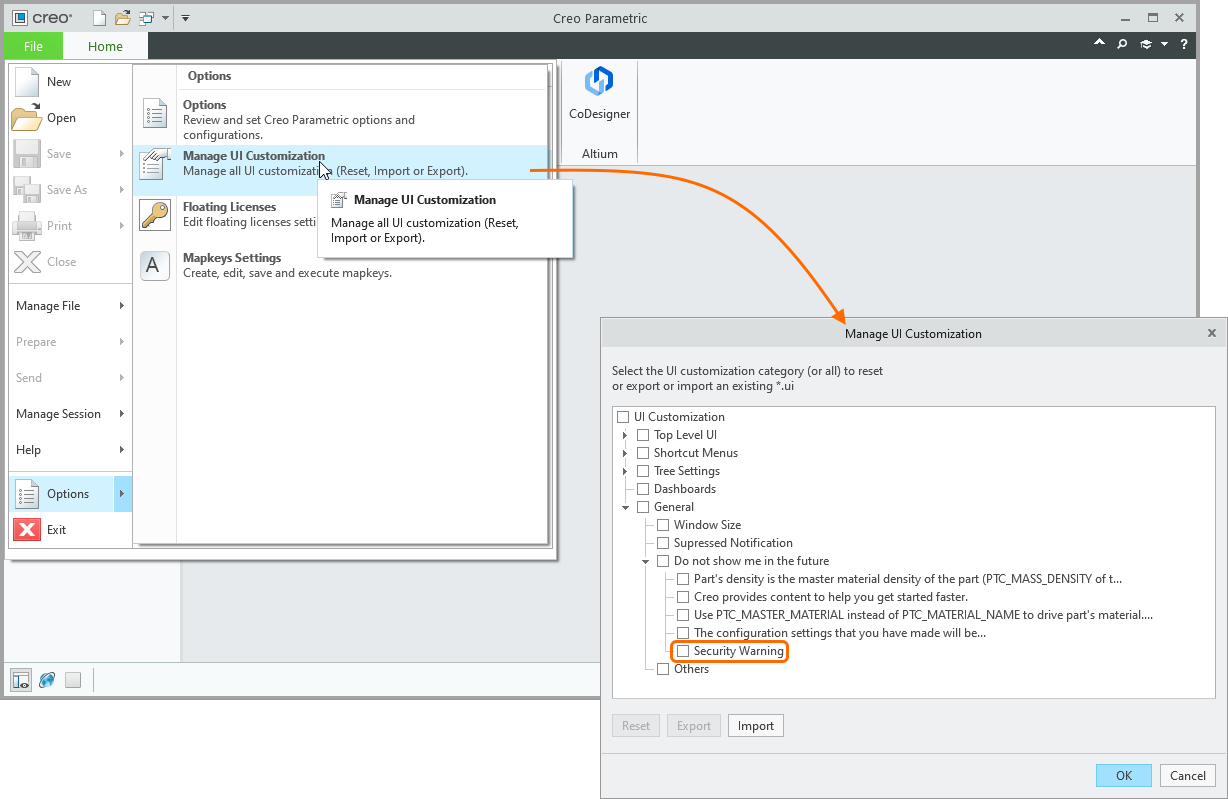 ).
).Prüfen, ob die Anzeigeschaltfläche des CoDesigner-Panels ausgeblendet ist
Die Sichtbarkeit der Schaltfläche, auf die Sie klicken, um das CoDesigner-Panel anzuzeigen, wird im Dialog Creo Parametric Options konfiguriert. Der Dialog kann geöffnet werden, indem Sie in Creo mit der rechten Maustaste auf das Ribbon klicken und im Kontextmenü den Befehl Customize the Ribbon auswählen.
-
Bestätigen Sie, dass die Option Altium (Custom) aktiviert ist, wie unten gezeigt.
 Bestätigen Sie, dass die Option Altium (Custom) aktiviert ist.
- Wenn die Option Altium (Custom) aktiviert ist und die Schaltfläche CoDesigner im Creo-Ribbon weiterhin nicht sichtbar ist, klicken Sie im Dialog auf die Schaltfläche Reset und führen Sie den Befehl Reset only selected Ribbon tab aus, wie oben gezeigt.
Add-in konnte nicht initialisiert werden
Wenn das CoDesigner-Add-in nicht im Dialog Creo Parametric Options angezeigt wird, konnte es möglicherweise nicht initialisiert werden. Die beste Lösung ist in diesem Fall, das Add-in neu zu installieren.
Add-in konnte nicht geladen werden
Wenn das Add-in nach Durchführung der gerade beschriebenen Schritte nicht angezeigt wird, wurde es möglicherweise nicht korrekt in Creo registriert. In diesem Fall:
- Öffnen Sie den Dialog Auxilary Applications, wie unten gezeigt.
 CoDesigner wird als Auxiliary Application installiert und wurde möglicherweise nicht korrekt geladen.
- Klicken Sie im Dialog auf die Schaltfläche Info, um ein Informationsfenster anzuzeigen, das Altium CoDesigner enthält, wenn es erfolgreich geladen wurde.
 Prüfen Sie, ob Altium CoDesigner erfolgreich geladen wurde.
- Wenn Altium CoDesigner nicht aufgeführt ist, schließen Sie den Informationsdialog und klicken Sie im Dialog Auxilary Applications auf die Schaltfläche Register.
- Der Dialog Register Auxiliary Applications wird angezeigt. Navigieren Sie zum Speicherort der Installationsdateien des Add-ins für Ihre Creo-Version. Das folgende Bild zeigt dies für Creo 5.0.
 CoDesigner wird über die Datei Altium.dat registriert.
-
Wählen Sie die Datei
Altium.dataus und klicken Sie auf Open. Wenn das Add-in bereits erfolgreich registriert wurde, wird der folgende Dialog angezeigt:
 Es wird eine Meldung angezeigt, die Sie darüber informiert, ob CoDesigner erfolgreich registriert wurde.
Wenn Creo an einem benutzerdefinierten Speicherort installiert ist
Wenn die vorherigen Schritte fehlgeschlagen sind, weil die Datei Altium.dat nicht vorhanden war, wurde Creo möglicherweise an einem benutzerdefinierten Speicherort installiert, der vom CoDesigner-Installer nicht erkannt wurde. In diesem Fall:
- Beenden Sie PTC Creo.
-
Führen Sie die ausführbare Datei
Altium.Designer.PtcCreo.InstallUI.exeaus. Der Standardspeicherort für diese Datei istC:\Program Files (x86)\Altium CoDesigner PTC Creo Plugin\register\.

Führen Sie das Installationsprogramm manuell aus, damit CoDesigner weiß, wo PTC Creo installiert ist.
Das Altium CoDesigner PTC Creo Plugin Installer wird geöffnet, wie oben gezeigt. Wenn Ihre Creo-Installation nicht in der Liste Select Creo Installations aufgeführt ist, klicken Sie auf die Schaltfläche Add, um sie manuell zu suchen. Der Dialog Add Creo Installation wird geöffnet.

-
Das Altium CoDesigner PTC Creo Plugin Installer benötigt Zugriff auf die Creo-Datei
config.pro. Klicken Sie im Dialog Add Creo Installation auf die Schaltfläche zum Durchsuchen ( ), um den Ordner zu finden, in dem sie gespeichert ist. Der Standardspeicherort für PTC Creo 8.0.4.0 ist im obigen Bild dargestellt.
- Wenn Sie zum Creo Plugin Installer zurückkehren, klicken Sie auf die Schaltfläche Install, um den Installationsvorgang abzuschließen.
- Starten Sie PTC Creo neu.
Steuerung der Anzeige von Decals
Wenn die CoDesigner-Option zum Build 3D Geometry for Copper and Solder Mask in Creo deaktiviert ist, lädt CoDesigner stattdessen ein Decal für die Oberseite und ein Decal für die Unterseite für diese Layer (das Decal für die Oberseite kombiniert Top Copper, Top Solder Mask und Top Overlay, und das Decal für die Unterseite kombiniert Bottom Copper, Bottom Solder Mask und Bottom Overlay).
In Creo gibt es eine globale Steuerung für die Anzeige von Decals, Texturen und Bump-Maps. Schalten Sie die Option Show textures on shaded model auf der Seite Model Display des Dialogs Creo Parametric Options um, um diese Decals auszublenden bzw. anzuzeigen.
 Die Anzeige der Decals für Oberseite und Unterseite mit Kupfer+Lötstoppmaske+Siebdruck kann im Dialog Optionen umgeschaltet werden.
Wie geht es weiter?
Nachdem CoDesigner in Ihrer MCAD-Software installiert und mit Ihrem Workspace verbunden ist, besteht der nächste Schritt darin, die relevanten Workspace-Einstellungen zu konfigurieren.
► Weitere Informationen zu Konfigurieren Ihrer Workspace-Einstellungen
 AI-localized