
Onshape für CoDesign vorbereiten
Altium CoDesigner ist eine Schnittstelle zur Übertragung von Leiterplattendesigns zwischen den ECAD- und MCAD-Entwurfsbereichen. Designänderungen werden über einen Altium Workspace weitergegeben, der als Brücke zwischen den ECAD- und MCAD-Bereichen fungiert.
Altium MCAD CoDesigner arbeitet mit Onshape zusammen, einer vollständig cloud-nativen Plattform für computergestütztes Design (CAD) und Produktdatenmanagement (PDM).
Für CoDesign zwischen Altium Designer und Onshape benötigen Sie:
-
Ein Onshape-Konto mit aktiviertem PCB Studio
-
Eine Altium Designer-Lizenz mit Zugriff auf Altium 365
Über bestehende Abonnements hinaus ist keine zusätzliche Software, keine Plug-ins und keine zusätzliche Lizenzierung erforderlich, da die CoDesign-Unterstützung direkt in beide Plattformen integriert ist.
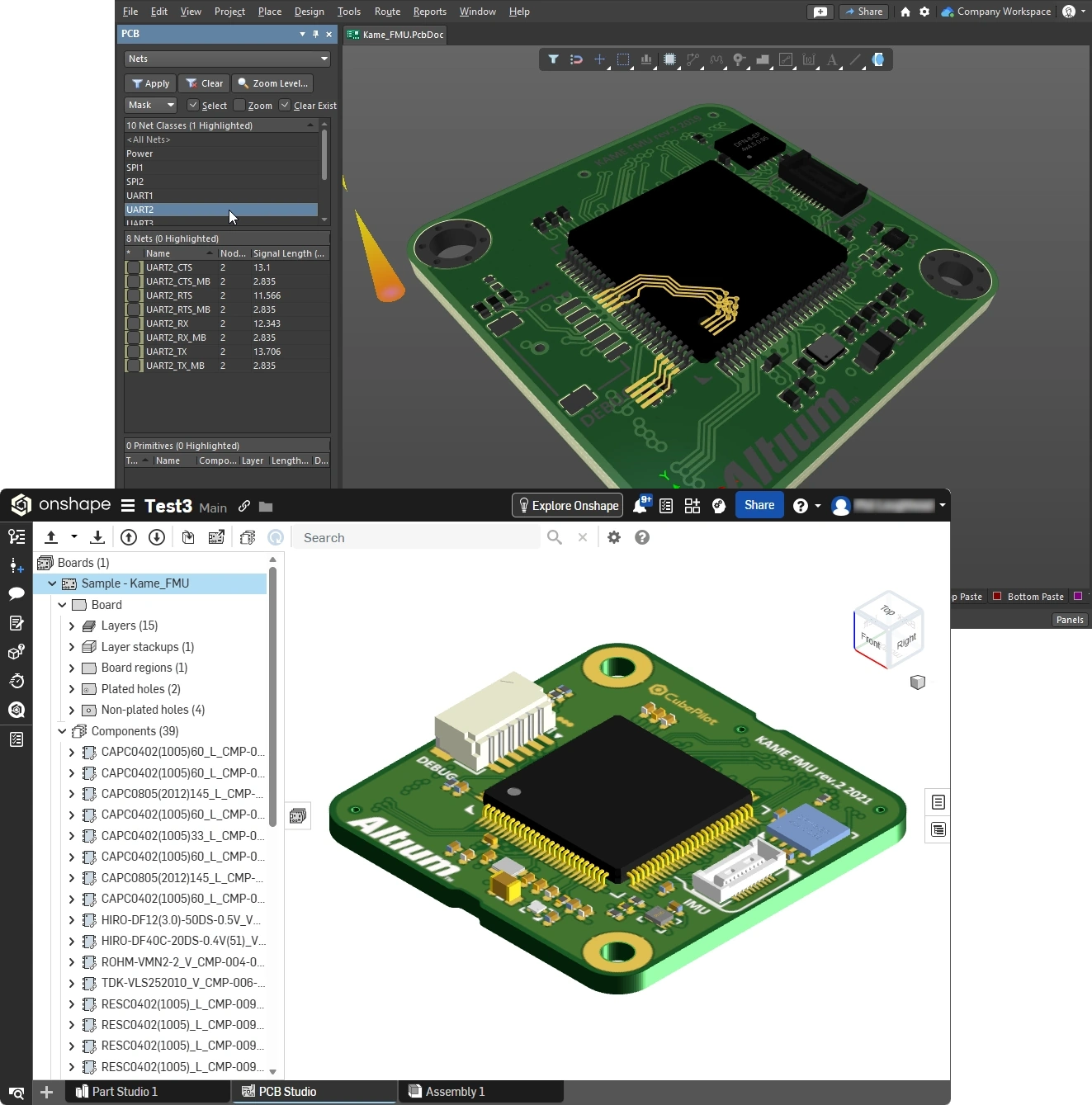
Altium 365 für die Zusammenarbeit mit Onshape konfigurieren
-
Wählen Sie Admin - Extensions und klicken Sie dann auf die Kachel Onshape PCB Studio Connector (
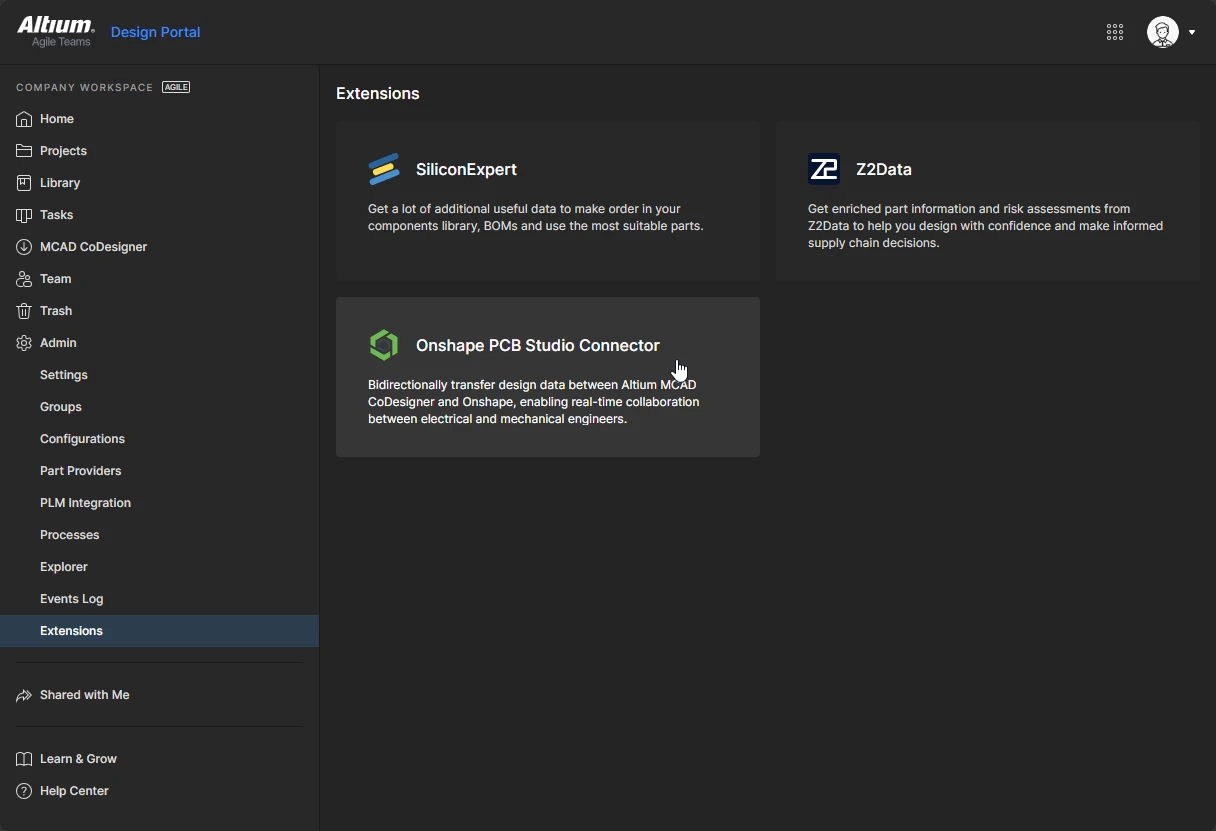 ). Erfahren Sie mehr über das Aktivieren von Erweiterungen in Altium 365.
-
Die Einrichtungsansicht des Onshape PCB Studio Connector wird geöffnet. Klicken Sie auf Activate, um den Onshape-Zugriff auf Ihren Altium 365 Workspace zu aktivieren (
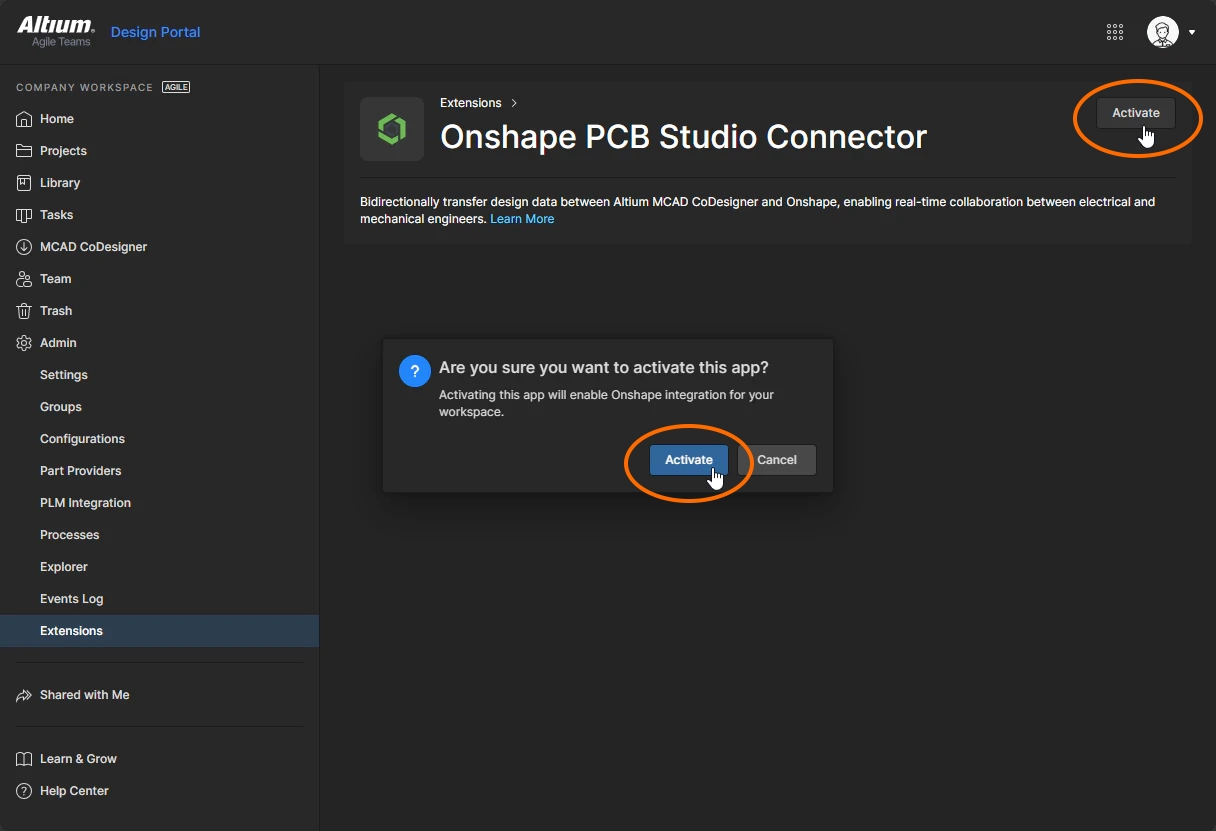 ).
).
Onshape für die Zusammenarbeit mit ECAD konfigurieren
-
Melden Sie sich in Ihrem Browser bei Ihrem Onshape-Konto an.
-
Klicken Sie oben rechts auf Ihren Namen und wählen Sie My account im Menü aus (
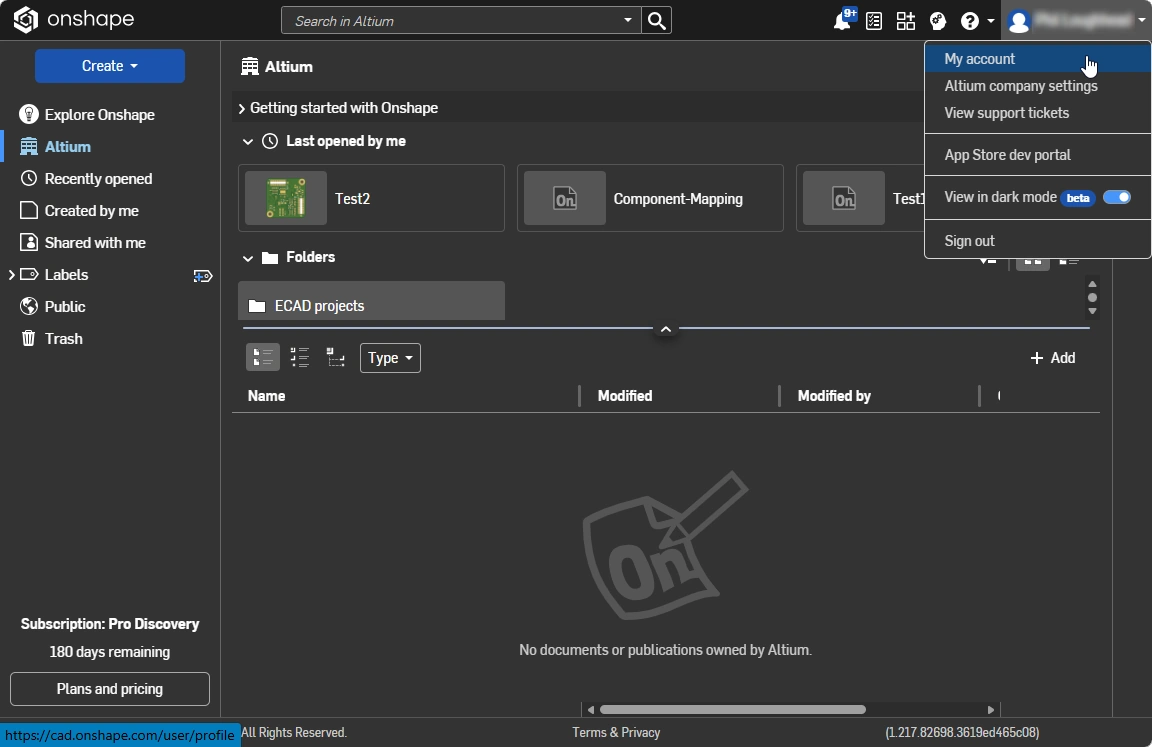 ).
).
-
Der erste Schritt besteht darin, den Zugriff auf Altium 365 zu aktivieren. Klicken Sie im Menü auf der linken Seite auf Integrations.
-
Wenn 365 verfügbar ist, wird es in der Liste der verfügbaren Integrationen angezeigt. Klicken Sie auf die Schaltfläche Add Altium 365 Account, um es hinzuzufügen (
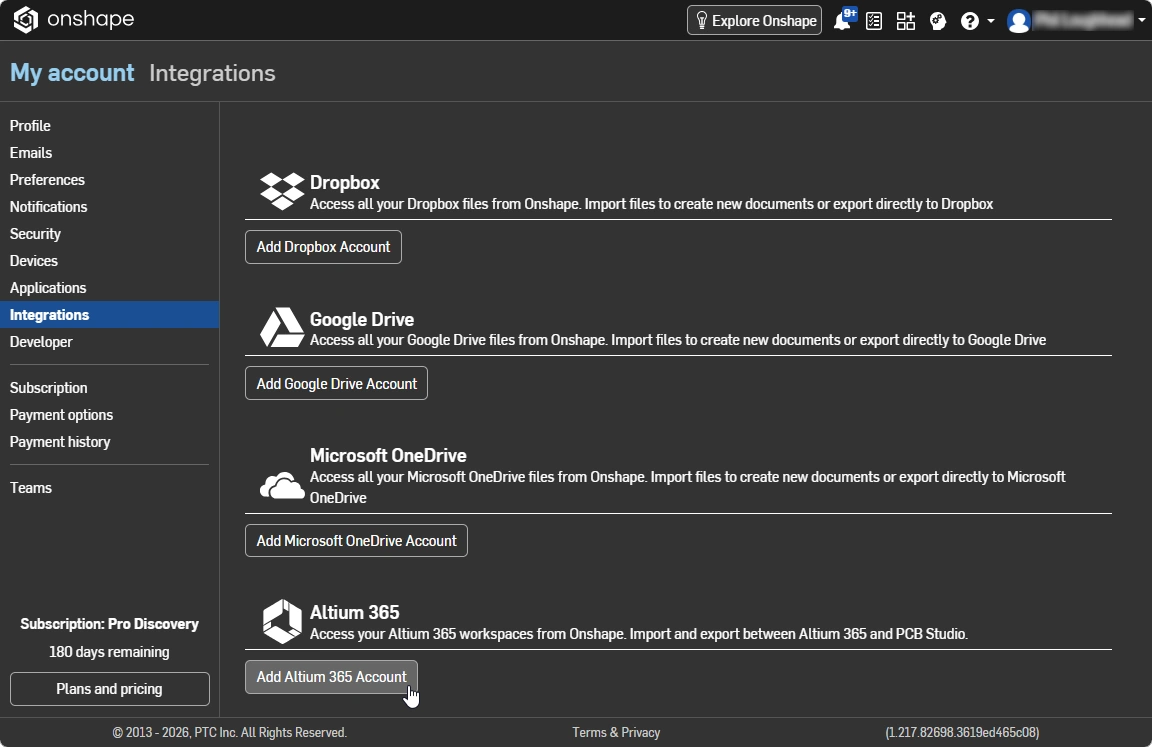 ). Sie müssen Onshape Zugriff auf Ihr Altium-Benutzerkonto gewähren, damit es Leiterplattendesigns in Ihren Altium Workspace hinein- und aus ihm herausziehen und hineinschieben kann.
-
Klicken Sie oben links im Browser auf Onshape, um zur Explorer-Ansicht zurückzukehren, in der Ordner und Dokumente angezeigt werden (
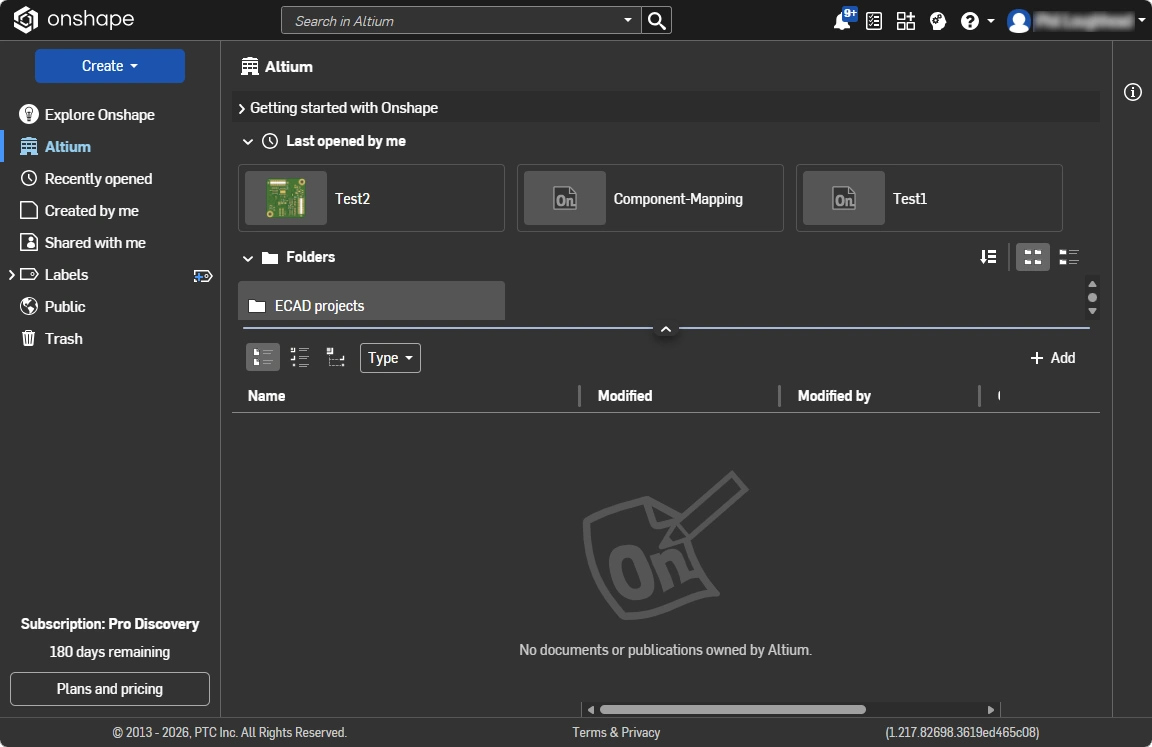 ).
).
-
Bevor ein ECAD-Design in Onshape geöffnet werden kann, müssen ein Standardbibliotheksdokument und ein Komponentenordner erstellt und im Einrichtungsdialog angegeben werden. Gehen Sie dazu wie folgt vor:
-
Erstellen Sie in Onshape einen Ordner zum Speichern von ECAD-Designs.
-
Erstellen Sie in diesem ECAD-Ordner einen Ordner Library Components (dieser speichert Komponentenmodelle) und außerdem ein Dokument Library Components (dieses speichert Komponenteninformationen). Dieses Dokument wird geöffnet.
-
Klicken Sie im Bibliotheksdokument unten links auf das Symbol + und wählen Sie im Menü Create PCB Studio aus (
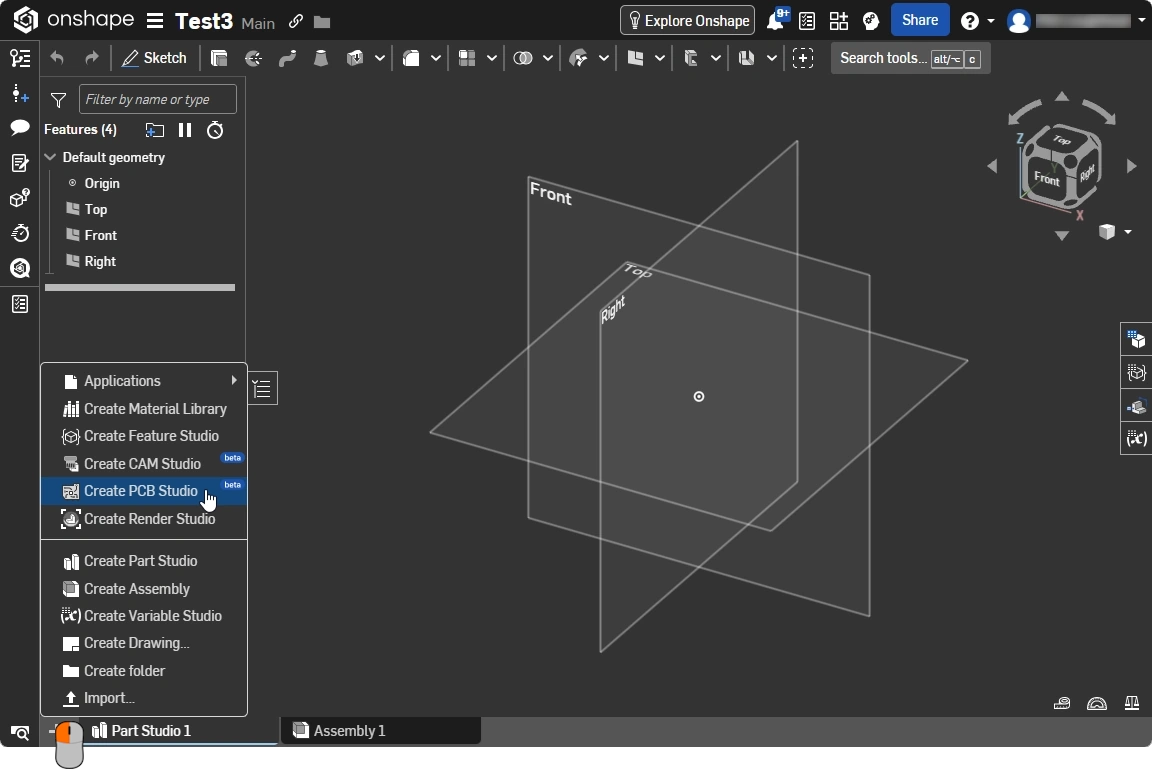 ). Beachten Sie, dass die ECAD-Verbindung zu Onshape innerhalb eines Onshape-Dokuments erfolgt, dem ein PCB Studio hinzugefügt wurde.
-
Klicken Sie in der Registerkarte PCB Studio (prüfen Sie zur Bestätigung die Registerkarten unten) auf die Schaltfläche Settings (
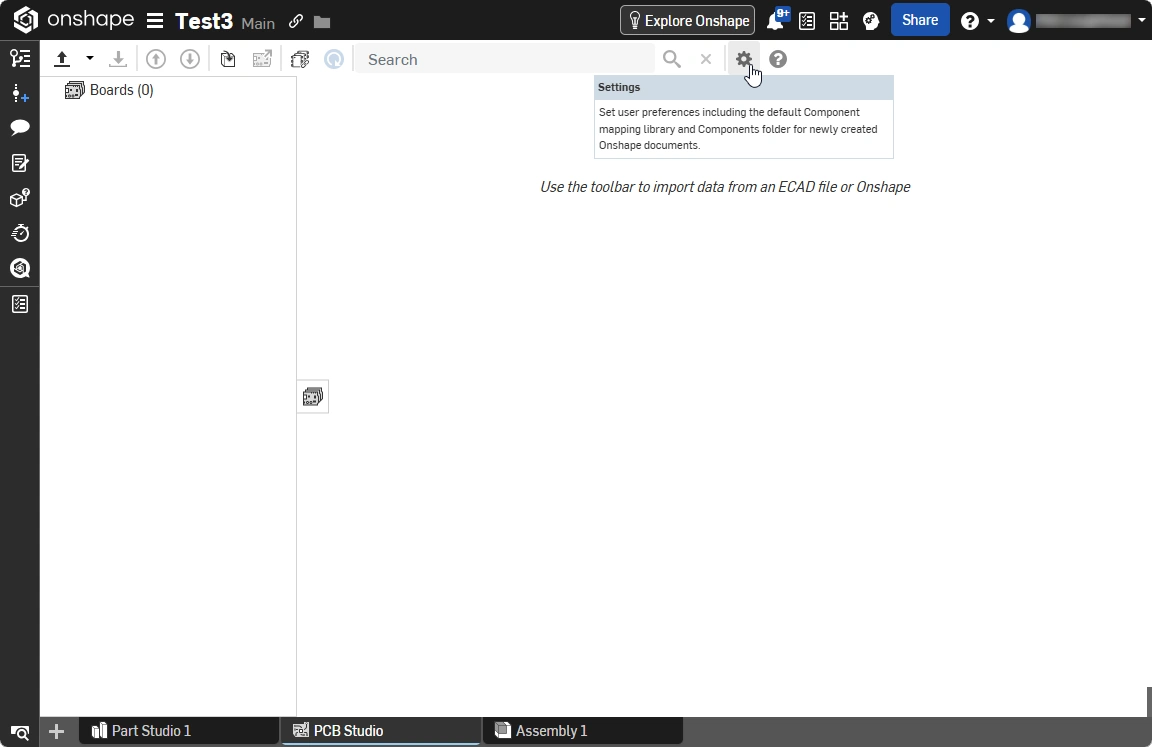 ), um den Dialog PCB Studio Settings zu öffnen.
-
Das obere Feld verweist auf das Library Component-Dokument (die Datei, die Sie geöffnet haben), das untere Feld verweist auf den Ordner Library Components. Konfigurieren Sie diese beiden Felder und klicken Sie auf Update (
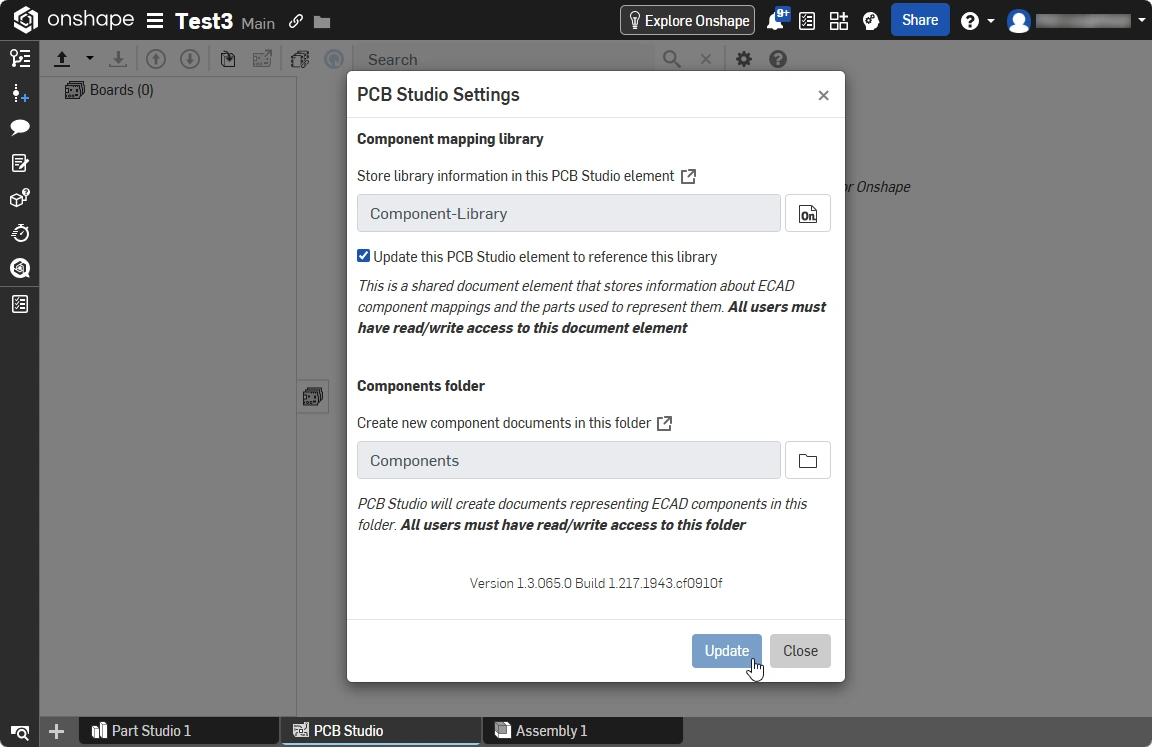 ).
).
-
Das Library Component-Dokument wird von Onshape als spezielles Dokument erkannt (
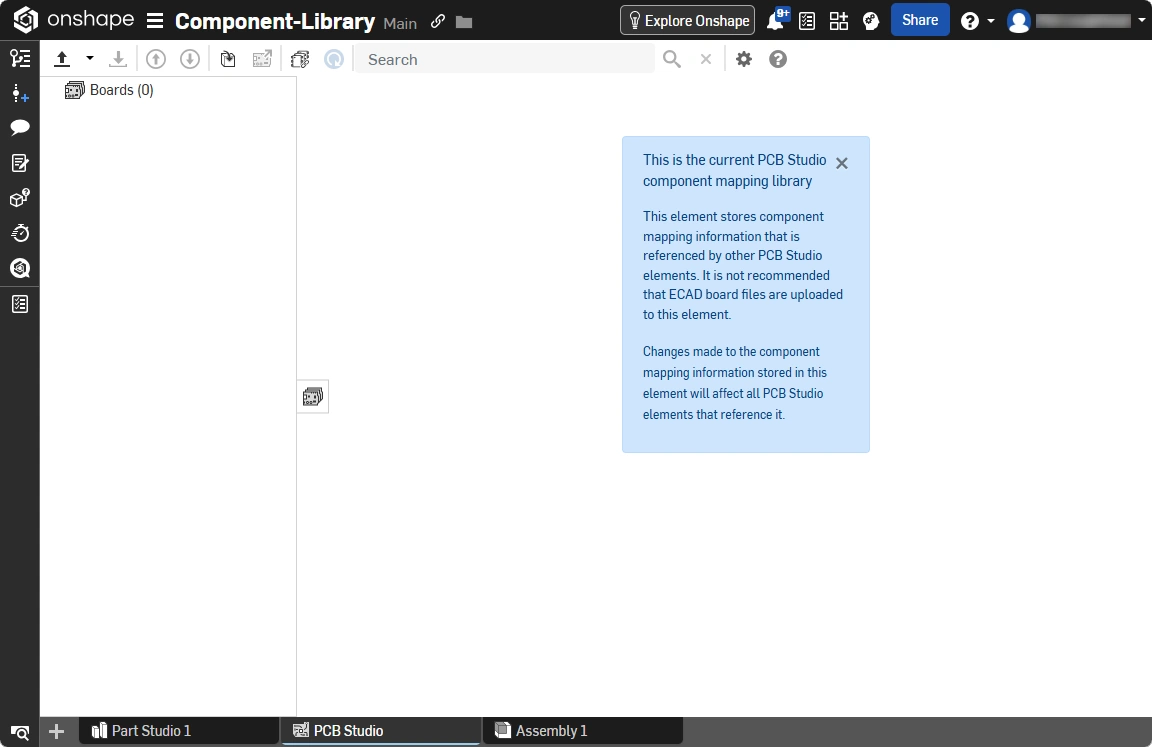 ). Schließen Sie dieses Dokument.
-
-
Sie sind nun bereit, ein ECAD-Design aus dem Altium Workspace zu importieren. Um ein ECAD-Design zu importieren, erstellen und öffnen Sie zunächst ein neues Onshape-Dokument und fügen Sie dann ein PCB Studio hinzu (
).
-
Klicken Sie auf den Dropdown-Pfeil auf der Schaltfläche Import ECAD files und wählen Sie Import from Altium 365 im Menü aus (
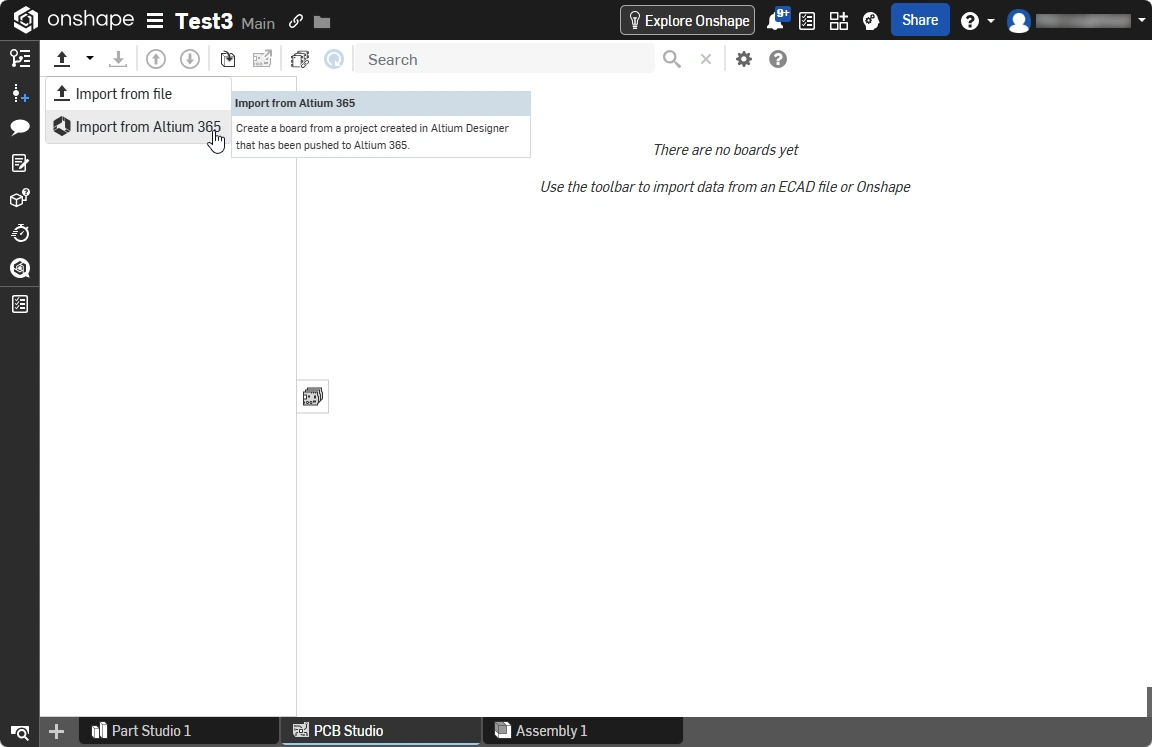 ).
).
-
Wählen Sie im angezeigten Dialog Open zunächst den Workspace aus (
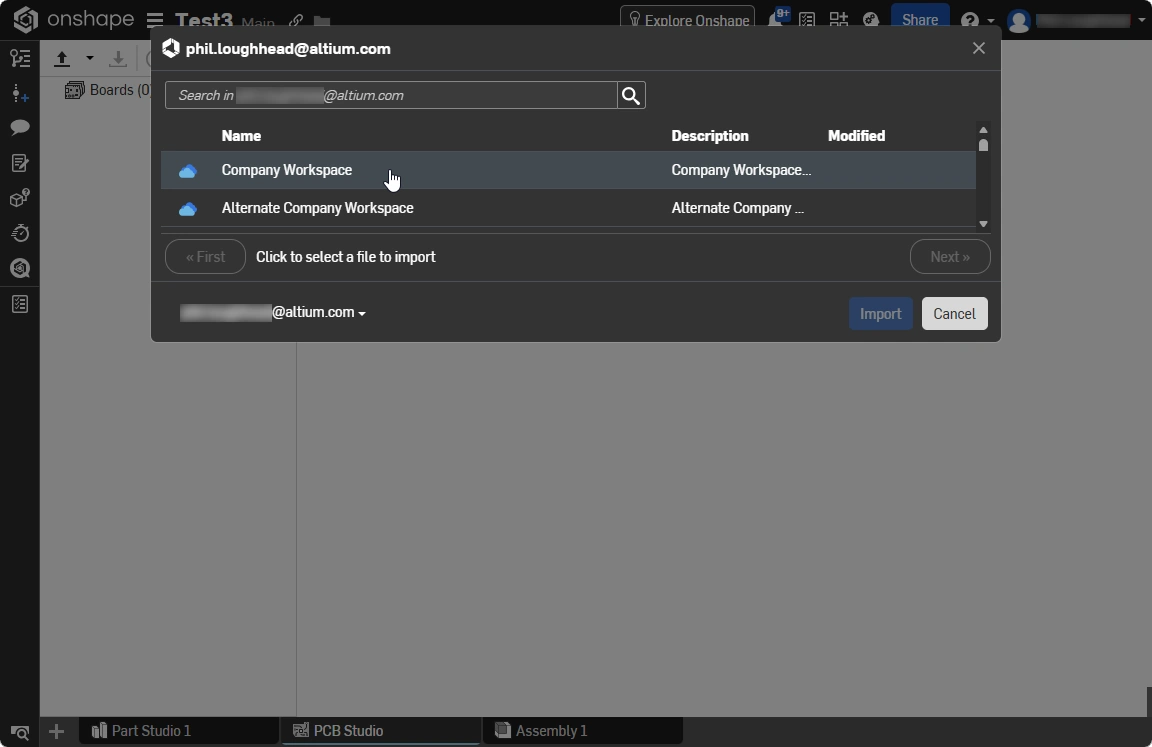 ) und dann das gewünschte PCB-Projekt aus der Liste (
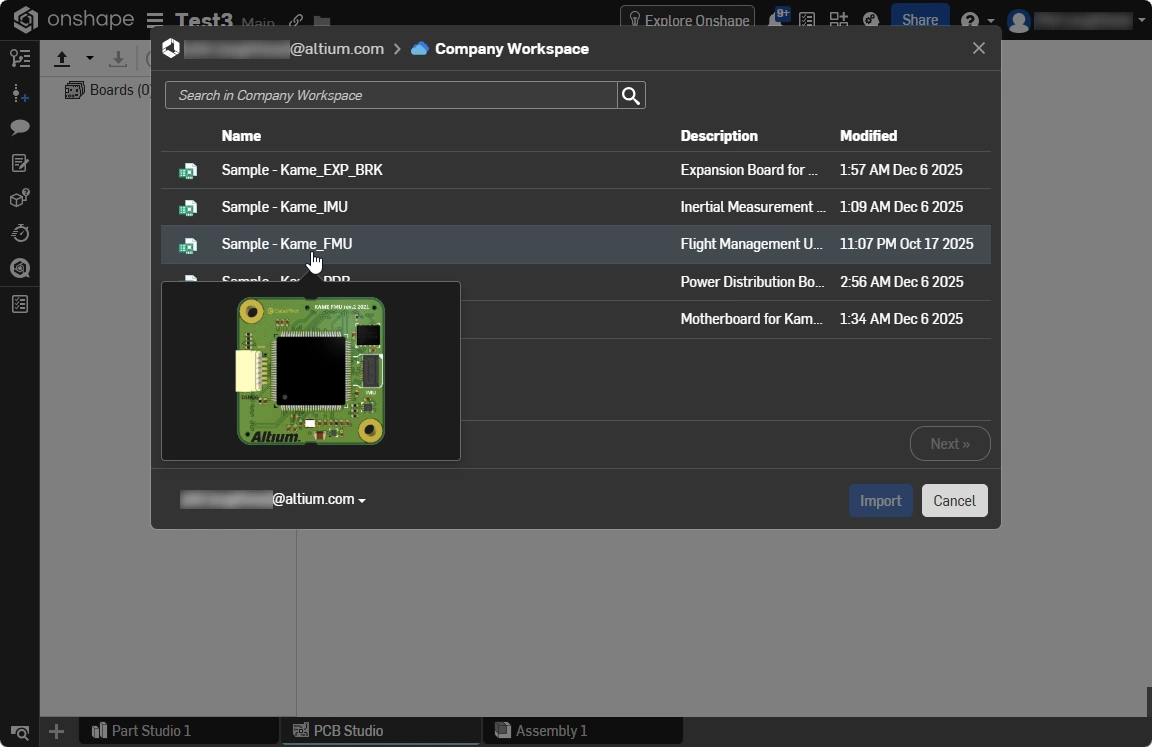 ). Beachten Sie, dass nur PCB-Designs in der Liste verfügbar sind, die über das Bereich MCAD CoDesigner in Altium Designer in den Workspace gepusht wurden.
-
Im nächsten Schritt wählen Sie die zu öffnende Variante aus und klicken dann auf die Schaltfläche Import (
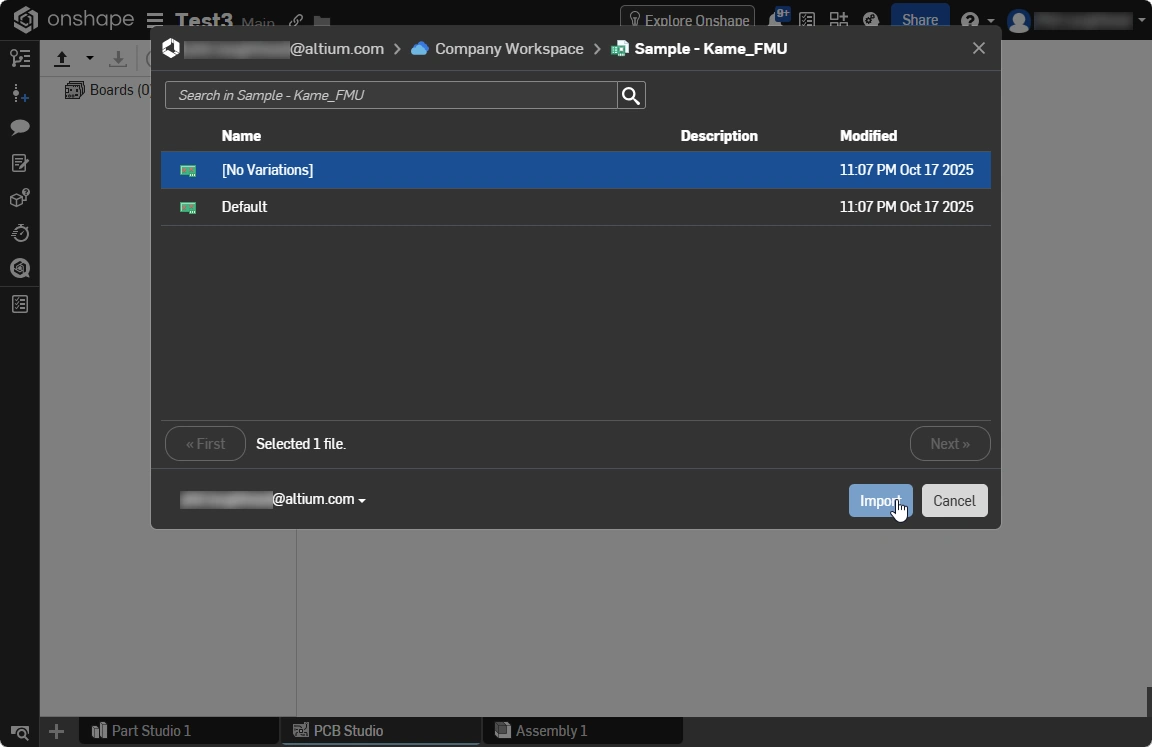 ).
).
-
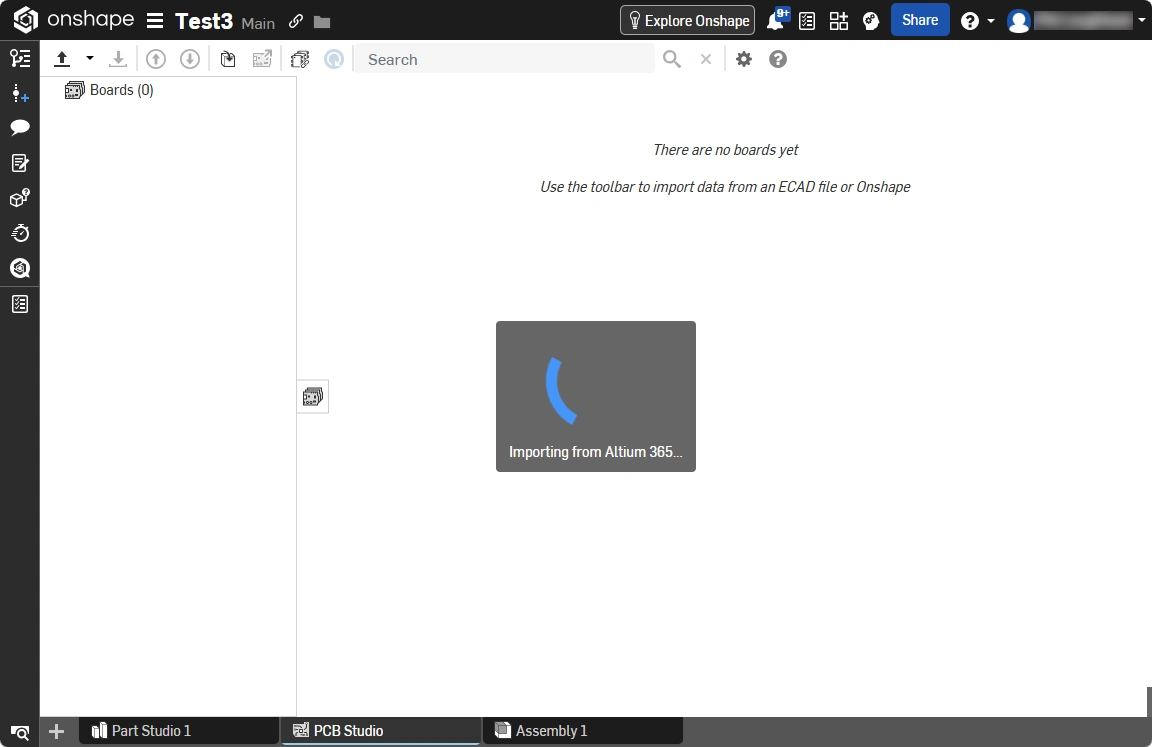
Die Leiterplatte wird in das PCB Studio des Dokuments importiert, das Sie in Onshape geöffnet haben (
 ).
).
-
Aktualisierungen zwischen Onshape und Altium Designer werden mit den Pfeilschaltflächen oben im Browser gepusht und gepullt.
-
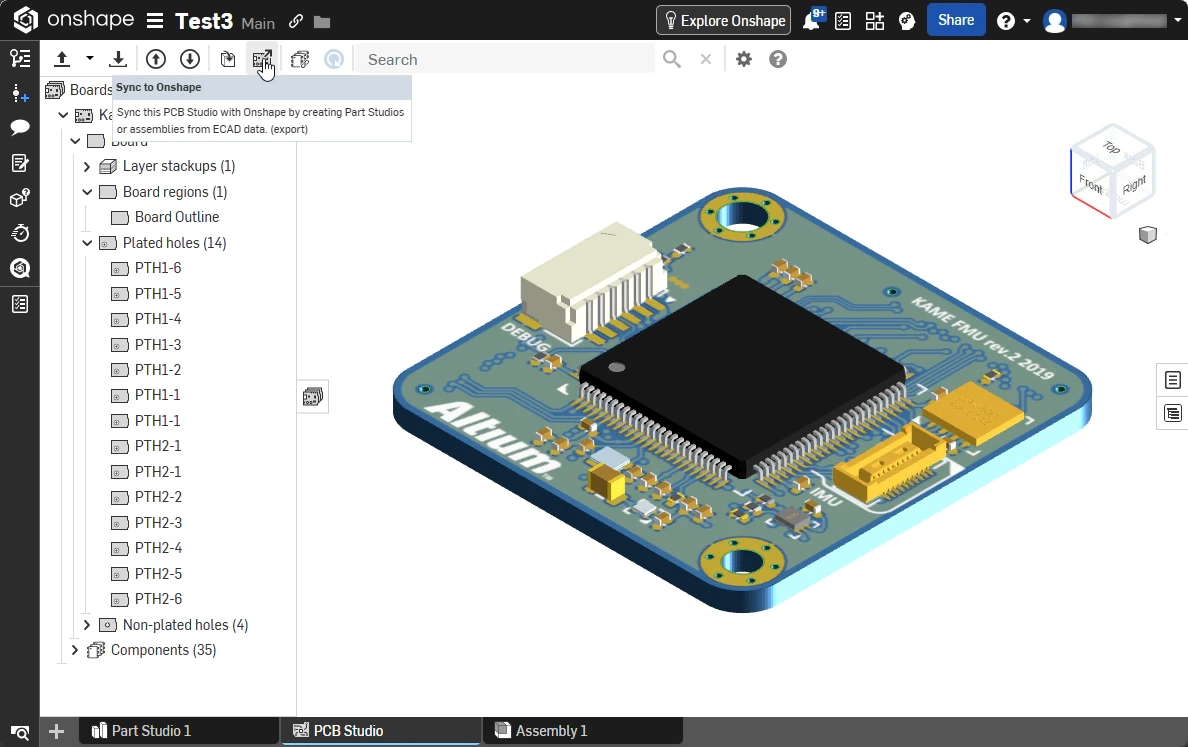
Um die Leiterplatte in Onshape zu ändern, muss das PCB Studio mit einer Onshape-Baugruppe synchronisiert werden. Klicken Sie dazu auf die Schaltfläche Sync to Onshape (
 ).
).
-
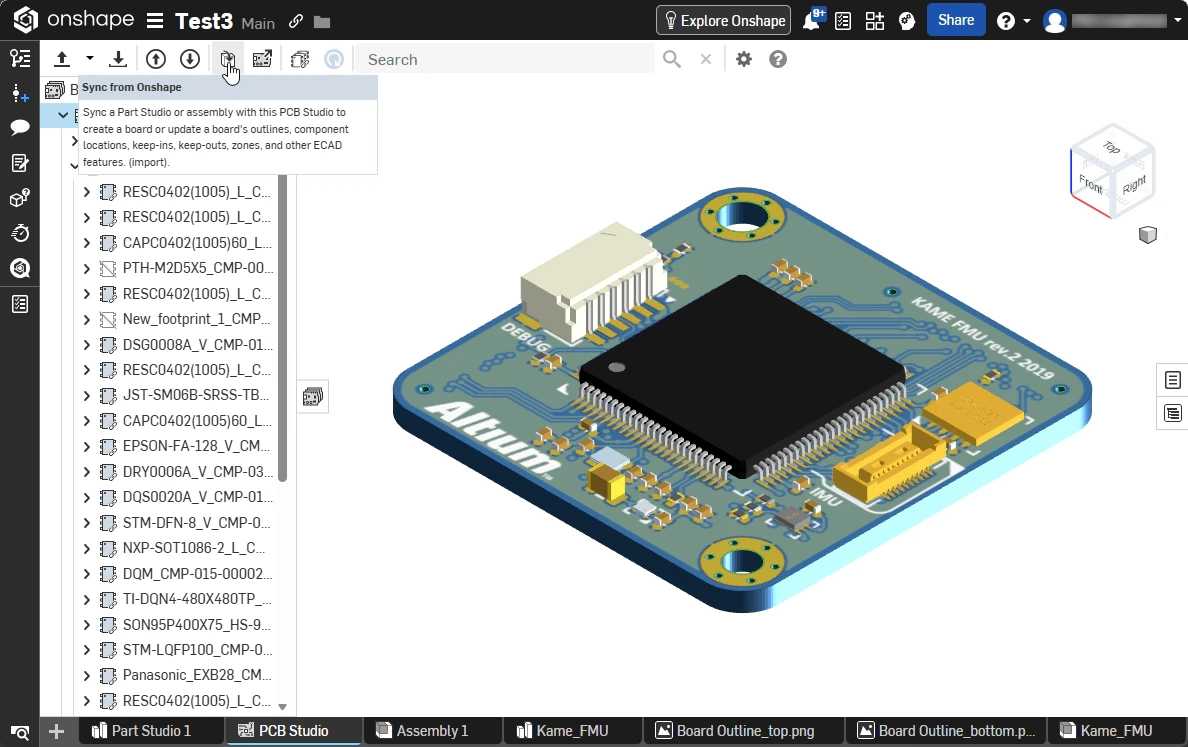
Bevor die PCB-Änderungen zurück an ECAD gepusht werden können, müssen sie aus der Onshape-Baugruppe zurück in das Onshape PCB Studio synchronisiert werden. Klicken Sie dazu im PCB Studio auf die Schaltfläche Sync from Onshape (
 ).
).
-
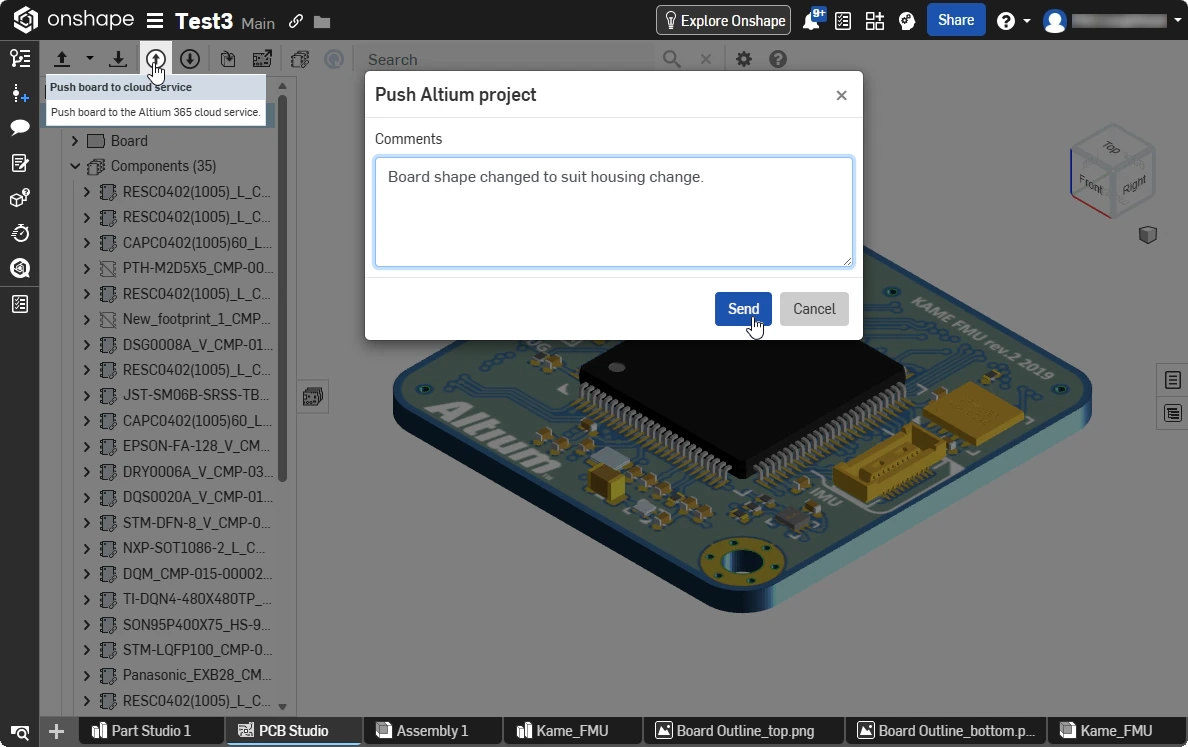
Um die MCAD-Designänderungen zurück an ECAD zu pushen, klicken Sie auf die Schaltfläche Push board to cloud service und fügen Sie bei Bedarf einen Kommentar hinzu (
 ).
).
 KI-lokalisiert