
SOLIDWORKS für CoDesign vorbereiten
Parent page: Installation & Konfiguration von Altium CoDesigner
Altium CoDesigner ist eine Schnittstelle zur Übertragung von Leiterplattendesigns zwischen den ECAD- und MCAD-Entwurfsumgebungen. Sobald das CoDesigner-Add-in zu Ihrer MCAD-Software hinzugefügt wurde, kann CoDesigner Designänderungen in beide Richtungen übertragen. Designänderungen werden über einen Altium Workspace übertragen, der als Brücke zwischen den ECAD- und MCAD-Umgebungen dient.
► Prüfen Sie die Versionskompatibilität zwischen Ihrer MCAD-Software und CoDesigner
Installation und Konfiguration von CoDesigner in SOLIDWORKS
Für den Datenaustausch mit SOLIDWORKS® müssen Sie das Altium CoDesigner for SOLIDWORKS-Add-in installieren.
 Installieren und aktivieren Sie das Add-in, um in Ihrer MCAD-Software auf CoDesigner zuzugreifen.
So installieren Sie das Add-in:
-
Schließen Sie SOLIDWORKS vor der Installation.
-
Laden Sie das SOLIDWORKS-Add-in (AltiumCoDesignerSolidWorks_<VersionNo>.exe) herunter und installieren Sie es.
-
Starten Sie SOLIDWORKS und aktivieren Sie das Add-in über den Dialog Add-Ins, wie oben gezeigt.
-
Sobald das Add-in aktiviert wurde, kann die Registerkarte Altium CoDesigner auf die übliche Weise zu den Taskfenster-Registerkarten hinzugefügt werden. Alle Aktivitäten zur Zusammenarbeit erfolgen über diese Registerkarte.
Anzeigen der CoDesigner-Taskfenster-Registerkarte
In SOLIDWORKS können Taskfenster-Registerkarten im Dialog Customize Taskpane Tabs aktiviert bzw. deaktiviert werden.
 Der Zugriff auf CoDesigner erfolgt über eine SOLIDWORKS-Taskfenster-Registerkarte.
Wenn die Taskfenster-Registerkarte Altium CoDesigner ( ) in SOLIDWORKS nicht angezeigt wird:
-
Klicken Sie oben im Taskfenster auf das Zahnrad Setup, wie oben gezeigt. Der Dialog Customize Taskpane Tabs wird geöffnet.
-
Aktivieren Sie im Dialog die Registerkarte Altium CoDesigner.
Verbindung mit Ihrem Workspace aus SOLIDWORKS herstellen
SOLIDWORKS arbeitet über einen Workspace mit Altium Designer zusammen. Bei der ersten Verwendung müssen Sie sich an diesem Workspace anmelden.
Wenn Sie nicht angemeldet sind, enthält die Registerkarte Altium CoDesigner Anmeldefelder, wie unten gezeigt. Es gibt zwei Anmeldemodi: einen für die Anmeldung an einem Altium 365 Workspace und einen für die Anmeldung an einem Workspace auf einem On-Prem Enterprise Server.
Verbindung mit einem Altium 365 Workspace herstellen
 Anmeldung an einem Altium 365 Workspace.
-
Wählen Sie auf der Taskfenster-Registerkarte Altium CoDesigner die Option Altium Account aus.
-
Geben Sie die E-Mail-Adresse, mit der Sie sich bei Altium Live anmelden, als Email sowie Ihr Altium Live Password ein.
-
Aktivieren Sie die Option Remember Me, um die Anmeldedaten (einschließlich des Passworts) zu speichern und bei jedem Start von SOLIDWORKS automatisch eine Verbindung mit Ihrem Altium 365 Workspace herzustellen.
-
Klicken Sie auf die Schaltfläche Sign In, um die Verbindung herzustellen.

Verbindung mit einem Altium Enterprise Server Workspace herstellen
 Anmeldung an einem On-Prem Enterprise Server Workspace.
-
Wählen Sie auf der Taskfenster-Registerkarte Altium CoDesigner die Option Use Custom Server aus.
-
Bei der ersten Anmeldung müssen Sie die Server Address (URL) angeben, um eine Verbindung mit Ihrem On-Prem Enterprise Server Workspace herzustellen. Die Adresse erhalten Sie von Ihrem Systemadministrator.
-
Geben Sie Ihre User Name und Password ein. Diese erhalten Sie ebenfalls vom Systemadministrator.
-
Aktivieren Sie die Option Remember Me, um die Anmeldedaten (einschließlich des Passworts) zu speichern und bei jedem Start von SOLIDWORKS automatisch eine Verbindung mit Ihrem Workspace herzustellen.
Sobald Sie angemeldet sind, können Sie mit der Zusammenarbeit über Altium CoDesigner beginnen.
 CoDesigner ist installiert und einsatzbereit.
Konfigurieren der Einstellungen für die Zusammenarbeit in SOLIDWORKS
Nach der Anmeldung können Sie die CoDesigner-Einstellungen im Dialog Altium CoDesigner Settings konfigurieren, den Sie über den Menüeintrag Settings im CoDesigner-Menü öffnen, wie oben gezeigt.
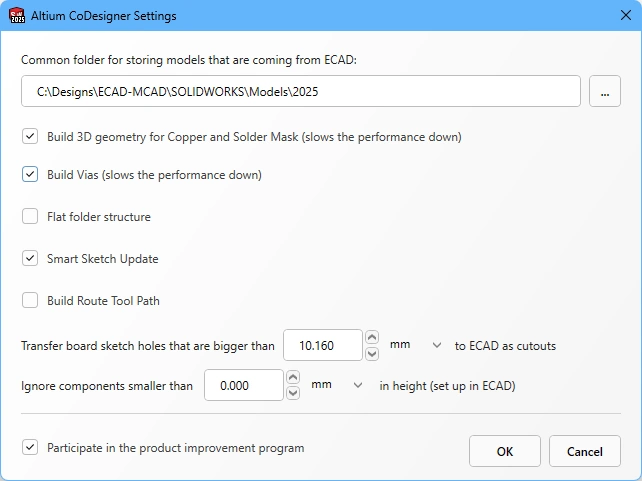 Konfigurieren Sie die CoDesigner-Optionen im Einstellungsdialog.
-
Common folder for storing models that are coming from ECAD - Alle von CoDesigner erstellten Bauteilmodelle werden an diesem Speicherort abgelegt, unabhängig davon, zu welchem Projekt sie gehören. Beachten Sie, dass CoDesigner das Leiterplatten-Einzelteil und die Leiterplatten-Baugruppe im Projektordner erstellt, der beim ersten Abrufen in SOLIDWORKS angegeben wurde. Wenn kein Speicherort angegeben ist, werden alle Bauteilmodelle im Projektordner erstellt und stehen nicht zur Wiederverwendung in anderen Projekten zur Verfügung.
-
Build 3D geometry for Copper - Die Kupferlagen auf der Ober- und Unterseite werden stets als Decals auf den Oberflächen des Leiterplatten-Einzelteils dargestellt. Wenn diese Option aktiviert ist, erstellt CoDesigner außerdem extrudierte Features zur Darstellung aller Kupferlagen sowie der durchkontaktierten Pads. Beachten Sie, dass das Aktivieren dieser Option große Datenmengen erzeugen kann, die die Leistung erheblich beeinträchtigen.
-
Build Vias - Aktivieren Sie diese Option, um auch die Hülsen der Durchkontaktierungen einzubeziehen. Beachten Sie, dass das Aktivieren dieser Option große Datenmengen erzeugen kann, die die Leistung erheblich beeinträchtigen.
-
Flat Folder Structure - Wenn diese Option aktiviert ist, werden die Dateien untergeordneter Einzelteile und Baugruppen im selben Ordner wie die Hauptbaugruppendatei gespeichert. Wenn die Option deaktiviert ist, werden alle Dateien untergeordneter Einzelteile und Baugruppen im Unterordner
\<McadAssyName>-EDMgespeichert. Eine flache Ordnerstruktur wird empfohlen, wenn Sie SOLIDWORKS mit Windchill als Produktdatenmanagementsystem verwenden. -
Smart Sketch Update - Wenn diese Option aktiviert ist, zeichnet MCAD CoDesigner beim Abrufen nur die Elemente einer Skizze neu, die in ECAD geändert wurden. Bemaßungen und Zwangsbedingungen für unveränderte Elemente bleiben dabei erhalten. Deaktivieren Sie diese Option, wenn sie zu unerwünschten Ergebnissen führt. Erfahren Sie mehr über die Unterstützung für intelligente Skizzenänderungen.
-
Build Route Tool Path – Der Fräswerkzeugpfad ist eine Kontur, die zum Herausfräsen der Leiterplatte aus dem Fertigungsnutzen definiert wird. Deaktivieren Sie diese Option, wenn der Pfad in MCAD nicht benötigt wird. Erfahren Sie mehr über den ECAD-Fräswerkzeugpfad.
-
Transfer board sketch holes that are bigger than <Size><Units> to ECAD as cutouts - Jede in der Leiterplattenkonturskizze enthaltene Bohrung, die in ECAD als Pad interpretiert werden kann (einschließlich kreisförmiger, quadratischer oder langlochförmiger Bohrungen) und deren Bohrungsgröße (oder Langlochbreite) kleiner oder gleich diesem Wert ist, wird in ECAD in ein freies Pad umgewandelt. Bohrungen, deren Größe diesen Wert überschreitet, werden in einen Leiterplattenausschnitt umgewandelt. Nicht kreisförmige Bohrungen, die weder einer quadratischen Form noch einem Langloch entsprechen, werden unabhängig von ihrer Größe immer in einen Leiterplattenausschnitt umgewandelt.
-
Ignore components smaller than
<Value><Units>in height - Kleinere Bauteile können vom Synchronisierungsprozess ausgeschlossen werden. Konfigurieren Sie diese Option, um beim Abrufen Bauteile auszuschließen, die kleiner als<Value><Units>sind. Beachten Sie, dass die Bauteilhöhe in ECAD als Eigenschaft des Bauteils (Footprints) definiert ist. Sie entspricht nicht der Höhe des auf dem Footprint platzierten 3D-Modells. Erfahren Sie mehr über das Konfigurieren von CoDesigner zum Ignorieren kleinerer Bauteile. -
Participate in the product improvement program - Aktivieren Sie diese Option, um technische Informationen über Ihre Nutzung von MCAD CoDesigner automatisch mit Altium zu teilen. Erfahren Sie mehr über das Programm zur Produktverbesserung.
Arbeiten in SOLIDWORKS
Dieser Abschnitt beschreibt SOLIDWORKS-spezifische Einstellungen, die bei der Arbeit mit Altium MCAD CoDesigner wichtig sind.
SOLIDWORKS-Standardvorlagen
Damit Sie nicht bei jedem Erstellen eines neuen Bauteils zur Auswahl einer Bauteilvorlage aufgefordert werden, empfiehlt es sich, Standardvorlagen für Einzelteile zu konfigurieren und zu verwenden, wie unten gezeigt. Dabei kann es sich um die mitgelieferten SOLIDWORKS-Vorlagen oder um Ihre eigenen Unternehmensvorlagen handeln. Legen Sie den Speicherort der Vorlagen für Parts, Assemblies und Drawings fest und wählen Sie Always use these default document templates, wie unten gezeigt.
 Konfigurieren Sie Ihre bevorzugten SOLIDWORKS-Vorlagen.
Darstellung von Leiterplattenkupfer, Lötstoppmasken und Bestückungsdruck in SOLIDWORKS
CoDesigner kombiniert Bilder der oberen Kupferlage, der oberen Lötstoppmaske und des oberen Bestückungsdrucks zu einem einzigen Decal für die Oberseite und wiederholt diesen Vorgang für die entsprechenden Lagen auf der Unterseite der Leiterplatte. Diese Decals für Ober- und Unterseite werden beim Abrufen der Leiterplatte in MCAD aufgebracht.
 Das Decal für die Oberseite ist eine Kombination aus der oberen Kupferlage, der oberen Lötstoppmaskenlage und der oberen Bestückungsdrucklage.
Hinweise zu Decals:
-
Wenn die Decals nicht korrekt angezeigt werden, liegt möglicherweise ein Rendering-Problem in SOLIDWORKS vor. Informationen zu zertifizierten Grafikkarten und den neuesten Grafiktreiber-Updates finden Sie unter https://www.solidworks.com/support/system-requirements. Beachten Sie, dass die Seite einen Link zu zertifizierten Grafikkarten und Treibern enthält, über den Sie möglicherweise einen Update-Patch für Ihre Grafikkarte herunterladen können.
-
Wenn der vorherige Schritt das Problem mit der Darstellung der Decals nicht behebt, versuchen Sie, die Option Enhanced graphics performance auf der Seite Performance des SOLIDWORKS-Dialogs System Options (
 ) umzuschalten. Bei einigen Grafikkarten hilft es, diese Option zu deaktivieren, bei anderen, sie zu aktivieren.
-
Wenn der Modus Build 3D Geometry for Copper and Solder Mask in den CoDesigner-Einstellungen aktiviert ist, wird jede Kupfer- und Lötstopplackenlage als separate Lage übertragen; sie werden nicht zu einem Decal zusammengefasst. In diesem Modus werden die Details des Bestückungsdrucks als Decal auf die Lötstopplackenlage aufgebracht. Erfahren Sie mehr darüber, wie CoDesigner Kupfer-, Lötstopplack- und Bestückungsdrucklagen verarbeitet
Speicherung von Decals in SOLIDWORKS
Um Entwickler, die SOLIDWORKS mit einem PDM-System verwenden, besser zu unterstützen, speichert CoDesigner die Decals (Bilddateien, die die Kupfer-, Bestückungsdruck- und Lötstopplackenlagen darstellen) direkt in der Bauteildatei der Leiterplatte. Dies vereinfacht die Verwaltung der leiterplattenbezogenen Dateien, wenn auf der MCAD-Seite ein PDM-System verwendet wird.
 Decals werden in der SOLIDWORKS-prt-Datei gespeichert, was die Arbeit mit SOLIDWORKS und einem PDM-System vereinfacht.
Arbeiten mit mehreren Versionen von SOLIDWORKS
Wenn Ihr Unternehmen mit mehreren Versionen von SOLIDWORKS arbeitet, wissen Sie sicher, dass SOLIDWORKS das Öffnen neuerer Dateien in einer älteren SOLIDWORKS-Version nicht unterstützt. Wenn Sie CoDesigner so konfiguriert haben, dass ein gemeinsamer Ordner zum Speichern von Modellen verwendet wird, kann dies zu einem Problem werden: Ein Ingenieur, der mit einer neueren SOLIDWORKS-Version arbeitet, könnte gemeinsam genutzte Modelle überschreiben und sie dadurch für einen Ingenieur mit einer älteren SOLIDWORKS-Version unbrauchbar machen.
CoDesigner speichert den Pfad des gemeinsamen Modellordners in einer Konfigurationsdatei (config):
-
Datei:
SolidworksAddin.config -
Speicherort:
%localappdata%\Altium\Altium CoDesigner\Config\
Diese Datei wird beim Start von SOLIDWORKS geladen und beim Beenden von SOLIDWORKS gespeichert. Wenn Sie mit mehreren SOLIDWORKS-Versionen arbeiten müssen und Altium MCAD CoDesigner so konfigurieren möchten, dass für jede Version ein anderer gemeinsamer Modellordner verwendet wird, können Sie für jede SOLIDWORKS-Version, die Sie ausführen möchten, eine eigene Konfigurationsdatei erstellen.
 Diese Installation von Altium CoDesigner wurde für die Verwendung mit SOLIDWORKS 2023 und SOLIDWORKS 2024 konfiguriert.
Gehen Sie dazu wie folgt vor:
- Erstellen Sie für jede SOLIDWORKS-Version, mit der Sie arbeiten werden, eine Kopie der Konfigurationsdatei.
-
Nehmen Sie die SOLIDWORKS-Version in den Dateinamen jeder Kopie der Konfigurationsdatei auf, beispielsweise
SolidworksAddin.2023.config. -
Der individuelle Modellpfad, der für jede SOLIDWORKS-Version benötigt wird, kann anschließend festgelegt werden, indem Sie
Valuedes SchlüsselsSolidWorksPartsLibraryFolderPathin der Konfigurationsdatei bearbeiten (wie unten gezeigt) oder SOLIDWORKS ausführen und den Pfad im Dialogfeld Altium CoDesigner Settings bearbeiten.
 Konfigurieren Sie eine Konfigurationsdatei, um jede SOLIDWORKS-Version mit einem eigenen CoDesigner-Modellpfad zu starten.
SOLIDWORKS PDM für CoDesign konfigurieren
SOLIDWORKS PDM Client
Eine nützliche Ergänzung bei der Arbeit mit SOLIDWORKS PDM ist der SOLIDWORKS PDM Client. Der Client bietet Zugriff auf den PDM-Tresor (Server), sodass Sie dessen Inhalte durchsuchen und erkunden können.
-
Der PDM-Client wird über den SOLIDWORKS Installation Manager installiert (
 ).
).
-
Sie benötigen außerdem eine Tresoransicht, mit der die Tresorinhalte im Windows-Datei-Explorer angezeigt werden können. Der Vault Viewer steht nach der Installation des PDM-Clients zur Installation zur Verfügung (
 ).
).
PDM-Einstellungen
-
Deaktivieren Sie die Option Prompt to check out file if opened in read-only mode in den SOLIDWORKS PDM-Einstellungen (zugänglich über das Menü Tools in SOLIDWORKS), wie unten gezeigt. Dadurch müssen vorhandene Komponenten nicht ausgecheckt werden, sodass andere Maschinenbauingenieure nicht beeinträchtigt werden. Wenn jedoch Komponenteneigenschaften geändert werden müssen, sollten die entsprechenden Komponenten ausgecheckt werden.

SOLIDWORKS Product Data Management (PDM) ist eine On-Premises-Datenverwaltungslösung, die Teammanagement und Zusammenarbeit während der Produktentwicklung unterstützt.
Empfohlen für die Verwaltung mit PDM
- Der gemeinsame Ordner, in dem CoDesigner Modelle speichert. Konfigurieren Sie den Ordner, der in der Option für den gemeinsamen Ordner zum Speichern von Modellen im Dialogfeld Altium CoDesigner Settings angegeben ist, so, dass er von SOLIDWORKS PDM verwaltet wird, und synchronisieren Sie diesen Ordner vor der Zusammenarbeit mit ECAD mit dem lokalen Speicher.
-
Beziehen Sie bei MCAD CoDesigner 3.7 oder älter die Unterordner
\Origund\Exptein. - Bei MCAD CoDesigner 3.8 und neuer wird empfohlen, die Option Flat Folder Structure im Dialogfeld Altium CoDesigner Settings zu aktivieren, wenn Windchill als Produktdatenmanagementsystem verwendet wird.
- Baugruppen und Bauteile, die zum Leiterplattenprojekt gehören.
Keine Verwaltung mit PDM erforderlich
- PNG-Dateien werden zum Erzeugen der Decals verwendet (Bilder, die Kupfer, Bestückungsdruck und Lötstopplack darstellen). Diese Bilddateien werden im selben Ordner wie das Leiterplattenbauteil gespeichert.
Wie geht es weiter?
Nachdem CoDesigner in Ihrer MCAD-Software installiert und mit Ihrem Workspace verbunden ist, besteht der nächste Schritt darin, die entsprechenden Workspace-Einstellungen zu konfigurieren.
► Erfahren Sie mehr über das Konfigurieren Ihrer Workspace-Einstellungen
 KI-lokalisiert