
Synchronisieren eines Kabelbaum-Designprojekts
Viele elektronische Geräte werden als Baugruppe aus mehreren Leiterplatten aufgebaut, die geschickt geformt und innerhalb eines mechanischen Gehäuses angeordnet sind, um ein ästhetisches und nützliches Produkt zu schaffen. Altiums ECAD-Software unterstützt dies, indem mehrere PCBs zusammengeführt werden können, um eine Baugruppe aus PCBs zu erstellen, die als Multi-Board Assembly bezeichnet wird. Diese Baugruppe kann auch das Gehäuse, andere mechanische Elemente des Produkts sowie den Kabelbaum umfassen, der die PCBs innerhalb des Gehäuses verbindet.
MCAD CoDesigner unterstützt die Synchronisierung von Harness-Projekten zwischen Altium Designer und SOLIDWORKS sowie zwischen Altium Designer und PTC Creo. Diese Seite beschreibt die Unterstützung für die Synchronisierung von Harness-Projekten. Weitere Informationen zur Synchronisierung von Multi-Board-Baugruppen finden Sie auf der Seite Synchronisieren einer Multi-Board-Baugruppe.
-
Von ECAD sendet CoDesigner die folgenden Informationen über den Kabelbaum an MCAD:
-
Steckverbinder,
-
Spleiße,
-
Konnektivität („Von-Nach“-Daten) und
-
Harness-Topologie (Verbindungspunkte mit den Gruppen von Drähten und Kabeln, die durch diese Punkte geführt werden).
-
-
Von MCAD sendet CoDesigner die Ergebnisse des 3D-Harness-Routings zurück an die ECAD-Harness-Layoutzeichnung, einschließlich:
-
Der physischen Länge von Drähten, Kabeln und Kabelbaumsegmenten.
-
Das 3D-Modell des Kabelbaums kann während der Synchronisierung der Multiboard-Baugruppe ebenfalls an ECAD gesendet werden, zusammen mit den mechanischen Gehäuseteilen.
-
MCAD CoDesigner Harness-Funktionen
Die Harness-Unterstützung von MCAD CoDesigner integriert die ECAD- und MCAD-Modelle des Kabelbaums. Das ultimative Ziel besteht darin, das harness geometry in MCAD zu entwerfen und dann als physische Parameter (Längen) der Harness-Elemente zurück an ECAD zu übertragen.
Das anfängliche Harness-Schaltbild/Verdrahtungsdiagramm wird in ECAD als Harness Wiring Diagram (*.WirDoc) erfasst. Die logische Konnektivität wird dann in eine Harness-Layoutzeichnung (*.LdrDoc) übertragen, in der die physischen Implementierungsdetails des Kabelbaums definiert werden, etwa Draht- und Kabeldetails, Crimps, Steckverbinder usw.
Der Editor für ECAD-Harness-Layoutzeichnungen unterstützt nicht die Definition der dreidimensionalen Geometrie des Kabelbaums; dies erfolgt in MCAD, wobei Altium MCAD CoDesigner verwendet wird, um das Harness-Design mit Ihrem bevorzugten MCAD-Editor zu synchronisieren. Sobald die exakten dreidimensionalen Eigenschaften des Kabelbaums in MCAD entworfen wurden, kann Altium MCAD CoDesigner diese Details zurück an ECAD synchronisieren, sodass die Konstruktionsdokumentation einschließlich Montagezeichnungen und Stückliste vervollständigt werden kann.
Dieser Abschnitt, MCAD CoDesigner Harness Capabilities, beschreibt, wie die Konnektivitätsdetails und die physischen Elemente im Kabelbaum zwischen ECAD und MCAD übertragen werden. Danach beschreibt der Abschnitt MCAD CoDesigner Harness-Workflow den Prozess der wechselseitigen Übertragung des Designs zwischen ECAD und MCAD.
Übertragen der Konnektivitätsinformationen
-
CoDesigner überträgt die Konnektivitätsinformationen (standardmäßige From-To-Informationen) von ECAD nach MCAD.
-
In MCAD sollten alle Drähte und Kabel sowohl einen „Von“- als auch einen „Nach“-Steckverbinder haben. Das ECAD-Element „NoConnect“ wird in MCAD als Dummy-Steckverbinder behandelt und als bauteilloses Teil mit einem physischen Pin aufgebaut.
-
In PTC Creo erstellt CoDesigner entsprechend den Konnektivitätsinformationen die zugehörigen Spool-Elemente für jeden Draht bzw. jedes Kabel. Beachten Sie, dass diese Spools nicht wiederverwendet werden; dies soll in einem zukünftigen Update implementiert werden.
-
In SOLIDWORKS erstellt CoDesigner entsprechend den Konnektivitätsinformationen die zugehörigen Elemente (Datensätze) in der Routing Library für jeden Draht bzw. jedes Kabel. Diese Elemente werden nicht wiederverwendet; dies soll in einem zukünftigen Update implementiert werden.
Draht-/Kabeleigenschaften
Beim Push aus ECAD
CoDesigner verwendet die folgenden ECAD-Parameter, um die entsprechenden Draht-/Kabeleigenschaften in MCAD zu konfigurieren:
-
Thickness / THICKNESS
Definiert die Dicke des Drahts/Kabels. In ECAD können die Einheiten im Wert enthalten sein oder durch Einfügen des Parameters Units definiert werden. Wenn die Dicke in ECAD nicht festgelegt ist, setzt MCAD CoDesigner die THICKNESS für Drähte auf1 mmund für Kabel auf3 mm. -
Min. Bending Radius / MIN_BEND_RADIUS
Definiert den minimalen Biegeradius des Drahts/Kabels. In ECAD können die Einheiten im Wert enthalten sein oder durch Einfügen des Parameters Units definiert werden. Wenn der min. Biegeradius in ECAD nicht festgelegt ist, setzt MCAD CoDesigner den MIN_BEND_RADIUS für Drähte auf1 mmund für Kabel auf3 mm. -
Units / UNITS
Die Einheiten, in denen die Werte Thickness und Min. Bend Radius ausgedrückt werden. Wenn der Parameter Units in ECAD nicht definiert ist und in Thickness keine Einheiten enthalten sind, nimmt CoDesigner an, dass die Werte inmmangegeben sind. -
Color / COLOR
Wenn dies in ECAD nicht festgelegt ist, wird die Standardfarbe von MCAD verwendet. -
Mass Per Unit Length
Definiert die Masse pro Längeneinheit bzw. die lineare Dichte des Drahts/Kabels. In ECAD können die Einheiten im Wert enthalten sein, wobei Gewichts- und Längeneinheiten durch/getrennt werden. Alternativ können sie durch Einfügen des Parameters Mass Units definiert werden. Welche Methode zum Einfügen der Einheiten verwendet wird, hängt vom Ziel-MCAD ab:-
Creo: Geben Sie die Einheiten als Masseneinheiten an (z. B.
g) -
SOLIDWORKS: Geben Sie die Einheiten als Masse-/Längeneinheiten an (z. B.
g/mm)
-
-
Mass Units / MASS_UNITS
Die Einheiten, in denen die Masse ausgedrückt wird. Der Parameter „Mass Units“ wird immer als Masse (nicht als Masse/Länge) ausgedrückt.
Beim Pull nach MCAD
Creo
-
DENSITY
Wird auf den numerischen ECAD-Wert von Mass Per Unit Length (ohne Einheiten) gesetzt. -
MASS_UNITS
Wird auf die Einheiten gesetzt, die entweder aus dem Wert oder aus dem Parameter Mass Units übernommen werden (Mass Units haben Vorrang). -
Prüfen Sie, ob die linearen Einheiten in der Liste der von Creo unterstützten Einheiten enthalten sind (
MM,CM,M,INCH,FOOT). Falls nicht, geben Sie eine Warnung aus. -
Prüfen Sie, ob die Masseneinheiten in der Liste der von Creo unterstützten Einheiten enthalten sind (
GRAM,KILOGRAM,TON,TONNE,OUNCE,POUND). Falls nicht, geben Sie eine Warnung aus. -
CoDesigner weist die oben aufgeführten Eigenschaften zu und überträgt außerdem alle anderen in ECAD definierten Eigenschaften.
SOLIDWORKS
-
Setzen Sie Wert und Einheiten basierend auf den SOLIDWORKS -Einstellungen.
-
Die Mass Units sollten übernommen werden aus:
-
Dem im Mass Per Unit Length enthaltenen Wert (falls vorhanden),
-
Oder, wenn im Mass Per Unit Length keine Einheiten enthalten sind, verwenden Sie eine Kombination aus den Parametern Mass Units und Units. In diesem Fall gilt: Wenn kein linearer Parameter Units vorhanden ist, weisen Sie die Eigenschaft Mass Per Unit Length nicht zu und geben Sie eine Warnung aus.
-
-
Prüfen Sie, ob die linearen Einheiten in der Liste der von SOLIDWORKS unterstützten Einheiten enthalten sind (
mm,cm,m,in). Falls nicht, geben Sie eine Warnung aus. -
Prüfen Sie, ob die Masseneinheiten in der Liste der von SOLIDWORKS unterstützten Einheiten enthalten sind (
mg/mm,g/cm,kg/m,lb/in). Falls nicht, geben Sie eine Warnung aus.
Steckverbinder
-
Da es derzeit nicht möglich ist, die physischen Pins in ECAD zu definieren, sollten diese Pins in MCAD durch Ändern der von CoDesigner erstellten Standard-Pins festgelegt werden (siehe unten). Zusätzlich können Sie in PTC Creo die Modelle vorab mit Pins vorbereiten und sie über die native ECAD-MCAD-Komponentenverknüpfungsfunktion verwenden.
-
Wenn die native ECAD-MCAD-Komponentenverknüpfung nicht verwendet wird:
-
Wenn für Steckverbinder Modelle in der ECAD-Bibliothek gespeichert sind, werden diese an MCAD übertragen. Falls nicht, erstellt CoDesigner leere Dummy-Modelle in MCAD.
-
In SOLIDWORKS werden diese Modelle in der Routing Library registriert.
-
Für neu übertragene Steckverbinder (also Steckverbinder, die weder im Harness-Projektordner noch im gemeinsamen MCAD-Komponentenordner gefunden wurden) erstellt CoDesigner Dummy-Physikpins in MCAD:
- In PTC Creo: den gesamten Satz von Pins (wire entry ports) entsprechend der Pinbelegung in ECAD sowie zusätzlich ein cable entry port.
- In SOLIDWORKS: ein connection point für einen Steckverbinder.
-
Der Konstrukteur kann diese Dummy-Pins in den Modellen neu ausrichten (und auch die Modelle selbst erstellen, wenn leere Dummy-Modelle verwendet wurden).
-
In SOLIDWORKS werden die Modelle wiederverwendet, wenn sie im gemeinsamen Komponentenordner gespeichert sind. In PTC Creo werden sie immer wiederverwendet.
-
Ab MCAD CoDesigner 3.10 unterstützt CoDesigner die Verwendung nichtnumerischer Kennungen für Steckverbinderpins.
-
-
In MCAD weist CoDesigner den Steckverbindern die Referenzkennzeichen entsprechend den in ECAD zugewiesenen zu.
Spleiße
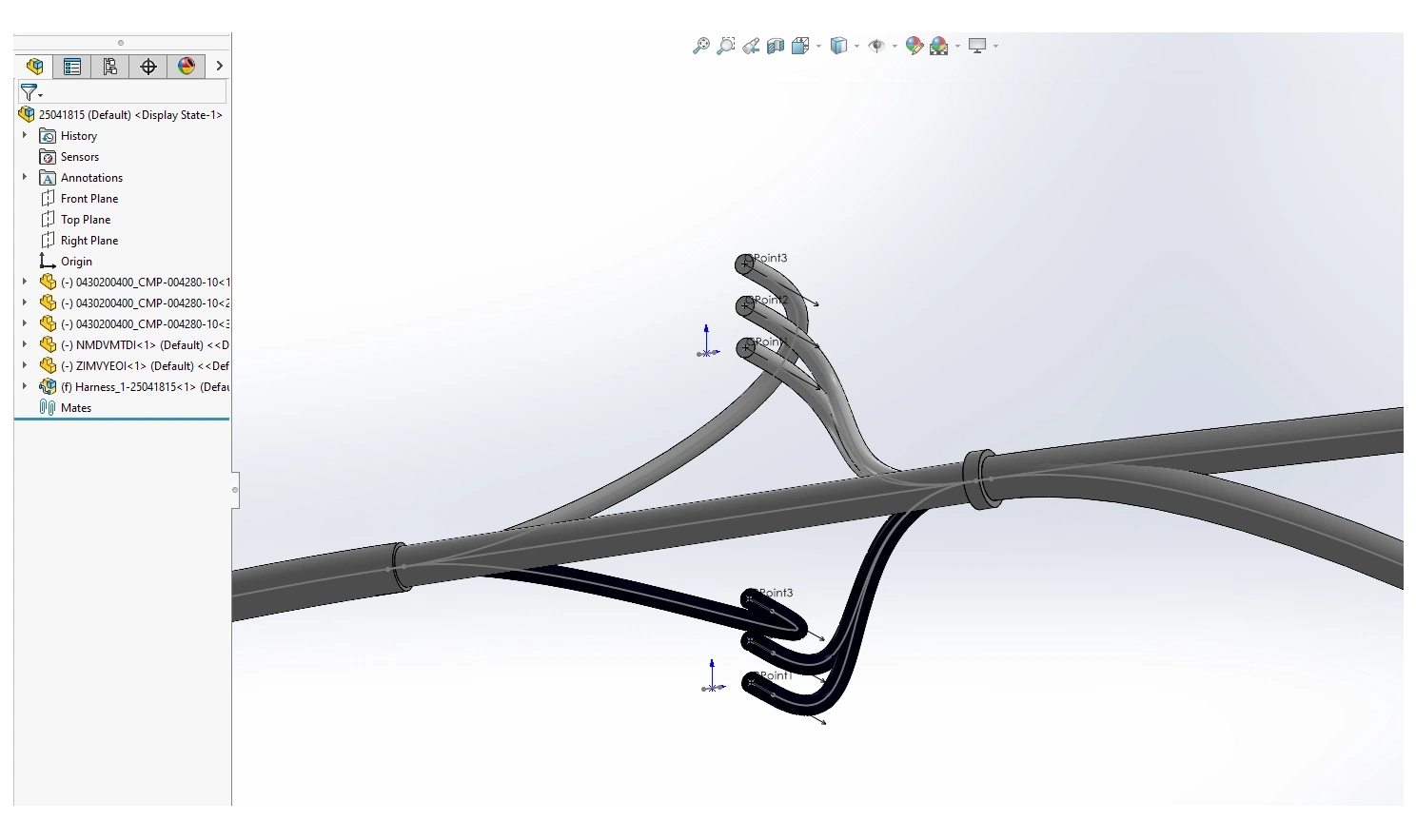
Da es in ECAD keine physische Definition eines Spleißes gibt, erstellt CoDesigner diese in MCAD als Harness-Komponenten ohne Gehäuse mit der Standardausrichtung von Pins/Drähten. Beachten Sie, dass alle Drähte in eine Richtung ausgerichtet sind, mit einem Standardabstand von 0,1 Zoll (2,54 mm) zwischen den Drähten.
-
PTC Creo: Spleiße werden als Teile dargestellt, deren Eintrittsports entsprechend dem Satz der dort angeschlossenen Drähte erstellt werden. Der Konstrukteur muss die Ausrichtung der Eintrittsports in den Spleißen entsprechend dem 3D-Layout des Harness ändern.
-
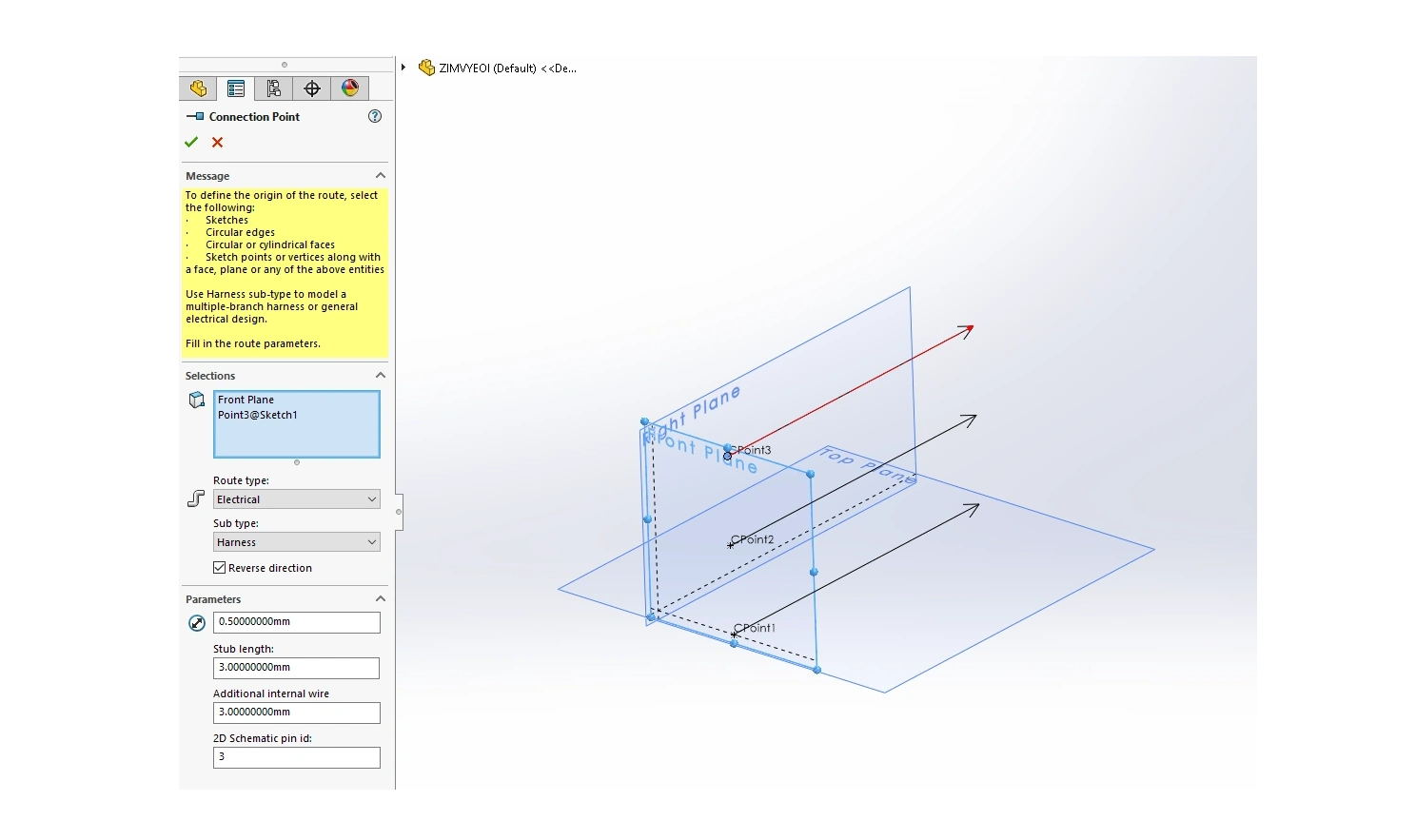
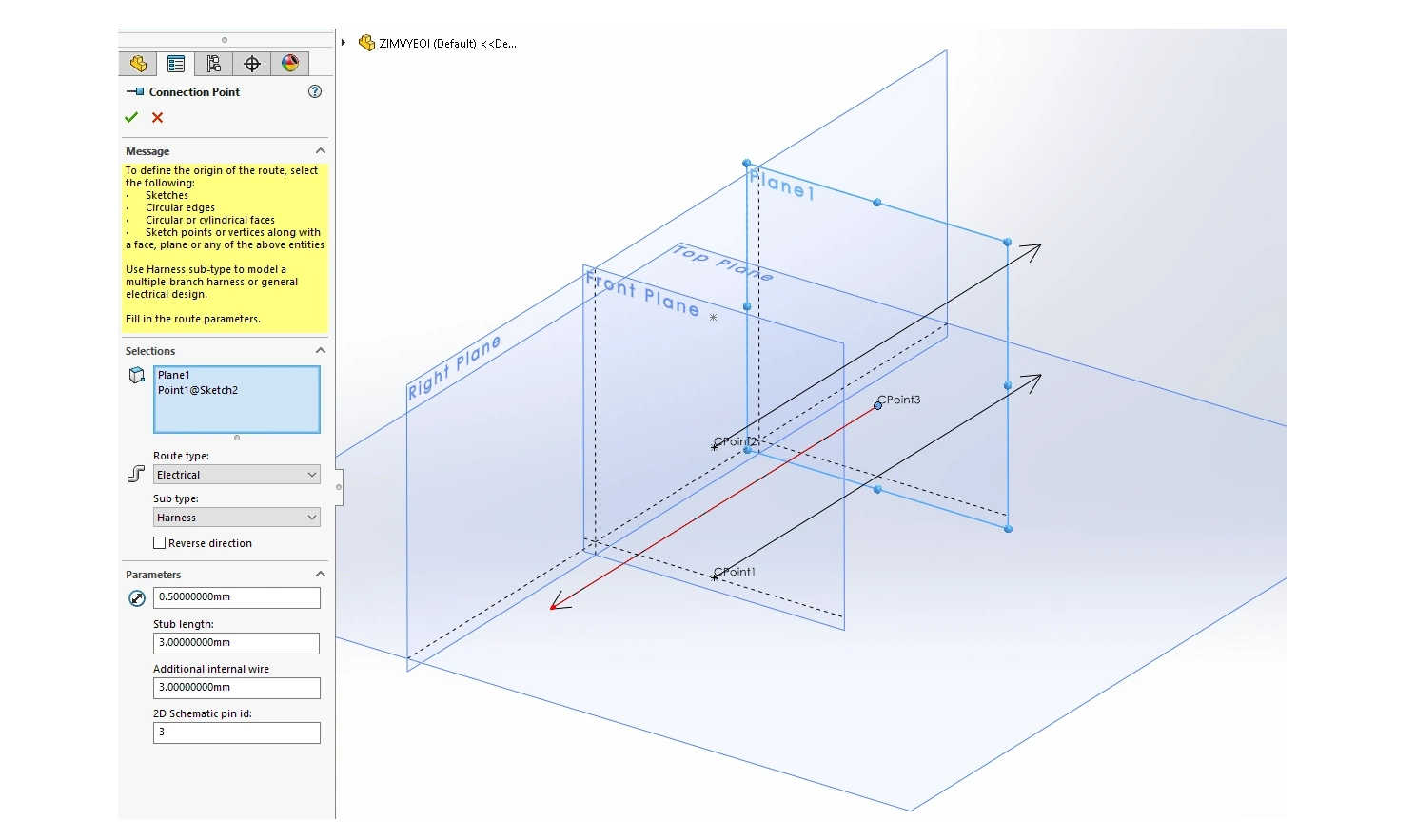
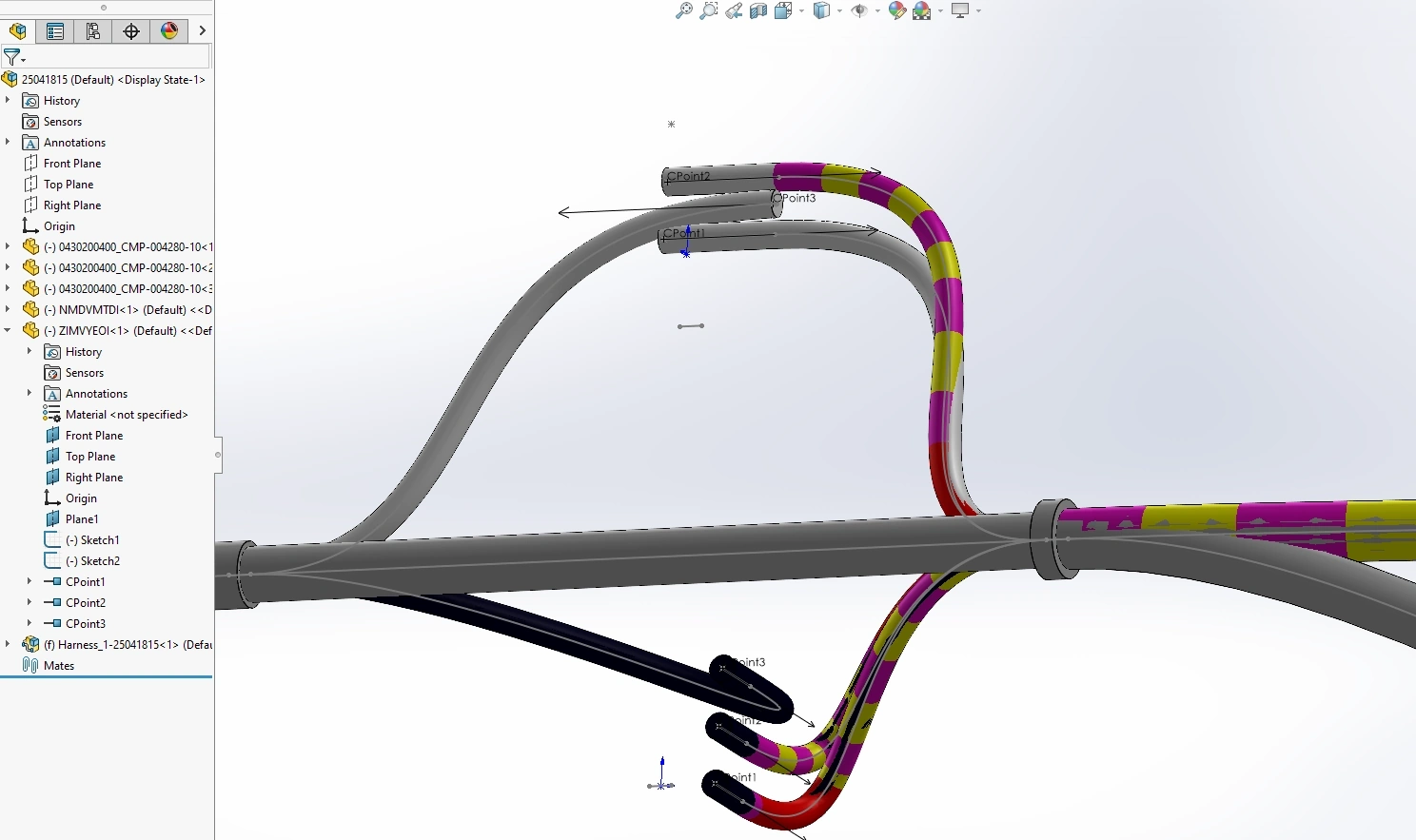
SOLIDWORKS: Spleiße werden als Teile dargestellt, deren Verbindungspunkte entsprechend dem Satz der dort angeschlossenen Drähte erstellt werden. Der Konstrukteur muss die Ausrichtung der Verbindungspunkte in den Spleißen entsprechend dem 3D-Layout des Harness ändern.
-
In MCAD weist CoDesigner den Spleißen die Referenzkennzeichen entsprechend den in ECAD zugewiesenen zu.
Simple example of transferring splices from ECAD to MCAD
|
Ein einfaches Beispiel dafür, wie CoDesigner zwei Spleiße in MCAD erstellt. Beachten Sie den Verbindungspunkt am Ende jedes Drahts. Das obere Spleißteil wurde in einem separaten Fenster geöffnet und zeigt die drei Verbindungspunkte und ihre Ebenen. Für Verbindungspunkt 3 (der eingehende Draht) wurde eine neue Ebene erstellt, um 180 Grad gedreht und zwischen Verbindungspunkt 1 und 2 neu positioniert. Das Ergebnis dieser Bearbeitungen im Harness, nachdem das Spleißteil gedreht wurde, um es an den Drähten auszurichten. |
Verdrillungen
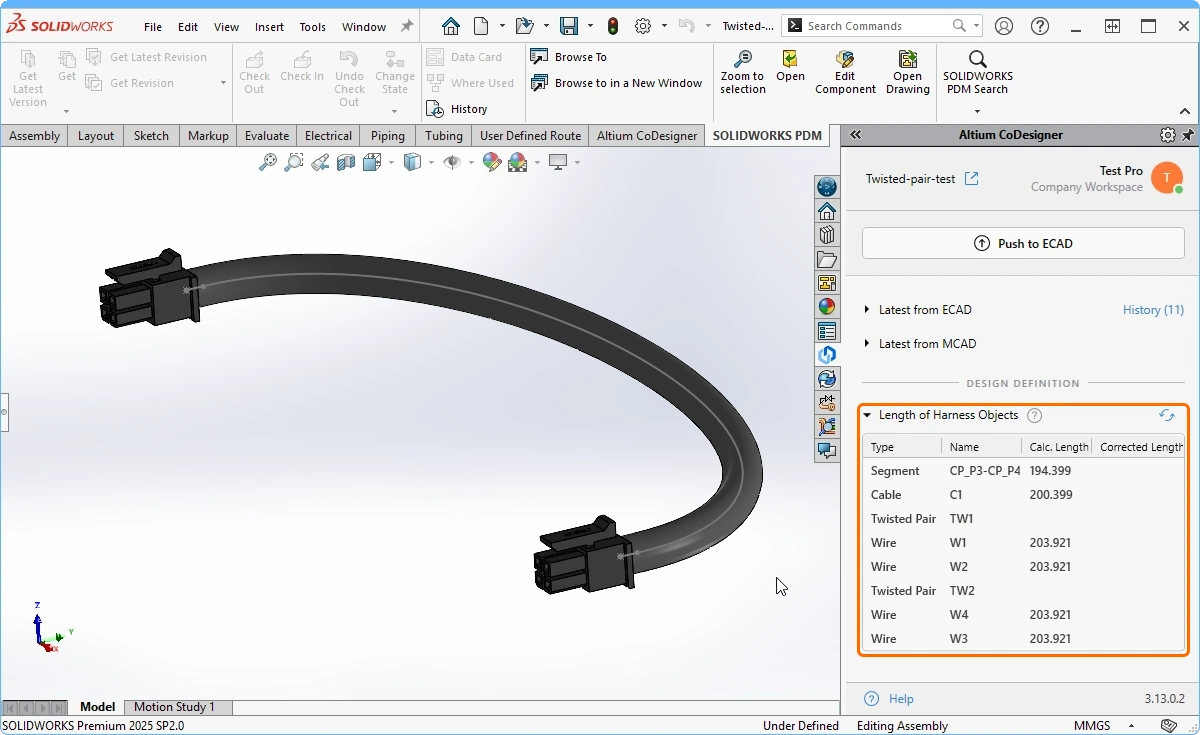
CoDesigner 3.7 (und höher) synchronisiert verdrillte Paare mit MCAD als Kabel und berechnet die physische Länge der Drähte unter Berücksichtigung der Eigenschaften Twists per Unit Length und Thickness, die im ECAD-Objekt Twist definiert sind.
 Die Twists per Unit Length und Thickness sind als Parameter des ECAD-Harness-Objekts Twist definiert.
Die unverdrillte Länge jedes Drahts wird wie folgt berechnet:

Wire Length (untwisted) = Turn Length x Number of Turns
wobei gilt:
-
Number of Turns = Twists per Unit Length * Cable Length-
Twists per Unit Length = number of twists per unit length of cable, defined as a parameter of the ECAD Twist object
-
-
Turn Length = sqrt((Twist Pitch)^2 + (pi*Thickness)^2)-
Twist Pitch = 1 / Twists per Unit Length -
Thickness = outer diameter of the twisted pair, defined as a parameter of the ECAD Twist object
-
 ).
).ECAD-Verbindungspunkte und Harness-Topologie
In PTC Creo
-
CoDesigner erstellt Datum Point-Elemente, die den Verbindungspunkten in ECAD entsprechen (mit Ausnahme der ECAD-Verbindungspunkte für Steckverbinder).
-
CoDesigner führt dann das anfängliche physische Routing der Drähte/Kabel durch, wobei diese Punkte als Location Points verwendet werden.
-
Der Konstrukteur kann diese Punkte an beliebiger Stelle in der Produktbaugruppe platzieren und neue Location Points zum Führen der Drähte/Kabel erstellen.
-
Es wird empfohlen, die aus ECAD übertragenen Verbindungspunkte nicht zu löschen, da sie die Harness-Topologie definieren. Wenn ein solcher Punkt gelöscht wird, versucht CoDesigner, ihn bei der nächsten Synchronisierung wiederherzustellen (an der Standardposition im Raum). Unter bestimmten Umständen kann dies jedoch zu Fehlern führen.
-
Der Konstrukteur kann die physischen Drähte/Kabel löschen und anschließend neu erstellen oder ein Netzwerk erstellen und dann physische Drähte/Kabel entlang dieses Netzwerks führen. Das Netzwerk und die Drähte/Kabel sollten jedoch weiterhin durch die aus ECAD übertragenen Verbindungspunkte verlaufen, damit die in ECAD festgelegte Harness-Topologie nicht unterbrochen wird.
In SOLIDWORKS
-
Für jeden ECAD-Verbindungspunkt (mit Ausnahme des ECAD-Verbindungspunkts für jeden Steckverbinder) erstellt CoDesigner eine 1 mm lange Linie innerhalb der 3D-Routenskizze.
-
Es wird nicht empfohlen, die aus ECAD übertragenen Verbindungspunkte zu löschen, da sie die Harness-Topologie definieren. Wenn ein solcher Punkt gelöscht wird, versucht CoDesigner, ihn bei der nächsten Synchronisierung wiederherzustellen; unter bestimmten Umständen kann dies jedoch zu Fehlern führen.
Physisches Routing
In SOLIDWORKS
-
Direkt nach dem Abrufen des anfänglichen Harness-Designs aus ECAD wird empfohlen, die von CoDesigner erstellte 3D-Routenskizze zu prüfen und die Positionen der Verbindungspunkte zu klären, indem diese Skizze mit der in der ECAD-Layoutzeichnung definierten 2D-Harness-Topologie verglichen wird. Klarheit über die Topologie in der 3D-Skizze hilft dabei, die 3D-Route korrekt zu erstellen.
-
In einigen Fällen sind die Übergänge zwischen den Segmenten in der von CoDesigner erstellten 3D-Routingskizze nicht glatt (die Tangentialität kann nicht korrekt eingerichtet werden). Außerdem kann SOLIDWORKS manchmal einige der physischen Drähte nicht durch die von CoDesigner erstellte 3D-Routingskizze führen (wenn es beispielsweise mehrere Routen zwischen zwei Steckverbindern in der Skizze gibt, führt SOLIDWORKS die physischen Drähte/Kabel über die kürzeste). Diese Probleme können vom Benutzer leicht behoben werden (unter Berücksichtigung der Bedeutung der aus ECAD übertragenen Verbindungspunkte).
 ).
).MCAD CoDesigner Harness-Workflow
In ECAD wird das Harness als Harness-Projekt entworfen. Dies kann ein eigenständiges Harness-Projekt sein, oder das Harness-Projekt kann zusammen mit verknüpften PCB-Projekten als untergeordnetes Projekt eines Multi-board Assembly-Projekts erstellt werden.
 ).
).ECAD - Erfassen des Harness-Verdrahtungsdiagramms
Das ECAD-Harness wird als Harness Design-Projekt erfasst (*.PrjHar). Die logische Darstellung des Harness wird als Harness-Verdrahtungsdiagramm erfasst (*.WirDoc). Wenn das Harness ein untergeordnetes Projekt eines Multi-board Assembly-Projekts ist, können die Teile und Verbindungen, aus denen das Harness besteht, aus dem übergeordneten Multi-board-Schaltplan importiert werden, wenn für jedes Harness Entry in diesem Schaltplan ein geeignetes Workspace-Part definiert ist und das Mated Parts/Pins konfiguriert wurde.
|
Wenn das Harness ein untergeordnetes Projekt einer Multi-board Assembly ist, können die im übergeordneten Multi-board-Schaltplan angegebenen Harness-Komponenten und Verbindungen direkt in den Editor für das Harness-Verdrahtungsdiagramm geladen werden (Design » Import Changes). Wenn es keine übergeordnete Multi-board Assembly gibt, platzieren Sie die Harness-Steckverbinderteile aus Ihrem Workspace mit dem Befehl Place » Part. Erfahren Sie mehr über das Erstellen einer Harness Wiring Component. Wenn Sie das Harness aus einer Multi-board Assembly importieren und die Einstiegsteckverbinder des Harness sowie die zugehörigen Mated Parts/Pins im Multi-board-Schaltplan definiert sind, werden die Harness-Steckverbinder mit logischen Netzlinien platziert, die die verbundenen Pins miteinander verbinden. Diese Objekte sind nicht bearbeitbar und werden automatisch ersetzt, wenn Sie das Harness interaktiv verdrahten. Platzieren Sie Drähte/Kabel zwischen den Steckverbinderpins, um die logischen Netzlinien zu ersetzen und die physischen Verbindungen zu definieren. Konfigurieren Sie die Eigenschaften jedes Drahts, einschließlich THICKNESS, MIN_BEND_RADIUS und COLOR (wie oben gezeigt), dann ist das Harness bereit für das Layout. Erfahren Sie mehr über das Erstellen des Verdrahtungsdiagramms. |


ECAD - Übertragen in die Harness-Layoutzeichnung
Die physische Struktur des ECAD-Harness wird in einer Harness Layout Drawing (*.LdrDoc) definiert. Die Harness Layout Drawing enthält die Topologie des Harness, und die MCAD-Integration (CoDesigner Push-Pull) erfolgt aus der Layout Drawing heraus. Solange die Steckverbinder in der Harness Layout Drawing vorhanden sind, kann der ECAD-Ingenieur nach MCAD pushen, und der MCAD-Ingenieur kann anschließend das 3D-Kabelrouting in MCAD durchführen.
|
Fügen Sie dem Harness-Projekt eine Harness Layout Drawing hinzu und wählen Sie Design » Import Wiring Diagram, um das Harness Wiring Diagram zu importieren. Erfahren Sie mehr über das Importieren der Harness-Verdrahtung. Dies ist der Mindestzustand, der für den Start der MCAD-Harness-Integration erforderlich ist. Die folgenden Schritte werden empfohlen, sind technisch jedoch nicht erforderlich, um zu beginnen. Definieren Sie Connection Points (Punkte im Raum, an denen sich die Harness-Definition ändert), und platzieren Sie ein Harness Bundle zwischen jedem Paar von Connection Points. Erfahren Sie mehr über das Definieren der physischen Harness-Anordnung. Standardmäßig werden die Steckverbinder mit ihrem Graphical Symbol angezeigt. Verwenden Sie die Steuerelemente im Bereich Model des Panels Properties, um zu einem Physical Model zu wechseln, und konfigurieren Sie dann im Bereich Views des Panels, wie dieses Modell angezeigt wird. Öffnen Sie das Panel MCAD CoDesigner, in dem das definierte Harness in den Workspace Pushed werden kann, bereit, in MCAD Pulled zu werden. |


MCAD - Erstellen der Gerätebaugruppe
Wenn das Harness als Teil der MCAD-Gerätebaugruppe entworfen wird, sind in MCAD einige Schritte erforderlich, um die ECAD- und MCAD-Baugruppen zu verknüpfen.
-
Öffnen Sie die MCAD-Gerätebaugruppe (oder erstellen Sie sie).
-
Wenn es in ECAD ein entsprechendes Multi-board Assembly-Projekt gibt, klicken Sie auf die Schaltfläche Link Multiboard im Panel Altium CoDesigner und wählen Sie das gepushte ECAD-Multi-board-Assembly-Projekt aus. Diese Aktion verknüpft die ECAD- und MCAD-Baugruppen. Wenn Ihre MCAD-Baugruppe bereits eine PCB enthält, ist die Schaltfläche Link Multiboard im Panel nicht verfügbar. Stattdessen verwenden Sie den Befehl Link Multiboard im Dropdown-Menü oben im Panel Altium CoDesigner (
 ).
).
-
In einer verknüpften Baugruppe erkennt CoDesigner jede PCB automatisch. Andere mechanische Teile können ebenfalls von MCAD nach ECAD übertragen werden, indem sie als Teil des Gerätegehäuses festgelegt werden. Wenn Ihre Baugruppe beispielsweise bereits das Produktgehäuse enthält, wählen Sie dieses Teil bzw. diese Baugruppe im MCAD-Modellbaum aus und klicken dann im Menüband Altium CoDesigner auf die Schaltfläche Enclosure. Beachten Sie, dass beliebig viele MCAD-Teile oder Unterbaugruppen als Teil des Gehäuses einbezogen werden können, einschließlich der Harness-Baugruppe und der Harness-Befestigungsclips.
-
Platzieren Sie die MCAD-Baugruppe für jede PCB in der MCAD-Gerätebaugruppe.
Die MCAD-Gerätebaugruppe ist nun bereit, das Harness hinzuzufügen.
MCAD – Harness-Synchronisierung
Dieser Abschnitt beschreibt die MCAD-spezifischen Schritte zur Synchronisierung des Harness-Designs.
Creo Harness Synchronization
PTC Creo – Erstellen der Harness-Baugruppe
-
Verwenden Sie das Panel Altium CoDesigner in PTC Creo, um das ECAD-Harness-Design aus dem Workspace Pull.
-
Die anfängliche Position von Komponenten, Connection Points und Spleißen entspricht ihrer Position in der ECAD Layout Drawing.
-
Wenn in der ECAD Layout Drawing keine Harness-Topologie definiert ist, platziert CoDesigner die Steckverbinder und Spleiße in MCAD in einem gewissen Abstand entlang der X-Achse.
-
Wenn für die Steckverbinder ECAD-Komponentenmodelle verwendet werden (anstelle nativer MCAD-Modelle), positionieren und orientieren Sie das Koordinatensystem für jeden Pin in MCAD sowie das zusätzliche Koordinatensystem für jeden Kabeleintrittsport.
-
Im automatischen Modus (der von CoDesigner verwendet wird) routet PTC Creo die Drähte an den ECAD Connection Points fälschlicherweise so, dass sich die Drähte gegenseitig schneiden. Dies wird behoben, wenn Sie das Harness in MCAD formen.
-
ECAD-Spleiße werden durch Harness-Komponenten (Creo-Teile) dargestellt, die standardmäßig die Koordinatensysteme der verbundenen Drähte enthalten. Richten Sie diese Koordinatensysteme neu aus, sodass die Geometrie des Spleißes der tatsächlichen Verbindung im Spleiß entspricht.
-
Regenerieren Sie das Modell.
-
Speichern Sie die MCAD-Harness-Definition.
 MCAD-Harness mit aktualisierten Pin-Positionen.
 ).
).PTC Creo – Das Harness in der Gerätebaugruppe formen
-
Fügen Sie das Harness in die MCAD-Gerätebaugruppe ein.
-
Verknüpfen Sie jeden Harness-Steckverbinder mit dem entsprechenden PCB-Steckverbinder oder positionieren Sie ihn als eigenständige Komponente. Beschränken Sie jeden Steckverbinder vollständig, sodass er verbunden bleibt, wenn die PCB oder die eigenständige Komponente in der MCAD-Baugruppe verschoben wird oder wenn der PCB-Steckverbinder in ECAD auf der PCB verschoben wird. Beachten Sie, dass die Verdrahtung nicht aktualisiert wird, wenn Steckverbinder verschoben werden; führen Sie in Creo ein Regenerate aus, um dies zu beheben.
-
Wenn Befestigungsvorrichtungen wie Clips verwendet werden, um das Harness zu sichern, platzieren Sie diese nach Bedarf.
-
Falls erforderlich, platzieren Sie zusätzliche Datum Points im 3D-Raum, um sie als Referenzen für den Verlauf des physischen Harness-Routings zu verwenden. Beispielsweise kann an jedem Steckverbinder ein Datum Point hinzugefügt und referenziert werden; damit lässt sich die Richtung definieren, aus der sich das Harness jedem Steckverbinder nähert.
-
Routen Sie die Drähte und Kabel mit den MCAD-Funktionen.
-
Beachten Sie, dass Drahtdicke, Biegeradius und Farbe als Parameter der Drähte im ECAD Harness Wiring Diagram definiert sind (THICKNESS, MIN_BEND_RADIUS und COLOR) (
 ). Beachten Sie außerdem: Für diese Parameter werden dieselben Einheiten angenommen wie die in MCAD verwendeten Einheiten, und als Dezimaltrennzeichen muss der Punkt verwendet werden.
-
Der nächste (optionale) Schritt besteht darin, Bündel für diese Drähte zu erstellen, um die Arbeit mit dem Harness in Creo zu erleichtern.

-
Erstellen Sie das erste Bündel:
-
Erstellen und benennen Sie das Bündel (z. B. B1) mit der Schaltfläche Create Bundle im Cabling-Menüband.
-
Setzen Sie den Menümanager Grouping auf Round.
-
Klicken Sie für Spool Name auf Create und benennen Sie die Spool (z. B. BS1)
-
Der Dialog Electrical Parameters wird geöffnet. Wählen Sie die Spool aus und legen Sie dann Wall Thickness wie erforderlich fest (z. B. 0.1) sowie Minimum Bend Radius (z. B. 0.06)
-
Wenn der Dialog geschlossen wird, erscheint der Menümanager Bundle Options; wählen Sie Along Path.
-
Wie in der Statusleiste beschrieben, klicken Sie nun, um einen Startpunkt für das Bündel und anschließend einen Endpunkt auszuwählen.
-
Nach Auswahl des Endpunkts fordert Sie der Menümanager auf auszuwählen, welche Drähte einbezogen werden sollen; klicken Sie auf Select All und dann auf Done Sel.
-
Da Sie die Bündelparameter nicht aus einer Datei lesen werden, klicken Sie auf die Schaltfläche OK, um die Parameter unverändert zu lassen, und klicken Sie dann im Menümanager auf die Schaltfläche Done.
-
-
Wiederholen Sie den Vorgang für das zweite Bündelsegment und benennen Sie es BS2.
-
Um die physische Ansicht des Bündels anzuzeigen, klicken Sie auf die Schaltfläche Thick Cables in der Symbolleiste.

-
Das Harness wurde in PTC Creo definiert und kann nun zurück nach ECAD gepusht werden.
 ).
). )
)PTC Creo – Öffnen des Harness-Projekts im Webbrowser
Aus Creo heraus können Sie das in Ihrem Altium Workspace gespeicherte Harness-Projekt auch direkt in Ihrem Webbrowser öffnen. Dort können Sie alle ECAD-Projektdateien prüfen, einschließlich der Harness-Zeichnung, der Layout-Zeichnung, der BOM und der Draftsman-Zeichnung (falls diese erstellt wurden).

SOLIDWORKS Harness Synchronization
SOLIDWORKS – Erstellen der Harness-Baugruppe
-
Öffnen Sie im Altium CoDesigner-Panel in SOLIDWORKS den Dialog Altium CoDesigner Settings und bestätigen Sie, dass Common folder for storing models that are coming from ECAD konfiguriert wurde (
 ).
).
-
Verwenden Sie das Altium CoDesigner-Panel in SOLIDWORKS, um das ECAD-Harness-Design aus dem Workspace Pull.
-
Die ECAD-Komponentenmodelle werden für die Steckverbinder verwendet; eine Kopie wird im zuvor angegebenen Common-Ordner gespeichert.
-
Die anfängliche Position von Komponenten, Verbindungspunkten und Spleißen entspricht ihrer Position in der ECAD Layout-Zeichnung.
-
Jeder Steckverbinder wird mit seinem Verbindungspunkt an einer Standardposition und -ausrichtung relativ zum Ursprung dieses Modells platziert.
-
Bestätigen Sie die Position und Ausrichtung des Verbindungspunkts und aktualisieren Sie sie bei Bedarf (mehr über diesen Prozess erfahren).
-
Nach dem Aktualisieren aller Steckverbinder zeigt SOLIDWORKS möglicherweise einen Baugruppenfehler an, weil die Kabelgeometrien nicht aufgelöst werden können. (
 )
)
-
Dies kann behoben werden, indem die Routing-Skizze geändert wird oder indem das Harness gelöscht und erneut aus dem Workspace abgerufen wird. Dieses Mal verwendet CoDesigner die aktualisierten Steckverbinder, um das Harness in SOLIDWORKS zu erstellen, wie unten gezeigt.
-
Wenn Sie in ECAD einen Komponenten-Footprint bearbeiten und speichern, wird eine neue Revision dieser Komponente erstellt; dadurch gehen alle in MCAD am Verbindungspunkt der Komponente vorgenommenen Änderungen verloren. ECAD-Komponentenparameter können bearbeitet werden, ohne das Harness-Design in MCAD zu beeinflussen.
 Das Harness in SOLIDWORKS, mit korrekt ausgerichteten Steckverbindern.
 ).
).SOLIDWORKS – Aktualisieren von Position und Ausrichtung des Verbindungspunkts
|
Bearbeiten Sie den Steckverbinder, um den Verbindungspunkt neu zu positionieren und auszurichten. Eine Feature-Erkennung ist nicht erforderlich. Bearbeiten Sie die Skizzenebene, auf der der Verbindungspunkt definiert ist. Und ändern Sie sie so, dass die Rückseite des Steckverbinders verwendet wird. Bearbeiten Sie als Nächstes die Skizze, um den Verbindungspunkt zu verschieben. Die Mitte des Steckverbinders ist eine geeignete Position. Bearbeiten Sie den Verbindungspunkt, um seine Ausrichtung neu zu definieren. Stellen Sie ihn senkrecht zur Rückseite des Steckverbinders ein. Speichern Sie den Steckverbinder und kehren Sie zur Harness-Baugruppe zurück. |


 ).
).
SOLIDWORKS – Formen des Harness in der Gerätebaugruppe
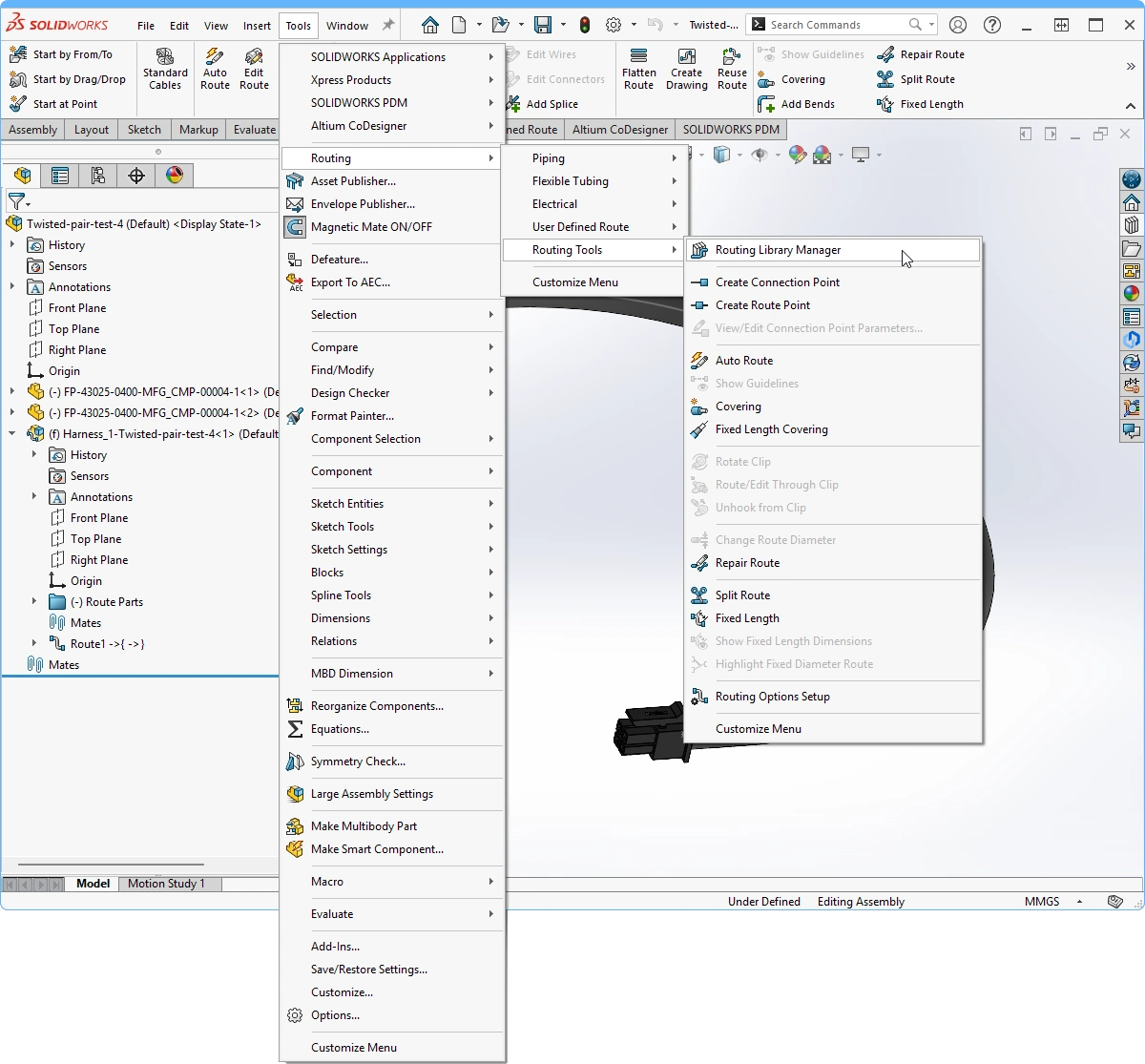
CoDesigner arbeitet mit den SOLIDWORKS Routing Electrical-Funktionen. So formen Sie das Harness in SOLIDWORKS:
-
Fügen Sie das Harness in die MCAD-Gerätebaugruppe ein.
-
Damit Sie jeden Harness-Steckverbinder mit dem entsprechenden PCB-Steckverbinder verknüpfen können, müssen Sie zunächst den zugehörigen PCB-Steckverbinder im Modellbaum in die Harness-Baugruppe verschieben (
 ). Beachten Sie, dass der Steckverbinder auf seiner PCB fixiert sein sollte, bevor er im Baum verschoben wird.
-
Nachdem der PCB-Steckverbinder nun im Baum verschoben wurde, können Sie die Harness-Baugruppe bearbeiten und den Kabelsteckverbinder mit dem PCB-Steckverbinder verknüpfen.
-
Verknüpfen Sie den Harness-Steckverbinder mit dem entsprechenden PCB-Steckverbinder. Beachten Sie, dass die Verdrahtung beim Verschieben von Steckverbindern nicht aktualisiert wird; führen Sie in SOLIDWORKS ein Rebuild aus, um dies aufzulösen.
-
Wenn das Harness nach einem Rebuild nicht korrekt aktualisiert wird, während das Harness noch bearbeitet wird, wechseln Sie zum Menüband Electrical und aktivieren Sie den Modus Edit Route (
 ). Dadurch wird SOLIDWORKS veranlasst, zu versuchen, die Geometrie aufzulösen, und das Harness sollte dann aktualisiert werden; anschließend müssen Sie möglicherweise den Stub auf eine geeignete Länge anpassen. Wenn SOLIDWORKS die Geometrie nicht automatisch anpassen kann, passen Sie den Stub interaktiv an.
-
Der PCB-Steckverbinder muss nun im Modellbaum zurück auf die PCB verschoben werden, auf der er montiert ist. Es wird außerdem empfohlen, anschließend die zwischen dem Harness-Steckverbinder und dem PCB-Steckverbinder definierten Verknüpfungen zu löschen.
-
Wiederholen Sie diesen Vorgang für die anderen Steckverbinder.
-
Verwenden Sie die SOLIDWORKS-Funktionen „Edit Route“, um das Harness mit den MCAD-Funktionen zu routen.
 Fahren Sie mit dem Routing des Harness in der MCAD-Baugruppe fort.
-
Der nächste Schritt besteht darin, das Harness aus SOLIDWORKS zurück nach ECAD zu Pushen.
-
Klicken Sie im Grafikbereich mit der rechten Maustaste auf ein Routensegment und wählen Sie Fixed Length.
-
Bearbeiten Sie den Wert für die feste Länge im Panel (
 ).
).
-
Diese Funktion wird MCAD CoDesigner in einem zukünftigen Update hinzugefügt.
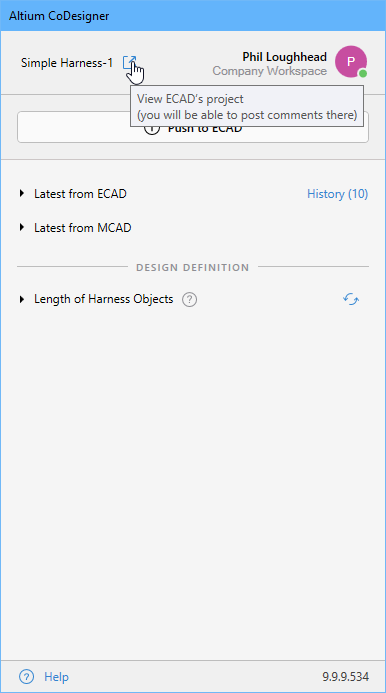
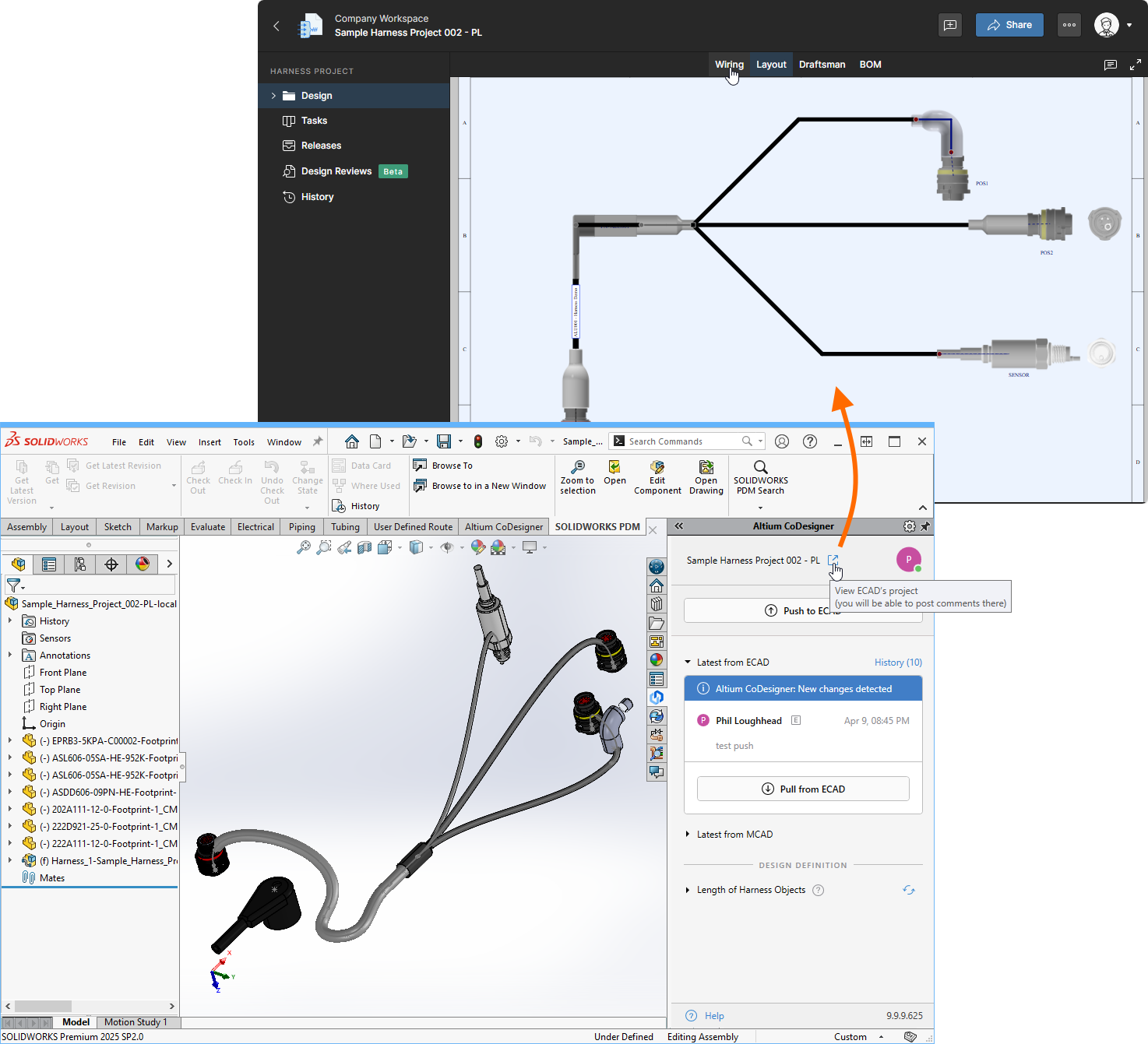
SOLIDWORKS – Öffnen des Harness-Projekts in Ihrem Webbrowser
Von SOLIDWORKS aus können Sie das in Ihrem Altium Workspace gespeicherte Harness-Projekt auch direkt in Ihrem Webbrowser öffnen. Dort können Sie alle ECAD-Projektdateien prüfen, einschließlich der Harness-Zeichnung, der Layout-Zeichnung, der BOM und der Draftsman-Zeichnung (falls diese erstellt wurden).
 Öffnen und prüfen Sie eine beliebige ECAD-Harness-Projektdatei in Ihrem Webbrowser.
MCAD – Pushen des Harness und der Multi-Board-Baugruppe nach ECAD
-
Öffnen Sie das Altium CoDesigner-Panel. Wenn Sie im Kontext der Gerätebaugruppe arbeiten, listet das Dropdown-Menü oben im Panel alle Projekte auf, die CoDesigner erkennt; wählen Sie das Harness aus der Liste aus, um es zum aktiven Projekt zu machen. Sie können das Harness auch synchronisieren, wenn die Baugruppe eigenständig geöffnet wurde.
-
Klicken Sie auf Push, fügen Sie einen geeigneten Comment hinzu und klicken Sie auf Send, um die Harness-Definition in den Workspace zu Pushen.
-
Der letzte Schritt besteht darin, die gesamte Gerätebaugruppe nach ECAD zu Pushen. Wählen Sie im Altium CoDesigner-Panel die Gerätebaugruppe aus dem Dropdown-Menü für aktive Projekte aus.
-
Um alle mechanischen Teile in das Gehäuse einzubeziehen, wählen Sie im Modellbaum per Mehrfachauswahl Folgendes aus: das Gehäuse, das Harness und alle Clips. Sie müssen die PCBs nicht einbeziehen.
-
Klicken Sie im Menüband Altium CoDesigner auf die Schaltfläche Enclosure (
 ).
).
-
Ein Bestätigungsdialog zeigt an, dass dies erfolgreich war, und alle mechanischen Elemente werden im Panel aufgelistet. Falls dies nicht erfolgreich ist, ist die wahrscheinlichste Ursache, dass die Gerätebaugruppe nicht zum aktiven Projekt gemacht wurde.
 )
) ).
).
ECAD – Pullen des Harness und der Multi-Board-Baugruppe nach ECAD
-
Jede Harness-Baugruppe muss mit ihrem ECAD-Harness-Projekt synchronisiert werden.
-
Wenn Sie die MCAD-Gerätebaugruppe mit der ECAD-Multi-Board-Baugruppe synchronisieren, müssen Sie außerdem: jedes PCB-Projekt von MCAD nach ECAD synchronisieren; und jede PCB in der Multi-Board-Baugruppe aktualisieren (falls sie bereits eingefügt wurden).
-
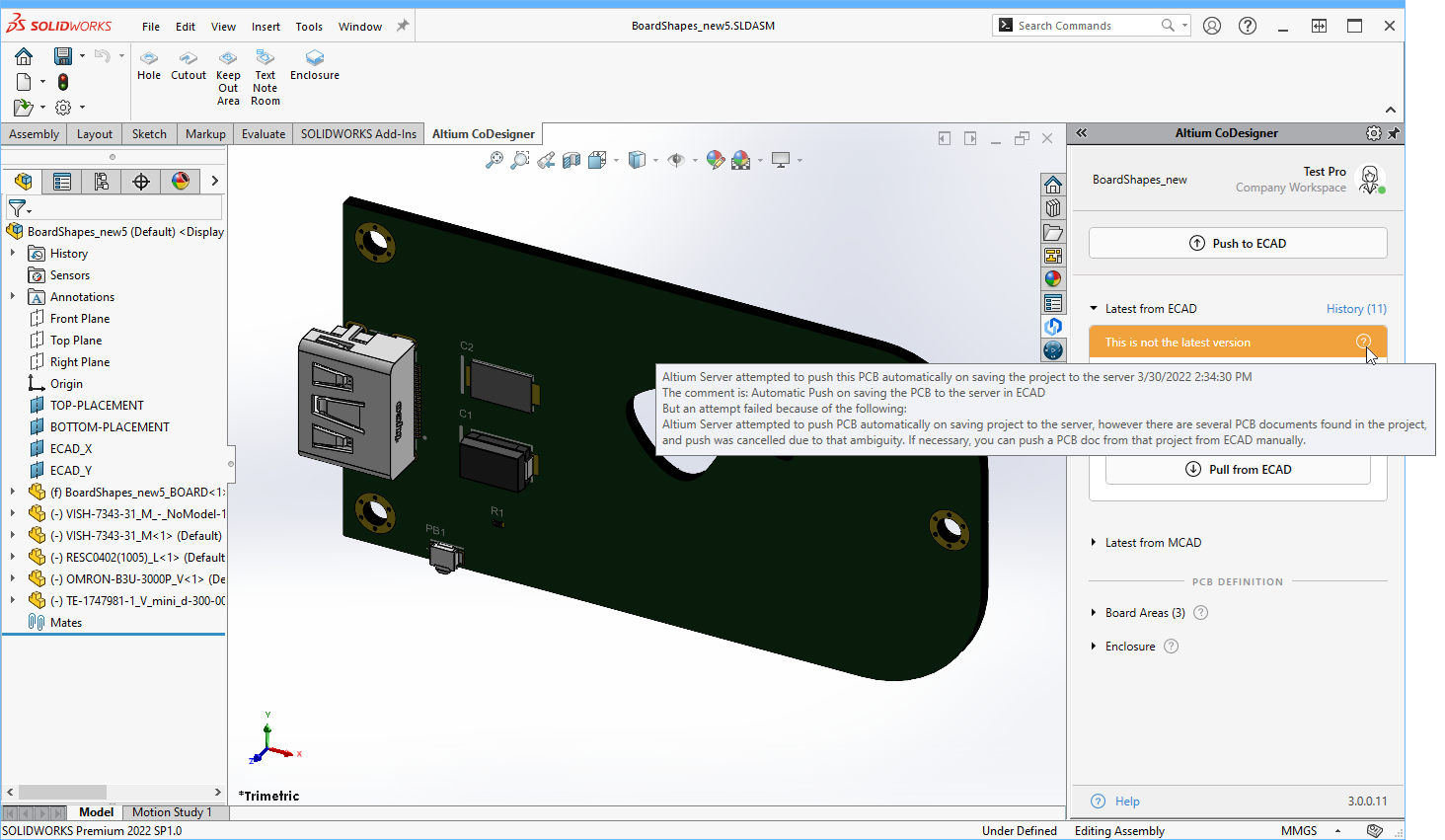
Das Ausführen eines Pull in einem ECAD-Harness-Projekt lädt die physischen Längen von Drähten, Kabeln und Harness-Segmenten in die Harness-Layout-Zeichnung.
-
Das Ausführen eines Pull in einer ECAD-Multiboard-Baugruppe bewirkt Folgendes: Positions- und Ausrichtungsänderungen für jede Leiterplatte werden abgerufen und angewendet; alle 3D-Modelle (im STEP-Format), die Teil des Gehäuses sind, werden geladen und positioniert; und der Kabelbaum wird als STEP-Modell geladen und positioniert.
-
Öffnen Sie die Multiboard-Baugruppe in ECAD und führen Sie dann im MCAD CoDesigner-Panel einen Pull der Baugruppe aus dem Workspace aus.
 Die Multiboard-Baugruppe kann einschließlich Leiterplatten, Kabelbaum und Gehäuse zwischen MCAD und ECAD synchronisiert werden.
Kabelbaumänderungen, die von ECAD zu MCAD übertragen werden können
- Die Menge der Drähte und Kabel.
- Konnektivitätsinformationen (Von-Nach-Daten).
- Topologie (Verbindungspunkte mit den Mengen von Drähten und Kabeln, die durch diese Punkte geführt werden).
Kabelbaumänderungen, die von MCAD zu ECAD übertragen werden können
-
Zur Kabelbaum-Layoutzeichnung (
*.LdrDoc) – Die physische Länge von Drähten, Kabeln und Kabelbaumsegmenten. -
Zur Multiboard-Baugruppe (
*.PrjMbd) – Das 3D-Modell des Kabelbaums kann während der Synchronisierung der Multiboard-Baugruppe zusammen mit den mechanischen Gehäuseteilen ebenfalls an ECAD gesendet werden.
 KI-lokalisiert