
Verknüpfung von ECAD- und MCAD-Designkomponenten
Wie Komponenten zwischen ECAD und MCAD hin- und herübertragen werden
Das Standardverhalten von CoDesigner besteht darin, die Komponenten über Ihren Altium Workspace als Parasolid-Modelle zwischen MCAD und ECAD hin- und herzuübertragen.
Für viele Komponenten ist dies ausreichend und stellt die Komponente in beiden Designbereichen korrekt dar. In manchen Unternehmen reicht dies jedoch möglicherweise nicht aus – dort kann verlangt werden, dass sowohl die MCAD- als auch die ECAD-Ingenieure native Komponentenmodelle verwenden, die für ihre jeweilige Software erstellt wurden. Ein echtes, werkzeugspezifisches Komponentenmodell stellt die Komponente nicht nur in diesem Designbereich präzise dar, sondern kann auch für eine genaue Ausgabeerzeugung wichtig sein, etwa für Fertigungsdateien und die endgültige Stückliste.
Alle MCAD- und ECAD-Designsoftware-Tools haben ihren eigenen Ansatz dafür, wie Komponentenmodelle gespeichert werden können. Damit native Komponenten in jedem Designbereich verwendet werden können, unterstützt CoDesigner Methoden zur Verknüpfung der Komponenten zwischen den Bereichen.
Bevor Sie sich mit der Verknüpfung nativer Komponentenmodelle befassen, ist es wichtig, den Standardansatz zur Übertragung von Komponentenmodellen und die Benennung der verknüpften Modelle zu verstehen.
Übertragen mechatronischer 3D-Modelle
MCAD CoDesigner überträgt das Design zwischen ECAD und MCAD durch Push- und Pull-Vorgänge von Designänderungen über einen Altium Workspace. Wenn Sie in CoDesigner einen Push aus ECAD ausführen, übertragen Sie nicht die PCB-Datei in den Altium Workspace, sondern ein spezielles ECAD-zu-MCAD-Datenpaket. Dieses Paket umfasst: die Platinendaten, die Layer-Geometrie, die 3D-Modelle der Komponenten im Parasolid-Format (erfahren Sie mehr darüber, wie die 3D-Modelle in MCAD benannt werden) und – falls aktiviert – die Kupfergeometrie.
Wenn ein Push entweder in ECAD oder in MCAD ausgeführt wird, erstellt CoDesigner zunächst das Datenpaket in einem lokalen Unterordner, <DesignName>-EDM. Auf der MCAD-Seite wird der EDM-Ordner auch zum Speichern der MCAD-Daten verwendet. Dieses Datenpaket wird dann in einen speziellen Ordner in Ihrem Altium Workspace übertragen, genannt Mechatronic 3D Models. Dieser Ordner wird ausschließlich von MCAD CoDesigner zum Speichern von ECAD-zu-MCAD-Daten verwendet.
 Der Ordner Mechatronics 3D Models wird von MCAD CoDesigner zum Speichern von ECAD-zu-MCAD-Daten verwendet.
 )
) )
) ).
).Der Standardmechanismus zur Komponentenübertragung
Für in ECAD platzierte Komponenten/Modelle:
- Eine in ECAD platzierte Komponente wird in MCAD zu einem Teil (das einen Parameter enthält, der es als ECAD-Komponente kennzeichnet).
- Ein in ECAD platziertes 3D-Modell (als 3D-Body-Objekt) wird notnicht an MCAD übertragen. Wenn Sie möchten, dass ein ECAD-3D-Modell an MCAD übertragen wird, muss es Teil einer ECAD-Komponente sein. Erfahren Sie mehr über das Erstellen einer ECAD-Workspace-Komponente und das Hinzufügen eines 3D-Modells.
- Damit eine Komponente sowohl in ECAD als auch in MCAD verschiebbar ist, muss sie in ECAD als Komponente platziert werden.
Für in MCAD platzierte Teile:
-
Ein in MCAD platziertes Teil wird in ECAD zu einem FreeBody-Objekt. In ECAD ist ein FreeBody-Objekt keine Komponente, sondern ein ECAD-3D-Body-Objekt und wird als solches nicht von ECAD zurück an MCAD übertragen.
-
Ein in MCAD platziertes Teil kann während der MCAD-zu-ECAD-Übertragung automatisch durch eine entsprechende ECAD-Komponente ersetzt werden, wenn MCAD-to-ECAD Native Component Linking konfiguriert ist und die ECAD-Komponente in der Workspace-Bibliothek vorhanden ist.
-
Wenn MCAD-to-ECAD Native Component Linking nicht konfiguriert ist, kann der ECAD-Ingenieur das MCAD-Modell von der Platine in eine neue ECAD-Komponente kopieren und dann das MCAD-Modell durch diese ECAD-Komponente ersetzen. Die folgende Slideshow gibt einen Überblick über diesen Prozess.


Das 3D-Modell kann von der PCB in den Footprint einer neuen Workspace-Komponente kopiert werden. Um diesen Prozess zu erleichtern, machen Sie den Referenzpunkt des 3D-Body vor dem Kopieren in die neue Komponente sichtbar ( ).
).


Synchronisieren von Änderungen an den Komponentenpositionen
Damit Änderungen an Komponentenpositionen synchronisiert werden können, muss das MCAD-Teil in ECAD als Komponente vorhanden sein.
- Dies geschieht automatisch, wenn die Komponente aus ECAD stammt.
-
Wenn das Teil aus MCAD stammt, besteht das Standardverhalten darin, das Teil als FreeBody in ECAD zu pullen, was bedeutet, dass Positionsänderungen in ECAD nicht synchronisiert werden. Um Positionsänderungen in ECAD durchführen zu können, müssen Sie entweder:
- den FreeBody in ECAD durch eine Komponente ersetzen oder
- vom MCAD-Teil auf eine entsprechende ECAD-Komponente verknüpfen, sodass es beim Pull in ECAD automatisch ersetzt wird.
- ECAD-Komponenten können Elemente wie Befestigungselemente und Kühlkörper enthalten. Wenn die Stückliste in ECAD erzeugt wird, fügen Sie ein ECAD-Schaltplansymbol als Teil der ECAD-Komponente hinzu, damit es automatisch in die Stückliste aufgenommen werden kann.
Löschen einer Komponente in MCAD
Positions- und Orientierungsänderungen, die an einer Komponente in MCAD vorgenommen werden, werden an ECAD übertragen; das Löschen von Komponenten wird jedoch nicht von MCAD an ECAD übertragen. Dieses Verhalten ermöglicht es dem ECAD-Ingenieur, die Platine früh im Designprozess per Push an MCAD zu übertragen und anschließend das Design weiterzuentwickeln und zusätzliche Komponenten hinzuzufügen. Der MCAD-Ingenieur kann an seiner Instanz der Platine arbeiten, beispielsweise die Platinenform und die Position kritischer Komponenten anpassen, und diese Änderungen dann per Push an ECAD zurückübertragen, wenn sie bereit sind. Wenn der ECAD-Ingenieur die neuesten Änderungen aus MCAD per Pull übernimmt, werden die zusätzlichen Komponenten, die er in ECAD zum Design hinzugefügt hat, nicht als „zu entfernen“ markiert.
Wie die Komponentenmodelle benannt werden
Da CoDesigner jede Komponente während eines Push von ECAD nach MCAD in ein Parasolid-Modell umwandelt, werden sie nach folgendem Schema benannt:
<Footprint Name>_<ComponentDesignItemID>_<ItemRevision>
Die folgenden Sonderzeichen werden zusammen mit anderen Steuerzeichen durch einen Unterstrich (_) ersetzt:
\, /, :, %, [whitespace], |, [, ], *, ", ', \t
 Das standardmäßige Benennungsschema für Komponentenmodelle.
Steuern der Benennung von Komponentenmodellen
Ab CoDesigner 2.6 können Sie das Benennungsschema für Komponentenmodelle im Workspace konfigurieren, wie unten beschrieben. CoDesigner unterstützt vier Optionen, um zu steuern, wie Komponentenmodelle bei ihrer ersten Übertragung von ECAD nach MCAD benannt werden:
-
<FootprintName>, dann<ComponentID>(die Standardoption und die Funktionsweise, bevor diese Steuerung hinzugefügt wurde) -
<ComponentID>, dann<FootprintName> -
<FootprintName>, dann<CustomComponentProperty> -
<CustomComponentProperty>, dann<FootprintName>
Konfigurieren Sie die Optionen Naming of component models im Abschnitt MCAD CoDesigner der Workspace-Einstellungen.
 Wählen Sie die Benennungsoption aus, und falls sie eine benutzerdefinierte Komponenteneigenschaft (einen Parameter) enthält, definieren Sie den Parameternamen.
Diese Optionen vereinfachen die Interaktion mit den Komponenten in MCAD, sodass der MCAD-Ingenieur aussagekräftige Informationen wie Teilenummern zur Komponenten-ID hinzufügen kann, oder der ECAD-Ingenieur eine benutzerdefinierte Komponenteneigenschaft in der ECAD-Komponentenbibliothek hinzufügen kann.
 Das MCAD-Modell wird auf Grundlage der im Workspace konfigurierten Benennungsoption benannt.
Unterstützung für Embedded Components
Die stetig steigende Nachfrage nach kleineren und stärker integrierten elektronischen Produkten, kombiniert mit den höheren Signalfrequenzen in diesen Geräten, treibt die fortlaufende Forschung nach besseren Methoden zur Herstellung und Montage einer Schaltung voran. Eine Technik, die sowohl eine höhere Dichte als auch eine bessere Unterstützung für höhere Signalfrequenzen bietet, besteht darin, Komponenten in die Lagenstruktur der Leiterplatte einzubetten.
Ab MCAD CoDesigner Version 3.11 unterstützt CoDesigner die Übertragung von Leiterplattendesigns, die eingebettete Komponenten einschließlich der zugehörigen Kavitäten enthalten, von ECAD nach MCAD.
In ECAD enthält das Regionsobjekt, das die Form der Kavität definiert, eine Eigenschaft Cavity Height , die die Höhe des in der Dielektrikumschicht erforderlichen Ausschnitts definiert. Der ECAD-PCB-Editor erweitert diese Höhe automatisch durch die Dielektrikumschicht, in der die Kavität erstellt wird, bis zur nächsten Kupferlage im Lagenaufbau, um die tatsächliche Extended Cavity Height zu erhalten.
In MCAD wird die Form der Kavität als extrudierte Skizze auf dem Platinenbauteil definiert, wobei die Extrusionshöhe auf Extended Cavity Height gesetzt wird. Beachten Sie, dass Änderungen an der Position eingebetteter Komponenten von MCAD nach ECAD synchronisiert werden, Bearbeitungen an Kavitäten jedoch nicht. Wenn eine eingebettete Komponente in MCAD verschoben wird, muss die Kavität nicht verschoben werden. Positionsänderungen an der Kavität werden automatisch aufgelöst, wenn die Position der betroffenen Komponente von MCAD nach ECAD und wieder nach MCAD synchronisiert wird.


Erfahren Sie mehr über das Entwerfen einer PCB mit Embedded Components.
Konfigurieren der nativen Komponentenverknüpfung MCAD-zu-ECAD und ECAD-zu-MCAD
Beim Standardverhalten konvertiert CoDesigner, wenn ein Design aus der MCAD- oder ECAD-Domäne Pushed wird, die Komponenten in Modelle im Parasolid-Format und speichert sie im verbundenen Workspace. Wenn dieses Design Pulled wird, erstellt CoDesigner ein Modell jeder Komponente in dem Format, das vom Zielwerkzeug benötigt wird.
Dieser Ansatz liefert eine genaue Darstellung jeder Komponente sowohl im ECAD- als auch im MCAD-Designbereich. Der Nachteil dieses Ansatzes besteht darin, dass das Modell die Komponente nicht vollständig so darstellt, wie sie in diesem Werkzeug dargestellt werden muss. Wenn ein Design beispielsweise in ECAD Pulled wird, enthält die Komponente nicht die Pads, den Bestückungsdruck und andere Elemente, die typischerweise in einer PCB-Komponente enthalten sind. Außerdem ist sie weder mit einem Schaltplansymbol noch mit der Lieferkette verknüpft. Ein besserer Ansatz besteht darin, vom auf der einen Seite verwendeten Modell/der verwendeten Komponente zu einem entsprechenden nativen Modell/einer entsprechenden nativen Komponente auf der anderen Seite verknüpfen zu können.
Um die Anforderung zu erfüllen, dass jedes Designwerkzeug native Komponenten verwenden kann, unterstützt CoDesigner die Verknüpfung zwischen den MCAD- und ECAD-Komponenten. Die Verknüpfungen werden im Workspace definiert, der als Brücke zwischen den ECAD- und den MCAD-Domänen fungiert. CoDesigner verwendet diese Einstellungen, um Komponentenverknüpfungen von MCAD nach ECAD und von ECAD nach MCAD herzustellen, sodass das Quellmodell bzw. die Quellkomponente beim Pull der Platine durch ein natives Modell bzw. eine native Komponente in der Zieldomäne ersetzt werden kann.
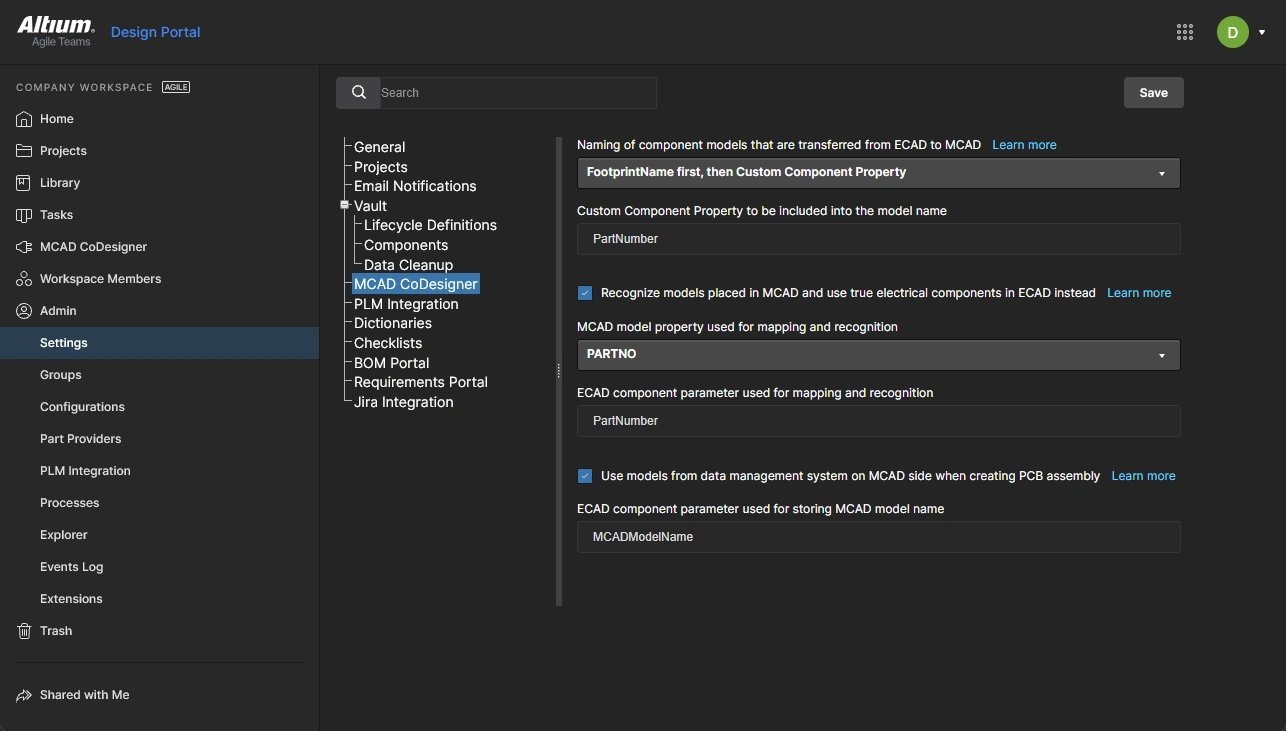 Dieses Bild zeigt die Einstellungen für die Komponentenverknüpfung in einem Altium 365 Workspace; die Einstellungen sind in einem lokalen Workspace identisch.
► Erfahren Sie mehr darüber, wie Sie sich anmelden, um die Einstellungen für CoDesign zu konfigurieren
Anforderungen an die MCAD- und ECAD-Modelle
Die Arbeit mit nativen Komponenten auf beiden Seiten bedeutet, dass es in MCAD und ECAD unterschiedliche Komponentenmodelle gibt. Damit dies funktioniert, müssen die 3D-Modelle auf der MCAD- und der ECAD-Seite geometrically the same sein.
Geometrically the same bedeutet:
- Die Position des Ursprungs innerhalb des MCAD-Modells und des ECAD-Modells ist identisch.
- Die Ausrichtung der XYZ-Achsen der Modelle ist identisch (beachten Sie, dass die XYZ-Achsen in beliebiger Richtung ausgerichtet sein können).
- Die Modellabmessungen sollten ungefähr gleich sein (nicht exakt gleich, aber ähnlich).
Notes:
- Die Platzierung auf Oberseite/Unterseite wird entsprechend der Position des Modellursprungs relativ zur Platine definiert. Es wird dringend empfohlen, not keine MCAD-Modelle zu verwenden, deren Ursprung unterhalb der MCAD-Ebene durch die Mitte der Platine liegt.
- Stellen Sie sicher, dass jedes Modell aus einem einzelnen Teil und nicht aus einer Baugruppe besteht und nicht mehr als einen Ursprung enthält. Wenn Sie Zweifel haben, prüfen Sie die Modelle auf beiden Seiten nach dem Import.
- Das Format der Modelle kann in MCAD und ECAD unterschiedlich sein (zum Beispiel ein in PTC Creo verwendetes Creo-Teil und ein STEP-Modell, das in Ihrer Altium-Designsoftware verwendet wird).
- Der Detaillierungsgrad der Modelle kann unterschiedlich sein, zum Beispiel ein präzises Modell in MCAD und ein vereinfachtes Modell in ECAD. Beachten Sie, dass ein vereinfachtes Modell, zum Beispiel ein rechteckiger Quader, dieselben Begrenzungen und denselben Ursprung wie das präzise Modell haben muss, damit die Modellplatzierung korrekt funktioniert.
Richtlinien für die Ausrichtung des 3D-Modells
Es ist üblich, dass MCAD-Komponentenmodelle einen Ursprung haben und eine Ausrichtung verwenden, die für die Platzierung in ECAD nicht ideal ist. Dies ist kein Problem, solange die MCAD- und ECAD-Modelle denselben Ursprung und dieselbe Achsenausrichtung haben.
Die folgenden Bilder zeigen dasselbe Modell, zuerst geöffnet in Creo und dann im PCB-Bibliothekseditor von Altium. Dieses Komponentenmodell wurde mit dem Ursprung in der Mitte der vorderen vertikalen Ebene entworfen (wenn die Komponente für die Montage auf einer PCB ausgerichtet ist).
 Der Ursprung des MCAD-Teils ist, wie dargestellt, die Mitte der vorderen vertikalen Ebene.
Wenn es erstmals im PCB-Bibliothekseditor platziert wird, ist das Modell wie unten gezeigt ausgerichtet.

Es kann dann neu ausgerichtet werden, indem es ausgewählt und die Ausrichtungseinstellungen im Bereich Properties angepasst werden oder indem die Ausrichtungsbefehle im Untermenü Tools » 3D Body Placement verwendet werden.

CoDesigner verwaltet diese Ausrichtungsänderungen korrekt, wenn das Design zwischen MCAD und ECAD gepusht und gepullt wird, solange die MCAD- und ECAD-Modelle denselben Ursprung und dieselbe Achsenausrichtung aufweisen.
► Erfahren Sie mehr über das Ausrichten und Positionieren eines 3D-Modells in Altiums Designsoftware
Wie 3D-Modelle in Altiums Designsoftware verarbeitet werden
Sie haben vielleicht bemerkt, dass der oben gezeigte Bereich Properties den Titel 3D Body trägt und 3D Model Type auf Generic gesetzt ist. Der PCB-Editor von Altium enthält grundlegende 3D-Formen, die als 3D Body objects bezeichnet werden und platziert sowie dimensioniert werden können, um eine Darstellung der physischen Komponente zu erstellen. Ein 3D-Body-Objekt kann eine Form des Typs Extruded, Cylinder und Sphere haben.
Ein 3D-Body-Objekt kann auch als Container zum Halten eines echten 3D-Modells verwendet werden, indem 3D Model Type auf Generic gesetzt wird. Wenn der Typ auf Generic gesetzt ist, können 3D-Modelle der Typen STEP (*.Step und *.Stp), Parasolid (*.x_t und *.x_b) und SOLIDWORKS Parts File (*.SldPrt) in ein 3D-Body-Objekt geladen werden.
Verwenden eines MCAD-3D-Modells in einer ECAD-Komponente
3D-Modelle können aus verschiedenen Quellen stammen, darunter Websites von Komponentenherstellern und Websites von Drittanbietern, wie unten beschrieben. Komplexe Komponentenformen werden unterstützt, und falls erforderlich, können im PCB-Bibliothekseditor zusätzliche Fangpunkte definiert werden.
 Ein komplexes 3D-Modell in Altiums PCB-Bibliothekseditor, auf dem PCB-Footprint positioniert.
► Erfahren Sie mehr über die Arbeit mit 3D Bodies
► Erfahren Sie mehr über das Erstellen einer Workspace-Komponente
Extrahieren eines 3D-Modells aus ECAD zur Verwendung in MCAD
Viele der in Altiums Designsoftware verfügbaren Komponenten enthalten bereits ein echtes 3D-Modell. Diese können bei Bedarf aus der ECAD-Komponente extrahiert werden, um sie in Ihrer MCAD-Software zu verwenden.
So gehen Sie bei einer verwalteten Komponente vor:
- Suchen Sie die benötigte Komponente im Components-Panel.
- Klicken Sie mit der rechten Maustaste auf die Komponente und wählen Sie Edit aus dem Kontextmenü.
- Die Komponente wird zur Bearbeitung geöffnet; klicken Sie auf das Bearbeitungssymbol über dem Footprint, um ihn zur Bearbeitung zu öffnen.
- Der Footprint wird zur Bearbeitung geöffnet; wählen Sie den Befehl Tools » Extract 3D Models, um das 3D-Modell zu extrahieren.
- Das Dialogfeld Generate 3D Model files from PCB Libraries wird geöffnet. Konfigurieren Sie die gewünschte Zieloption und klicken Sie auf OK, um das Modell zu extrahieren.
Das folgende Video demonstriert diesen Vorgang.
3D-Modelle können bei Bedarf aus Altium-Komponenten extrahiert werden.
Problematische Modelle beheben
Jedes ECAD- und MCAD-Werkzeug hat seinen eigenen Ansatz zur Modellkonvertierung und bietet unterschiedliche Grade an Unterstützung beim Importieren und Konvertieren eines Modells, das aufgrund von Inkonsistenzen oder Ungenauigkeiten in der Modellbeschreibung Probleme aufweist. Um in dieser Situation zu helfen, überträgt CoDesigner Einzelkörpermodelle im Parasolid-Textformat direkt von ECAD nach MCAD, ohne Transformation und ohne Konvertierung (was manchmal zu einer Beschädigung eines Modells führen könnte).
Wenn ein Modell während eines Push-Pull-Vorgangs zwischen ECAD und MCAD Probleme verursacht, extrahieren Sie es aus der ECAD-Komponente (wie oben beschrieben), importieren Sie es in Ihre MCAD-Software und speichern Sie es als Parasolid-Text ab (nachdem Sie bestätigt haben, dass es sich in MCAD korrekt öffnen lässt). Importieren Sie es anschließend wieder in die ECAD-Komponente.
Verknüpfen von MCAD-Komponenten mit ECAD-Komponenten
Der typische Designablauf sieht vor, dass die Komponenten in ECAD platziert werden. Es ist jedoch auch wünschenswert, dass der Konstrukteur wichtige Komponenten wie Steckverbinder direkt in MCAD als Teil des anfänglichen Board-Definitionszyklus platzieren kann. Wenn eine Komponente in MCAD platziert wird, ist sie ein 3D-Modell; wenn dieses Modell nach ECAD übertragen wird, besteht das Standardverhalten darin, dass CoDesigner es als freien 3D-Körper überträgt.
Dieses Standardverhalten kann überschrieben werden, indem die Komponentenerkennungsfunktionen im gemeinsamen Workspace aktiviert und konfiguriert werden. Wenn dies geschieht, bedeutet das, dass jedes MCAD-3D-Modell mit einer entsprechenden ECAD-Komponente verknüpft werden kann. Wenn das Board in ECAD übernommen wird, wird anstelle des MCAD-3D-Modells eine Instanz des vollständig definierten ECAD-Komponenten-Footprints einschließlich 3D-Modell verwendet.
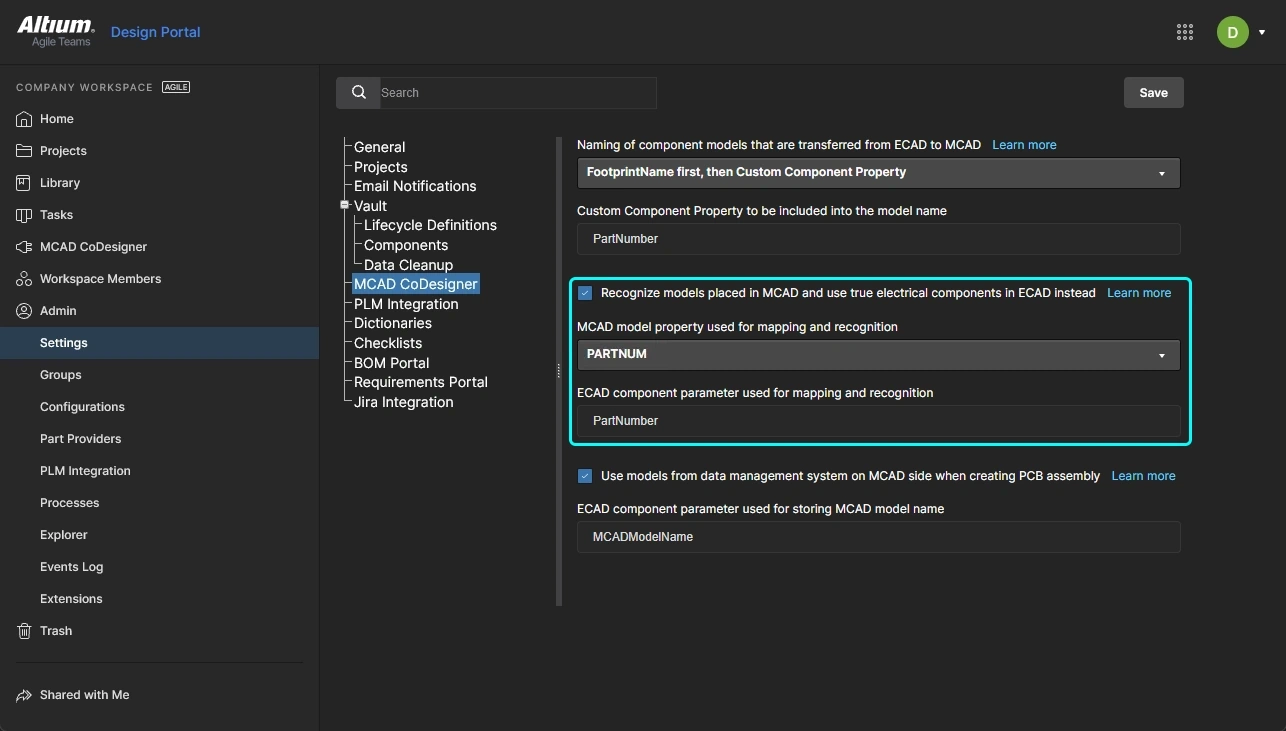 Konfigurieren Sie die Eigenschaften, die die Komponentenverknüpfung von MCAD zu ECAD identifizieren, und klicken Sie dann auf Save, um die Änderungen anzuwenden.
Im obigen Beispielbild erfolgt die Verknüpfung vom MCAD-Parameter namens PARTNUM - zum ECAD-Parameter namens PartNumber. Wenn der Wert des MCAD-Parameters PARTNUM mit dem Wert des ECAD-Parameters PartNumber übereinstimmt, wird eine Verknüpfung hergestellt und die ECAD-Komponente wird anstelle des aus MCAD übertragenen 3D-Modells platziert.
CoDesigner kann die MCAD-Komponenten auf folgende Weise mit den entsprechenden ECAD-Komponenten verknüpfen:
| Vom MCAD-Modell | Zur ECAD-Komponente | Hinweise zu dieser Kombination |
|---|---|---|
| Im Feld MCAD model property used for mapping and recognition: | Im Feld ECAD component parameter used for mapping and recognition: | Aktivieren Sie die Option Recognize models placed in MCAD and use true electrical components in ECAD instead, konfigurieren Sie die Optionen wie unten beschrieben und klicken Sie auf Save. |
Geben Sie den Custom Parameter Name |
einGeben Sie den Custom Parameter Name |
einFügen Sie sowohl dem MCAD-Modell als auch der ECAD-Komponente einen benutzerdefinierten Parameter mit demselben Parameterwert hinzu. |
Wählen Sie MCAD model name aus der Dropdown-Liste aus |
Geben Sie den Custom Parameter Name |
einFügen Sie der ECAD-Komponente einen benutzerdefinierten Parameter hinzu, dessen Wert der Dateiname des MCAD-Modells ist. |
PLATZHALTER FÜR VOLLSTÄNDIGE VERKNÜPFUNGSTABELLE - vorgesehen für die Aufnahme in einer kommenden Version
| Vom MCAD-Modell | Zur ECAD-Komponente | Hinweise zu dieser Kombination |
|---|---|---|
| Im Feld MCAD model property used for mapping and recognition: | Im Feld ECAD component parameter used for mapping and recognition: | Aktivieren Sie die Option Recognize models placed in MCAD and use true electrical components in ECAD instead, konfigurieren Sie die Optionen wie unten beschrieben und klicken Sie auf Save. |
Geben Sie den Custom Parameter Name |
einGeben Sie den Custom Parameter Name |
einFügen Sie sowohl dem MCAD-Modell als auch der ECAD-Komponente einen benutzerdefinierten Parameter mit demselben Parameterwert hinzu. |
Geben Sie den Custom Parameter Name |
einWählen Sie Component name aus der Dropdown-Liste aus |
Fügen Sie dem MCAD-Modell einen benutzerdefinierten Parameter hinzu, dessen Wert der Name der ECAD-Komponente ist. |
Geben Sie den Custom Parameter Name |
HRID | einFügen Sie dem MCAD-Modell einen benutzerdefinierten Parameter hinzu, dessen Wert die Artikelnummer der ECAD-Komponente ist????. |
Wählen Sie MCAD model name aus der Dropdown-Liste aus |
Geben Sie den Custom Parameter Name |
einFügen Sie der ECAD-Komponente einen benutzerdefinierten Parameter hinzu, dessen Wert der Dateiname des MCAD-Modells ist. |
Wählen Sie MCAD model name aus der Dropdown-Liste aus |
Wählen Sie Component name aus der Dropdown-Liste aus |
Der MCAD-Dateiname muss mit dem Namen der ECAD-Komponente übereinstimmen. |
Wählen Sie MCAD model name aus der Dropdown-Liste aus |
HRID | Der MCAD-Dateiname muss mit der Artikelnummer der ECAD-Komponente übereinstimmen???. |
Wo die ECAD-Komponenten gespeichert sind
Damit dieses System zur Komponentenverknüpfung von MCAD zu ECAD funktioniert, muss CoDesigner wissen, wo nach der ECAD-Komponente mit einem passenden Parameter gesucht werden soll. Um die native Komponentenverknüpfung von MCAD zu ECAD zu verwenden, müssen die ECAD-Komponenten verwaltete Komponenten sein, die in einem Workspace gespeichert sind. CoDesigner sucht nach den Komponenten in demselben Workspace, über den auch das Board-Design übertragen wird.
 Wenn die Funktion Recognize models placed in MCAD verwendet wird, durchsucht CoDesigner den Workspace nach einer ECAD-Komponente mit dem passenden Parameter/Wert.
Synchronisieren von Komponenten von MCAD nach ECAD
Wenn das PCB aus MCAD übertragen und dann in ECAD übernommen wird, führt CoDesigner Folgendes aus:
- Es prüft für jede MCAD-Komponente, ob eine Übereinstimmung mit dem existing ECAD components vorliegt. Komponenten werden zuerst anhand des definierten Eigenschafts-/Parameterpaars und dann anhand des Referenzdesignators abgeglichen. Bei einer Übereinstimmung schlägt CoDesigner bei Bedarf Änderungen an der Position von Komponenten und an deren Eigenschaften vor.
-
Für jede aus MCAD kommende Komponente, die in der ECAD-Domäne not present ist, wird geprüft, ob die Option Recognize models placed in MCAD and use true electrical components in ECAD instead im Workspace aktiviert ist.
- Falls aktiviert, prüfen Sie die Einstellung MCAD model property used for mapping and recognition im Workspace, um festzustellen, welcher MCAD-Komponentenparameter verwendet werden soll, und lesen Sie dann den Wert dieses Parameters aus der MCAD-Komponente aus (dies ist der Wert, der verwendet wird, um auf der ECAD-Seite eine Übereinstimmung zu finden).
- Prüfen Sie dann die Einstellung ECAD component parameter used for mapping and recognition im Workspace für den Namen des Parameters, der auf der ECAD-Seite verwendet werden soll.
- Durchsuchen Sie dann den Workspace nach einer ECAD-Komponente, die diesem Parameter/Wert entspricht.
- Wenn im Workspace eine Komponente mit dem passenden Parameter/Wert gefunden wird, platzieren Sie diese native ECAD-Komponente auf dem PCB. Diese Komponenten werden im CoDesigner-Panel als recognized gekennzeichnet.
- CoDesigner führt dann eine zusätzliche Prüfung durch, um festzustellen, ob diese Komponente bereits im ECAD-Schaltplan vorhanden ist. Falls ja, weist es der platzierten PCB-Komponente den Schaltplan-Designator zu. Beachten Sie, dass der Befehl Project » Component Linking des PCB-Editors ausgeführt werden muss, um die Komponentenverknüpfung zwischen Schaltplan und PCB herzustellen.
- Wenn die Komponente nicht im Workspace gefunden wird, platzieren Sie das 3D-Modell, das aus MCAD stammt. Diese werden im CoDesigner-Panel als FreeBody gekennzeichnet. Als FreeBody (3D-Modell) können diese bei Bedarf in ECAD bearbeitet und durch ein alternatives 3D-Modell ersetzt werden.
- Wenn die Option Recognize models placed in MCAD and use true electrical components in ECAD instead nicht aktiviert ist oder wenn sie aktiviert ist, die MCAD-Komponente jedoch den angegebenen MCAD model property used for mapping and recognition nicht enthält, platziert CoDesigner das MCAD-Modell mit dem Designator, der aus MCAD stammt. Diese werden im Panel als Added gekennzeichnet.
Beispiel für das Synchronisieren von Komponenten mithilfe benutzerdefinierter Parameter
Wenn eine platzierte MCAD-Komponente den im Feld MCAD model property used for mapping and recognition definierten benutzerdefinierten Parameter enthält, sucht CoDesigner nach dieser Komponente in den im Workspace verfügbaren ECAD-Komponenten.
Im folgenden Beispiel ordnen die Workspace-Einstellungen den MCAD-Bauteilparameter PARTNUM dem ECAD-Komponentenparameter PartNumber zu. Eine Übereinstimmung wird erkannt, wenn diese Parameter denselben Wert haben.
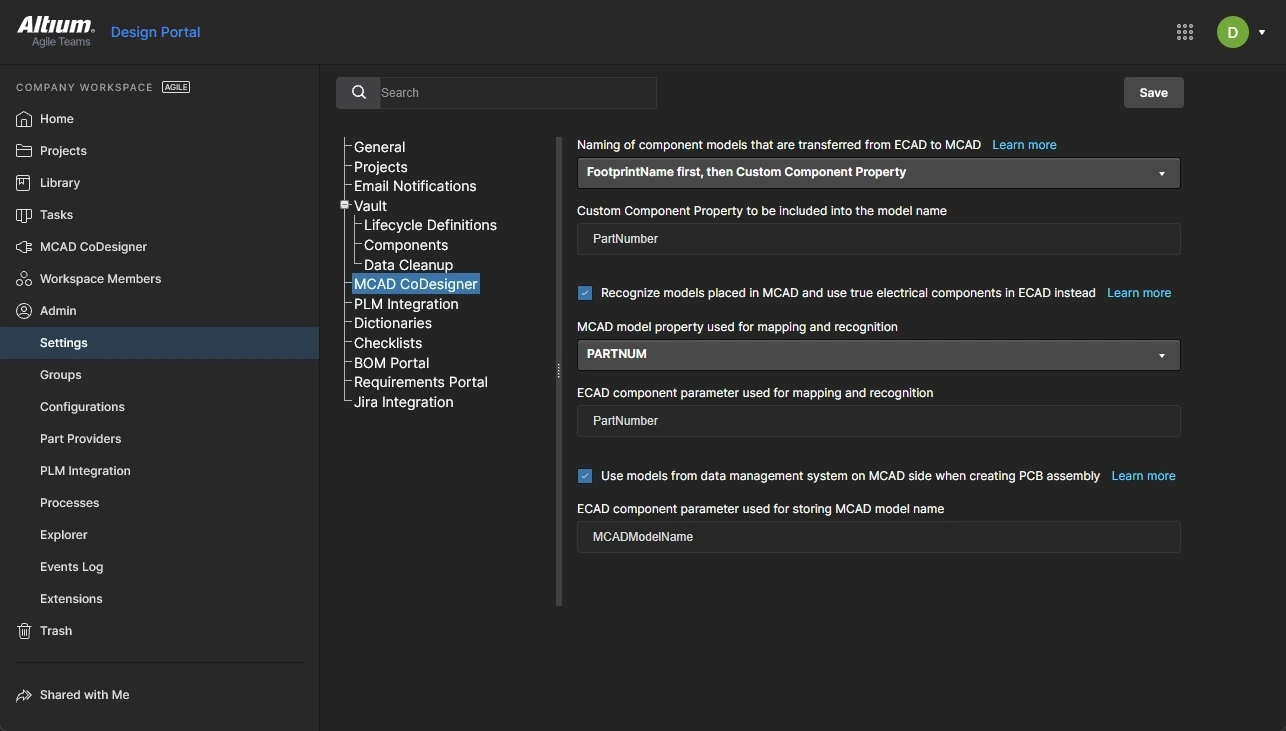 Das MCAD-Bauteil verwendet den Parameter PARTNUM, und die ECAD-Komponente verwendet den Parameter PartNumber.
Das folgende Bild zeigt, dass der Parameter PARTNUM zum MCAD-Bauteil hinzugefügt wurde; für dieses Bauteil hat er den Wert MINI_D-300-0058.

Da die Option Recognize models placed in MCAD and use true electrical components in ECAD instead im Workspace aktiviert ist, werden der Parameter PARTNUM und sein Wert als Teil der Board-Daten in den Workspace gepusht.

Wenn ein Pull aus ECAD durchgeführt wird, wird CoDesigner:
- Erkennen, dass die Option Recognize models placed in MCAD and use true electrical components in ECAD instead im Workspace aktiviert ist.
- Nach dem Parameter PARTNUM in den eingehenden MCAD-3D-Komponentenbauteilen suchen und den Wert des Parameters PARTNUM auslesen.
- Die Workspace-Komponenten nach einer Komponente durchsuchen, die den ECAD-Parameter PartNumber mit diesem Wert enthält.
-
Wenn eine gefunden wird, wird die ECAD-Komponente platziert, anstatt das in den Board-Daten enthaltene Parasolid-Modell zu laden. Change list zeigt sie dann als
New (recognized)an, wie unten dargestellt. - CoDesigner führt dann eine zusätzliche Prüfung durch, um festzustellen, ob diese Komponente im ECAD-Schaltplan vorhanden ist. Falls ja, weist es der platzierten PCB-Komponente den Schaltplan-Designator zu. Beachten Sie, dass der Befehl Project » Component Linking des PCB-Editors ausgeführt werden muss, um die Verknüpfung zwischen Schaltplan- und PCB-Komponenten herzustellen.
 Wenn eine Übereinstimmung zwischen MCAD-Eigenschaft und ECAD-Parameter gefunden wird, wird die ECAD-Komponente als erkannt markiert.
Beachten Sie, dass der aus dem Workspace platzierte Steckverbinder eine native Altium-Komponente ist, komplett mit Pads und Siebdruck.
 Anstatt ein Modell aus MCAD zu übertragen, wurde die native Komponente aus dem Altium 365 Workspace platziert.
Synchronisieren vorhandener Komponenten
Wenn Designänderungen aus ECAD gepusht und in MCAD gepullt werden, gleicht CoDesigner vorhandene Komponenten mit Komponenten ab, die aus ECAD stammen, und schlägt bei Bedarf Änderungen an der Position von Komponenten und an deren Eigenschaften vor.
Zusätzlich identifiziert CoDesigner die Komponenten, die ursprünglich in MCAD platziert wurden. Diese Komponenten werden nicht durch die von CoDesigner eingerichteten speziellen Attribute markiert, die sie als ECAD-owned kennzeichnen. CoDesigner ersetzt solche Komponenten nicht; das ursprüngliche MCAD-Modell bleibt erhalten. Es fügt jedoch die entsprechenden ECAD-Merkmale zur nackten Leiterplatte hinzu, einschließlich Bohrungen, Siebdruck und Kupfer (optional).
Wenn eine MCAD-owned-Komponente in ECAD verschoben/gedreht wird, behält CoDesigner ihre korrekte Ausrichtung in MCAD bei (relativ zur Leiterplatte). Das funktioniert sogar bei MCAD-Modellen, deren Z-Achse horizontal ausgerichtet ist.
Verknüpfung von den ECAD-Komponenten zu den MCAD-Komponenten
MCAD CoDesigner unterstützt auch das Platzieren nativer Komponenten, wenn die PCB aus ECAD gepusht und in MCAD gepullt wird. Dazu fordert CoDesigner die MCAD-Software auf, das Modell der Komponente aus dem MCAD-Datenmanagementsystem abzurufen (über den Modellnamen) und diese Komponente dann auf der MCAD-PCB-Baugruppe zu platzieren, anstelle des Modells, das aus ECAD kam.
Dies wird erreicht, indem der MCAD-Modellname einem ECAD-Komponentenparameter (oder einem Footprint-Parameter bei CoDesigner 3.4 oder neuer) zugeordnet wird. Der ECAD-Parameter, der zum Speichern des MCAD-Modellnamens verwendet wird, wird im Workspace angegeben, den CoDesigner verwendet, um das Board-Design zwischen den MCAD- und ECAD-Designdomänen hin- und herzuleiten.
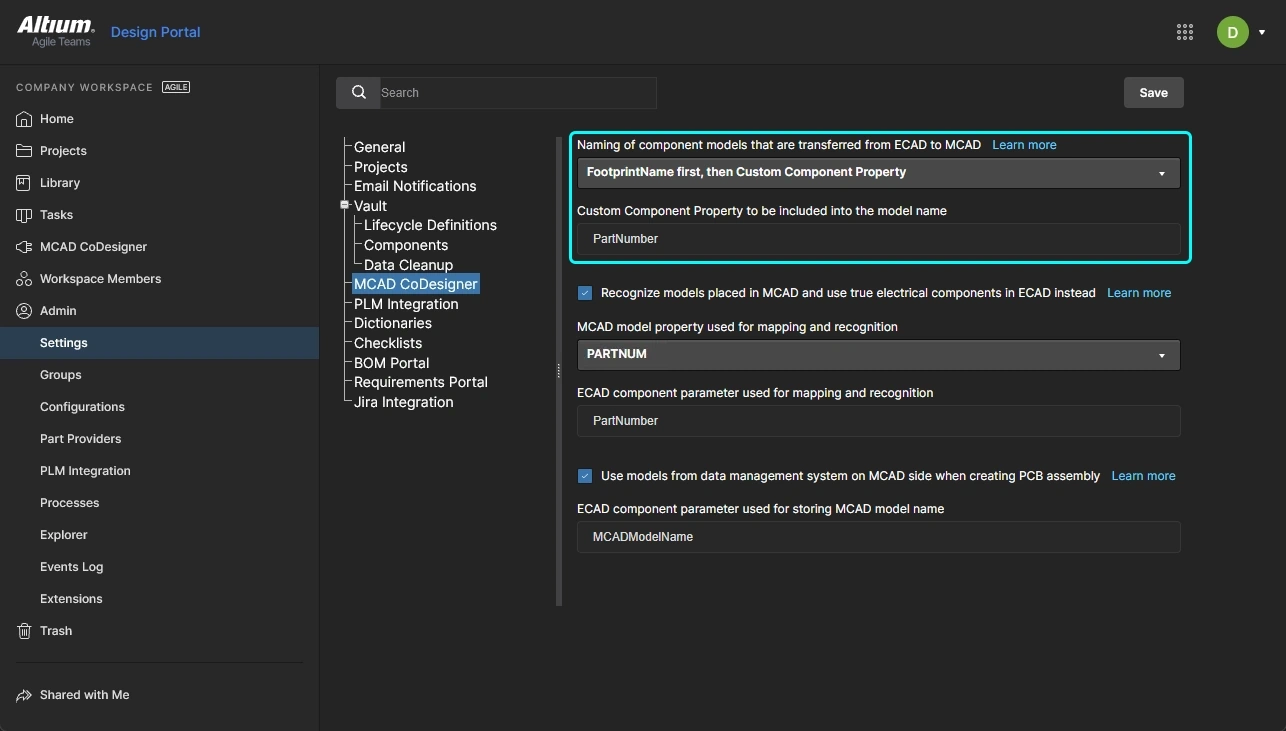 Aktivieren und konfigurieren Sie die Option Use models from data management system und Save Sie die Änderungen. Dieses Bild zeigt einen auf Altium 365 gehosteten Workspace.
So konfigurieren Sie den gemeinsamen Parameter/die gemeinsame Eigenschaft:
-
Melden Sie sich in Ihrem Browser bei Ihrem Workspace an. (Erfahren Sie, wie Sie sich bei einem 365 Workspace anmelden; wie Sie sich bei einem Enterprise Server Workspace anmelden.)
-
Öffnen Sie die Seite Admin - Settings wie oben gezeigt und wählen Sie in der Mitte der Seite MCAD CoDesigner aus, um die Eigenschaft/den Parameter zu konfigurieren.
-
Aktivieren Sie die Option Use models from data management system on MCAD side when creating PCB Assembly, um die Funktion zu aktivieren und den ECAD-Parameter definieren zu können.
-
Geben Sie den Namen von ECAD component parameter used for storing MCAD model name ein. Beachten Sie, dass bei diesem Wert nicht zwischen Groß- und Kleinschreibung unterschieden wird.
-
Klicken Sie auf die Schaltfläche Save, um die Änderung zu speichern.
Wie die nativen MCAD-Komponenten in MCAD platziert werden
Wenn die Option Use models from data management system on MCAD side aktiviert ist, fügt CoDesigner in ECAD den Parameter und den Parameterwert in die Board-Definition ein, die in das gemeinsam genutzte Komponentenmanagementsystem gepusht wird.
 Diese ECAD-Komponente enthält den Parameter MCADModelName mit dem Wert nn_DF40_2.
CoDesigner in MCAD erkennt dies und fordert die MCAD-Software auf, im verbundenen MCAD-Datenmanagementsystem anhand des Parameterwerts als Modellname nach der Komponente zu suchen. Das folgende Bild zeigt ein Beispiel dafür in PTC Creo.
 Ein Modell mit diesem Namen ist im verbundenen Windchill Workspace verfügbar.
CoDesigner platziert das native Modell in MCAD anstelle des ebenfalls im Workspace gespeicherten Modells im Parasolid-Format.
 Das native Modell wurde in Creo auf der PCB-Baugruppe platziert.
Das System zur Komponentenverknüpfung von ECAD zu MCAD funktioniert so, dass CoDesigner die MCAD-Software auffordert, nach den Komponenten zu suchen, die den Parameter ECAD component parameter used for storing MCAD model name enthalten (MCADModelName in den obigen Beispielbildern). Wenn die Komponente im MCAD-Datenmanagementsystem nicht verfügbar ist, zeigt die MCAD-Software dies an und CoDesigner platziert stattdessen das aus ECAD übertragene Modell. Beachten Sie, dass der Footprint der ECAD-Komponente ein 3D-Modell enthalten muss, wenn die obige Option Use models from data management system on MCAD side when creating PCB assembly aktiviert ist ( ).
).
 KI-lokalisiert

