
Synchronisieren einer Multi-Board-Baugruppe
Auf einen Blick
- Ermitteln Sie die unterstützte Designsoftware, die CoDesigner-Versionen und die Workspace-Anforderungen.
- Erfahren Sie, wie Sie Leiterplatten erkennen, ECAD- und MCAD-Baugruppen verknüpfen und Baugruppenaktualisierungen übertragen oder abrufen.
- Verstehen Sie, warum Änderungen an einzelnen Leiterplatten getrennt von Änderungen auf Baugruppenebene synchronisiert werden müssen.
Überblick
In der mechanischen Konstruktion besteht der übliche Ansatz bei der Produktentwicklung darin, das Gerät aus mehreren Unterbaugruppen aufzubauen. Die Elektronikdesignsoftware von Altium unterstützt ein ähnliches Konzept, bei dem mehrere Leiterplatten zu einer Leiterplattenbaugruppe zusammengeführt werden können. In ECAD wird diese als Multi-Board Assembly bezeichnet. Diese Baugruppe kann auch das Gehäuse und andere mechanische Elemente enthalten.
 Eine Multi-Board-Baugruppe im ECAD-Multi-Board-Baugruppeneditor von Altium.
Der Einbau der Leiterplatten in das Gehäuse erfolgt am besten in MCAD. Allerdings muss auch der ECAD-Entwickler möglicherweise elektromechanische Prüfungen durchführen, etwa die Abstände zwischen Bauteilen sowie zwischen Bauteilen und Gehäuse prüfen. Ebenso müssen die Zugänglichkeit und Beschriftung der Bedienelemente und Anzeigen, beispielsweise Anzeigeleuchten und Displays, Tasten und Steckverbinder, überprüft werden.
Dazu müssen die Mechanik- und Elektronikentwickler die Baugruppe zwischen MCAD und ECAD hin- und herübertragen können. Dies ist mit Altium MCAD CoDesigner möglich. Die Synchronisierung einer Leiterplattenbaugruppe zwischen MCAD und ECAD bietet zahlreiche Vorteile. Unter anderem können sowohl die Mechanik- als auch die Elektronikentwicklungsteams den aktuellen Zustand des zusammengebauten Geräts schnell überprüfen.
Arbeitsablauf
Die folgenden Folien geben einen Überblick über die Synchronisierung einer Multi-Board-Baugruppe zwischen MCAD und ECAD. Diese Reihenfolge der Schritte ist nicht fest vorgegeben. Beispielsweise zeigen die Folien einen Ablauf, bei dem die einzelnen Leiterplatten aus ECAD abgerufen und in das MCAD-Gehäuse eingebaut wurden, bevor entschieden wird, die gesamte Baugruppe nach ECAD zu übertragen.


Die folgenden nummerierten Schritte zeigen denselben Prozess, jedoch in einer anderen Reihenfolge. Diesmal wird zuerst das MCAD-Gerätegehäuse mit der ECAD-Multi-Board-Baugruppe verknüpft. Anschließend werden die Leiterplatten zum Gerätegehäuse hinzugefügt.
1. Jede Leiterplatte von ECAD nach MCAD übertragen
Um die Baugruppe von ECAD nach MCAD zu übertragen, übertragen Sie zunächst jede Leiterplatte einzeln und rufen sie anschließend in MCAD ab. Speichern Sie dabei jede Leiterplatte als mechanische Baugruppe.

| Push from ECAD | Verwenden Sie das Panel MCAD CoDesigner, um jede Leiterplatte wie oben gezeigt aus ECAD in den Workspace zu übertragen. |
| Pull into MCAD | Verwenden Sie das Panel Altium CoDesigner, um jede Leiterplatte aus dem Workspace abzurufen und jeweils als MCAD-Baugruppe zu speichern. Beachten Sie, dass die Synchronisierung auf Leiterplattenebene unabhängig von der Synchronisierung der Baugruppe erfolgen muss, zu der diese Leiterplatten gehören. |
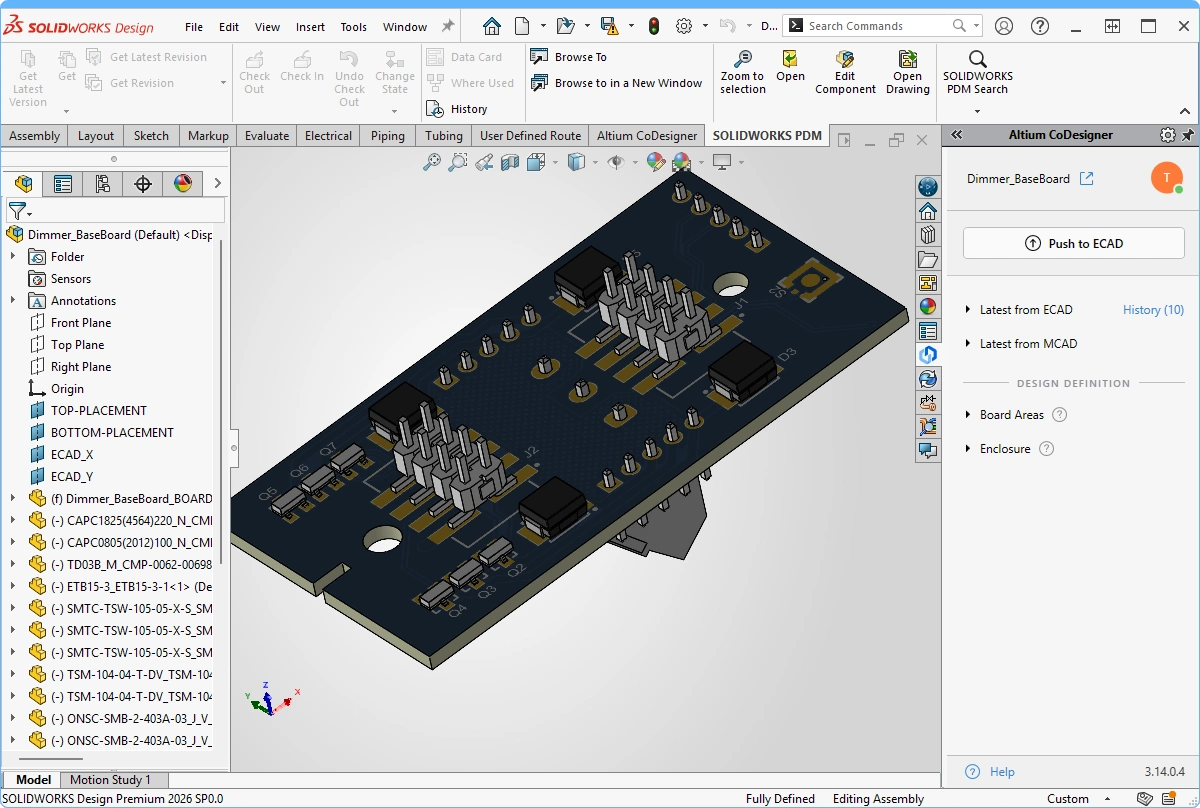 ).
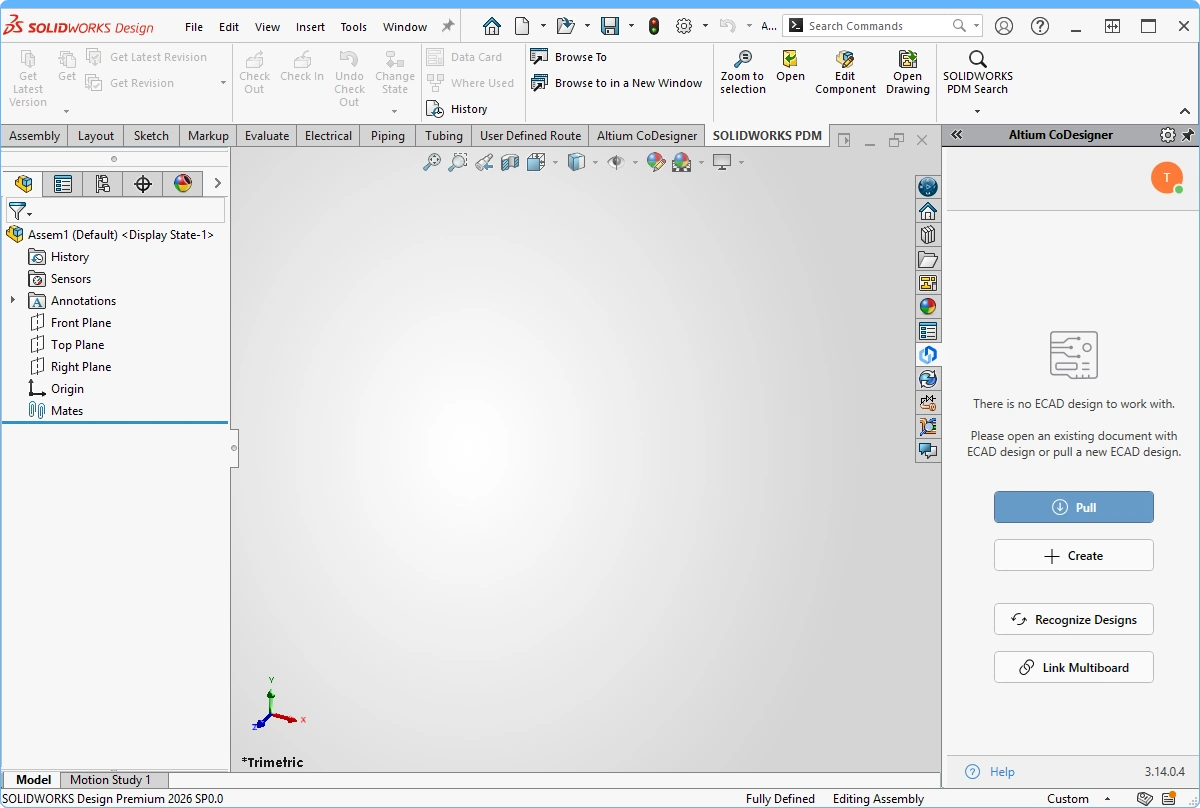 ).
2. Die ECAD-Multi-Board-Baugruppe aus ECAD übertragen
Die ECAD-Multi-Board-Baugruppe wird als Multi-Board-Projekt definiert, dem anschließend die einzelnen Leiterplattenprojekte hinzugefügt werden.

| Define the assembly in ECAD | In ECAD werden Leiterplatten zu einer Multi-Board-Baugruppe hinzugefügt, indem für jede Leiterplatte ein Modul auf einem Multi-Board-Schaltplan platziert wird und diese Leiterplatten anschließend in ein Multi-Board-Baugruppendokument importiert werden. Erfahren Sie mehr über Multi-Board-Design in ECAD. |
| Mating the boards | Es wird empfohlen, Verknüpfungen in der MCAD-Gerätebaugruppe statt in der ECAD-Multiboard-Baugruppe zu definieren. |
| Push the assembly from ECAD | Sobald die Leiterplatten dem ECAD-Multiboard-Baugruppendokument hinzugefügt wurden, kann die ECAD-Baugruppe per Push an MCAD übertragen werden. Nachdem die Leiterplatten in MCAD positioniert und ausgerichtet wurden, können die Positions- und Ausrichtungsinformationen zurück an ECAD übertragen werden. |
3. Gerätebaugruppe in MCAD erstellen und mit der ECAD-Multiboard-Baugruppe verknüpfen
Die MCAD-Gerätebaugruppe wird über das Panel Altium CoDesigner mit der ECAD-Multiboard-Baugruppe verknüpft. Sie können die Verknüpfung jederzeit herstellen: ausgehend von einer leeren MCAD-Baugruppendatei, nachdem ein oder mehrere Gehäuse hinzugefügt wurden oder nachdem eine oder mehrere Leiterplatten hinzugefügt wurden. In diesem Beispiel wurde das Gehäuse bereits hinzugefügt, die Leiterplatten jedoch noch nicht.

| Create the MCAD assembly | Erstellen Sie eine neue Gerätebaugruppe in MCAD. |
| Include the enclosure | Fügen Sie der Gerätebaugruppe bei Bedarf das Gehäuse hinzu und speichern Sie die Baugruppe. |
| Recognize Designs button | Das Panel Altium CoDesigner enthält eine Schaltfläche mit der Beschriftung Recognize Designs ( |
| Link the MCAD assembly to the ECAD assembly | Die MCAD- und ECAD-Baugruppen werden verknüpft, indem Sie im Panel Altium CoDesigner auf die Schaltfläche Link Multiboard klicken, wie in der Abbildung oben gezeigt. Wenn CoDesigner mit demselben Workspace verbunden ist, an den die Multiboard-Baugruppe per Push übertragen wurde, wird die ECAD-MBA im Dialogfeld Select Project from Company Workspace aufgeführt ( |
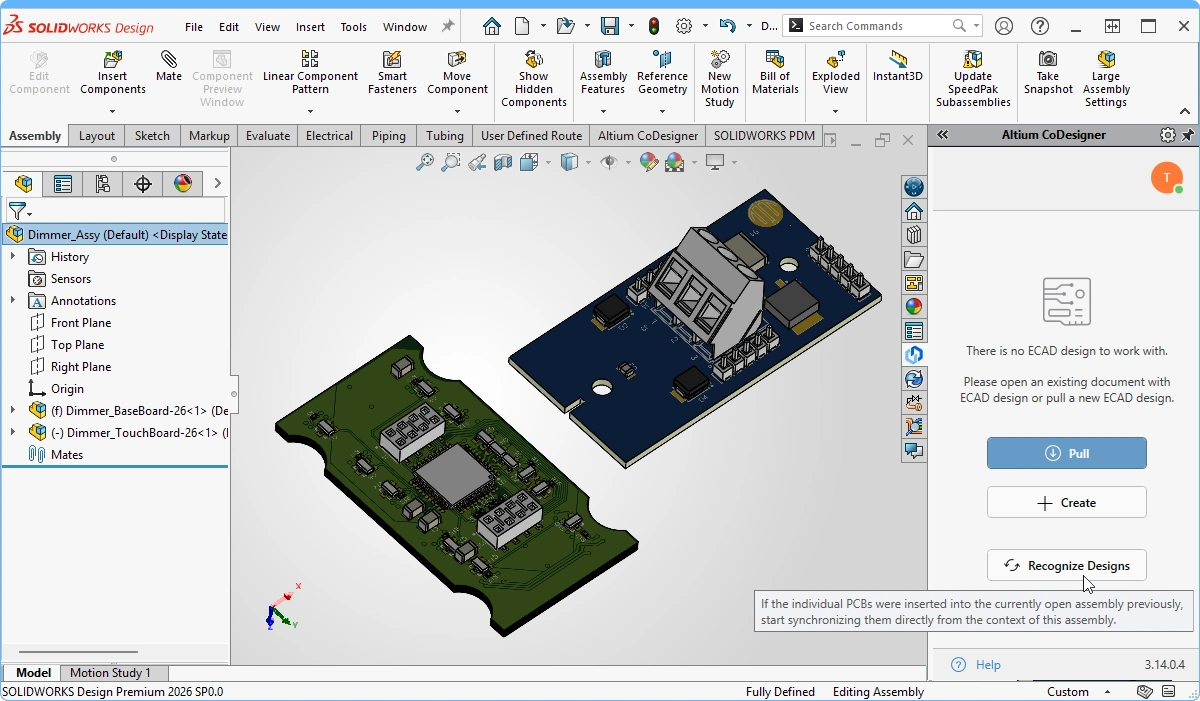 ).
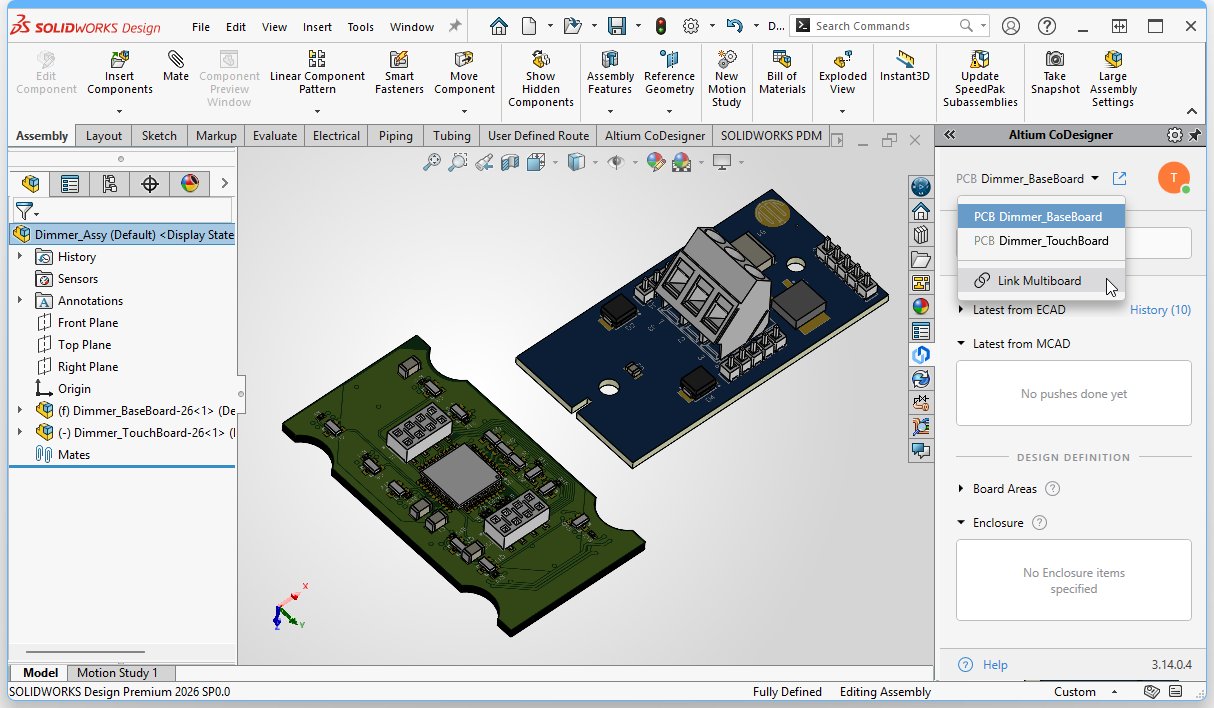 )
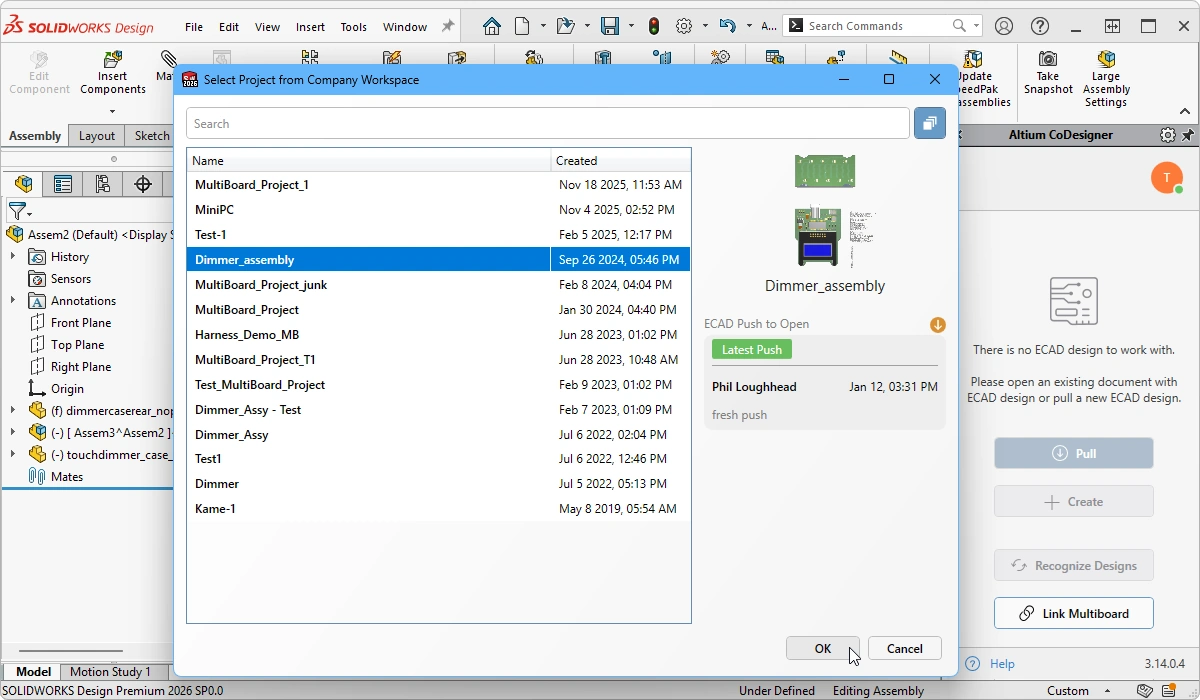 ).
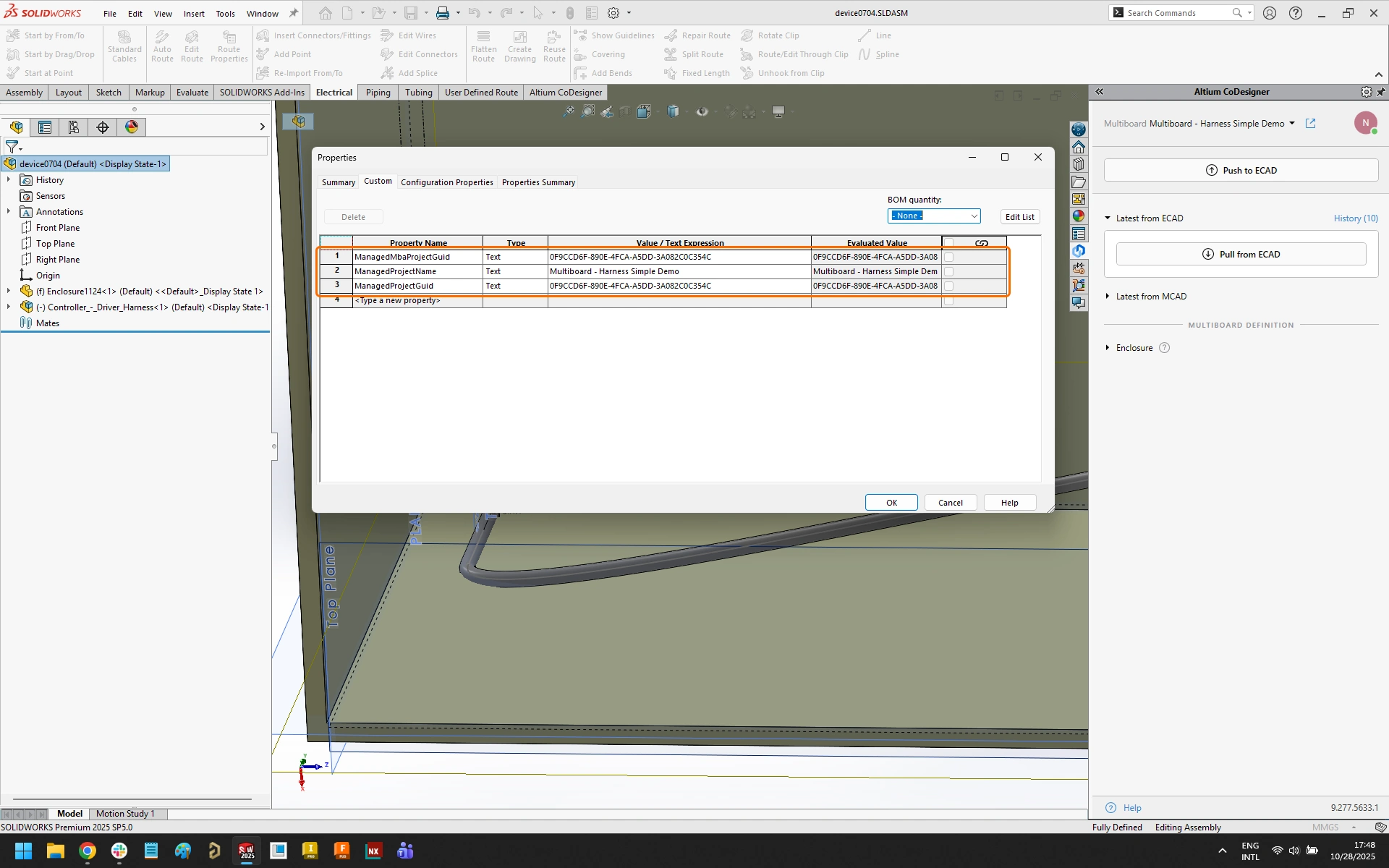 ).
4. Multiboard-Baugruppe per Pull in MCAD übernehmen
Nachdem die MCAD- und ECAD-Baugruppen verknüpft wurden, lässt sich der Synchronisierungsstatus durch Ausführen eines Pull-Vorgangs in MCAD prüfen.

| Check for differences | Sobald die Verknüpfung auf Baugruppenebene hergestellt ist, kann CoDesigner durch Klicken auf „Pull“ im Panel Altium CoDesigner ( |
| Changes highlighted in yellow | Da die Leiterplatten in der ECAD-Baugruppe vorhanden sind, jedoch nicht in der MCAD-Baugruppe, müssen sie der MCAD-Baugruppe hinzugefügt werden. Eine gelb hervorgehobene Änderung weist darauf hin, dass CoDesigner diese Änderung nicht ohne Unterstützung durchführen kann. Bewegen Sie den Mauszeiger über die Änderung, um einen Tooltip mit Informationen zur Behebung des Problems anzuzeigen, wie in der Abbildung oben gezeigt. |
| Adding the boards in MCAD | Wenn die Baugruppe zum ersten Mal per Pull übernommen wird, weiß CoDesigner noch nicht, woher die MCAD-Versionen der Leiterplatten bezogen werden sollen. Um die einzelnen Leiterplatten für CoDesigner zu finden, klicken Sie auf die Schaltfläche mit den Auslassungspunkten Location ( |
| Changes highlighted in red | Wenn eine Änderung rot hervorgehoben ist, bedeutet dies, dass sie nicht angewendet werden kann und CoDesigner bei der Behebung des Problems nicht helfen kann. Dies ist beispielsweise der Fall, wenn eine Leiterplatte in der Baugruppe noch nicht per Push aus ECAD übertragen wurde. |
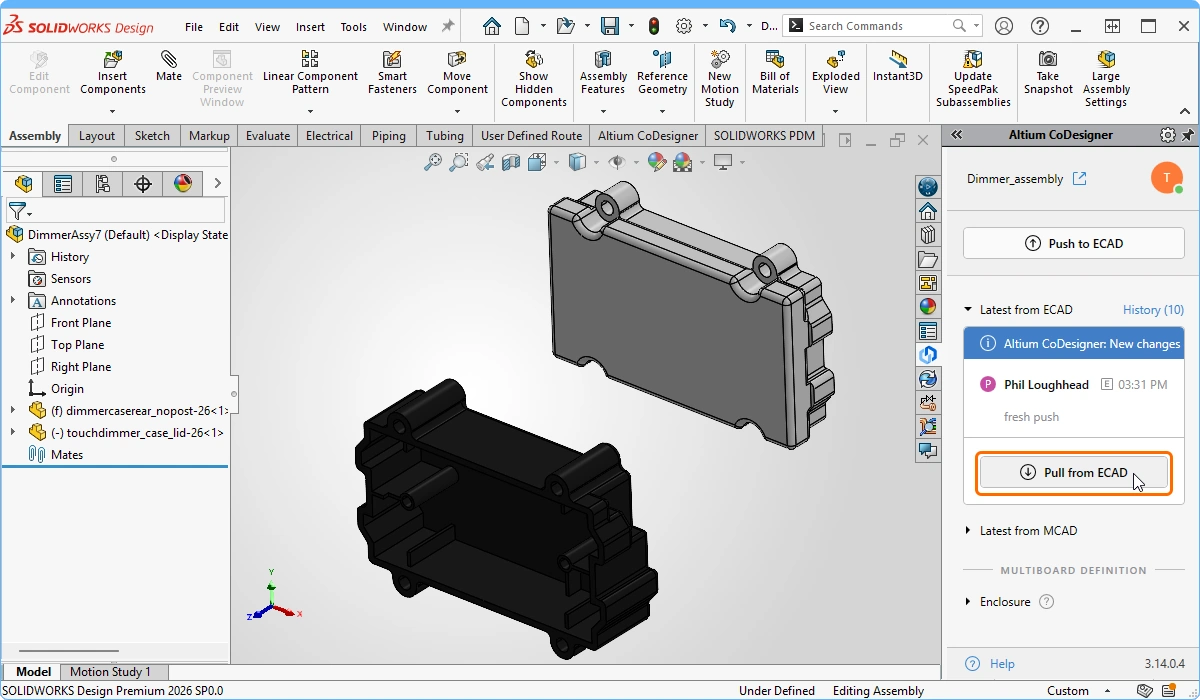 )
 )
5. Mit der MCAD-Gerätebaugruppe arbeiten
Die MCAD-Baugruppe enthält jetzt mehrere Elemente, die zwischen MCAD und ECAD synchronisiert werden können, darunter die einzelnen Leiterplatten sowie die gesamte Baugruppe. Um CoDesign-Funktionen auszuführen, beispielsweise Gehäuseobjekte zu definieren, Änderungen an einer bestimmten Leiterplatte innerhalb der Baugruppe zu synchronisieren oder Positionsänderungen einer Leiterplatte in der Baugruppe zu synchronisieren, müssen Sie MCAD CoDesigner mitteilen, welche Leiterplatte oder Baugruppe gerade bearbeitet wird.
Wählen Sie dazu die Leiterplatte oder Baugruppe im Dropdown-Menü oben im Panel Altium CoDesigner aus, wie in der Abbildung unten gezeigt.

| What is being synchronized | Im Dropdown-Menü oben im Panel Altium CoDesigner wählen Sie aus, was CoDesigner mit ECAD synchronisieren soll, wie in der Abbildung oben gezeigt. Wenn Sie beispielsweise eine der Leiterplatten bearbeiten möchten, wählen Sie diese im Dropdown-Menü aus, nehmen Sie die Änderungen vor und übertragen Sie die Leiterplattenänderungen anschließend wie gewohnt per Push an die ECAD-Leiterplatte ( |
 ).
6. Gehäuse in MCAD definieren
In MCAD CoDesigner können beliebig viele MCAD-Objekte als Bestandteil des Gehäuses definiert werden.

| 1. Select the objects | Wählen Sie die Gehäuseobjekte im MCAD-Modellbaum aus. |
| 2. Define as enclosure | Klicken Sie im Menüband Altium CoDesigner auf die Schaltfläche Enclosure. Damit teilen Sie CoDesigner mit, dass die ausgewählten Objekte zum Gehäuse gehören. |
| 3. Bestätigung durch CoDesigner | MCAD CoDesigner bestätigt, dass diese Objekte als Bestandteil des Gehäuses für die aktive Leiterplatte bzw. Baugruppe erkannt wurden. |
| 4. Enclosure objects | Die mechanischen Objekte, die MCAD CoDesigner als zum Gehäuse gehörend erkennt. Diese Objekte werden an die ECAD-Leiterplatte bzw. -Baugruppe übertragen, wenn das Design per Push an ECAD übertragen wird. Bei Bedarf können Objekte ausgewählt und aus der Liste gelöscht werden. |
7. Gerätebaugruppe vorbereiten und per Push an ECAD übertragen
Die Gehäuse- und Leiterplattenobjekte werden in MCAD mit den üblichen Methoden ausgerichtet und positioniert. Die Baugruppe kann in jeder Phase dieses Vorgangs per Push an ECAD übertragen werden.

| 1. Prepare the MCAD assembly | Positionieren Sie die Leiterplatten im Gehäuse und definieren Sie die Verknüpfungen. |
| 2. Select what is being synchronized | Stellen Sie sicher, dass die Multiboard-Baugruppe im Dropdown-Menü oben im Panel Altium CoDesigner als aktives Element ausgewählt ist. |
| 3. Push the assembly to ECAD | Übertragen Sie die gesamte Baugruppe per Push aus MCAD an den Workspace, damit sie anschließend per Pull in ECAD übernommen werden kann. |
8. Baugruppe per Pull in ECAD übernehmen
Die an der MCAD-Baugruppe vorgenommenen Änderungen können mit ECAD synchronisiert werden. Öffnen Sie das Multi-Board-Baugruppenprojekt in Altium Designer und aktivieren Sie das Panel MCAD CoDesigner.

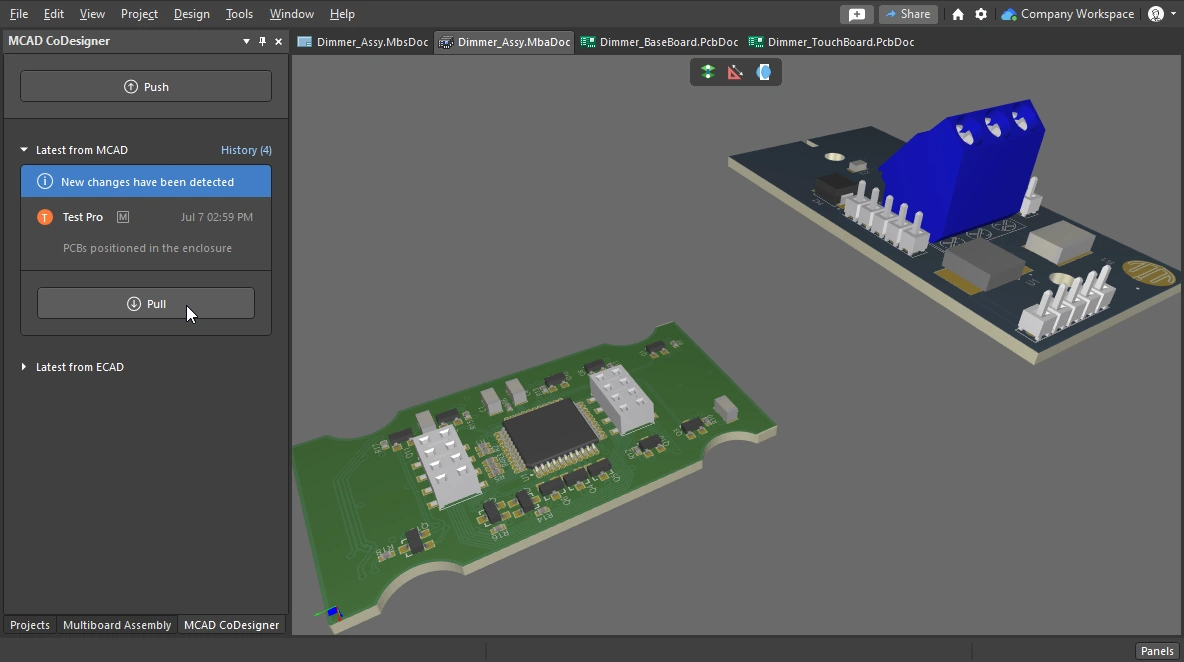
| Check for changes in ECAD | Im Panel MCAD CoDesigner erscheint eine Benachrichtigung, die darauf hinweist, dass Änderungen erkannt wurden ( |
| Review the list of Changes | Die Änderungen umfassen Aktualisierungen der Positionen der Leiterplatten sowie des Gehäuses, sofern dieses in MCAD hinzugefügt wurde. Folgende Änderungstypen werden unterstützt: Position und Ausrichtung der Leiterplatten sowie das Hinzufügen oder Entfernen von Gehäuseelementen. |
| Apply the Changes | Änderungen können selektiv übernommen werden. Deaktivieren Sie alle Änderungen, die Sie in diesem Durchgang nicht übernehmen möchten. |
| Modify a child PCB | Wenn in MCAD Konstruktionsänderungen an einer untergeordneten Leiterplatte der Baugruppe vorgenommen wurden, müssen diese Aktualisierungen zunächst per Pull in das zugehörige Leiterplattenprojekt übernommen werden (aus der ECAD-Leiterplattendatei heraus). Anschließend muss die Leiterplatte in der ECAD-Multi-Board-Baugruppe aktualisiert werden ( |
| Hinzufügen einer Leiterplatte in MCAD | Wenn der Baugruppe in MCAD eine zusätzliche Leiterplatte hinzugefügt wurde, erscheint beim Versuch, einen Push aus MCAD durchzuführen, ein CoDesigner-Meldungsdialog mit dem Hinweis, dass die zusätzliche Leiterplatte nicht Teil der ECAD-Multi-Board-Baugruppe ist (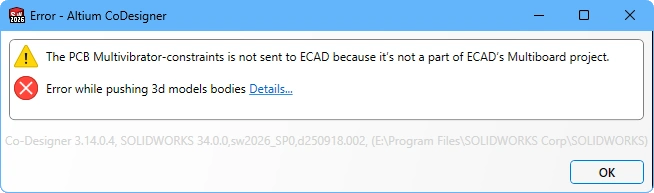 ). In diesem Fall müssen Sie diese Leiterplatte zur Multi-Board-Baugruppe in ECAD hinzufügen und anschließend das Projekt per Push aus ECAD in den Workspace übertragen. Es ist nicht erforderlich, diese Aktualisierung per Pull in MCAD zu übernehmen. Führen Sie einfach erneut einen Push der Baugruppe aus MCAD durch. Die Positions- und Ausrichtungsinformationen der zusätzlichen Leiterplatte werden dann an den Workspace gesendet und stehen für einen Pull in ECAD bereit. |
 ).
 ).
9. Die Baugruppe ist bereit für den ECAD-Entwickler
Alle erforderlichen ECAD-Aufgaben können nun durchgeführt werden, beispielsweise die Abstandsprüfung und die visuelle Überprüfung der Passung der Leiterplatten. Die folgende Abbildung zeigt eine Schnittansicht der Multi-Board-Baugruppe in ECAD.

 KI-lokalisiert
