
Altium MCAD CoDesigner
Auf einen Blick
- Erfahren Sie, wie der direkte ECAD-MCAD-Austausch Teams dabei unterstützt, Designänderungen gemeinsam zu nutzen und zu verwalten.
- Entdecken Sie Funktionen für das 3D-Leiterplattendesign, die Verknüpfung nativer Komponenten und Synchronisierungsoptionen für komplexere Designs.
- Finden Sie unterstützte MCAD-Plattformen, Informationen zur Verfügbarkeit einzelner Funktionen sowie Links zu Einrichtungsanleitungen und Video-Tutorials.
Die Lücke zwischen ECAD und MCAD schließen

Das elektronische Produkt, das Sie in der Hand halten, vereint zahlreiche eigenständige Designs. Da ist zunächst das Gehäuse, das Sie halten. Darin befinden sich eine oder mehrere elektronische Leiterplatten, auf denen häufig ein Mikroprozessor Software ausführt. Darüber hinaus kann es spezielle Schaltungsbereiche für besondere Messaufgaben oder die Signalübertragung geben – oder programmierbare Hardware für die Hochgeschwindigkeitssignalverarbeitung.
Jedes dieser eigenständigen Designs – das mechanische Gehäuse, die elektronische Schaltung, die Leiterplatte, der Mikroprozessorcode und die programmierbare Hardware – folgt einem eigenen Entwurfsansatz und wird in einem eigenen Design-Editor erstellt.
Im Laufe der Jahre sind diese unterschiedlichen Entwicklungsbereiche immer enger zusammengewachsen. Diese enge Verbindung ist unerlässlich, damit alle Aspekte des fertigen Produkts korrekt ineinandergreifen und uns die vertrauten, benutzerfreundlichen Produkte ermöglichen, die wir täglich nutzen: Mobiltelefone, Laptops und Elektroautos.
Die Lücke zwischen ECAD und MCAD ist die letzte, die zwischen diesen Entwicklungsbereichen noch geschlossen werden muss. Der Austausch über Dateien in einem Zwischenformat funktioniert zwar, reicht aber zunehmend nicht mehr aus: Er ist fehleranfällig, funktional eingeschränkt und lässt sich nur schwer koordinieren und verwalten.
Benötigt wird ein 3D-Leiterplatteneditor, der Designänderungen direkt an verschiedene mechanische CAD-Systeme übermitteln kann. Altium MCAD CoDesigner, eine Technologie von Altium, löst diese Herausforderung, indem es die ECAD- und MCAD-Entwicklungsbereiche zusammenführt.
 Suchfunktion
Die 3D-Designfunktionen im Leiterplatteneditor verstehen
 Wenn Sie CoDesigner verwenden, um Ihr Leiterplattendesign mit Ihrem Mechanikentwickler auszutauschen, sollten Sie die 3D-Designfunktionen im Leiterplatteneditor von Altium kennen. Sie können nicht nur 3D-Modelle der Bauteile erstellen oder importieren, sondern auch das Produktgehäuse importieren und eine 3D-Abstandsprüfung durchführen (bewegen Sie den Mauszeiger über das Bild).
Bei einem Starrflex-Design lässt sich die Leiterplatte im Leiterplatteneditor interaktiv falten – ideal, um die Abstände der gefalteten Leiterplatte in ihrem endgültigen Zustand zu prüfen.
Und wenn Ihre MCAD-Software noch nicht von CoDesigner unterstützt wird, können Sie die ECAD-Leiterplatte im STEP- oder Parasolid-Format exportieren und anschließend in Ihre MCAD-Software laden.
► Erfahren Sie mehr über das Layout Ihrer Leiterplatte in Altium Designer
Direkte ECAD-MCAD-Entwicklung mit Altium CoDesigner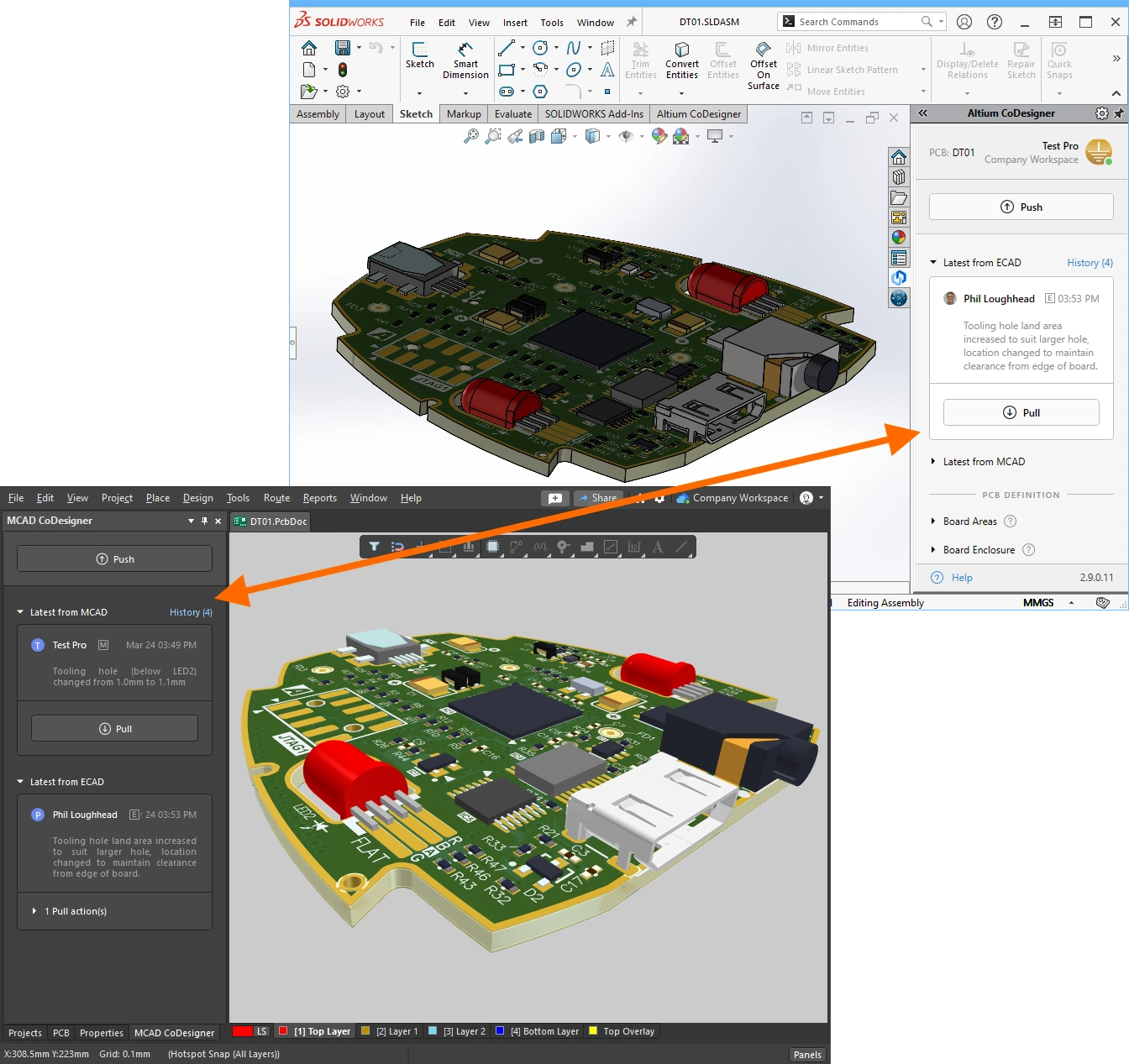
Die Zusammenarbeit zwischen Elektronik- und Mechanikentwicklung bringt besondere Herausforderungen mit sich. Kleine, komplexe Produktgehäuse mit mehreren unregelmäßig geformten Leiterplatten erfordern einen reibungslosen Austausch von Designänderungen zwischen den ECAD- und MCAD-Entwicklern, damit die Entwicklung dieser Produkte gelingt.
Komplexe und detaillierte Designänderungen zwischen verschiedenen Entwicklungsprogrammen auszutauschen, erfordert weit mehr als die Möglichkeit, Daten in einem anderen Format zu speichern. Die Teams für Elektronik- und Mechanikentwicklung arbeiten unabhängig voneinander und müssen Designänderungen zu jedem Zeitpunkt ihres Entwicklungsprozesses gezielt übertragen können.
Altium CoDesigner unterstützt dies und ermöglicht direktes ECAD-MCAD-CoDesign.
► Erfahren Sie mehr über die Installation und Konfiguration von Altium MCAD CoDesigner
► Erfahren Sie mehr über die direkte ECAD-MCAD-Entwicklung mit Altium MCAD CoDesigner
ECAD- und MCAD-Bauteile verknüpfen
 Jedes MCAD-System stellt seine Designobjekte auf eigene Weise dar und speichert sie in einem eigenen Format. CoDesigner muss sie alle lesen und schreiben können. Standardmäßig überträgt Altium CoDesigner die Bauteile als 3D-Modelle im standardisierten Parasolid-Format. So wird sichergestellt, dass das Design sowohl im ECAD- als auch im MCAD-Bereich mechanisch korrekt ist.
Bauteile sind jedoch weit mehr als ihre äußere Form. Im Leiterplattenbereich enthalten sie beispielsweise auch Details zum Bestückungsdruck und zum Pastenauftrag, eine Verknüpfung mit ihrem Schaltplansymbol sowie Parameterinformationen, die sie mit der Lieferkette verbinden. Im Idealfall können ECAD- und MCAD-Entwickler jeweils ein natives Bauteil aus ihrer eigenen Bibliothek platzieren und ihre nativen Bauteile miteinander verknüpfen. CoDesigner unterstützt diese Verknüpfung über den gemeinsamen Altium 365 Workspace.
► Erfahren Sie mehr über das Verknüpfen von ECAD- und MCAD-Bauteilen
 Eine Starrflex-Leiterplatte synchronisieren
Ein Starrflex-Design ist möglicherweise das anspruchsvollste Leiterplattendesign, das in die Produktion überführt werden kann. Die Entwicklung einer Starrflex-Schaltung ist in hohem Maße ein elektromechanischer Prozess, denn die Starrflex-Leiterplatte muss so ausgelegt sein, dass sie bei der Produktmontage zusammengebaut, gefaltet und in das Gehäuse eingebaut werden kann. Bisher wurde diese Herausforderung des eng verzahnten elektromechanischen Designs mithilfe eines mechanischen Modells gelöst, das auch als Papiermodell bezeichnet wird.
Altium CoDesign hilft bei der Bewältigung dieser Herausforderung, indem es die Übertragung des gefalteten Starrflex-Designs zwischen dem ECAD- und dem MCAD-Bereich ermöglicht.
► Erfahren Sie mehr über das Synchronisieren einer Starrflex-Leiterplatte
Eine Multiboard-Baugruppe synchronisieren
 Elektronische Geräte bestehen häufig aus einer Baugruppe mit mehreren Leiterplatten, die geschickt geformt und in einem mechanischen Gehäuse angeordnet sind, um ein funktionsfähiges Produkt zu ergeben. Während die Leiterplatten in ECAD entwickelt werden, lassen sich die Form der einzelnen Leiterplatten und die Positionierung der fertigen Leiterplatten im Gehäuse am besten in MCAD festlegen.
Dazu müssen Sie die einzelnen Leiterplatten und die gesamte Leiterplattenbaugruppe (einschließlich des Gehäuses) in beide Richtungen zwischen ECAD und MCAD synchronisieren können.
► Erfahren Sie mehr über das Synchronisieren einer Multi-Board-Baugruppe
 Synchronisieren eines Kabelbaum-Designprojekts
Die Leiterplatten in einem Multi-Board-Produkt werden über Kabelbäume miteinander verbunden. Diese dienen auch zum Anschluss der verschiedenen Tasten, Displays und Bedienelemente, mit denen der Benutzer interagiert.
Altium MCAD CoDesigner in PTC Creo unterstützt jetzt die Synchronisierung eines Kabelbaumdesigns zwischen ECAD und MCAD. Dabei werden Steckverbinder, Spleiße, Verbindungsinformationen und die Topologie von ECAD nach MCAD übertragen; die physischen Längen der Kabelbaumelemente werden von MCAD zurück nach ECAD übertragen.
► Erfahren Sie mehr über das Synchronisieren eines Kabelbaum-Designprojekts
ECAD-MCAD-Video-Tutorials

Lernen Sie lieber durch Zuschauen? Dann werfen Sie einen Blick auf die wachsende Sammlung von ECAD-MCAD-Video-Tutorials. Jedes Video gibt einen kurzen Überblick darüber, wie Sie eine bestimmte Designaufgabe lösen, etwa das Festlegen der Leiterplattenform in MCAD oder das Beibehalten von MCAD-Zwangsbedingungen beim Austausch von Designdaten.
► Sehen Sie sich die ECAD-MCAD-Video-Tutorials an
Wie geht es weiter?
Wenn Sie neu in der Altium-Software sind, beginnen Sie am besten mit dem Tutorial von der Idee bis zur Fertigstellung. Anhand einer einfachen Schaltung mit neun Bauteilen beginnen Sie mit einem leeren Schaltplanblatt und erhalten am Ende eine fertige Leiterplatte sowie die für deren Fertigung erforderlichen Dateien. Wie alle Designtechnologien von Altium sind auch die Editoren so gestaltet, dass sie sich schnell erlernen und einfach bedienen lassen. Kontextabhängige Rechtsklickmenüs werden umfassend eingesetzt. Außerdem stehen überall eine kontextabhängige Hilfe (F1) und Listen mit Tastenkürzeln für den jeweils aktiven Befehl (Shift+F1) zur Verfügung.
Alternativ können Sie sich die folgenden Artikel ansehen:
- Die Altium-Designumgebung kennenlernen
- Ihre Designidee als Schaltplan erfassen
- Das Layout Ihrer Leiterplatte erstellen
- Mit mehreren Leiterplatten entwerfen
- Ihre Bauteile und Bibliotheken erstellen und pflegen
 KI-lokalisiert