
Erweiterte Optionen festlegen
Auf der Seite „Unternehmens-Dashboard“
Diese Optionen sind im Grunde „globale“ Einstellungen, die für alle registrierten Benutzer in der Organisation gelten. Wenn sie aktiviert sind, sorgen sie für erhöhte Datensicherheit, indem sie versehentliche Dateifreigaben oder die Offenlegung nach außen verhindern – die Einschränkungen gelten nicht für Gruppenadministratoren. Sie können auf die Einstellungen für Benutzerbeschränkungen auf der
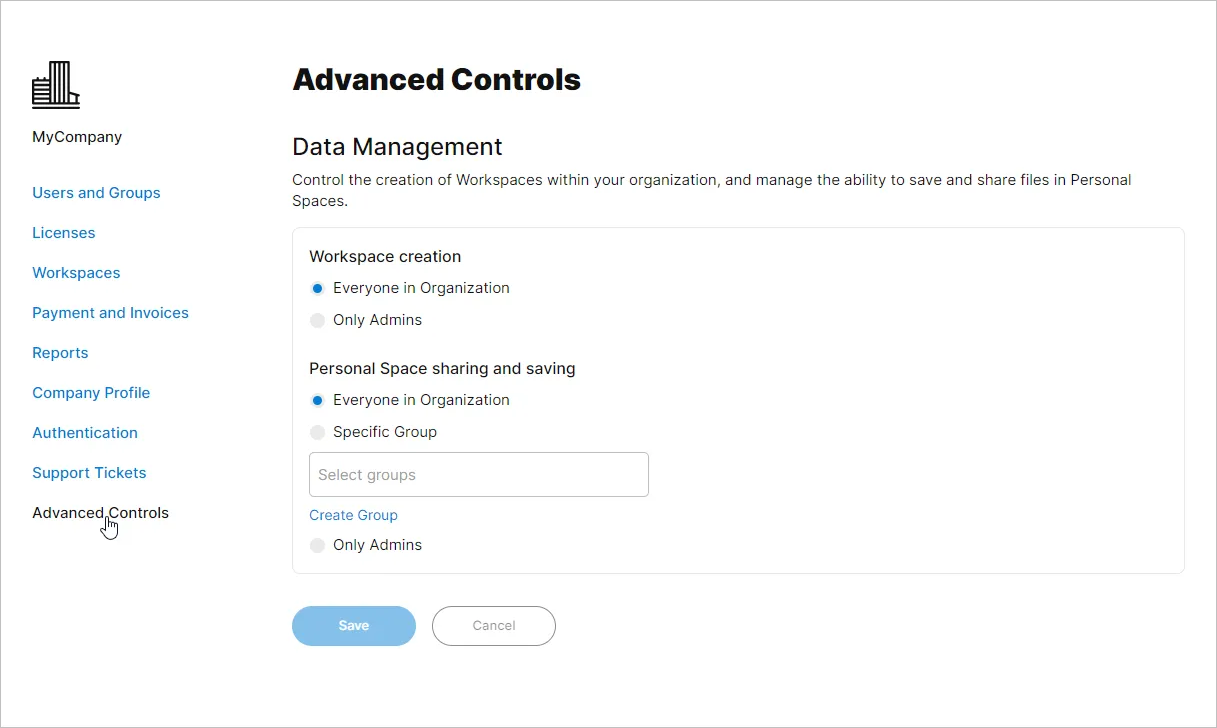 Die Seite „Erweiterte Steuerelemente“ im Unternehmens-Dashboard bietet Optionen, um die Erstellung von Arbeitsbereichen sowie deren Freigabe und Speicherung aus einem Altium 365-Persönlichen Bereich zu verhindern.
Steuerung der Workspace-Erstellung
Wenn Ihre Organisation noch keinen Altium 365-Workspace aktiviert hat oder die Zugriffsrechte Ihres Unternehmens auf Altium-Produkte die Erstellung mehrerer Workspaces zulassen, können alle Benutzer Ihres Unternehmens einen Workspace aktivieren – weitere Informationen finden Sie auf der Seite „Workspace-Aktivierung und -Verwaltung “. Um den Zugriff auf diese Funktion einzuschränken, verwenden Sie die Option  ).
).
 Ein Arbeitsbereich kann von jedem Organisationsmitglied aktiviert werden (Standard) oder die Aktivierung kann ausschließlich auf Administratoren beschränkt werden.
Mit dieser Einstellung können Unternehmensadministratoren (Group Administrators

Freigabe und Speicherung des persönlichen Arbeitsbereichs
Alle Mitglieder des Unternehmenskontos einer Organisation haben Zugriff auf einen individuellen Altium 365-Persönlichen Bereich zum Hochladen und Freigeben von Entwurfsdateien. Für manche Organisationen ist der standardmäßige offene Zugriff auf die Persönlichen Bereiche des Unternehmens aus Sicherheitsgründen oder im Hinblick auf Entwurfsmanagement und -prüfung möglicherweise nicht wünschenswert. Die Optionen zur Datenverwaltung im Unternehmens-Dashboard auf der
 Die Freigabe- und Speicherfunktionen der „Personal Spaces“ Ihrer Organisation können nur für eine bestimmte Gruppe oder nur für Administratoren aktiviert werden.
Standardmäßig sind im „Personal Space“ jedes Unternehmensmitglieds die folgenden Aktionen zulässig:
-
Entwurfsdateien/-pakete in verschiedenen Formaten können in einen „Personal Space“ hochgeladen werden (und sind in der
Files Anzeige aufgerufen werden). -
In den Altium 365-Online-„Personal Space“ hochgeladene Entwurfsdateien
Standalone Viewer , können im „Personal Space“ eines Benutzers gespeichert werden. -
Entwurfsdateien, die in einen persönlichen Bereich hochgeladen wurden (verfügbar in der
Files Ansicht) können mit anderen Benutzern innerhalb und außerhalb der Organisation geteilt werden. - Entwurfsdateien, die in einen „Personal Space“ hochgeladen wurden, können zur Ansicht durch andere in eine Website eingebettet werden.
-
Workspace-Entwürfe, die (mit vollständigen
Edit - Designdateien, die in einen persönlichen Bereich hochgeladen oder dort freigegeben wurden, können über einen hinterlassenen Kommentar für andere Benutzer freigegeben werden.
Alle oben genannten Freigabe- und Speicherfunktionen werden für Benutzer ohne Administratorrechte gesperrt, wenn die
-
Versuche zum Hochladen oder Speichern lösen eine Informationsmeldung aus, die auch die Möglichkeit bietet, eine Zugriffsanfrage an den Administrator des Unternehmenskontos Ihrer Organisation zu senden – siehe Beispiel. Die E-Mails mit der Anfrage enthalten einen Link (
 ) zur entsprechenden Seite im Dashboard
 Advanced Controls Seite. -
Bei dem Versuch, Dateien freizugeben, wird das Dialogfenster „Anfrage zum Speichern und Freigeben von Dateien“ geöffnet, über das eine Anfrage an die Administratoren gesendet werden kann – siehe Beispiel.
-
Andere Funktionen wie das Einbetten in Websites und das Teilen über einen Kommentar sind nicht verfügbar.


Die Möglichkeit, Designdateien freizugeben und zu speichern (hochzuladen), kann mithilfe der ). Neben den Administratoren haben nur Mitglieder der angegebenen Gruppe Zugriff auf das Teilen und Speichern im persönlichen Bereich.

Wie oben ebenfalls dargestellt, ist die
-
Verwenden Sie die
Create Group Option, um eine neue Gruppe von Unternehmensmitgliedern zu benennen und mit Mitgliedern zu füllen. Dadurch wird dasCreate Group Fenster auf der Seite des DashboardsUsers and Groups , in dem Sie vorhandene Benutzernamen zur gewünschten neuen Gruppe hinzufügen können (siehe Beispiel). Weitere Informationen finden Sie unter „Eine neue Gruppe erstellen“. -
Verwenden Sie die
Manage Group Option, um die benannte Gruppe zu öffnen, in der Benutzer hinzugefügt und entfernt werden können (siehe Beispiel). Weitere Informationen finden Sie unter „Gruppen verwalten“.
 KI-lokalisiert


