
Unternehmens-Dashboard
Wenn Sie Administrator (Gruppenadministrator oder Lizenzadministrator) für Ihr Unternehmenskonto sind, haben Sie Zugriff auf das Unternehmens-Dashboard. Das Unternehmens-Dashboard bietet Ihnen eine Reihe von Tools, mit denen Sie Ihr Unternehmenskonto einsehen und verwalten können – von allgemeinen Details zu Ihrer Organisation über die Erstellung und Verwaltung von Benutzern (und bestimmten Benutzergruppen), die Ihrem Unternehmenskonto zugeordnet sind, bis hin zur Zuweisung und Nutzung der von Ihnen erworbenen Lizenzen.
Das Unternehmens-Dashboard benachrichtigt Sie außerdem über ausstehende Aufgaben, die einer Bearbeitung bedürfen, wie beispielsweise die Verlängerung eines bald ablaufenden Abonnements – und ermöglicht es, die Verlängerung sofort online durchzuführen. So kann Ihre Organisation durch ein fortlaufendes Abonnement lizenziert bleiben und den Zugriff auf alle damit verbundenen Vorteile aufrechterhalten.
Zugriff auf das Unternehmens-Dashboard
Der Zugriff auf das Unternehmens-Dashboard ist auf folgende Weise möglich:
-
Durch Klicken auf die Company Dashboard Option in Ihrem Benutzer-Dropdown-Menü, das sich über Ihr Benutzer-Avatar/Bild oben rechts in Ihrem Browserfenster öffnet, wenn Sie bei Ihrem Altium-Konto angemeldet sind.
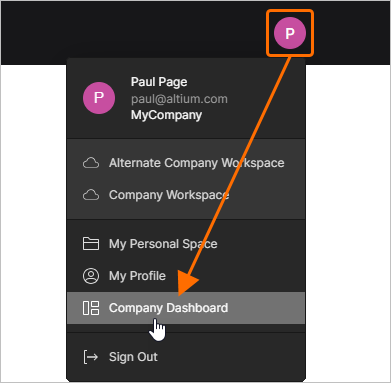
Sobald Sie bei Ihrem Altium-Konto angemeldet sind, bietet das Benutzermenü Zugriff auf das Unternehmens-Dashboard. -
Indem du die URL
https://dashboard.altium.comin einen Tab Ihres Browsers. Je nach Browser können Sie dashttps://Präfix weglassen.
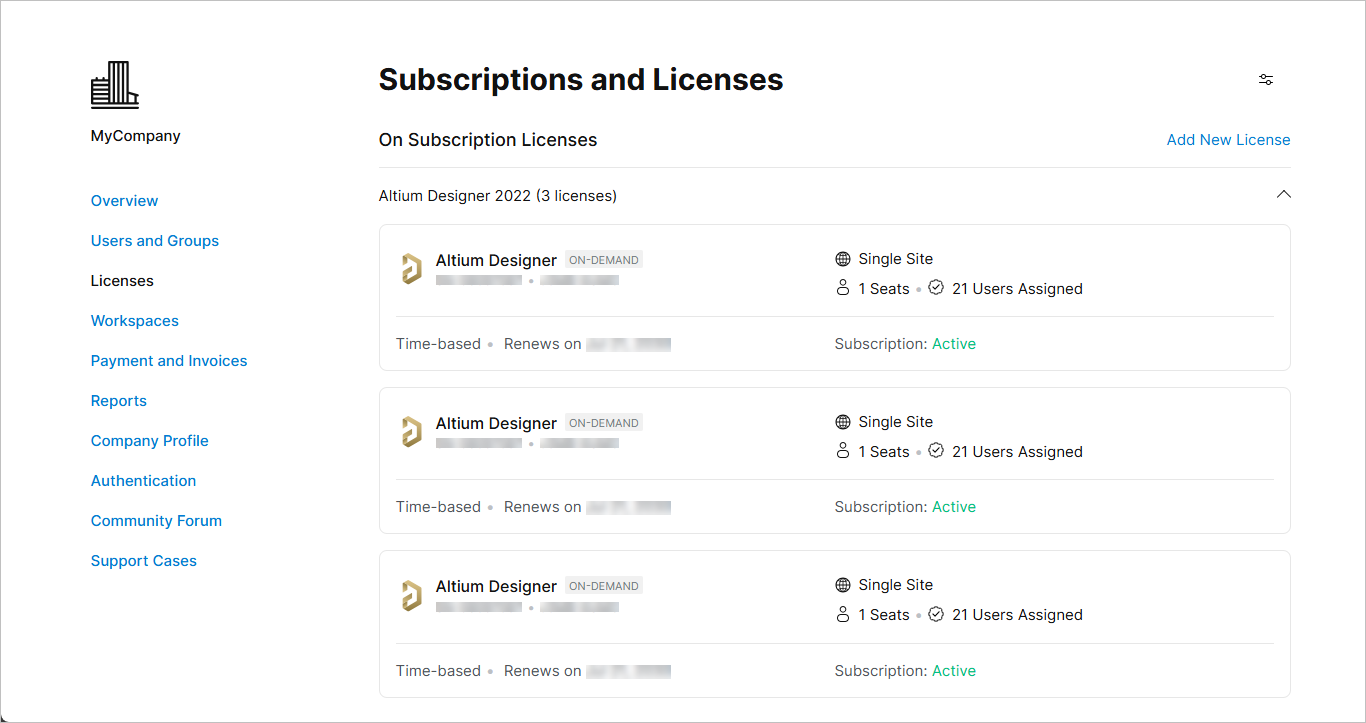
Rufen Sie das Unternehmens-Dashboard auf, um das Unternehmenskonto Ihrer Organisation zu verwalten.
Inhalt des Unternehmens-Dashboards
Das Unternehmens-Dashboard besteht aus den folgenden Unterseiten:
-
Overview – Diese Seite bietet einen zusammenfassenden Überblick über Ihr Altium-Konto, einschließlich Benachrichtigungen zu Benutzern und Lizenzen.
-
Users and Groups – Auf dieser Seite können Sie die mit dem Unternehmenskonto verknüpften Benutzer sowie die Benutzergruppen für das Unternehmenskonto verwalten. Erfahren Sie mehr überdie Verwaltung von Benutzernund die Verwaltung von Gruppen.
-
Licenses – Auf dieser Seite können Sie alle Altium-Produktlizenzen und die dazugehörigen Abonnements für Ihre Organisation anzeigen und verwalten. Erfahren Sie mehr überdie Verwaltung von Abonnements und Lizenzen.
-
Workspaces – Auf dieser Seite können Sie auf die für Ihre Organisation erstellten Altium 365-Arbeitsbereiche zugreifen und diese verwalten. Erfahren Sie mehr überdie Verwaltung von Altium 365-Arbeitsbereichen.
-
Payment and Invoices – Auf dieser Seite können Sie die Zahlungsdaten Ihres Unternehmens verwalten, einschließlich Ihrer bevorzugten Zahlungsmethode. So können Sie das Altium Online Payments System nutzen – ein sicheres System, mit dem Sie die Bezahlung Ihrer Abonnements für Altium-Designlösungen optimieren können. Erfahren Sie mehr überdie Konfiguration von Online-Zahlungen.
-
Reports – Bietet eine Reihe von Funktionen zur Überwachung der Lizenznutzung und zur Berichterstellung, mit denen Sie überprüfen können, wie Ihre On-Demand-Lizenzen in Ihrer Organisation genutzt werden. Erfahren Sie mehr überdas Erstellen von Berichten.
-
Company Profile – Auf dieser Seite können Sie Unternehmensdaten verwalten, darunter allgemeine Informationen (Website, Kontaktnummern, Beschreibung), Rechnungs- und Lieferadressen sowie die Möglichkeit, ein Firmenlogo hochzuladen. Erfahren Sie mehr überdie Konfiguration Ihres Unternehmensprofils.
-
Authentication – Auf dieser Seite können Sie das aktive Unternehmenskonto für den Zugriff auf den Single-Sign-On-Dienst (SSO) Ihres Unternehmens konfigurieren und festlegen, welche Anmeldemethoden standardmäßig aktiviert sind. Erfahren Sie mehr überdie Konfiguration der Anmeldeauthentifizierung.
-
Community Forum – Diese Seite bietet Zugriff auf das Community-Forum, in dem Sie Fragen stellen und an Diskussionen zu Altium-Produkten teilnehmen können.
-
Support Cases – Diese Seite ist Teil des Support-Centers, von wo aus Sie Supportfälle einsehen können. Gruppenadministratoren können alle Supportfälle einsehen, die von Benutzern innerhalb des Unternehmens eingereicht wurden. Lizenzadministratoren können nur die von ihnen selbst eingereichten Supportfälle einsehen.
Der Zugriff auf jede dieser Unterseiten erfolgt über die Links auf der linken Seite des Unternehmens-Dashboards.
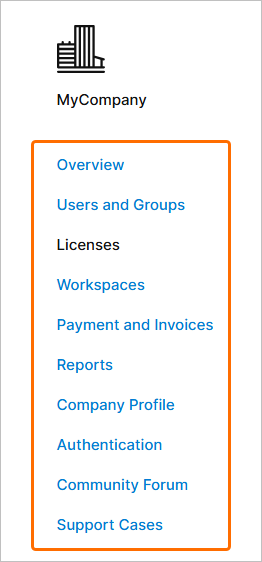
Greifen Sie über die Links auf der linken Seite auf die verschiedenen Funktionsbereiche des Unternehmens-Dashboards zu.
Häufig gestellte Fragen
Who has access to the Company Dashboard?
Nur Personen mit Administratorrechten (Benutzer im Unternehmenskonto, die Mitglieder der Group Administrators Gruppe) haben Zugriff auf das Unternehmens-Dashboard und können das Unternehmenskonto ihrer Organisation einsehen und bearbeiten. Wenn Sie nicht über diese Berechtigungen verfügen, können Sie lediglich die Startseite des Unternehmens-Dashboards's (Overview), auf der die Kontaktdaten Ihres Unternehmens, die Liste der Administratoren des Unternehmenskontos sowie die Liste der für einen Benutzer verfügbaren Lizenzen angezeigt werden.
How does a user become a Group Administrator for the Company Account?
Ein Benutzer ist Gruppenadministrator für das Unternehmenskonto, wenn er als Mitglied zur Group Administrators Gruppe hinzugefügt wird. Die Aufnahme in diese Gruppe erfolgt auf zwei Arten:
-
Wenn eine neue Lizenz für das Unternehmenskonto erworben wird, wird der Notification Contact für diese Lizenz automatisch der Gruppe hinzugefügt.
-
Ein Benutzer kann von einem anderen Gruppenadministrator manuell zur Gruppe hinzugefügt werden. Mit anderen Worten: Ein Mitglied der Group Administrators Gruppe die Befugnis, einem anderen Benutzer Administratorrechte zu übertragen, indem er ihn einfach zum Mitglied dieser Gruppe macht.
What size can the Company Logo be?
Das hochgeladene Bild des Firmenlogos darf maximal 220 x 220 Pixel groß sein und muss im JPG- oder PNG-Format vorliegen.
How do I access my company's profile from within the Altium Community?
Das Profil einer Organisation kann aufgerufen werden, indem man auf den entsprechenden Link zu diesem Profil auf der Profilseite eines beliebigen Nutzers klickt. Ein Link zur Profilseite einer Organisation ist auch aus anderen Bereichen der Altium-Community zugänglich und befindet sich in der Regel in der Nähe des Namens eines Nutzers. Zum Beispiel in einem Forumsbeitrag oder in einem BugCrunch-Bericht.
I don't want the company's profile made public, how do I ensure this?
Um das Profil Ihrer Organisation privat zu machen – also vor der gesamten Altium-Community zu verbergen –, stellen Sie sicher, dassMake company profile public Option im General Information Bereich des Unternehmens-Dashboards's Profile .
I'm trying to add a new user, but i get an error that the user exists already – why?
Ein neuer Benutzer kann nur dann zum Unternehmenskonto hinzugefügt werden, wenn die angegebene E-Mail-Adresse nicht bereits von einem bestehenden Benutzer verwendet wird. Wenn Sie versuchen, einen neuen Benutzer mit einer bereits vorhandenen E-Mail-Adresse anzulegen, erscheint ein Fehlerdialog, der Sie darauf hinweist.
How can I reset a user's Altium Account password from within the Company Dashboard?
Dies geschieht durch Deaktivierung und anschließende Reaktivierung des betreffenden Benutzers. Erst durch die Aktivierung wird die Passwortzurücksetzung ausgelöst und eine E-Mail mit einem neuen, temporären Passwort an diesen Benutzer versendet.
Außerhalb des Unternehmens-Dashboards kann ein Benutzer sein Passwort selbst zurücksetzen. Dies erfolgt auf der Anmeldeseite für das Altium-Konto durch Klicken auf den Forgot Password Link. An diesen Benutzer wird eine E-Mail mit einem neuen, temporären Passwort gesendet.
Are there any restrictions on passwords?
Ihr Passwort muss mindestens 8 Zeichen lang sein. Es darf nur englische Buchstaben, mindestens eine Ziffer oder ein Sonderzeichen, einen Großbuchstaben und einen Kleinbuchstaben enthalten. Es darf keine Leerzeichen und kein „|“-Symbol enthalten.
I've deleted a user by mistake. Can I get them back?
Der Löschvorgang kann nicht rückgängig gemacht werden. Wenn Sie einen Benutzer versehentlich löschen, müssen Sie diesen Benutzer erneut hinzufügen, genauso wie Sie einen neuen Benutzer zum Unternehmenskonto hinzufügen würden.
I've already added a user to one group, can I add them to another group?
Ein Benutzer kann als Mitglied zu einer beliebigen Anzahl definierter Gruppen eines Unternehmenskontos hinzugefügt werden.
How do I remove a user from the Members area when managing a group?
Um einen Benutzer aus der Mitgliederliste der Gruppe zu entfernen, klicken Sie auf die entsprechende Remove Schaltfläche.
Where can I go to allocate a license?
Was die Lizenzzuweisung im Unternehmens-Dashboard betrifft, können Sie entweder zu einer bestimmten Lizenz navigieren und festlegen, welche Gruppen diese nutzen dürfen, oder Sie können zu einer bestimmten Gruppe navigieren und dieser eine oder mehrere Lizenzen zuweisen. Dies gilt nur für Lizenzen vom Typ „On-Demand“ und „Standalone“.
Can I allocate a license across groups?
Sowohl On-Demand- als auch Standalone-Lizenzen können bestimmten Gruppen innerhalb des Unternehmenskontos zugewiesen (gezielte Zuweisung) werden. Auf diese Weise können Sie genau steuern, wer Zugriff auf Ihre Lizenzen hat und diese nutzen darf. Bei einer On-Demand-Lizenz mit mehreren Nutzplätzen können Sie die Nutzplätze auf eine oder mehrere definierte Gruppen verteilen. Dies bietet Ihnen die Möglichkeit zur globalen Nutzung von Floating-Lizenzen – innerhalb des geografischen Geltungsbereichs Ihrer Lizenz und gemäß den in der EULA festgelegten Bedingungen –, ohne dass Sie einen eigenen Server einrichten müssen.
Can I activate my Standalone and Private Server Licenses from the Company Dashboard?
Ja. Öffnen Sie die Detailseite der gewünschten Lizenz und klicken Sie auf die Activate License Schaltfläche.
Bei der Aktivierung einer Standalone-Lizenz können Sie diese für jede der unterstützten Versionen von Altium Designer aktivieren, jedoch jeweils nur für eine Version. Bei der Aktivierung einer Private-Server-Lizenz müssen Sie den Aktivierungsvorgang für jede unterstützte Version von Altium Designer wiederholen, für die die Lizenz gelten soll.
 KI-lokalisiert
