
Unternehmens-Dashboard
Auf einen Blick
- Erfahren Sie, wie Sie auf das Dashboard zugreifen und welche Berechtigungen Gruppenadministratoren, Lizenzadministratoren und anderen Benutzern zur Verfügung stehen.
- Finden Sie heraus, wo Sie Benutzer, Lizenzen, Workspaces, Zahlungen, Unternehmensdaten und Anmeldeeinstellungen verwalten können.
- Erhalten Sie Antworten auf häufige Fragen zur Gruppenmitgliedschaft, zur Zuweisung und Aktivierung von Lizenzen sowie zum Datenschutz Ihres Unternehmensprofils.
Wenn Sie Administrator (Gruppenadministrator oder Lizenzadministrator) Ihres Unternehmenskontos sind, haben Sie Zugriff auf das Unternehmensdashboard. Das Unternehmensdashboard bietet Ihnen eine Reihe von Werkzeugen zur Anzeige und Verwaltung Ihres Unternehmenskontos – von allgemeinen Angaben zu Ihrer Organisation über die Erstellung und Verwaltung von Benutzern (und bestimmten Benutzergruppen), die Ihrem Unternehmenskonto zugeordnet sind, bis hin zur Zuweisung und Nutzung Ihrer erworbenen Lizenzen.
Das Unternehmensdashboard informiert Sie auch über ausstehende Aufgaben, die eine Aktion erfordern, beispielsweise die Verlängerung einer in Kürze ablaufenden Subscription, und ermöglicht Ihnen, diese sofort online zu verlängern. So bleibt Ihre Organisation durchgehend lizenziert und behält mit einer lückenlosen Subscription den Zugriff auf alle damit verbundenen Vorteile.
Zugriff auf das Unternehmensdashboard
Sie können auf folgende Weise auf das Unternehmensdashboard zugreifen:
-
Indem Sie im Benutzermenü die Option Company Dashboard auswählen. Dieses Dropdown-Menü öffnen Sie über Ihren Avatar bzw. Ihr Benutzerbild oben rechts im Browserfenster, wenn Sie bei Ihrem Altium-Konto angemeldet sind.
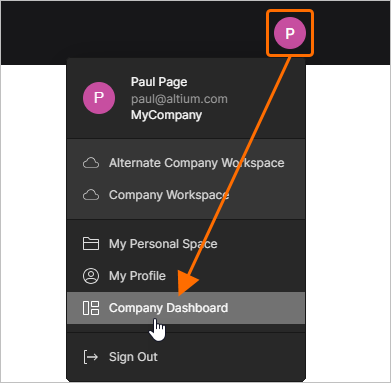
Nach der Anmeldung bei Ihrem Altium-Konto können Sie über das Benutzermenü auf das Unternehmensdashboard zugreifen. -
Indem Sie die URL
https://dashboard.altium.comin einem Tab Ihres Browsers eingeben. Je nach Browser können Sie das Präfixhttps://weglassen.
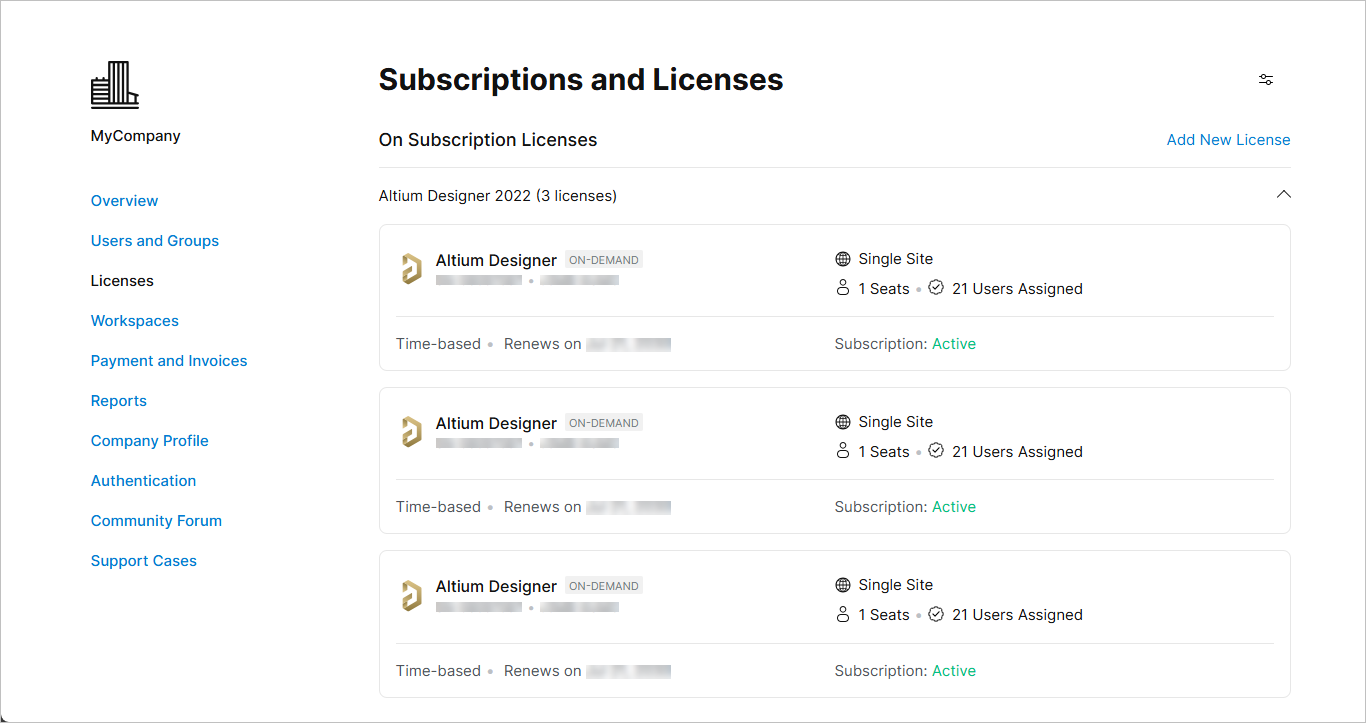
Greifen Sie auf das Unternehmensdashboard zu, um das Unternehmenskonto Ihrer Organisation zu verwalten.
Inhalte des Unternehmensdashboards
Das Unternehmensdashboard besteht aus den folgenden Unterseiten:
-
Overview – diese Seite bietet eine zusammenfassende Übersicht über Ihr Altium-Konto, einschließlich Benachrichtigungen zu Benutzern und Lizenzen.
-
Users and Groups – auf dieser Seite verwalten Sie die dem Unternehmenskonto zugeordneten Benutzer und Benutzergruppen des Unternehmenskontos. Erfahren Sie mehr über die Verwaltung von Benutzern und die Verwaltung von Gruppen.
-
Licenses – auf dieser Seite können Sie alle Altium-Produktlizenzen und die zugehörigen Subscriptions Ihrer Organisation anzeigen und verwalten. Erfahren Sie mehr über die Verwaltung von Subscriptions und Lizenzen.
-
Workspaces – auf dieser Seite können Sie auf die Altium 365 Workspaces zugreifen, die für Ihre Organisation erstellt wurden, und diese verwalten. Erfahren Sie mehr über die Verwaltung von Altium 365 Workspaces.
-
Payment and Invoices – auf dieser Seite verwalten Sie die Zahlungsinformationen Ihres Unternehmens, einschließlich Ihrer bevorzugten Zahlungsmethode. Dadurch können Sie das System Altium Online Payments nutzen, ein sicheres System zur Vereinfachung der Zahlung Ihrer Subscriptions für Altium-Designlösungen. Erfahren Sie mehr über die Konfiguration von Onlinezahlungen.
-
Reports – bietet verschiedene Funktionen zur Überwachung der Lizenznutzung und zur Berichterstellung, mit denen Sie prüfen können, wie Ihre On-Demand-Lizenzen innerhalb Ihrer Organisation genutzt werden. Erfahren Sie mehr über die Erstellung von Berichten.
-
Company Profile – auf dieser Seite verwalten Sie die Angaben zu Ihrer Organisation, darunter allgemeine Informationen (Website, Telefonnummern, Beschreibung) sowie Rechnungs- und Lieferadressen. Außerdem können Sie ein Unternehmenslogo hochladen. Erfahren Sie mehr über die Konfiguration Ihres Unternehmensprofils.
-
Authentication – auf dieser Seite konfigurieren Sie das aktive Unternehmenskonto für den Zugriff auf den Single-Sign-On-Dienst (SSO) Ihres Unternehmens und legen fest, welche Anmeldemethoden standardmäßig aktiviert sind. Erfahren Sie mehr über die Konfiguration der Anmeldeauthentifizierung.
-
Community Forum – diese Seite bietet Zugriff auf das Community-Forum, in dem Sie Fragen stellen und an Diskussionen zu Altium-Produkten teilnehmen können.
-
Support Cases – diese Seite ist Teil des Supportcenters und ermöglicht es Ihnen, Supportfälle einzusehen. Gruppenadministratoren können alle von Benutzern innerhalb des Unternehmens eingereichten Supportfälle einsehen. Lizenzadministratoren können nur die von ihnen selbst eingereichten Supportfälle einsehen.
Jede dieser Unterseiten ist über die Links auf der linken Seite des Unternehmensdashboards erreichbar.
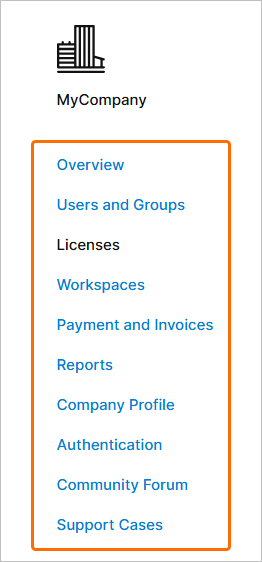
Über die Links auf der linken Seite einer Seite gelangen Sie zu den verschiedenen Funktionsbereichen des Unternehmensdashboards.
Häufig gestellte Fragen
Wer hat Zugriff auf das Company Dashboard?
Nur Personen mit Administratorrechten (Benutzer im Unternehmenskonto, die Mitglieder der Gruppe Group Administrators sind) haben Zugriff auf das Company Dashboard und können das Unternehmenskonto ihrer Organisation anzeigen und bearbeiten. Wenn Sie nicht über diese Rechte verfügen, können Sie nur die Startseite (Overview) des Company Dashboard's mit den Kontaktinformationen Ihres Unternehmens, der Liste der Administratoren des Unternehmenskontos und der Liste der für einen Benutzer verfügbaren Lizenzen anzeigen.
Wie wird ein Benutzer zum Gruppenadministrator für das Unternehmenskonto?
Ein Benutzer ist Gruppenadministrator für das Unternehmenskonto, wenn er der Gruppe Group Administrators als Mitglied hinzugefügt wird. Die Aufnahme in diese Gruppe erfolgt auf zwei Arten:
-
Wenn eine neue Lizenz für das Unternehmenskonto erworben wird, wird der Notification Contact für diese Lizenz automatisch zur Gruppe hinzugefügt.
-
Ein Benutzer kann von einem anderen Gruppenadministrator manuell zur Gruppe hinzugefügt werden. Mit anderen Worten: Ein Mitglied der Gruppe Group Administrators kann einem anderen Benutzer Administratorrechte erteilen, indem es ihn einfach zum Mitglied dieser Gruppe macht.
Wie groß darf das Firmenlogo sein?
Das hochgeladene Bild Ihres Firmenlogos darf maximal 220 x 220 Pixel groß sein und muss im JPG- oder PNG-Format vorliegen.
Wie greife ich innerhalb der Altium Community auf das Profil meines Unternehmens zu?
Sie können auf das Profil einer Organisation zugreifen, indem Sie auf der Profilseite eines ihrer Benutzer auf den entsprechenden Link klicken. Ein Link zur Profilseite einer Organisation ist auch in anderen Bereichen der Altium Community verfügbar, meist in der Nähe eines Benutzernamens. Zum Beispiel in einem Forumsbeitrag oder in einem BugCrunch-Bericht.
Ich möchte nicht, dass das Unternehmensprofil öffentlich ist. Wie stelle ich das sicher?
Um das Profil Ihrer Organisation privat zu halten – sodass es für die übrige Altium Community nicht sichtbar ist –, stellen Sie sicherdass die Option Make company profile public im Bereich General Information der Company Dashboard's Profile-Seite deaktiviert ist.
Beim Versuch, einen neuen Benutzer hinzuzufügen, erhalte ich die Fehlermeldung, dass der Benutzer bereits existiert – warum?
Ein neuer Benutzer kann nur dann zum Unternehmenskonto hinzugefügt werden, wenn die angegebene E-Mail-Adresse nicht bereits von einem bestehenden Benutzer verwendet wird. Wenn Sie versuchen, einen neuen Benutzer mit einer bereits verwendeten E-Mail-Adresse anzulegen, erscheint ein Fehlerdialog, der Sie darauf hinweist.
Wie kann ich das Altium-Kontopasswort eines Benutzers im Company Dashboard zurücksetzen?
Deaktivieren Sie dazu den betreffenden Benutzer und aktivieren Sie ihn anschließend erneut. Durch die Aktivierung wird das Passwort zurückgesetzt und eine E-Mail mit einem neuen, temporären Passwort an diesen Benutzer gesendet.
Außerhalb des Unternehmens-Dashboards können Benutzer ihr eigenes Passwort zurücksetzen. Dies erfolgt auf der Anmeldeseite für das Altium-Konto durch Klicken auf den Link Forgot Password. Der Benutzer erhält daraufhin eine E-Mail mit einem neuen, temporären Passwort.
Gibt es Einschränkungen für Passwörter?
Ihr Passwort muss mindestens 8 Zeichen lang sein. Es darf nur englische Buchstaben enthalten und muss mindestens 1 Ziffer oder Sonderzeichen, einen Großbuchstaben und einen Kleinbuchstaben enthalten. Leerzeichen und das Zeichen „|“ sind nicht zulässig.
Ich habe versehentlich einen Benutzer gelöscht. Kann ich ihn wiederherstellen?
Der Löschvorgang kann nicht rückgängig gemacht werden. Wenn Sie einen Benutzer versehentlich löschen, müssen Sie ihn erneut hinzufügen – genauso, wie Sie einen neuen Benutzer zum Unternehmenskonto hinzufügen würden.
Ich habe einen Benutzer bereits zu einer Gruppe hinzugefügt. Kann ich ihn einer weiteren Gruppe hinzufügen?
Ein Benutzer kann beliebig vielen der für ein Unternehmenskonto definierten Gruppen als Mitglied hinzugefügt werden.
Wie entferne ich bei der Verwaltung einer Gruppe einen Benutzer aus dem Bereich „Mitglieder“?
Um einen Benutzer aus der Mitgliederliste der Gruppe zu entfernen, klicken Sie auf die zugehörige Schaltfläche Remove.
Wo kann ich eine Lizenz zuweisen?
Für die Lizenzzuweisung im Unternehmens-Dashboard können Sie entweder eine bestimmte Lizenz aufrufen und festlegen, welche Gruppen sie verwenden dürfen, oder eine bestimmte Gruppe aufrufen und ihr eine oder mehrere Lizenzen zuweisen. Dies gilt nur für On-Demand- und Standalone-Lizenzen.
Kann ich eine Lizenz mehreren Gruppen zuweisen?
Sowohl On-Demand- als auch Standalone-Lizenzen können bestimmten Gruppen innerhalb des Unternehmenskontos gezielt zur Nutzung zugewiesen werden. So können Sie genau steuern, wer auf Ihre Lizenzen zugreifen und sie nutzen darf. Bei einer On-Demand-Lizenz mit mehreren Arbeitsplätzen können Sie die Arbeitsplätze auf eine oder mehrere definierte Gruppen verteilen. Dadurch können Sie Floating-Lizenzen weltweit nutzen – innerhalb des geografischen Geltungsbereichs Ihrer Lizenz und gemäß den Bedingungen der EULA –, ohne einen eigenen Server einrichten zu müssen.
Kann ich meine Standalone- und Private-Server-Lizenzen über das Unternehmens-Dashboard aktivieren?
Ja. Öffnen Sie die Seite mit den Detailinformationen zur gewünschten Lizenz und klicken Sie auf die Schaltfläche Activate License.
Eine Standalone-Lizenz können Sie für jede unterstützte Version von Altium Designer aktivieren, jedoch jeweils nur für eine Version gleichzeitig. Bei einer Private-Server-Lizenz müssen Sie den Aktivierungsvorgang für jede unterstützte Version von Altium Designer wiederholen, für die Sie die Lizenz bereitstellen möchten.
 KI-lokalisiert
