
Projektverlauf
Auf einen Blick
- Erfahren Sie, wie Sie durch die Zeitleiste navigieren und Ereignisse filtern, um relevante Projektaktivitäten zu finden.
- Entdecken Sie, wie Sie Änderungen in Commits überprüfen, Revisionen mit Tags versehen und Schaltplan-, Leiterplatten- und Stücklistendaten vergleichen.
- Lernen Sie die verfügbaren Optionen zum Anzeigen von Freigaben, zum Klonen bestimmter Revisionen und zum Herunterladen von Projektquelldateien kennen.
Der Enterprise Server Workspace bietet mit einer eigenen, interaktiven History-Ansicht eine elegante Lösung für den historischen Überblick über die Projektaktivitäten. Die History -Ansicht des Projekts ist über die Browseroberfläche des Workspace oder direkt in Altium Designer zugänglich und stellt wichtige projektbezogene Ereignisse auf einer fortlaufenden Zeitleiste dar. Zu diesen Ereignissen gehören die Erstellung des Projekts, Commits, Freigaben, Klone und der MCAD-Datenaustausch. Je nach Ereignis stehen entsprechende Aktionsbefehle zur Verfügung.
Zugriff auf den Projektverlauf
Die History -Ansicht eines Projekts erreichen Sie über dessen detaillierte, CAD-orientierte Verwaltungsseite – die Seite Projects Management. Klicken Sie im linken Bereich auf die Option History.
 wählen. Weitere Informationen finden Sie unter
 Greifen Sie über die detaillierte Verwaltungsseite eines Projekts auf dessen Verlauf zu.
Verlaufszeitleiste – Übersicht
Die History -Ansicht zeigt eine Zeitleiste grundlegender Ereignisse, die im Laufe der Projektentwicklung aufgetreten sind. Sie lässt sich im Wesentlichen in drei zentrale Elemente unterteilen, wie in der folgenden Abbildung und den zugehörigen Informationen dargestellt.
 Die drei zentralen Bestandteile der History -Ansicht.
- Main trunk of the timeline. Die Ereignisse sind chronologisch von unten nach oben angeordnet. Das erste Ereignis – die Erstellung des Projekts – erscheint ganz unten auf der Zeitleiste. Nachfolgende Ereignisse erscheinen darüber, wobei das neueste Ereignis ganz oben auf der Zeitleiste steht.
-
Events. Jedes Mal, wenn ein unterstütztes Ereignis (siehe unten) im Zusammenhang mit dem Projekt auftritt, wird es der Zeitleiste als eigene Kachel hinzugefügt. Jeder Ereignistyp hat eine andersfarbige Kachel, die entweder direkt mit der Hauptachse der Zeitleiste verbunden ist oder neben der ein Zuordnungssymbol angezeigt wird (wie bei Ereignissen zum MCAD-Datenaustausch;
 ).
-
Search. Klicken Sie oben rechts in der Ansicht auf das Steuerelement
 , um ein Suchfeld für die einfache Suche im Projektverlauf einzublenden. Während Sie Ihren Suchtext eingeben, wird die Zeitleiste so gefiltert, dass nur die für diese Suche relevanten Ereignisse angezeigt werden. Weitere Informationen finden Sie unter Gefilterte Suche.
Unterstützte Ereignisse
Die Zeitleiste zeigt die Abfolge der Ereignisse, die während der Lebensdauer eines Projekts auftreten. Jedes dieser Ereignisse erscheint entlang der Zeitleiste als eigene „Ereigniskachel“. Die folgenden Abschnitte geben einen Überblick über die derzeit unterstützten Ereignisse, die im Verlauf eines Projekts dargestellt werden können.
Projekterstellung
Related pages: Erstellen eines neuen Workspace-Projekts (Browseroberfläche / Altium Designer), Ein bestehendes Projekt online verfügbar machen, Klonen eines Projekts (Browseroberfläche / Altium Designer)
Wenn ein Projekt erstellt wird, wird die Ereigniskachel Project Created zur Zeitleiste hinzugefügt. Dieses Ereignis markiert den Beginn des Projektverlaufs. Daher befindet es sich immer als unterster Eintrag auf der Zeitleiste. Die Kachel für dieses Ereignis kann in zwei unterschiedlichen Varianten erscheinen:
- Wenn das Projekt im Workspace neu erstellt wurde. Der Ersteller des Projekts wird mit Namen (und Bild/Symbol) zusammen mit dem Zeitpunkt der Projekterstellung angezeigt. Die Projektbeschreibung wird ebenfalls in der Kachel angezeigt, sofern bei der Erstellung eine eingegeben wurde.

- Wenn das Projekt ein Klon eines bestehenden Projekts ist. Die Person, die das geklonte Projekt erstellt hat, wird mit Namen (und Bild/Symbol) zusammen mit dem Zeitpunkt der Projekterstellung angezeigt. Die Projektbeschreibung wird ebenfalls in der Kachel angezeigt, sofern beim Klonen eine eingegeben wurde. Ein Link zum ursprünglichen Quellprojekt wird bereitgestellt. Durch Klicken darauf gelangen Sie zur detaillierten Verwaltungsseite dieses Projekts, die in einem separaten Browser-Tab geöffnet wird.


Projekt-Commit
Jedes Mal, wenn Sie das Projekt im Workspace speichern (wo es im internen Versioned Storage-Git-Repository des Workspace verwaltet wird), wird eine Ereigniskachel Project Committed zur Zeitleiste hinzugefügt. Die Person, die den Commit und Push durchgeführt hat, wird mit Namen (und Bild) zusammen mit Datum und Uhrzeit angezeigt. Wenn beim Commit und Push über das Dialogfeld „Save to Server“ ein Kommentar hinzugefügt wurde, wird dieser ebenfalls in der Kachel angezeigt.
 Beispiel für eine erste Ereigniskachel Project Committed.
Die Kachel unterstützt und zeigt auch Informationen zum Designvergleich an, die genauer aufschlüsseln, was sich zwischen dem aktuellen und dem vorherigen Commit geändert hat. Zu den unterstützten Elementen gehören Dateien, Bauteile, Netze, Varianten und die Leiterplattenstruktur. Der Vergleichsbereich der Kachel fasst die verschiedenen vom Commit-Ereignis betroffenen Elemente zusammen, gruppiert nach den folgenden Zuständen:
 – Element hinzugefügt.
 – Element entfernt.
 – Element geändert.
Durch Klicken auf das Steuerelement  in der Kachel wird dieser Vergleichsbereich erweitert, sodass die betroffenen Elemente mit ihren Namen angezeigt werden.
 in der Kachel, um zur Zusammenfassungsansicht zurückzukehren.
Klicken Sie oben rechts in der Kachel auf das Steuerelement  , um ein Menü mit den folgenden Befehlen zu öffnen:
- View – Mit diesem Befehl öffnen Sie die Quell-Designdaten des ausgewählten Commits im Web Viewer als Momentaufnahme des Designs zum damaligen Zeitpunkt.
- Create Tag – fügt dem aktuell ausgewählten Commit einen VCS-Tag-Namen hinzu. Die einem Commit zugewiesenen Tags werden auf dessen Kachel in der Verlaufsansicht, in der Kopfzeile seiner Snapshot-Ansicht im Web Viewer und in allen Kommentaren zu dieser Snapshot-Ansicht angezeigt. Sobald einem Commit ein Tag hinzugefügt wurde, ändert sich der Menübefehl der Kachel in Tag und bietet Unteroptionen zum Ändern (Edit) oder Löschen (Remove) des Commit-Tags.
 Wählen Sie die Menüoption „Tag erstellen“, um einem Commit-Ereignis im Verlauf einen Tag-Namen hinzuzufügen.

 Die Snapshot-Ansicht eines mit einem Tag versehenen Commit-Ereignisses im Verlauf ist mit dem Tag-Namen gekennzeichnet.
Wenn Kommentare im aktuellen WIP-Design angezeigt werden, enthalten diejenigen, die im Design-Snapshot eines mit einem Tag versehenen Commits erstellt wurden, den zugehörigen Tag-Namen. Klicken Sie auf den verlinkten Tag-Namen, um den zugehörigen Commit-Snapshot zu öffnen. Weitere Informationen zur Arbeit mit Kommentaren finden Sie unter Kommentare im Web Viewer.
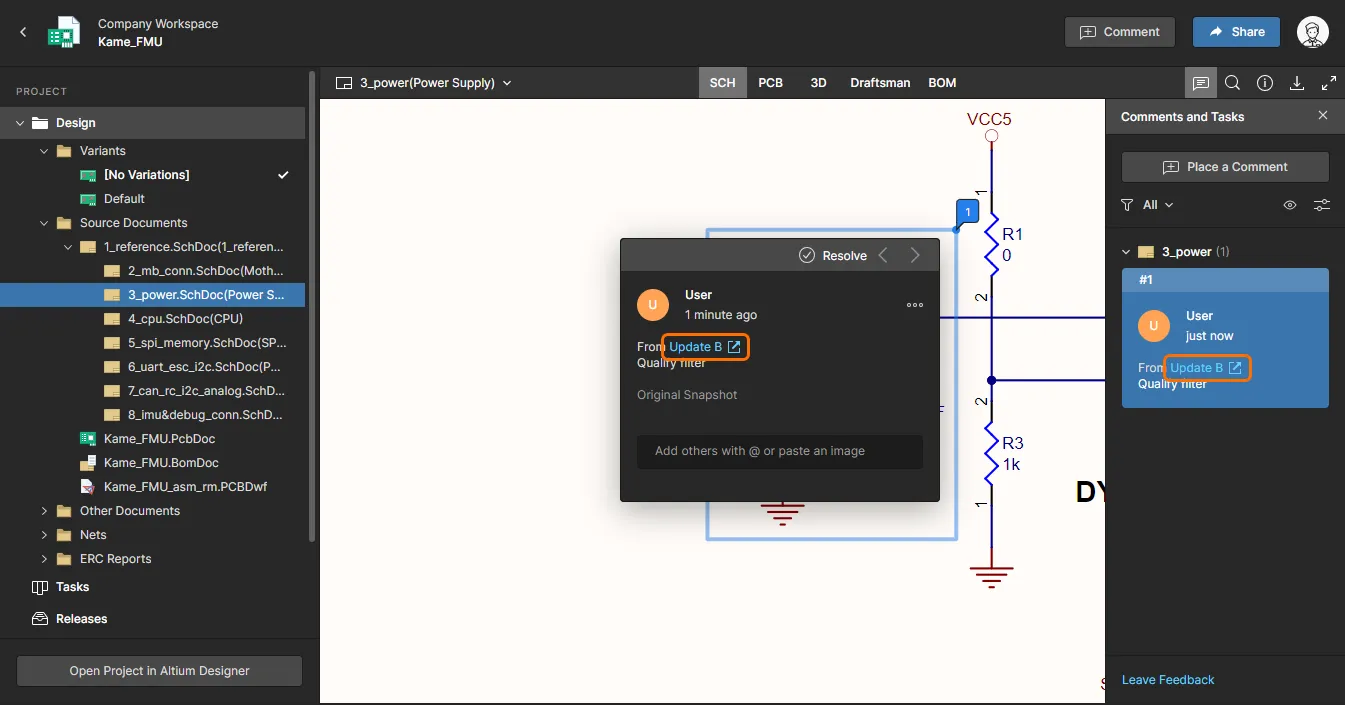 Kommentare, die einem Snapshot eines mit einem Tag versehenen Commit-Ereignisses hinzugefügt werden, enthalten den zugehörigen Tag-Namen.
- Schematic to – ermöglicht es Ihnen, die Schaltplandaten dieses Commits mit denen eines anderen Commit- oder Freigabeereignisses zu vergleichen. Verwenden Sie das Untermenü, um einen Vergleich mit den Quelldaten des vorherigen Commits durchzuführen, oder wählen Sie aus allen verfügbaren Commits oder Freigaben aus. Sobald die Freigabe bzw. der Commit für den Vergleich ausgewählt wurde, werden die Vergleichsergebnisse in der Vergleichsansicht angezeigt, die als neuer Tab in Ihrem Standard-Webbrowser geöffnet wird. Weitere Informationen finden Sie unter Schaltplanvergleich.
- PCB to – ermöglicht es Ihnen, die Leiterplattendaten dieses Commits mit denen eines anderen Commit- oder Freigabeereignisses zu vergleichen. Verwenden Sie das Untermenü, um einen Vergleich mit den Quelldaten des vorherigen Commits durchzuführen, oder wählen Sie aus allen verfügbaren Commits oder Freigaben aus. Sobald die Freigabe bzw. der Commit für den Vergleich ausgewählt wurde, werden die Vergleichsergebnisse in der Vergleichsansicht angezeigt, die als neuer Tab in Ihrem Standard-Webbrowser geöffnet wird. Weitere Informationen finden Sie unter Leiterplattenvergleich.
- BOM to – ermöglicht es Ihnen, die Stücklistendaten dieses Commits mit denen eines anderen Commit- oder Freigabeereignisses zu vergleichen. Verwenden Sie das zugehörige Untermenü, um einen Vergleich mit den Stücklistendaten des vorherigen Commits durchzuführen, oder wählen Sie aus allen Commits/Freigaben aus, die für das Projekt erstellt wurden. Sobald das Vergleichsziel ausgewählt wurde, werden die Vergleichsergebnisse als Liste farbcodierter Stücklisteneinträge angezeigt, die die zwischen den angegebenen Commit-/Freigabeereignissen geänderten Positionen darstellen. Eine Zusammenfassung der Änderungen wird im standardmäßigen CSV-Format erstellt und in einem ZIP-Archiv zum Download bereitgestellt. Weitere Informationen finden Sie unter Stücklistenvergleich.
-
Clone – verwenden Sie diesen Befehl, um einen Klon dieser bestimmten Revision des Projekts zu erstellen. Das Fenster Clone Project wird angezeigt, in dem Sie für das Projekt Name und Description sowie unter den Optionen Advanced das Ziel Server Folder und Repository festlegen können. Beachten Sie, dass der Bannertext des Fensters angibt, aus welcher Revision des Projekts der Klon erstellt wird. Wenn Sie die erforderlichen Angaben gemacht haben, klicken Sie auf die Schaltfläche
 . Das Projekt wird erstellt und der Zeitleiste wird eine Ereigniskachel Project Cloned hinzugefügt.
 Sie können einen Klon jeder beliebigen Revision des aktiven Projekts erstellen – direkt über die entsprechende Ereigniskachel Project Committed dieser Revision.
- Download Sources – verwenden Sie diesen Befehl, um die Projektquelldaten dieser bestimmten Revision des Projekts als ZIP-Archiv herunterzuladen. Die Namen der ZIP-Datei und der Leiterplatten-Projektdatei enthalten das Datum und die Uhrzeit (in UTC), zu denen diese Revision des Projekts committet und in den Workspace übertragen wurde.
 . Die neueste Revision des Projekts (d. h. der letzte Commit) ist durch einen weiß ausgefüllten Knoten gekennzeichnet:
 .
Projektfreigabe
Related page: Designprojektfreigabe
Jedes Mal, wenn Sie eine Freigabe des Projekts mit dem Project Releaser von Altium Designer durchführen, wird der Zeitleiste eine Ereigniskachel Project Released hinzugefügt. Die Person, die die Freigabe durchgeführt hat, wird mit Namen (und Bild) sowie Datum und Uhrzeit angezeigt. Wenn bei der Freigabe der generierten Daten im Workspace über den Dialog „Freigabe bestätigen“ eine Freigabenotiz hinzugefügt wurde, wird diese ebenfalls in der Kachel angezeigt. Auch alle in der Freigabe enthaltenen Datensätze werden aufgelistet.
 Beispiel einer Ereigniskachel Project Released.
Klicken Sie auf das Bedienelement in der oberen rechten Ecke der Kachel, um ein Menü mit den folgenden Befehlen aufzurufen:
- View – öffnet ein dediziertes Fertigungsportal (in einem separaten Browser-Tab), in dem Sie die freigegebenen Daten genauer prüfen können. In diesem Portal können Sie die freigegebenen Dateidaten anzeigen und darin navigieren, die Stückliste prüfen sowie den Snapshot des Designs selbst – die Quelle der freigegebenen Daten – anzeigen und kommentieren. Außerdem stehen Ihnen Bedienelemente zum Herunterladen von Fertigungsdaten in unterschiedlichen Detailstufen zur Verfügung, von vollständigen Datensätzen bis hin zu einzelnen generierten Ausgabedateien. Weitere Informationen finden Sie im Abschnitt zum Durchsuchen eines Freigabepakets im Fertigungsportal.
 Zugriff auf den dedizierten Tab Manufacturing Portal, in dem Sie die Freigabe des Projekts genauer prüfen können.
- Schematic to – ermöglicht es Ihnen, die Schaltplandaten dieser Freigabe mit denen eines anderen Freigabe- oder Commit-Ereignisses zu vergleichen. Verwenden Sie das Untermenü, um einen Vergleich mit den Quelldaten der vorherigen Freigabe durchzuführen, oder wählen Sie aus allen verfügbaren Freigaben und Commits aus. Sobald die Freigabe bzw. der Commit für den Vergleich ausgewählt wurde, werden die Vergleichsergebnisse in der Vergleichsansicht angezeigt, die als neuer Tab in Ihrem Standard-Webbrowser geöffnet wird. Weitere Informationen finden Sie unter Schaltplanvergleich.
- PCB to – ermöglicht es Ihnen, die Leiterplattendaten dieser Freigabe mit denen eines anderen Freigabe- oder Commit-Ereignisses zu vergleichen. Verwenden Sie das Untermenü, um einen Vergleich mit den Quelldaten der vorherigen Freigabe durchzuführen, oder wählen Sie aus allen verfügbaren Freigaben und Commits aus. Sobald die Freigabe bzw. der Commit für den Vergleich ausgewählt wurde, werden die Vergleichsergebnisse in der Vergleichsansicht angezeigt, die als neuer Tab in Ihrem Standard-Webbrowser geöffnet wird. Weitere Informationen finden Sie unter Leiterplattenvergleich.
- Gerber to – ermöglicht es Ihnen, die für diese Freigabe generierten Gerber-Daten mit einem anderen Satz von Gerber-Daten zu vergleichen. Verwenden Sie das zugehörige Untermenü, um einen Vergleich mit den Fertigungsdaten der vorherigen Freigabe durchzuführen, aus allen für das Projekt erstellten Freigaben auszuwählen (die Zeitleiste wird so gefiltert, dass nur Ereigniskacheln Project Released angezeigt werden) oder einen Vergleich mit einem ausgewählten, lokal generierten (und hochgeladenen) Dateisatz durchzuführen. Sobald das Vergleichsziel ausgewählt wurde, werden die Ergebnisse in der Ansicht Gerber Compare angezeigt, die in einem separaten Browser-Tab geöffnet wird. Weitere Informationen finden Sie unter Gerber-Vergleich.
- BOM To – ermöglicht es Ihnen, die Stücklistendaten (BOM) dieser Freigabe mit denen einer anderen Freigabe zu vergleichen. Verwenden Sie das zugehörige Untermenü, um die Daten mit den BOM-Daten der vorherigen Freigabe zu vergleichen, oder wählen Sie aus allen Freigaben aus, die für das Projekt erstellt wurden. Sobald das Vergleichsziel ausgewählt wurde, werden die Vergleichsergebnisse als Liste farbcodierter BOM-Einträge angezeigt, die die zwischen den angegebenen Commit-/Freigabeereignissen geänderten Positionen darstellen. Eine Zusammenfassung der Änderungen wird im Standard-CSV-Format erstellt und in einem ZIP-Archiv zum Download bereitgestellt. Weitere Informationen finden Sie unter BOM-Vergleich.
-
Download Outputs – ermöglicht es Ihnen, in einem nachfolgenden Fenster auszuwählen, welche Datensätze aus dem Freigabepaket heruntergeladen werden sollen. Klicken Sie nach der Auswahl auf die Schaltfläche
 . Es wird ein einzelnes ZIP-Archiv heruntergeladen, das für jeden ausgewählten Datensatz einen Ordner enthält.
- Download Sources – ermöglicht es Ihnen, den Snapshot der Designversion, die zum Erstellen dieses Freigabepakets verwendet wurde, als ZIP-Archiv herunterzuladen.

Klonen von Projekten
Related page: Klonen eines Projekts (Browseroberfläche / Altium Designer)
Jedes Mal, wenn Sie das Projekt klonen – entweder über die Browseroberfläche des Workspace oder aus Altium Designer heraus –, wird der Zeitleiste eine Ereigniskachel Project Cloned hinzugefügt. Die Person, die das Klonen durchgeführt hat, wird mit Namen (und Bild) sowie Datum und Uhrzeit angezeigt. Beim Klonen wird der Kachel eine automatisch generierte Beschreibung hinzugefügt, die durch Eingabe einer neuen Beschreibung ersetzt werden kann. Ein Link zum geklonten Projekt wird bereitgestellt. Durch Klicken auf diesen Link gelangen Sie zur detaillierten Verwaltungsseite dieses Projekts, die in einem separaten Browser-Tab geöffnet wird.
 Beispiel einer Ereigniskachel Project Cloned.
 auf der Seite Projects der Browseroberfläche des Workspace verfügbar. Alternativ können Sie in der Ansicht History innerhalb einer Ereigniskachel Project Committed die Option Clone aus dem Menü
MCAD-Datenaustausch
Related page: Altium MCAD CoDesigner
Bei der Zusammenarbeit zwischen Elektronik- und Mechanikentwicklung dient der Workspace als Brücke zwischen beiden Bereichen und ermöglicht so das direkte ECAD-MCAD-Co-Design. Wenn Änderungen am Leiterplattendesign des Projekts vorgenommen und über das entsprechende CoDesigner-Panel an den Workspace übertragen werden, wird der Zeitleiste eine Ereigniskachel MCAD Changes Suggested hinzugefügt. Die Person, die die Übertragung durchgeführt hat, wird mit Namen (und Bild) sowie Datum und Uhrzeit angezeigt. Falls bei der Übertragung eine Nachricht über das Panel MCAD CoDesigner (Altium Designer) oder das Panel Altium CoDesigner (in der unterstützten MCAD-Software) eingegeben wurde, wird diese ebenfalls in der Kachel angezeigt.
Wenn der MCAD-Entwickler in seiner unterstützten MCAD-Software Änderungen an der Leiterplatte vornimmt und diese an den Workspace zurücküberträgt, ist das entsprechende Übertragungsereignis in der Verlaufszeitleiste des Projekts verfügbar only, nachdem die Änderungen aus dem Workspace in Altium Designer übernommen wurden.
 Beispiel mit zwei MCAD-bezogenen Ereignissen. Das untere Ereignis im Hauptstrang der Zeitleiste stellt eine Übertragung von der ECAD-Seite dar, während das obere Ereignis die Rückübertragung von der MCAD-Seite darstellt.
Gefilterte Suche
Klicken Sie auf das Steuerelement oben rechts in der Ansicht, um ein Suchfeld aufzurufen, mit dem Sie relevante Ereignisse in der Zeitleiste schnell finden können. Die Suchfunktion unterstützt eine einfache Suche im Projektverlauf und filtert die Ergebnisse dynamisch während der Eingabe Ihres Suchbegriffs. Dadurch werden auf der Seite nur die für diese Suche relevanten Ereignisse angezeigt. Der übereinstimmende Text innerhalb einer Ereigniskachel wird hervorgehoben.
 Beispiel einer Suche im Projektverlauf. Die Zeitleiste wird während der Eingabe Ihres Suchbegriffs dynamisch gefiltert, wobei die Groß- und Kleinschreibung nicht berücksichtigt wird. Übereinstimmende Einträge werden in der jeweiligen Ereigniskachel hervorgehoben.
Die Suchfunktion berücksichtigt die folgenden Informationen:
- Titel der Ereigniskachel.
- Name der Person, die das Ereignis ausgelöst hat.
- Beschreibungstext (der Text aus einem Kommentar, einer Notiz oder einer Beschreibung zum Zeitpunkt des jeweiligen Ereignisses).
- Text der Vergleichsdaten – in einer Ereigniskachel Project Committed.
- Name des Datensatzes – in einer Ereigniskachel Project Released.
- Projektname – in einer Ereigniskachel Project Cloned und einer Ereigniskachel Project Created (wenn das Projekt durch Klonen erstellt wurde).
 ganz rechts im Feld. Alternativ können Sie auf das Steuerelement Clear Filter in dem Feld klicken, das die Anzahl der angezeigten Ereignisse zusammenfasst (oben in der Ansicht).
Aktualisierung mit neuen Ereignissen
Wenn ein unterstütztes Ereignis im Zusammenhang mit dem Projekt auftritt, wird es automatisch erkannt und der Ansicht History zur Verfügung gestellt. Kurz nach dem Ereignis erscheint unten in der Ansicht eine Benachrichtigung. Klicken Sie auf das Steuerelement  , um die Zeitleiste um das neue Ereignis zu aktualisieren.
 oben rechts in der Ansicht.
 KI-lokalisiert