
Erkundung der browserbasierten Benutzeroberfläche
Auf einen Blick
- Erfahren Sie, wie Sie über einen Browser auf den Server zugreifen und welche Anmeldeoptionen Ihnen zur Verfügung stehen.
- Lernen Sie die Bereiche für allgemeine Benutzer und Administratoren kennen und erfahren Sie, wo Sie Ihr eigenes Profil aktualisieren können.
- Entdecken Sie, wie Sie gemeinsam genutzte Projekte verwalten, Designdaten prüfen sowie Aufgaben, Freigaben, Workflows und den Projektverlauf nachverfolgen.
Sie können sich nicht nur über Altium Designer mit Ihrem Enterprise Server verbinden – und dabei über das Explorer-Panel und das Components-Panel (für die direkte Interaktion mit seinen Bauteilen) darauf zugreifen –, sondern auch über eine dedizierte Browseroberfläche. Dabei handelt es sich um mehr als nur eine Verbindung zum Server selbst. Vielmehr erhalten Sie Zugang zur Serverplattform und zu den Verwaltungsoberflächen der verschiedenen Dienste, die im Rahmen der gesamten Enterprise Server-Installation verfügbar sind. Bei einigen dieser Dienste ist die browserbasierte Oberfläche sogar die einzige Zugriffsmöglichkeit.
Zugriff auf die Oberfläche
Um über die Browseroberfläche auf Ihren lokalen Enterprise Server zuzugreifen, öffnen Sie einen externen Browser Ihrer Wahl und geben Sie die Adresse des Enterprise Servers in einem der folgenden Formate ein:
-
http://<ComputerName>:<PortNumber> -
http://localhost:<PortNumber>– beim Zugriff von demselben Computer aus, auf dem der Enterprise Server installiert ist.
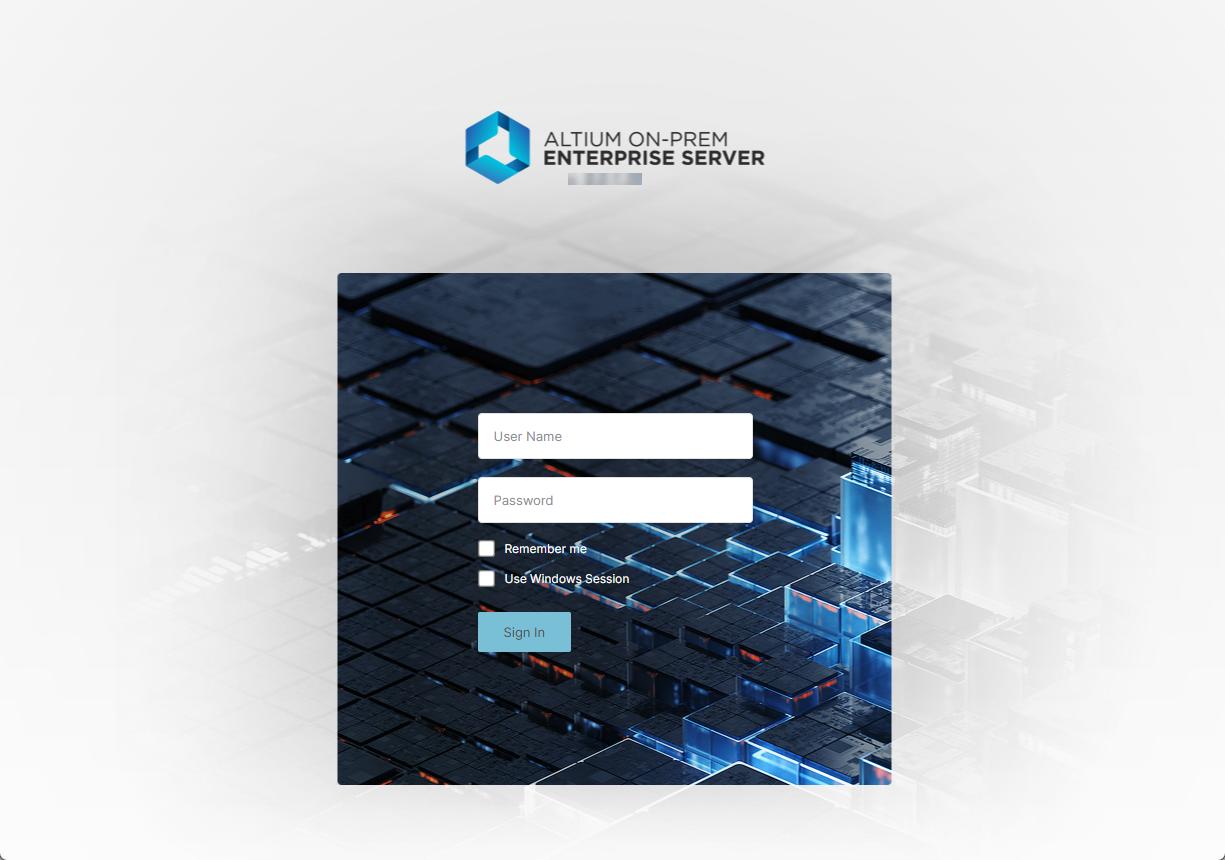
(z. B. http://designerhome:9780 oder http://localhost:9780 für einen Enterprise Server, der mit der standardmäßigen Portzuweisung installiert wurde). Daraufhin wird eine Anmeldeseite angezeigt.
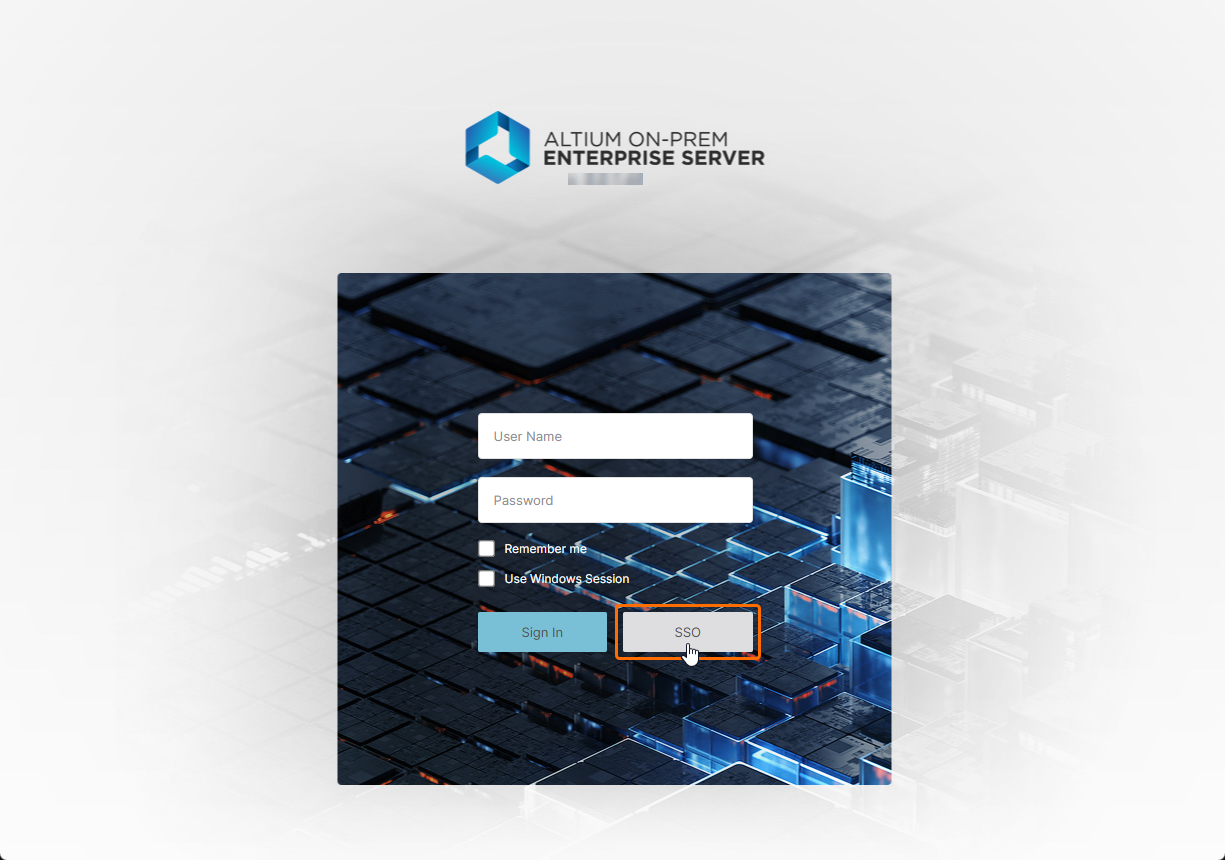
Melden Sie sich über die Browseroberfläche mit denselben Enterprise Server-Zugangsdaten an, die Sie für die Verbindung über Altium Designer verwenden. Bei einem neu installierten Enterprise Server gibt es einen standardmäßigen Administratorbenutzer mit den folgenden Zugangsdaten:
- Username: admin
- Password: admin
 )
Welche Funktionen stehen zur Verfügung?
Die Oberfläche bietet eine Reihe zentraler Technologien und Dienste und lässt sich grob in zwei Bereiche unterteilen, wie in der folgenden Abbildung dargestellt und anschließend aufgeführt.
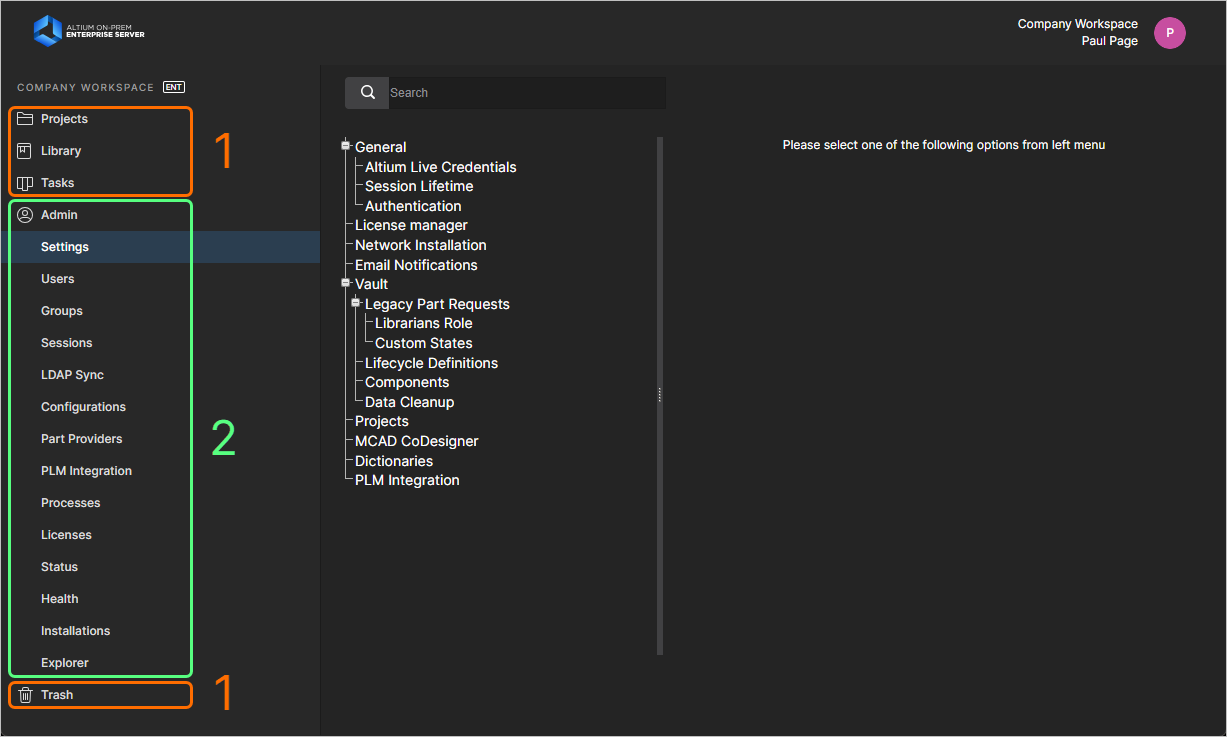
Die gesamte Browseroberfläche lässt sich in zwei unterschiedliche Gruppen von Oberflächenelementen unterteilen: solche, die grundsätzlich allen Benutzern des Enterprise Servers zugänglich sind, und solche, auf die nur Enterprise Server-Administratoren zugreifen können.
-
Oberflächenelemente, auf die jeder Enterprise Server-Benutzer zugreifen kann. Um eine Seite aufzurufen, klicken Sie im Navigationsbaum auf der linken Seite auf ihren Namen.
-
Oberflächenelemente, auf die nur ein Enterprise Server-Administrator zugreifen kann. Ein Benutzer erhält Administratorrechte durch die Mitgliedschaft in der Gruppe Administrators. Um eine Seite aufzurufen, wählen Sie den gewünschten Eintrag im Abschnitt Admin des Navigationsbaums auf der linken Seite.
Ganz rechts im Bannerbereich am oberen Rand der Oberfläche zeigt ein Eintrag den aktuell am Enterprise Server angemeldeten Benutzer sowie ein Bild (sofern festgelegt) und den Namen des Servers an.
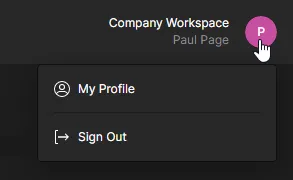
Das zu diesem Eintrag gehörende Dropdown-Menü bietet die folgenden Bedienelemente:
-
My Profile – öffnet das Fenster Edit User, in dem der angemeldete Benutzer sein eigenes Benutzerprofil ändern kann. Für Benutzer ohne Administratorrechte ist dies die einzige Möglichkeit, Änderungen vorzunehmen, da sie keinen Zugriff auf die Seite Admin – Users der Oberfläche haben.
-
Sign Out – meldet Sie von der Enterprise Server-Oberfläche ab.
Allgemein zugängliche Oberflächenelemente
Die folgenden Abschnitte fassen die Elemente der Browseroberfläche des Enterprise Servers zusammen, auf die alle Benutzer des Enterprise Servers zugreifen können – sowohl Administratoren als auch Standardbenutzer.
Projekte
Related page: Workspace-Projekte
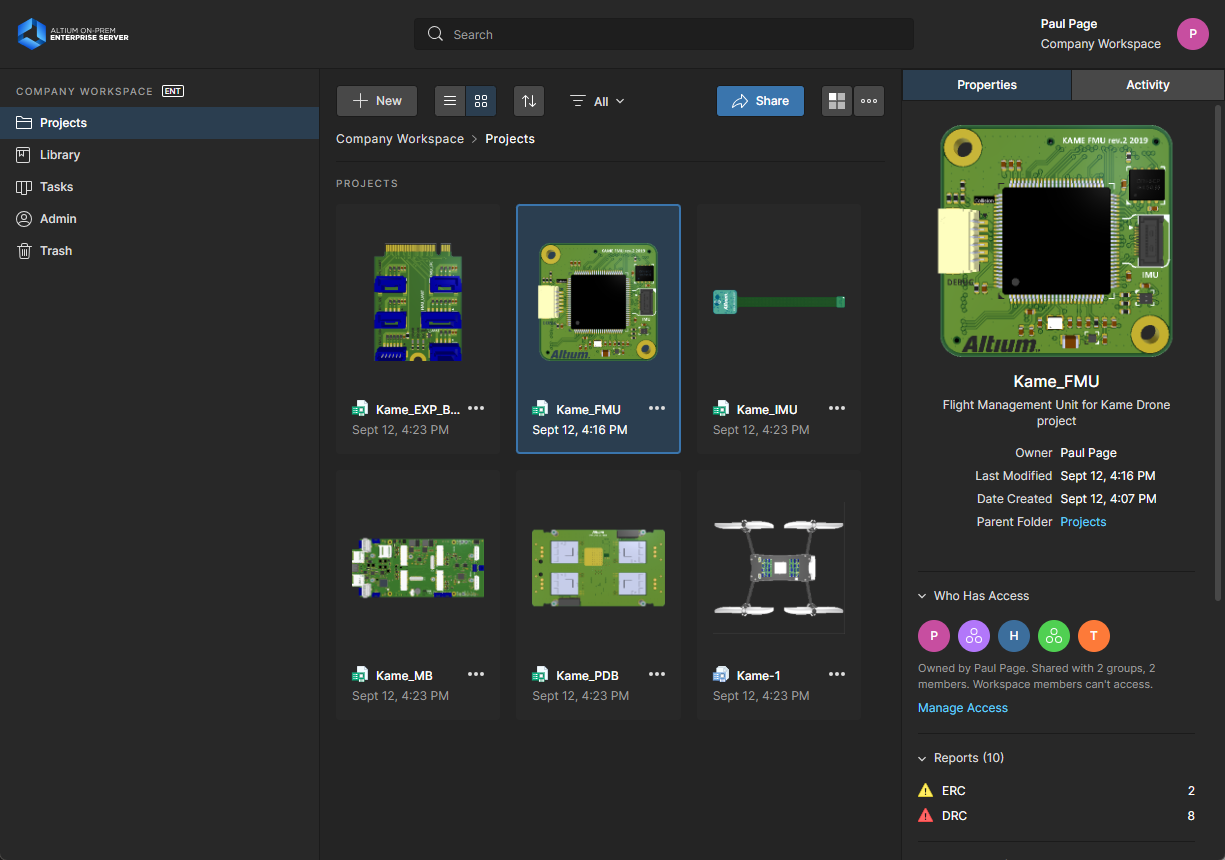
Diese Seite bietet die Oberfläche für den Projects-Dienst, mit dem Sie Projekte zentral und CAD-orientiert erstellen und verwalten sowie bei Bedarf für die Zusammenarbeit im Team freigeben können. Die Seite listet alle Projekte auf, die auf dem Enterprise Server bereitgestellt wurden und für den aktuell angemeldeten Benutzer freigegeben sind. Workspace-Projekte sind auf die Entwicklungsphase im Projektlebenszyklus ausgerichtet und vereinfachen die Erstellung und den laufenden Workflow versionsverwalteter Projekte. Hier können Sie neue Projekte erstellen sowie vorhandene Projekte öffnen und verwalten. Über diese Oberfläche können Sie ein Projekt auch freigeben bzw. dessen Zugriffsberechtigungen konfigurieren.
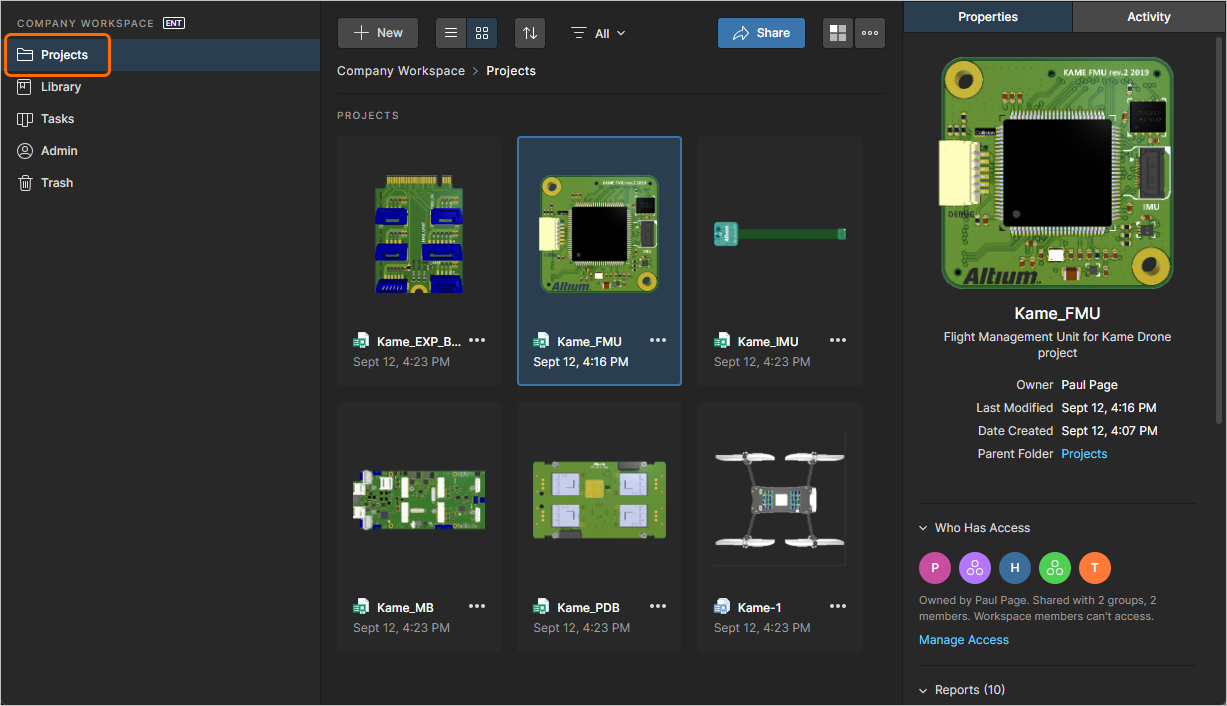
Zentrale Verwaltung von Designprojekten – Bestandteil Ihrer Enterprise Server-Installation.
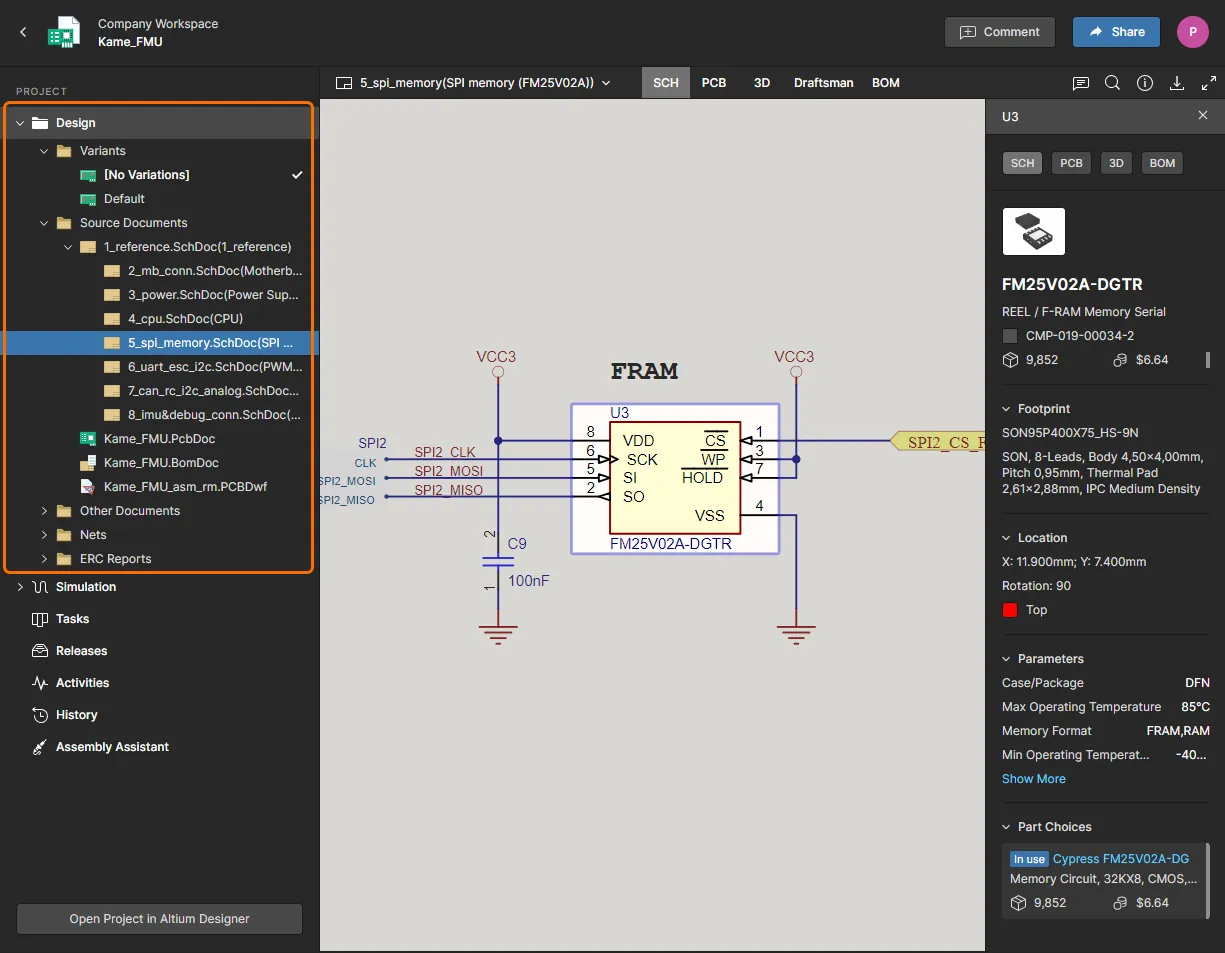
Sie können auch eine detaillierte, CAD-orientierte Ansicht des Projekts aufrufen. Wählen Sie dazu das gewünschte Projekt aus, klicken Sie auf das Bedienelement  oberhalb der Projektliste und wählen Sie im zugehörigen Menü den Eintrag Open . Alternativ doppelklicken Sie direkt auf den gewünschten Projekteintrag in der Liste (oder klicken auf seinen Namen). Die Seite Projects Management für dieses Projekt wird in einem neuen Browser-Tab mit der CAD-orientierten Oberfläche geöffnet. Diese bietet die Ansichtsoptionen Design, Beschaffung, Fertigung, Aktivitäten und Verlauf:
-
Design – Quelldokumente des Projektdesigns anzeigen und darin navigieren, Eigenschaften von Designobjekten einsehen und Kommentare zur Überprüfung hinzufügen. Diese Ansicht verwendet die Web Viewer-Oberfläche, um Ihr Design in fünf verschiedenen Datenansichten darzustellen: Quellschaltplan bzw. Quellschaltpläne, Leiterplatte in 2D, Leiterplatte in 3D, Draftsman-Dokument und Stückliste. Diese Ansicht zeigt die neueste Version der Quellprojektdaten und nicht einen bestimmten Freigabestand dieses Projekts. Sie kann daher als Ansicht des aktuellen Arbeitsstands (Work in Progress, WIP) betrachtet werden. Sie können sowohl das Basisdesign als auch alle dafür definierten Varianten überprüfen.
-
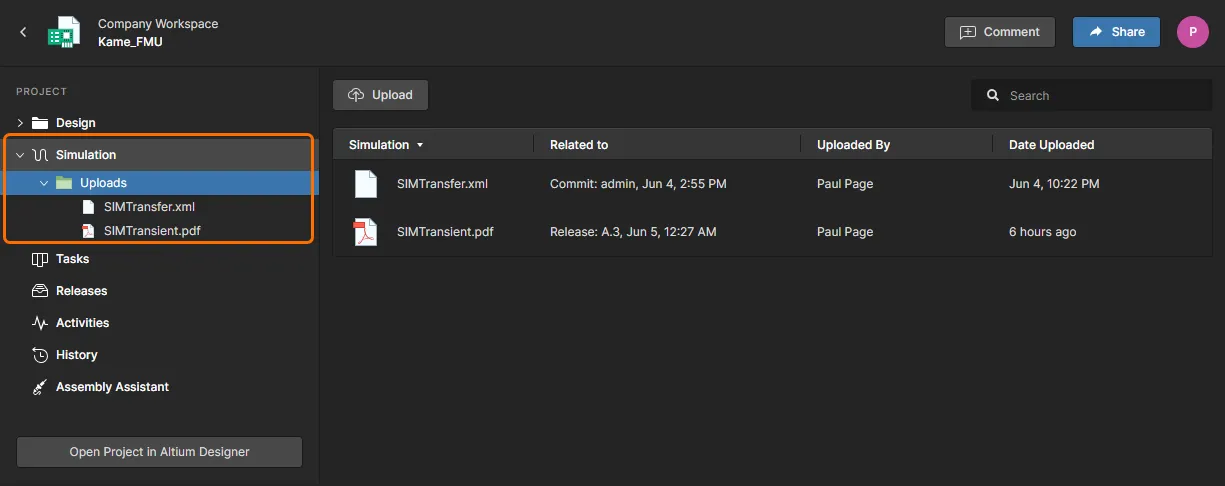
Simulation – ermöglicht das Hochladen von Dateien mit Schaltungssimulationsergebnissen, die dem aktuellen Projekt oder einer Projektfreigabe zugeordnet werden. Die Dateien werden dem Projekt als Anhänge hinzugefügt. Dadurch können Mitglieder des Workspace die zum aktuell geöffneten Projekt gehörenden Simulationsergebnisdokumente einsehen und/oder herunterladen. Weitere Informationen finden Sie unter Verwaltung eines bestimmten Projekts.
-
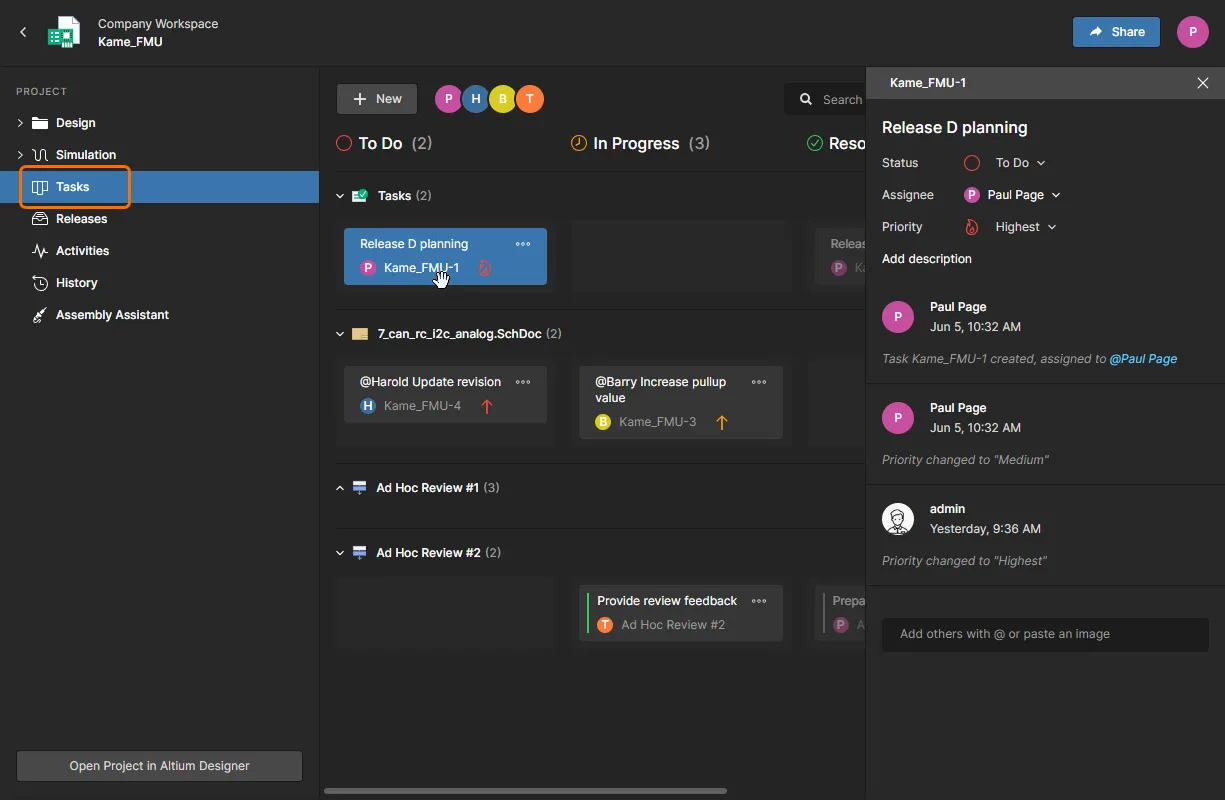
Tasks – ermöglicht den Zugriff auf und die Verwaltung von Arbeitsaufträgen (Tasks), die zum aktuell geöffneten Designprojekt gehören. Aufgaben werden im Stil eines Kanban-Boards dargestellt, wobei ihr Fortschrittsstatus (
ToDo,InProgressundResolved) in Aufgabenzeilen angeordnet ist. Eine Zeile ist für General Tasks reserviert, und jede weitere Zeile enthält Aufgaben für ein bestimmtes Projektdokument. Diese Zeilen werden mit Aufgaben gefüllt, die dem geöffneten Projekt zugeordnet sind und erstellt werden, wenn ein Projektkommentar einem bestimmten Benutzer (Workspace-Mitglied) zugewiesen wird oder wenn ein aktiver Prozess eine Benutzeraktion erfordert (z. B. den Abschluss eines Schritts in einem Designprüfungs-Workflow). Sie können außerdem über die Schaltfläche New eine allgemeine Aufgabe erstellen. Diese Aufgaben beziehen sich auf das aktuelle Projekt, sind jedoch keinem Projektkommentar oder Dokument zugeordnet.Weitere Informationen zu allgemeinen, aus Kommentaren abgeleiteten und durch Workflows erzeugten Aufgaben finden Sie unter Arbeiten mit Aufgaben.
-
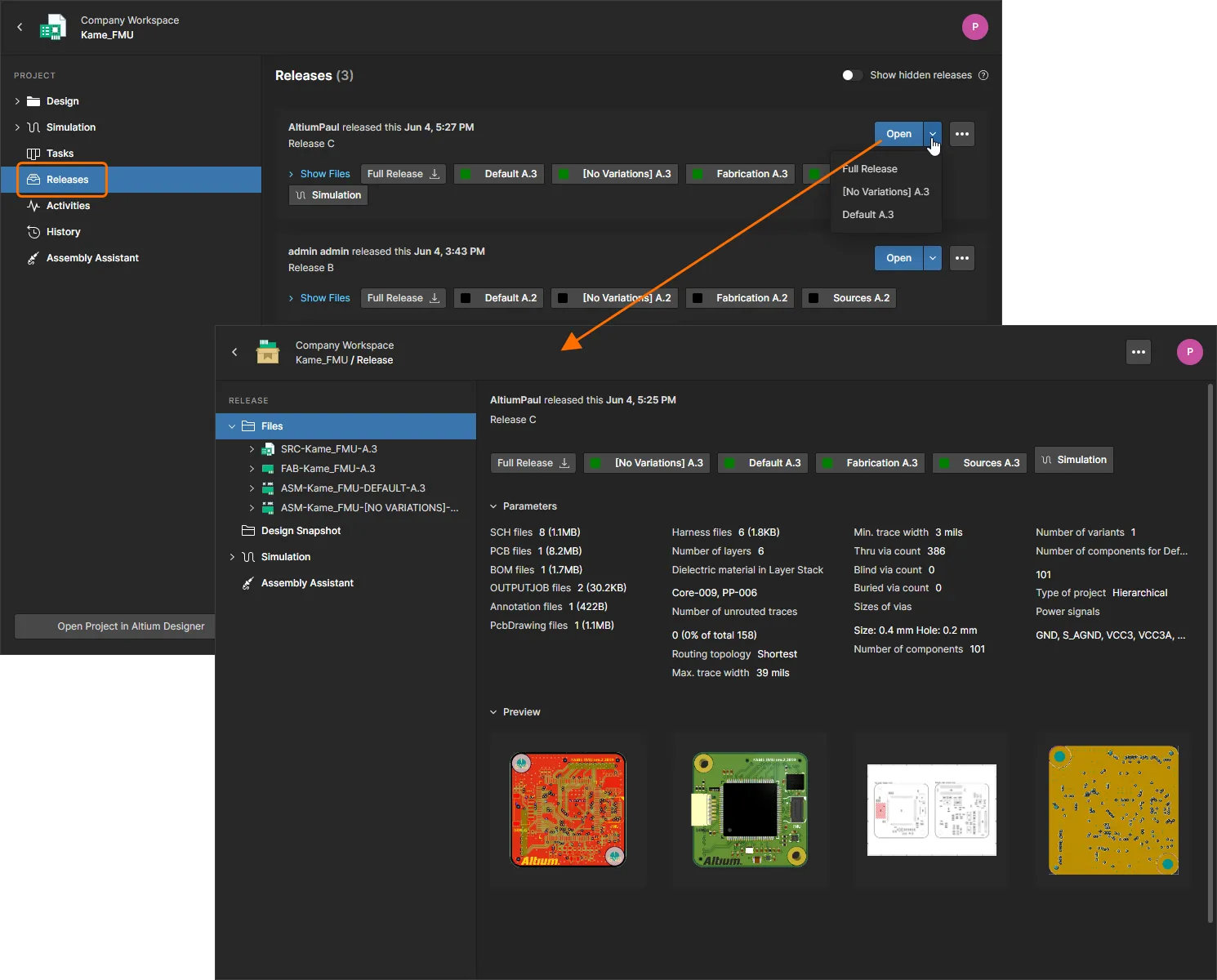
Releases – die Freigaben des Projekts anzeigen. Sie können die vollständigen Freigabedaten oder ein bestimmtes Bestückungspaket öffnen. Diese werden auf einer separaten Registerkarte über ein Manufacturing Portal angezeigt. In diesem Portal können Sie die freigegebenen Dateidaten anzeigen und darin navigieren, die Stückliste prüfen sowie den Snapshot des Designs selbst – die Quelle der freigegebenen Daten – anzeigen und kommentieren. Sowohl in der Ansicht Releases als auch über das Manufacturing Portal einer bestimmten Freigabe stehen Ihnen Steuerelemente zum Herunterladen von Fertigungsdaten in verschiedenen Detaillierungsgraden zur Verfügung – von vollständigen Datensätzen bis hin zu einzelnen generierten Ausgabedateien.
-
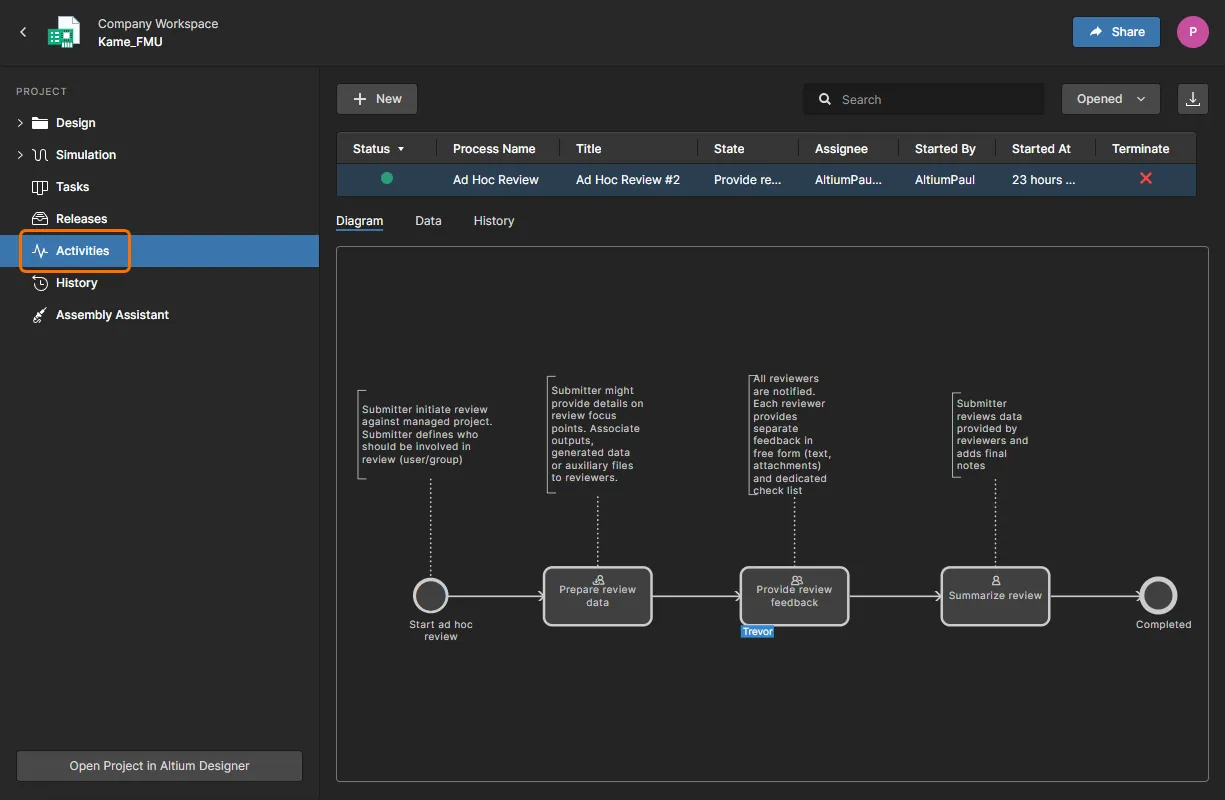
Activities – nach Prozessen für Projektaktivitäten suchen, diese anzeigen und darauf zugreifen. Dazu gehören aktive oder abgeschlossene Prozesse, die sich auf das ausgewählte Projekt beziehen, beispielsweise Designprüfungen. Klicken Sie auf einen Prozesseintrag, um ein Diagramm des zugrunde liegenden Workflows anzuzeigen (in der Unteransicht Diagram unterhalb der Liste). Dieses zeigt, was zum Abschluss des Prozesses geschehen muss und an welcher Stelle im Ablauf sich der Prozess befindet, also wer aktuell eine Aufgabe ausführen muss, um den Prozess voranzubringen. Die Unteransicht Data zeigt alle relevanten Daten zum Prozess. Bei einem Designprüfungsprozess können dies beispielsweise das Projekt und sein Datensatz, die Art der Prüfung, die an der Prüfung beteiligten Personen sowie zusätzliche Anhänge sein. Die Unteransicht History zeigt den Verlauf der im Workflow des Prozesses durchgeführten Aktionen.
-
History – eine fortlaufende Zeitleiste wichtiger Ereignisse im Zusammenhang mit dem Projekt durchsuchen, darunter Erstellung, Commits, Freigaben, Klonvorgänge und MCAD-Datenaustausch. Jedes unterstützte Ereignis im Zusammenhang mit dem Projekt wird der Zeitleiste als eigene Kachel hinzugefügt, die gegebenenfalls verschiedene Aktionen bietet. Detaillierte Schaltplanvergleiche und Stücklistenvergleiche sind zwischen Commits und/oder Freigaben verfügbar. Bei Freigabeereignissen können Sie außerdem Gerber-Daten zwischen Freigaben vergleichen.
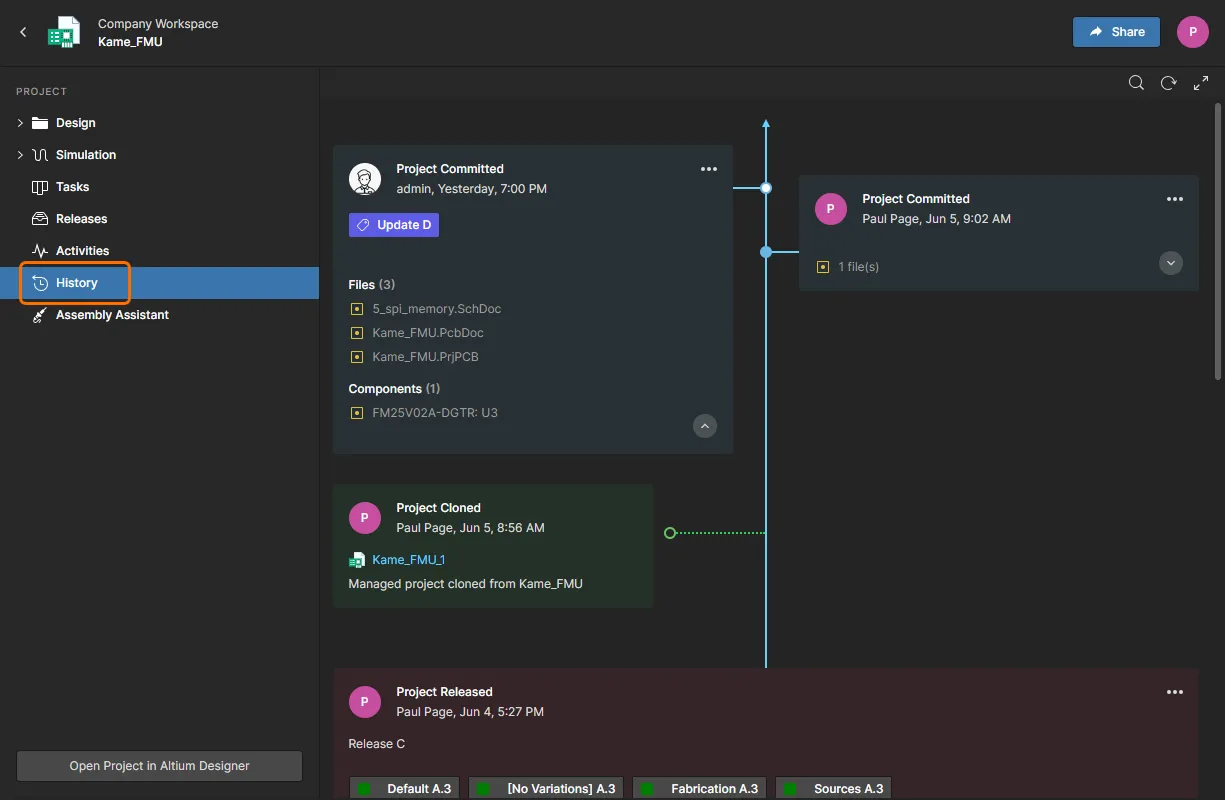
Weitere Informationen zur Verwendung dieser Ansicht finden Sie unter Projektverlauf.
-
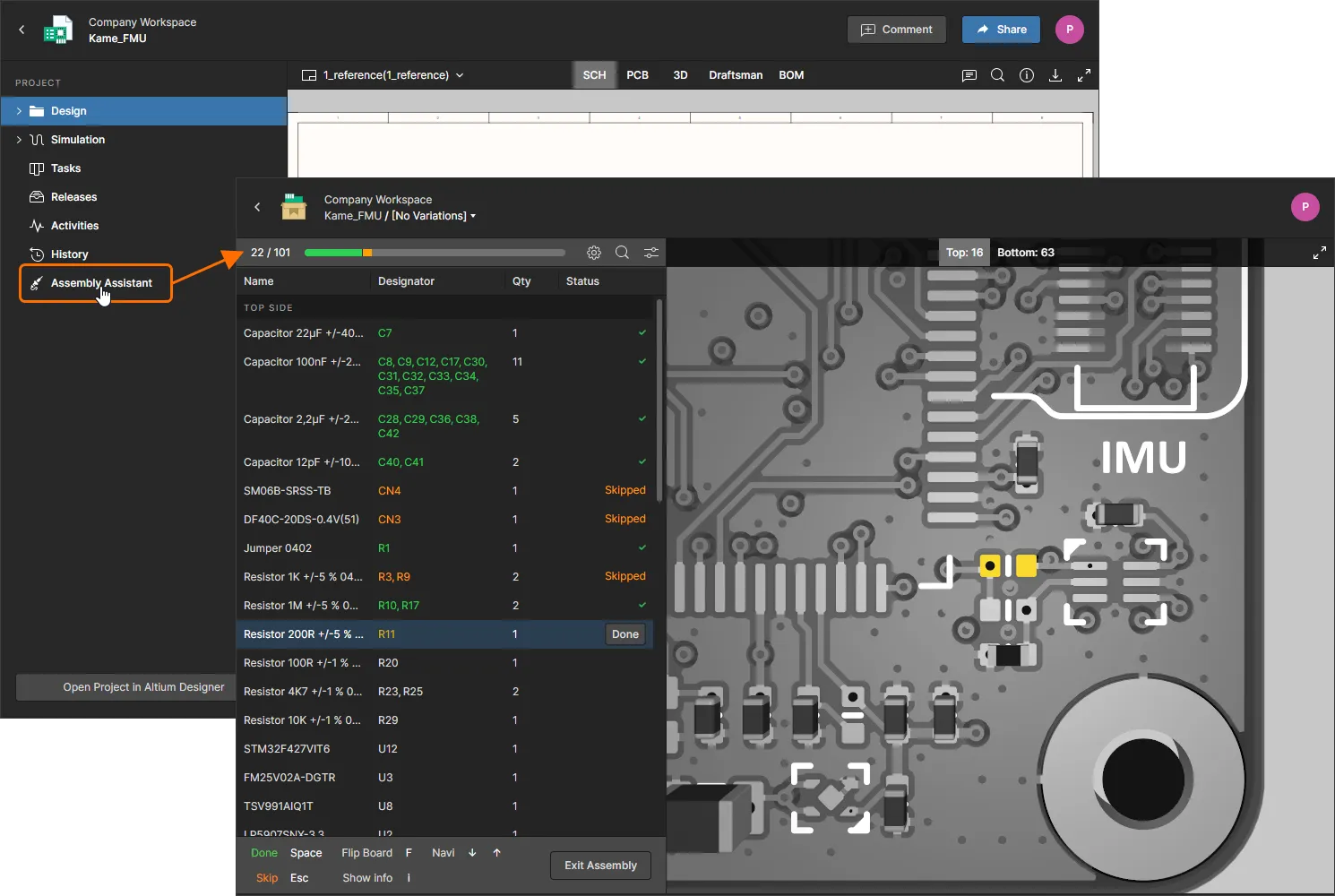
Assembly – mit dem interaktiven Bestückungswerkzeug arbeiten, um den Bestückungsprozess der Leiterplatte zu prüfen und schrittweise zu durchlaufen. Das Werkzeug kombiniert die detaillierten Stücklistendaten des Projekts mit dessen 2D-/3D-Bestückungsansicht. Die daraus entstehende Oberfläche stellt die erforderlichen grafischen Informationen und Bauteilinformationen bereit, um den Bestückungsprozess Schritt für Schritt durchzuführen. Weitere Informationen finden Sie auf der Seite Bestückungsassistent.
Bauteile
Related page: Workspace-Bauteile
Diese Seite, die Sie durch Auswahl von Library im Navigationsbaum aufrufen, bietet Ihnen einen komfortablen Zugriff auf alle Bauteile der Workspace-Bibliothek, die derzeit auf Ihrem Enterprise Server gespeichert sind. Sie können auf einen Blick sehen, welche und wie viele Bauteile Ihnen aktuell zur Verfügung stehen, und detaillierte Informationen zu jedem einzelnen Bauteil abrufen.
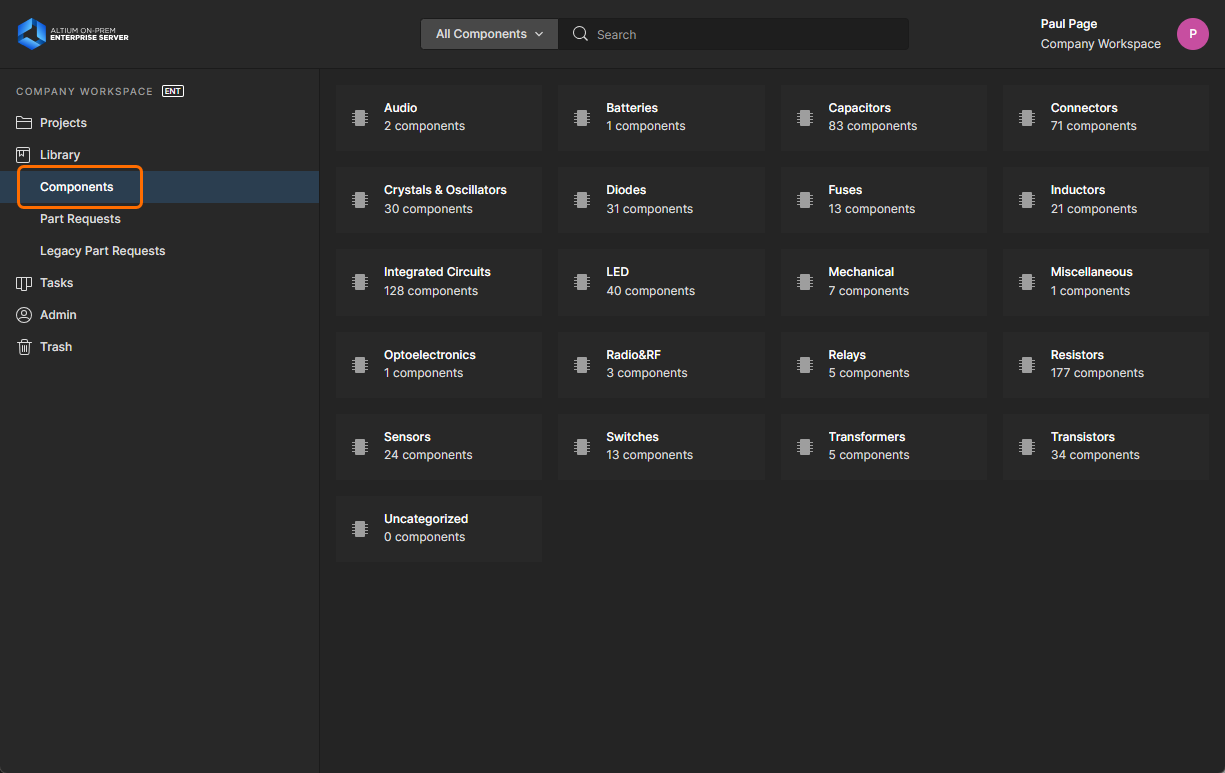
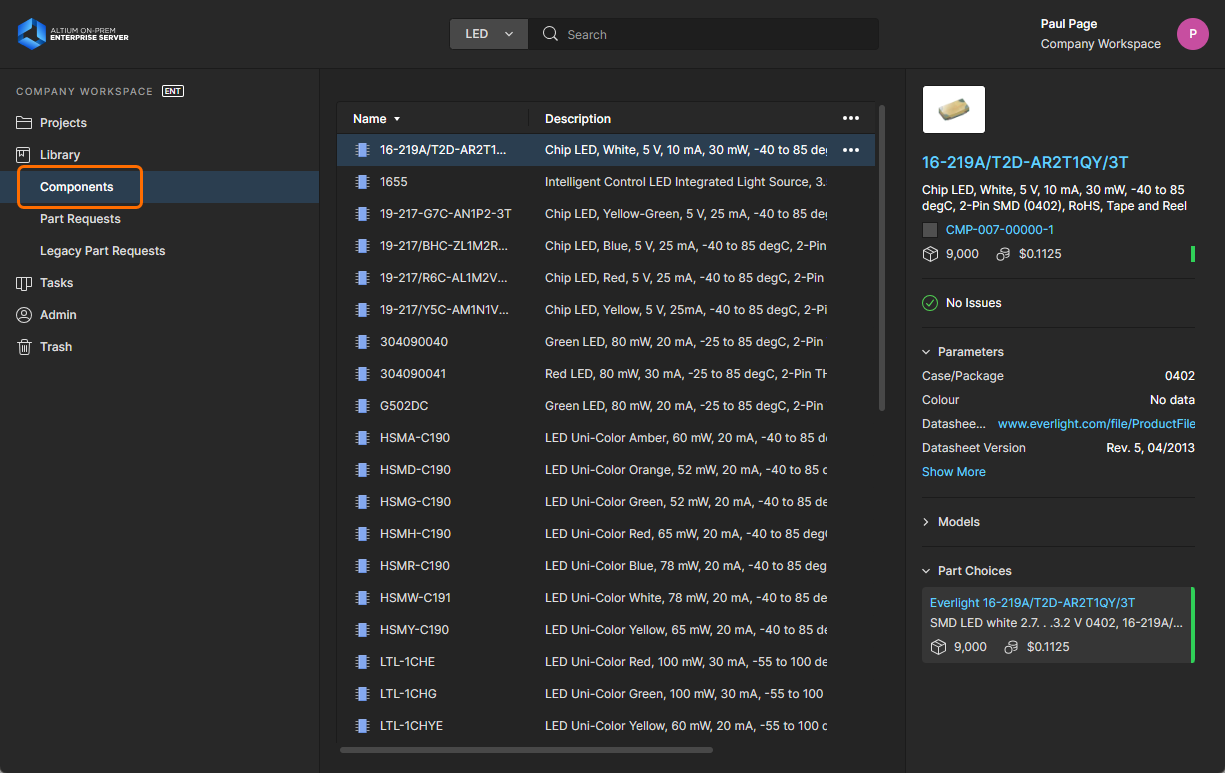
Beim ersten Aufruf der Seite zeigt dieser Bereich die verschiedenen Bauteiltypen als Kacheln zusammen mit der Gesamtzahl der vorhandenen Bauteile jedes Typs. Von hier aus können Sie zu einzelnen Bauteilen navigieren und detaillierte Informationen dazu abrufen.
Bauteilanfragen
Related pages: Prozessbasierte Bauteilanfragen, Prozesse erstellen und verwalten
Auf dieser Seite (Library – Part Requests) können Sie Anfragen für neue Komponenten erstellen und verwalten. Entwickler können einfach die Erstellung eines oder mehrerer Bauteile anfordern. Dazu verwenden sie vordefinierte Prozessabläufe für Bauteilanfragen, die für das Unternehmen festgelegt wurden. Sie werden benachrichtigt, wenn die Anfrage entweder abgelehnt wurde (einschließlich Begründung) oder bearbeitet wurde und die Komponenten verfügbar sind. Antragsteller geben möglichst viele wichtige Informationen zur Unterstützung ihrer Anfrage an (Hersteller und Teilenummern, Beschreibungen sowie relevante Datenblätter als PDF oder URL). Es können sogar vorläufige Komponenten-Items erstellt werden, die die mit der Bauteilanfrage betraute Person anschließend weiterbearbeiten und fertigstellen kann.
Eine vordefinierte Prozessdefinition für Bauteilanfragen ist standardmäßig zur Verwendung aktiviert (New Part Request). Sie finden diese auf der Registerkarte Part Requests der Seite Processes in der Browseroberfläche. Verwenden oder ändern Sie diese Definition oder erstellen Sie bei Bedarf eine eigene, um die Bauteilanfragen an die Anforderungen Ihres Unternehmens anzupassen. Darüber hinaus stehen fünf weitere beispielhafte Prozessdefinitionen zur Verfügung: New Part Request Assign, New Part Request Multiple Tasks, Part Request with PLM Part Create, Part Request with lifecycle change und New Part Request Notify 3rd party. Diese können nicht unverändert aktiviert und verwendet werden. Jede davon dient daher eher als „Vorlage“: Passen Sie sie an die Anforderungen Ihres Unternehmens an, vergeben Sie einen Namen und speichern Sie sie als neue Prozessdefinition. Diese können Sie can anschließend zusammen mit allen anderen Definitionen im Prozessbereich für Bauteilanfragen aktivieren und verwenden.
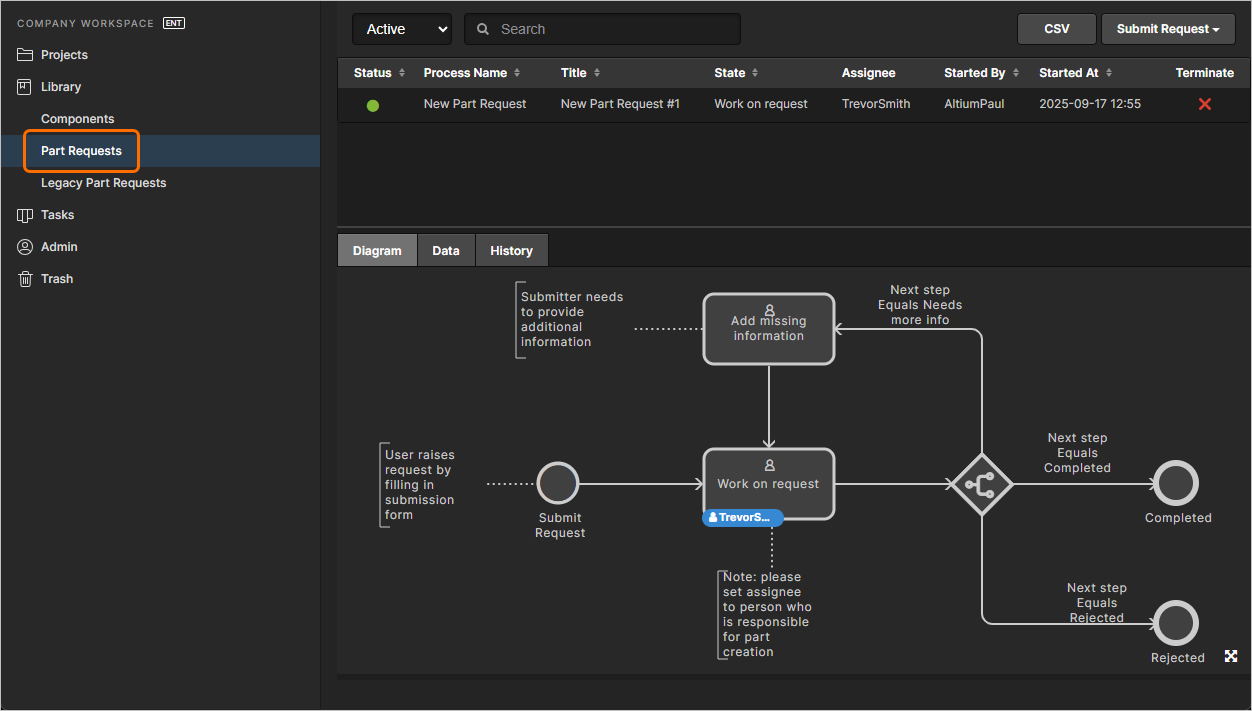
Erstellen und verwalten Sie Anfragen für neue Bauteile im Bereich Part Requests der Browseroberfläche des Enterprise Servers. Jede Bauteilanfrage durchläuft einen ausgewählten Prozessablauf. In dieser Abbildung sehen Sie den zugehörigen Ablauf auf der Registerkarte Diagram grafisch dargestellt, einschließlich einer Kennzeichnung des aktuellen Bearbeitungsstands der Anfrage.
 eine detaillierte Aufstellung aller aufgelisteten Bauteilanfragen im kommagetrennten CSV-Format herunterladen.
 aufweist, wird im Bereich Information (aufrufbar durch Klicken auf
 )
 angezeigt. Klicken Sie auf den Dropdown-Bereich der Schaltfläche, um ein Menü mit den aktiven Prozessdefinitionen für Bauteilanfragen zu öffnen. Durch direktes Klicken auf den Hauptbereich der Schaltfläche wird die erste Prozessdefinition in der Liste gestartet. Wenn das aktuell ausgewählte Suchergebnis das Symbol
 aufweist, stehen die aktiven Prozessdefinitionen für Bauteilanfragen im Menü der Schaltfläche
 zur Verfügung (klicken Sie auf den Dropdown-Bereich der Schaltfläche). Die aktiven Prozessdefinitionen für Bauteilanfragen sind außerdem über das Kontextmenü im Hauptbereich des Panels im Untermenü Submit Request zugänglich. Die Anforderung eines Bauteils über das Panel Manufacturer Part Search bietet den zusätzlichen Vorteil, dass wichtige Informationen, einschließlich aller Datenblätter und parametrischen Angaben, automatisch ausgefüllt werden.
 steht dann zur Verfügung. Wenn Sie darauf klicken, werden die aktiven Prozessdefinitionen für Bauteilanfragen zur Auswahl angezeigt.
Bisherige Bauteilanfragen
Related page: Bauteilanfragen
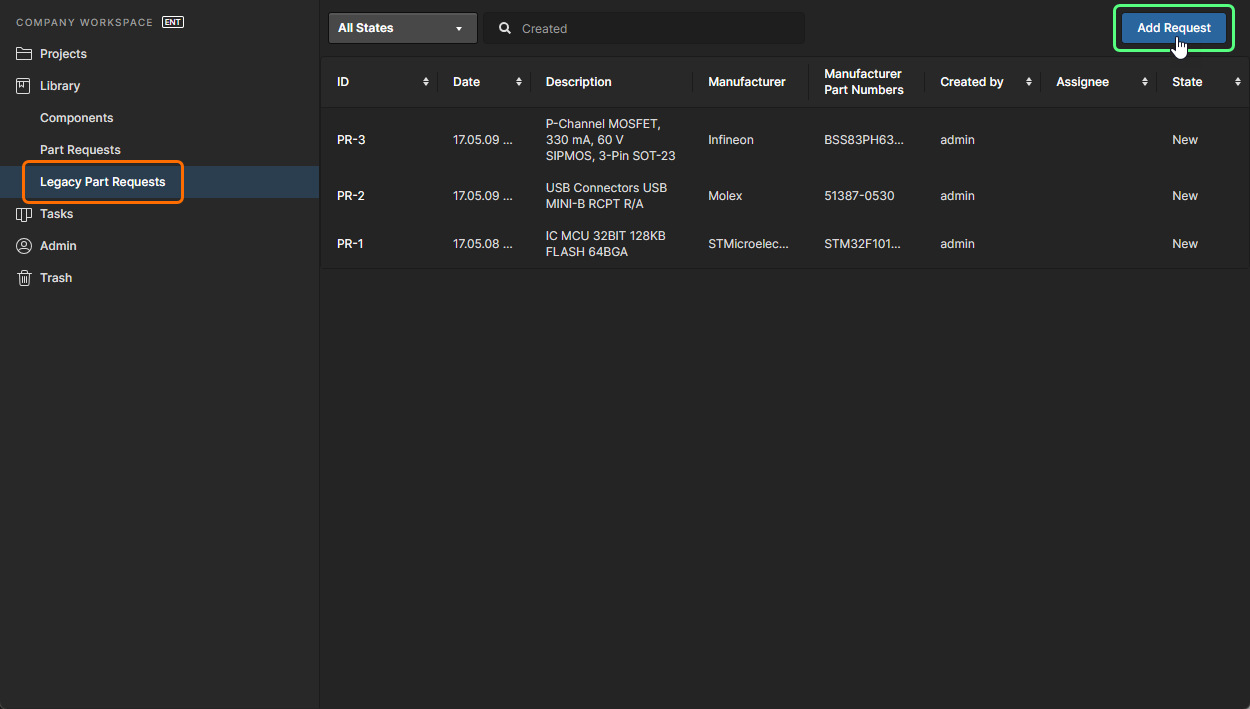
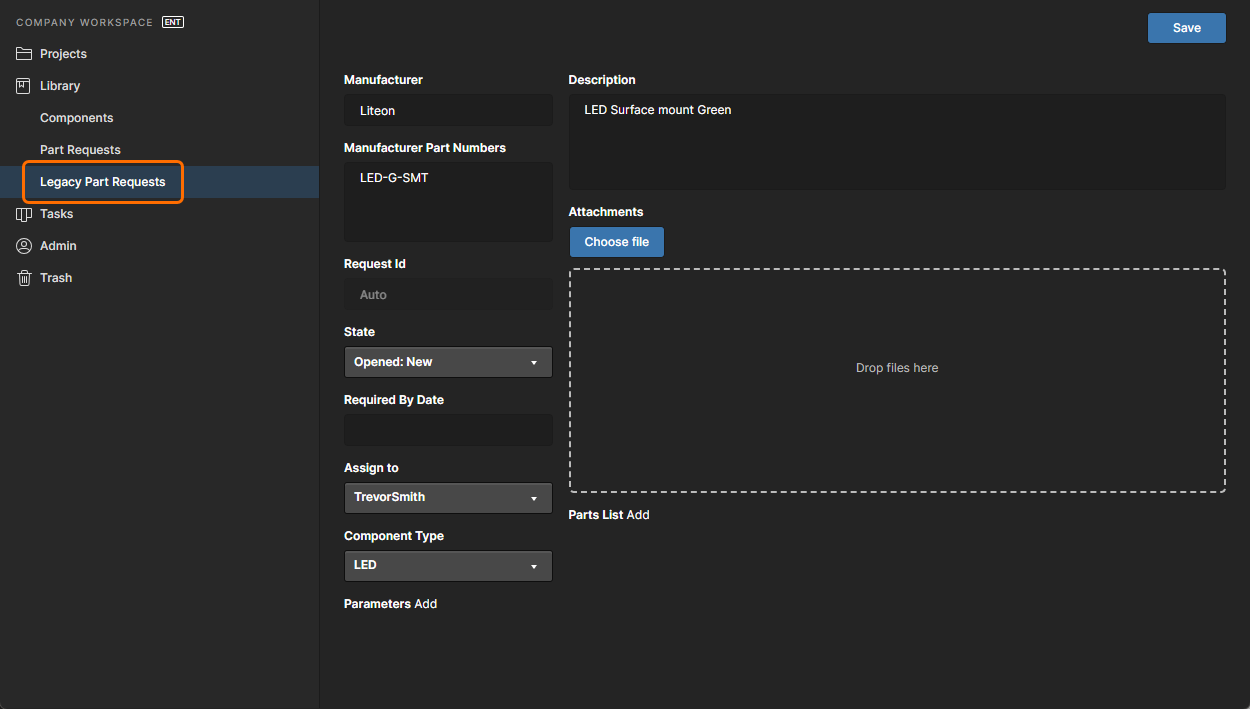
Auf dieser Seite (Library – Legacy Part Requests) können Sie Anfragen für neue Komponenten mit der bisherigen Funktion für Bauteilanfragen erstellen und verwalten. Ingenieure können einfach die Erstellung eines oder mehrerer Bauteile anfordern und werden benachrichtigt, wenn die Anfrage entweder abgeschlossen wurde und die Komponenten verfügbar sind oder abgelehnt wurde (einschließlich Begründung). Antragsteller geben möglichst viele wichtige Informationen zur Unterstützung ihrer Anfrage an (Hersteller und Teilenummern, Beschreibungen sowie relevante Datenblätter als PDF oder URL). Es können sogar vorläufige Komponenten-Items erstellt werden, die der Bibliothekar anschließend weiterbearbeiten und fertigstellen kann.
Aufgaben
Related pages: Mit Aufgaben arbeiten, Web Viewer – Kommentarfenster
In dieser Seitenansicht können Sie auf alle Tasks – Arbeitsaufträge – zugreifen, die derzeit im Enterprise Server-Workspace aktiv sind, und diese verwalten. Aufgaben werden auf einem Kanban-Board dargestellt und durchlaufen innerhalb der Aufgabenzeilen die Bearbeitungsstatus (ToDo, InProgress und Resolved). Eine Zeile ist für allgemeine Aufgaben reserviert, die keinem Projekt zugeordnet sind. Jede weitere Zeile enthält die Aufgaben für ein bestimmtes Projekt. Allgemeine Aufgaben werden im Dashboard erstellt. Projektspezifische Aufgaben entstehen, indem einem Projektkommentar ein Workspace-Mitglied zugewiesen wird, oder wenn ein aktiver Prozess eine Benutzeraktion erfordert (beispielsweise den Abschluss eines Schritts in einem Design-Review-Workflow).
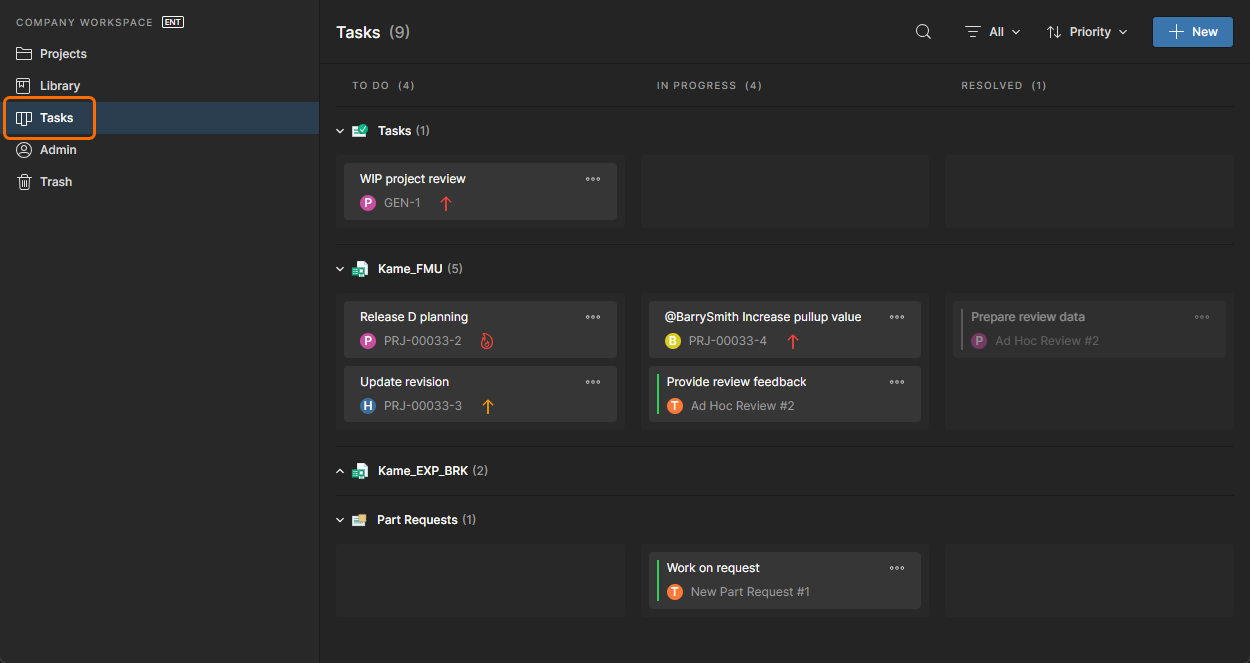
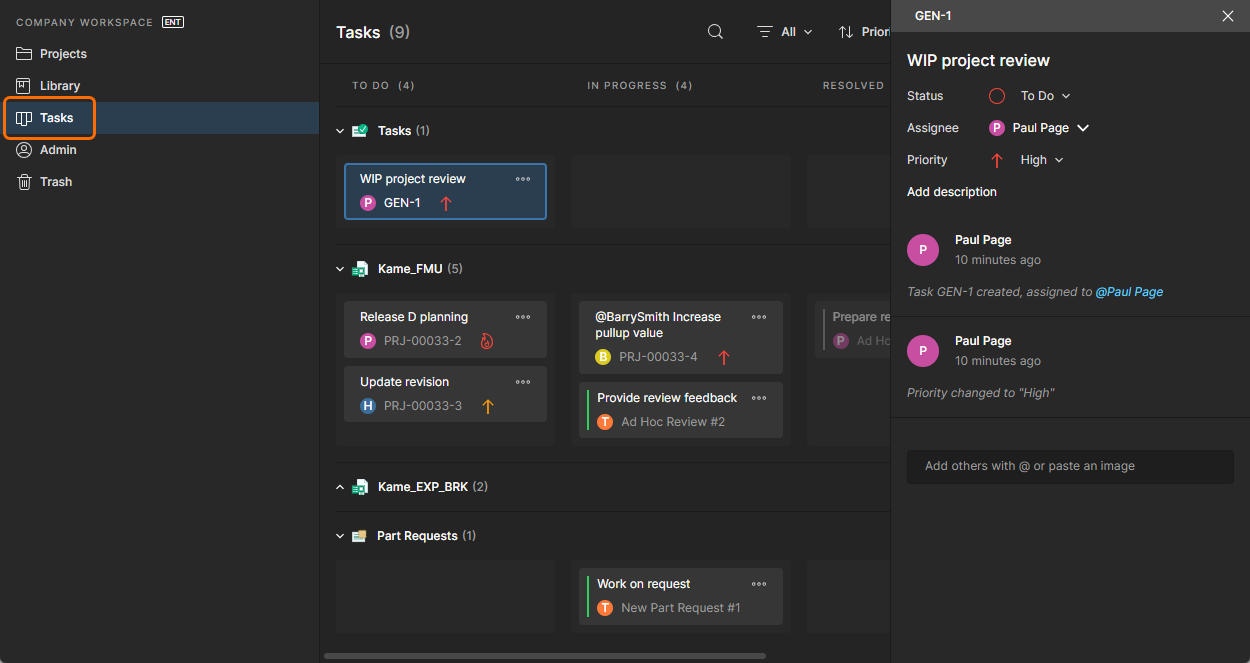
Trotz seiner relativ einfachen Benutzeroberfläche bietet das Workspace-Tasks-Dashboard eine flexible und effiziente Möglichkeit, Workflows direkt in der Designumgebung statt über ein externes System zu verwalten und nachzuverfolgen. Diese Seite bietet eine globale Ansicht aller Aufgaben, die derzeit im Workspace aktiv sind. Die projektspezifische Aufgabenansicht, die beim Anzeigen eines Projekts über den Navigationsbaum verfügbar ist, zeigt hingegen nur die Aufgaben, die diesem Projekt zugeordnet sind.
Papierkorb
Auf dieser Seite werden alle Elemente angezeigt, die „vorläufig gelöscht“ wurden – also Elemente, die gelöscht, aber noch nicht endgültig entfernt wurden. Der Trash ist im Wesentlichen ein Papierkorb, in den jedes Element innerhalb Ihres Enterprise Server verschoben werden kann (durch vorläufiges Löschen). Er ist vom Rest des Servers isoliert. Daher stehen Elemente im Trash nicht zur Verwendung zur Verfügung und können weder über die Suche noch über Seiten der Browseroberfläche oder aus Altium Designer heraus gefunden werden.
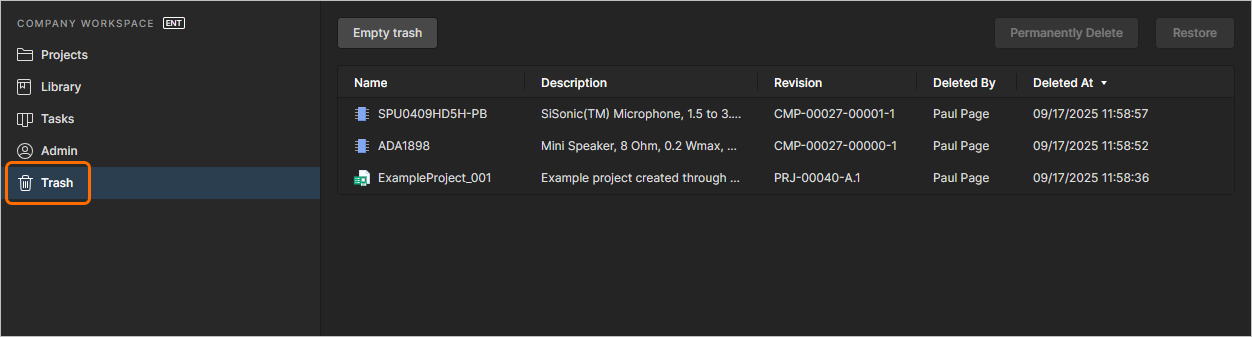
Wenn Sie ein Element im Enterprise Server vorläufig löschen, wird es in den Trash verschoben. Die Seite Trash bietet die Benutzeroberfläche für diesen isolierten Bereich des Servers.
Sie sehen nur Elemente, die Sie selbst vorläufig gelöscht haben. Ein Administrator sieht alle vorläufig gelöschten Elemente im Trash. Für jedes Element werden die folgenden Informationen angezeigt:
- Das Symbol seines Inhaltstyps
- Sein Name
- Seine Beschreibung
- Seine Revision
- Die Person, die es gelöscht hat
- Datum und Uhrzeit des Löschens (Verschieben in den Trash).
Wählen Sie ein Element im Trash aus und verwenden Sie dann die Steuerelemente oben rechts in der Liste, um es endgültig zu löschen bzw. wiederherzustellen. Die entsprechenden Befehle sind auch über das Menü  verfügbar (ganz rechts am ausgewählten Element).
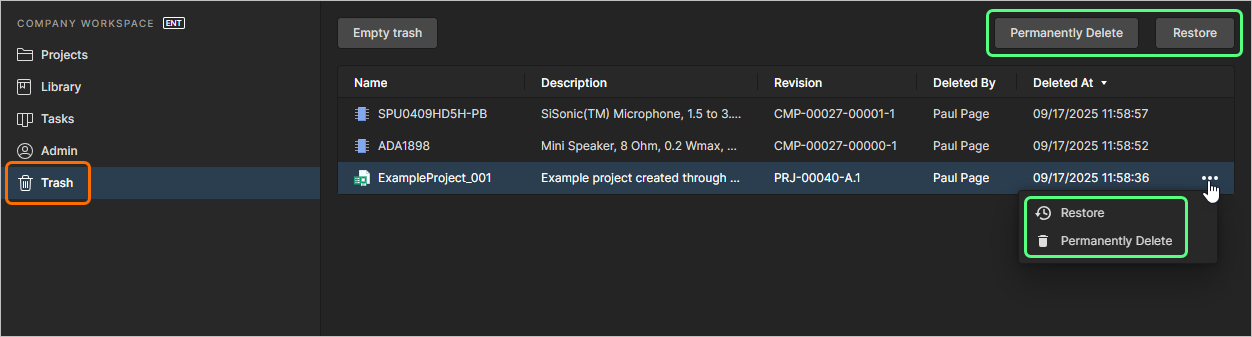
Wählen Sie ein Element aus und entscheiden Sie dann, ob Sie es zur erneuten Verwendung vollständig wiederherstellen oder endgültig löschen möchten.
Um alternativ den gesamten Trash in einem einzigen Vorgang zu leeren, klicken Sie oben links auf der Seite auf die Schaltfläche  . Ein Bestätigungsfenster weist Sie darauf hin, dass durch diese Aktion alle Elemente endgültig gelöscht werden und anschließend nicht wiederhergestellt werden können. Klicken Sie zum Fortfahren auf die Schaltfläche
 .
Oberflächenelemente nur für Administratoren
Die folgenden Abschnitte fassen die Elemente der Browseroberfläche des Enterprise Server zusammen, auf die only Serveradministratoren zugreifen können – also Mitglieder der Gruppe Administrators. Der Zugriff auf diese Elemente erfolgt über den dafür vorgesehenen Bereich Admin im linken Navigationsbaum.
Einstellungen
Diese Seite bietet eine Reihe von Unterseiten zur Konfiguration von Optionen für verschiedene Funktionen und Dienste, die von und über eine Enterprise Server-Installation bereitgestellt werden.
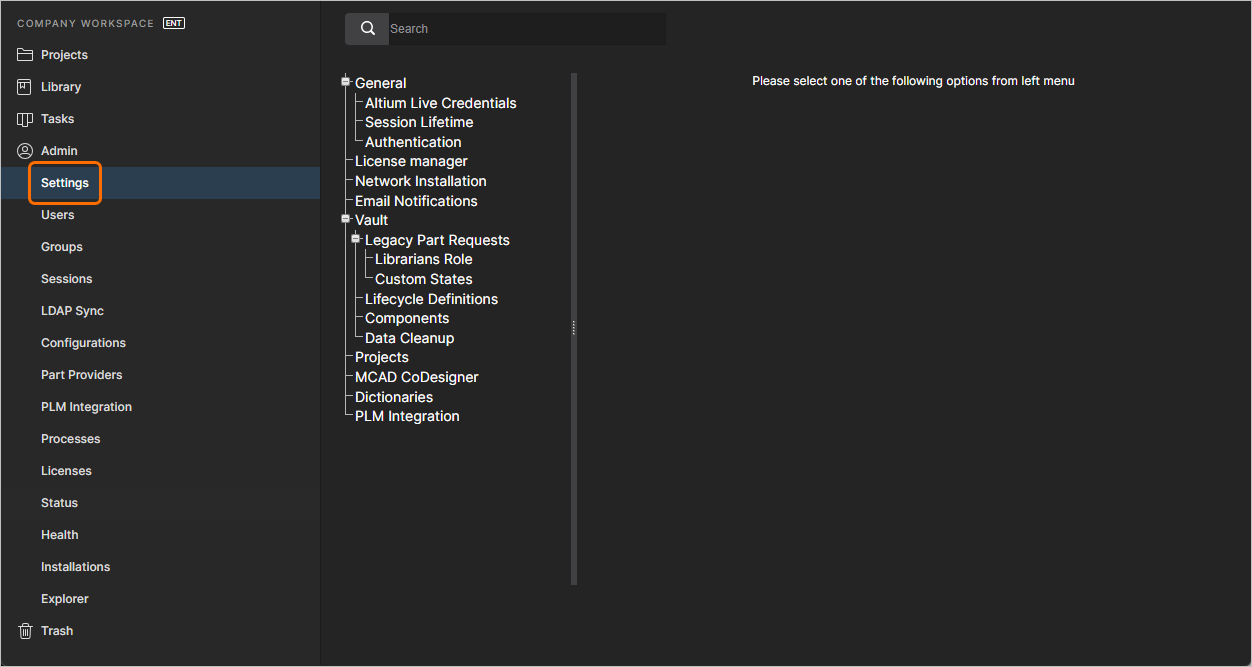
Der Bereich Settings – Teil der ausschließlich für Administratoren zugänglichen Seiten in der Browseroberfläche des Enterprise Server.
Auf der linken Seite befindet sich ein Navigationsbaum, über den Sie schnell auf die verschiedenen Einstellungsunterseiten zugreifen können. Die verfügbaren Seiten werden im Folgenden beschrieben.
Allgemein
Auf dieser Seite können Sie den Namen und die Beschreibung des Enterprise Server ändern.
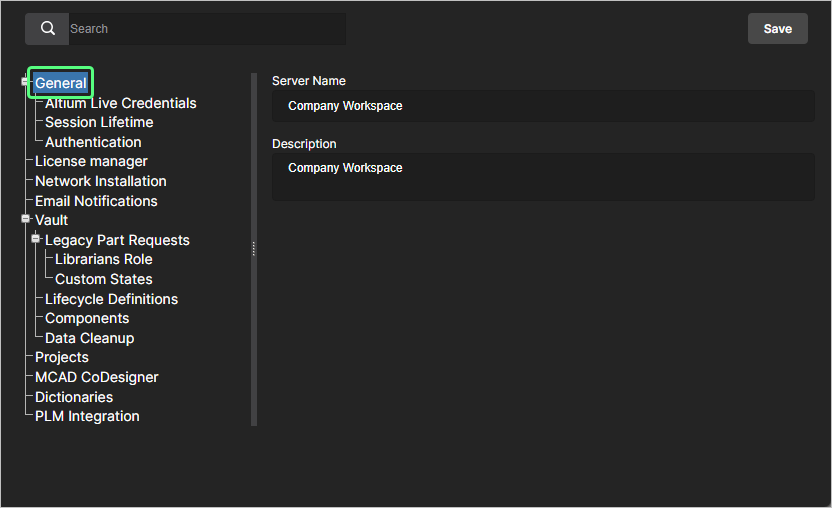
-
Altium Live Credentials – Wenn Sie den Network Installation Service (NIS) verwenden, geben Sie auf dieser Seite die Anmeldedaten für die Altium Cloud (AltiumLive) ein, aus der die Installationsprogramme bezogen werden sollen. Wenn Sie den Private License Service (PLS) über den Enterprise Server verwenden, ermöglichen diese Anmeldedaten dem PLS die direkte Kommunikation mit Ihrem Altium-Konto, um die Lizenzen Ihres Unternehmens erstmalig abzurufen. Die Anmeldedaten müssen auch eingegeben werden, um auf die Altium Cloud zuzugreifen und die erstmalige Lizenzierung des Servers selbst durchzuführen.
Wenn Anmeldedaten für ein Altium-Konto angegeben werden, werden diese auch für den Zugriff auf die Daten des Altium Parts Provider verwendet. Wenn Ihr Altium-Konto Zugriff auf Bauteildaten von IHS Markit hat, geben Sie Ihre Anmeldedaten ein, um diese Daten beim Zugriff auf die Bauteilauswahl in Altium Designer zu nutzen.
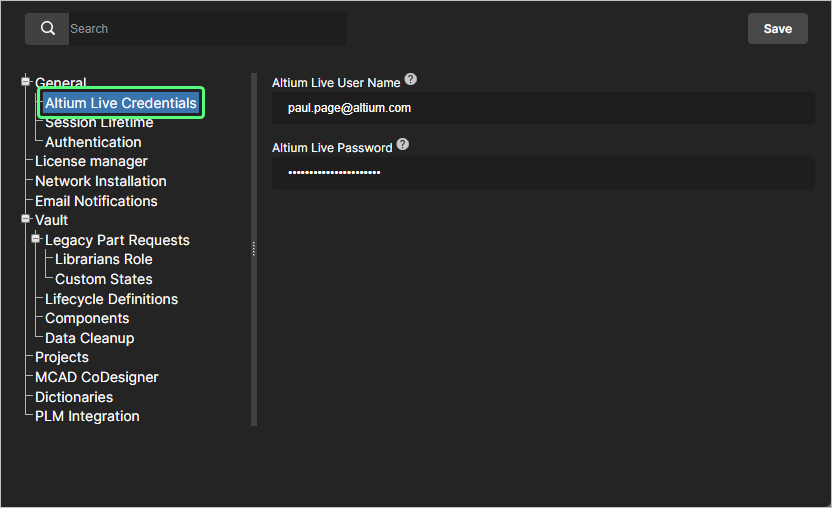
-
Session Lifetime – Auf dieser Seite können Sie einen Wert für die IDS-Sitzungsdauer (in Stunden) eingeben. Dieser legt fest, wie lange ein Enterprise Server-Benutzer innerhalb einer einzelnen Sitzung verbunden bleiben darf, wenn er einen Lizenzplatz der entsprechenden Client Access License (Altium Enterprise Server CAL) verwendet. Standardmäßig beträgt die Sitzungsdauer 24 Stunden.
Sie können auch die Option Automatic logout from connected server for inactive clients (hours) aktivieren, damit die Verbindung der Altium Designer-Instanz zum Enterprise Server Workspace automatisch getrennt wird, wenn sich der Clientcomputer in einem inaktiven Zustand bzw. im Leerlauf befindet. Das heißt, auf dem Clientcomputer finden keine Maus- oder Tastaturaktivitäten statt und es läuft derzeit kein länger dauernder Altium Designer-Prozess wie etwa eine Projektfreigabe. Der Wert im zugehörigen Feld legt das Zeitintervall fest, in dem Altium Designer Prüfanfragen sendet. Wenn im vorherigen Intervall keine Aktivität stattgefunden hat, wird die Verbindung von Altium Designer getrennt. Geben Sie einen Wert zwischen
1und24Stunden ein. Beachten Sie, dass die automatische Trennung bei Inaktivität ab Altium Designer 25.1 verfügbar ist.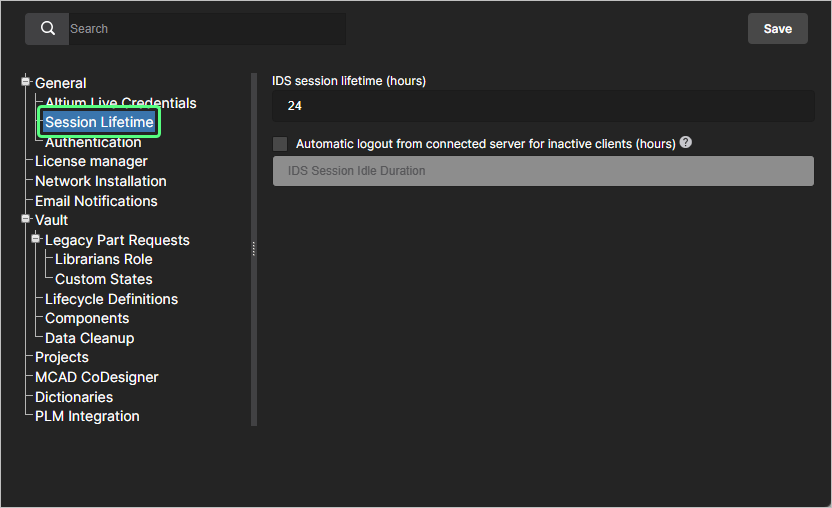
-
Authentication – Diese Seite enthält Einstellungen zum Einrichten, Testen, Aktivieren und Deaktivieren der SSO-Funktion für Enterprise Server-Benutzer. Nach der Einrichtung ermöglicht SSO den Benutzern die bequeme Anmeldung am Server mit denselben Anmeldedaten, die auch für die unternehmensweiten Systeme gelten.
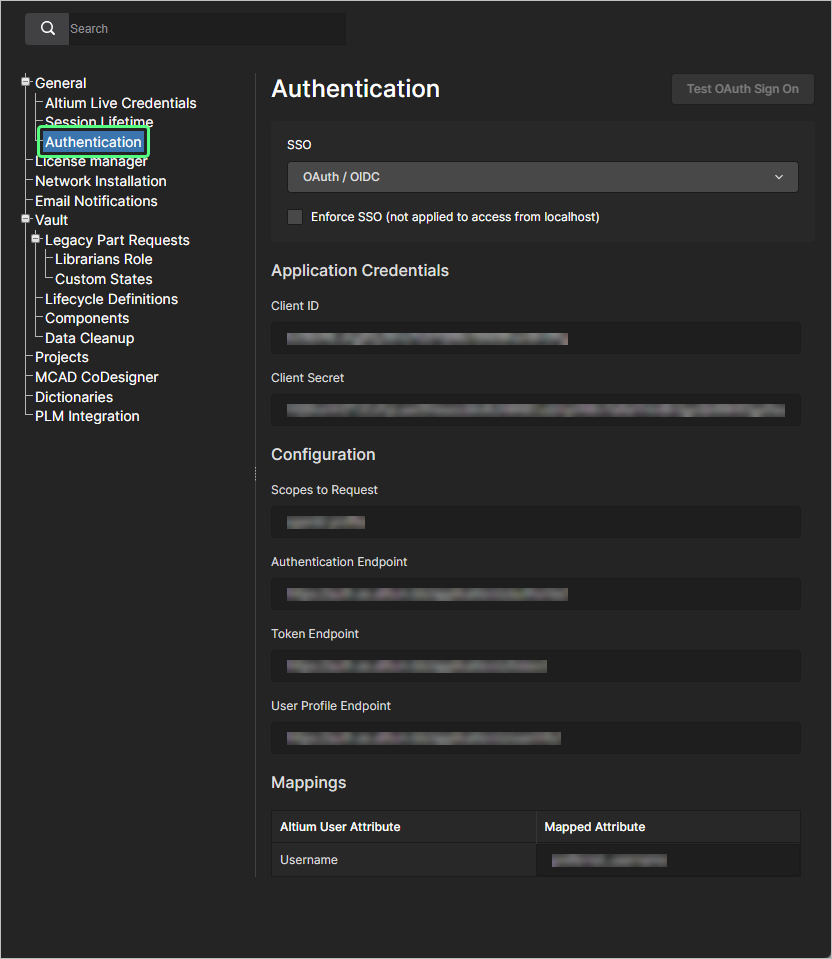
Weitere Informationen finden Sie unter Konfigurieren der Single-Sign-on-Authentifizierung.
Lizenzmanager
Diese Seite enthält Einstellungen zur Verwendung des Private License Service und zur Auswahl seines Betriebsmodus. Für die URL des Altium Cloud-Portals (http://portal2.altium.com/?cls=soap) wird ein geeigneter voreingestellter Standardwert verwendet.
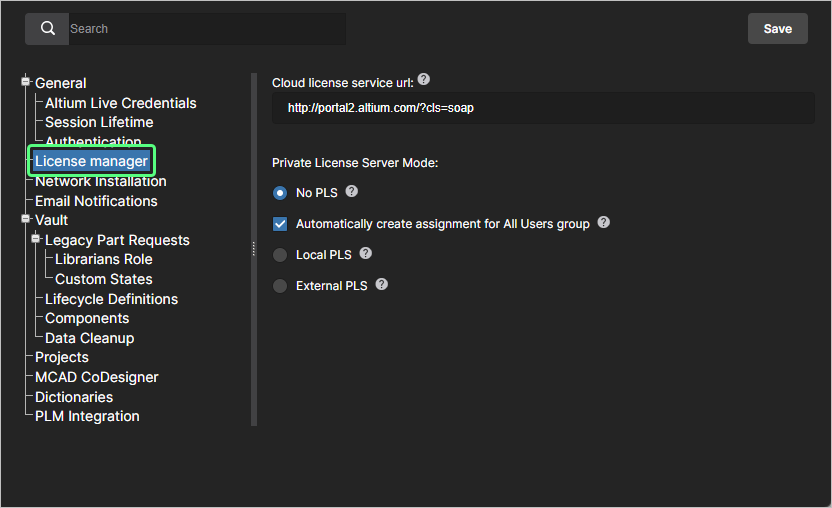
Weitere Informationen finden Sie unter Privater Lizenzdienst.
Netzwerkinstallation
Wenn Sie den Network Installation Service (NIS) verwenden, legen Sie auf dieser Seite das Intervall für die Suche nach Updates fest. Dieses gibt an, wie häufig (in Minuten) die Funktion für automatische Updates im Altium Cloud Repository nach verfügbaren neuen Versionen der jeweiligen Software sucht.
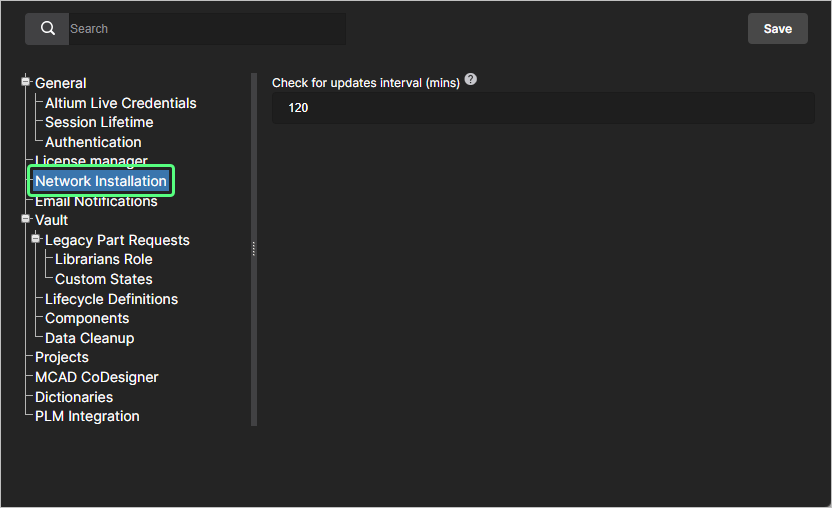
Weitere Informationen finden Sie unter Network Installation Service.
E-Mail-Benachrichtigungen
Diese Seite enthält Einstellungen zum Aktivieren und Konfigurieren der E-Mail-Benachrichtigungsfunktion des Enterprise Servers. Diese Funktion informiert die zuständigen Beteiligten über verschiedene Ereignisse im Zusammenhang mit Komponenten-Items, Projekten, Genehmigungsanfragen, Aufgaben und Bauteilanfragen.
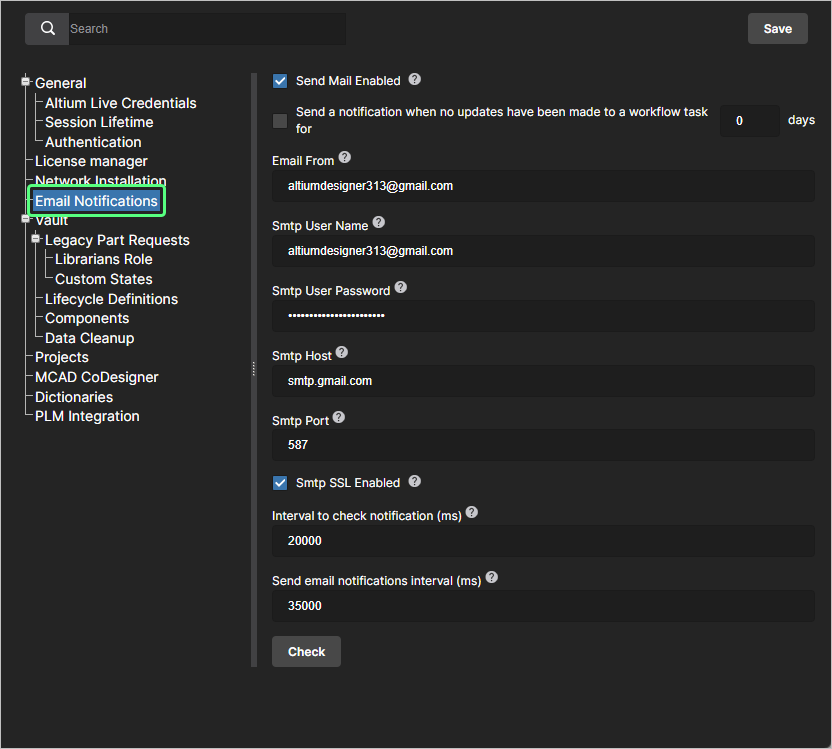
Weitere Informationen finden Sie unter Konfigurieren von E-Mail-Benachrichtigungen.
Vault
Die Abschnittsüberschrift Vault fasst Einstellungen zusammen, die sich auf bestimmte Funktionen innerhalb des Workspace selbst beziehen.
-
Legacy Part Requests – bietet eine Option, mit der zusätzlich zur Workflow-basierten Funktion für Bauteilanfragen auch die Verwendung der bisherigen Funktion für Bauteilanfragen aktiviert werden kann. Nach der Aktivierung wird die Seite Legacy Part Requests in der Baumstruktur auf der linken Seite der Benutzeroberfläche angezeigt. Verwenden Sie die folgenden Unterseiten für diese bisherige Funktion:
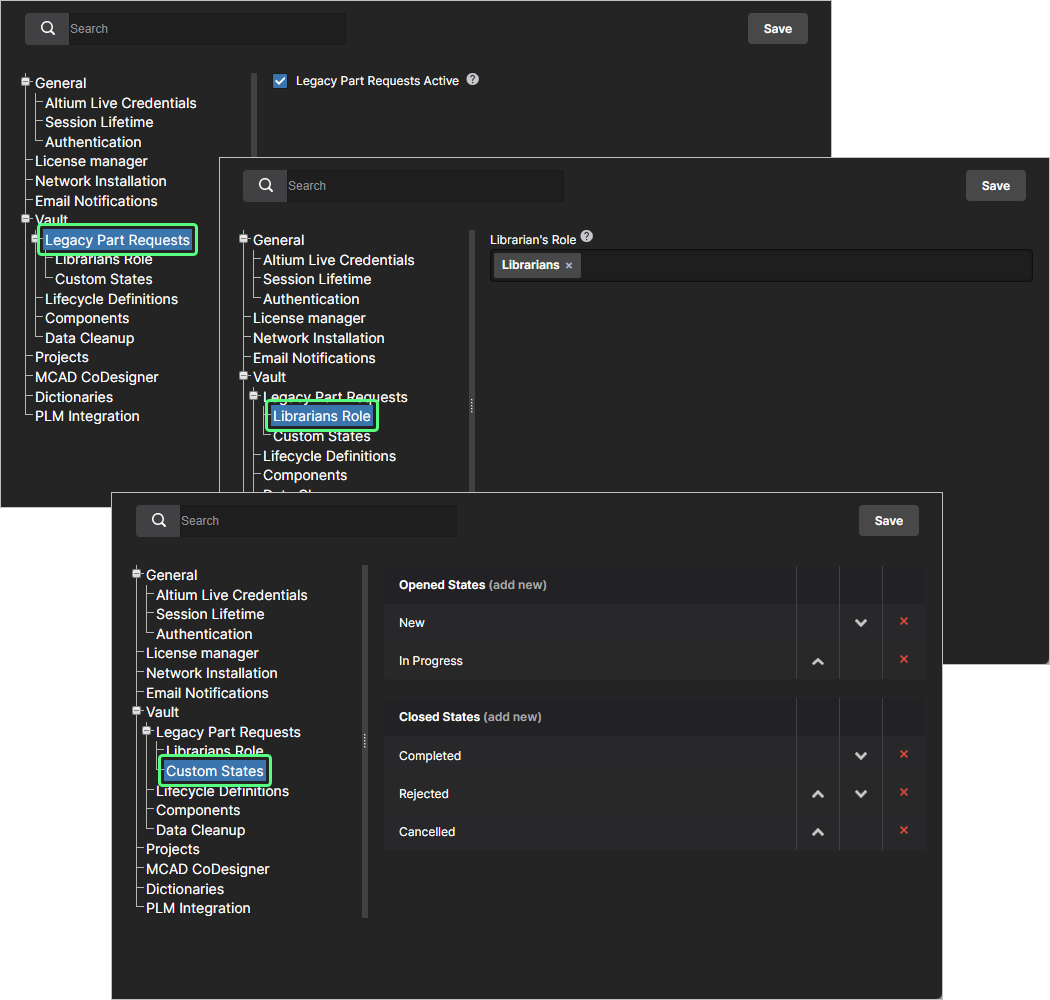
Weitere Informationen finden Sie unter Bauteilanfragen.
-
Librarians Group – auf dieser Seite legen Sie fest, welche Gruppe (oder Gruppen) die Bibliotheksverantwortlichen Ihres Unternehmens bilden soll. Im Wesentlichen konfigurieren Sie damit eine Gruppe von Benutzern Ihres Enterprise Servers, denen eine Bauteilanfrage zugewiesen werden kann. Wenn Sie Ihren Enterprise Server mit Beispieldaten installiert haben, ist die Beispielgruppe Librarians bereits im Feld Librarian's Group eingetragen – entfernen Sie diese bei Bedarf.
-
Custom States – auf dieser Seite passen Sie die Zustände für offene und geschlossene Anfragen der bisherigen Funktion für Bauteilanfragen an.
-
-
Lifecycle Definitions – auf dieser Seite definieren und verwalten Sie die Lebenszyklusdefinitionen Ihres Enterprise Servers, ergänzend zur entsprechenden Möglichkeit in Altium Designer. Für eine bessere Übersicht über die jeweiligen Zustände und Übergänge wird jeder Lebenszyklus grafisch aufgebaut, sodass die zugehörigen Abläufe sichtbar sind.
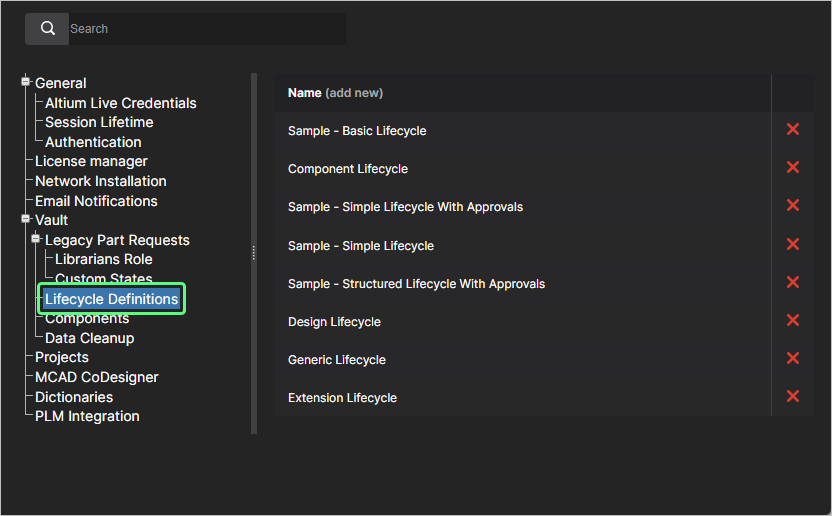
Weitere Informationen finden Sie unter Browserbasierte Lebenszyklusverwaltung.
-
Components – auf dieser Seite definieren Sie Standardzielordner (innerhalb der Ordnerstruktur des Enterprise Servers), in denen beim Erstellen eines neuen Komponenten-Items neue Modelle angelegt werden sollen. Um einen Standardordner zu ändern, klicken Sie auf die Schaltfläche
 . Das Fenster Explorer wird geöffnet, in dem Sie den gewünschten neuen Standardzielordner für die Freigabe dieses Modelltyps auswählen können. Klicken Sie nach der Auswahl auf OK, um das Fenster zu schließen und zur Seite Components zurückzukehren. Das entsprechende Feld enthält nun den neuen Ordnerpfad.
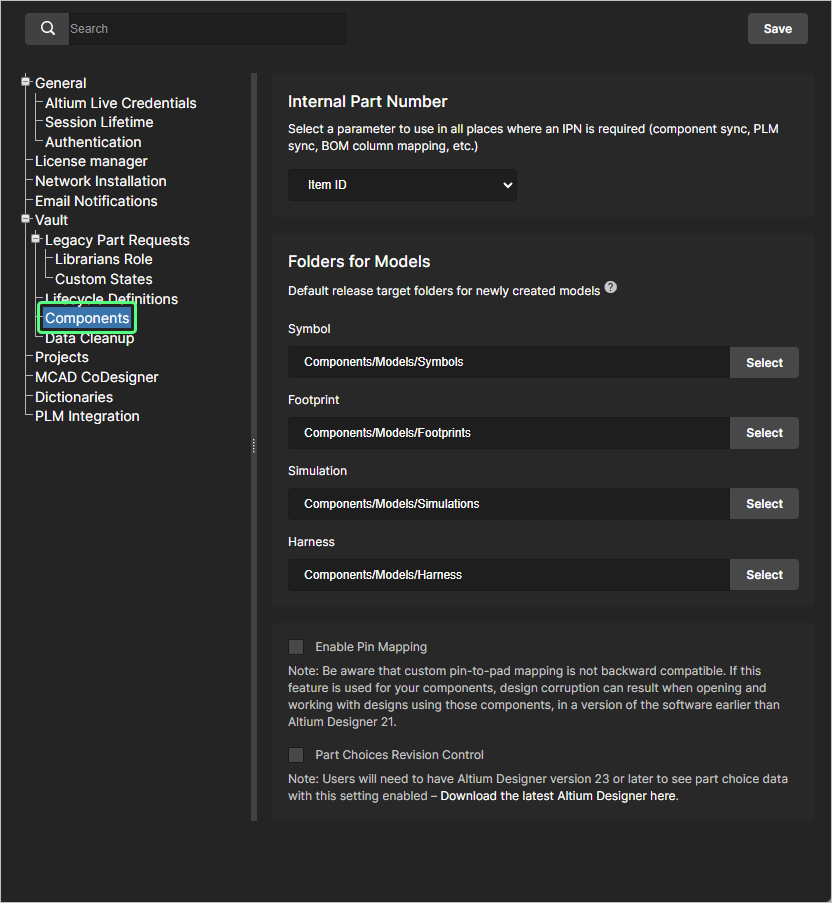
Diese Seite enthält außerdem Optionen zum Aktivieren zusätzlicher Funktionen, die beim Bearbeiten von Workspace-basierten Komponenten in Altium Designer verfügbar werden:
-
Aktivieren Sie die Option Enable Pin Mapping, um die benutzerdefinierte Pin-Zuordnung zu ermöglichen. Mit der erweiterten Pin-Zuordnungsfunktion, die im Komponenteneditor im Einzelkomponenten-Bearbeitungsmodus in Altium Designer verfügbar ist, können Pins von Komponentensymbolen einem beliebigen Pad oder mehreren Pads des Komponenten-Footprints zugeordnet werden. Diese Option ist vorhanden, weil die benutzerdefinierte Pin-Zuordnung von Altium Designer-Versionen vor Version 21 nicht unterstützt wird und nicht abwärtskompatibel ist. Wenn diese Funktion für Ihre Komponenten verwendet wird, wird die Zuordnung beim Ausführen eines ECO in einer Softwareversion vor Altium Designer 21 nicht korrekt interpretiert.
-
Wenn die Option Part Choices Revision Control aktiviert ist, wird beim Bearbeiten der Bauteilauswahlliste einer Workspace-basierten Komponente der Komponenteneditor von Altium Designer (im Einzelkomponenten-Bearbeitungsmodus) anstelle des Dialogfelds Edit Part Choices geöffnet. Dadurch kann bei einer Änderung der Bauteilauswahlliste eine neue Komponentenrevision erstellt werden. Dies ermöglicht eine formellere (und nachvollziehbare) Kontrolle der Daten zur Herstellerbauteilauswahl – weitere Informationen finden Sie unter Revisionskontrolle der Bauteilauswahl.
-
-
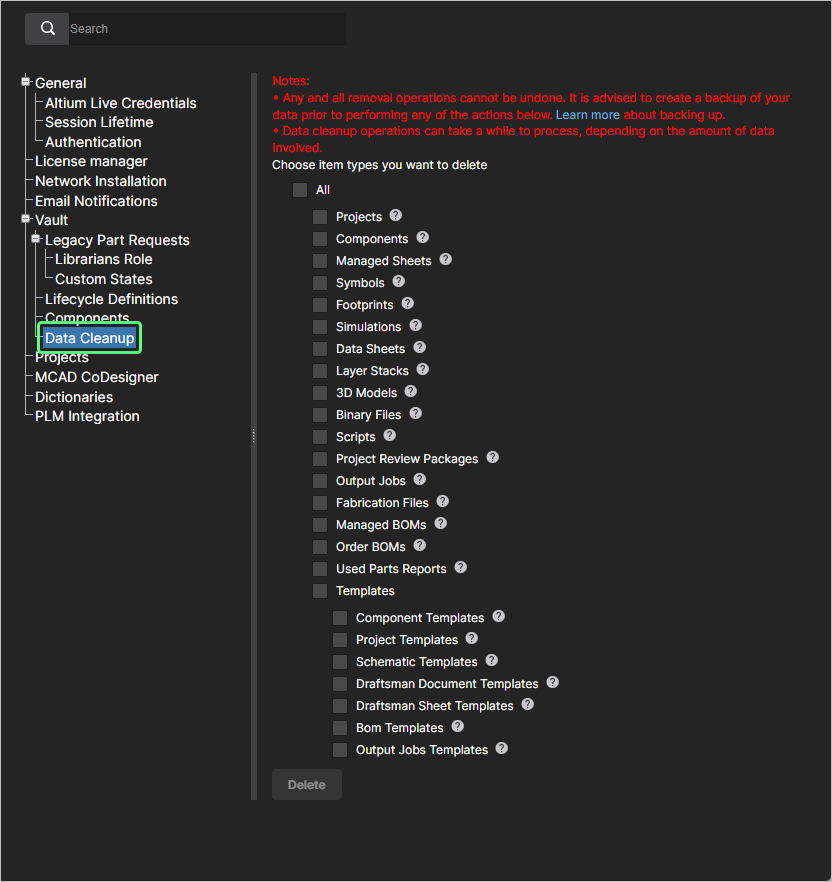
Data Cleanup – auf dieser Seite können Sie Daten-Items schnell aus Ihrem Enterprise Server löschen. Dies ist besonders nützlich, wenn Sie das Erstellen und Freigeben von Inhalten auf Ihrem Enterprise Server ausprobiert haben, beispielsweise beim Testen der Migration lokaler dateibasierter Bibliotheken, und diese Testdaten nun entfernen möchten. Diese Funktion kann für sämtliche Item-Typen auf Ihrem Enterprise Server verwendet werden.
Legen Sie mithilfe der verfügbaren Kontrollkästchen fest, ob alle Daten-Items (All) oder nur bestimmte Item-Typen gelöscht werden sollen. Nachdem Sie Ihre Bereinigungsstrategie festgelegt haben, klicken Sie auf die Schaltfläche
 . Ein Fenster wird angezeigt, in dem Sie zur Bestätigung aufgefordert und darauf hingewiesen werden, dass diese Aktion nicht rückgängig gemacht werden kann. Geben Sie zur Bestätigung und zum Fortfahren den Text Delete my data permanently in das Feld ein und klicken Sie anschließend auf Yes.
Projekte
Auf dieser Seite legen Sie den Standardpfad (innerhalb der Workspace-Ordnerstruktur) und optional die Freigabeberechtigungen für neu erstellte Projekte fest. Projekte werden im angegebenen Ordnereintrag Default path for new projects erstellt, sofern nicht bereits ein Ordner geöffnet ist (in dem das Projekt dann erstellt wird) oder im Fenster Create Project im Feld Parent Folder unter dem Abschnitt Advanced ein anderer Pfad angegeben wurde – weitere Informationen finden Sie unter Erstellen eines neuen Projekts.
Benutzer, die Projekte erstellen oder hochladen, benötigen Zugriff auf diesen Standardordner (anfänglich Projects). Dieser Zugriff wird durch die Freigabeberechtigungen bestimmt, die auf der Workspace-Seite Explorer festgelegt sind – weitere Informationen finden Sie unter Freigeben von Ordnern und Items. Beachten Sie: Wenn ein Benutzer keinen Zugriff auf den Standardprojektordner hat (und kein anderer Ordner geöffnet ist), erstellt das System eine Personal Folder-Struktur mit einem Ordner My Projects zur Speicherung von Projekten – weitere Informationen finden Sie unter Projekterstellung ohne Schreibzugriff auf Ordner.
Die Berechtigungen für ein neues Projekt schließen immer Administratoren und den Benutzer ein, der das Projekt erstellt hat (seinen „Eigentümer“). Außerdem werden die vom übergeordneten Ordner geerbten Berechtigungen übernommen, sofern dies nicht durch die Option Default permissions for new projects überschrieben wird. Ist diese Option aktiviert, gelten für neu erstellte Projekte die in ihren Einstellungen festgelegten Zugriffsberechtigungen anstelle der vom übergeordneten Ordner geerbten Berechtigungen – weitere Informationen dazu finden Sie unter Standardberechtigungen bei der Projekterstellung.
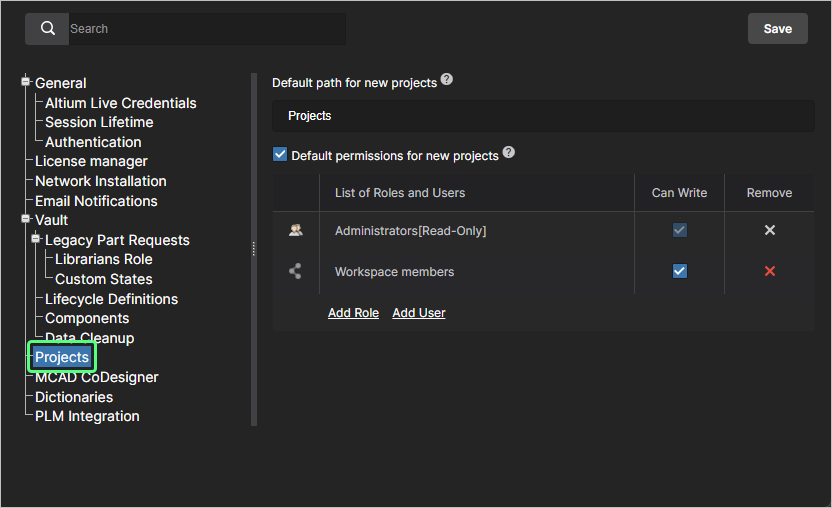 Ein Administrator kann die Standardeinstellungen für neu erstellte Projekte festlegen. Anfänglich ist der Pfad auf Projects gesetzt und die Option Default permissions deaktiviert.
MCAD CoDesigner
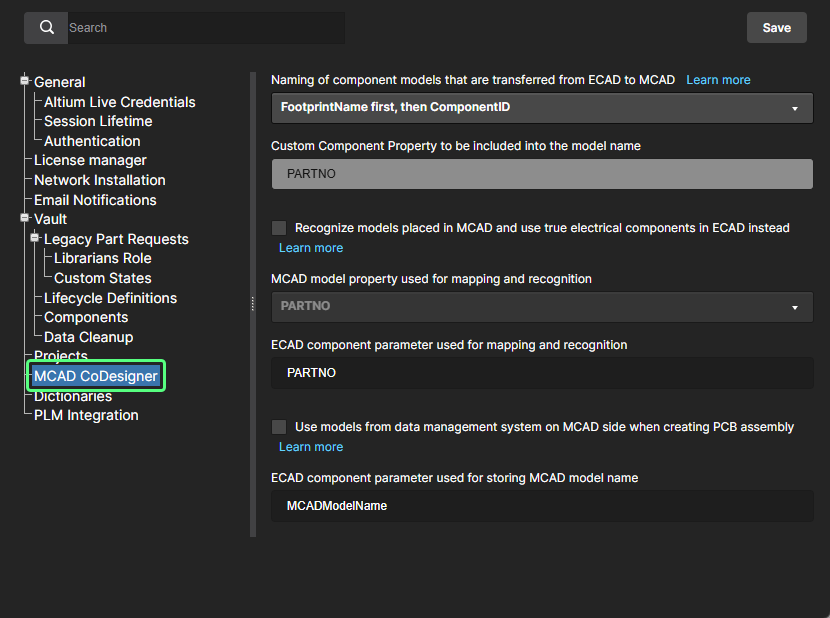
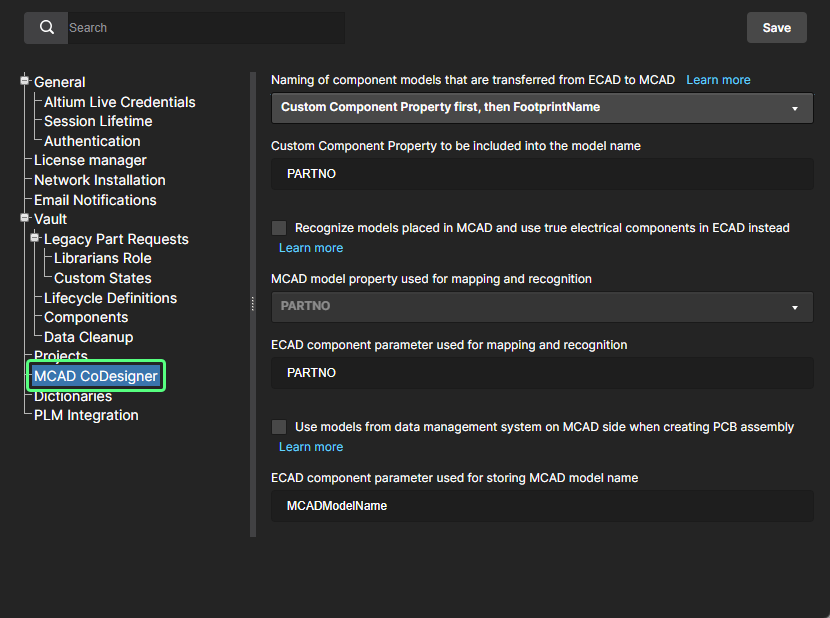
Diese Seite bietet Steuerelemente zum Aktivieren der Komponentenerkennung zwischen den ECAD- und MCAD-Domänen bei Verwendung der Funktion ECAD-MCAD CoDesign. Dies erleichtert die Verwendung nativer Komponenten, wenn ein Design zwischen den beiden Domänen übertragen und abgerufen wird. Folgende Optionen sind verfügbar:
-
Naming of component models that are transferred from ECAD to MCAD – legen Sie mit diesen Optionen fest, wie Bauteile bei der erstmaligen Übertragung in die MCAD-Domäne benannt werden. Das Dropdown-Menü zur Benennung bietet Kombinationen aus ECAD-Footprint-Namen, Bauteil-ID oder einer benutzerdefinierten Eigenschaft für den Namen des übertragenen Modells auf der MCAD-Seite. Wenn Sie die benutzerdefinierte Bauteileigenschaft auswählen, geben Sie diese im Feld darunter ein.
-
Recognize models placed in MCAD and use true electrical components in ECAD instead – aktivieren Sie diese Option, um die Verwendung nativer Bauteile zu unterstützen, wenn die Leiterplatte von MCAD übertragen und in ECAD übernommen wird. Das MCAD-3D-Modell wird mit dem entsprechenden Altium Designer-Bauteil verknüpft. Wenn die Leiterplatte in Altium Designer übernommen wird, kann das MCAD-3D-Modell somit durch eine Instanz des vollständig definierten Altium Designer-Bauteil-Footprints einschließlich 3D-Modell ersetzt werden. Legen Sie in den beiden untergeordneten Feldern die MCAD-Modelleigenschaft und den ECAD-Bauteilparameter fest, die zur Identifizierung der Bauteile in den beiden Designdomänen verwendet werden. Standardmäßig sind diese Felder mit dem Eintrag PARTNO vorbelegt. Für MCAD model property können Sie eine eigene benutzerdefinierte Eigenschaft verwenden oder MCAD model name aus der Dropdown-Liste auswählen. Auch für ECAD component parameter können Sie einen eigenen benutzerdefinierten Parameter verwenden. Diese Felder sind Pflichtfelder, wenn die übergeordnete Option aktiviert ist. Wenn eines oder beide leer bleiben, wird die Schaltfläche
 deaktiviert.
-
Use models from data management system on MCAD side when creating PCB assembly – aktivieren Sie diese Option, um die Verwendung nativer Bauteile zu unterstützen, wenn die Leiterplatte von ECAD übertragen und in MCAD übernommen wird. Die MCAD-Software ruft das Modell des Bauteils anhand seines Namens aus dem MCAD-Datenverwaltungssystem ab und platziert dieses Bauteil anstelle des von ECAD übertragenen Modells in der MCAD-Leiterplattenbaugruppe. Legen Sie im untergeordneten Feld den ECAD-Bauteilparameter fest, in dem der MCAD-Modellname gespeichert werden soll. Standardmäßig ist dieses Feld mit dem Eintrag
MCADModelNamevorbelegt. Dieses Feld ist ein Pflichtfeld, wenn die übergeordnete Option aktiviert ist. Wenn es leer bleibt, wird die Schaltfläche deaktiviert.
Wörterbücher
Auf dieser Seite können Sie benutzerdefinierte Parameter mit mehreren festgelegten Werten (Wörterbücher) erstellen, die sich über Altium Designer auf Bauteilvorlagen anwenden lassen. Sie können mehrere Parameterwörterbücher hinzufügen, wobei jeder Eintrag eine Auswahlliste mit den zugehörigen Parameterwerten enthält. Dieser Ansatz ermöglicht eine stärker formalisierte Kontrolle über die Anwendung von Parameterdaten, indem standardisierte Parameter und ihre Auswahlwerte zentral an einem zugänglichen Ort verwaltet werden.
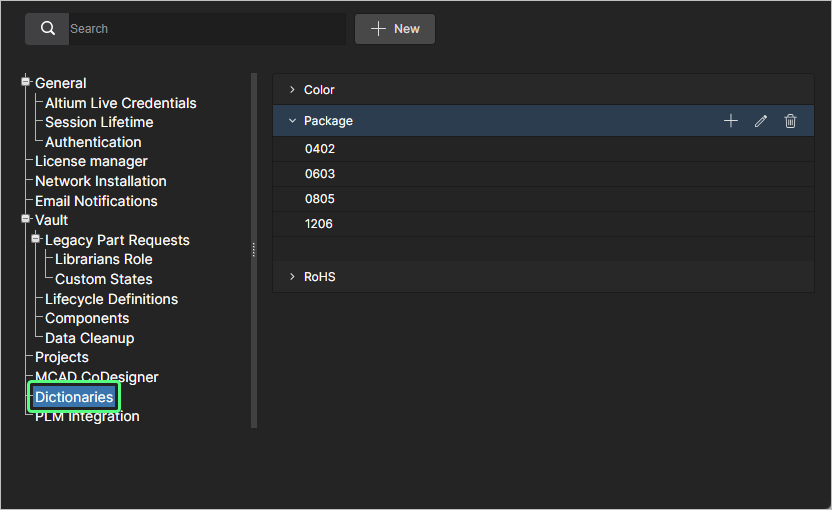 Erstellen Sie vordefinierte Listen von Parameterwerten mit der Option Dictionaries unter Admin - Settings.
Um einen Wörterbucheintrag hinzuzufügen, klicken Sie auf die Schaltfläche  und geben Sie anschließend im folgenden Fenster Create Dictionary einen geeigneten Namen für den Parametertyp ein. Fügen Sie Parameterwerte mit der Option
 hinzu, die dem Namen des Wörterbucheintrags zugeordnet ist. Drücken Sie Enter, um den eingegebenen Wert zu bestätigen.
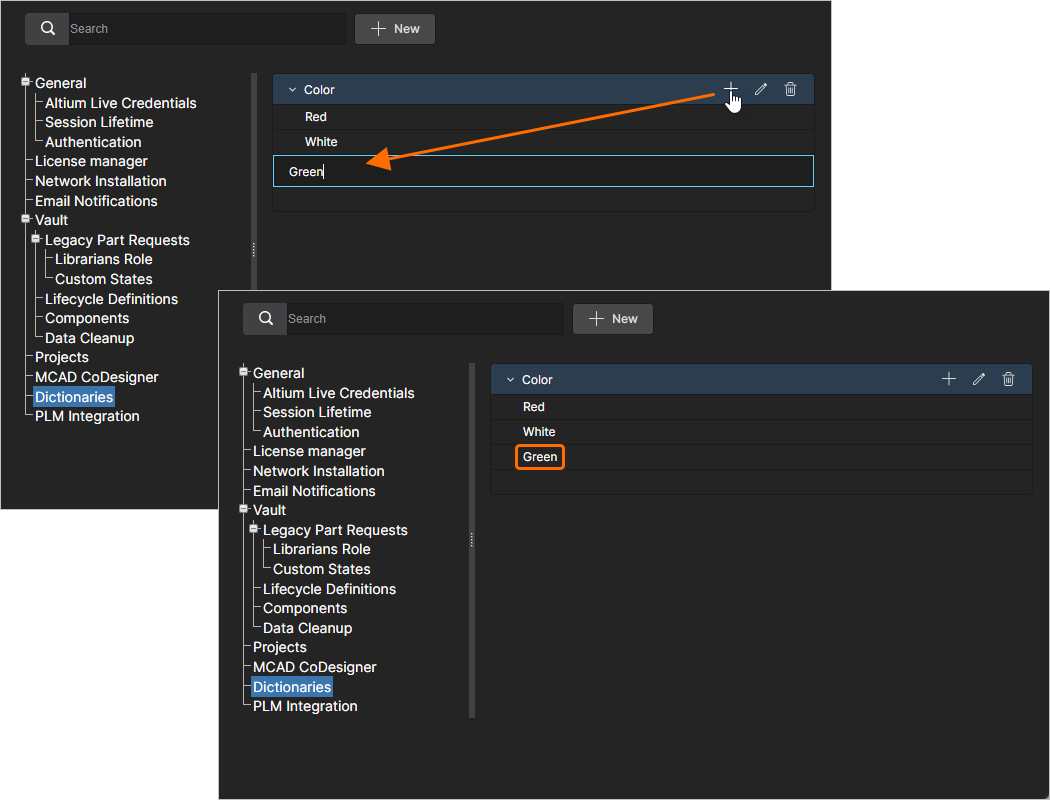 Sie können mehrere Wörterbücher mit jeweils mehreren Parameterwerten erstellen.
 , um einen Wörterbuchnamen oder einen Wert zu bearbeiten.
 , um einen Werteintrag oder den Wörterbucheintrag selbst zu löschen.
In Altium Designer stehen die im Altium 365-Workspace erstellten Wörterbücher beim Erstellen oder Bearbeiten einer Bauteilvorlage als Parameterdatentypen zur Verfügung. Wenn diese Vorlage zum Erstellen eines neuen Bauteils verwendet wird oder ein auf dieser Vorlage basierendes Bauteil bearbeitet wird, bieten die im Wörterbuch definierten Parametereinträge ausschließlich die im Workspace-Wörterbuch festgelegten Werte zur Auswahl an. Beachten Sie, dass wörterbuchbasierte Parameter durch ein entsprechendes Symbol gekennzeichnet sind.
Weitere Informationen finden Sie unter Unterstützung für wörterbuchdefinierte Bauteilparameter-Datentypen im Bauteileditor von Altium Designer.
PLM-Integration
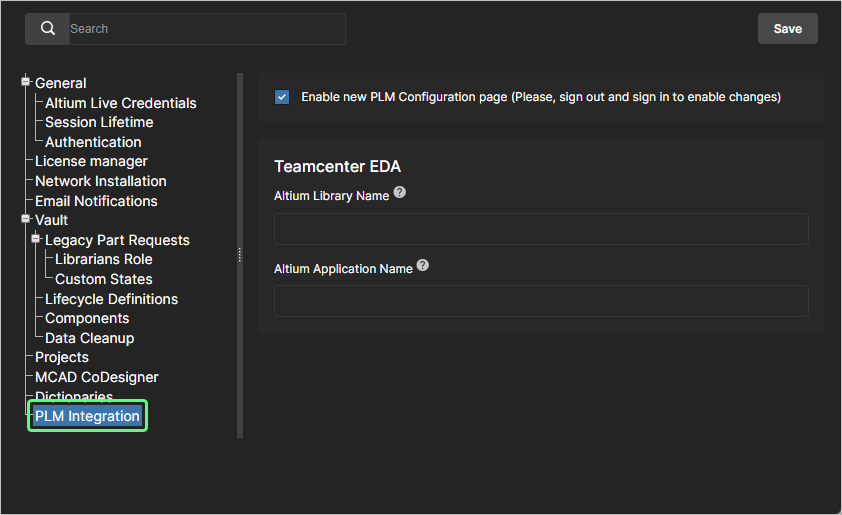
Diese Seite bietet die Option Enable new PLM Configuration page, mit der Sie durch Deaktivieren von der erweiterten grafischen Benutzeroberfläche und dem erweiterten Verfahren zur PLM-Konfiguration zum bisherigen System zurückkehren können, das auf dem Hochladen einer Konfigurationsdatei basiert.
Wenn dem Enterprise Server eine Teamcenter PLM Addon-Lizenz hinzugefügt wird, enthält die Seite außerdem den Bereich Teamcenter EDA mit den Optionen Altium Library Name und Altium Application Name. Deren Werte müssen mit den Werten für libraryName und applicationName in der Konfigurationsdatei *_edadef.xml übereinstimmen. Wenn die Felder leer bleiben, wird der Standardwert altiumLibrary verwendet.
Weitere Informationen finden Sie unter PLM-Integration.
Benutzer
Related page: Benutzer und Gruppen verwalten – Benutzer
Auf dieser Seite können Sie eine Liste der Workspace-Mitglieder erstellen und verwalten, also der Personen, die Zugriff auf den Enterprise Server und/oder die damit installierten zugehörigen Technologien erhalten sollen.
Gruppen
Related page: Benutzer und Gruppen verwalten – Gruppen
Auf dieser Seite können Sie eine Liste von Gruppen erstellen und verwalten. Mit Gruppen lassen sich Ihre Benutzer weiter organisieren, beispielsweise nach dem jeweiligen Unternehmensbereich oder dem Designteam, dem sie angehören. Gruppen vereinfachen außerdem die Freigabe von Inhalten des Enterprise Servers und die Konfiguration weiterer bereitgestellter Technologien.
Sitzungen
Related page: Benutzer und Gruppen verwalten – Sitzungen
Auf dieser Seite können Sie schnell feststellen, welche Ihrer Benutzer derzeit am Enterprise Server angemeldet sind. Ein Administrator kann den Serverzugriff eines Benutzers beenden, indem er dessen aktive Sitzung beendet. Dadurch werden Verbindungen zum Server für andere Benutzer freigegeben.
LDAP-Synchronisierung
Related page: Benutzer und Gruppen verwalten – LDAP-Synchronisierung
Auf dieser Seite können Sie eine Aufgabe zur LDAP-Synchronisierung konfigurieren und ausführen. So kann ein Administrator Ihres Enterprise Servers die vorhandenen Benutzernamen und Kennwörter der Netzwerkdomäne nutzen, sodass die Benutzeranmeldedaten nicht einzeln manuell auf der Seite Users erstellt werden müssen. Bei korrekter Einrichtung wird die Seite Users automatisch mit Benutzeranmeldedaten gefüllt. Alle dort aufgeführten Benutzer können sich dann mit ihrem regulären Benutzernamen und Kennwort für das Unternehmensnetzwerk am Server anmelden.
Konfigurationen
Related page: Verwaltung der Umgebungskonfiguration
Diese Seite bietet die Benutzeroberfläche für das Team Configuration Center (das über die Enterprise Server-Installation als Team Configuration Service bereitgestellt wird). Der Zweck des Team Configuration Center (manchmal als TC2 bezeichnet) ist denkbar einfach: Es soll dem Unternehmen die zentrale Kontrolle über die Arbeitsumgebung seiner Entwickler ermöglichen. Dies wird durch die Definition und Verwaltung von Environment Configurations erreicht. Damit wird die Altium Designer-Arbeitsumgebung jedes Entwicklers so eingeschränkt, dass ausschließlich vom Unternehmen freigegebene Designelemente verwendet werden können, darunter Schaltplanvorlagen, Output-Job-Konfigurationsdateien und Arbeitsbereichseinstellungen. Mit anderen Worten: Es ermöglicht Centralized Environment Configuration Management.
Über die dedizierte Browseroberfläche des Centers lassen sich beliebig viele Umgebungskonfigurationen definieren. Die von jeder Konfiguration verwendeten und verbindlich vorgegebenen Daten – als Configuration Data Items bezeichnet – stammen vom Enterprise Server. Indem jede Umgebungskonfiguration einer bestimmten Benutzergruppe zugeordnet wird und Benutzer wiederum diesen Gruppen zugewiesen werden, wird die richtige Arbeitsumgebung in Altium Designer geladen, sobald sich der Benutzer am Enterprise Server anmeldet. Dieser gruppenbasierte Ansatz stellt sicher, dass ein Entwickler stets die für ihn vorgesehene Konfiguration erhält – unabhängig davon, ob er einen eigenen PC besitzt oder einen PC mit anderen Entwicklern teilt.
Bauteilanbieter
Related page: Konfiguration der Bauteilquellen
Auf dieser Seite können Sie eine Liste von Part Sources definieren. Dies ermöglicht ein zentrales Lieferkettenmanagement, bei dem Entwickler im gesamten Unternehmen dieselbe freigegebene Lieferantenliste verwenden, um Lieferketteninformationen zu den in ihren Designs verwendeten Bauteilen abzurufen.
PLM-Integration
Related page: PLM-Integration
Diese Seite bietet die Benutzeroberfläche für PLM Sync Service. Hier definieren Sie die Verbindung zu einer PLM-Instanz und aktivieren bzw. konfigurieren die Synchronisierung Ihrer PLM-Bauteile mit den Bauteilen im Enterprise Server.
Der Enterprise Server ermöglicht die uni- oder bidirektionale Synchronisierung von Bauteildaten mit Ihren Unternehmenssystemen. Die Interaktion zwischen dem Enterprise Server und dem Unternehmenssystem – in der Regel einem PLM-System – wird über die Seite PLM-Integration des Servers konfiguriert und verwaltet. Diese bietet eine automatisierte Schnittstelle, über die sich die Verbindung einfach konfigurieren, Parameterdaten zuordnen und die Richtung der Datensynchronisierung festlegen lassen. Die Synchronisierung von Bauteildaten zwischen dem Enterprise Server und dem Ziel-Unternehmenssystem erfolgt über einen integrierten Synchronisierungsprozess, der manuell ausgelöst oder als zeitgesteuertes, wiederkehrendes Ereignis eingerichtet werden kann.
Ein spezieller Workflow für die Projekterstellung unterstützt die automatische Erstellung von Teilenummern in Ihrer PLM-Instanz und deren anschließende Übertragung als Projektparameter in den Workspace. Außerdem können Sie ein Design im Rahmen der Ausführung des Project Releaser in Altium Designer in Ihrer PLM-Instanz veröffentlichen.
Prozesse
Related pages: Prozesse erstellen und verwalten, Einen Prozess-Workflow definieren
Diese Seite bietet die Benutzeroberfläche zum Erstellen und Verwalten von Workflows, die die Entwickler eines Unternehmens durch typische, alltägliche Designprozesse führen, beispielsweise:
-
Anfordern neuer Bibliotheksbauteile
-
Durchführen projektbezogener Aktivitäten, etwa Design-Reviews oder die Veröffentlichung in einem PLM-System
-
Erstellen neuer Projekte.
Ein leistungsstarker Process Workflow Editor bietet Ihnen die Flexibilität, Prozesse mit Workflows zu erstellen, die so einfach oder komplex wie nötig sind und den Anforderungen Ihres Unternehmens entsprechen. Erstellen Sie den Workflow grafisch und definieren Sie anschließend die erforderlichen Eigenschaften der einzelnen Elemente in diesem Ablauf. Für Benutzeraufgaben wird ein User Form Editor verwendet, um das benötigte Formular zu gestalten. Dieses wird dem Benutzer angezeigt, um seine Eingaben zu erfassen, wenn ihm am entsprechenden Punkt im Workflow eine Aufgabe zugewiesen wird. Sobald ein Prozess wie gewünscht definiert ist, klicken Sie auf die Schaltfläche  , um ihn zur Liste der verfügbaren Prozesse für den jeweiligen Softwarebereich hinzuzufügen.
Lizenzen
Related pages: Lizenzierung, Privater Lizenzdienst
Diese Seite bietet die Benutzeroberfläche zum Beziehen und Verwalten von Lizenzen – sowohl für die Lizenzierung des Enterprise Server selbst als auch für die Bereitstellung an Client-Rechner im lokalen Netzwerk über den entsprechend konfigurierten Private License Service (PLS).
Status
Diese Seite bietet Statusinformationen zum Enterprise Server sowie schnellen Zugriff auf Protokolldateien. Sie ist in drei Bereiche unterteilt:
-
Installed Services – enthält Versionsinformationen zur aktuellen Enterprise Server-Installation.
-
Path to database and files – enthält Informationen zu den Installationspfaden für die Datenbank und die Daten, einschließlich des vom Enterprise Server verwendeten Datenbanktyps.
-
Logs – enthält Informationen zum Installationspfad der Protokolldateien. Klicken Sie für den jeweiligen Dienst auf das zugehörige Symbol
 , um eine ZIP-Datei mit den entsprechenden Protokolldateien herunterzuladen.
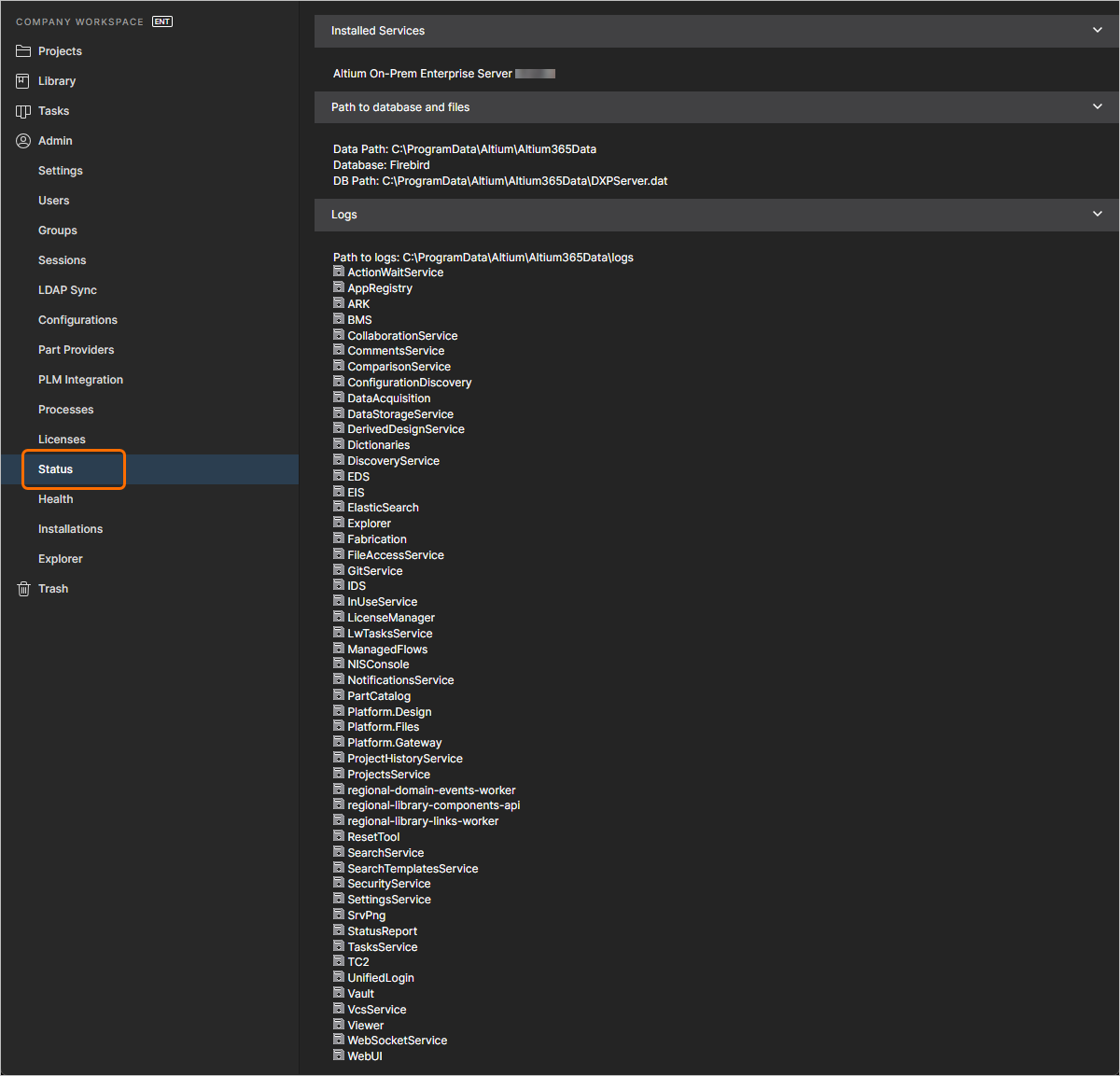
Die Seite Status enthält Installationsdetails sowie Protokolldateien für die verschiedenen Dienste.
Systemzustand
Related page: Systemzustandsüberwachung
Diese Seite bietet einen browserbasierten Health Monitor. Sie zeigt eine visuelle Übersicht über den Zustand des Host-Rechners und des Enterprise Server-Speichersystems. Die Seite ist eine browserbasierte Ergänzung zum Health Monitor-Tool des Servers, das als eigenständige Anwendung auf dem Host-Rechner des Servers verfügbar ist (im Ordner Tools der Installation). Sie bietet jedoch den Vorteil, dass Administratoren über das Netzwerk aus der Ferne darauf zugreifen können.
Installationen
Related page: Netzwerkinstallationsdienst
Diese Seite bietet die Benutzeroberfläche für Network Installation Service, mit dem Sie Installationen oder Updates von Altium-Produkten über Ihr lokales Netzwerk durchführen können. Er ermöglicht die zentrale Kontrolle über die Verfügbarkeit, Konfiguration und den Funktionsumfang der Software. Mit NIS beziehen Sie Softwareproduktdateien von Altium und stellen daraus ein konfigurierbares Softwareverteilungspaket zusammen. Das lokal gespeicherte Paket kann anschließend auf vernetzten Arbeitsstationen als ausführbare Installationsdatei (*.msi) oder als direkte Installation über die Gruppenrichtlinie von Microsoft Active Directory bereitgestellt werden.
Explorer
Related page: Inhaltsstruktur und Zugriff verwalten
Über diese Seite können Sie auf die Struktur des Enterprise Servers zugreifen. Darstellung und Layout ähneln denen des Explorer-Panels in Altium Designer. Hier können Sie die Ordner und Items im Enterprise Server durchsuchen. Über die Browseroberfläche können Sie zwar keine Items erstellen oder bearbeiten, sie jedoch entfernen. Ordner können Sie hingegen erstellen und bearbeiten und so die Struktur des Servers aufbauen, ohne über Altium Designer bei diesem Server angemeldet sein zu müssen.
Über diese Oberfläche können Sie auch Freigaben festlegen. Damit steuern Sie, wer welche Inhalte im Enterprise Server sehen kann und ob andere Benutzer auf Ordnerebene einen Ordner und dessen Inhalte nur anzeigen oder auch bearbeiten dürfen, also Designdaten darin freigeben, einchecken oder hochladen können. Eine einzelne Enterprise Server-Installation lässt sich in verschiedene Inhaltsbereiche unterteilen. Durch gezielte Vergabe von Berechtigungen können Inhalte je nach Bedarf sichtbar gemacht oder ausgeblendet werden – so erhalten die richtigen Personen den richtigen Zugriff auf die richtigen Daten.
Inhalte können über diese Oberfläche auch direkt vom Enterprise Server heruntergeladen werden. Administratoren des Enterprise Servers können sämtliche Workspace-Inhalte anzeigen und verwalten. Benutzer des Enterprise Servers ohne Administratorrechte können nach der Anmeldung beim Workspace nur auf die Ordner zugreifen, die für sie freigegeben wurden, für die sie also eine Zugriffsberechtigung besitzen.
 KI-lokalisiert