KB: Eine Komponente aus einer bzw. in eine Bibliothek kopieren und einfügen

Altium Designer Altium Designer
Symbole oder Footprints können einschließlich aller Eigenschaften aus einer dateibasierten Schaltplan- oder Footprint-Bibliothek kopiert und in eine andere Bibliothek eingefügt werden. Auch Bauteile, die im Schaltplan- oder PCB-Editor platziert wurden oder über das Panel „Manufacturer Part Search“ gefunden werden, können in Bibliotheken kopiert werden.

Lösungsdetails

In einer schlib- oder pcblib-Datei können Bauteile über die Befehle im Kontextmenü des Panels SCH/PCB Library kopiert, ausgeschnitten oder eingefügt werden. Bereits im Schaltplan- oder PCB-Editor platzierte Symbole und Footprints können dagegen direkt ausgewählt und mit den üblichen Tastenkombinationen Strg+C/X/V kopiert, ausgeschnitten oder eingefügt werden.- Aus einer/in eine Bibliothek: Rechtsklick und Kopieren/Ausschneiden/Einfügen im Panel SCH/PCB Library
-  Im Schaltplan-/PCB-Editor: Tastenkombinationen Strg+C/X/V
-  Aus dem Panel Manufacturer Part Search: Zunächst als Bibliotheken herunterladen, die Bibliotheken öffnen und im Panel SCH/PCB Library per Rechtsklick kopieren/ausschneiden/einfügen

From/to Library:
1  Öffnen Sie das Quellbibliotheksdokument.
2  Wählen Sie das gewünschte Bauteil im Panel SCH/PCB Library aus. Sie können mehrere Bauteile auswählen.
3  Klicken Sie mit der rechten Maustaste auf das ausgewählte Bauteil und wählen Sie anschließend den Befehl Copy aus dem Kontextmenü oder Ctrl+C.
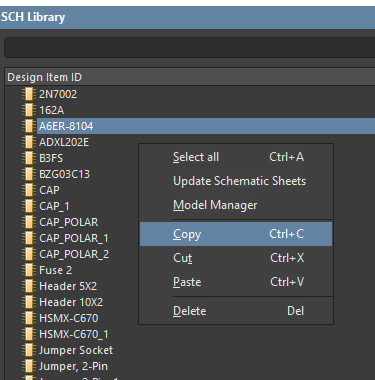
image.png

4  ​​​​​​Öffnen Sie das Zielbibliotheksdokument für Schaltpläne bzw. PCBs.
5  Klicken Sie mit der rechten Maustaste auf eine beliebige Stelle in der Bauteilliste im Panel SCH/PCB Library und wählen Sie Paste aus dem Kontextmenü oder Ctrl+V. Die Bauteile aus Schritt 3 werden daraufhin mit allen Eigenschaften zur Zielbibliothek hinzugefügt.
image.png

From Schematic/PCB Editor:
1  Öffnen Sie das Quellschaltplan- oder Quell-PCB-Dokument (*.schdoc oder *.pcbdoc).
2  Wählen Sie die zu kopierenden Bauteile aus und Ctrl+C
3  Befolgen Sie die obige Anleitung, um das Bauteil in eine Zielbibliothek einzufügen

Note: Anstatt Bauteile einzeln aus dem Schaltplan- oder PCB-Editor in eine Bibliothek zu kopieren und einzufügen, können Sie mit dem Befehl Design » Make Schematic Library oder Design » Make PCB Library in einem Schritt neue Schaltplan- oder PCB-Bibliotheken erstellen, die alle Bauteile des aktiven Dokuments enthalten.

From Manufacturer Part Search panel:
1  Wählen Sie das gewünschte Bauteil im Panel „Manufacturer Part Search“ aus. Sie können mehrere Bauteile auswählen
2  Klicken Sie mit der rechten Maustaste auf das ausgewählte Bauteil und wählen Sie anschließend den Befehl Als dateibasierte Bibliothek herunterladen... aus dem Kontextmenü.
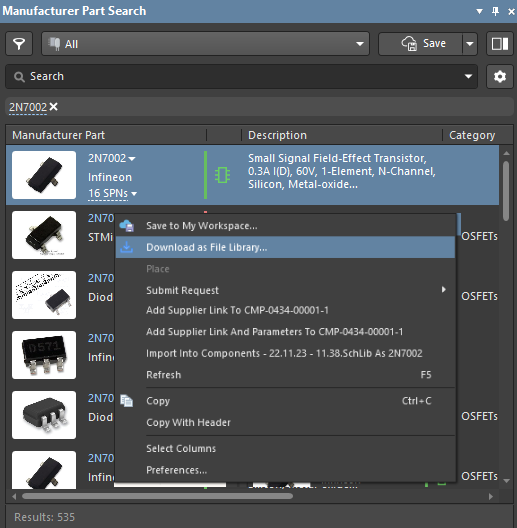
image.png

3  Ein Bibliothekspaket mit der SCH- und PCH-Bibliothek wird in einen Ordner Ihrer Wahl heruntergeladen.
4  Entpacken Sie das Paket und öffnen Sie die Quellbibliotheksdateien.
5  Befolgen Sie die obige Anleitung, um die Bauteile aus der heruntergeladenen Bibliothek zu kopieren und in eine Zielbibliothek einzufügen

Weiterführende Informationen zum Verschieben und Kopieren von Bauteilen aus anderen Bibliotheken: 
Bauteile aus anderen Quellen kopieren
Footprints aus anderen Quellen hinzufügen

AI-LocalizedKI-lokalisiert
Wenn Sie ein Problem feststellen, wählen Sie den Text/das Bild aus und drücken SieCtrl + Enter, um uns Ihr Feedback zu senden.