
KB: Über Altium Designer bei einem Server für verwaltete Inhalte anmelden
 Altium Designer
Details zur Lösung
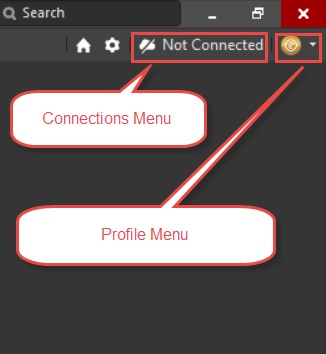
In früheren Versionen von Altium Designer gab es das Menü „Connections“ noch nicht. Benutzer mussten daher andere Wege nutzen, um eine Verbindung zu einem A365-Workspace oder einem anderen Managed Content Server herzustellen, beispielsweise über „Custom Connection“ oder durch Klicken auf das Menü „User Profile“, um die Liste der freigegebenen Workspaces anzuzeigen. Das Menü „User Profile“ (auch als „Current User“-Steuerelement bezeichnet) befindet sich oben rechts in der Benutzeroberfläche von Altium Designer.
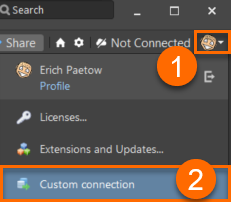
Um eine Verbindung zu einem lokal betriebenen Managed Content Server (Vault, NEXUS, Concord Pro, Enterprise) herzustellen, klicken Sie auf Ihr Avatar-Symbol (Schaltfläche „Current User“), um das Menü „User Profile“ zu öffnen, und anschließend auf „Custom Connection“.
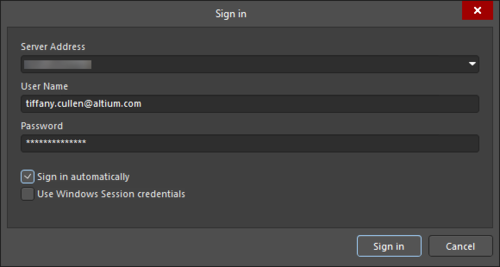
Das Anmeldedialogfeld wird angezeigt. Geben Sie die URL des Servers und Ihre Zugangsdaten für den Server ein und klicken Sie anschließend auf die Schaltfläche „Sign In“.
Seit Altium Designer 20.1 gibt es neben dem Menü „User Profile“ ein separates Menü namens „Connections“, über das Benutzer die vollständige Liste der freigegebenen und eigenen Workspaces anzeigen können. Sie müssen sich lediglich mit Ihrem AltiumLive-Konto bei Altium Designer anmelden, Ihre gültige Altium Designer-Lizenz mit aktiver Subscription aktivieren und im Menü „Connections“ den Workspace auswählen, mit dem Sie sich verbinden möchten.
Gemäß den branchenüblichen Best Practices für Sicherheit und Datenintegrität unterstützt Altium 365 TLS (Transport Layer Security) 1.2. Um dieses besonders sichere Protokoll für die Verbindung Ihrer Designsoftware mit einem Altium 365 Workspace nutzen zu können, müssen Sie daher Altium Designer 20.1.14 oder höher verwenden, da diese Versionen TLS 1.2 unterstützen. TLS ist das Nachfolgeprotokoll von SSL. Windows 10 (nur 64-Bit) und Windows 8.1 (nur 64-Bit) unterstützen TLS 1.2 nativ.
In seltenen Fällen müssen Sie möglicherweise die Kontrollkästchen wie in diesem Bild aktivieren:
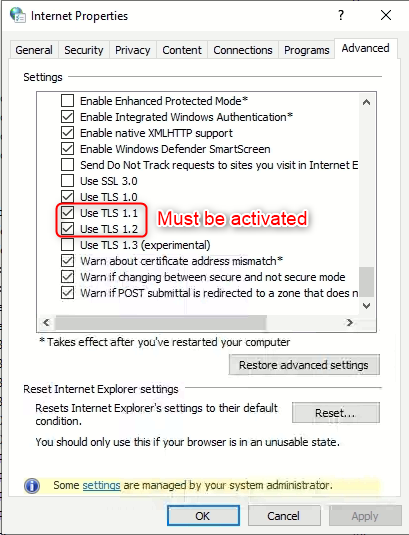
Informationen dazu, wo Sie diese Einstellung finden, erhalten Sie am Ende dieses Knowledge-Base-Artikels:
KB: Fehler „Error from portal365.altium.com“ beheben
Hier ist ein Link (beachten Sie, dass Sie oben im linken Bereich Ihre Version auswählen können):
Auf Ihren Workspace zugreifen
Diese Dokumentation beschreibt, wie Sie eine Verbindung zu allen Arten von Workspaces herstellen, auch zu intern betriebenen Managed Content Servern wie Concord Pro, NEXUS oder Vault:
Auf Ihren Workspace zugreifen
Und hier ist die Dokumentation für Version 18:
Von Altium Designer aus auf einen Server zugreifen
Wenn Sie Probleme beim Herstellen einer Verbindung zu Ihrem Workspace haben, beispielsweise wenn beim Klicken auf das Menü „Connections“ wie hier „Not Connected“ angezeigt wird:
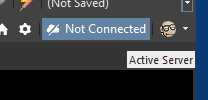
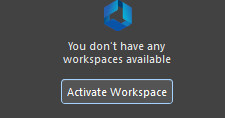
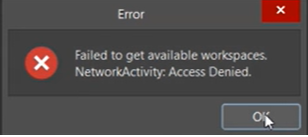
Möglicherweise erhalten Sie eine dieser Meldungen:
Und wenn Sie unter

… gehen Sie zu
 KI-lokalisiert