
Búsqueda avanzada de diseño
Para localizar, listar y resaltar objetos de diseño en un proyecto de diseño de hardware, Altium Workspace incluye un potente motor de búsqueda basado en una sintaxis flexible de consultas. Se accede a él desde el Web Viewer, y el sistema de búsqueda agiliza la tarea de encontrar la información exacta que necesita, desde el aislamiento simple de un componente específico hasta la relación compleja entre objetos, datos y conectividad.
La búsqueda del Web Viewer incorpora una interfaz de usuario sensible al contexto que proporciona sugerencias basadas en los datos de diseño disponibles y en la palabra clave de consulta activa. Basado en una estructura de sintaxis conocida de field:value, el Advanced Search incluye conjuntos de operadores para construir consultas sofisticadas en torno a atributos lógicos, de clase, de rango y de conexión. Consulte la Referencia de consultas de búsqueda para obtener más información.
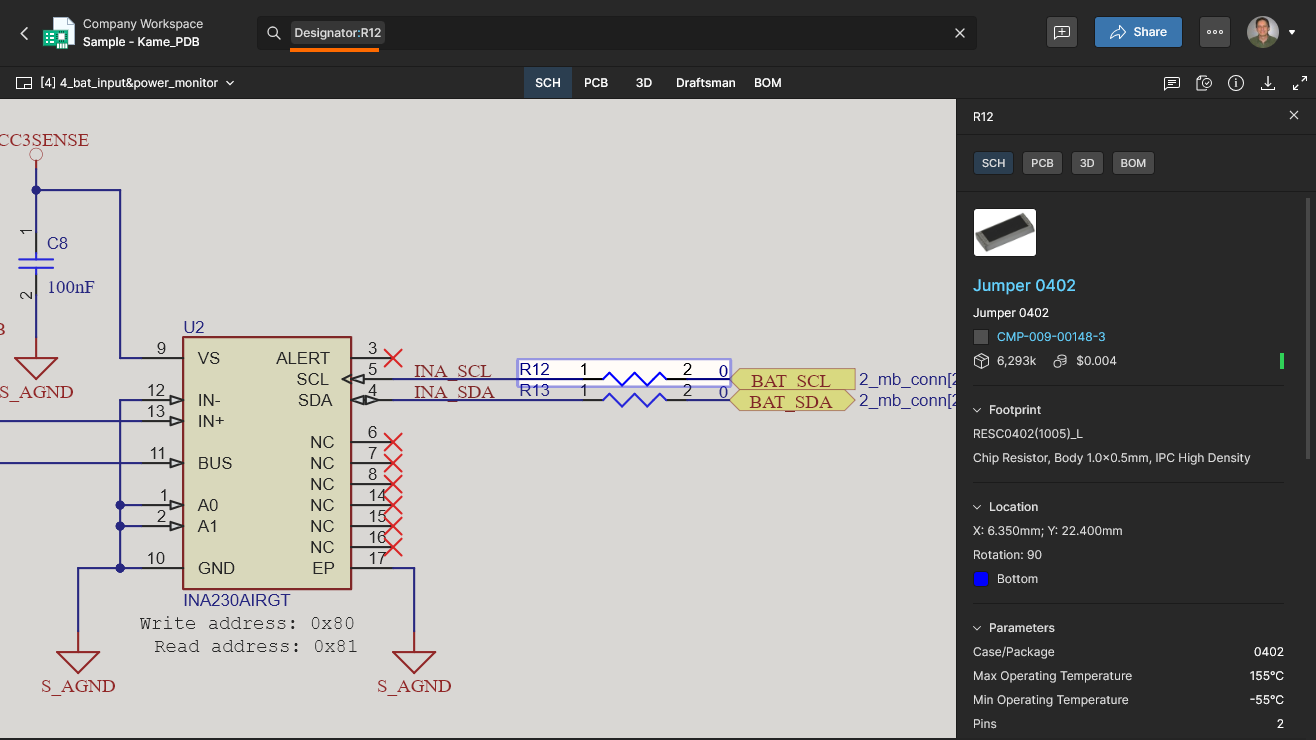
Acceda a la interfaz de comandos de búsqueda desde el SearchcampoCtrl+K/Cmd+K superior del Web Viewer. Los resultados de búsqueda se muestran mediante la selección y el resaltado de objetos y, cuando hay varios resultados, como una lista seleccionable en el Search Resultspanel de la derecha. Seleccione un elemento de la lista para localizar y resaltar ese objeto.
Los resultados de búsqueda están activos en todas las vistas de datos principales (SCH, PCB, 3D y BOM). Use las pestañas relacionadas en el visor o en el panel de resultados para cross-probe entre cada vista.
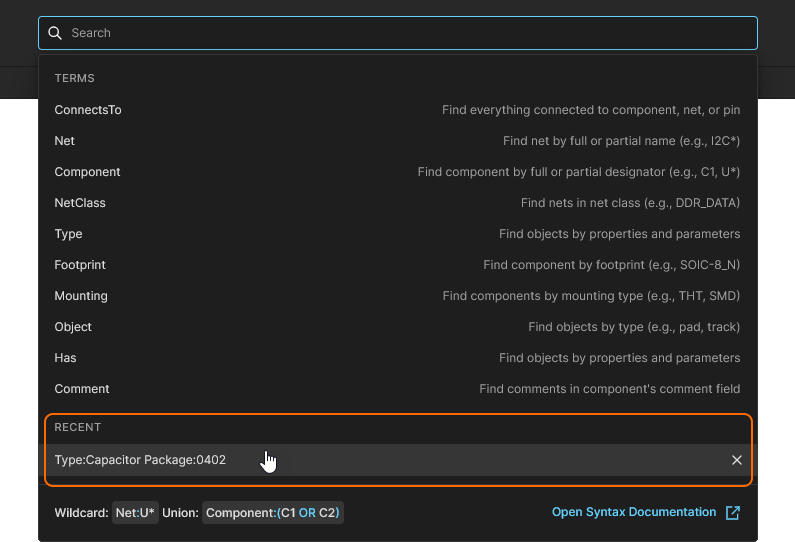
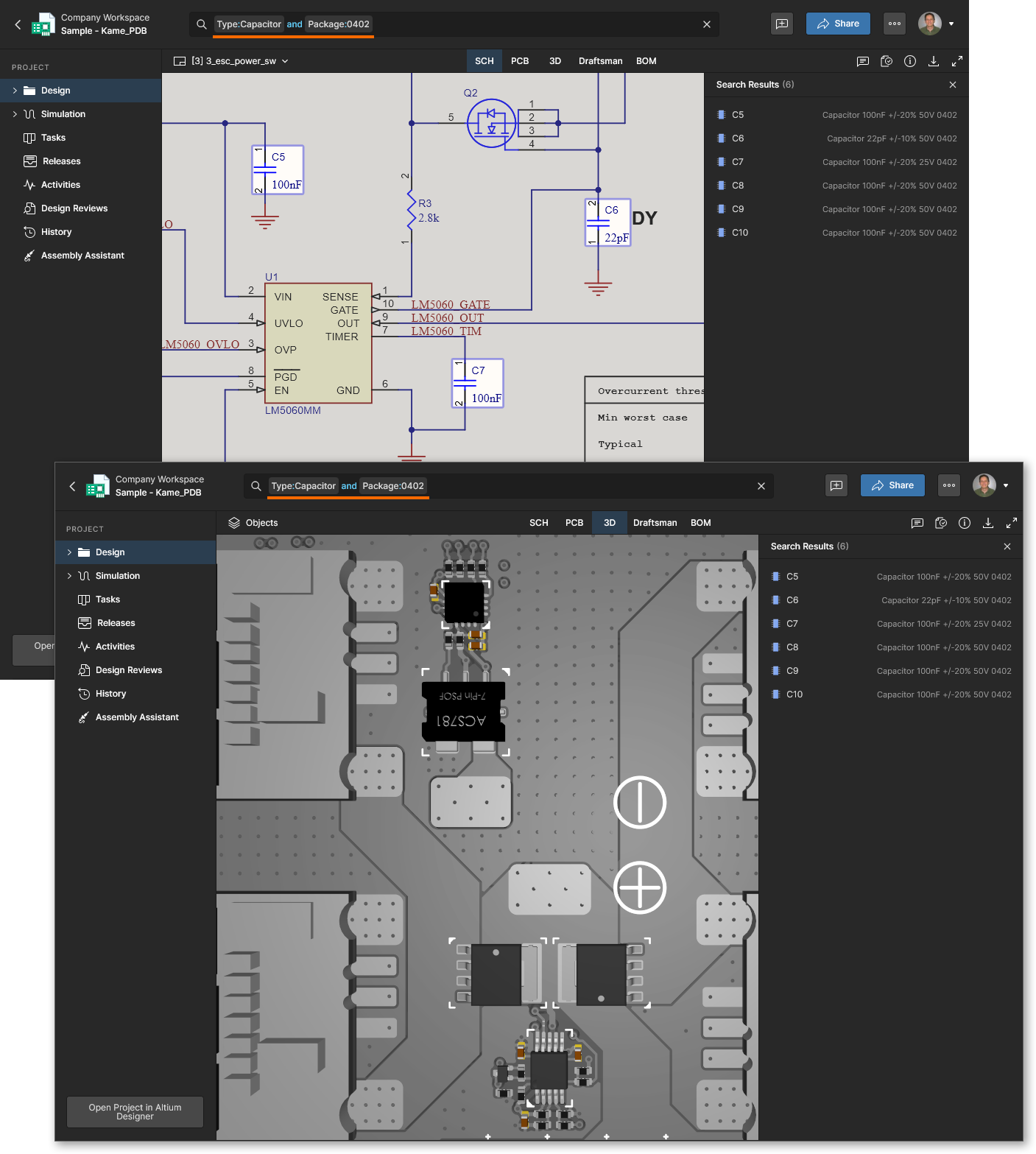 Los resultados de Búsqueda avanzada para una consulta que encuentra componentes capacitor (
type:capacitor) que tienen un estilo de encapsulado específico (Package:0402).
Sintaxis de consultas de búsqueda
More information: Referencia de consultas de búsqueda
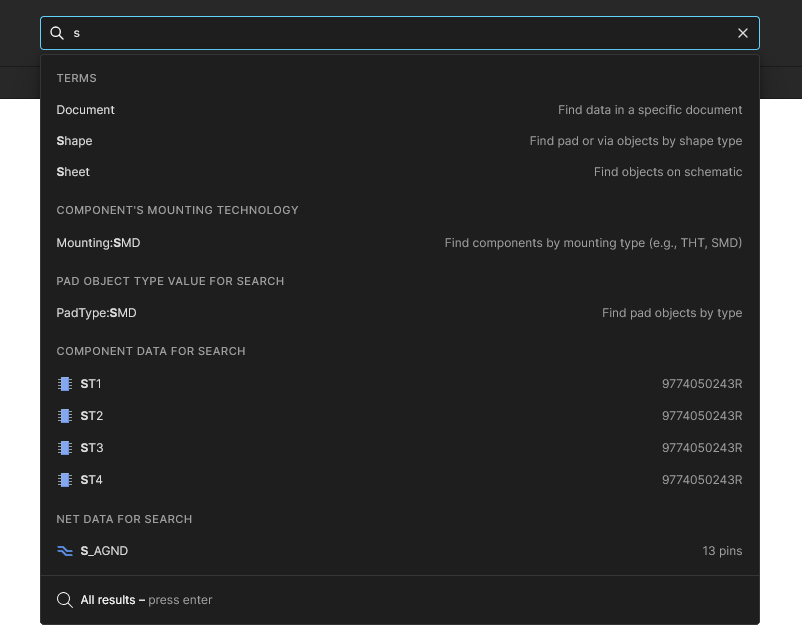
En el nivel más básico, se pueden introducir términos directos (valores) para realizar búsquedas simples, como localizar un componente o una red: al escribir r1 seguido de Enter se localizará y seleccionará el componente R1, así como cualquier otro elemento que coincida con el término de búsqueda. Tenga en cuenta que el menú desplegable del campo de búsqueda también ofrecerá entradas sugeridas, basadas en los elementos detectados en los datos del diseño, a medida que escriba:
-
Las sugerencias incluyen términos, objetos y tipos relacionados, con indicaciones asociadas y datos del objeto a la derecha.
-
Las entradas de búsqueda escritas no distinguen entre mayúsculas y minúsculas.
-
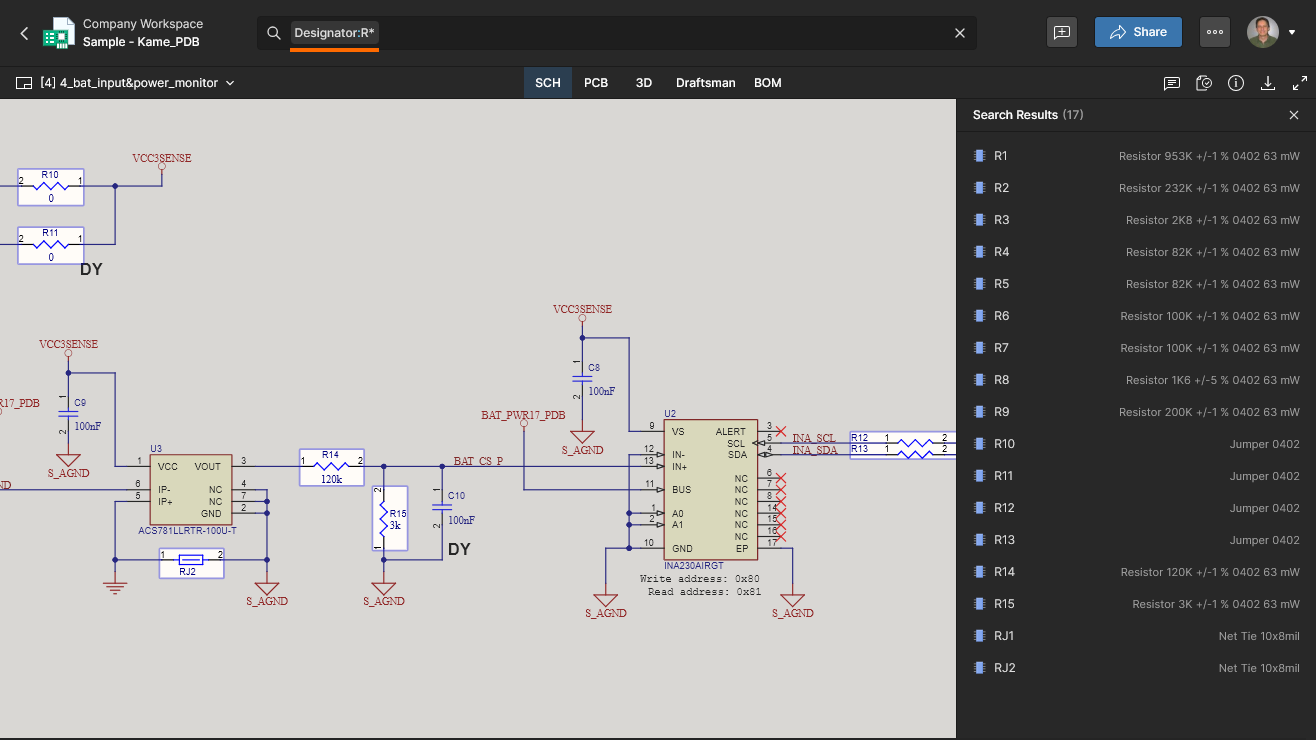
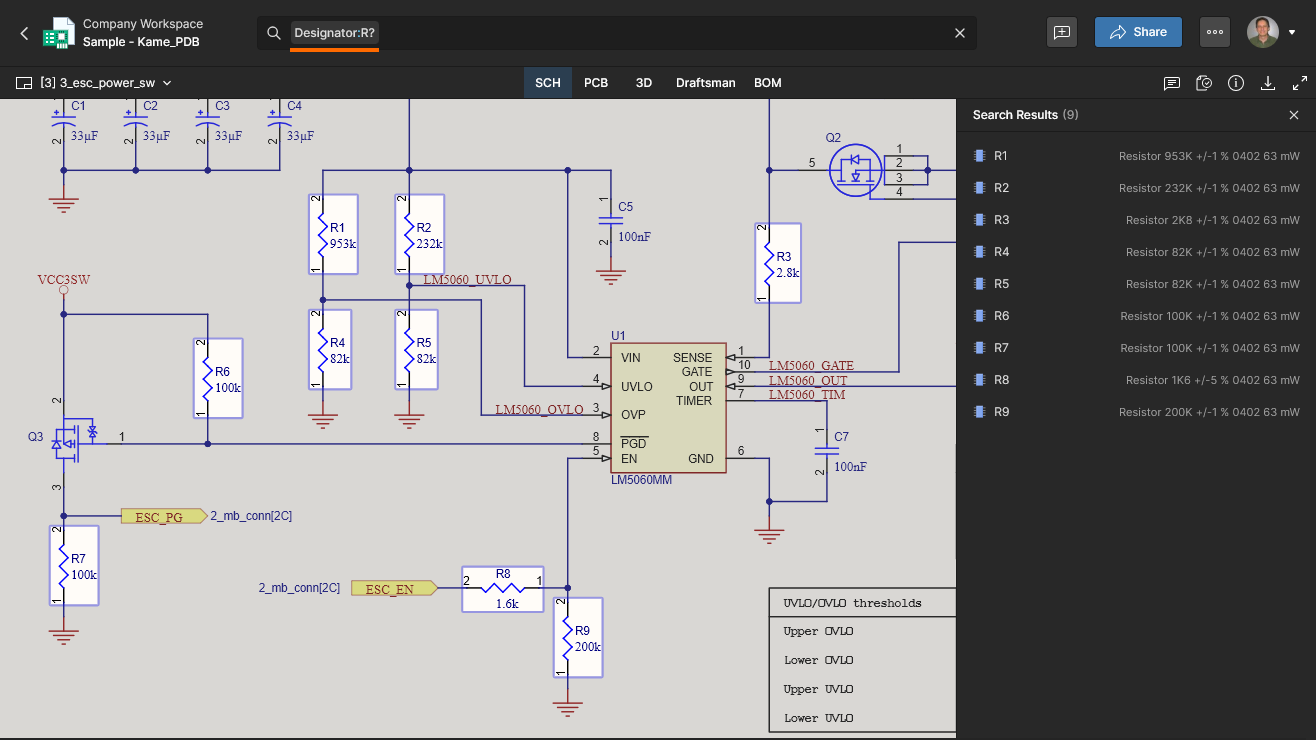
Se admiten comodines para coincidir con términos de búsqueda introducidos parcialmente. Un sufijo de asterisco (
*) equivale a cualquier cantidad de caracteres siguientes, mientras que un sufijo de signo de interrogación (?) detecta cualquier carácter único siguiente.
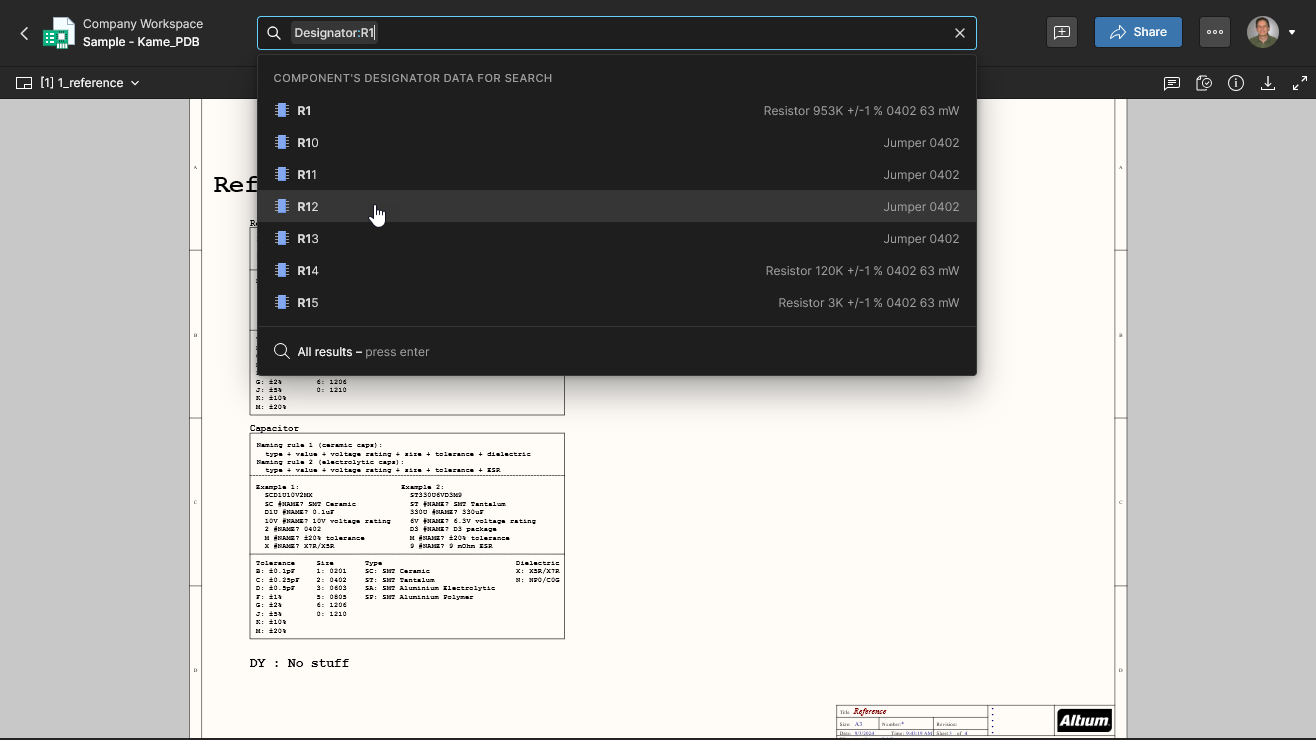
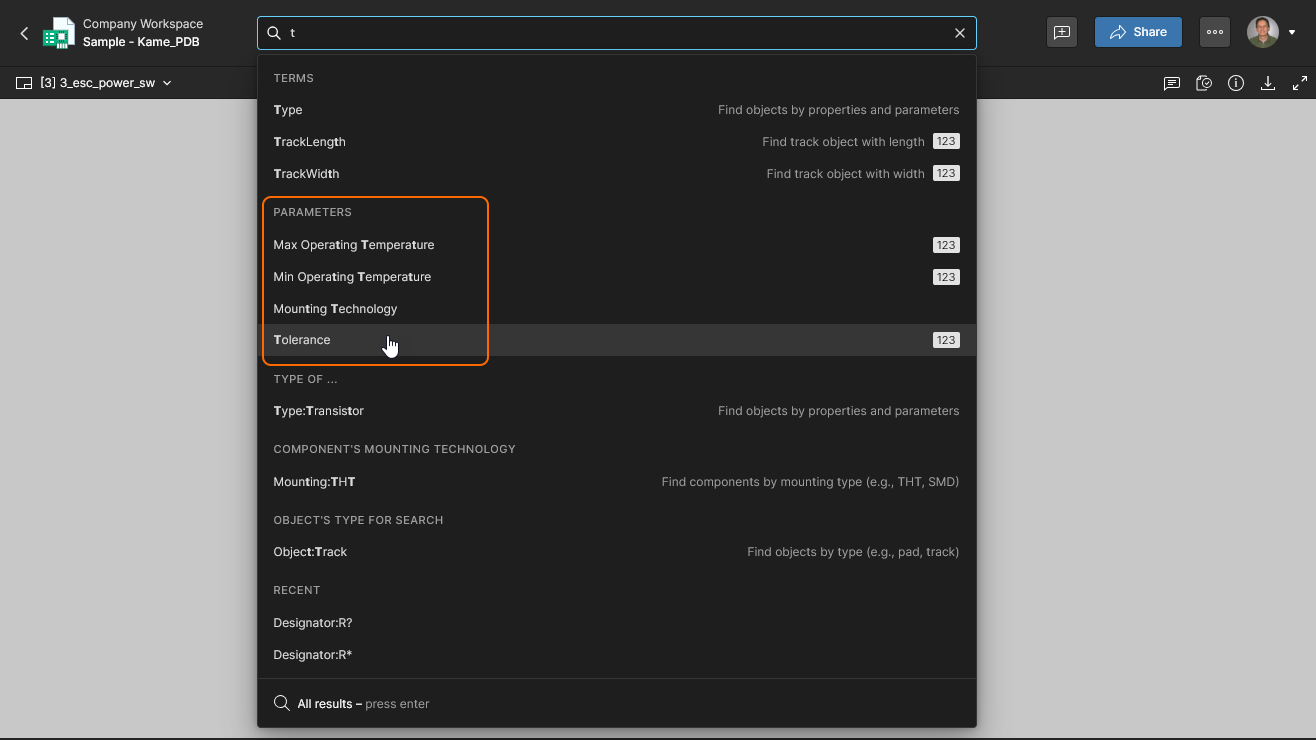
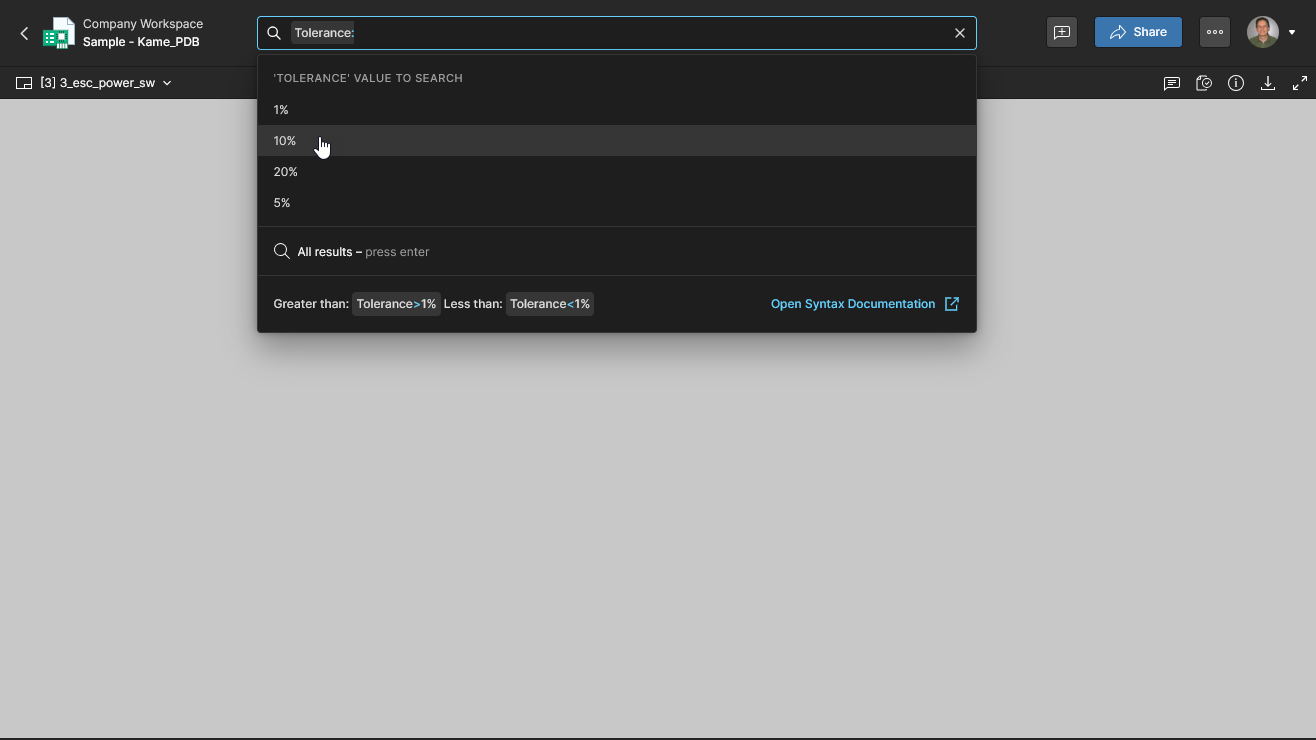
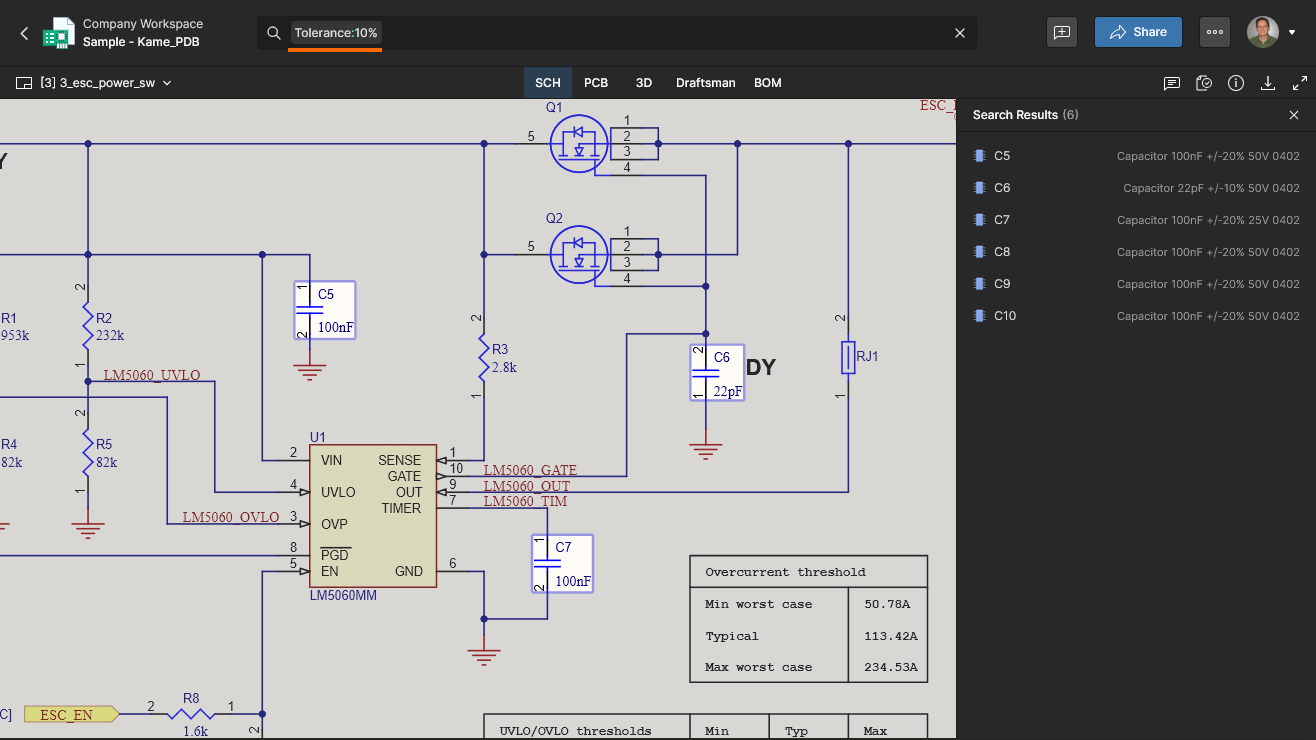
Además de completar el desplegable de búsqueda con los componentes y redes disponibles (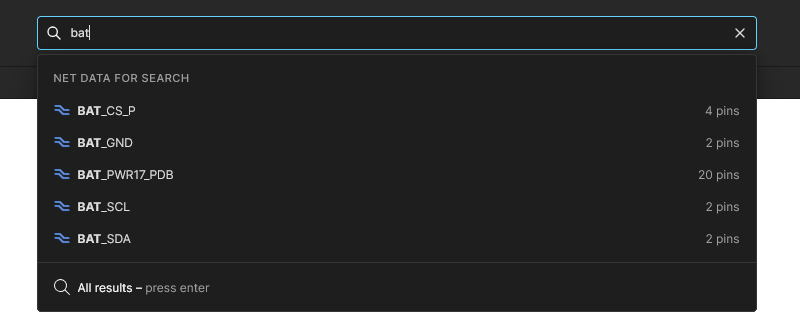 ), el sistema también ofrecerá los Parameters de componente disponibles. Seleccione un parámetro y luego el valor deseado de la lista para localizar todos los componentes coincidentes. El siguiente ejemplo encuentra componentes con el parámetro
 Tolerance establecido en 10%; otro ejemplo podría ser encontrar componentes con un número específico de pines. 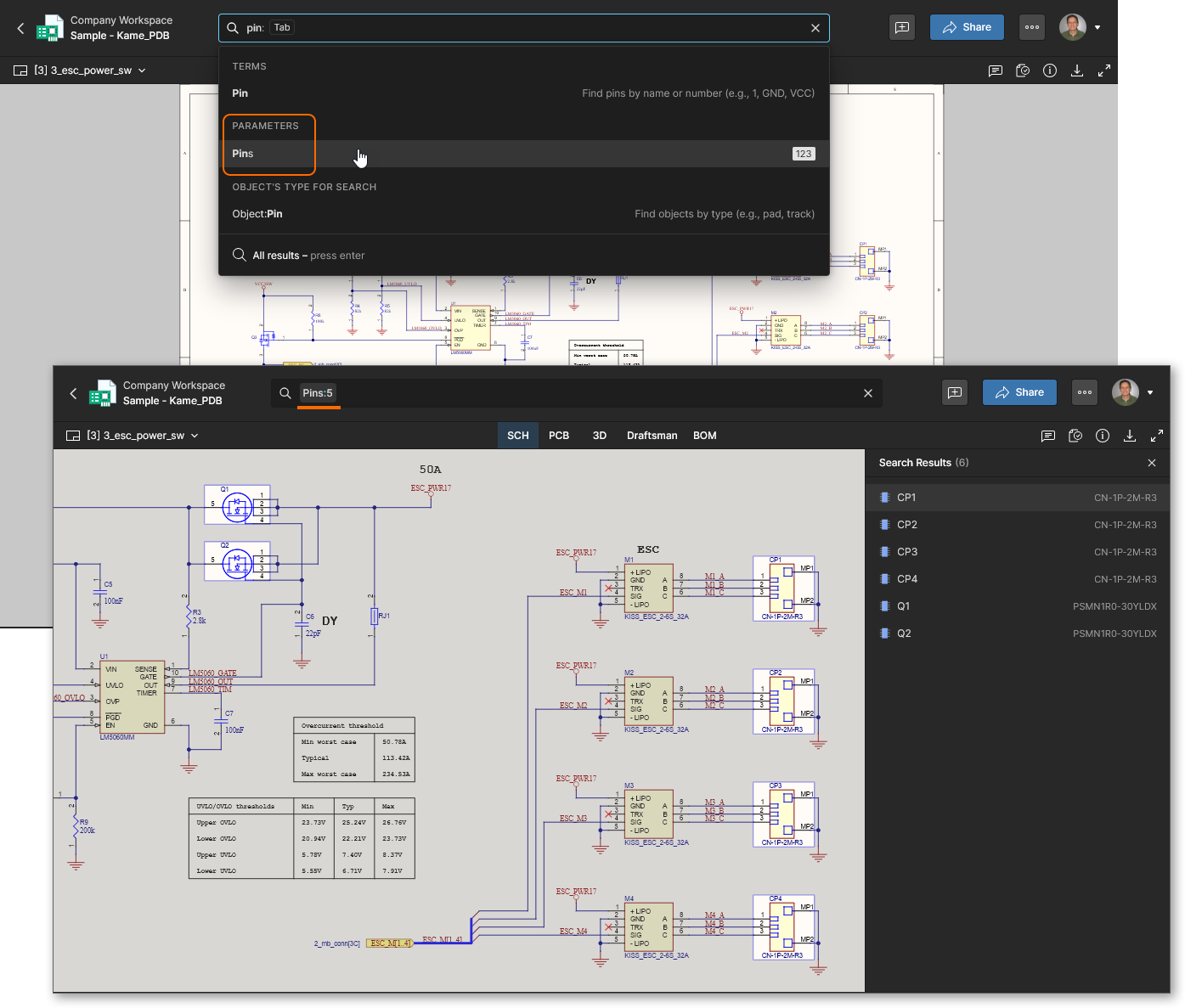
Palabras clave de consulta avanzada
Antes de introducir cualquier término de búsqueda, el desplegable Search ofrecerá un conjunto aplicable de palabras clave de consulta predeterminadas (términos de búsqueda) para realizar búsquedas avanzadas. Estas incluyen palabras clave para encontrar objetos específicos, como buscar por Designator de componente, Comment (Nombre) y Footprint, o para dirigir una búsqueda a un tipo específico de Document, Layer o Object. Tenga en cuenta que la lista incluye un máximo de 10 entradas; otros Terms se mostrarán a medida que escriba. 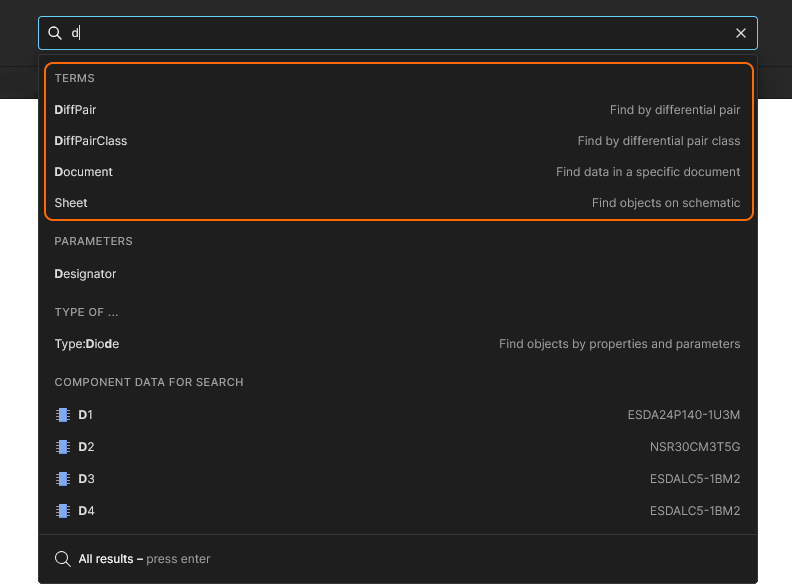
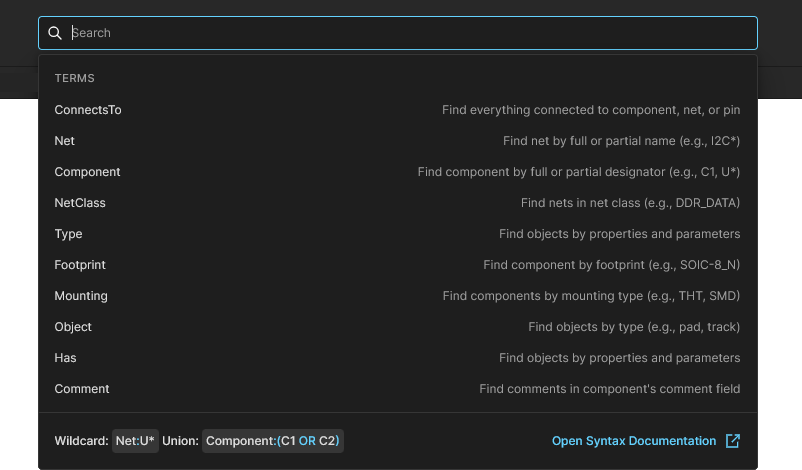 Al seleccionar el campo Search se invoca su lista desplegable de palabras clave de consulta disponibles, agrupadas como Terms.
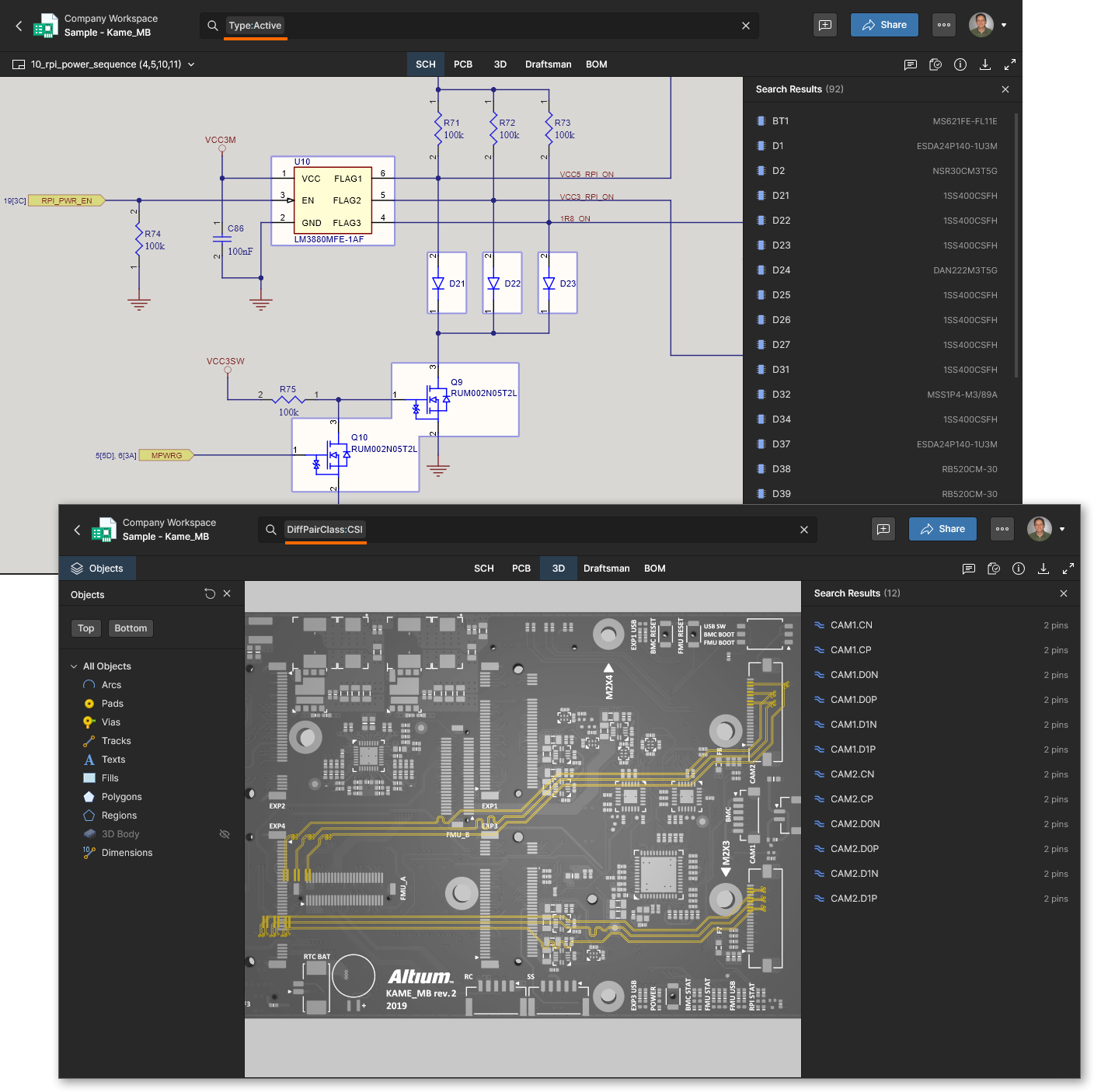
Las opciones también incluyen palabras de consulta para encontrar grupos de objetos definidos por tipo, atributos o clases. Especialmente útiles para refinar consultas existentes usando operadores lógicos, incluyen:
-
la palabra de consulta
typepara especificar conjuntos de tipos de componente (Type:Passive,Type:Active,Type:Resistor,Type:Mechanical, etc.). -
la consulta
haspara encontrar componentes con atributos o parámetros determinados (Has:Model3D,has:"Dropout Voltage", etc.). Tenga en cuenta que, al buscar componentes con un parámetro especificado, los resultados también incluirán entradas con valores de parámetro en blanco. -
palabras clave de clase para localizar objetos que están agrupados por una clase de diseño aplicada, como componentes, redes, pares diferenciales, etc. (
(ComponentClass,NetClass,DiffPairClass, etc.). Dichos términos solo están disponibles si están presentes en el proyecto actual.
 mientras escribe un término de búsqueda parcial, al pulsar la tecla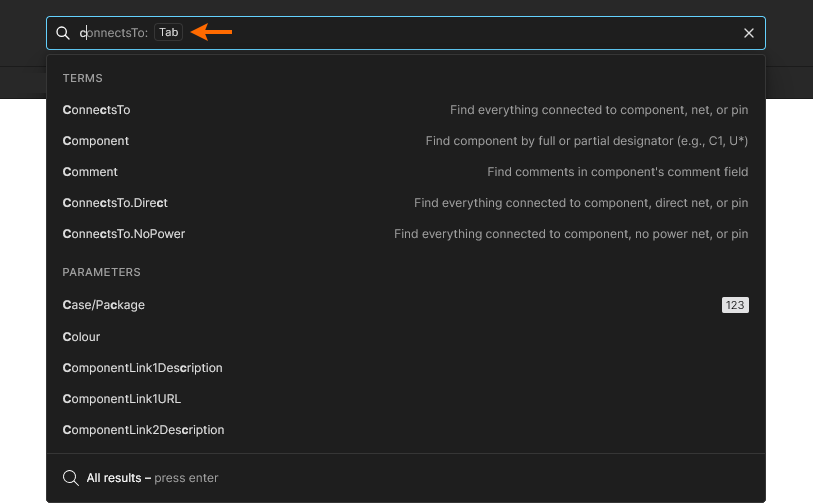
Conectividad de diseño
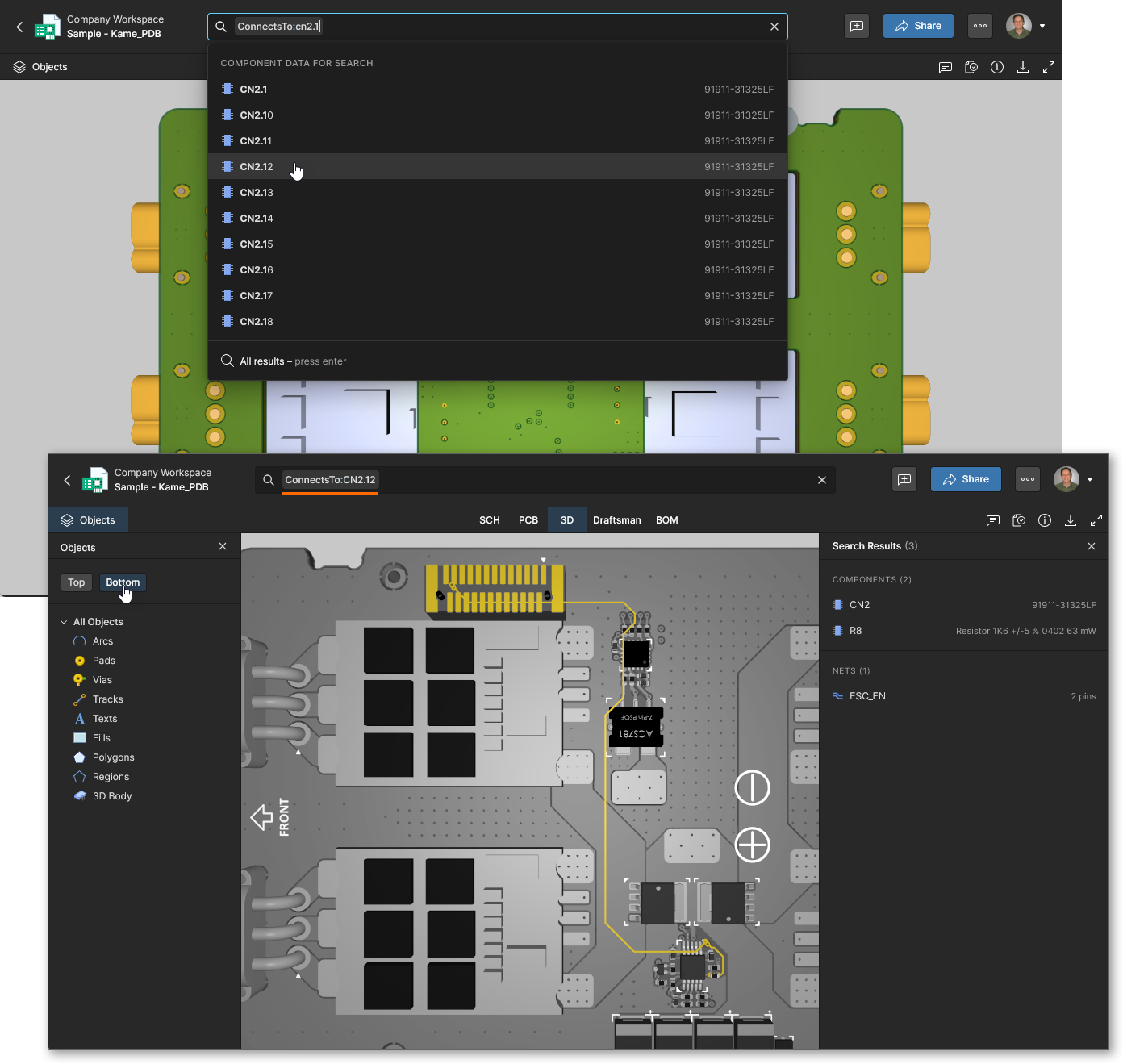
Una de las funciones más útiles de un sistema de búsqueda es la capacidad de localizar conexiones eléctricas específicas, especialmente en diseños complejos. Sustituyendo la necesidad de correlacionar conexiones individuales y redes para deducir una comprensión visual completa, la Búsqueda avanzada proporciona la palabra clave de consulta ConnectsTo que, literalmente, localiza y resalta todas las conexiones eléctricas al objeto de destino. Consulte la referencia relacionada para obtener más información.
Un ejemplo de esto podría ser encontrar todos los componentes, pines y redes conectados a un componente, o seleccionar la conectividad completa de una sección del circuito basándose en un dispositivo activo. Las redes de alimentación pueden excluirse de los resultados de búsqueda usando el término de búsqueda alternativo ConnectsTo.NoPower.
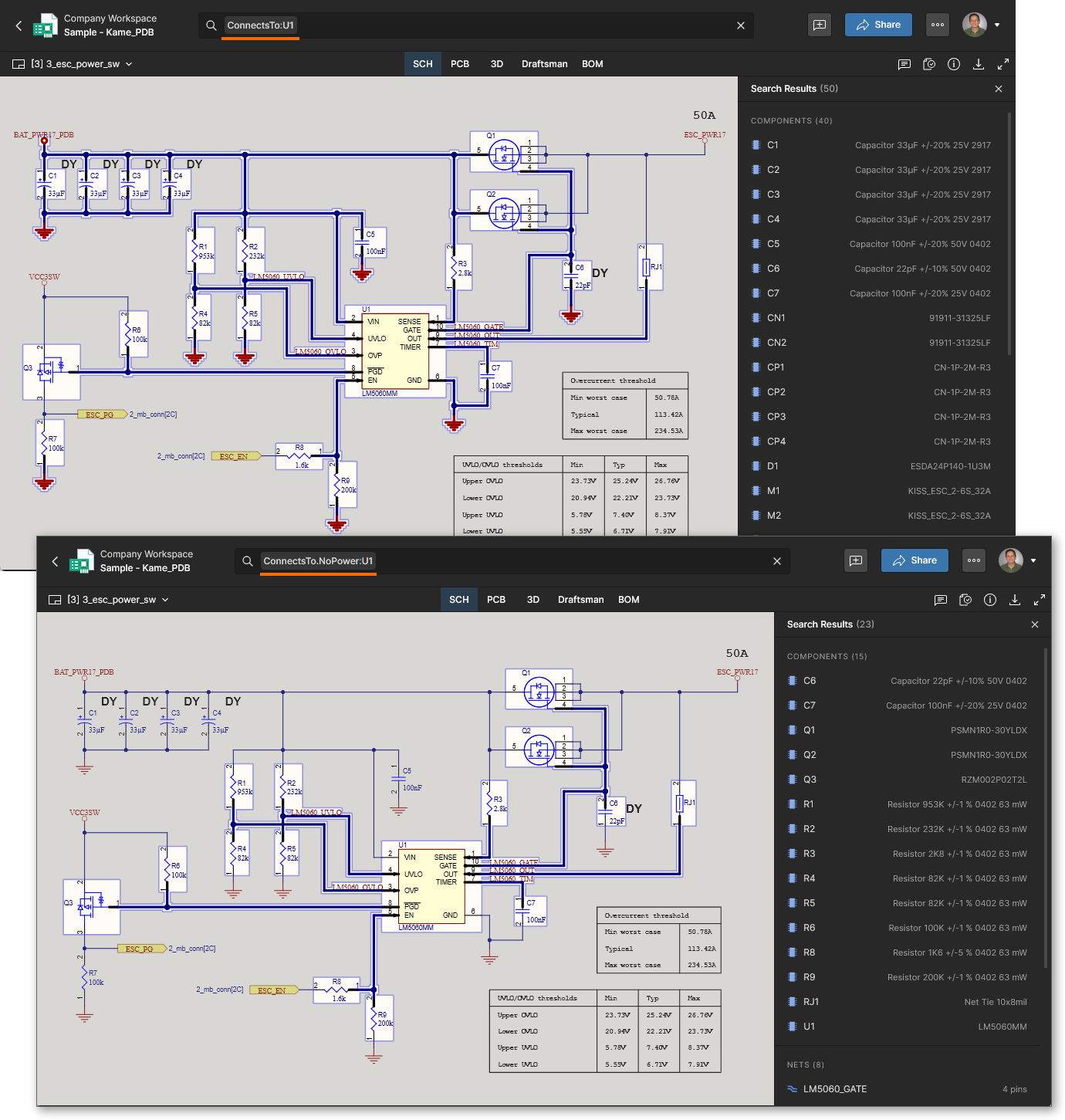 Una búsqueda
 ConnectsTo devolverá todas las conexiones al objeto de destino, mientras que la alternativa ConnectsTo.NoPower ignorará todas las redes de alimentación.
La expresión de búsqueda ConnectsTo devolverá por defecto conexiones de ruta lógica de señal entre dispositivos activos. Esto ayuda a rastrear flujos de señal a través de circuitería activa omitiendo dispositivos pasivos entre pines de componentes de dispositivos activos; las redes a ambos lados del dispositivo pasivo se vinculan lógicamente. Esta conectividad de búsqueda predeterminada puede desactivarse usando el término de búsqueda ConnectsTo.Direct, que devolverá solo las rutas físicas (misma Net) en lugar de las rutas lógicas (de señal) descritas.
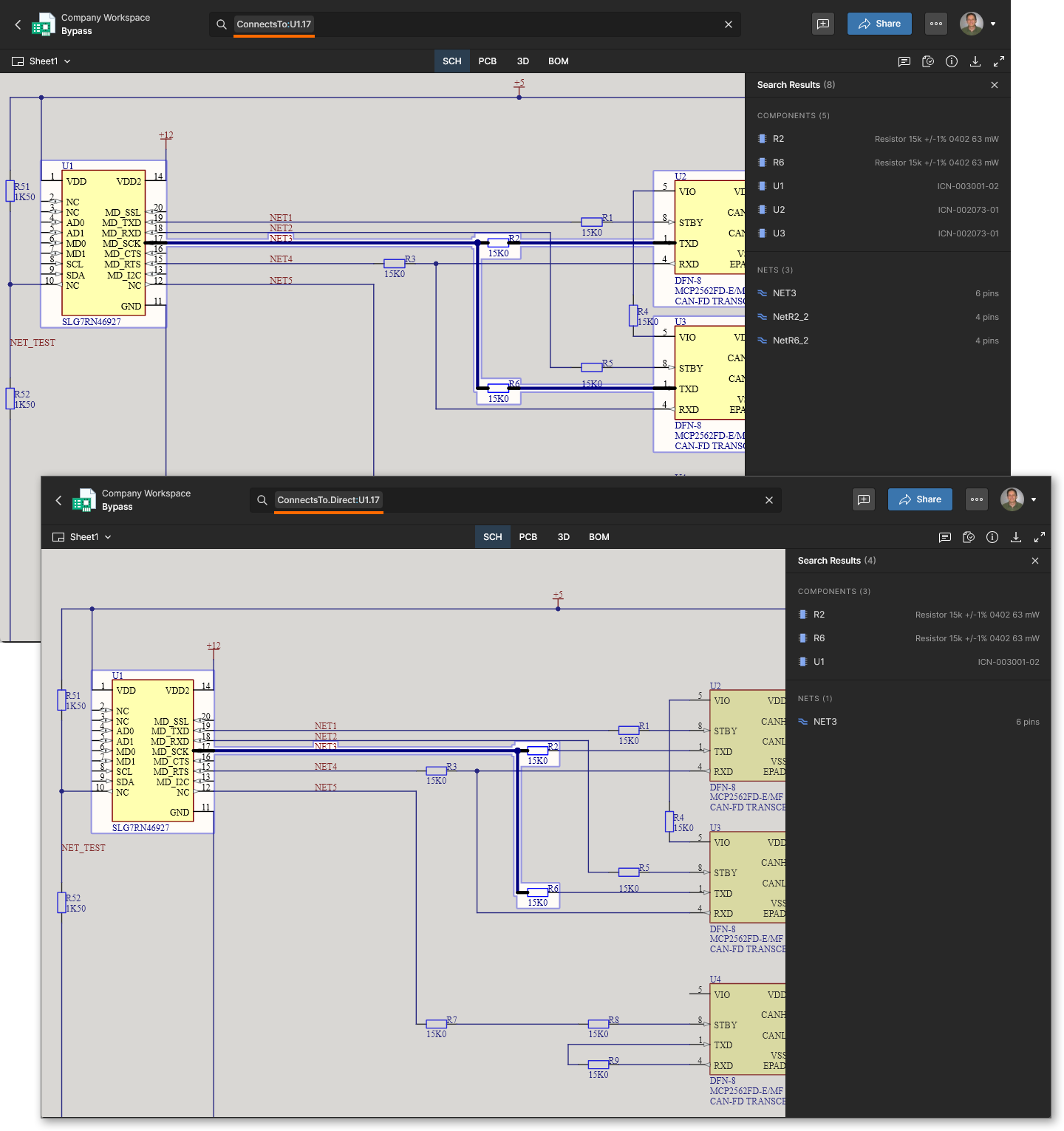 Una búsqueda
 ConnectTo mostrará rutas lógicas de señal omitiendo un dispositivo pasivo entre pines de dispositivos activos. Use la opción ConnectTo.Direct para mostrar solo rutas físicas.
Operadores lógicos
Una capacidad potente de la Búsqueda avanzada es la compatibilidad con el encadenamiento de términos de consulta con expresiones lógicas para crear estructuras de búsqueda precisas. Los operadores lógicos AND, OR y NOT le permiten combinar varios términos de búsqueda para adaptar una consulta a un resultado específico o, adicionalmente, para refinar una consulta de búsqueda existente. Se sugieren Terms de búsqueda sensibles al contexto al crear expresiones de búsqueda basadas en lógica. Por ejemplo, al refinar una búsqueda de Pin, solo se ofrecen en el desplegable Search los Terms que pueden aplicarse a objetos Pin. 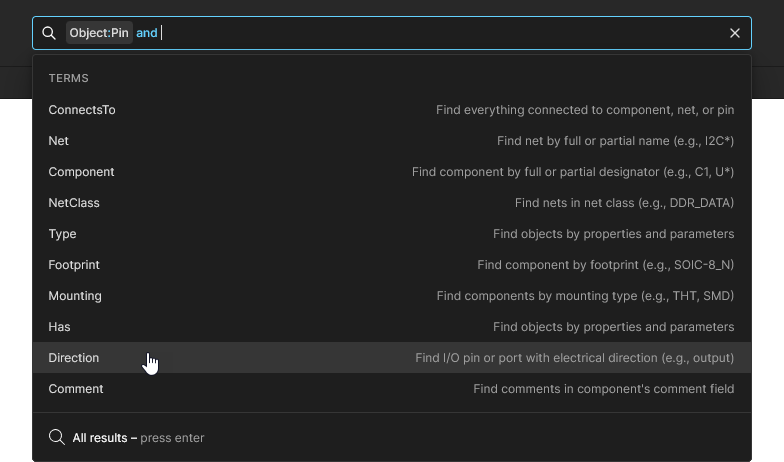 Luego se sugieren Values para el Term seleccionado.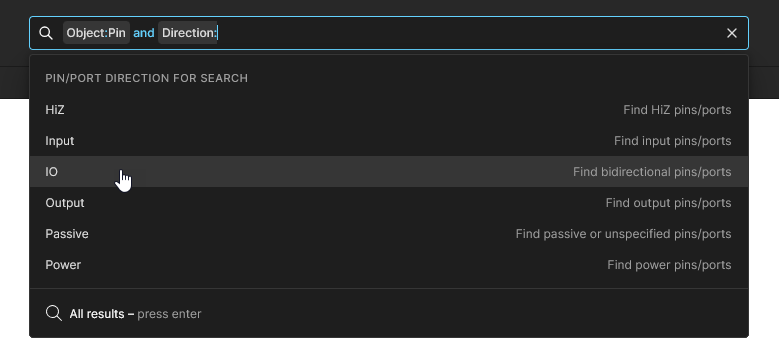
-
AND operator – devolverá resultados que coincidan con todos los términos de búsqueda incluidos. Tenga en cuenta que el operador
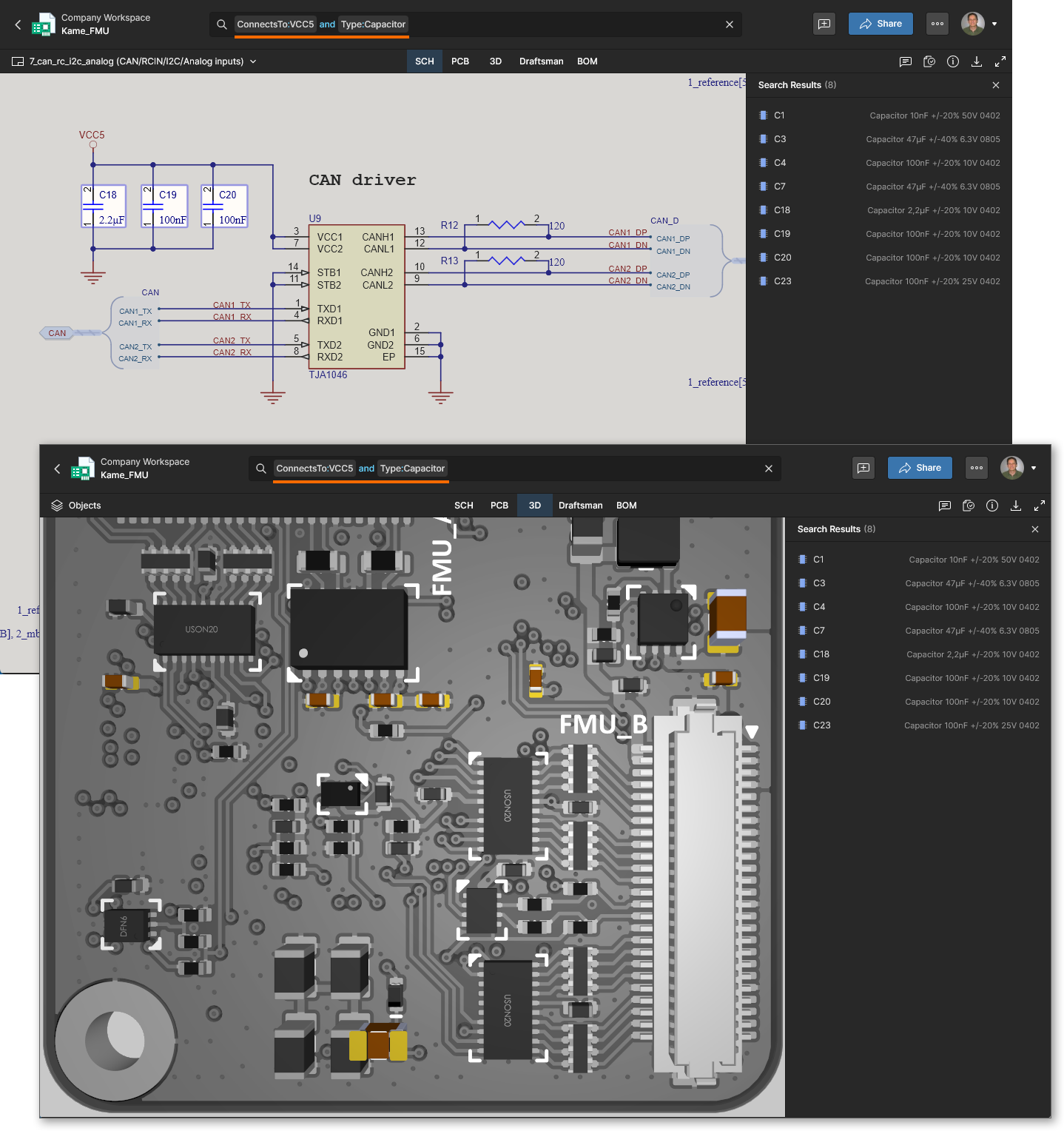
ANDqueda implícito cuando se incluye un espacio entre términos de búsqueda (term1 AND term2oterm1 term2).Example. Localización de capacitores de desacoplo para un riel de alimentación específico:
ConnectsTo:VCC5 Type:Capacitor. La propia red del riel de alimentación también puede incluirse usando el operador OR.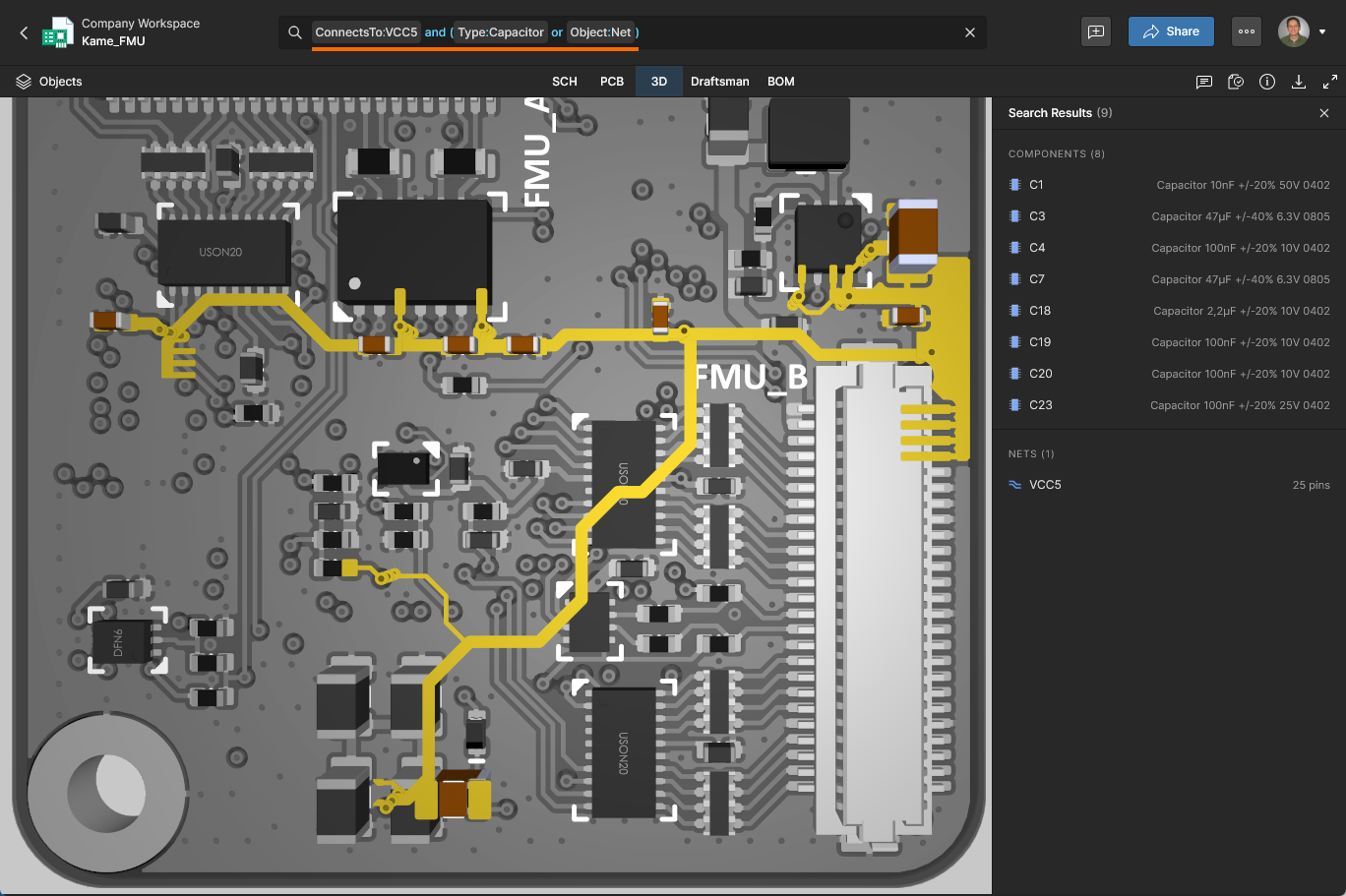
Example. Encontrar todos los capacitores de 100 nF en la capa Bottom (construido con tres términos de búsqueda):
Layer:"Assembly Bottom" Type:Capacitor Value:100nF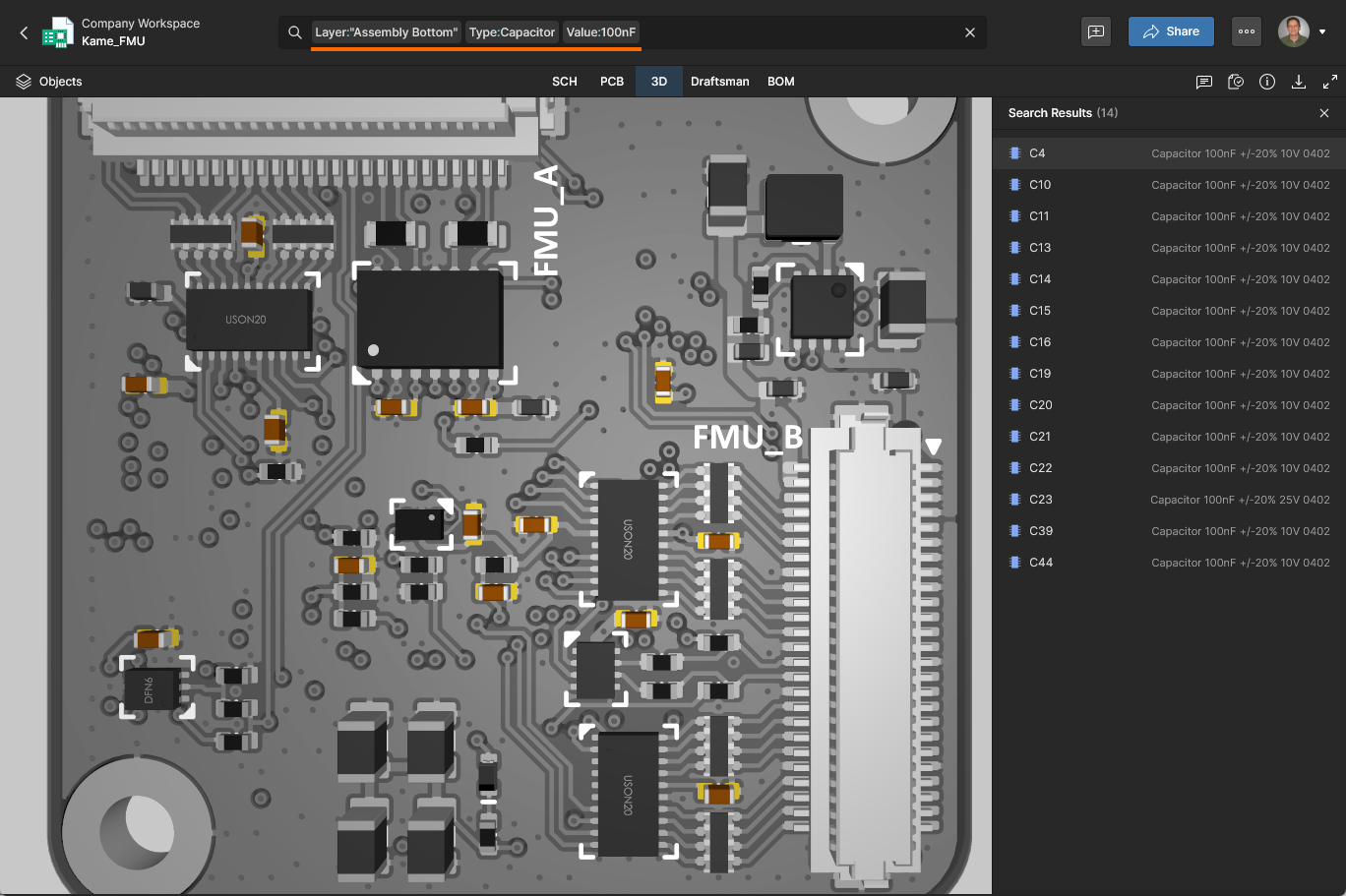
-
OR operator – devolverá resultados que coincidan con cualquiera de los términos incluidos. Tenga en cuenta que se necesitan paréntesis de agrupación cuando se combina con operadores
AND, ya queORtiene menor precedencia queAND.Example. Encontrar componentes de tipo resistor o capacitor:
Type:Capacitor or Type:Resistor. La búsqueda equivalente usando paréntesis es:Type:(Capacitor or Resistor).Example. Refinar la búsqueda anterior para incluir solo aquellos componentes con un estilo de encapsulado 0402:
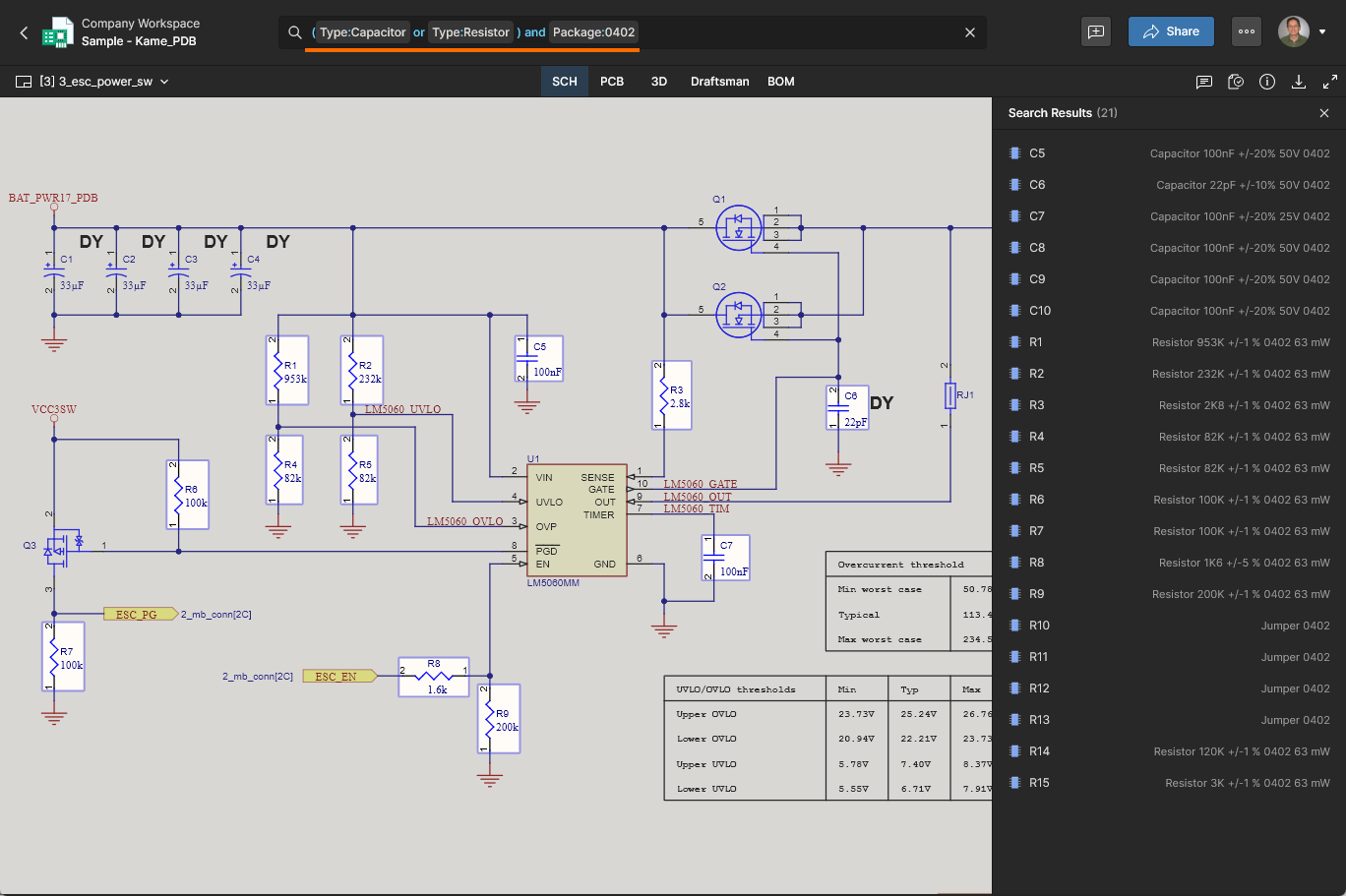
(Type:Capacitor or Type:Resistor ) and Package:0402. Tenga en cuenta que la búsqueda devolverá resultados no deseados o no válidos si se omiten los paréntesis, ya que entonces todos los capacitors se incluirán en los resultados de búsqueda.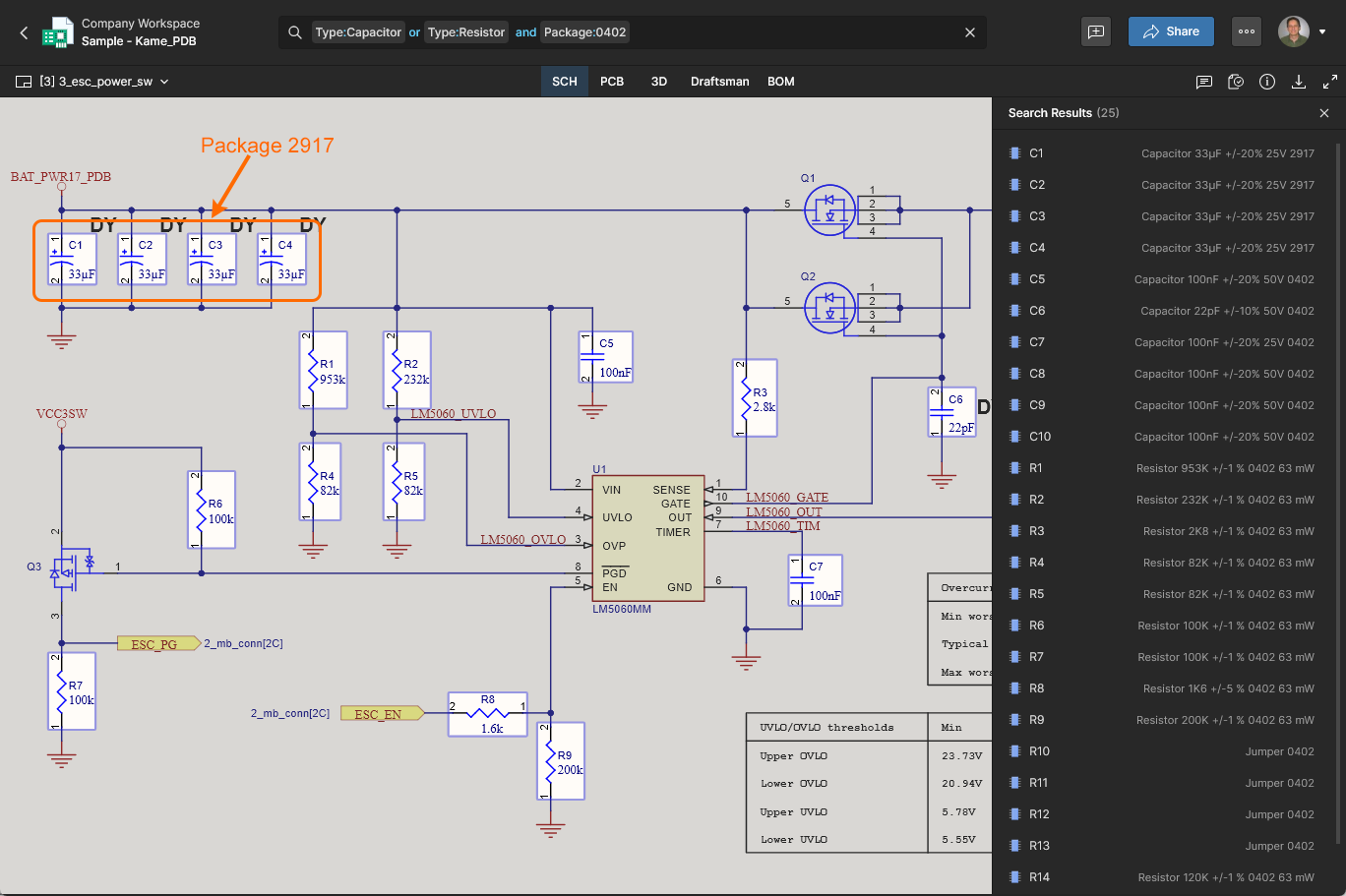
-
NOT operator – devolverá resultados que excluyan los términos especificados.
Example. Encontrar todas las conexiones a una sección del circuito basándose en el componente U1, excluyendo redes de alimentación/tierra y también componentes conectados (usando el operador
NOT):ConnectsTo.NoPower:U1 not Component:*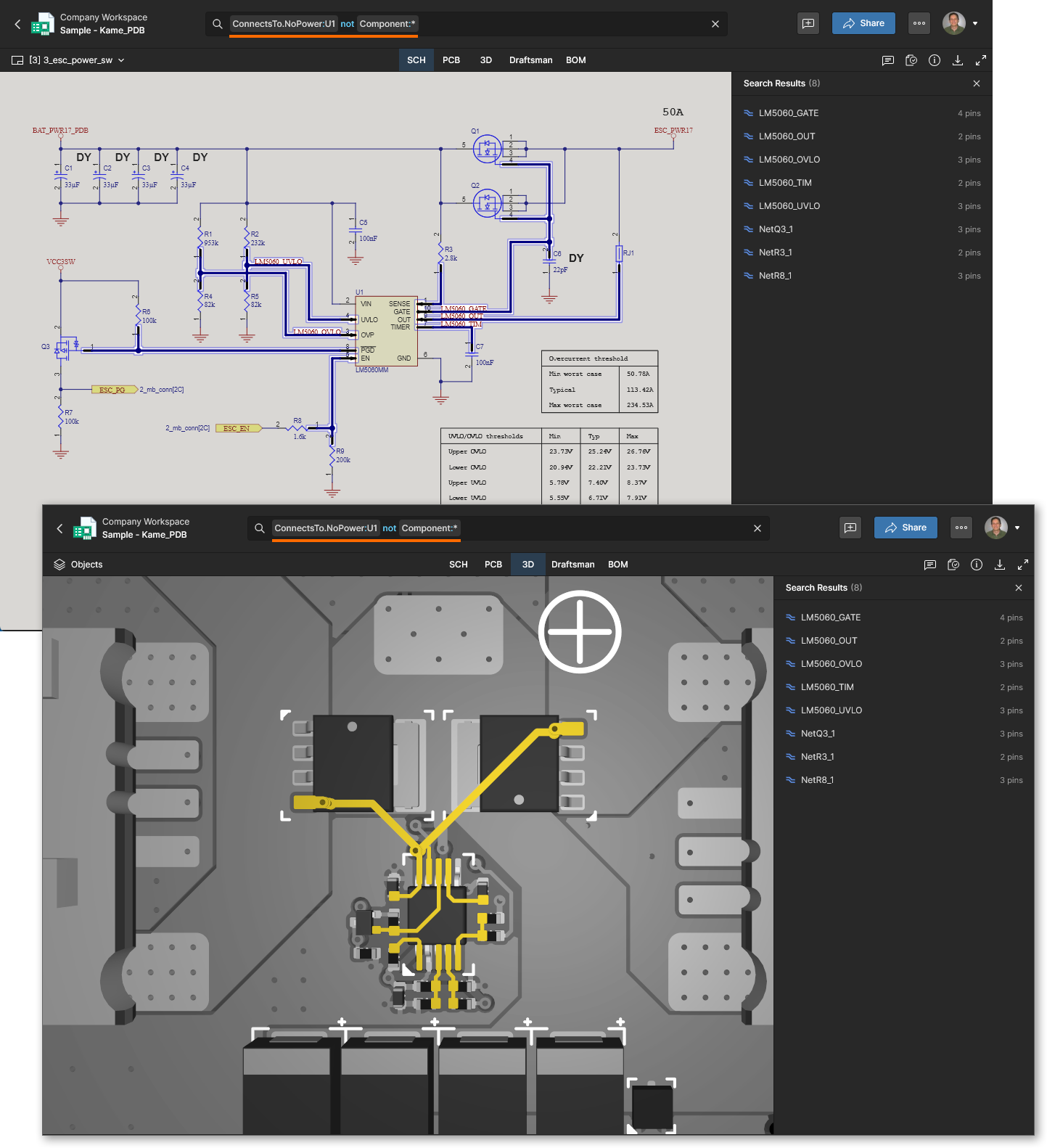
Operadores relacionales y de rango
Los operadores relacionales y de rango proporcionan flexibilidad adicional para las búsquedas basadas en consultas, ya que permiten devolver resultados que cubren un intervalo de datos de valor (normalmente numéricos).
-
Relational operators – devolverá resultados que coincidan con comparaciones de datos de valor mayor que, menor que e igual a. Los operadores disponibles (
>,<,>=,<=) se insertan antes de un valor numérico/fecha en la sintaxis defield:value.Example. Aislar las pistas de red de alimentación más grandes de una placa (aquí, aquellas con un ancho superior a 0,3 mm):
TrackWidth>0.3mm. Tenga en cuenta que los operadores relacionales no van precedidos de un carácter de dos puntos.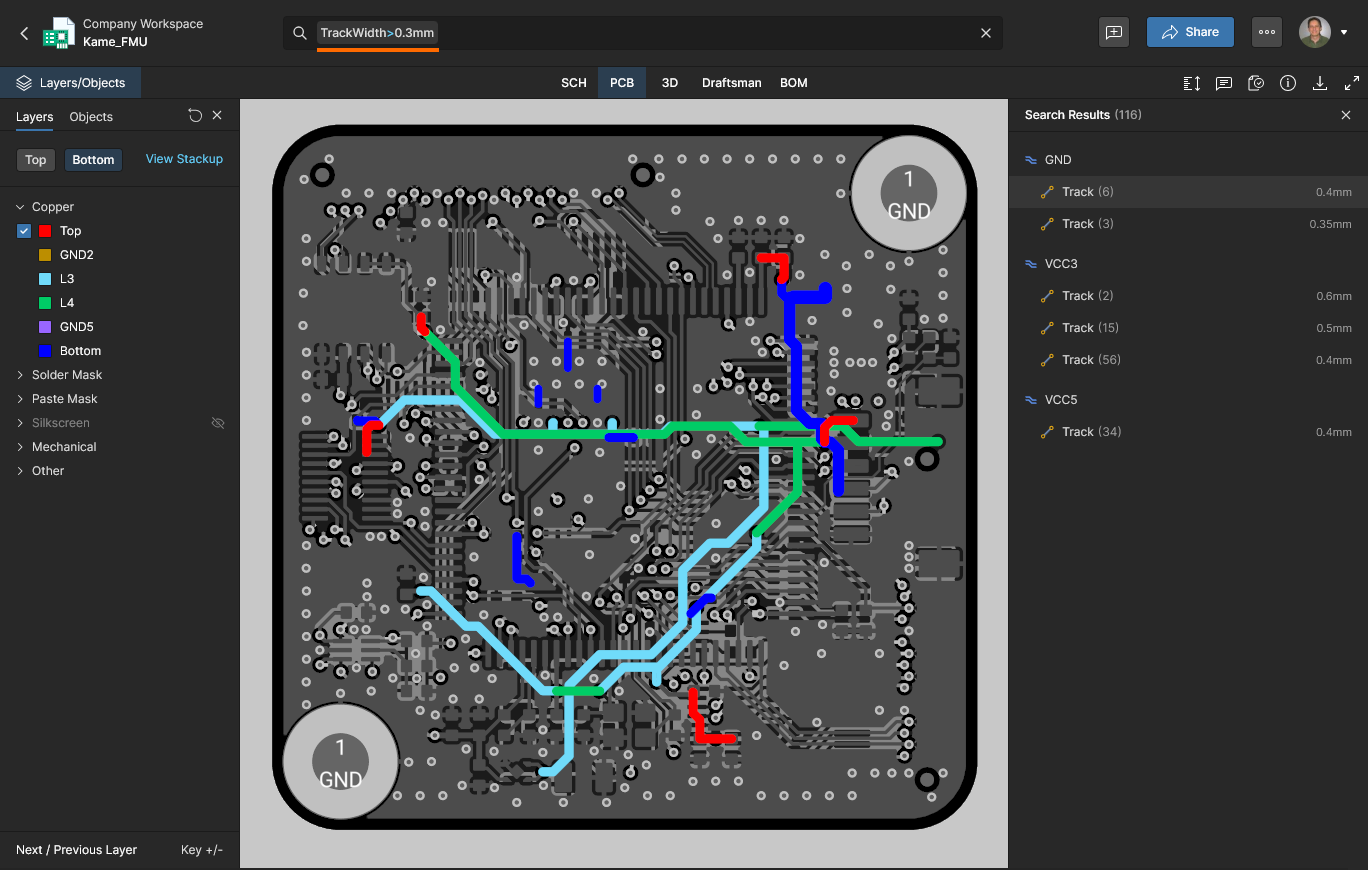
-
Range operator – devolverá resultados que coincidan de forma inclusiva con un intervalo de valores especificado. El término de valor en la sintaxis de
field:valuese expresa como una cifra mínima a una máxima entre corchetes[min to max].Example. Encontrar objetos con un Value entre 10k y 100k:
Value:[10k to 100k]. Las unidades aplicadas apuntarán implícitamente a Resistors sin necesidad de definirlos como objetivo de la búsqueda:Type:Resistor Value:[10k to 100k].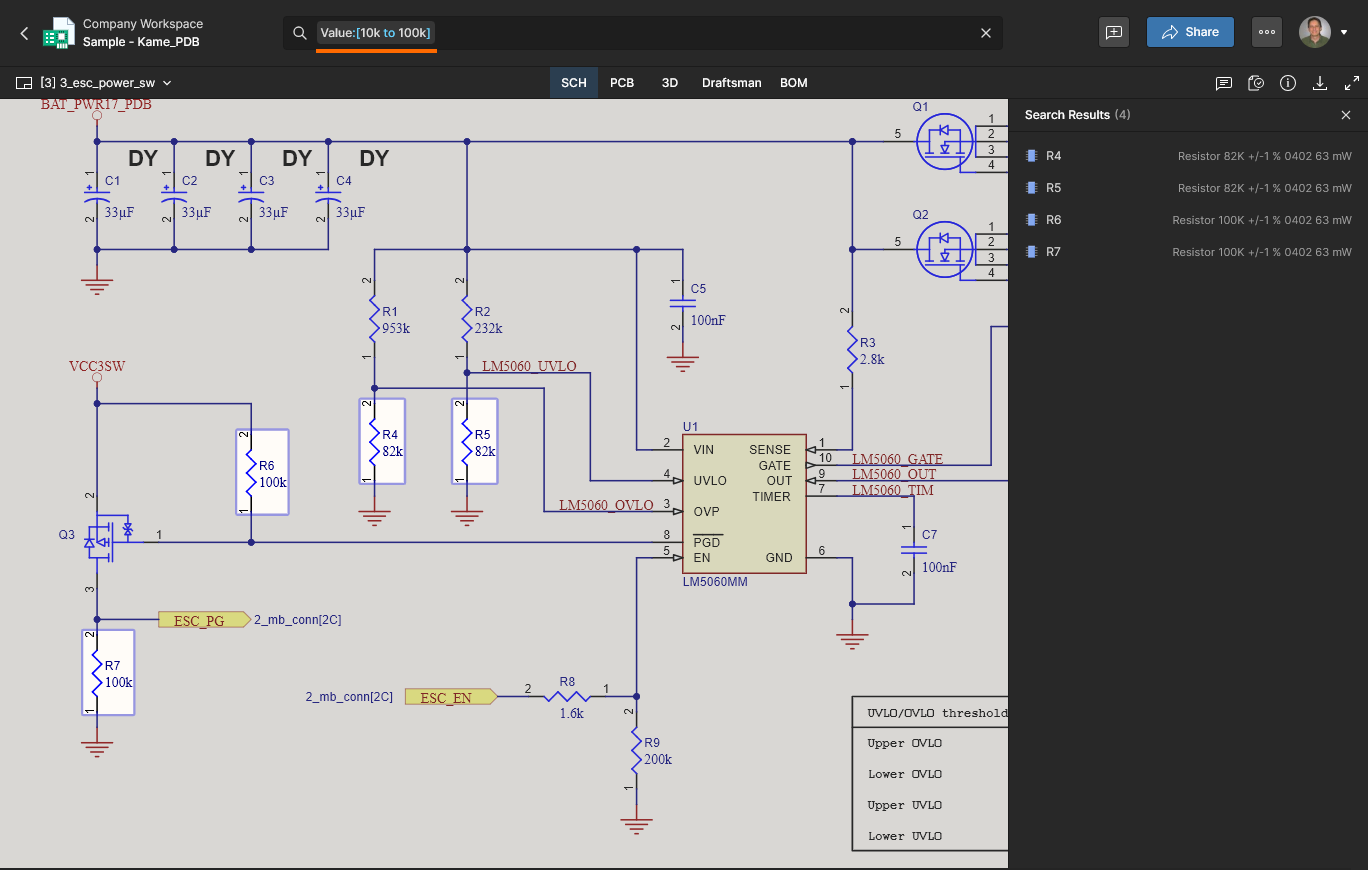
 Localizado por IA