
Configuración y opciones
La interfaz de BOM Portal ofrece opciones y funciones que permiten configurar el sistema para adaptarlo a sus necesidades específicas para la BOM gestionada actual. Entre ellas se incluyen la configuración de los datos obtenidos de los proveedores según los requisitos de su empresa y el trabajo con la lista de la BOM de una manera que se ajuste a sus procesos.
Configuración de la BOM
La ventana BOM Settings, que se abre desde la opción BOM Settings del menú principal  , permite configurar qué proveedores de piezas y parámetros de componentes de biblioteca están habilitados para la BOM gestionada actual, cambiar cómo se notifican las incidencias y especificar la tirada de producción, el tipo de embalaje preferido, la moneda y la región geográfica utilizadas para las estimaciones de costes, así como la fecha propuesta de finalización de la BOM.

Precio objetivo
Los datos paramétricos de precio objetivo permiten añadir un precio unitario máximo deseado a cada elemento de pieza de un documento de ActiveBOM o de una BOM gestionada del espacio de trabajo. Esta función contribuye a la evaluación global del riesgo de la cadena de suministro al generar una incidencia Target price missed si el Unit Price del proveedor del elemento es superior al Target Price. 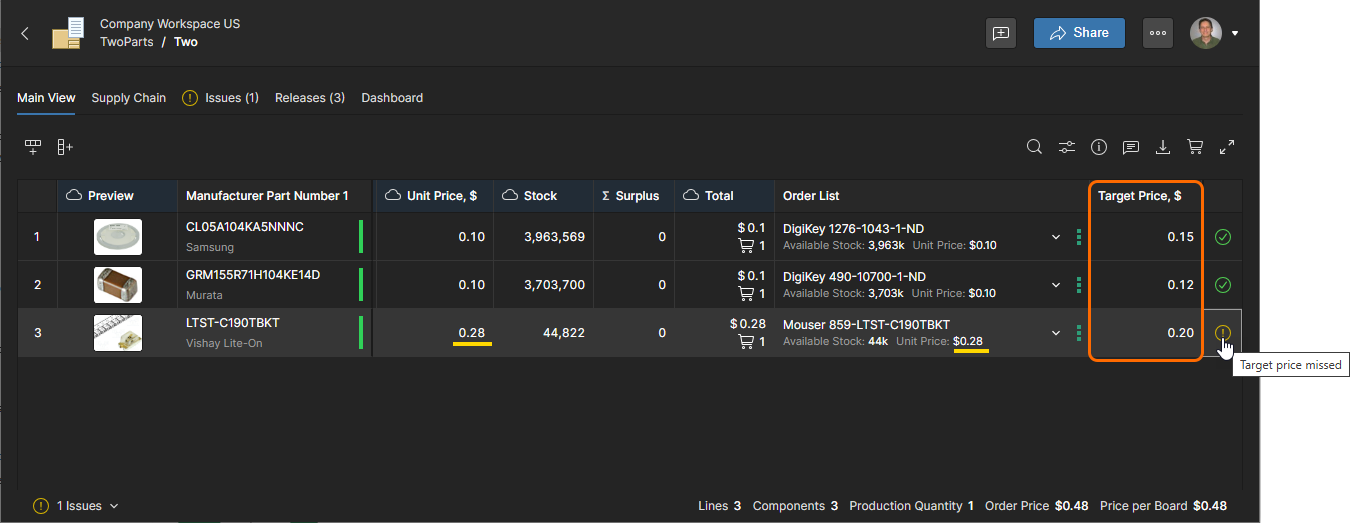
El conjunto de datos de precio objetivo está disponible en una BOM gestionada si se incluyó en el origen de la BOM, como el proyecto (con ActiveBOM) a partir del cual se creó o el archivo de datos de BOM que se cargó. Si no está disponible, se puede añadir manualmente una columna Target Price y reasignar los parámetros; no obstante, este proceso se automatiza cuando se habilita la opción Target Price, tal como se describe a continuación.

Cuando la opción Target Price de la configuración de la BOM está habilitada:
-
El comando Establecer el precio objetivo al precio real de la BOM gestionada está disponible y se puede aplicar a entradas individuales o a todas las entradas de elementos de la BOM. Este comando copia el
Unit Priceactual del proveedor de un elemento en la entradaTarget Pricede dicho elemento, lo que a su vez significa que se generará una advertencia Target price missed si una solución de proveedor posterior tiene un precio superior. -
Si aún no son visibles en la BOM gestionada, se muestran los datos de la columna Target Price.
-
Si la BOM gestionada no incluye datos paramétricos
Target Price, estos se crean automáticamente como entradas vacías del tipo de datos correcto (monetario) y los datos de su columna se muestran en la vista de la BOM.
Cuando la opción Target Price de la configuración de la BOM está deshabilitada, las opciones del comando Set Target Price to Actual Price dejan de estar disponibles y la columna Target Price se oculta.
Lista de pedidos
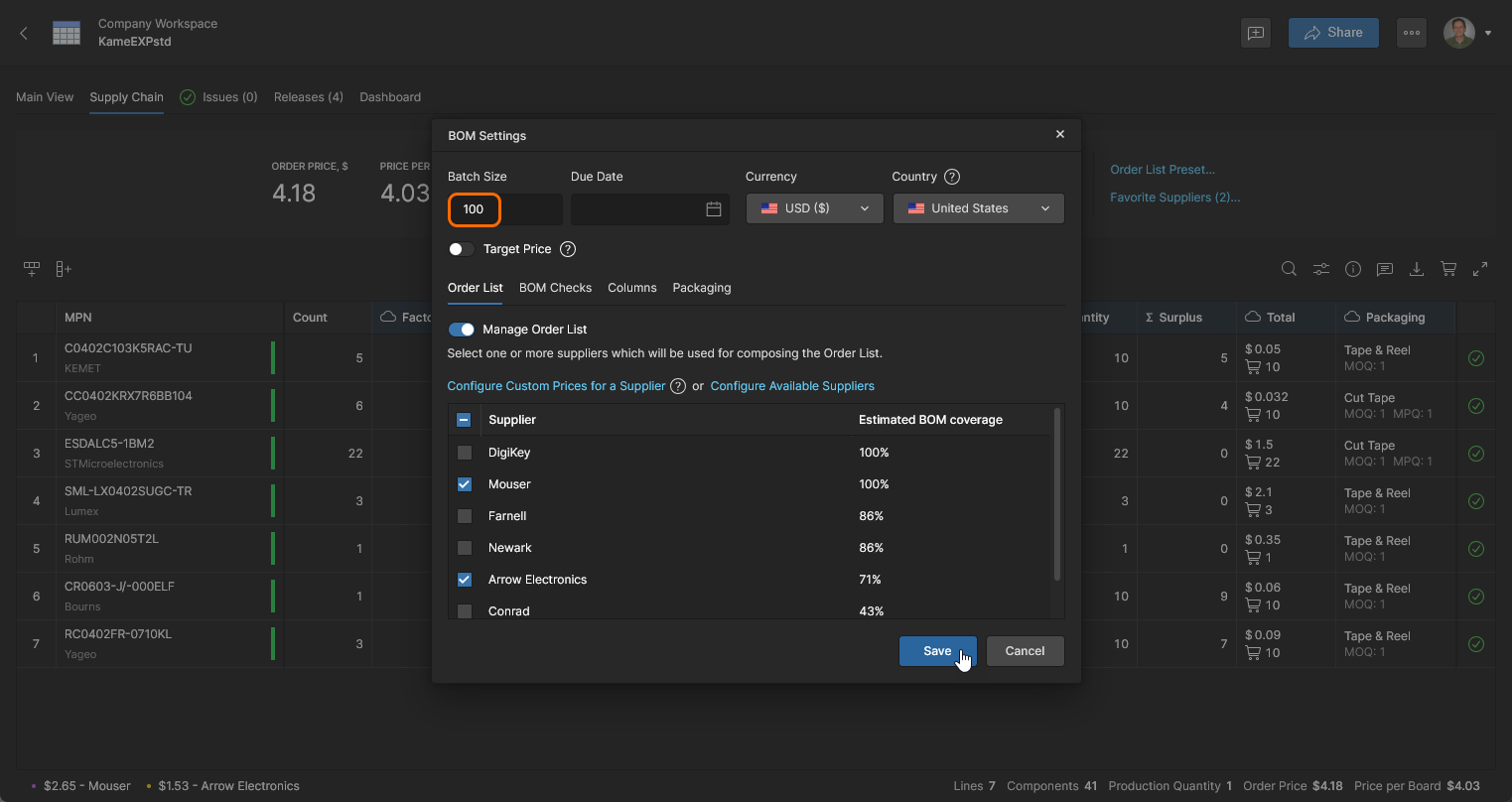
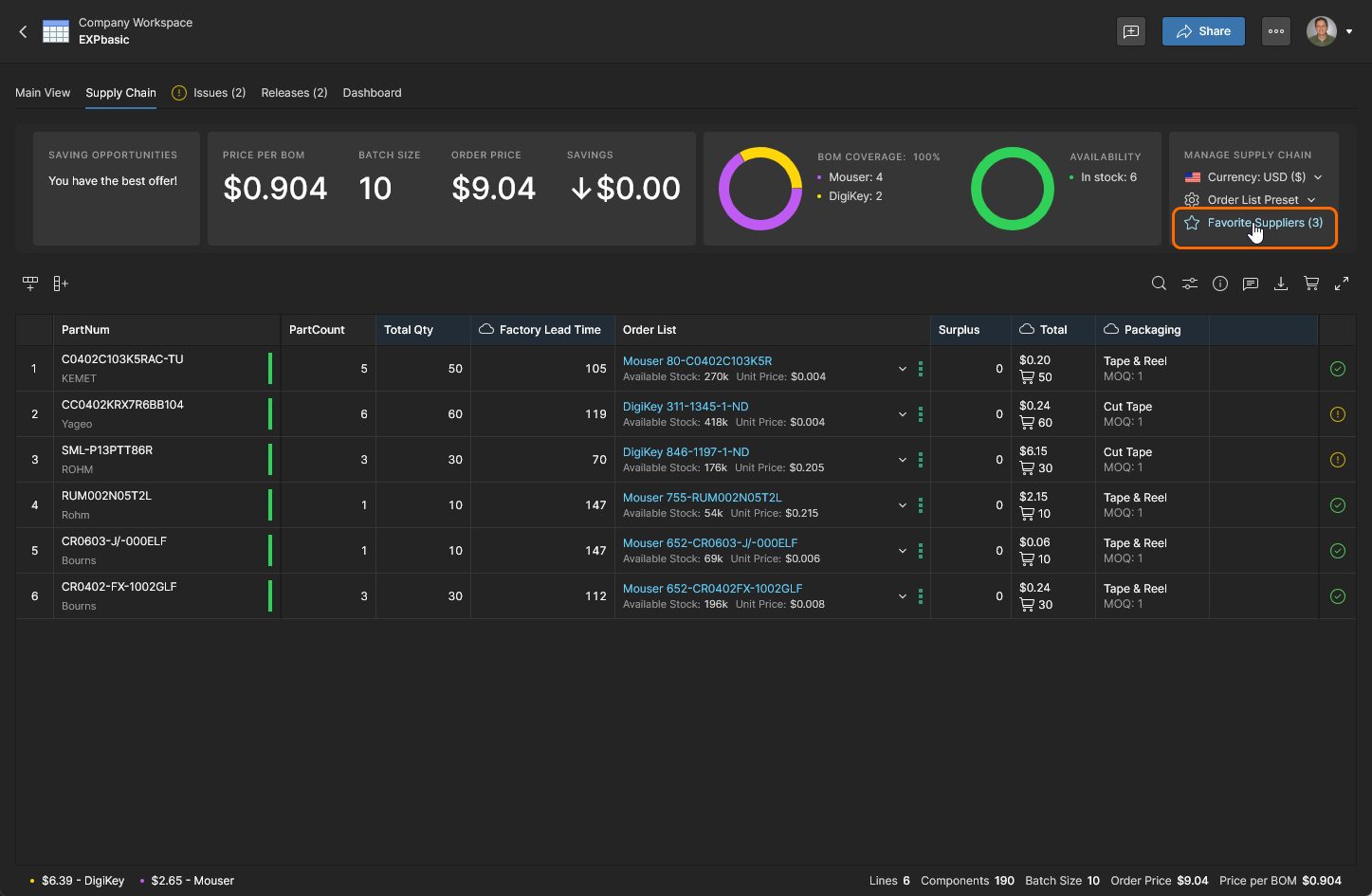
Seleccione la pestaña Order List de la ventana BOM Settings para habilitar o deshabilitar proveedores de piezas, cuya disponibilidad viene determinada por los ajustes de Part Source de la página Administración – Proveedores de piezas del espacio de trabajo. La ventana BOM Settings también está disponible desde el enlace Favorite Suppliers de la vista Supply Chain.

Revise las soluciones de compra Order List de la lista de piezas de su BOM cambiando las opciones de proveedores en la ventana BOM Settings, a la que se accede desde la opción Favorite Suppliers o el menú superior



Prioridad de proveedores
La ventana BOM Settings también permite asignar niveles de Priority a las entradas de proveedores, lo que establece una clasificación y determina los proveedores de piezas preferidos para todas las entradas de la BOM. Un proveedor prioritario solo se utiliza cuando dispone de una solución de compra (u «oferta») adecuada. De lo contrario, la entrada de la BOM utilizará la mejor oferta de los demás proveedores habilitados, que es el comportamiento del modo predeterminado Auto. Los ajustes de prioridad de proveedores están disponibles en la pestaña Order List de la ventana BOM Settings, a la que se puede acceder desde el menú superior o desde la opción Favorite Suppliers de la vista Supply Chain.
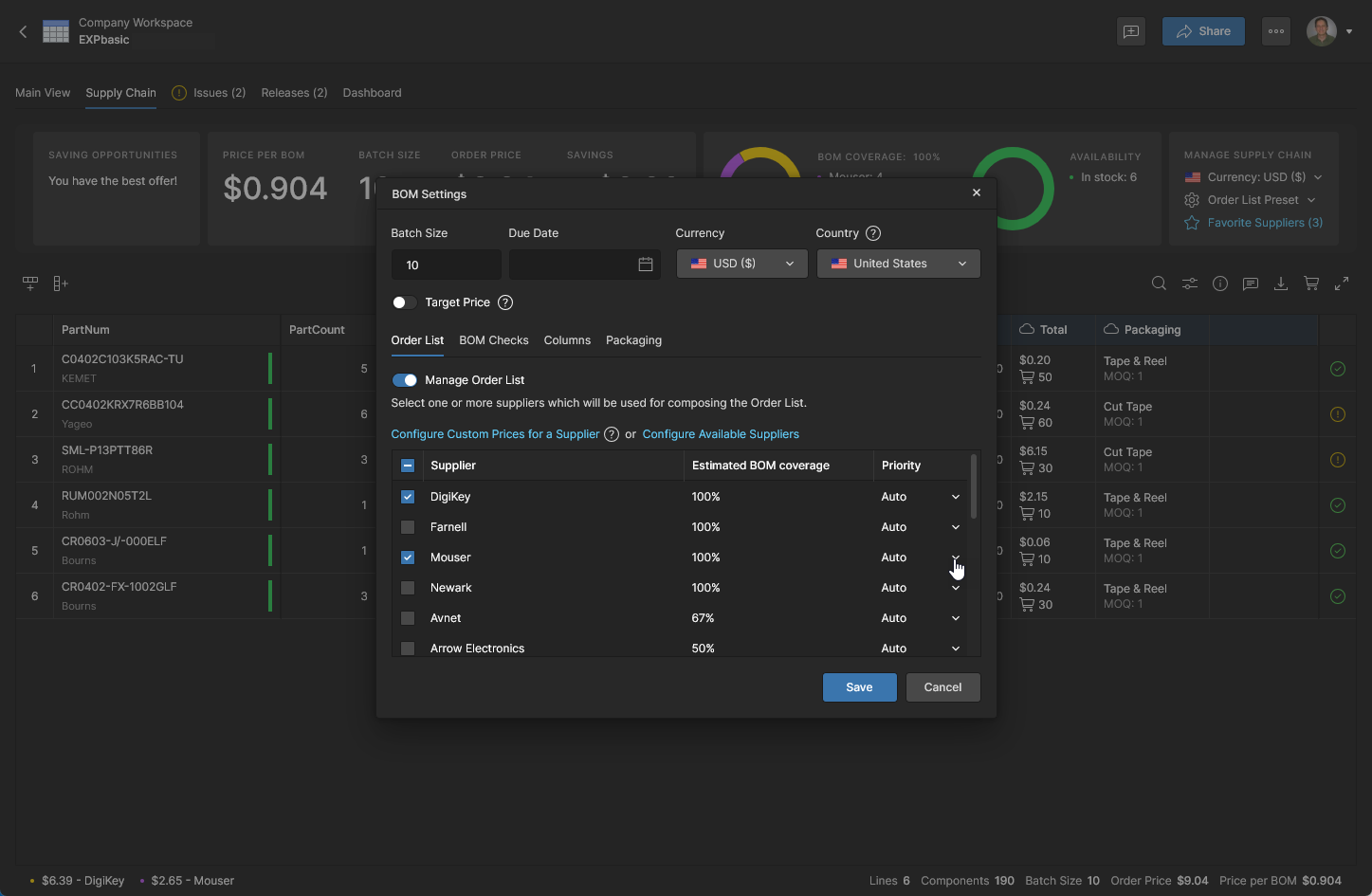
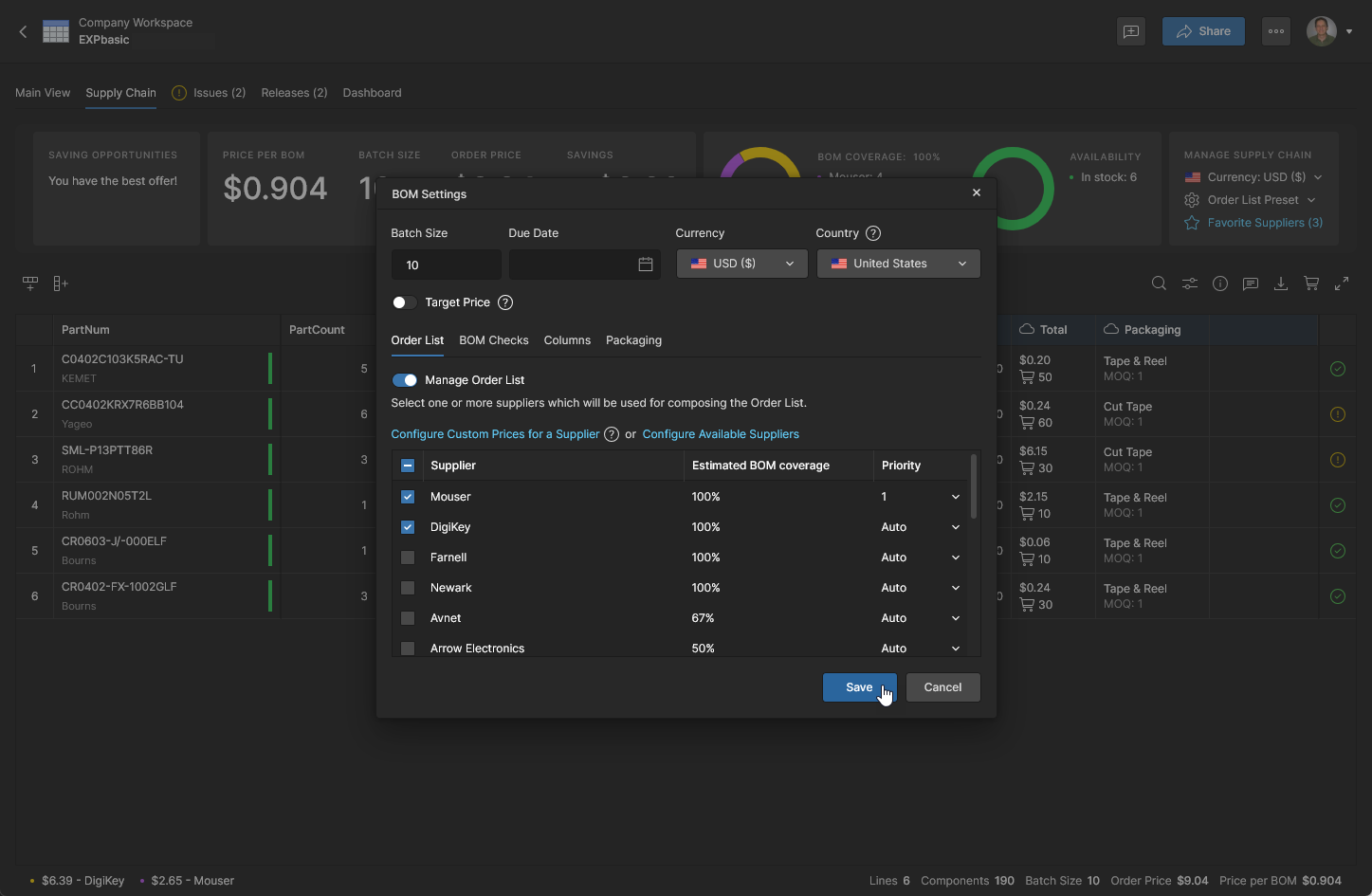
El nivel de prioridad de un proveedor se puede establecer en un rango de 1 a 4. Se puede asignar el mismo nivel de prioridad a varios proveedores. Haga clic en  para confirmar el cambio.
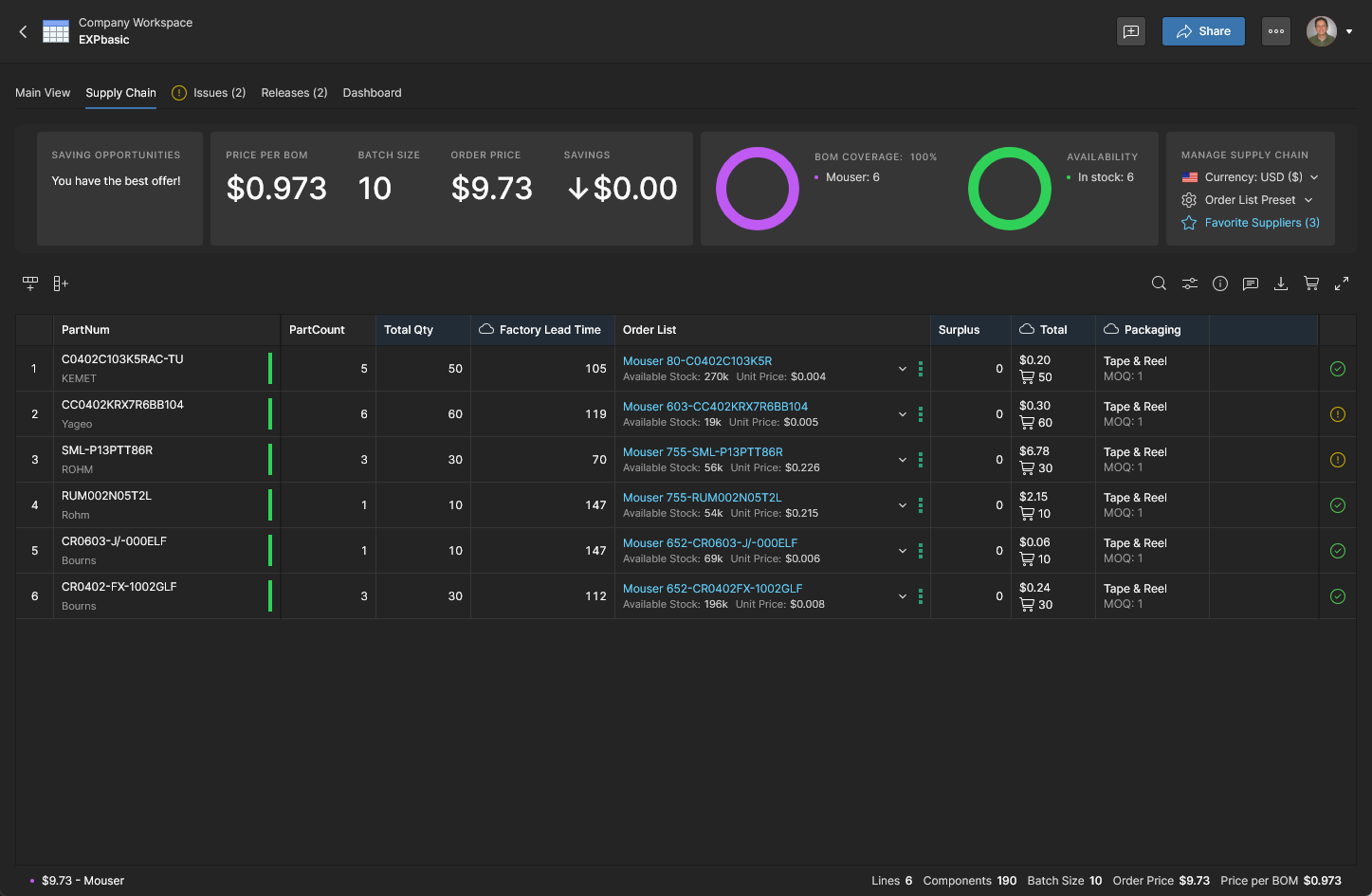
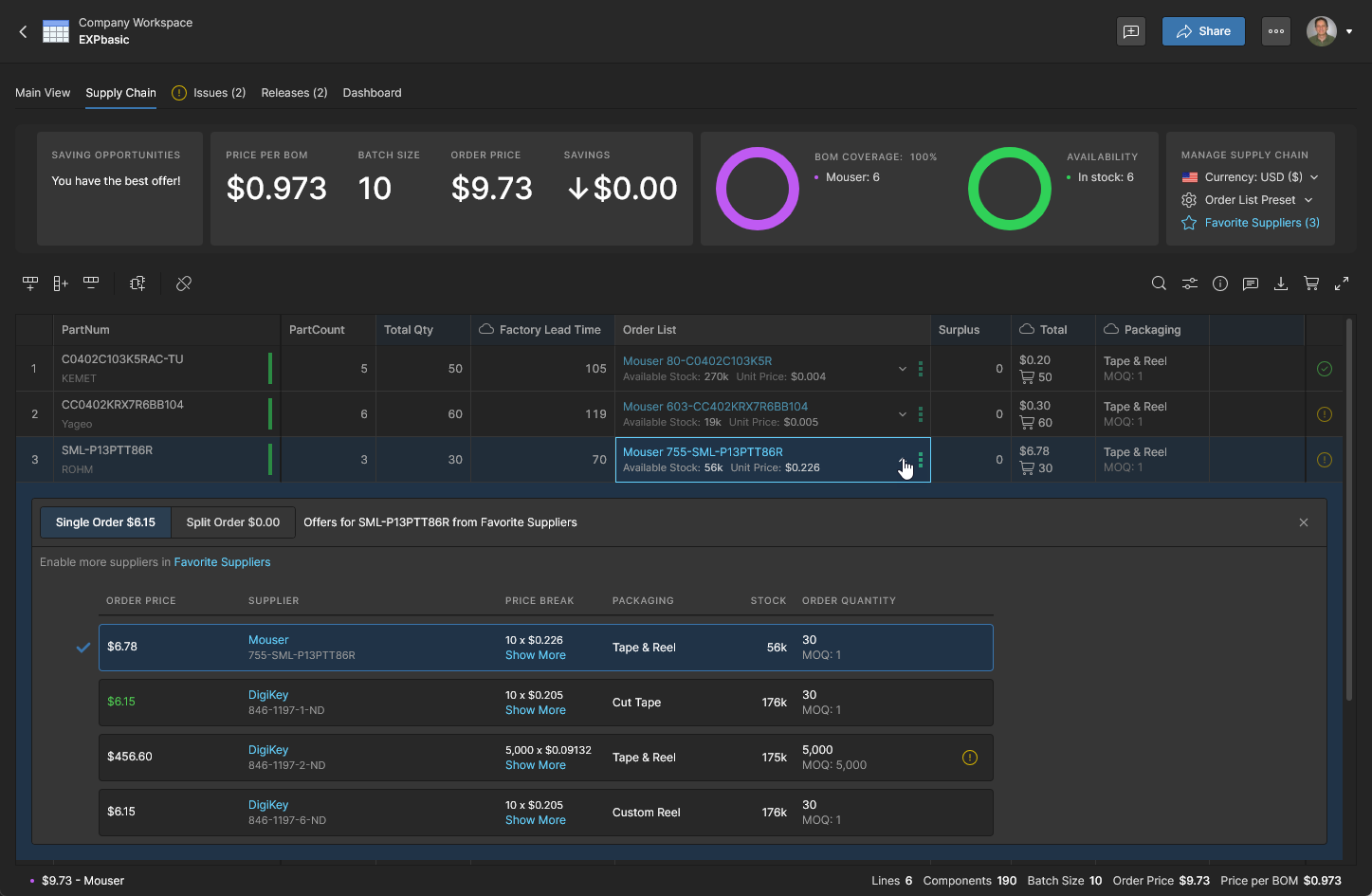
La posibilidad de priorizar proveedores de piezas es especialmente útil cuando:
-
se ha establecido un acuerdo de precios personalizados (véase más abajo) con un proveedor de piezas específico y, por tanto, altamente preferido.
-
su organización exige utilizar proveedores de piezas aprobados siempre que sea posible.
-
se pone a disposición de BOM Portal un inventario local de piezas como proveedor de piezas personalizado.
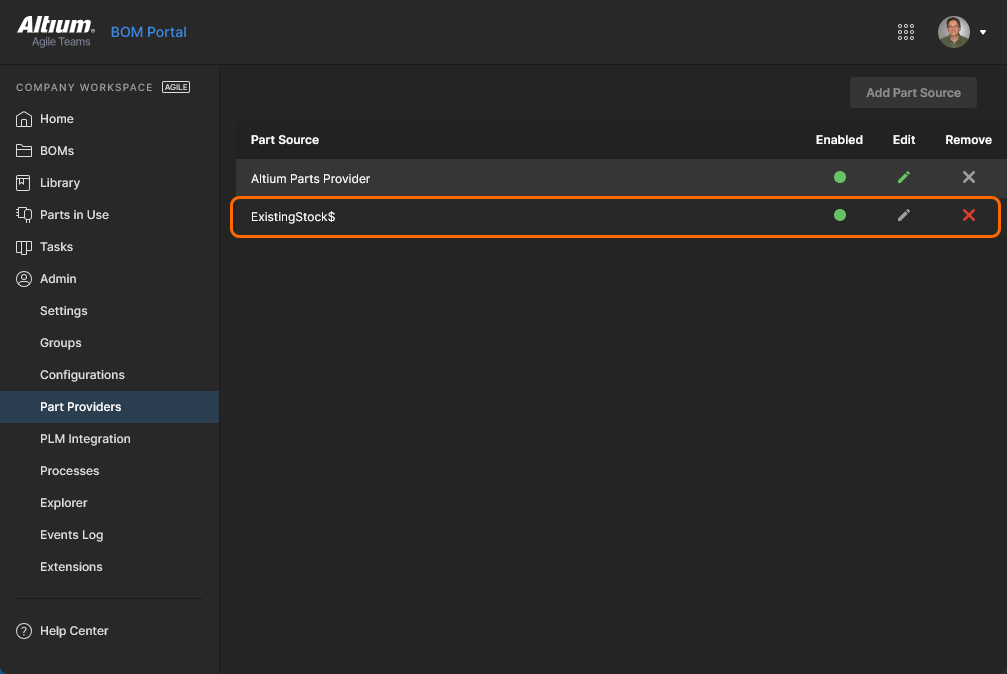
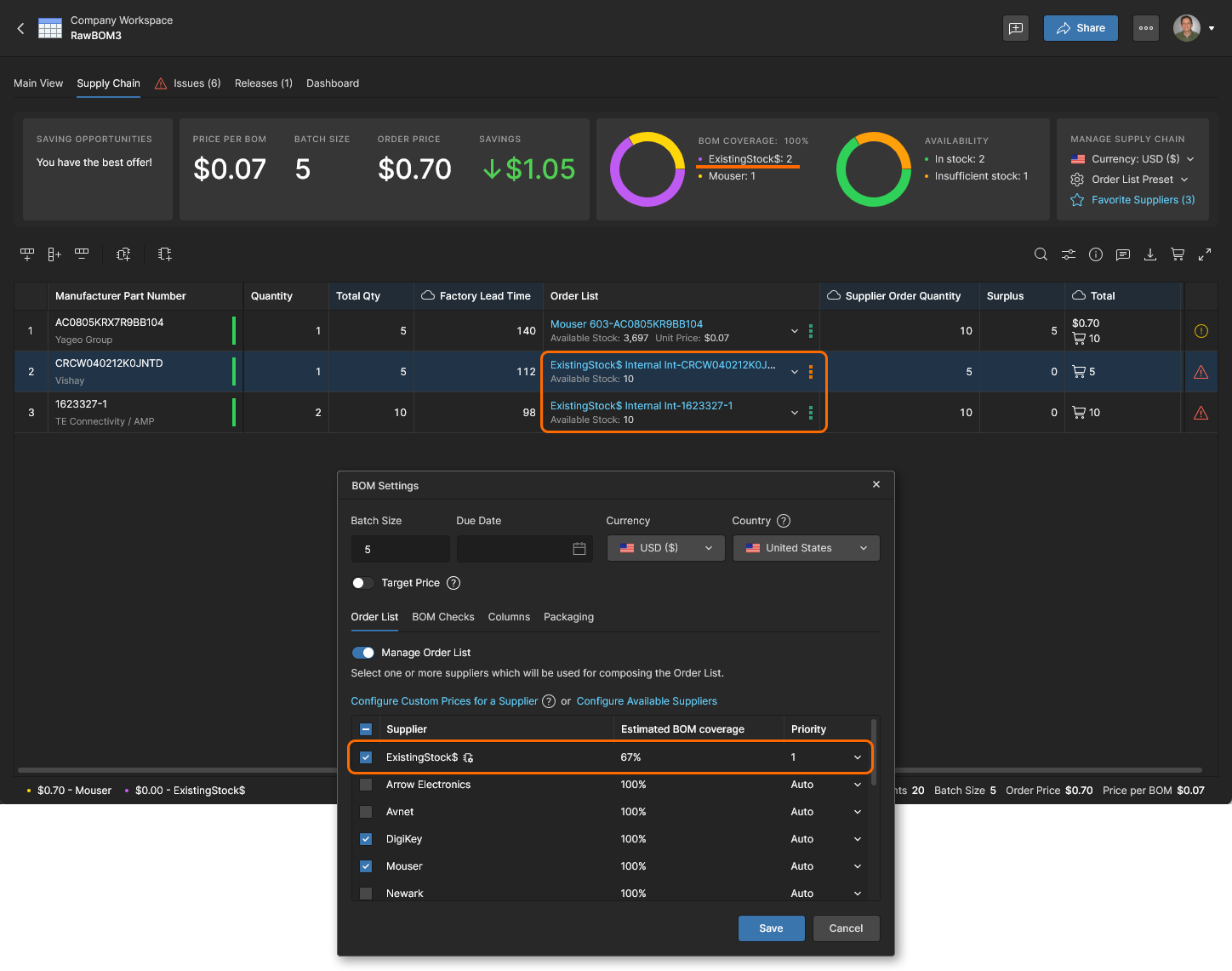 Existencias disponibles de componentes de la empresa que se ofrecen de forma prioritaria a BOM Portal mediante un Custom Parts Provider habilitado, cuyos datos proceden de una base de datos de la empresa o de un sistema empresarial (PLM, ERP, etc.).
Precios personalizados
Si su empresa tiene un acuerdo de precios especiales con un proveedor, BOM Portal permite aplicarlo mediante la opción Configure Custom Prices for a Supplier de la ventana BOM Settings (el acceso requiere privilegios de administrador). Una vez configurada, los datos de precios del proveedor utilizados en una BOM gestionada reflejarán el acuerdo de precios asociado a la cuenta de su empresa con el proveedor.
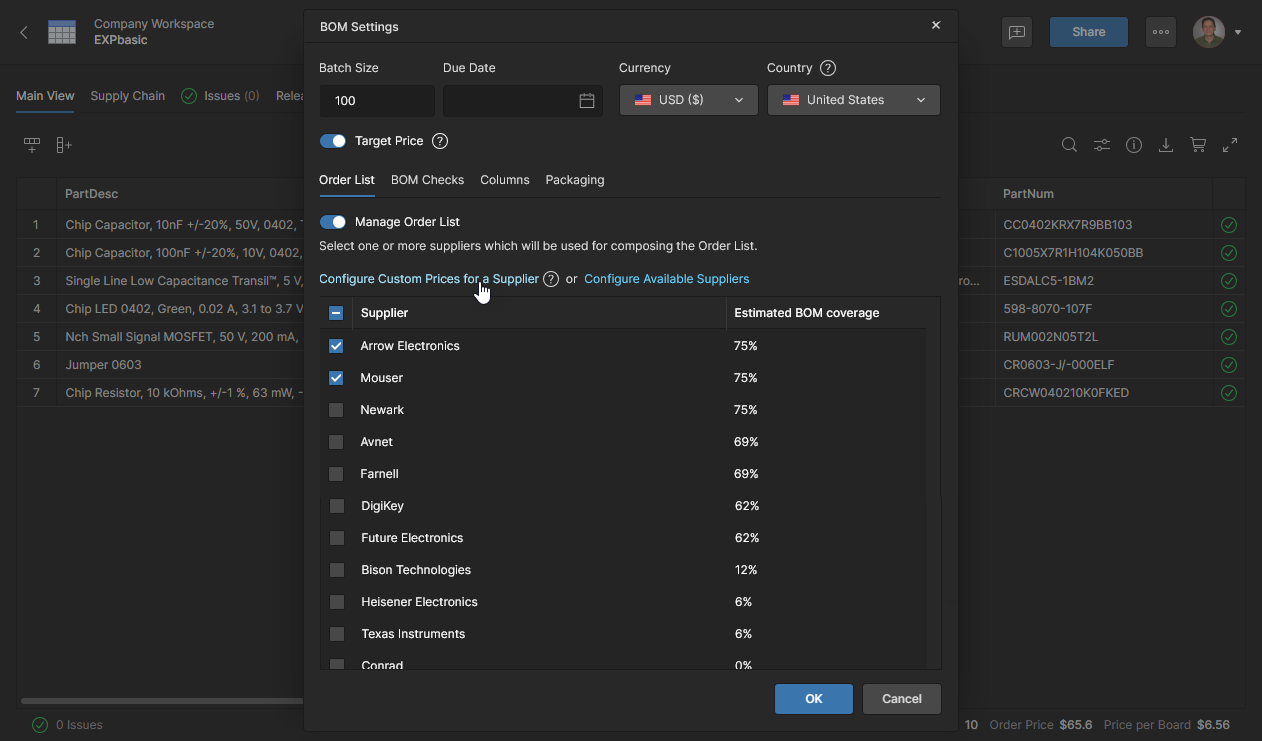
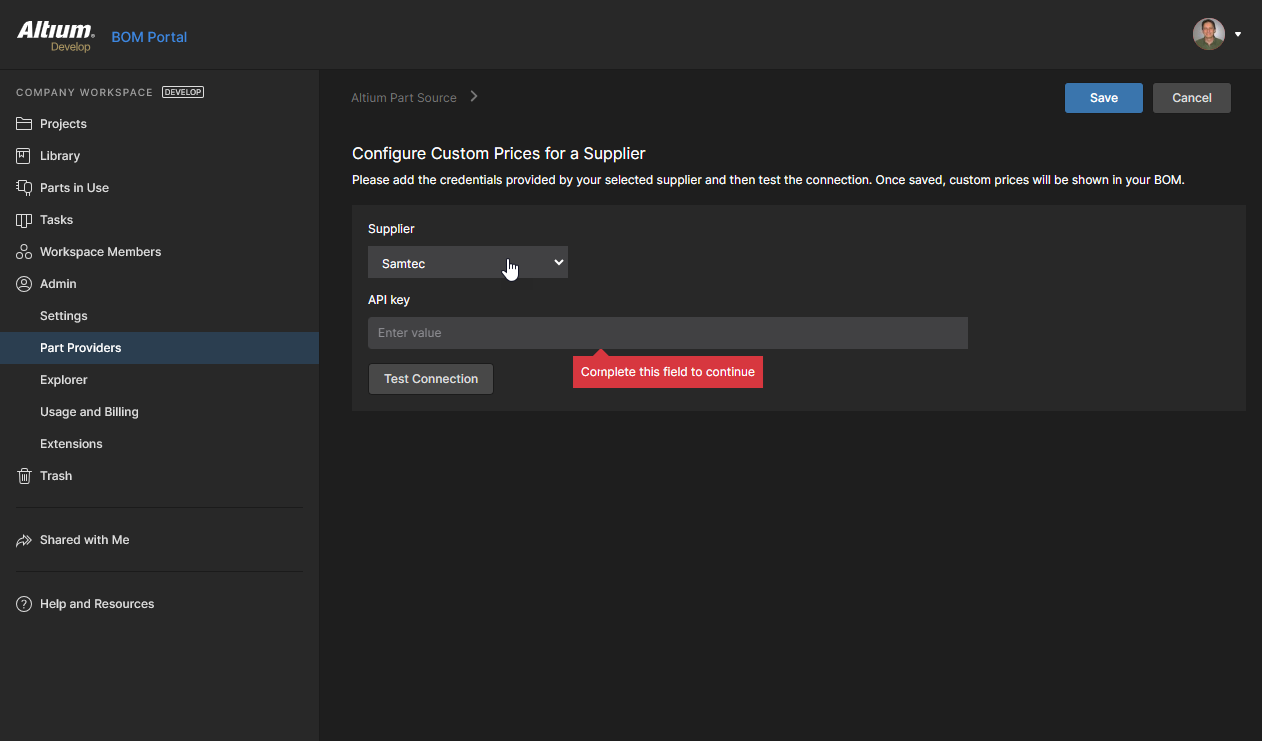
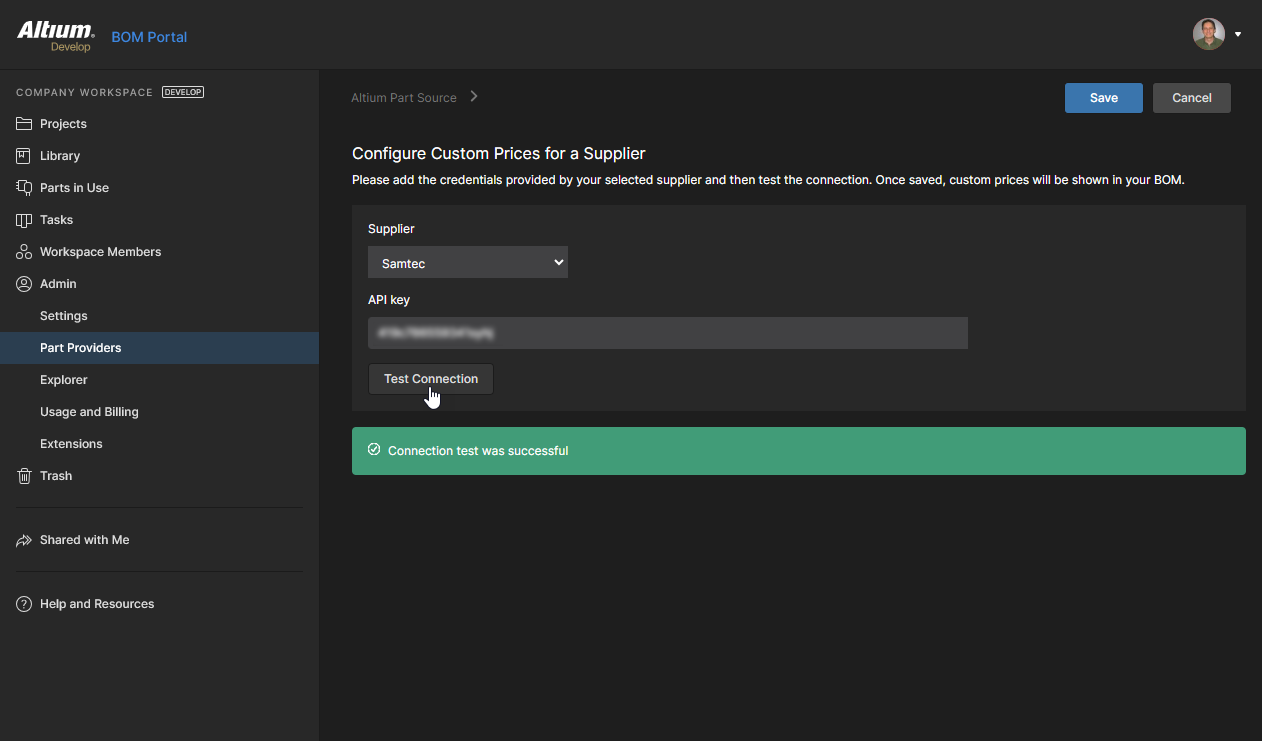
Pruebe la conexión con la cuenta del proveedor ( ) y, si la prueba es satisfactoria, confirme la configuración (
 ). Los precios personalizados de ese proveedor aparecerán entonces en sus BOM gestionadas cuando se utilicen componentes de dicho proveedor.
Comprobaciones de la BOM
Seleccione la pestaña BOM Checks de la ventana BOM Settings para ver y personalizar cómo se notifican los problemas de las líneas de la BOM en el documento actual. Cada tipo de comprobación de validez de la BOM se puede modificar para que se notifique con cualquiera de los niveles disponibles, incluida la opción de ignorar una comprobación (No Report). El nivel de notificación actualizado y su icono asociado se mostrarán en el documento de la BOM cuando se detecte el problema correspondiente.

Los problemas de las líneas de una BOM gestionada se indican en la columna situada más a la derecha mediante iconos que corresponden a Warning, Error o Fatal Error. Pase el cursor sobre un icono para ver el significado de su estado o haga clic para obtener más información. 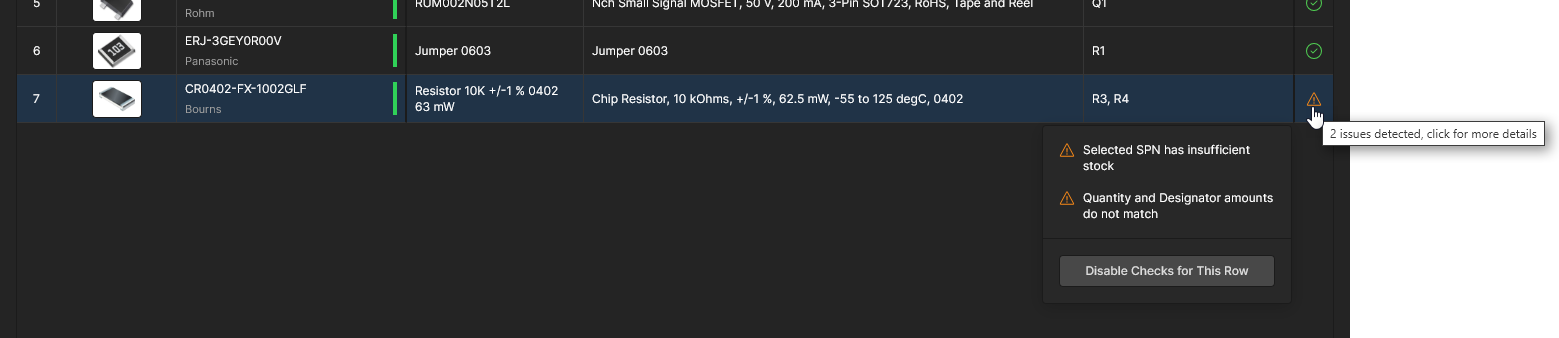


Tras confirmar con el botón , los niveles de notificación actualizados se aplicarán a todas las BOM gestionadas. Puede utilizar la opción Reset to Default para restablecer todas las comprobaciones a sus ajustes Report Level predeterminados.

Columnas de biblioteca
Seleccione la pestaña Columns de la ventana BOM Settings para añadir a la BOM gestionada, como columnas de datos, cualquiera de los parámetros disponibles de la biblioteca de componentes o de la nube. También se puede acceder a la ventana BOM Settings desde el enlace Manage Columns del menú Preferencias de visualización de columnas ( ).
).
Esta lista contiene todos los parámetros disponibles tanto de la biblioteca de componentes como de los datos obtenidos de la nube para este documento de BOM. Permite incluir en la BOM columnas de datos de parámetros de componentes específicos o personalizados, según sea necesario. Una vez habilitados esos parámetros, la visibilidad de sus columnas correspondientes en la BOM se puede controlar desde el menú Column display preferences.

Abra la ventana BOM Settings desde el menú para acceder a la lista de parámetros Columns.


Al igual que con las demás columnas, gestione la visibilidad de las columnas añadidas desde el menú Column display preferences (). Las entradas se pueden arrastrar y soltar en una nueva ubicación para reordenar las columnas, y el enlace Manage Columns abre directamente la pestaña Columns.
Preajustes de pedidos a proveedores
Related information: Ahorro en pedidos de la BOM
Utilice el menú Order List Preset de una BOM en la vista Cadena de suministro para cambiar los criterios que determinan qué componentes de proveedores se utilizarán en las entradas Order List de compra de la BOM.
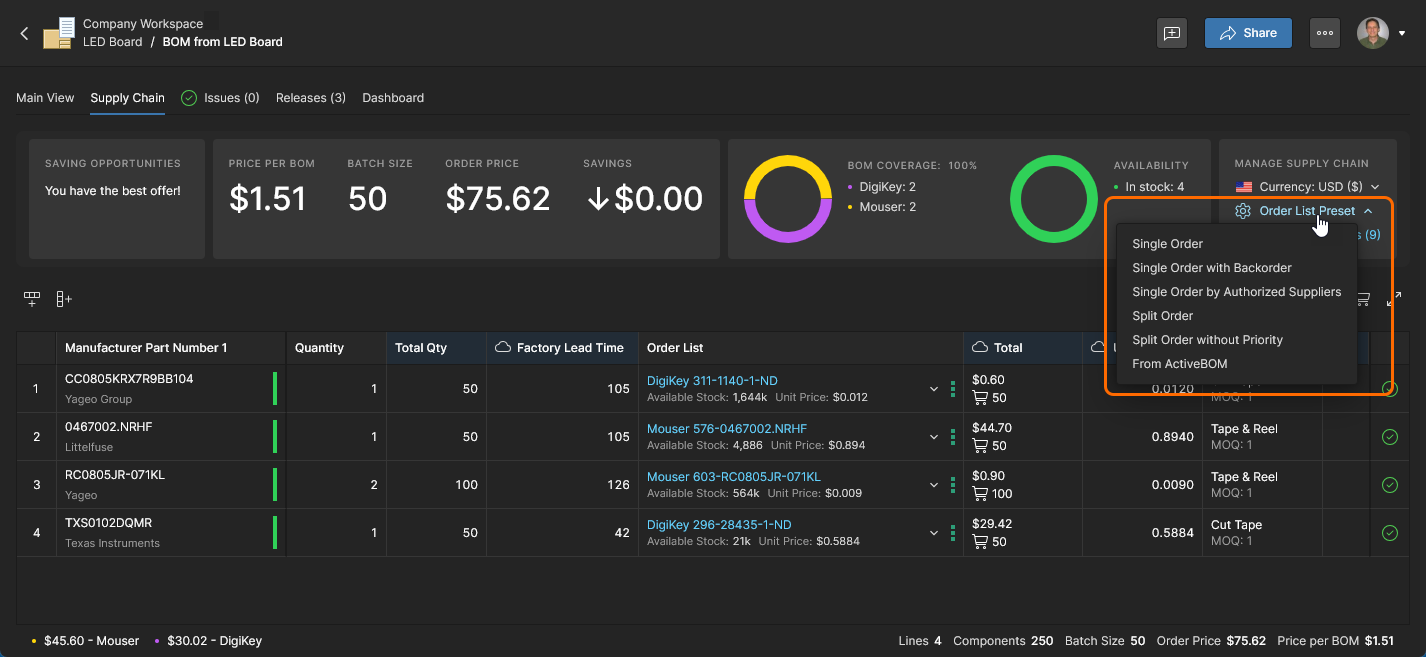
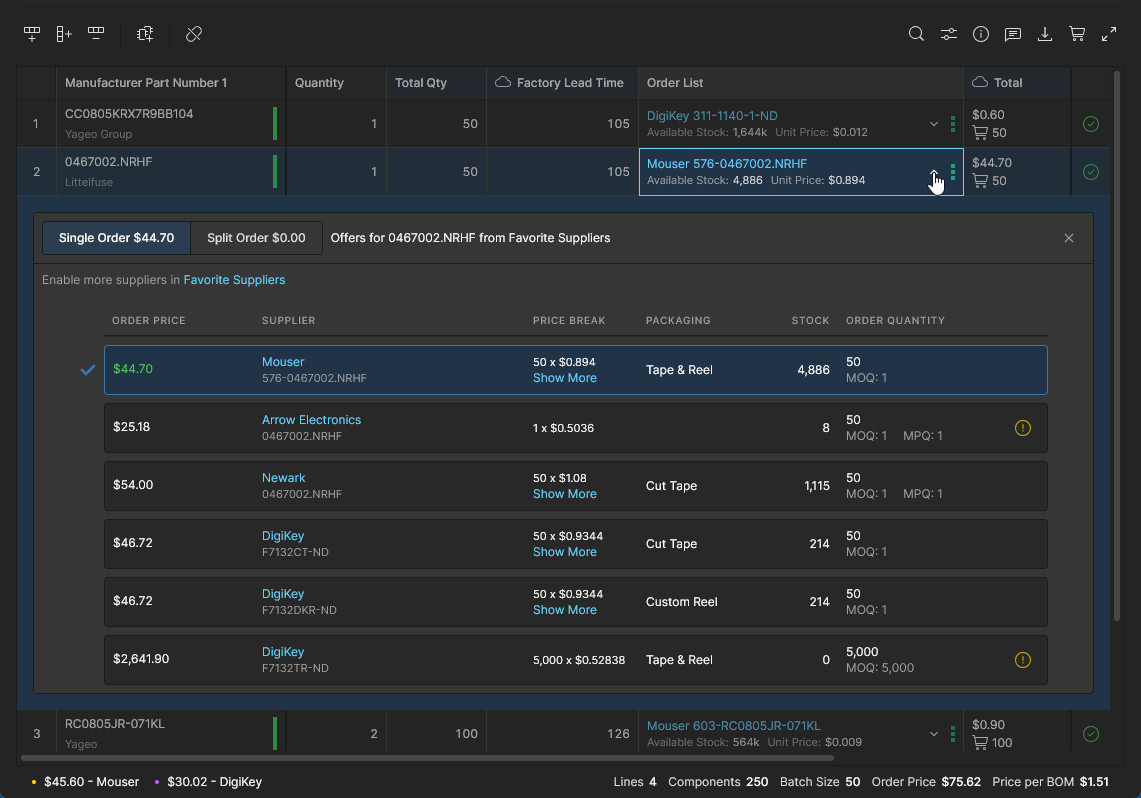
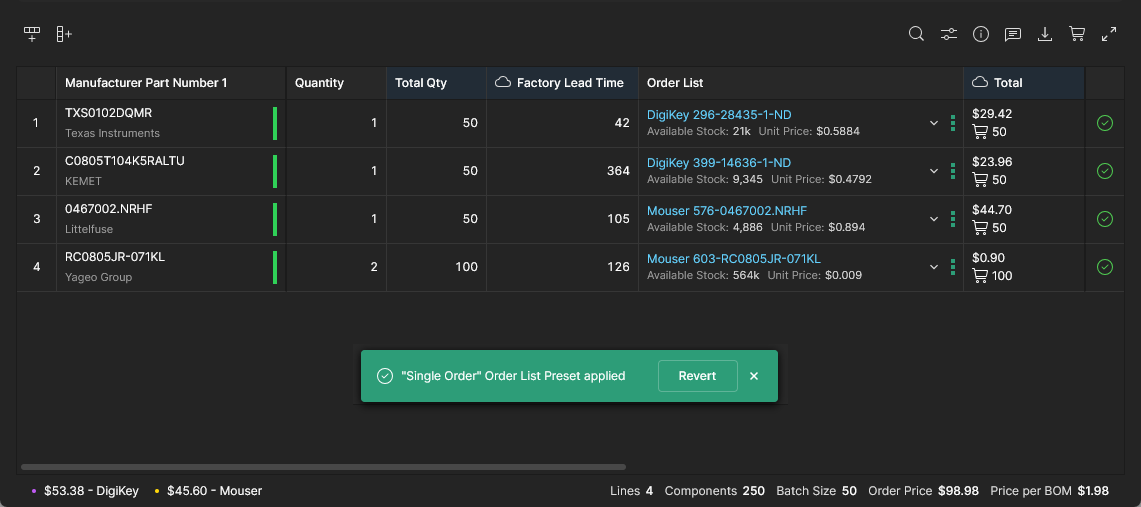
De forma predeterminada, Order List se rellena con la opción de menor coste disponible entre los proveedores habilitados, pero teniendo en cuenta las restricciones de suministro de componentes, como los niveles de existencias y las cantidades mínimas de pedido. Esta configuración estándar se considera una lista de aprovisionamiento Single Order, en la que las entradas de la BOM incluyen una única solución de proveedor, a diferencia de una lista Split Order, en la que las entradas de la BOM pueden incluir varias soluciones de proveedores (véase más abajo).
Las opciones Order List Preset ofrecen varias formas de controlar cómo se utilizan las ofertas de los proveedores en las BOM estándar (pedido único):
-
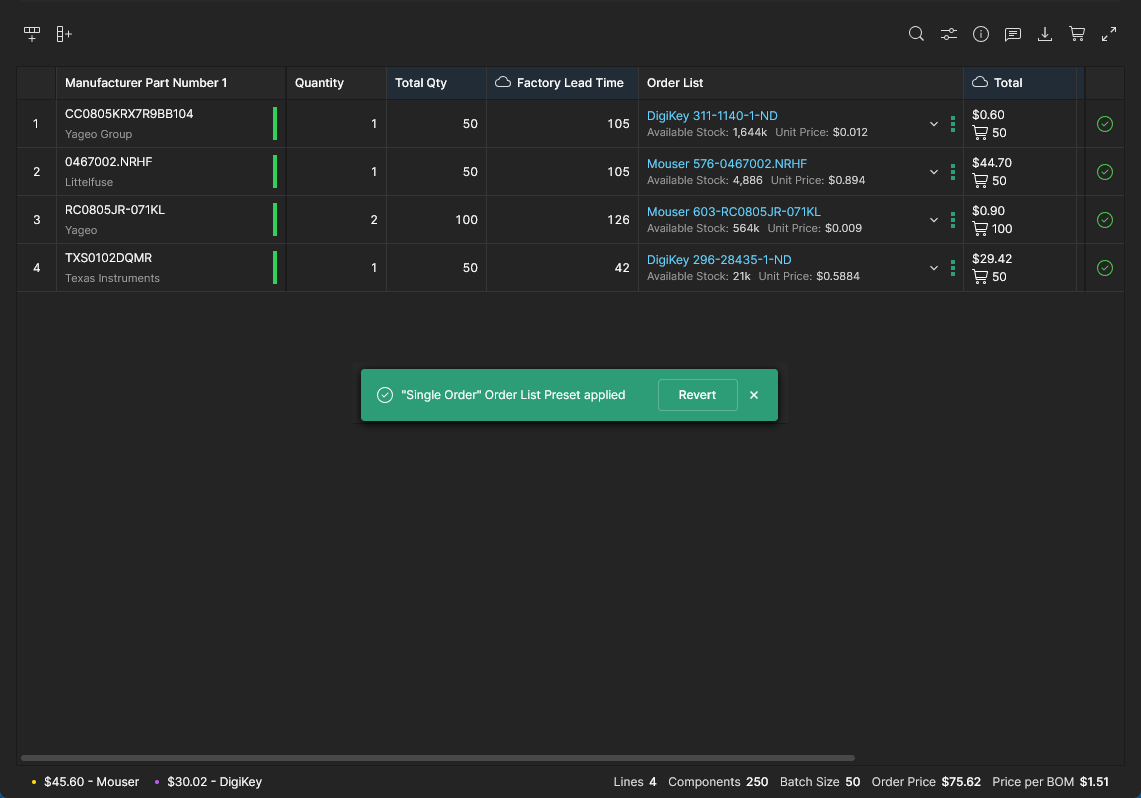
Single Order – se utiliza la oferta de menor coste de un proveedor con existencias suficientes. Siempre que sea posible, se da preferencia a los proveedores configurados con prioridad alta. Seleccione esta opción para restablecer las ofertas de proveedores de la lista de pedidos a su estado predeterminado.
-
Single Order with Backorder – se utiliza la oferta de menor coste, independientemente de los niveles de existencias. Resulta útil para conseguir el menor coste posible del pedido de la BOM cuando los plazos no son un factor determinante. Los componentes de la BOM pueden permanecer pendientes de entrega hasta que estén disponibles.
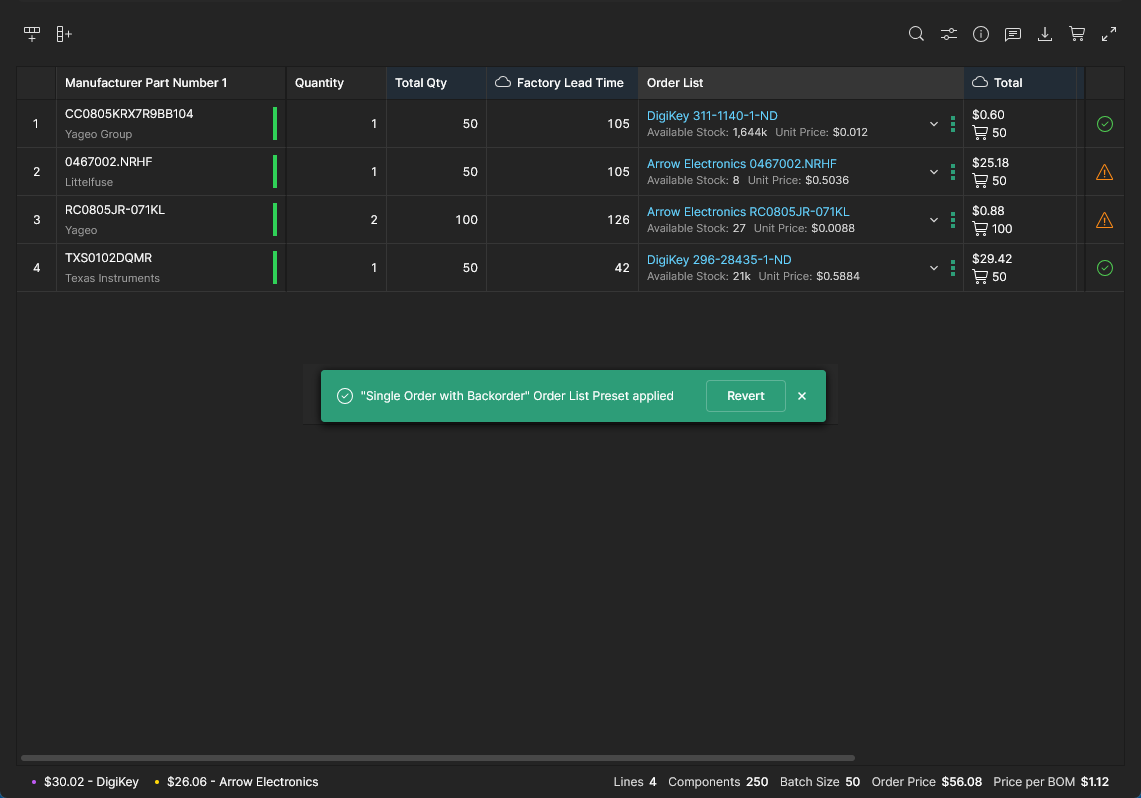
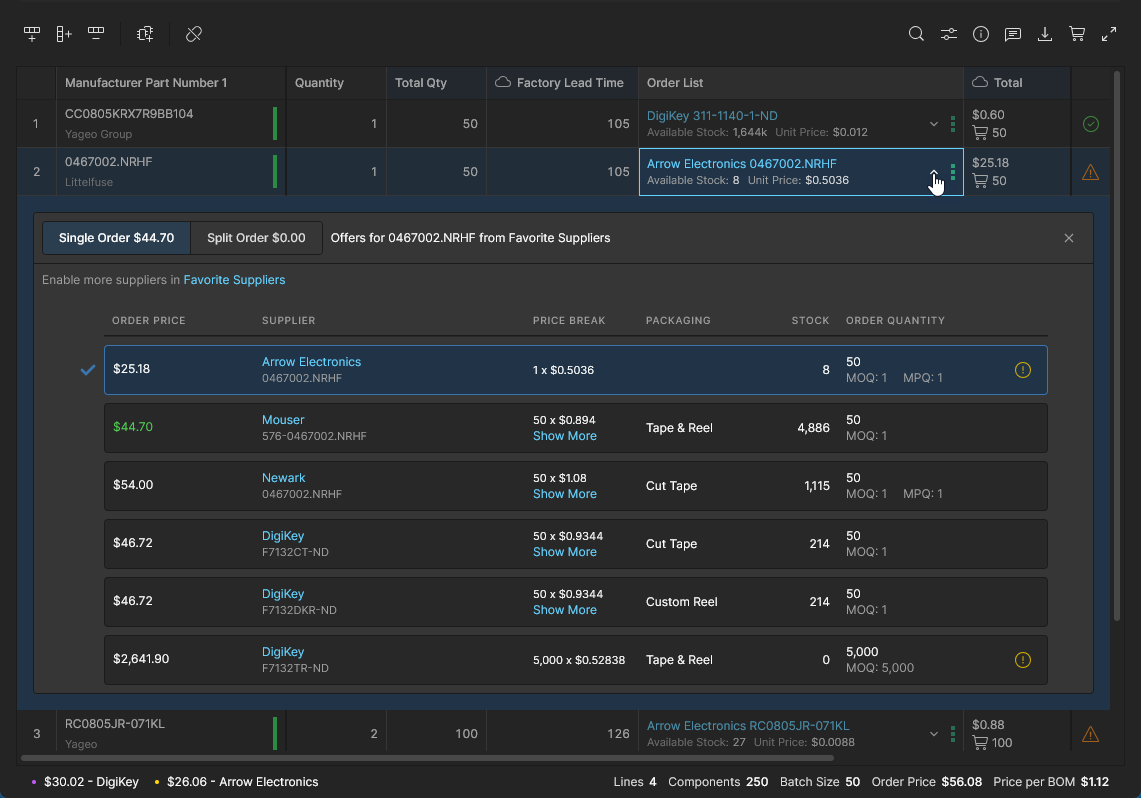
-
Single Order by Authorized Suppliers – se utiliza la oferta de menor coste únicamente de proveedores o distribuidores autorizados. Los proveedores autorizados se definen según el sistema de clasificación de Octopart.
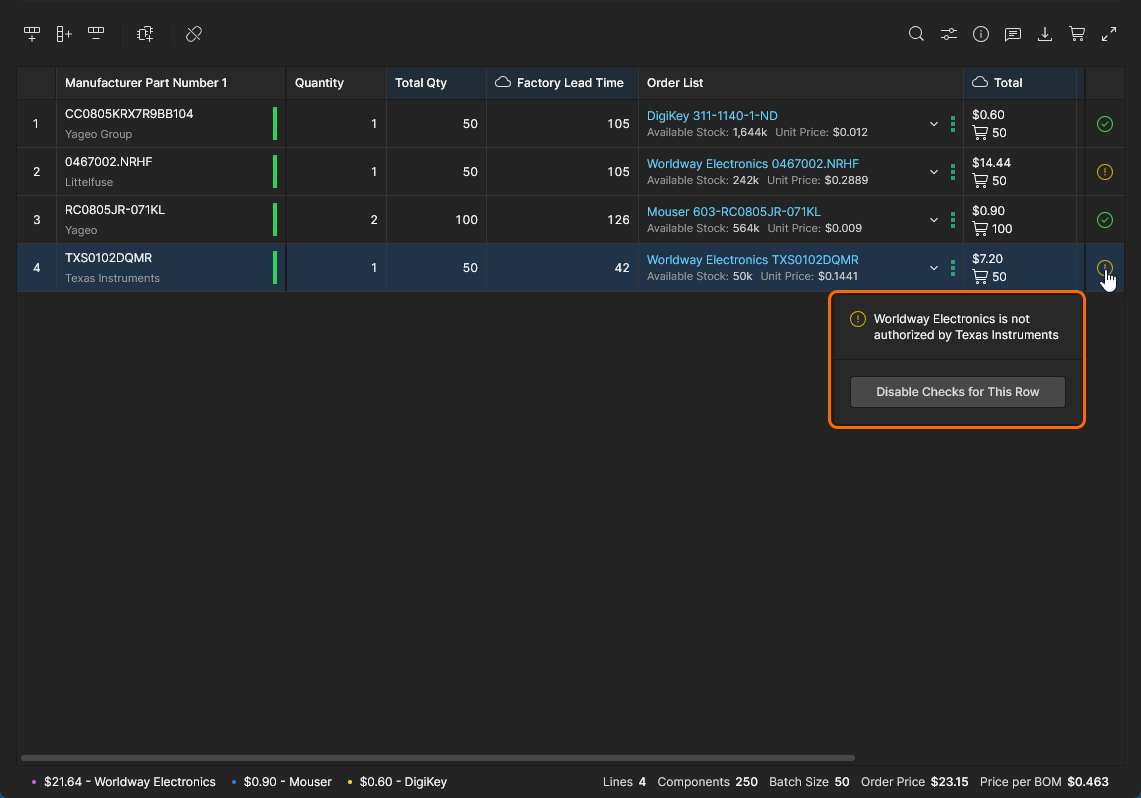
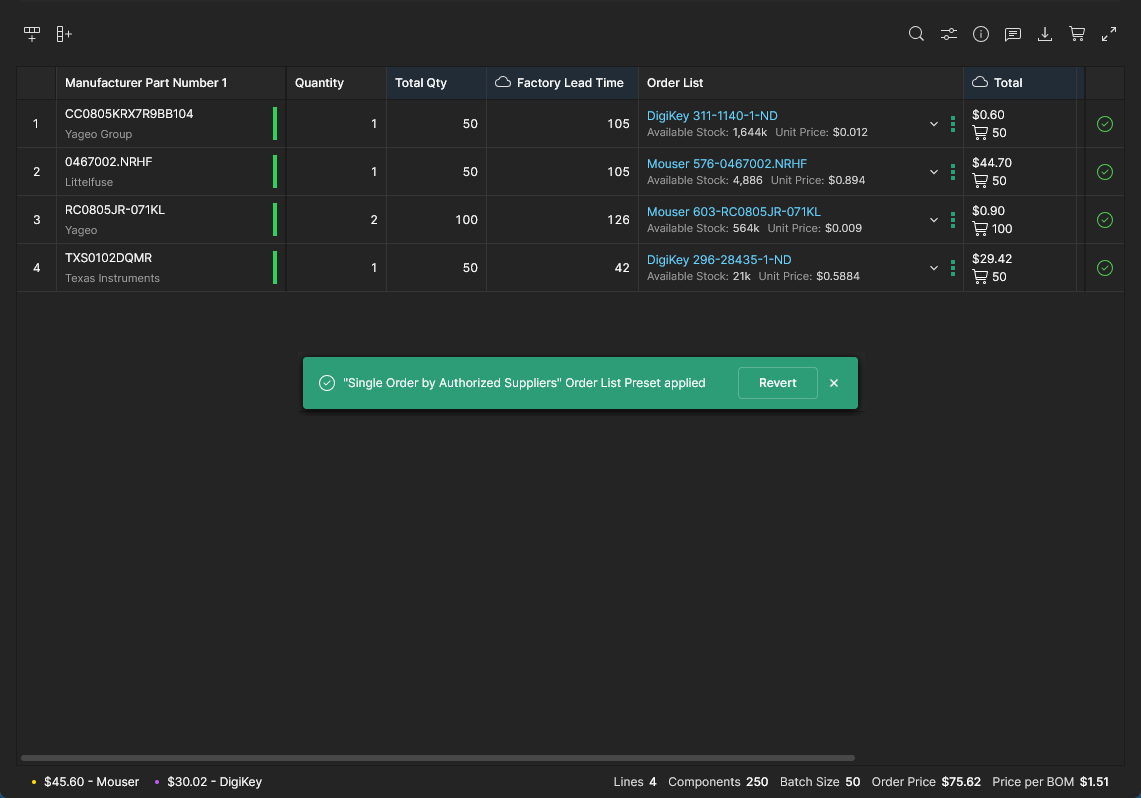
-
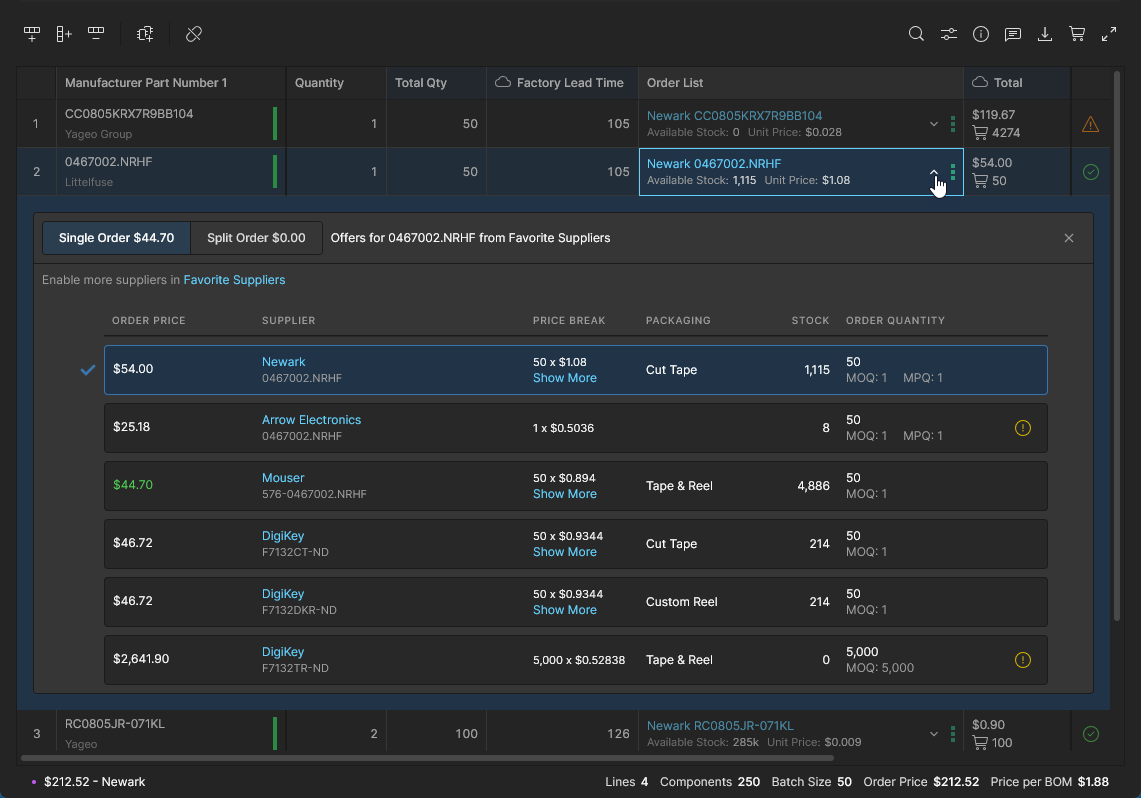
All by <supplier> – utiliza únicamente la mejor oferta del proveedor especificado, siempre que sea posible.
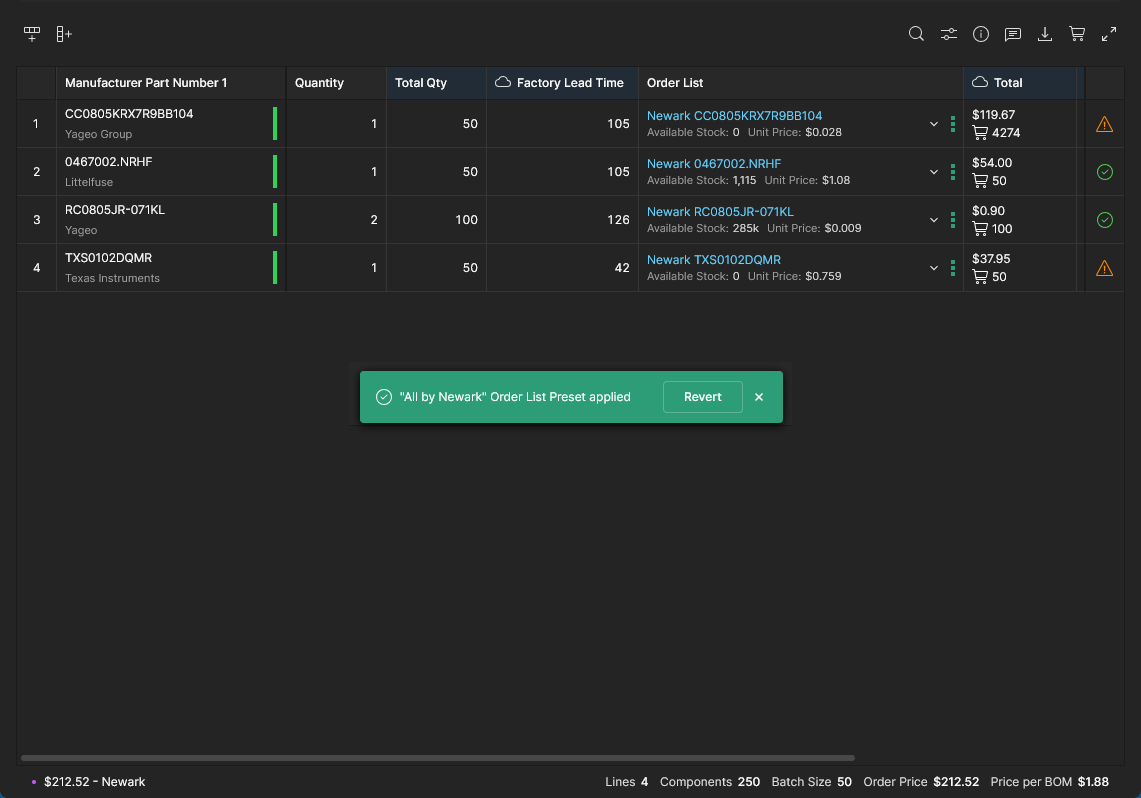
El ajuste preestablecido All by <supplier> (
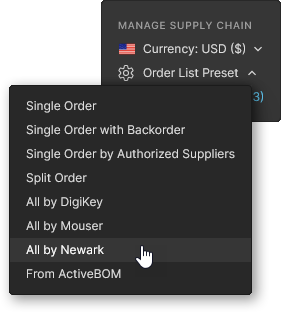 ) intentará utilizar exclusivamente soluciones de compra del proveedor especificado, dentro de los límites de las existencias disponibles.
-
From ActiveBOM – utiliza la mejor oferta, dando preferencia a los proveedores especificados en el documento BOM del proyecto. Tenga en cuenta que esta opción está disponible cuando la BOM se ha creado a partir de un proyecto de Workspace y el proyecto incluye un documento ActiveBOM.
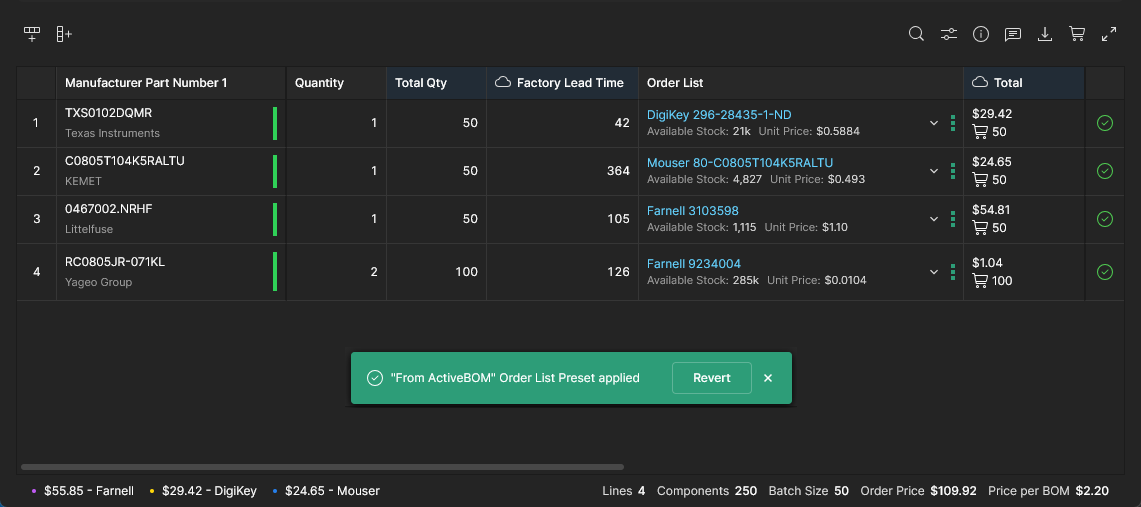
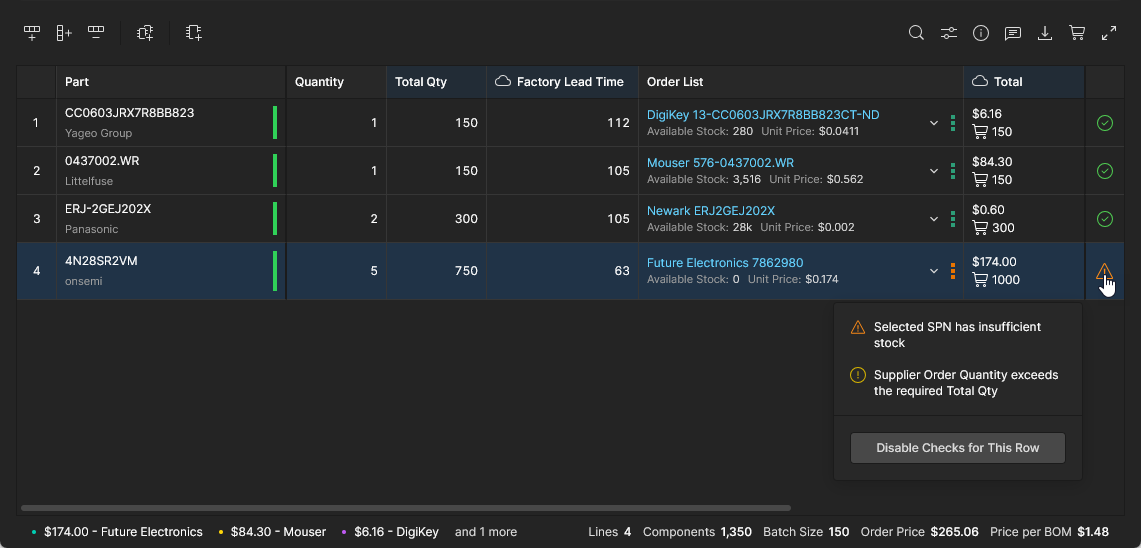
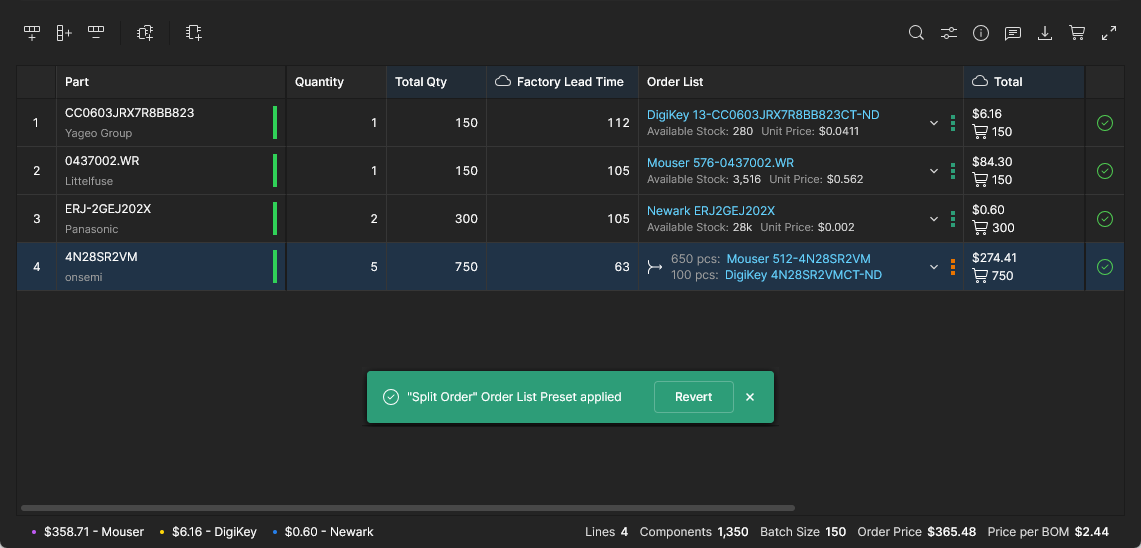
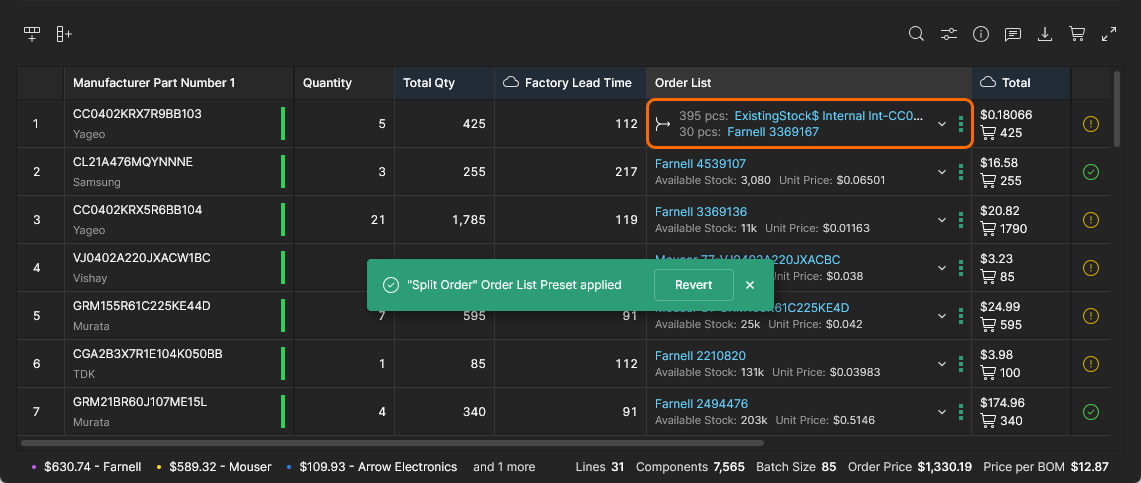
Los pedidos divididos son una modalidad de aprovisionamiento mejorada en la que se utiliza más de una oferta de proveedor en una línea de la BOM Order List para obtener una solución de compra de menor coste o para completar la cantidad de un pedido cuando las existencias del proveedor son limitadas.
Consulte Ahorro en pedidos de BOM para obtener más información sobre los pedidos divididos y otras opciones de reducción de costes.
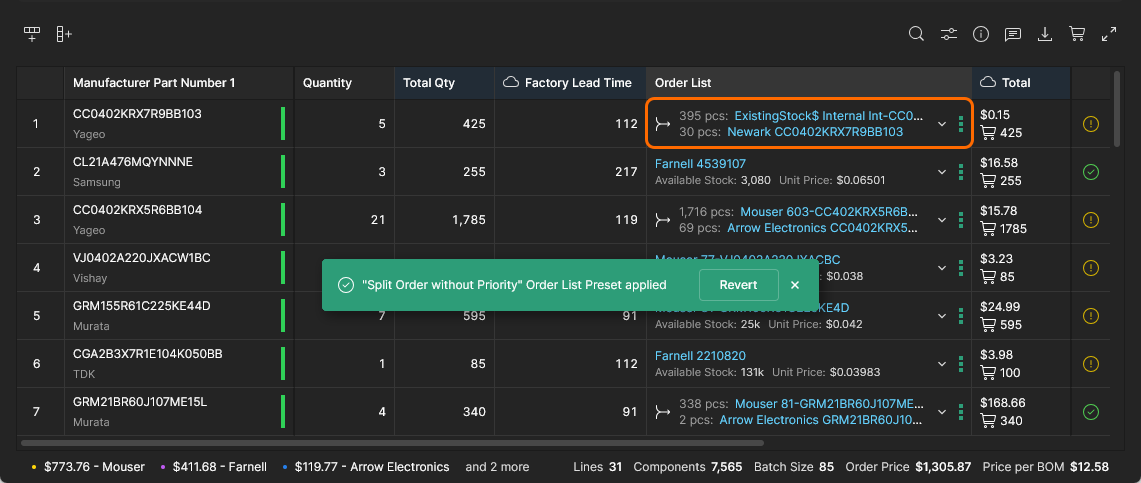
Las opciones de Order List Preset permiten elegir cómo se aplican los posibles Split Orders:
-
Split Order – se aplica más de una oferta de proveedor a una línea de la BOM Order List si esto supone una ventaja en términos de coste o de disponibilidad para completar el pedido.
-
Split Order without Priority – se aplica más de una oferta de proveedor a una línea de la BOM Order List (un Split Order) si esto supone una ventaja en términos de coste o de disponibilidad para completar el pedido, pero sin respetar la configuración de Prioridad de proveedores: se ignoran las preferencias actuales de proveedores.
Presentación
Seleccione la pestaña Packaging en la ventana BOM Settings para especificar los tipos de presentación de componentes preferidos y permitidos que se utilizan en Order List automatizada de BOM Portal. La configuración afectará a las soluciones de proveedores generadas para la lista y se puede ajustar para adaptarla a los requisitos de presentación de componentes de la empresa, como los procesos de fabricación y las preferencias de almacenamiento.
Cuando se activa la opción de prioridad de tipos de presentación, la ventana muestra una lista Configure Packaging Priority con todos los tipos disponibles. Las entradas de la lista se pueden desactivar o activar y reordenar manualmente para determinar su prioridad en orden descendente.


Al guardar la configuración de la ventana (), la lista reordenada de tipos de presentación cambiará la prioridad de selección automatizada de tipos para ajustarse a la lista Configure Packaging Priority.


Funciones de la vista de lista
Se ofrecen opciones adicionales para trabajar con la lista de la BOM y sus líneas:
-
 Search: Localice y resalte el texto de los datos de la BOM que coincida con la cadena de búsqueda introducida (sin distinguir entre mayúsculas y minúsculas).

-
Column Preferences: Active o desactive la visualización de las columnas de parámetros. Arrastre y suelte las entradas para reordenar las columnas mostradas; tenga en cuenta que una columna fijada no se puede cambiar de posición. También se incluyen opciones adicionales para mostrar u ocultar All Columns (excepto las que estén fijadas) y desactivar o activar las columnas de Compliance de los componentes (RoHS, REACH, etc.).
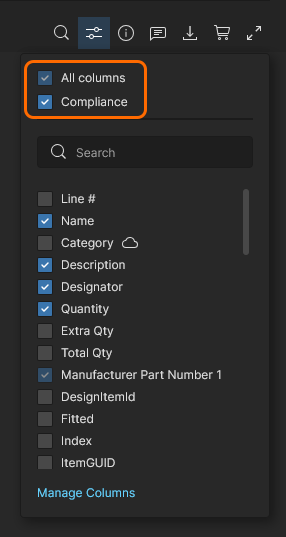 El enlace Manage Columns del menú abre la pestaña Columnas de la ventana BOM Settings, donde puede gestionar la disponibilidad de las columnas de parámetros de la BOM.
Panel de información
-
 Information (Info) pane: Consulte todos los detalles del elemento seleccionado en la BOM o en la búsqueda avanzada mediante tres vistas con pestañas.
-
Part data pestaña: incluye un resumen de la información del componente y de las existencias y los precios, sus parámetros y hojas de datos descargables (References).
-
Library data pestaña: disponible cuando el componente está vinculado a un componente de la biblioteca del espacio de trabajo. Muestra información del componente, como su nombre (haga clic para acceder a los datos de Octopart), la referencia de ID de biblioteca (haga clic para acceder a la entrada del componente en la biblioteca), los parámetros, las opciones de componentes y la información sobre dónde se utiliza (haga clic en una entrada para abrir ese proyecto o BOM). La opción de componente utilizada para el
Manufacturer Part Number(MPN) de la línea de la BOM se indica mediante la etiqueta In Use ( ).
).
-
Alternates pestaña: una lista, con valoraciones de confianza, de todas las alternativas de componentes disponibles para la línea de la BOM del componente principal seleccionado. Las fichas de datos incluidas en la pestaña se agrupan de la siguiente manera:
-
• Manually Added alternativos: componentes alternativos existentes añadidos específicamente mediante la opción Añadir alternativo o procedentes de una BOM importada (indicados en el panel mediante etiquetas Alternate;
 ). También se puede añadir un componente alternativo a la línea actual de la BOM seleccionando Add as Alternate en una entrada disponible de la lista de la pestaña Alternates del panel; las entradas disponibles son las de los grupos Part Choices for Primary y Suggested Alternates for Primary.
-
• Part Choices for Primary: disponible cuando un componente de biblioteca (incluida su lista de opciones de componentes) está asociado con la línea de la BOM. Las entradas representan las opciones de componentes disponibles del componente (
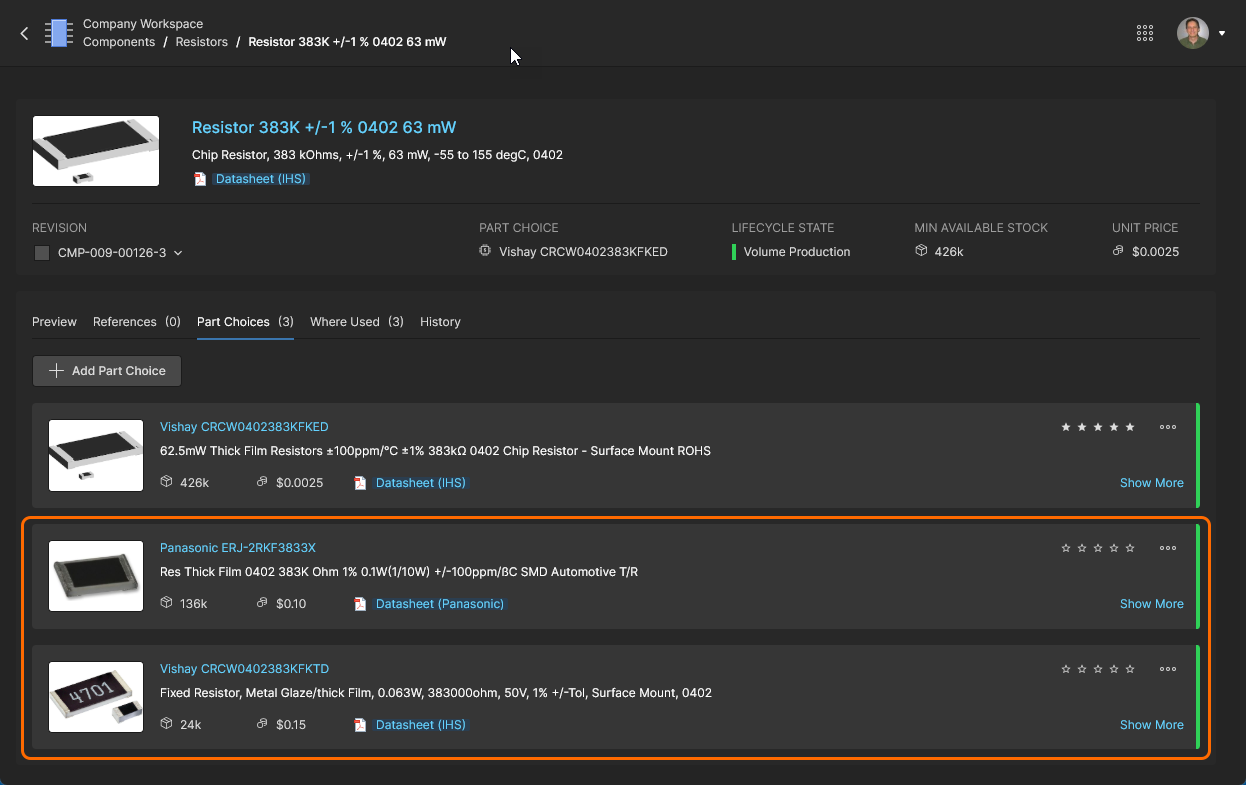 ), excluyendo la que esté aplicada actualmente a la línea de la BOM (el componente principal).
-
• Suggested Alternates for Primary: lista de componentes alternativos proporcionada por los recursos de datos de componentes del espacio de trabajo (IHS Markit, SiliconExpert, etc.).
La pestaña Alternativos ofrece opciones adicionales para gestionar las entradas de componentes alternativos en la BOM gestionada, como eliminar una entrada alternativa aplicada (
) del elemento de la BOM seleccionado actualmente y convertir una entrada alternativa aplicada en el componente utilizado (MPN) en la línea de la BOM; el componente principal anterior pasa a ser una entrada alternativa.  Además, se puede añadir un componente alternativo de la lista Suggested Alternates for Primary (si está disponible) como una de las opciones de componentes del componente principal mediante la opción Add to Part Choices de su entrada.
-
-


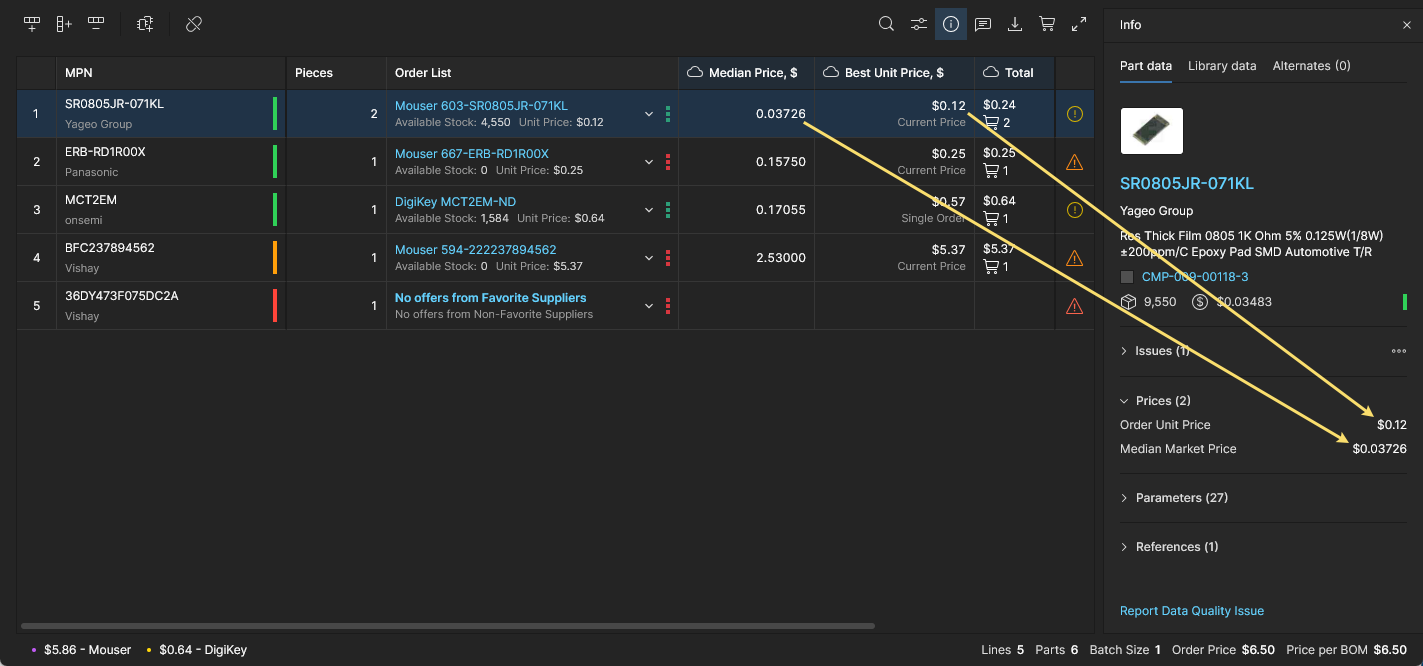
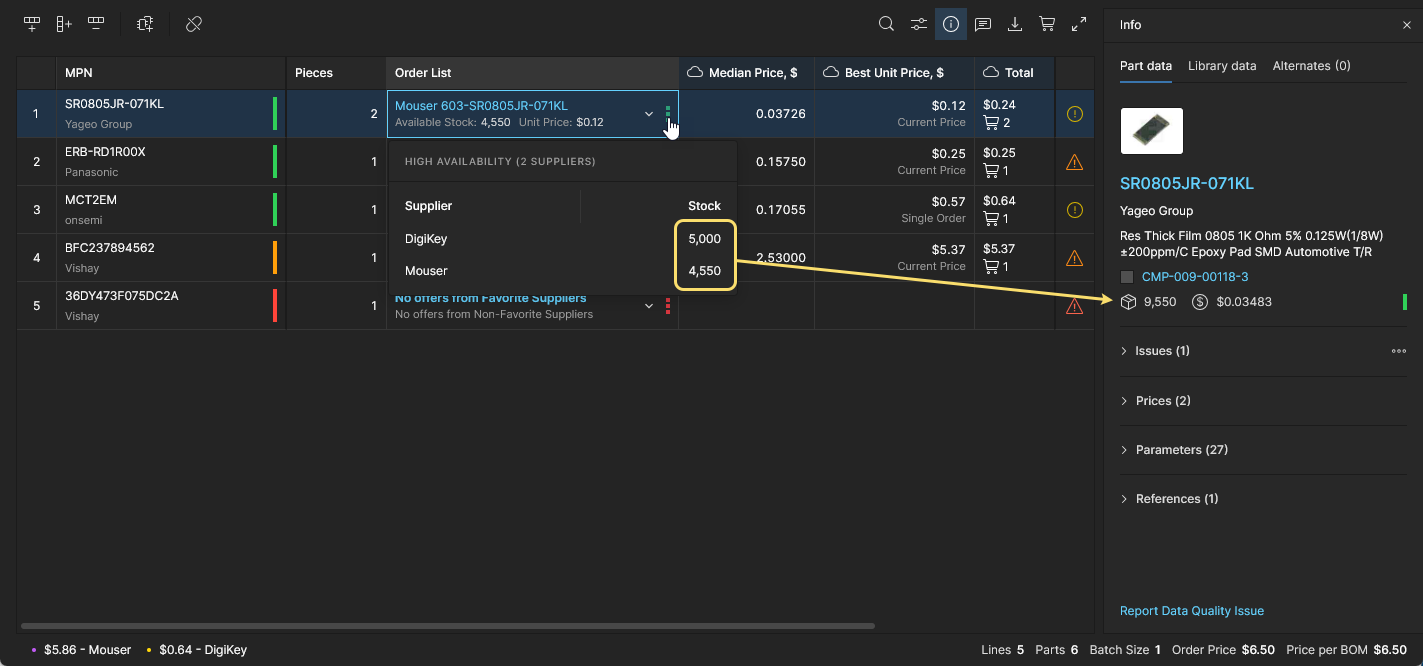 La información de precios asociada corresponde al precio unitario más bajo disponible entre todos los proveedores de componentes habilitados.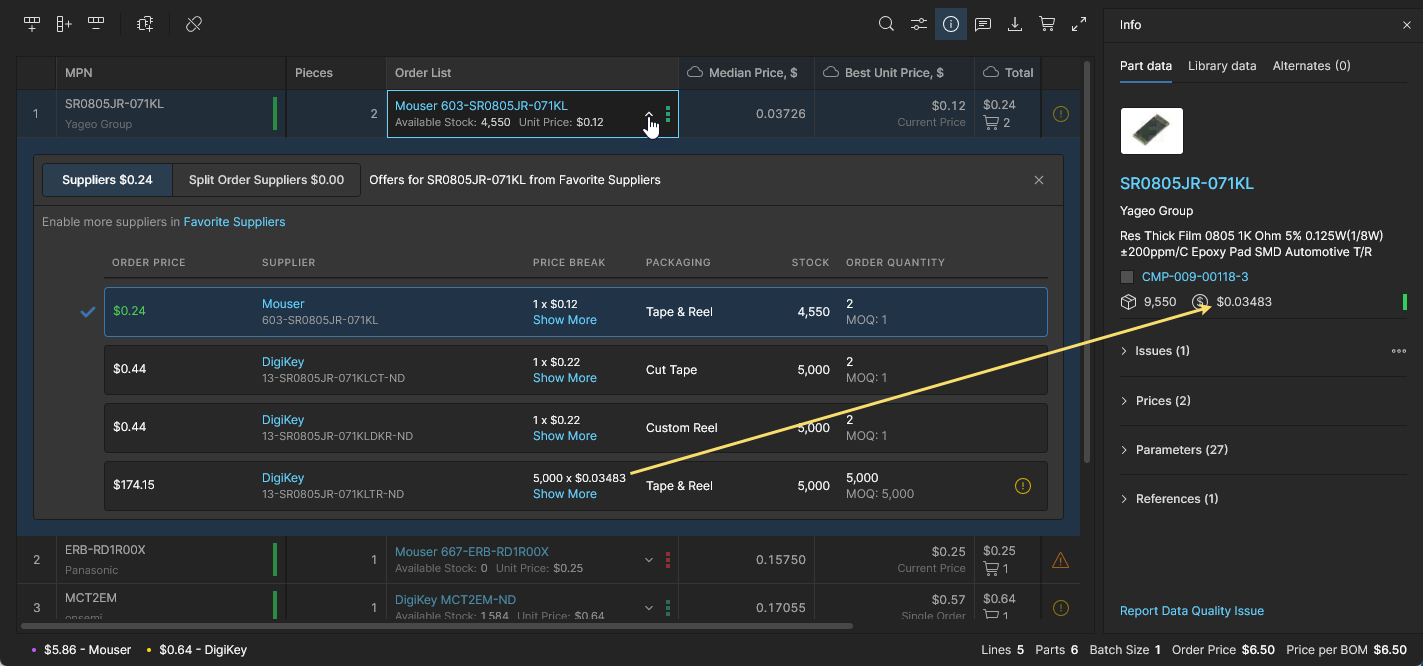
El panel Info también ofrece un modo de comparación paramétrica que se activa cuando se seleccionan dos entradas de los resultados de búsqueda; utilice Crtl+Click para elegir la entrada adicional. Las diferencias entre los parámetros de los componentes se resaltan en rojo, y los datos comunes y la información de referencia correspondiente (como las hojas de datos) se muestran debajo.
 Seleccione dos entradas de los resultados de búsqueda de componentes para ver sus diferencias paramétricas en el panel Info.
-
 Comments: Al igual que otros visores de datos del espacio de trabajo, la interfaz de BOM Portal permite añadir comentarios a los documentos. Los comentarios de la BOM se añaden a las líneas desde el panel Comments and Tasks, pueden asociarse con un usuario mencionado y asignarse a un usuario como una tarea. Abra el panel Comments and Tasks y siga las indicaciones para añadir un comentario.

Abra o cierre el panel Comments and Tasks mediante el icono
.


Utilice el cursor de colocación que aparece (
 ) para seleccionar una línea de la BOM en la que añadir un comentario.


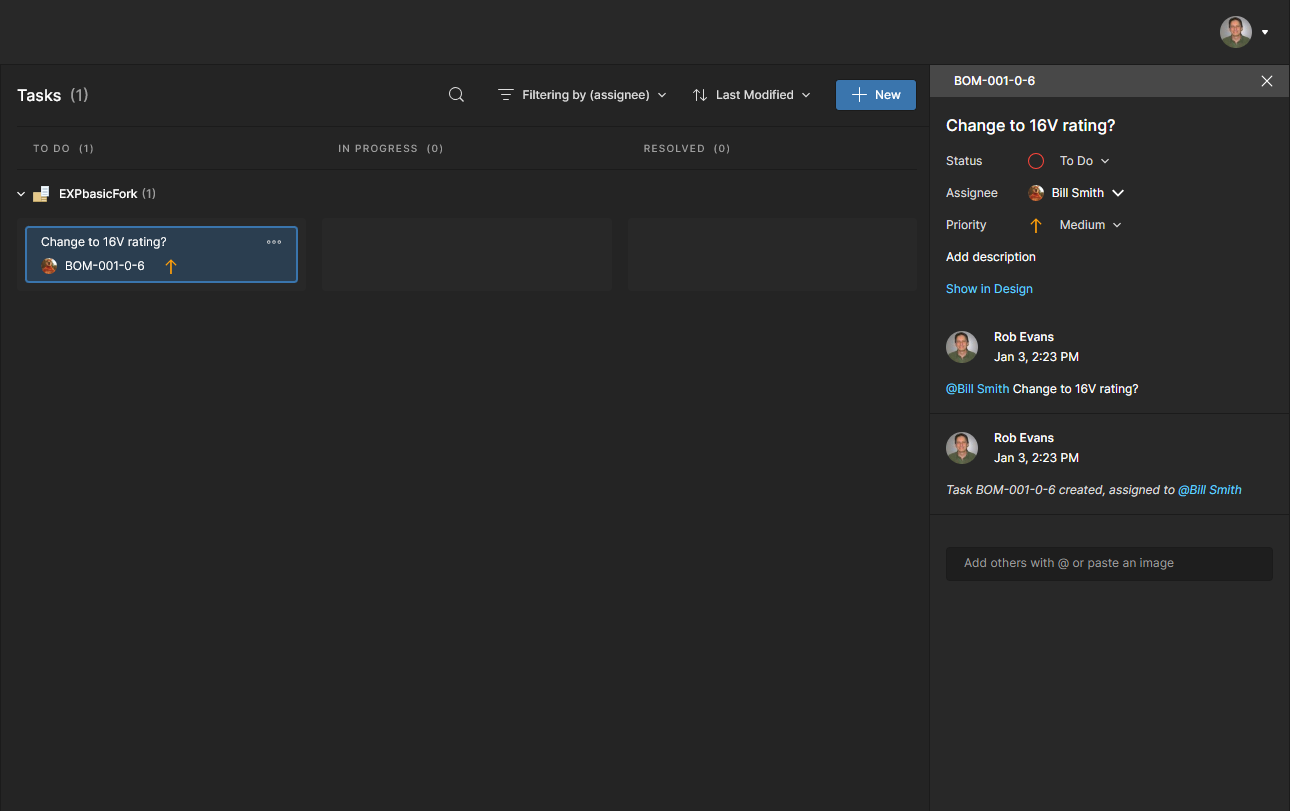
Consulte Comentarios en el visor web para obtener más información sobre cómo trabajar con comentarios.
Consulte Trabajar con tareas para obtener más información sobre las tareas relacionadas con comentarios.

-
 Download: Guarde la lista completa de la BOM con o sin una plantilla de BOM, o guarde un subconjunto de la lista basado en un proveedor específico de su lista de pedidos de compra. Los archivos se guardan en la ubicación predeterminada del navegador en formato CSV (
*.csv) o, si se selecciona una plantilla, en formato Excel (*.xlsx).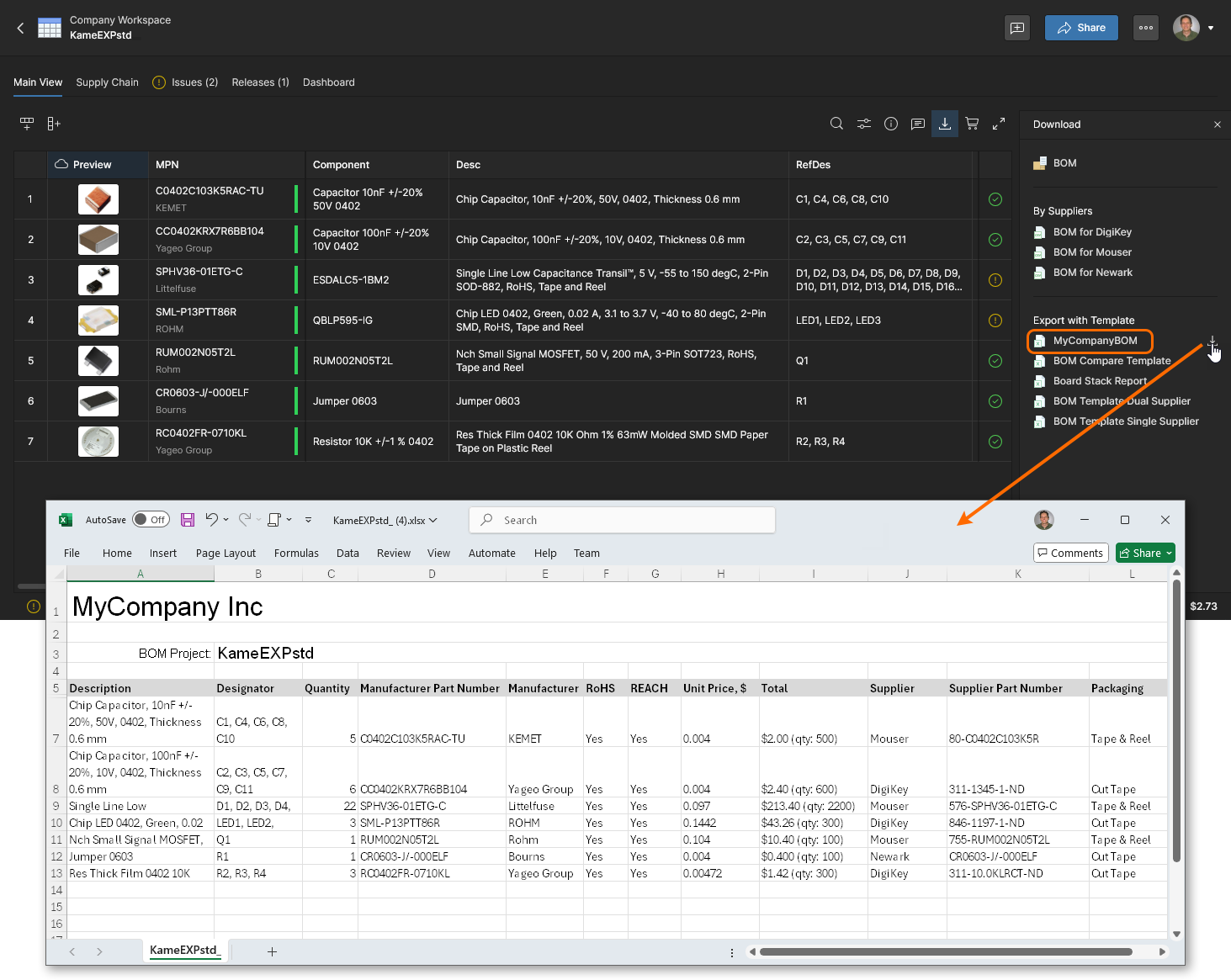

Estos archivos son las listas de la BOM en curso, mientras que la BOM se puede publicar formalmente como una nueva revisión mediante la función de publicaciones de BOM Portal y descargarse desde allí.
-
 Octocart: Abre el panel Buy with Octocart, que utiliza la Lista de pedidos de la BOM actual para generar carritos de compra virtuales para los distintos proveedores de componentes. Las entradas de compra de los proveedores aprovechan los recursos de datos de componentes de Octopart para cargar automáticamente el carrito de compra web del proveedor al seleccionar el botón
  (o
(o  ). Tenga en cuenta que los datos de la columna Total de la BOM resumen el pedido del componente en términos de coste total y cantidad de pedido; esta última es la suma de la Quantity requerida y cualquier Surplus.

-
 Full Screen: Muestra la interfaz de usuario en el modo de pantalla completa del navegador.
Ordenación y filtrado de los datos de la BOM
Puede reordenar las líneas de la BOM según una columna de parámetros específica mediante las opciones de orden ascendente y descendente de su encabezado, así como aplicar filtros a los datos de las columnas para limitar las líneas a los valores especificados:
Ordene las líneas de la BOM según un conjunto de datos específico alternando la opción de flecha del encabezado de esa columna de datos. Haga clic en el icono  del encabezado de una columna para ordenar la lista de la BOM en orden ascendente según ese conjunto de datos; vuelva a hacer clic para aplicar el orden descendente y haga clic una vez más para eliminar la ordenación definida por los datos de esa columna. Esto se indica cuando el icono vuelve a su color gris predeterminado.


 Puede utilizar las columnas individuales
 Utilice la opción de filtro de una columna ( ) para limitar las líneas visibles de la BOM a las que coincidan con los elementos marcados en el menú desplegable o con el intervalo numérico. Esto resulta especialmente útil para aislar líneas de la BOM que incluyan componentes con estados problemáticos del ciclo de vida del fabricante (como
 Not for New Designs o Obsolete) o un cumplimiento inadecuado de RoHS/REACH (como No o valores en blanco). Tenga en cuenta que la opción All activa o desactiva todas las casillas de verificación.

Varias columnas que incluyen datos compuestos, como Número de pieza del fabricante, Lista de pedidos y Total, permiten seleccionar sus subparámetros para aplicar un filtro. Por ejemplo, Número de pieza del fabricante ofrece las opciones de subfiltro Part Number, Manufacturer y Lifecycle, todas ellas incluidas en las celdas de datos de la columna.

Funciones de estructura de la lista
La propia cuadrícula de elementos de la BOM se puede manipular mediante las opciones adicionales disponibles en la parte superior izquierda de la lista:
-
 Add Row: Añade otra fila al final de la lista de la BOM, lo que permite incluir manualmente otra entrada de componente en la BOM. Introduzca (o busque y seleccione) una nueva referencia de componente en la celda
 Manufacturer Part Numbery, a continuación, rellene las celdasCountyDesignatorpara completar el proceso. Al actualizar el valor de una celda, pulseEnterpara confirmar el cambio. -
 Add Column: Añade una columna de datos de parámetros a la lista de la BOM existente, lo que permite incluir tipos de datos predefinidos en cada línea (
 ). Utilice la opción Preferencias de columnas para cambiar su posición.
-
 Delete Row: Elimina por completo la fila seleccionada.
-
 Delete Column: Elimina por completo una columna. La eliminación de columnas está disponible cuando se selecciona su encabezado y solo para un conjunto de datos que no esté asignado como parámetro de la BOM, como una columna que haya añadido manualmente, por ejemplo.
-
 Hide Column: Quita una columna de parámetros de la lista de la BOM mostrada; disponible cuando se selecciona el encabezado de una columna. Equivale a desactivar una entrada de columna en el menú Preferencias de columnas.
-
 Rename Column: Cambia el
 Titlede una columna en la ventana Update Column; disponible cuando se selecciona el encabezado de una columna. -
 Update to Latest Revision: Actualiza una entrada de datos de la BOM para poner al día una referencia de componente del espacio de trabajo marcada como Desactualizada. Puede actualizar todos los componentes de la BOM marcados como Desactualizados con el comando Actualizar revisiones de componentes.
-
 Unlink From Component: Desvincula el componente de fabricante de la línea seleccionada de la BOM de un componente del espacio de trabajo que tenga una entrada coincidente de Elección de componente; disponible cuando se ha establecido un vínculo de la BOM con la biblioteca del espacio de trabajo.
-
 Add Alternate: Añade una fila de elemento en blanco debajo de la fila del componente seleccionado. Esta opción está disponible para un componente Primary: la entrada de componente que está asignada actualmente al componente de la BOM (p. ej., C1). Introduzca un
 Manufacturer Part Numberadecuado en la nueva fila o elija entre las opciones del menú desplegable para completar la entrada del componente alternativo. Tenga en cuenta que también puede añadir manualmente una alternativa seleccionando una entrada de componente en la vista de la pestaña Alternativas del panel Información, o añadir alternativas automáticamente a todos los componentes de la BOM mediante la función Rellenar alternativas automáticamente. -
 Create Library Component: Crea una entrada de componente a partir de los parámetros de la línea de la BOM seleccionada. Una vez confirmado el proceso en la ventana Create Library Component, se crea el nuevo componente de la biblioteca del espacio de trabajo y también se vincula a la entrada actual de la BOM. Disponible cuando el componente de la BOM cumple los requisitos, pero aún no está vinculado a un componente del espacio de trabajo.
Varias de las opciones anteriores también están disponibles en el menú contextual que se abre al hacer clic con el botón derecho, que incluye las siguientes opciones adicionales:
-

 Copy y Paste: Operaciones estándar de copiar y pegar que actúan sobre el texto o el área seleccionados (incluidos los datos de una columna cuando se selecciona su encabezado).
-
 Add to Part Choices: Para una línea alternativa de la BOM seleccionada, añade este componente como una entrada de Elección de componente para el componente principal asociado, que debe ser un componente de la biblioteca del espacio de trabajo.
 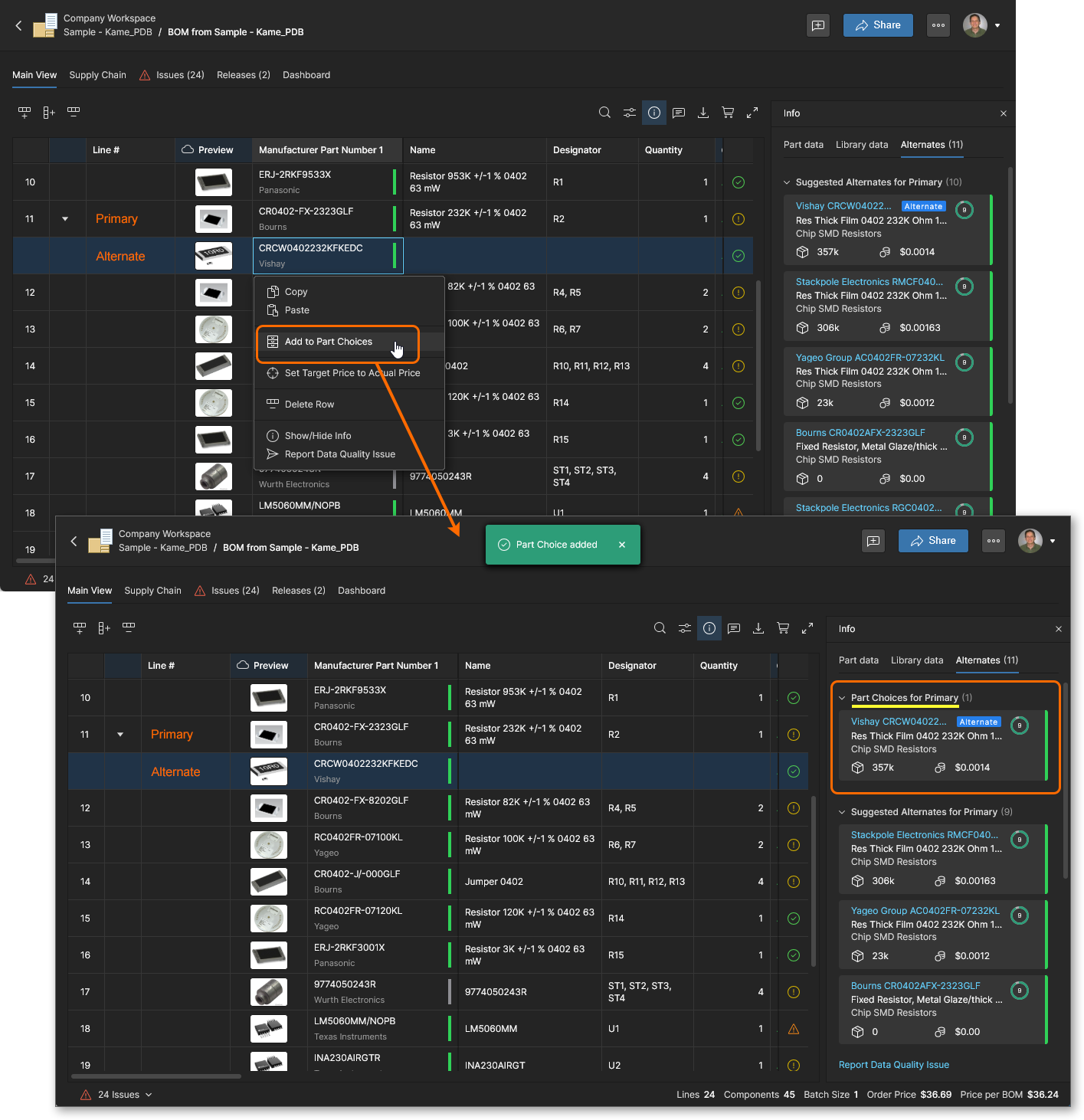 Esto equivale a la opción Añadir a elecciones de componentes del panel Info.
-
 Disable/Enable Checks for This Row (también disponible al hacer clic en el icono de incidencia): Impide que los datos del componente de esta fila se incluyan en el proceso de comprobación del estado de la BOM, cuyos resultados se muestran en la vista Incidencias y en los iconos relacionados (por ejemplo,
  ). Un componente excluido de las comprobaciones mostrará el icono de ignorado (
 ) y no se incluirá en la lista Issues, independientemente de los posibles problemas que presente.
-
 Lock MPN for This Row: Impide que la Part Alternates Oportunidad de ahorro esté disponible para esta línea de la BOM; elimine el bloqueo mediante la misma opción del menú contextual. Cuando está habilitada (Bloqueada), conserva la referencia del fabricante existente en la fila (MFR/MPN) cuando se aplica a la BOM la oportunidad de ahorro Componentes alternativos.
 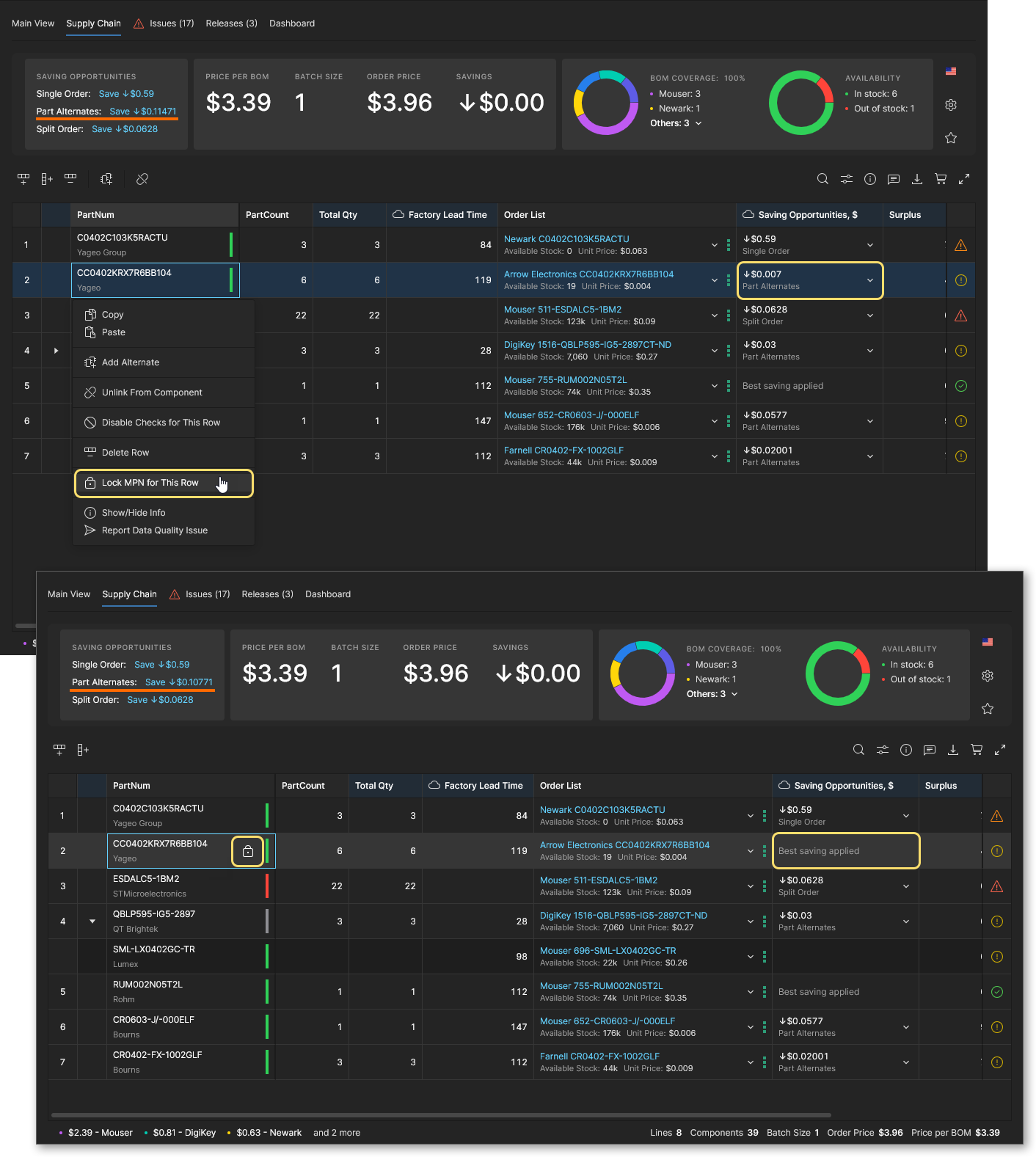 Tenga en cuenta que las demás oportunidades de ahorro (Pedido único y Pedido dividido) no cambian el componente del fabricante al aplicarse.
-
 Set Target Price to Actual Price: Fuerza la entrada del parámetro
 Target Priceen una fila de elemento de la BOM a adoptar elUnit Pricede la solución de proveedor actual, según lo definido por la entrada Order List. Este cambio puede aplicarse a todas las entradas de elementos de la BOM con el comando Set Price to Actual Price, disponible en el menú superior. Tenga en cuenta que ambos comandos solo están disponibles cuando la opción Target Price está habilitada en Configuración de la BOM.
-
Show/Hide Info: Muestra u oculta el panel Information con los datos correspondientes a la fila seleccionada actualmente (elemento de línea). Equivale a mostrar u ocultar el panel mediante el icono principal , como se detalla más arriba.
-
 Pin/Unpin Column: Activa o desactiva la fijación de una columna en la vista de lista; está disponible cuando se selecciona el encabezado de una columna. Una columna fijada se desplaza a la izquierda y permanece allí al desplazarse horizontalmente por la vista. GIF
Rellenar automáticamente los componentes alternativos
BOM Portal contempla el concepto de opciones de componentes alternativos (Alternates) asociadas a una entrada de línea concreta de la BOM. Los componentes alternativos pueden haberse incluido en un archivo de BOM cargado o añadirse específicamente a una entrada de la BOM mediante las funciones Añadir alternativa o Añadir como alternativa. En cuanto a las opciones de componentes, BOM Portal también ofrece Opciones de componentes de la biblioteca y Suggested Alternates (procedentes de sus fuentes de datos conectadas), que pueden seleccionarse mediante las funciones de búsqueda de componentes de la BOM ( ). Tenga en cuenta que las opciones de componentes están disponibles cuando una entrada de la BOM está vinculada a un componente del espacio de trabajo.
Todas estas alternativas de componentes se reúnen para su visualización en la pestaña Alternates del panel Información, en las secciones Manually Added, Part Choice List for Primary (si está disponible) y Suggested Alternates for Primary. Para rellenar automáticamente el documento de BOM con componentes alternativos procedentes de estos recursos, seleccione la opción Autofill Alternates del menú desplegable principal y, a continuación, en la ventana Autofill Alternates, introduzca el número de alternativas que desea añadir a cada entrada de la BOM e indique si las adiciones deben limitarse únicamente a las opciones de componentes.


Abra la ventana Autofill Alternates desde el menú principal () y especifique el número de componentes alternativos que se añadirán a cada entrada de línea de la BOM. Tenga en cuenta que la disponibilidad de componentes alternativos para una entrada de línea de la BOM puede consultarse en el panel Información.


Al optar por rellenar las entradas alternativas únicamente con opciones de componentes, dejando desmarcada la opción Add alternates from data providers, BOM Portal intentará añadir el número de entradas solicitado a partir de las opciones de componentes disponibles. Se muestra una ventana de advertencia si no hay suficientes opciones de componentes disponibles para un componente de una línea concreta de la BOM. Tenga en cuenta que, dado que es probable que una de las opciones de componentes se utilice como Manufacturer Part Number (MPN) «principal», habrá una opción menos disponible para añadir componentes alternativos.


Rellenar automáticamente la cantidad adicional
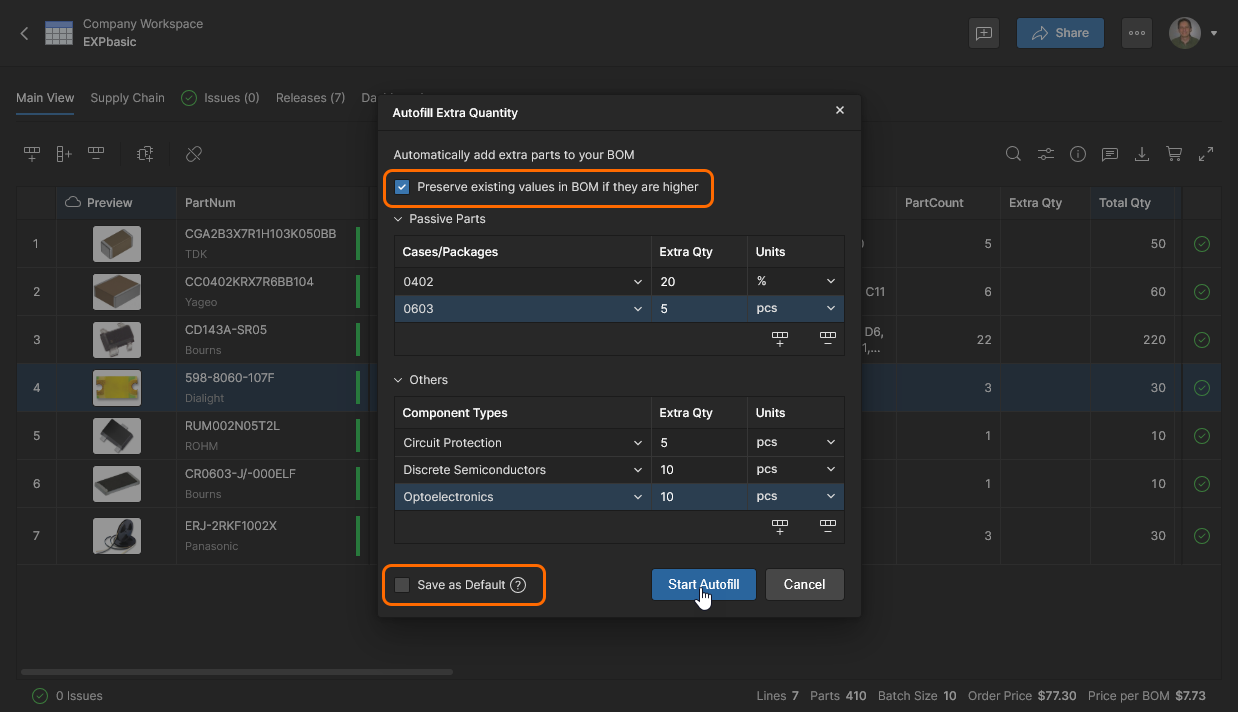
La función Autofill Extra Quantity de BOM Portal proporciona una forma práctica y automatizada de optimizar las cantidades de compra de componentes en función de factores de producción, como las pérdidas durante la preparación de las máquinas SMT, las mermas habituales del ensamblaje y los requisitos de existencias adicionales de componentes.
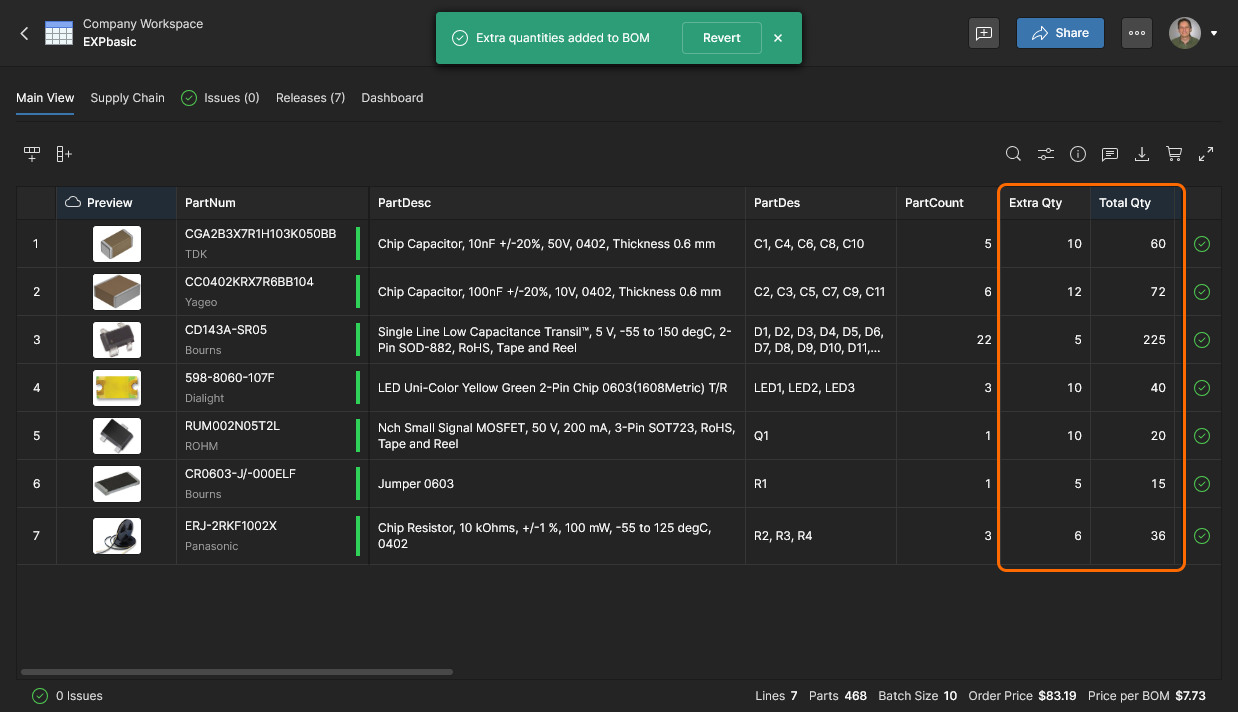
Las cantidades adicionales de la BOM se calculan automáticamente como un porcentaje de la cantidad de producción requerida o como un incremento de una cantidad específica. Las cantidades adicionales pueden aplicarse a dispositivos pasivos (resistencias, condensadores, etc.) según el tipo de carcasa o encapsulado, o a otras categorías específicas de componentes en función de su Tipo de componente. En ambos casos, las entradas de cantidades adicionales pueden añadirse automáticamente (Add Rules) o de forma individual (Add the first one y, a continuación, seleccionando el icono ).
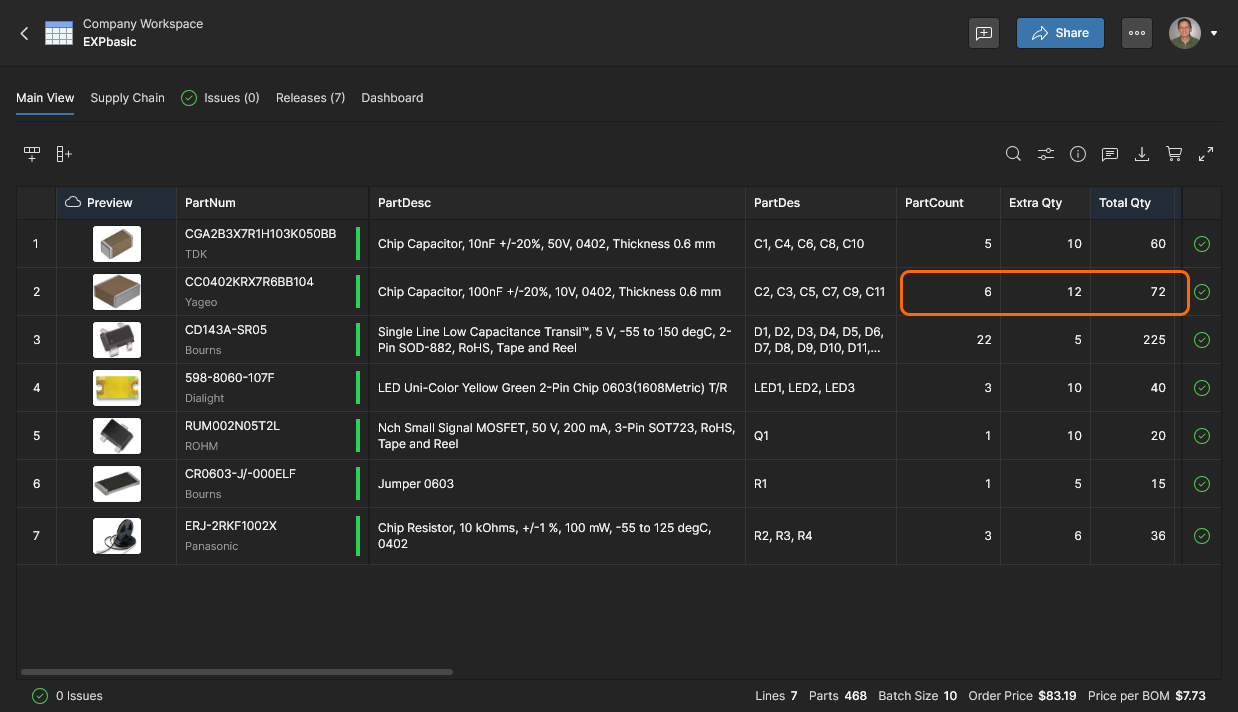
Tenga en cuenta que las columnas Extra Qty y Total Qty de la BOM están habilitadas en este ejemplo, y que la tirada de producción de la BOM (Tamaño del lote) se ha establecido en 10 unidades. La cantidad total de una línea de la BOM (Total Qty) equivale al número de componentes de la BOM (Quantity) multiplicado por la cantidad de producción de la BOM (Tamaño del lote), más las cantidades adicionales de componentes (Extra Qty).
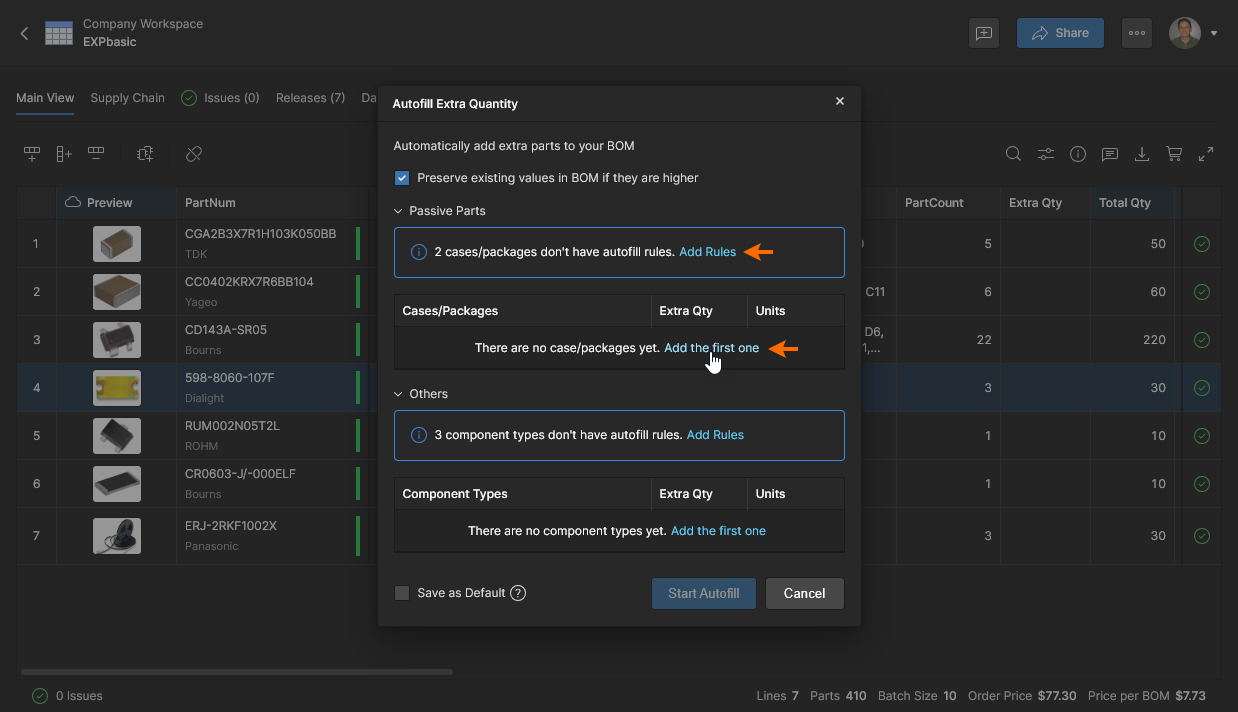
Seleccione la opción Autofill Extra Quantity del menú superior para configurar la aplicación automática de cantidades adicionales de piezas para componentes pasivos o de otros tipos. En este ejemplo, se utiliza inicialmente la opción manual Add the first one; como alternativa, seleccione la opción Add Rule para añadir automáticamente las entradas de componentes pasivos detectadas.
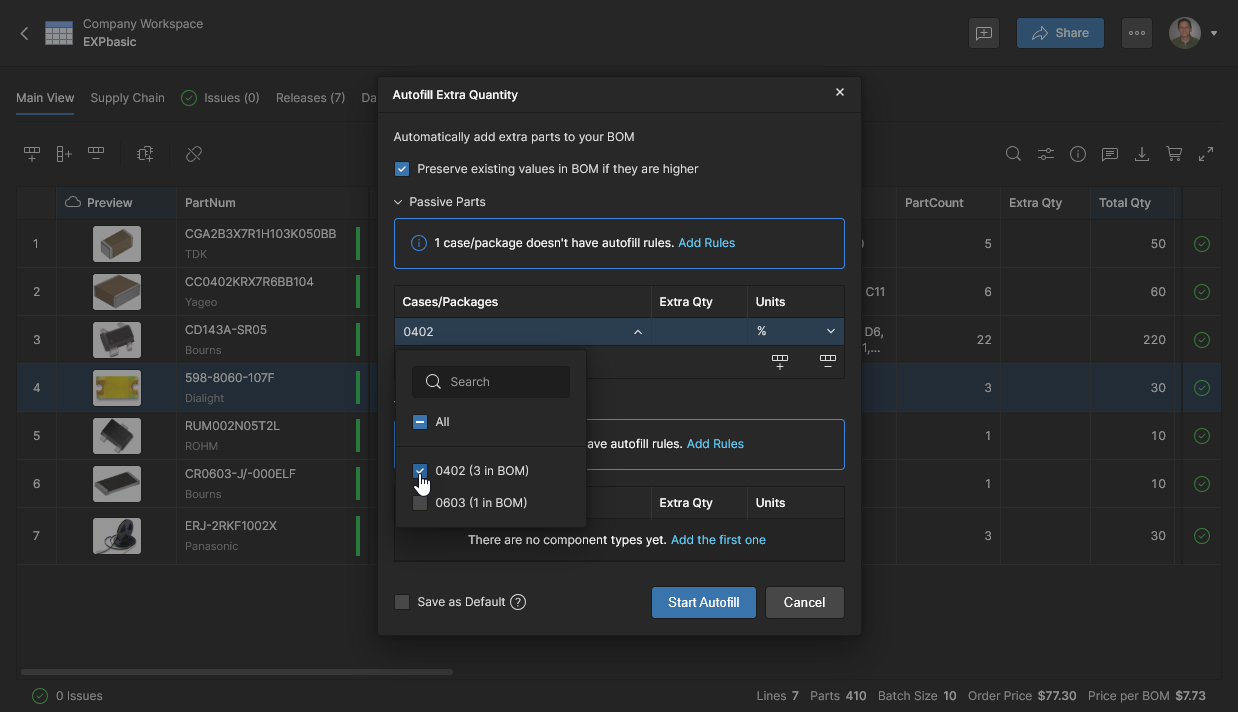
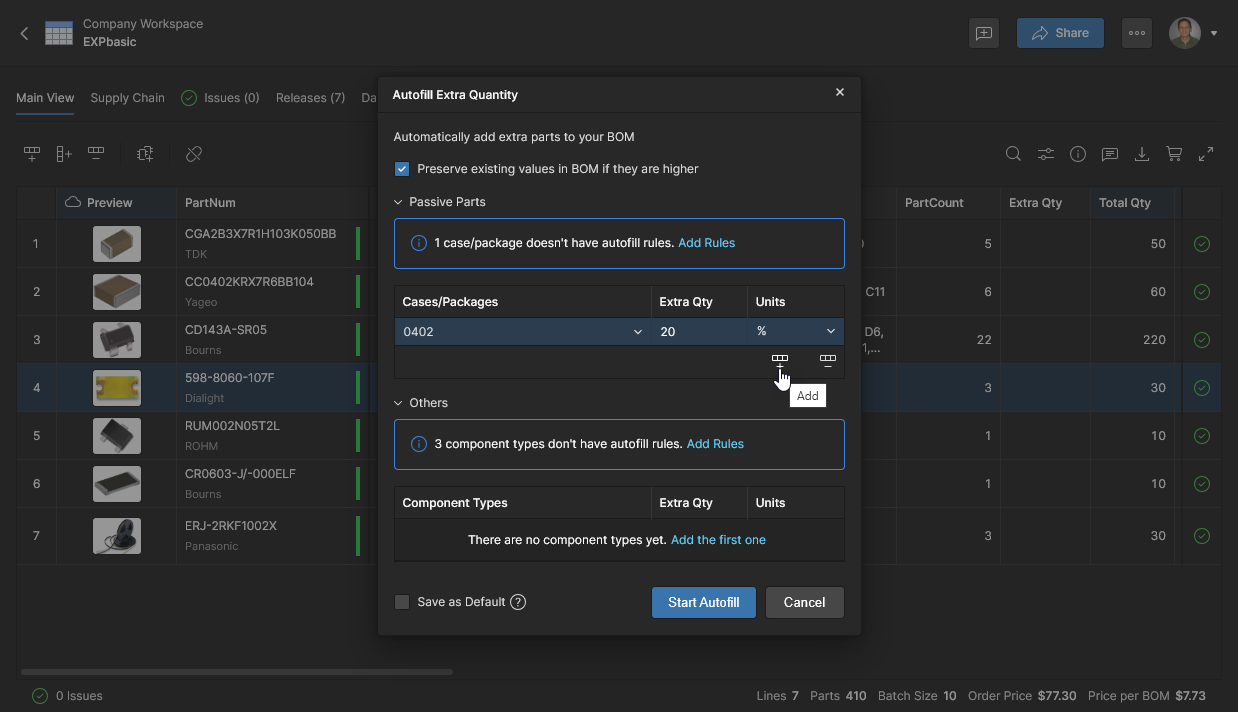
Añada más entradas de componentes mediante el icono . Se pueden añadir varias reglas de cantidades adicionales seleccionando más tipos de encapsulado en el menú Case/Package y especificando un incremento en unidades (pcs) o en porcentaje (%). Las opciones del menú desplegable para dispositivos pasivos se limitan a los componentes presentes en el documento BOM actual.
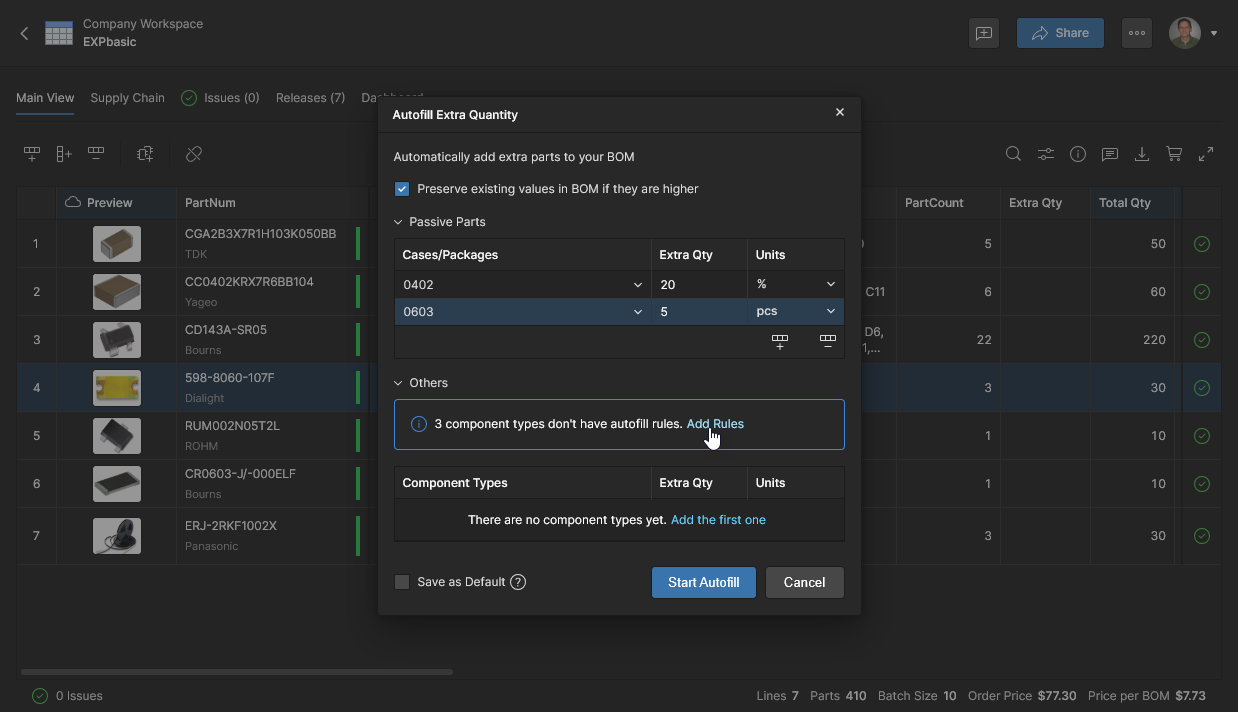
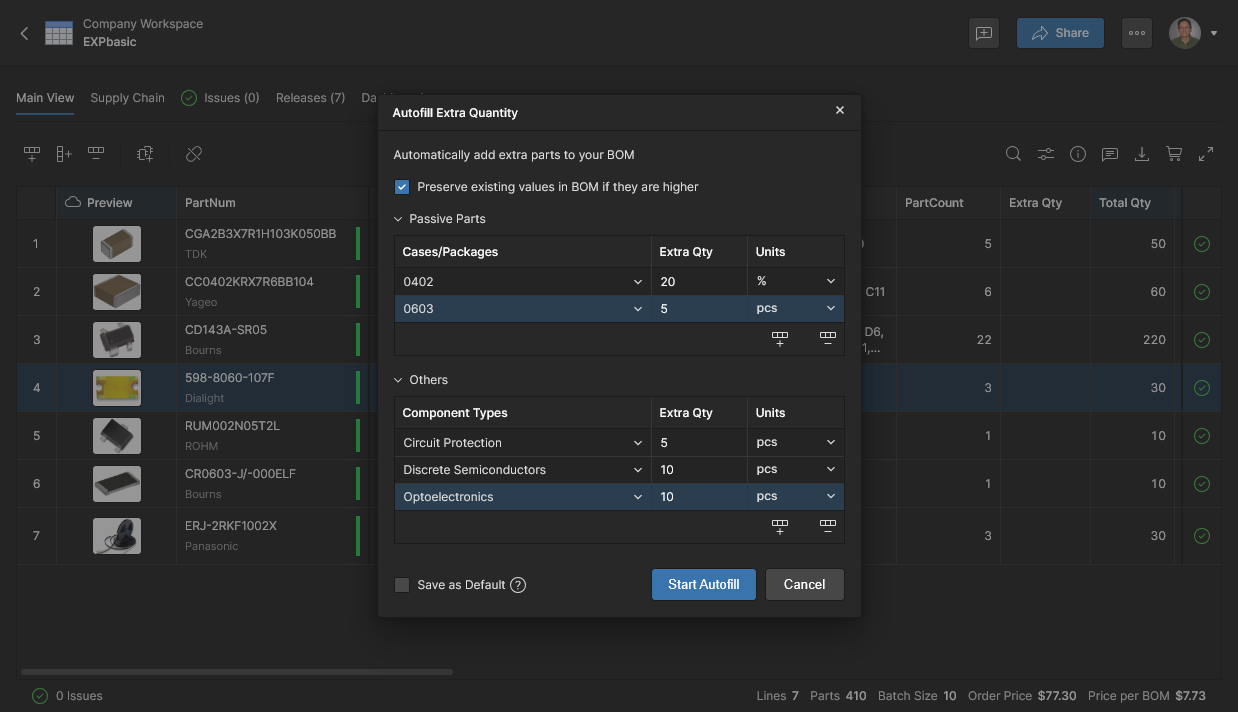
La configuración de cantidades adicionales completada, con reglas de adición aplicadas tanto a componentes pasivos como a componentes de otros tipos. Utilice el comando del icono para eliminar una entrada seleccionada.
Editar, mover y clonar
BOM Portal permite gestionar el propio documento BOM mediante las opciones Edit, Move y Clone, disponibles en el menú superior . 
-
Edit – Acceda a Name y Description del documento BOM actual y edítelos. Haga clic en
 para aceptar los cambios.

-
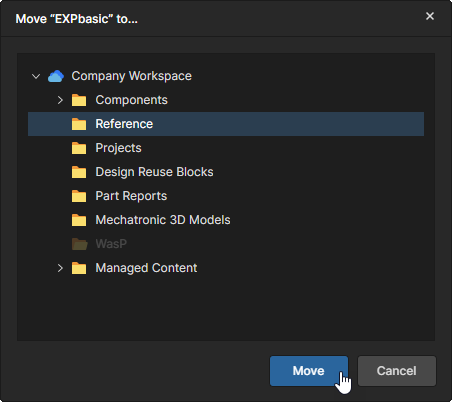
Move – Mueva el documento de proyecto BOM a otra carpeta principal del espacio de trabajo. Elija la carpeta de destino (la carpeta actual aparece atenuada) y, a continuación, pulse el botón
 para confirmar. Tenga en cuenta que un documento BOM movido se rige por el esquema de herencia de permisos del espacio de trabajo. Consulte Mover un proyecto para obtener más información.
-
Clone – Cree una copia del documento BOM actual. Acepte o edite Name del documento clonado y, si lo desea, añada Description y especifique una carpeta principal diferente (mediante la opción Change de la configuración de Advanced); haga clic en
 para confirmar. Cuando se especifique una carpeta de destino diferente, el documento quedará sujeto al esquema de herencia de permisos del espacio de trabajo.


 Localizado por IA

