
Componentes del espacio de trabajo
El espacio de trabajo te ofrece un cómodo acceso para explorar todos los componentes gestionados que se encuentran actualmente almacenados en dicho espacio de trabajo. A través de la interfaz del navegador del espacio de trabajo (que forma parte de la interfaz de la plataforma Altium 365), no solo podrás ver rápidamente qué componentes (y cuántos) tienes a tu disposición en este momento, sino que también podrás consultar un resumen del estado de dichos componentes. Si profundizas más, tienes acceso a información más detallada sobre el estado de los componentes a través de un panel de control específico de «Estado de la biblioteca». Esto proporciona mayor detalle sobre los problemas y te permite evaluar y corregir los componentes en consecuencia.
Acceso a sus componentes
Acceda a sus componentes gestionados a través de la Library – Components página de la interfaz del navegador del Espacio de trabajo. La página se compone de tres áreas, tal y como se muestra en la siguiente imagen y se detalla a continuación.
 Explora los componentes gestionados disponibles actualmente en tu espacio de trabajo desde la Components página de la interfaz del navegador del espacio de trabajo. La Library Health ofrece un resumen de los componentes y su estado.
- Estado de la biblioteca: esta sección de la página ofrece un resumen del estado de tus componentes desde la última comprobación de estado. Se proporciona acceso a la página detallada Library Health página del panel de control, desde donde puede ejecutar comprobaciones de estado e inspeccionar los problemas de estado de los componentes con mayor detalle.
-
Componentes: al acceder a la página por primera vez, esta sección presenta una matriz en mosaico de los distintos tipos de componentes, junto con el número total de componentes existentes de cada tipo. Desde aquí puede profundizar para ver componentes individuales y obtener información detallada sobre ellos.
-
Supply Chain Data Sources – Esta sección de la página enumera las fuentes de datos de la cadena de suministro que se utilizan. Las fuentes de datos pueden ser Octopart, IHS Markit®, otras fuentes como SiliconExpert y la propia base de datos interna de piezas de su empresa. Para obtener más información sobre estas fuentes, consulte https://www.altium.com/capabilities/supply-chain
Exploración de componentes
Al acceder por primera vez, la Components página muestra un resumen de los componentes del Workspace, ordenados por tipo. Al hacer clic en un mosaico, se muestra una lista plana de todos los componentes de ese tipo. También se puede acceder a esta lista seleccionando un tipo de componente en el menú desplegable situado en la parte superior izquierda de la página. El tipo de categoría de componente bajo el que aparece un componente concreto viene determinado por su Component Type . Este parámetro se especifica al crear o editar un componente, o al importar componentes al espacio de trabajo. Consulte «Creación y mantenimiento de sus componentes y bibliotecas» para obtener más información.
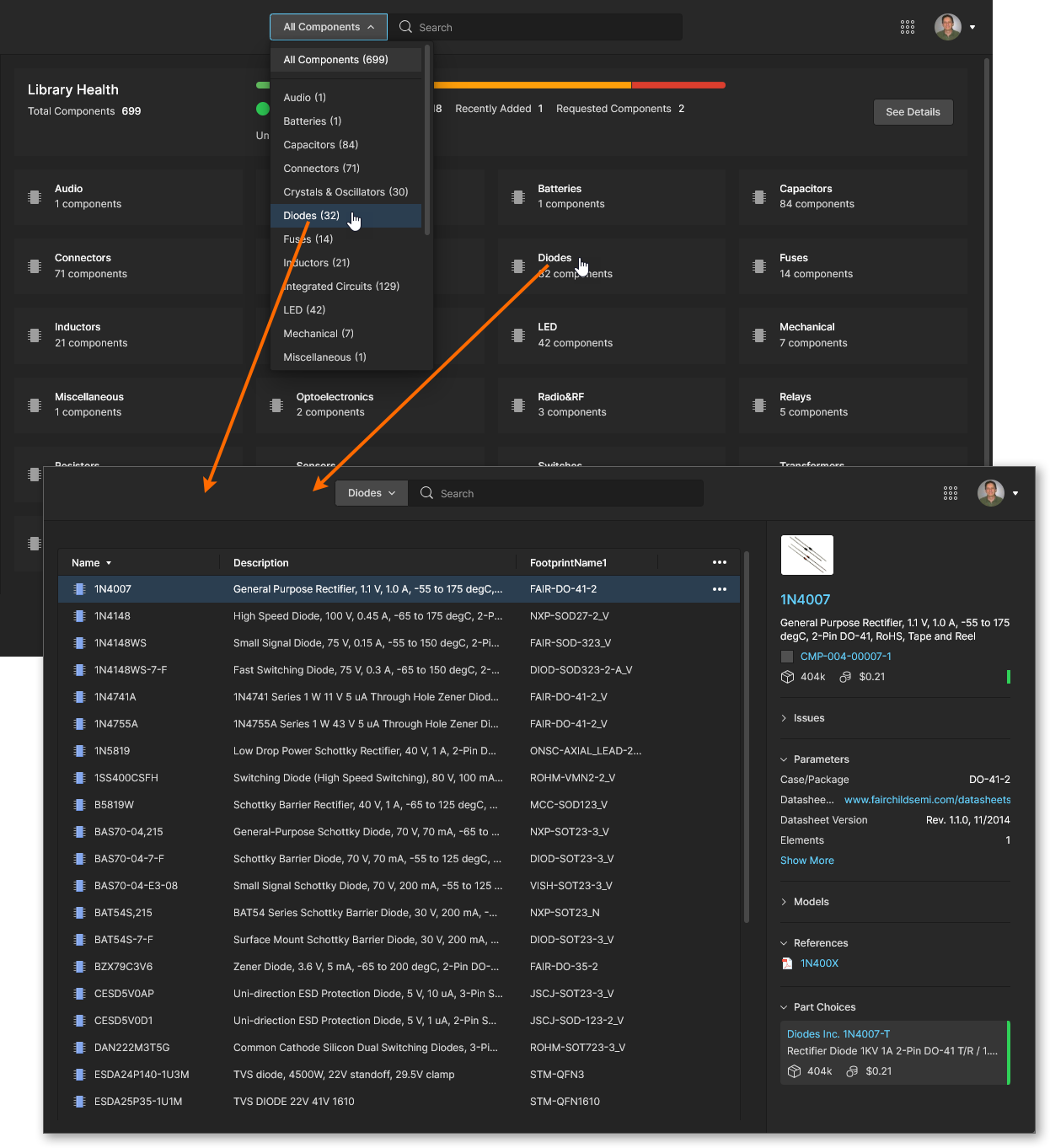 Un ejemplo de cómo explorar todos los componentes de tipo diodo en un espacio de trabajo.
Al seleccionar una entrada de componente, se mostrará información detallada sobre el mismo en el panel de la derecha, tal y como se muestra en la siguiente imagen y lista:
 Seleccione una entrada de componente para cargar su información detallada en el panel de la derecha.
-
Nombre del componente (enlace a Octopart) y descripción.
-
Icono de estado de revisión (
Draft,Production, etc., según el color) e ID de revisión (enlace a la vista del componente). -
Disponibilidad de stock y precio medio, además de un icono de color que indica el estado del ciclo de vida del fabricante (a la derecha); pasa el cursor por encima de este icono para obtener más información.
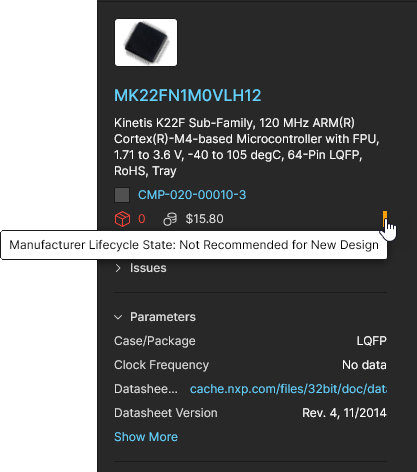 Puede aparecer un menú desplegable con más información si se han habilitado fuentes de piezas adicionales (como SiliconExpert, etc.) (
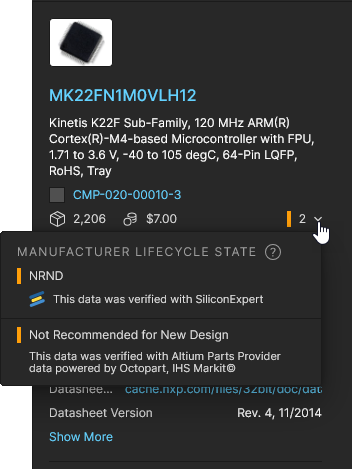 ).
).
-
Una lista de los problemas detectados en el suministro y el ciclo de vida del componente (Issues).
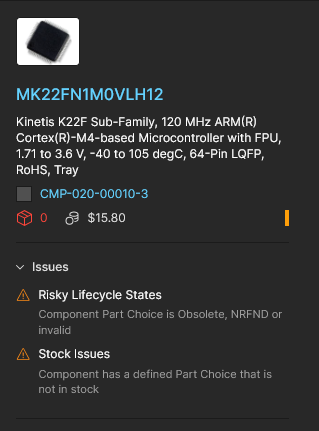 Si se han habilitado fuentes de componentes adicionales (como SiliconExpert, etc.), la información procede de dichos servicios.
 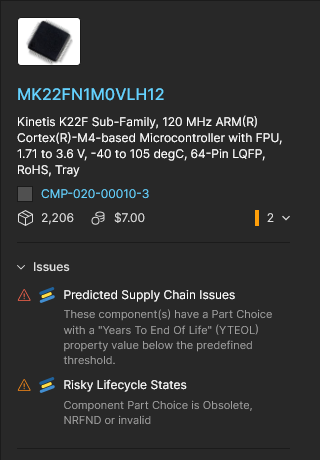 Consulte el panel de estado de la biblioteca para obtener más información y soluciones recomendadas.
-
Datos paramétricos (Parameters).
-
Modelos: símbolos y huellas (Models).
-
Documentación de referencia (si está disponible): hojas de datos, esquemas de pinout, etc. (References).
-
Entradas de opciones de piezas con el código de color del estado del ciclo de vida del fabricante e información sobre existencias y precios del proveedor (Part Choices). Las fichas de opciones de piezas incluirán una entrada con la vida útil prevista (
YTEOL) si se han habilitado fuentes de piezas adicionales (como SiliconExpert, etc.) ( ): utiliza la Get Data opción para obtener los
 YTEOLdatos si es necesario. -
Información de uso: dónde se utiliza el componente (por ejemplo, en un proyecto de diseño, una hoja de esquemas gestionada o una lista de materiales gestionada) con un enlace activo a la entidad principal (Where Used).
Acceso a la vista del componente
Para cada entrada de componente, puede abrir el componente seleccionado en un visor específico que incluye los datos paramétricos, los modelos y la información del proveedor asociados a la revisión de ese artículo. Esta vista es, en esencia, una versión mejorada de la información sobre los datos del componente que se muestra en el panel de la derecha (Information). Para abrir la Component vista de un componente seleccionado, haz doble clic en la entrada o selecciona la Open opción correspondiente en el menú «  » asociado.
 Haz doble clic en la entrada de un componente o utiliza la Open opción de menú para acceder a una vista de solo lectura del componente.
La Component vista, que se abre en una nueva pestaña del navegador, está estructurada para incluir información relacionada en pestañas seleccionables (Part Choices, Where Used, etc.) y también permite seleccionar una revisión concreta del componente para su visualización (Revision menú desplegable). Los enlaces incluidos en las vistas de las pestañas están activos y abrirán la referencia de destino (fichas técnicas del fabricante o proveedor, entidades de uso, etc.) en una nueva pestaña del navegador.


Entre las funciones adicionales de la vista de componentes se incluyen:
-
Detailed Part Choice data – seleccionar la Show More opción dentro de una entrada del mosaico «Selección de piezas» para ver los parámetros del componente y los detalles de las opciones de proveedor para esa pieza del fabricante.


El menú «  » asociado a una entrada de pieza alternativa ofrece opciones para añadir la pieza alternativa como una nueva entrada de «Part Choice» para este componente, o sustituir la entrada de «Part Choice» existente por esta pieza alternativa. Consulte a continuación para obtener más información sobre las opciones de piezas («Part Choices»).

-
Si la integración de Altium 365 con SiliconExpert está disponible y activada en su espacio de trabajo, sus parámetros y datos avanzados se pueden habilitar para la vista detallada de «Part Choice» seleccionando la Get SiliconExpert Advanced Part Data opción. Cuando estos datos están habilitados:
-
El Datasheet enlace del encabezado del mosaico de «Part Choice» incluirá acceso a las fichas técnicas procedentes de SiliconExpert, si están disponibles.
-
La Parameters pestaña también incluye el conjunto disponible de parámetros avanzados de SiliconExpert; desplázate hacia abajo en la lista para verlos. Los parámetros disponibles vienen determinados por la configuración de «Visibilidad de datos» en la configuración de la extensión de SiliconExpert.
-
La Alternates pestaña incluye sugerencias de piezas alternativas procedentes de SiliconExpert, indicadas mediante el icono «
 ». Pase el cursor por encima de una entrada y utilice el menú « » asociado (a la derecha) para aplicar la alternativa como «Part Choice».
-
La PCN pestaña « Part Change Notices procedentes de SiliconExpert. Se trata de una lista cronológica de notificaciones emitidas por los fabricantes para informar a los clientes de un cambio en un producto, proceso o empresa que pueda afectar al uso potencial del componente.
-


-
Del mismo modo, si la integración de Altium 365 Z2Data está disponible y activada en su espacio de trabajo, sus parámetros y datos avanzados se pueden habilitar para la vista detallada de «Part Choice» seleccionando la Get Z2Data Part Data opción correspondiente. Cuando estos datos están habilitados:
-
El Datasheet enlace del encabezado del mosaico «Part Choice» incluirá acceso a las fichas técnicas procedentes de Z2Data, si están disponibles.
-
La Parameters pestaña también incluye el conjunto disponible de parámetros avanzados de Z2Data; desplázate hacia abajo en la lista para verlos.
-
La Alternates pestaña incluye sugerencias de piezas alternativas procedentes de Z2Data, indicadas mediante el icono «
 ». Pasa el cursor por encima de una entrada y utiliza el menú « » asociado (a la derecha) para aplicar la alternativa como «Part Choice».
-


-
Component Revision access – Selecciona una opción de ID de componente en el Revision menú desplegable para ver una versión anterior del componente del espacio de trabajo (tal y como indica el sufijo de su número de identificación). Un icono de «
 » asociado indica que no estás viendo la última revisión; dicho icono también aparecerá si hay una versión más reciente disponible (por ejemplo, cuando el componente acaba de ser modificado o actualizado).
 Utilice el menú desplegable de revisiones para seleccionar y ver una revisión anterior del componente actual, que se clasificará como obsoleta.
Ver/editar opciones de piezas
Las opciones de piezas del fabricante asociadas a un componente se pueden ver y editar desde la Component pestaña «Vista» Part Choices , o se puede acceder a ellas directamente desde la Components seleccionando View/Edit Part Choices el menú « » de una entrada de componente. Cada casilla de opción de pieza que aparece en la vista incluye los niveles de stock disponibles, los precios y enlaces activos a la información de la pieza del fabricante. El orden predeterminado de las opciones de pieza que aparecen en la lista viene determinado por su idoneidad (coste, niveles de stock, etc.), pero puede reordenarse manualmente especificando su clasificación por estrellas; la entrada «preferida» que ocupe el primer puesto de la lista se utilizará como opción de pieza del componente en una lista de materiales.
 Las opciones de pieza del fabricante asociadas a un componente se pueden añadir o eliminar. Utilice la clasificación por estrellas para determinar los datos de la opción de pieza preferida.
Utilice el botón «  » (Añadir opción de pieza) para incluir una nueva entrada de opción de pieza. La ventana de búsqueda del fabricante mostrará por defecto el nombre del componente que se está visualizando actualmente, pero se puede editar para buscar otras piezas mediante términos de parámetros agrupados o el número de pieza. Los componentes que aparecen en los resultados de la búsqueda incluyen columnas que resumen su cumplimiento de las normas (
RoHS etc.) e información sobre el stock y los precios de los proveedores.


Selecciona el botón «  » de la entrada adecuada para confirmar tu elección, que se añadirá entonces como una nueva entrada de «Part Choice»; selecciona la clasificación por estrellas más alta si deseas moverla a la parte superior de la lista de «Part Choices». Ten en cuenta que las «Part Choices» están associated a un componente, por lo que un cambio en las opciones de pieza no da lugar a la creación de una nueva revisión del componente.


Cada «Opción de pieza» incluye opciones de gestión adicionales, entre las que se encuentran:
-
Show More – ver los datos paramétricos detallados y los datos de la pieza del proveedor de la entrada de «Opción de pieza».
-
Remove Part Choice (menú «
») – eliminar la entrada de «Part Choice» de la lista.
-
Clear Rank (menú «
») – restablecer la clasificación actual por estrellas de la entrada a un estado sin clasificar (sin estrellas seleccionadas).
-
Star Ranking – seleccionar un icono de estrella para establecer la entrada de «Part Choice» en ese nivel de preferencia. Las entradas se reordenan automáticamente por clasificación, de modo que la «Part Choice» situada en la parte superior se convierte en la predeterminada utilizada por este componente del espacio de trabajo.


Eliminación de un componente
También puede eliminar un componente de la lista (siempre que tenga derechos de edición sobre la carpeta en la que se encuentra). Para ello, seleccione la entrada del componente, elija el Remove comando del menú « » asociado, situado en el extremo derecho, y confirma la eliminación en la ventana siguiente. La acción es una «eliminación temporal», por lo que el componente se trasladará a la papelera del espacio de trabajo.
También puede optar por eliminar los elementos secundarios del componente (por ejemplo, símbolo, modelo(s) de huella, modelo de simulación, ficha técnica) marcando la Remove related items opción correspondiente; para ver los nombres de estos elementos, pase el cursor por encima del icono «  » de la ventana (
 ). Tenga en cuenta que estos no se pueden eliminar si se están utilizando en otro lugar (por uno o más componentes).
 Elimina un componente directamente desde la Components página. Se trata de una «eliminación temporal», en la que el componente (y cualquier elemento relacionado, según corresponda y esté permitido) se traslada a la Trash.
Al confirmar con el botón «  », el componente se eliminará de la lista principal o aparecerá una ventana con detalles sobre cualquier problema relacionado con el proceso de eliminación, como por ejemplo:
- Los elementos asociados al componente (símbolo, huella, etc.) están siendo utilizados por otro componente. En este caso, se eliminará la entrada del componente seleccionado, pero no aquellos elementos que se utilicen en otros lugares. Pase el cursor por encima de la entrada del problema en la ventana para obtener más detalles.

-
El componente seleccionado se está utilizando en el diseño de un proyecto existente, tal y como se puede comprobar en la entrada «Dónde se utiliza» del componente. Esta advertencia se puede ignorar pulsando el botón «
 » de la ventana (no recomendado).

Todos los componentes/elementos eliminados con éxito se pueden encontrar en la Trash página de la interfaz. Ten en cuenta que solo puedes ver los componentes (y cualquier otro elemento, por cierto) que hayas eliminado personalmente (eliminación temporal). Los administradores podrán ver el contenido completo de la Trash página: todos los elementos que se han eliminado temporalmente.
Aspectos a tener en cuenta en relación con un componente eliminado (eliminado temporalmente):
- El componente no estará disponible en su software de diseño ni en la interfaz web.
- En cualquier lugar donde se estuviera utilizando el componente, se indicará que este ha sido eliminado.
- Un componente se puede restaurar o eliminar definitivamente desde la página «Papelera». La eliminación definitiva solo es posible si no se está utilizando en una hoja de esquemas gestionada ni dentro de un diseño, tal y como se refleja en la información «Dónde se utiliza » del componente.
Acceso a la ficha técnica del fabricante
La opción de ver la ficha técnica del fabricante de un componente puede estar disponible cuando el componente seleccionado incluya un Datasheet URL ( ). En este caso, puede acceder directamente a la ficha técnica seleccionando la Open Datasheet opción del menú «
  » situado en el extremo derecho de la entrada del componente. También puede abrir dicho enlace desde el panel «Propiedades» del componente. La ficha técnica enlazada se abrirá en una nueva pestaña del navegador.
 Accede rápidamente a la ficha técnica del fabricante del componente seleccionado, que se abre en una pestaña separada del navegador.
Acceso a la página del componente en Octopart
Para cada componente, puede acceder rápidamente a su página dentro del sitio web de Octopart (que se abre en una pestaña del navegador independiente). Para ello, seleccione el componente que le interese, haga clic en el control « » situado en el extremo derecho y, a continuación, elija el Show in Octopart comando correspondiente en el menú asociado.
 Acceda rápidamente a la página del sitio web de Octopart correspondiente al componente seleccionado, que se abrirá en una pestaña independiente del navegador.
Panel de estado de la biblioteca
La parte superior de la Components página – Library Health – presenta un resumen general del estado global de los componentes de su espacio de trabajo.
 La Library Health región de la Components página resume el estado de los componentes almacenados en su Workspace.
Además de un útil indicador visual del estado, se muestra la siguiente información:
-
Número total de componentes de su espacio de trabajo. Se trata de la suma de los componentes en buen estado y de aquellos que presentan algún problema (error grave o error).
-
El número de componentes que se encuentran en perfecto estado.
-
El número de componentes que presentan algún problema. Tenga en cuenta que un mismo componente puede presentar más de un problema.
-
El número de componentes que se han añadido recientemente al espacio de trabajo, en términos del volumen del último lote de nuevos componentes creados. Por ejemplo, si ayer se crearon dos componentes en el espacio de trabajo y hoy se han creado tres más, el número que aparecerá en el panel de control será
3. -
El número de componentes solicitados, como parte de la función «Solicitudes de piezas».
-
El número de componentes no utilizados —que no se han empleado en una hoja de esquemas gestionada ni directamente en un diseño—.
Cómo acceder al panel de estado de la biblioteca principal
Haga clic en el botón «  » o Library Health en el árbol de navegación principal para acceder a la Library Health página del panel de control. En la parte superior de la página se muestra la misma información resumida que aparece en la parte superior de la Components de la interfaz. Debajo se muestran los análisis de estado compatibles, agrupados en varias Issue Themes.
 Acceder a la Library Health página detallada del panel de control: el centro de mando para analizar los problemas con mayor detalle.
Actualmente, el panel de control de estado admite los siguientes temas de incidencias y análisis de comprobación de estado:
Supply Chain
-
No Defined Part Choices– un componente no supera esta comprobación de estado si no tiene definida al menos una opción de pieza y, por lo tanto, no tiene ningún vínculo con una pieza de fabricante. Los componentes pasivos menos críticos en cuanto a la opción de pieza, como los condensadores y las resistencias, pueden excluirse de la lista seleccionando la Ignore Passive Components opción dentro del mosaico de incidencia abierto. -
Stock Issues– Un componente no supera esta comprobación de estado si tiene definida una «opción de pieza» que no está en stock. -
Risky Lifecycle States– Un componente no supera esta comprobación de estado si tiene una «opción de pieza» que está obsoleta, no recomendada para nuevos diseños (NRFND) o no válida. Es posible que surjan dificultades a la hora de adquirir y suministrar los componentes de su diseño en estos estados. -
Risky Lifecycle States() – Amplía el tema de ciclo de vida anterior con datos adicionales de análisis del ciclo de vida cuando la función de integración de Altium 365 con SiliconExpert está habilitada para su empresa. Un componente no superará esta comprobación de estado si tiene una «Elección de pieza» que esté obsoleta, no recomendada para nuevos diseños (NRFND) o no válida. 
-
Predicted Supply Chain Issues() – Este tema de incidencias está disponible cuando la función de integración con SiliconExpert está habilitada para su empresa. Un componente no superará esta comprobación de estado si la propiedad «Años hasta el fin de la vida útil» (YTEOL) es inferior a 1 año. Un YTEOL inferior a 2 años se clasifica como una advertencia.
Component Details
-
Uncategorized Components– Un componente no supera esta comprobación de estado si su «Tipo de componente» no está definido. -
Invalid Parameter Type– Un componente no supera esta comprobación de estado si tiene uno o más parámetros que no cumplen con la versión actual de la plantilla de componente aplicable, como cuando un parámetro utiliza una unidad de medida inadecuada. Estos errores suelen señalarse en el editor de componentes de Altium Designer. -
Missing required parameters– Un componente no supera esta comprobación de estado si no cuenta con los parámetros estipulados como obligatorios en la plantilla correspondiente. Estos errores se señalan con un signo de exclamación en el editor de componentes de Altium Designer. -
Using Outdated Template– Un componente no supera esta comprobación de estado si hace referencia a una plantilla de componente que no es la última revisión. Para corregir este problema, abre el componente para editarlo en Altium Designer, asegúrate de que está seleccionada la plantilla más reciente y, a continuación, guarda el componente en el espacio de trabajo (File » Save to Server).
Duplicates
-
Duplicates by Name– Un componente no supera esta comprobación de estado si tiene el mismo nombre que otro componente. -
Duplicates by Part Choices– Un componente no supera esta comprobación de estado si tiene la misma «Part Choice» definida que otro componente.
Models
-
Using Outdated Models– Un componente no supera esta comprobación de estado si hace referencia a un símbolo o a un modelo de huella que no está actualizado. -
Using Prohibited Models– Un componente no supera esta comprobación de estado si hace referencia a un símbolo o a un modelo de huella que no debe utilizarse en los diseños.
Navegación por un análisis de comprobación de estado
Al hacer clic en un mosaico temático de un análisis de comprobación de estado, se mostrará una descripción más detallada de la comprobación con pasos sugeridos para resolver cualquier problema (cuando estén disponibles), así como una lista detallada de todos los componentes que no superan dicha comprobación.
Además de las columnas de datos predeterminadas de la lista —Nombre, Descripción, etc.—, se pueden añadir columnas adicionales mediante las opciones del menú desplegable del control «  », situado en el extremo derecho de la zona del encabezado. Selecciona Show More en la ventana para habilitar la lista completa y marque el nombre de un parámetro para añadir sus datos como columna en la lista principal de análisis.
 Revisión de los componentes que no superan una comprobación de estado específica, detectados por el análisis correspondiente a dicha comprobación.
Al seleccionar una entrada de componente, se mostrará información detallada sobre ella en el panel de la derecha, la misma que se muestra al explorar los componentes en la Components de la interfaz. Utilice el menú desplegable « » de una entrada para acceder a las opciones disponibles para ese componente:
- Open – abre este componente en la Component para examinar todos sus detalles. Véase «Acceso a la vista de componentes».
- Show in Octopart – Acceder a la página del componente correspondiente en el sitio web de Octopart, que se abre en una pestaña separada del navegador.
-
Open in Desktop App – Visualiza este componente en el panel «Componentes» de Altium Designer. Si Altium Designer aún no está activo, se te pedirá que abras su ejecutable (
X2.exe). - View/Edit Part Choices – Abrir directamente la Part Choices pestaña correspondiente a esta pieza en la Component vista, donde se puede acceder en detalle a las opciones actuales y añadir nuevas opciones de pieza para este componente. Véase «Ver/Editar opciones de pieza».
- Delete – Mueve la pieza seleccionada a la papelera del espacio de trabajo (una eliminación «temporal» que se puede recuperar).
-
Exclude from results – Evitar que esta pieza del componente se incluya en el análisis de estado. La pieza no se comprobará ni se incluirá en las estadísticas del informe, pero aparecerá en la vista del tema de incidencias correspondiente con un icono gris (
 ) para indicar que está excluida de las comprobaciones de estado. Tenga en cuenta que también se pueden excluir temas completos de las comprobaciones de estado; consulte «Excluir componentes de un análisis de comprobación de estado » más abajo.
En la lista de información superior del panel de control, haz clic en el número asociado a los componentes no utilizados (Unused) para abrir una lista completa de dichos componentes y sus detalles. Tenga en cuenta que los componentes del espacio de trabajo que no se utilizan actualmente (como en proyectos, hojas de esquemas, archivos de lista de materiales, etc.) pueden aparecer en la lista cuando la Show and check used components only opción está desmarcada.
 Seleccione el enlace con el número de componentes no utilizados para abrir una lista completa de dichos componentes.
Actualización del panel de control
Los informes de estado de la biblioteca se actualizarán automáticamente en el plazo de un día (normalmente tras 9 horas) en respuesta a un cambio en un componente, como cuando se lanza un componente o se actualizan sus opciones de pieza. Los informes de estado también pueden actualizarse manualmente actualizando todos los informes o un informe específico en la página del panel de control de análisis detallado.
Los dos niveles de actualización manual —una actualización completa (todos los informes) o parcial (un informe específico)— están disponibles a través de los botones de actualización correspondientes:
-
Comprehensive Dashboard Refresh – realizar una actualización de todos los temas de incidencias y sus análisis de estado asociados. Este nivel de actualización se lleva a cabo haciendo clic en el botón «
 », situado en la parte superior derecha de la página principal Library Health página del panel de control. Durante la actualización, el botón cambiará a «
  » y aparecerá el texto «
  » junto a cada uno de los temas de incidencias compatibles.
 Ejecuta una actualización completa de la comprobación de estado realizando una actualización exhaustiva del panel de control, que incluye todos los análisis de comprobación de estado de todos los temas de incidencias.
-
Partial Dashboard Refresh – ejecutando una actualización de todos los análisis de comprobación de estado asociados a un tema de incidencia concreto. Este nivel de actualización se lleva a cabo desde dos lugares: haciendo clic en el control «
 » situado junto a la entrada del tema de incidencia en la Library Health página del panel de control, o haciendo clic en el botón « » en el encabezado de la página detallada al examinar uno de los tipos de análisis de comprobación de estado de ese tema de incidencias.
 Ejecutar una actualización parcial de la comprobación de estado, que incluye todos los análisis de comprobación de estado asociados a un tema de incidencia específico.
Excluir componentes de un análisis de comprobación de estado
Puedes excluir categorías de filtros de componentes o componentes individuales de un análisis de comprobación de estado. Para ello, abre una categoría de incidencias y activa la Exclude from Health Check opción para eliminar toda la categoría de la comprobación, o activa la opción de menú de un componente seleccionado Exclude from results para eliminar solo ese componente de los resultados de la comprobación.
 Excluye un tema de incidencias o un componente específico de un análisis de estado.
 Localizado por IA