
Integración de componentes del espacio de trabajo
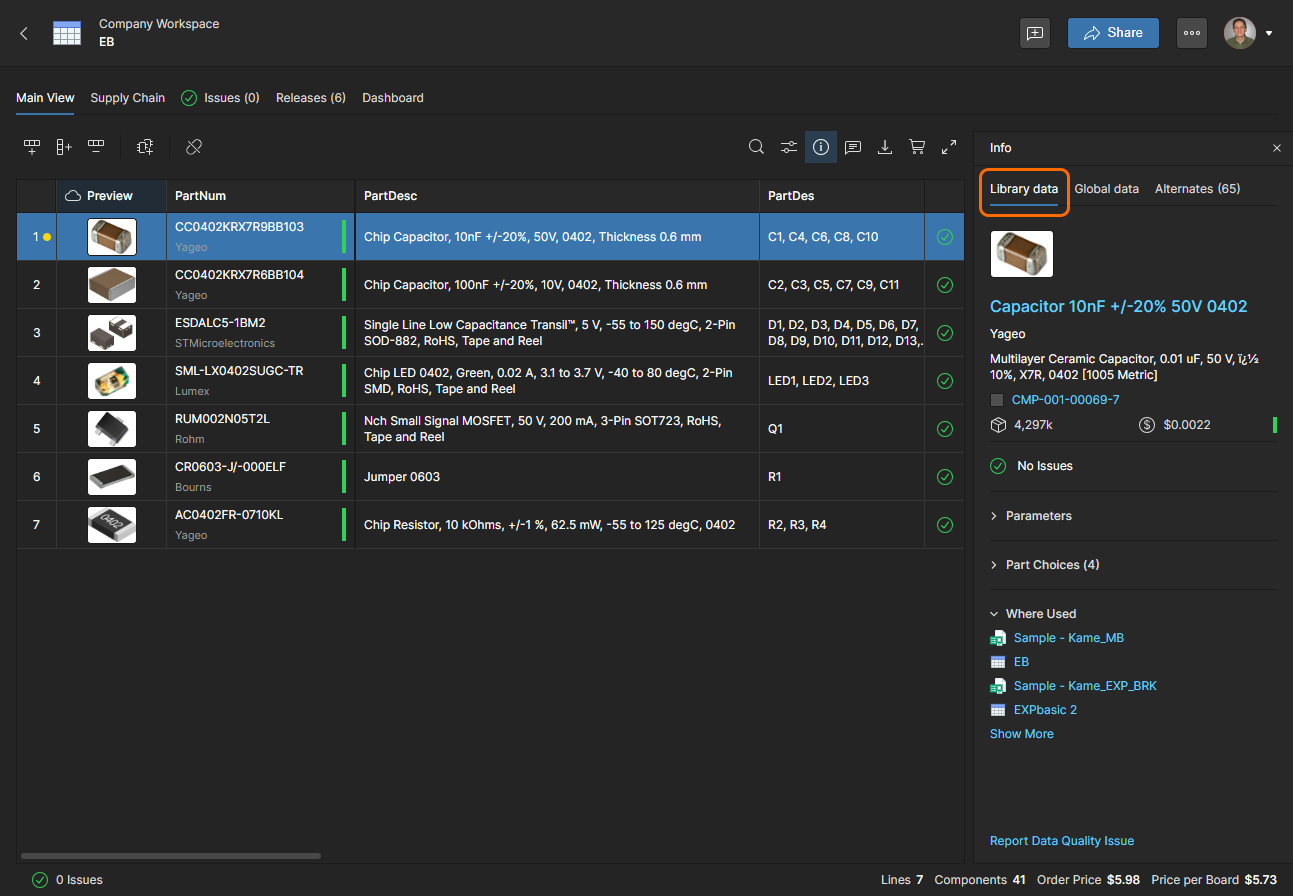
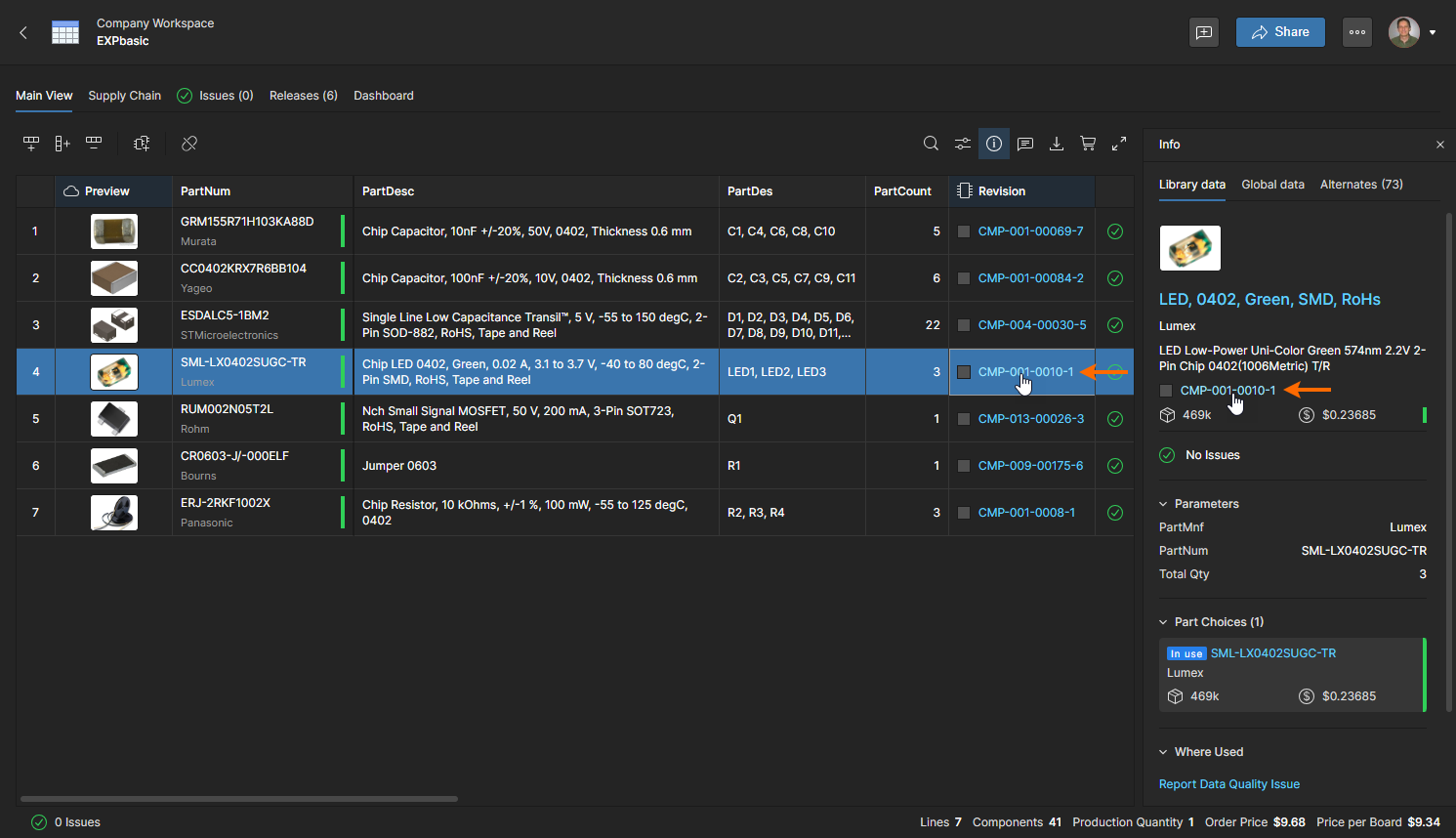
El BOM Portal creará automáticamente un vínculo entre una línea de la BOM y un Workspace component cuando este último tenga el Manufacturer Part Number como una entrada válida de Part Choice. En este caso, el Info pane presenta una vista de pestaña adicional Library Data que muestra la información del componente del Workspace (Parameters, Part Choices, etc.). También se incluye una sección Where Used que enumera los proyectos del Workspace que incluyen el componente seleccionado; haga clic en una entrada de la lista para abrir ese proyecto en el Web Viewer.
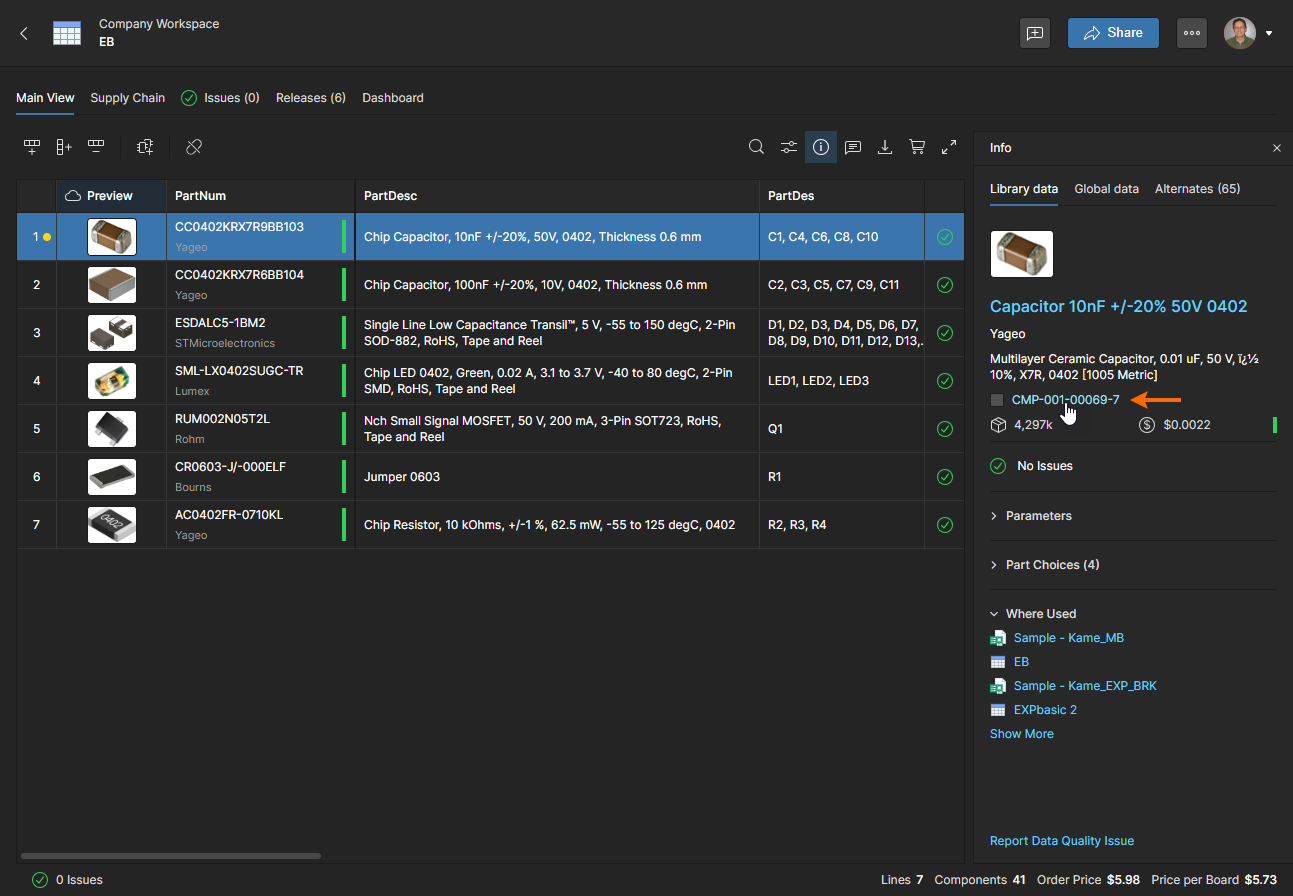
 si desea eliminar el vínculo existente entre una pieza de línea de la BOM y su componente asociado del Workspace. El icono cambiará a una opción de volver a vincular
  )
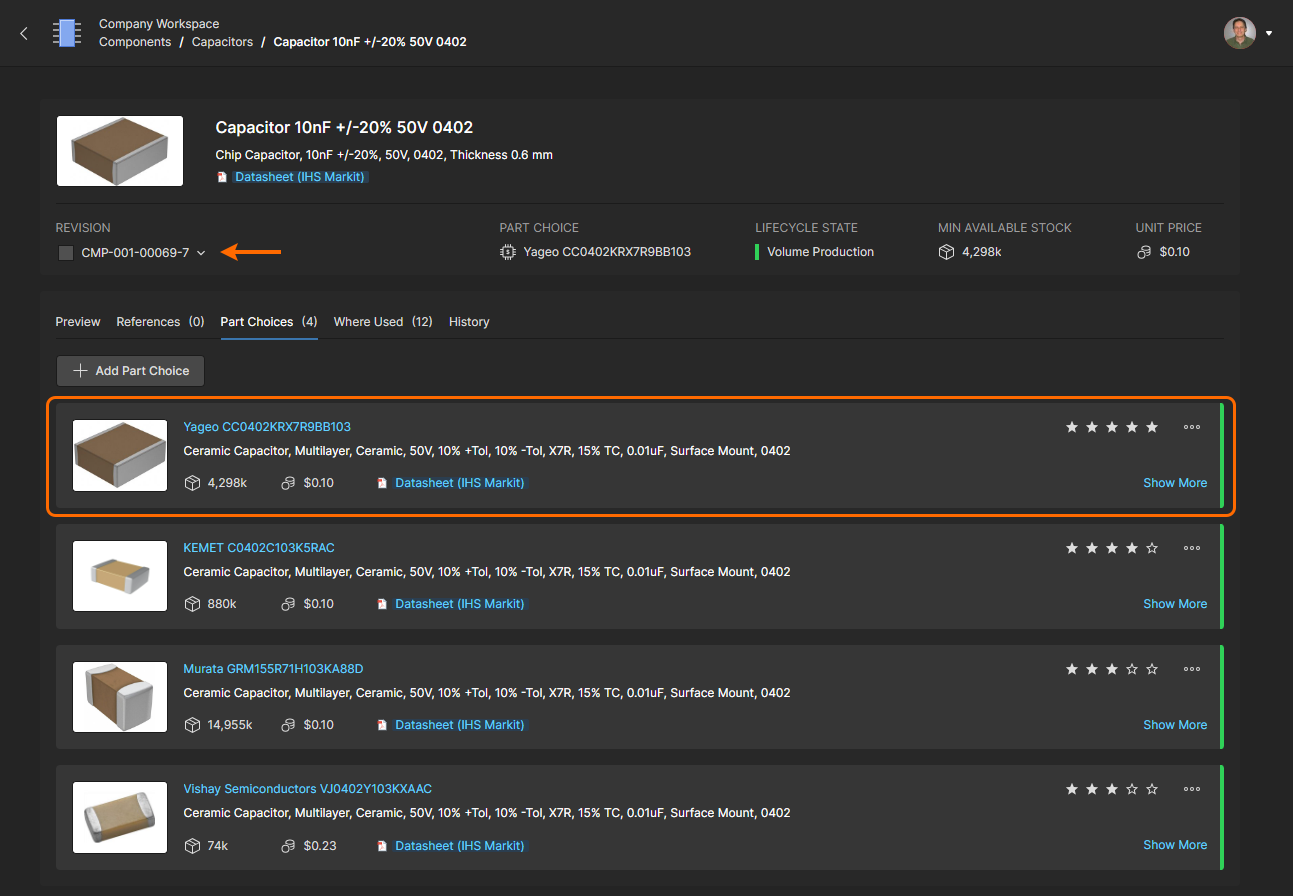
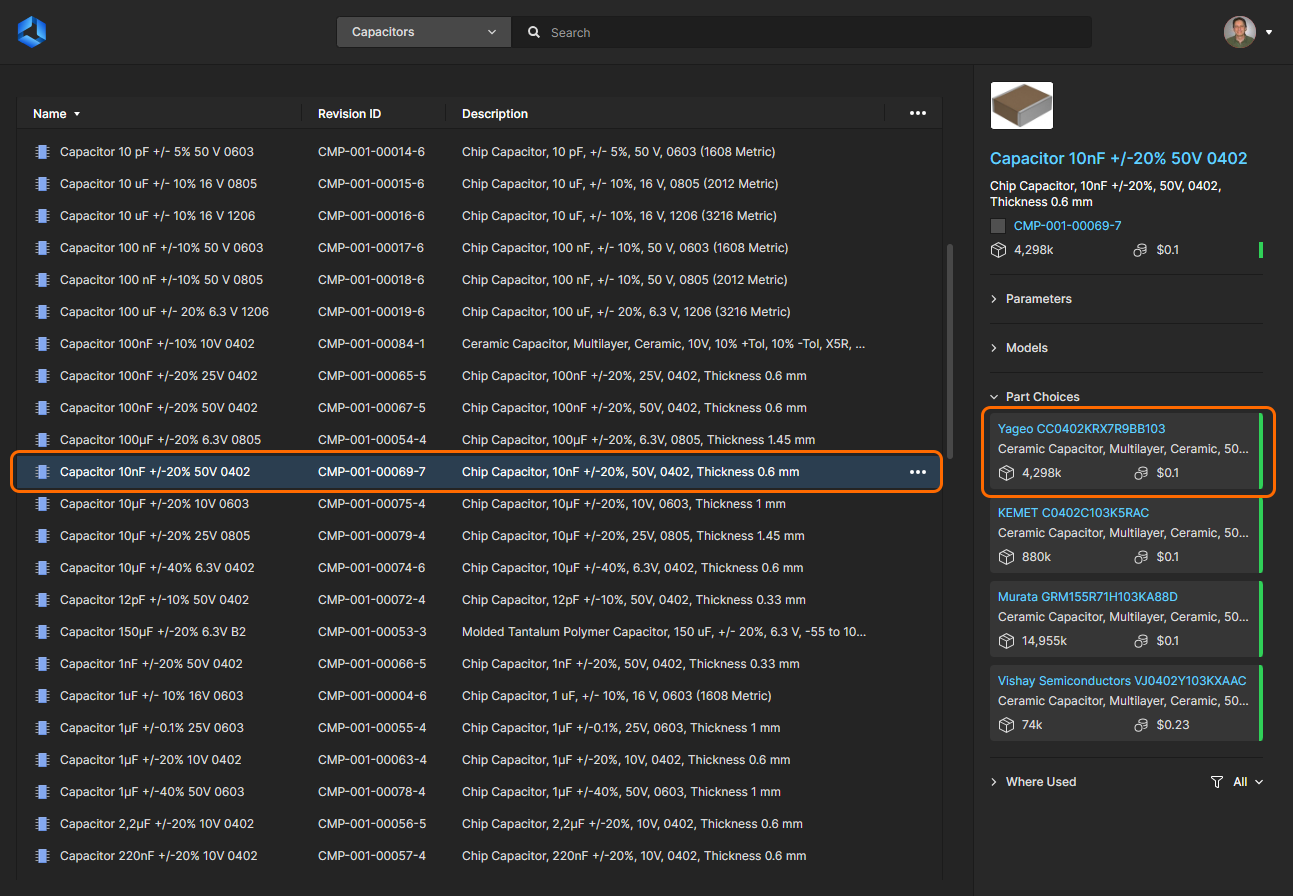
) asociado indican que un componente existente del Workspace tiene esta entrada de Manufacturer Part como Part Choice y, si corresponde, se vinculará a la BOM cuando se use.
Revisión de componente desactualizada
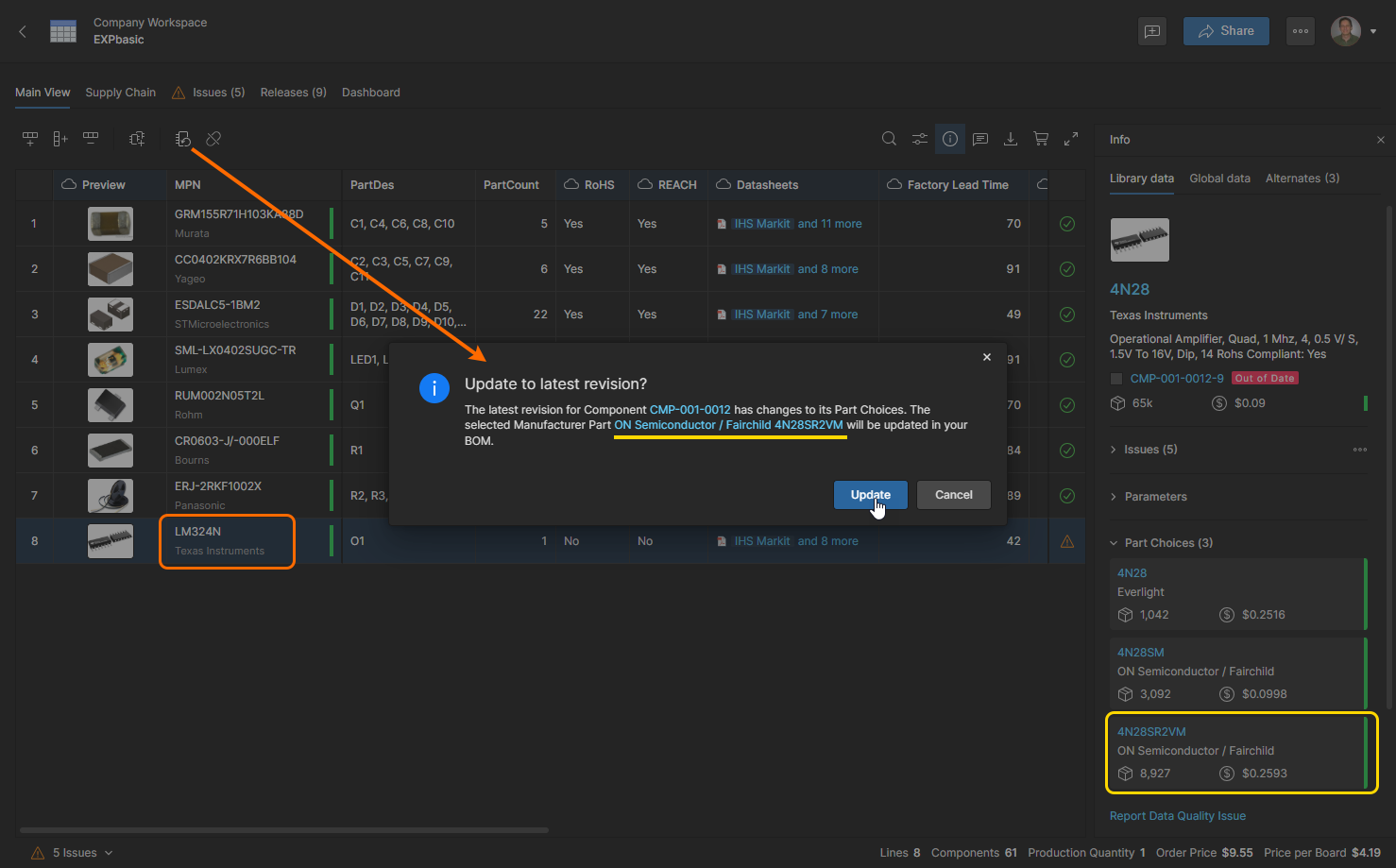
Una entrada de línea de la BOM se marcará como Out of Date si el componente vinculado del Workspace se ha actualizado desde que se estableció el vínculo de la BOM. Este problema se resuelve actualizando el vínculo a la revisión más reciente de ese componente del Workspace; seleccione la línea de la BOM y use el botón  para actualizar la revisión.
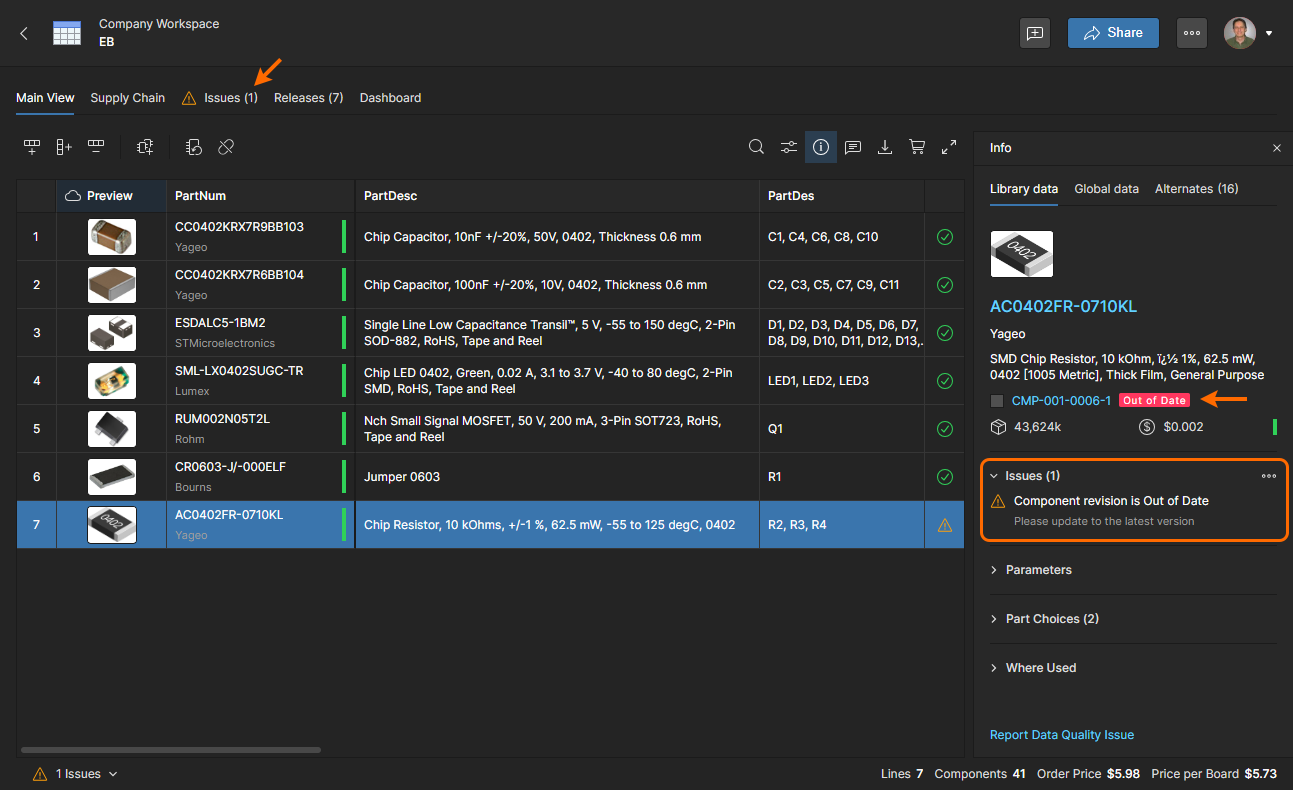
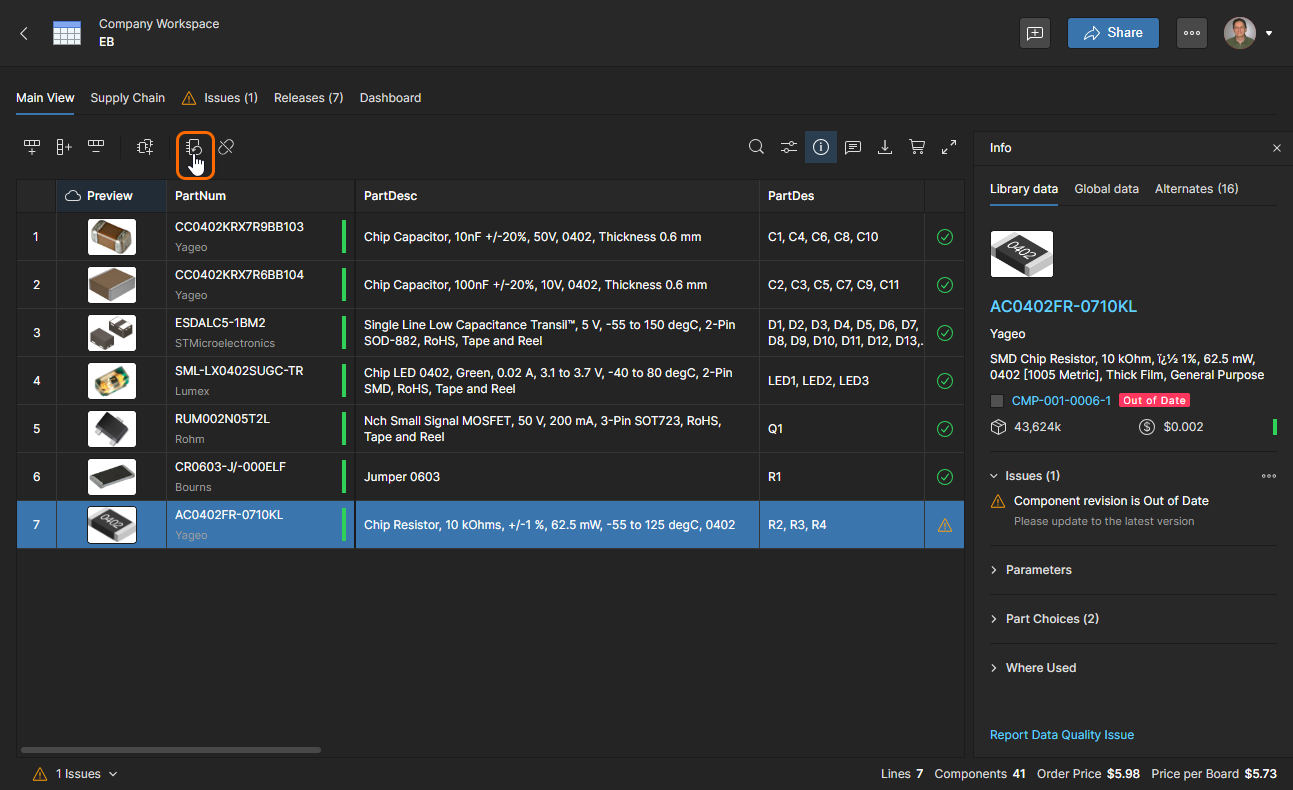
Para resolver el problema Out of Date, seleccione la línea de la BOM en cuestión y haga clic en el botón Update Component Revision () para invocar una actualización del vínculo del componente.
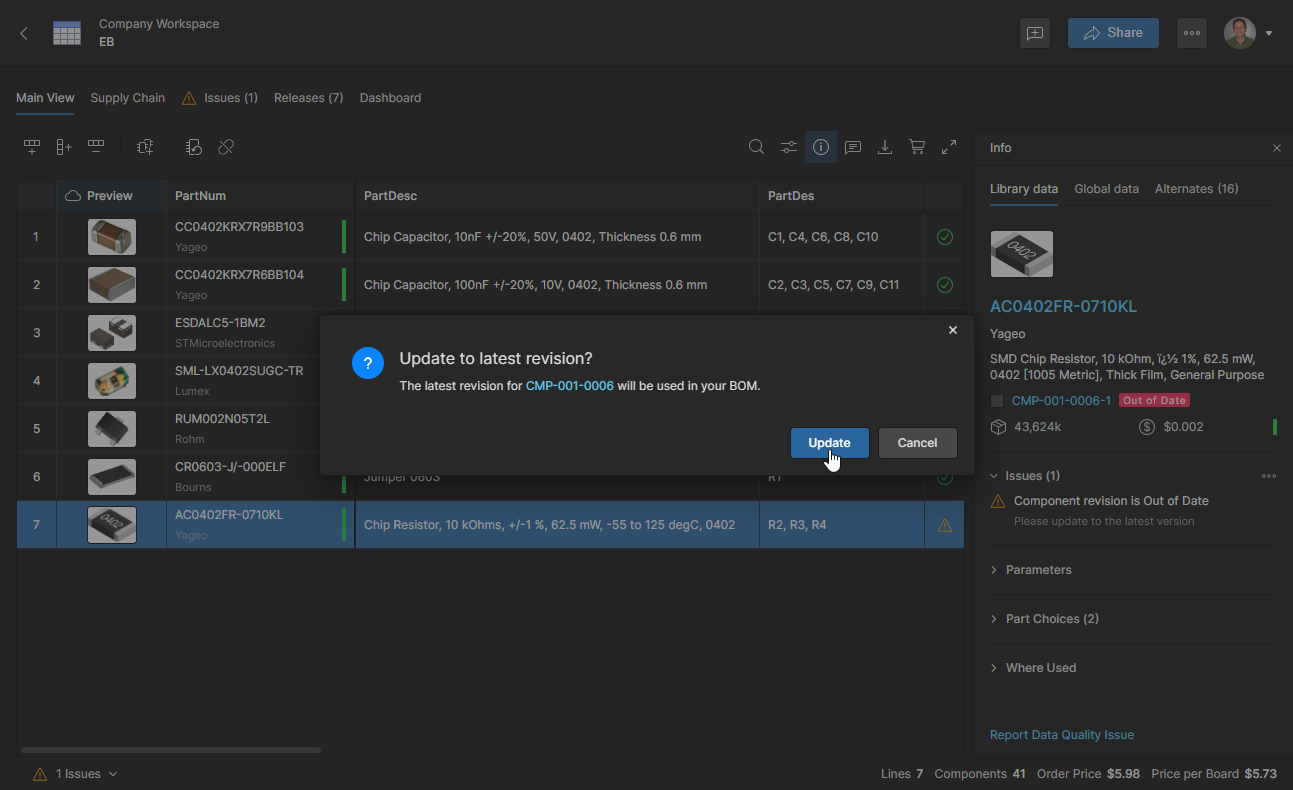
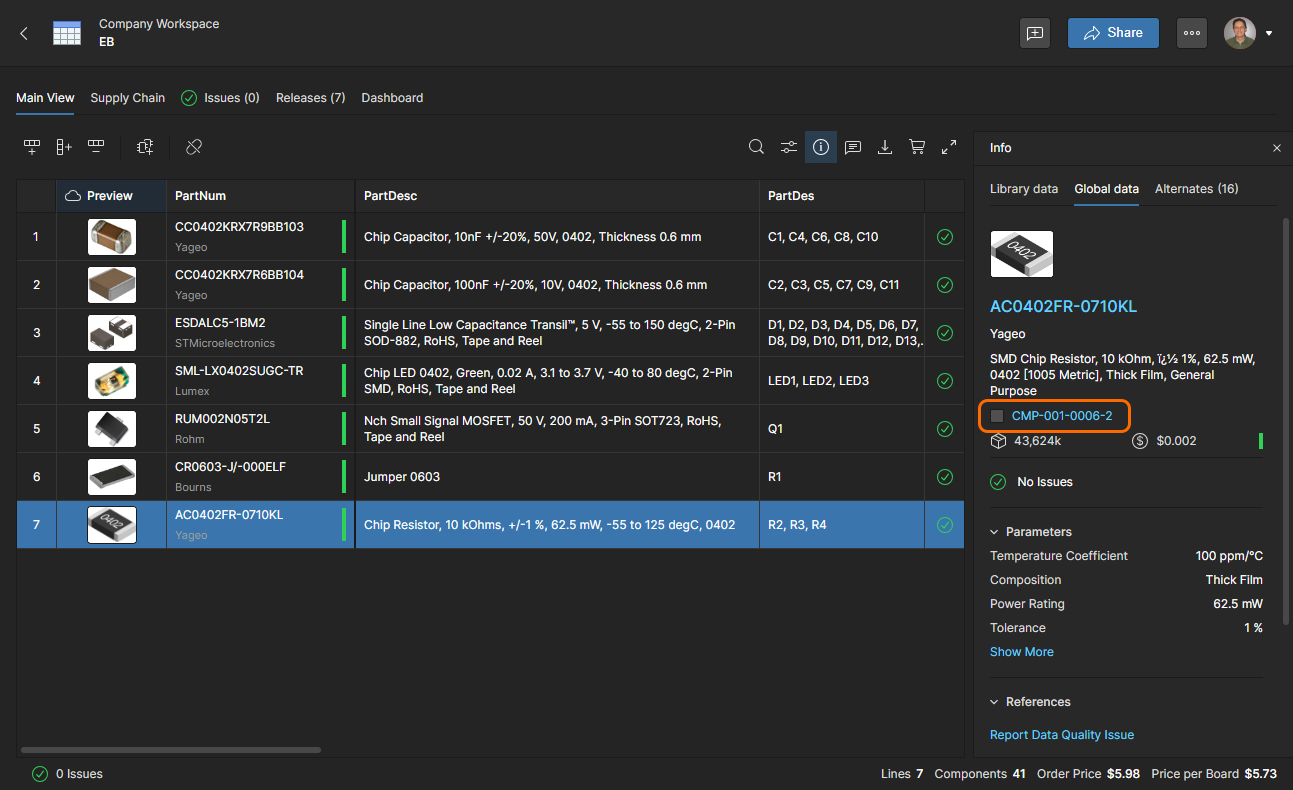
Si el Part Choice utilizado actualmente por el elemento de la BOM ya no está disponible en la nueva revisión del componente, se reemplazará por el Part Choice más óptimo disponible en la nueva revisión. Esta selección automática se basa en la clasificación, el ciclo de vida del fabricante, el precio unitario y la disponibilidad.
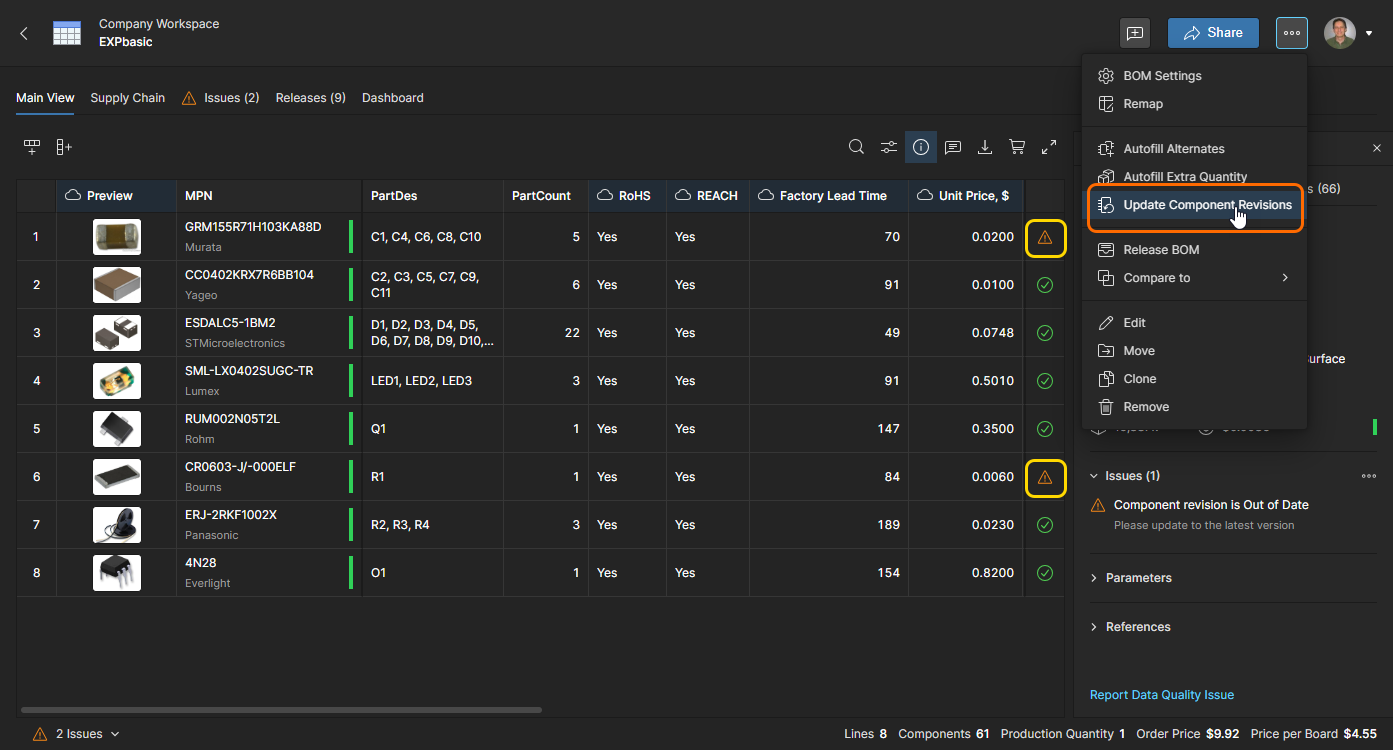
Use el comando Update Component Revisions para actualizar en una sola acción todos los componentes de la BOM con un problema Out of Date.
Vinculación por número de parte interno
Como se describió anteriormente, el vínculo entre una línea de la BOM y un componente adecuado del Workspace se establece cuando el Manufacturer Part Number del elemento de la BOM coincide con una entrada asociada de Part Choice del componente; el propio parámetro de vinculación es el Item ID, por ejemplo CMP-001-0002 en la imagen siguiente. Una Managed BOM también puede incluir entradas de parámetros especiales de número de parte interno para identificar piezas de la empresa, según lo requieran, por ejemplo, los sistemas internos de PLM o ERP de una organización. En este caso, un administrador puede configurar el Workspace para usar cualquier parámetro de pieza disponible —como IPN— como vínculo principal de sincronización. Consulte la página Admin-Settings-Components para obtener más información.
Cuando el Workspace se ha configurado para usar un parámetro principal de sincronización distinto del valor predeterminado Item ID, una Managed BOM puede mapearse para usar este parámetro en la vinculación de elemento de BOM a componente mediante la opción Remap ( ) para elegir la columna de parámetro deseada como Internal Part Number.
 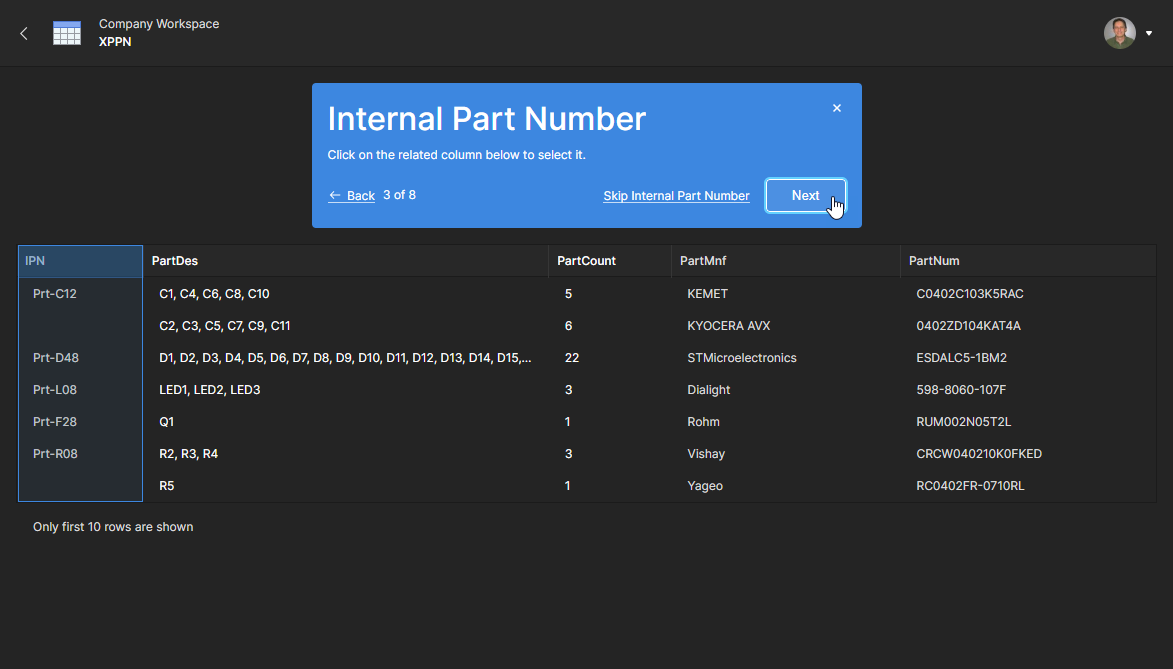 Una vez establecido esto, el sistema vinculará las líneas de la BOM con componentes del Workspace en función de ese parámetro designado de Internal Part Number.
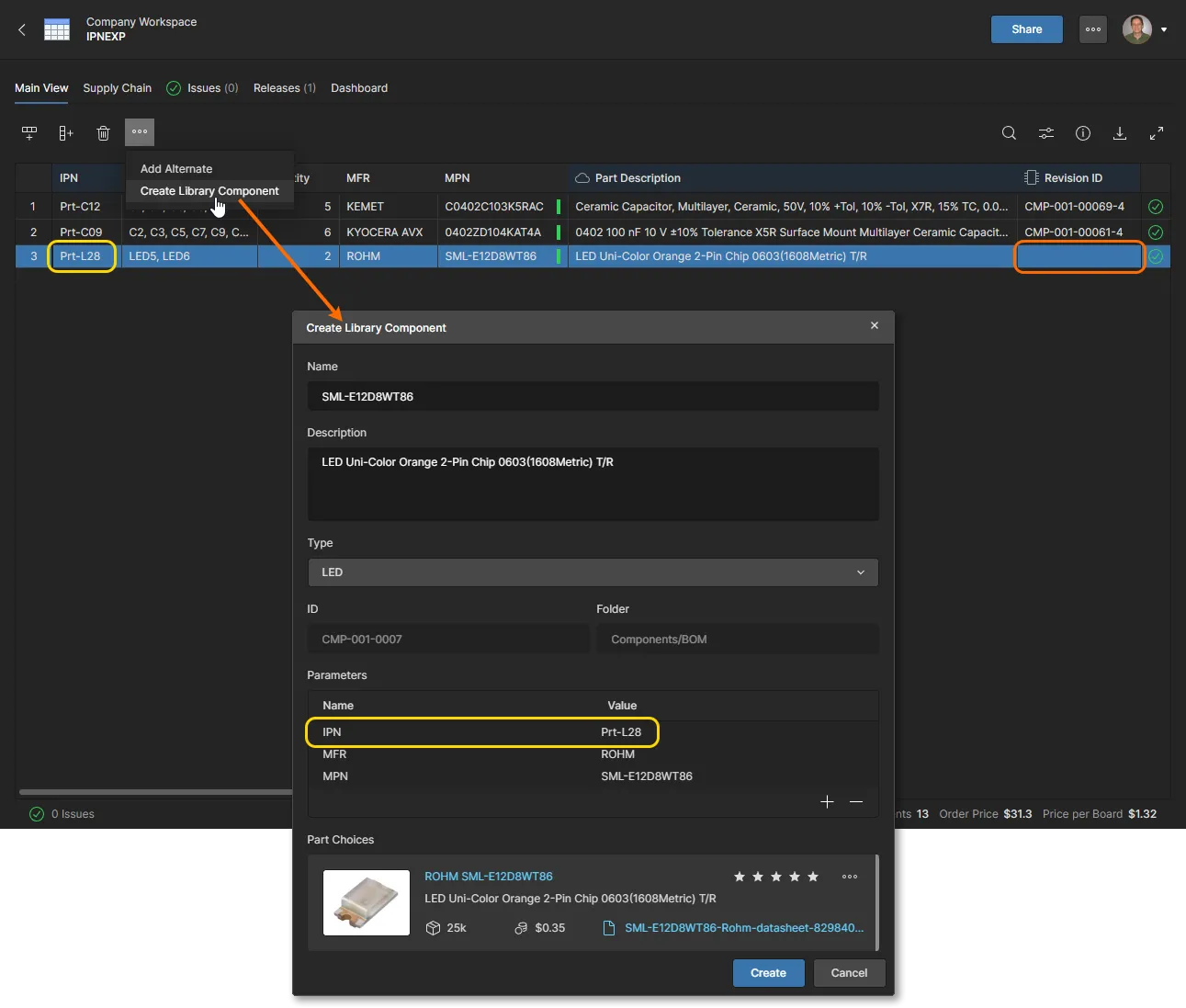
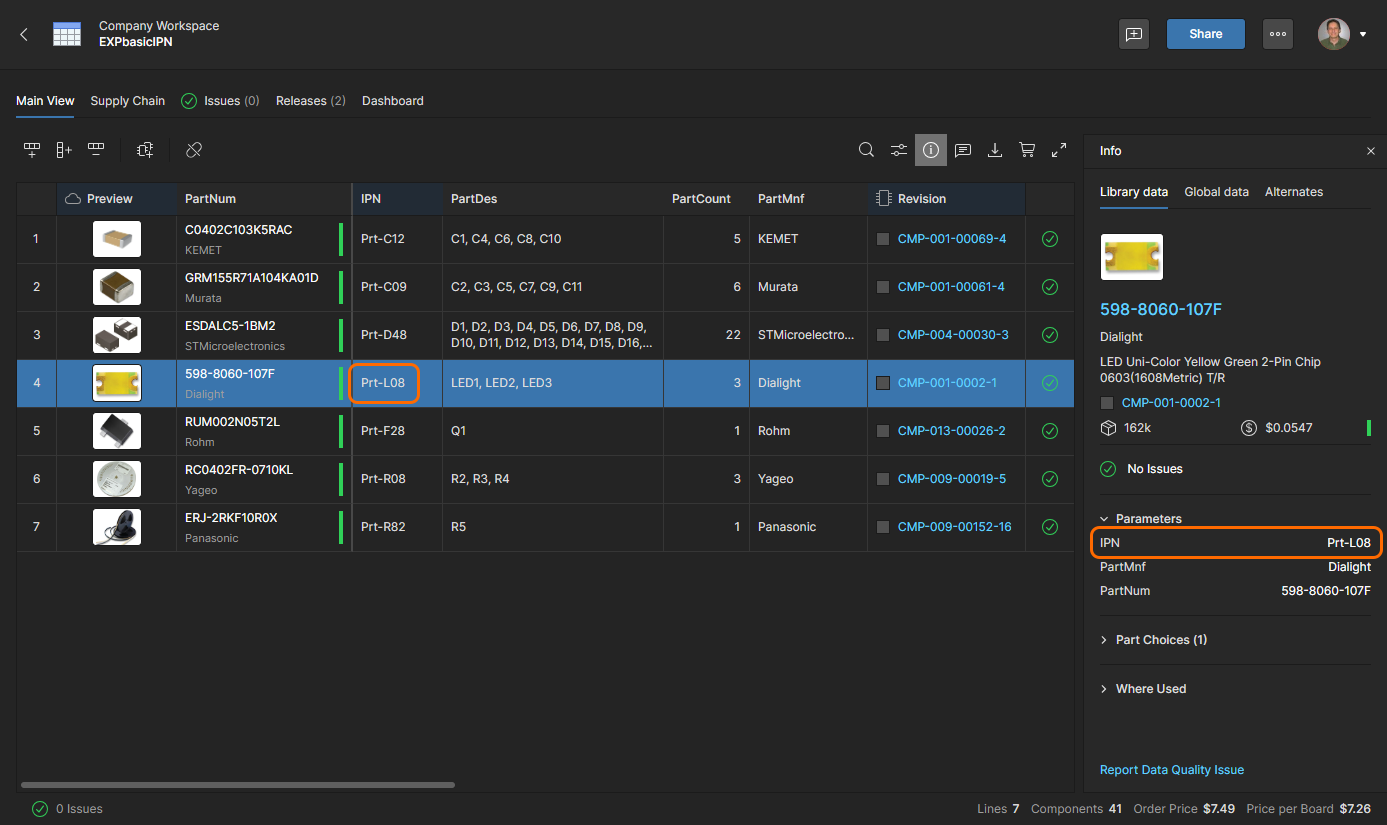 Cuando se incluyen Internal Part Numbers (parámetros IPN) en una BOM, estos se convierten en la clave principal para la vinculación con un componente del Workspace.
Normalmente, el BOM Portal siempre intentará vincular una entrada de la BOM con un Workspace Component basándose en una coincidencia entre el Manufacturer Part Number de la línea de la BOM (MPN) y una entrada de Part Choice de un Workplace Component. 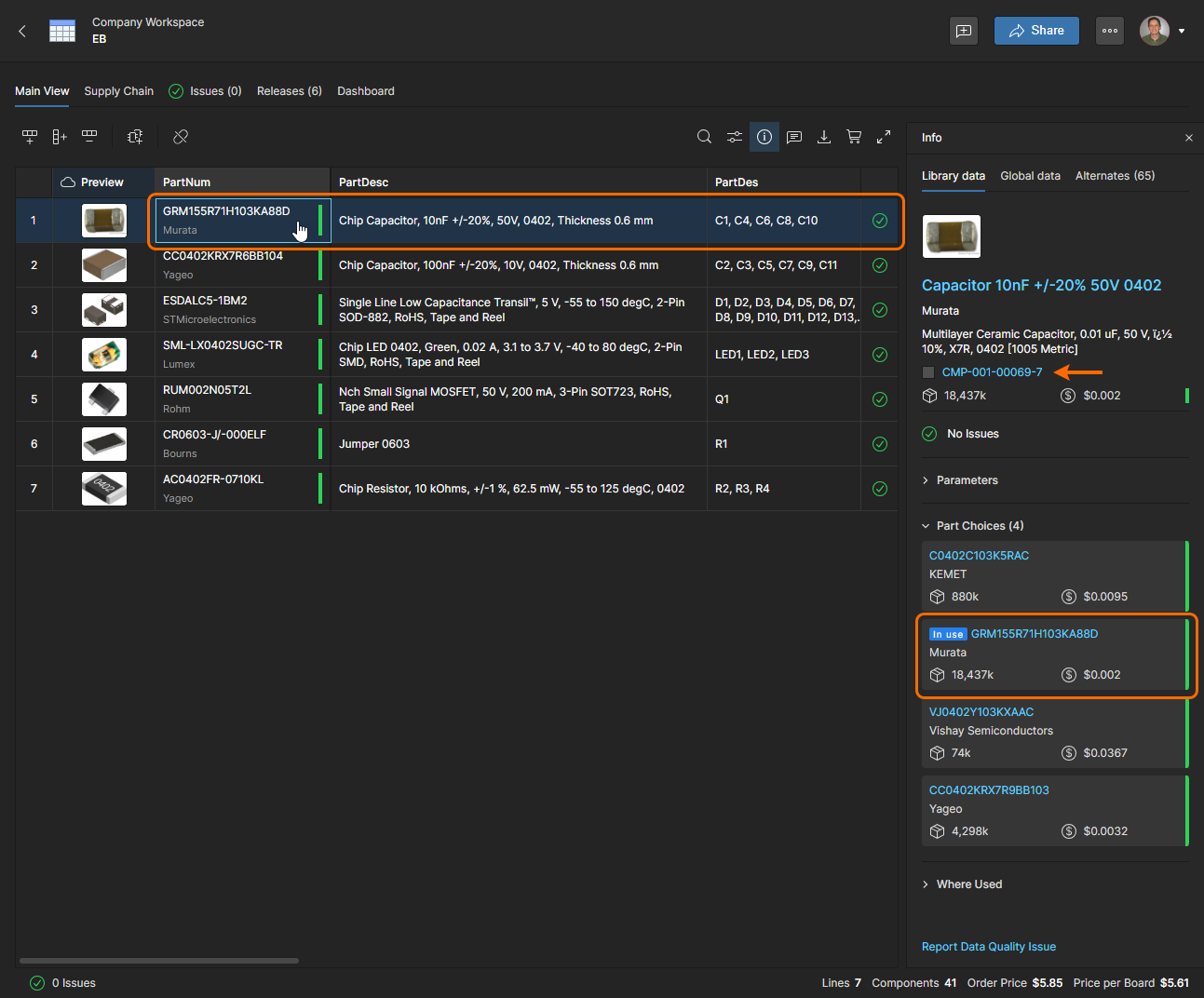 Este comportamiento se anula cuando una entrada de la BOM y un Workspace Component tienen parámetros de Internal Part Number coincidentes (como se detalló anteriormente); entonces el vínculo se convierte en la clave principal designada, en lugar de la relación entre MPN y Part Choice (vea la imagen anterior).
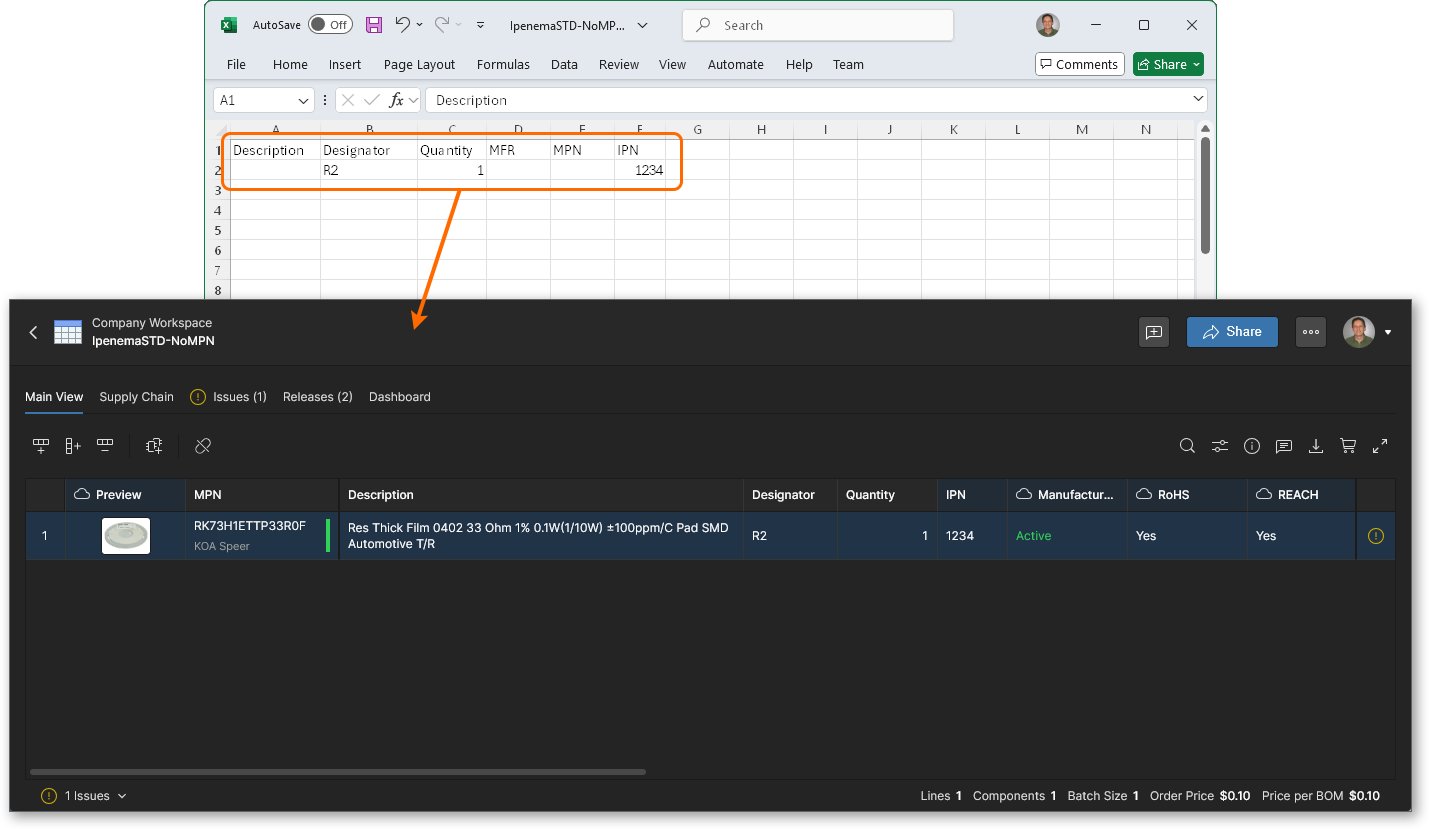 .
.
Tenga en cuenta que se aplican las siguientes condiciones:
-
Si el Workspace Component o la entrada de la BOM no tiene un parámetro Internal Part Number configurado, o su valor está en blanco, el sistema establece la vinculación habitual de MPN a Part Choice, basada en el parámetro del sistema
Item ID. -
Si el Workspace Component asociado y la entrada de la BOM tienen valores de Internal Part Number que no coinciden, y no se encuentra otra coincidencia directa, entonces no se establece un vínculo entre componente y BOM.
-
Cuando un Workspace Component y un elemento de la BOM se vinculan correctamente mediante parámetros de Internal Part Number coincidentes, pero el
MPNde la entrada de la BOM no coincide con ninguno de los Part Choices del componente, se genera un problema de advertencia relacionado: 'Los Part Choices del Managed Component no incluyen este número de parte'.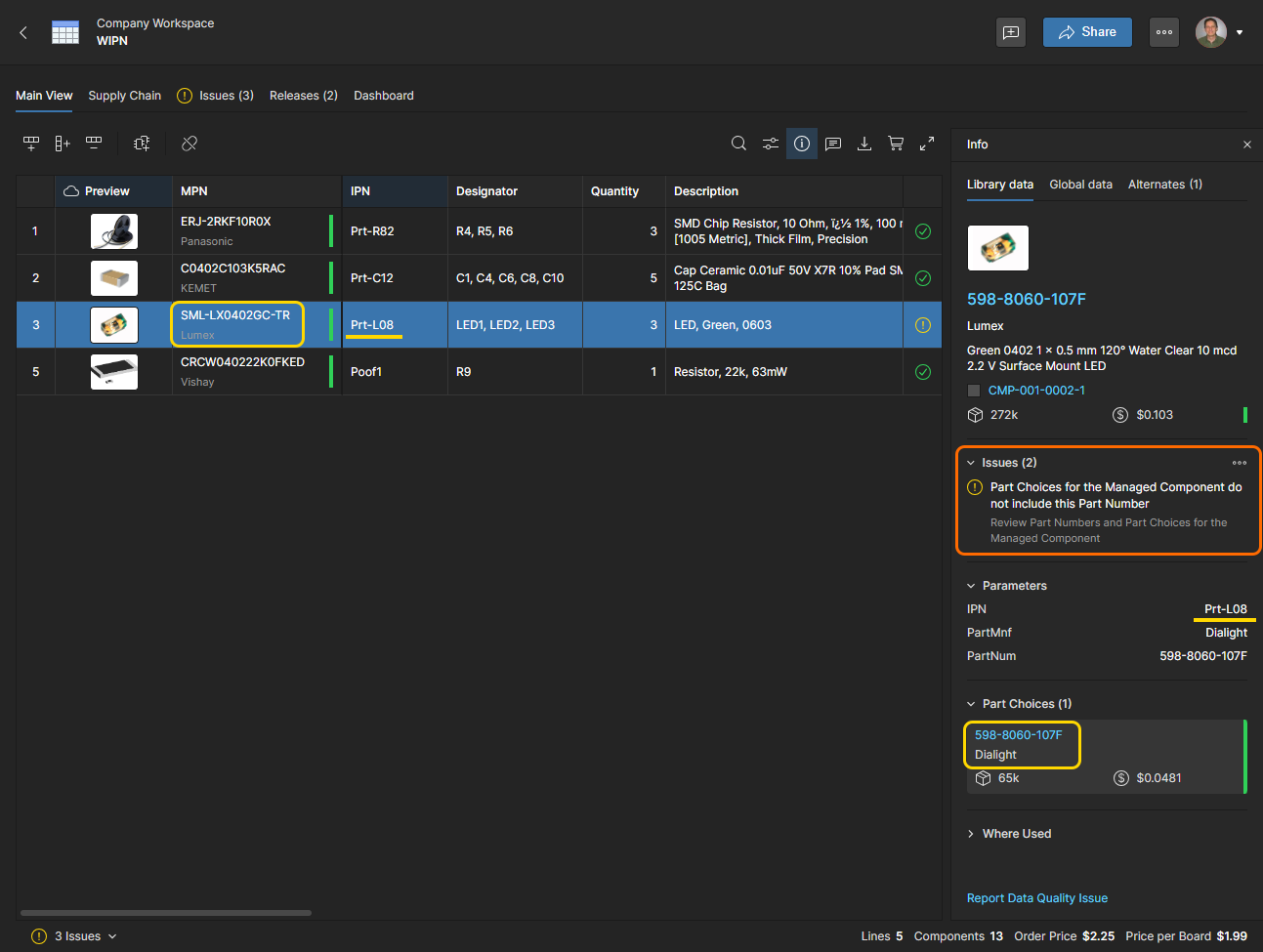
Crear componente desde BOM
Los componentes del Workspace pueden crearse a partir de una línea de la BOM, basándose en el Manufacturer Part Number referenciado. Esto se aplica a entradas de componentes de la BOM que aún no están vinculadas a un componente existente del Workspace mediante Part Choices y, en la práctica, le permite crear componentes de biblioteca del Workspace para todos los elementos de partes de fabricante en una BOM importada.
Para agregar un nuevo componente del Workspace basado en la línea de la BOM seleccionada, haga clic en el botón  , edite la información del nuevo componente en la ventana Create Component y luego confirme los cambios. El componente de biblioteca del Workspace resultante se basa en datos obtenidos de los recursos de información de componentes de Altium, se creará en una
 Components/BOM/<Component Type> carpeta y aparecerá en la página Components bajo su categoría de tipo asignada.
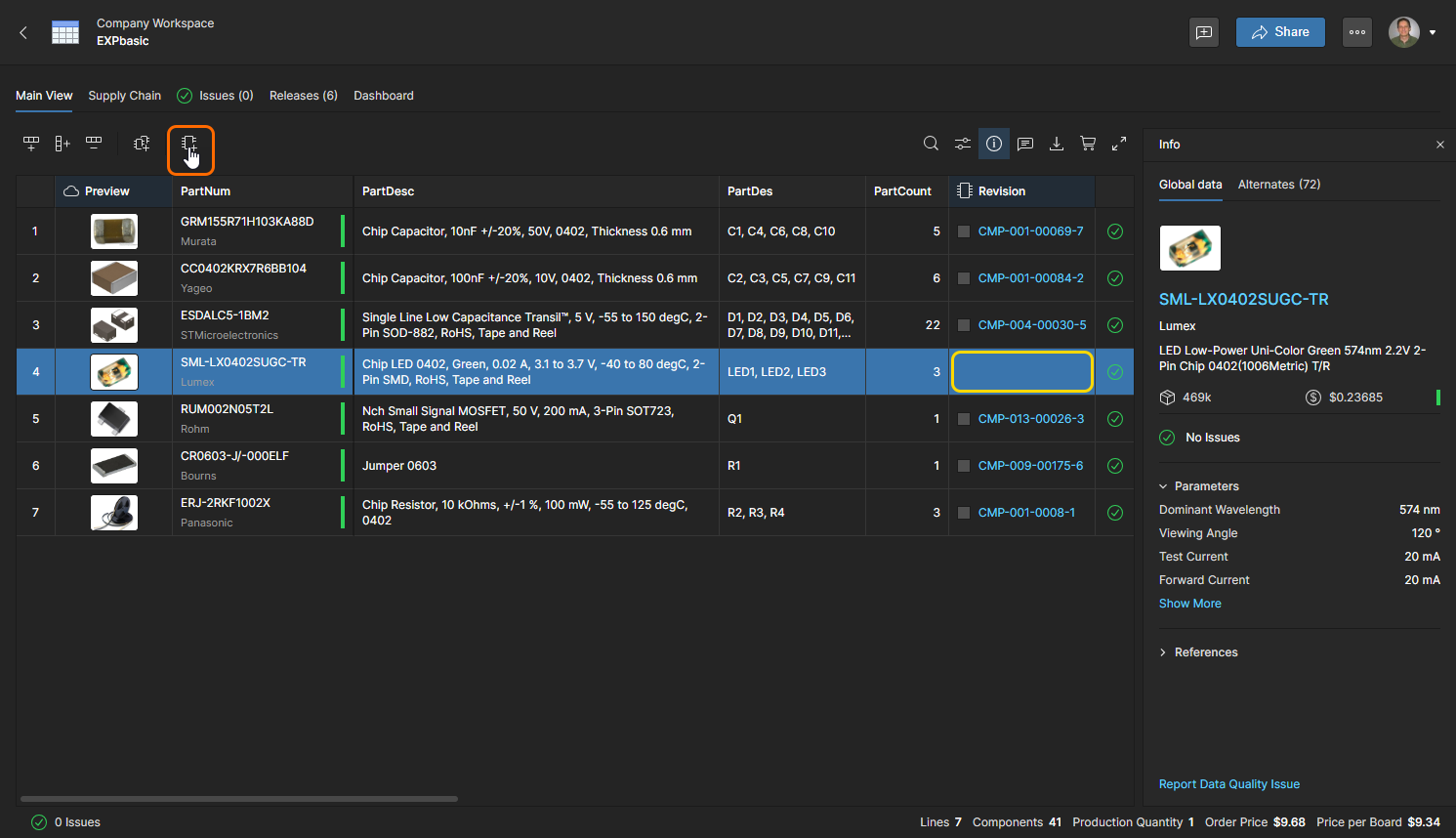
Use la opción del botón para crear y agregar un nuevo componente al Workspace a partir de la referencia de la pieza del fabricante en la línea de la BOM seleccionada. Tenga en cuenta que la pieza del componente de la BOM no está asociada actualmente con un componente existente de la biblioteca del Workspace.
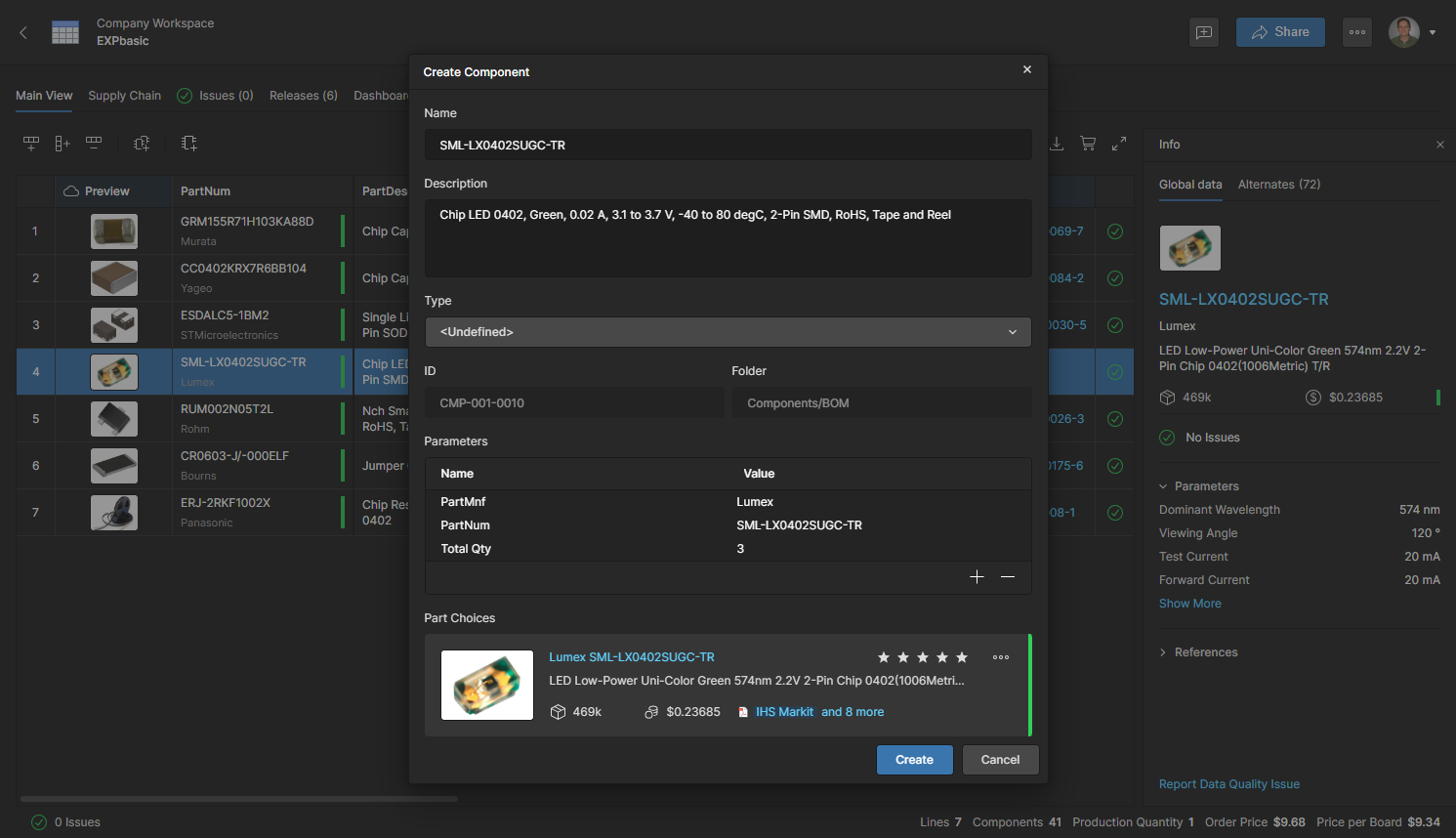
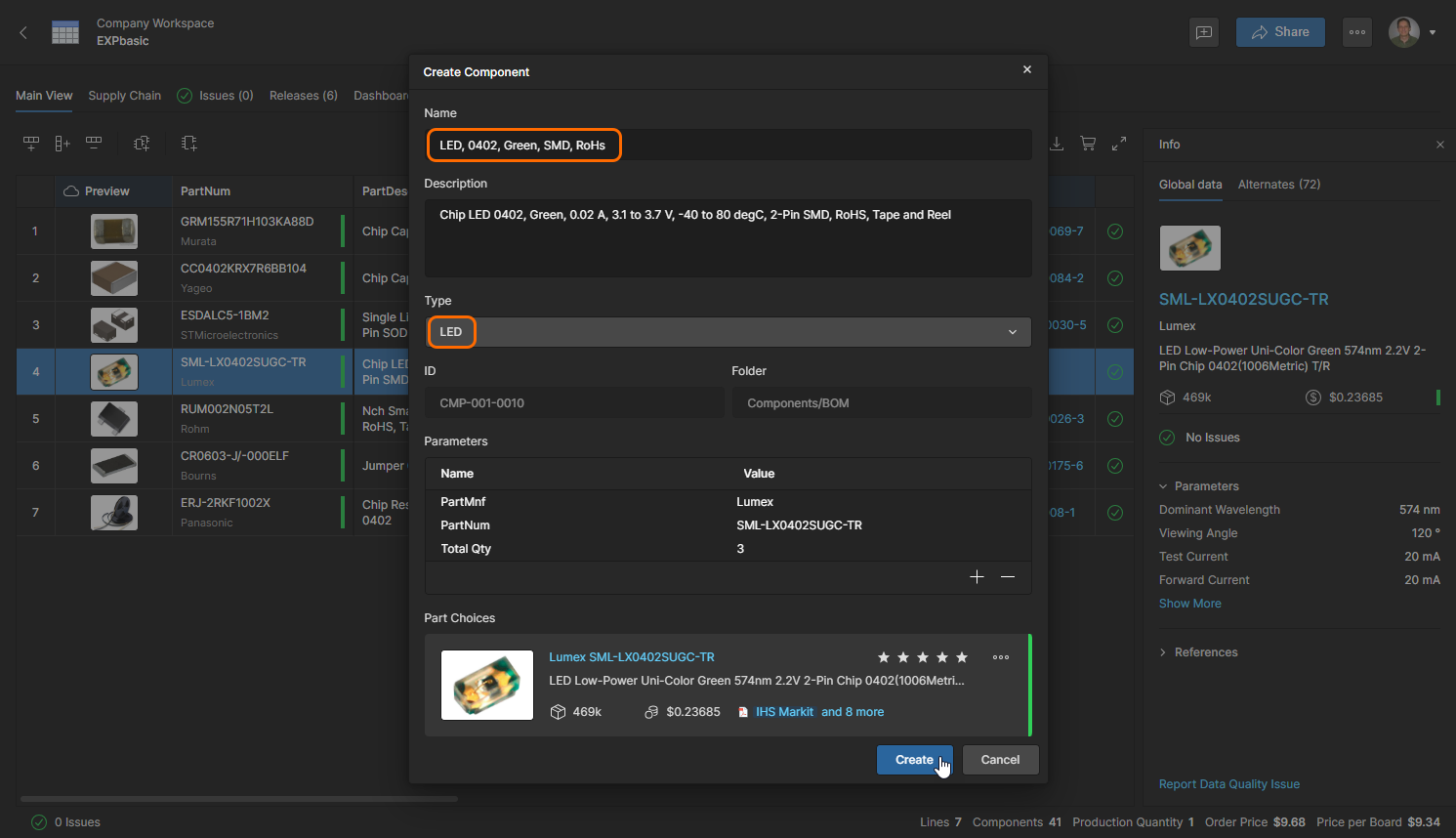
Edite el Name para distinguir el nuevo componente del Part Choice (y del Part Number), y seleccione un tipo de componente apropiado en las opciones del menú desplegable Type. También puede actualizar el Description, agregar/eliminar Parameters del componente y administrar el Part Choices (agregar/eliminar, etc.). Haga clic en  para confirmar los cambios y crear el nuevo componente.
 Localizado por IA