
Piezas en uso
Related information: BOM Portal, Componentes del Workspace
La página Parts in Use de BOM Portal proporciona una vista general agregada de todas las piezas de fabricante que se utilizan actualmente en los Proyectos del Workspace y en los Managed BOMs. La lista se completa con columnas de parámetros clave (incluidas fuentes externas como los parámetros de SiliconExpert, si están disponibles) para cada elemento de pieza de fabricante, e incluye enlaces Used In activos a los documentos BOM referenciados. La página le permite ver rápidamente todas las referencias de piezas de fabricante (las Part Choices de los componentes) que se aplican en los BOM de diseño, mientras comprueba problemas activos como ciclos de vida inadecuados, falta de cumplimiento de normas o un tiempo de entrega de fabricación prolongado. Tenga en cuenta que la vista actual del informe puede guardarse como un archivo CSV mediante la función de descarga ( ).
).
 asociados) se incluyen si esta función está
  asociados.
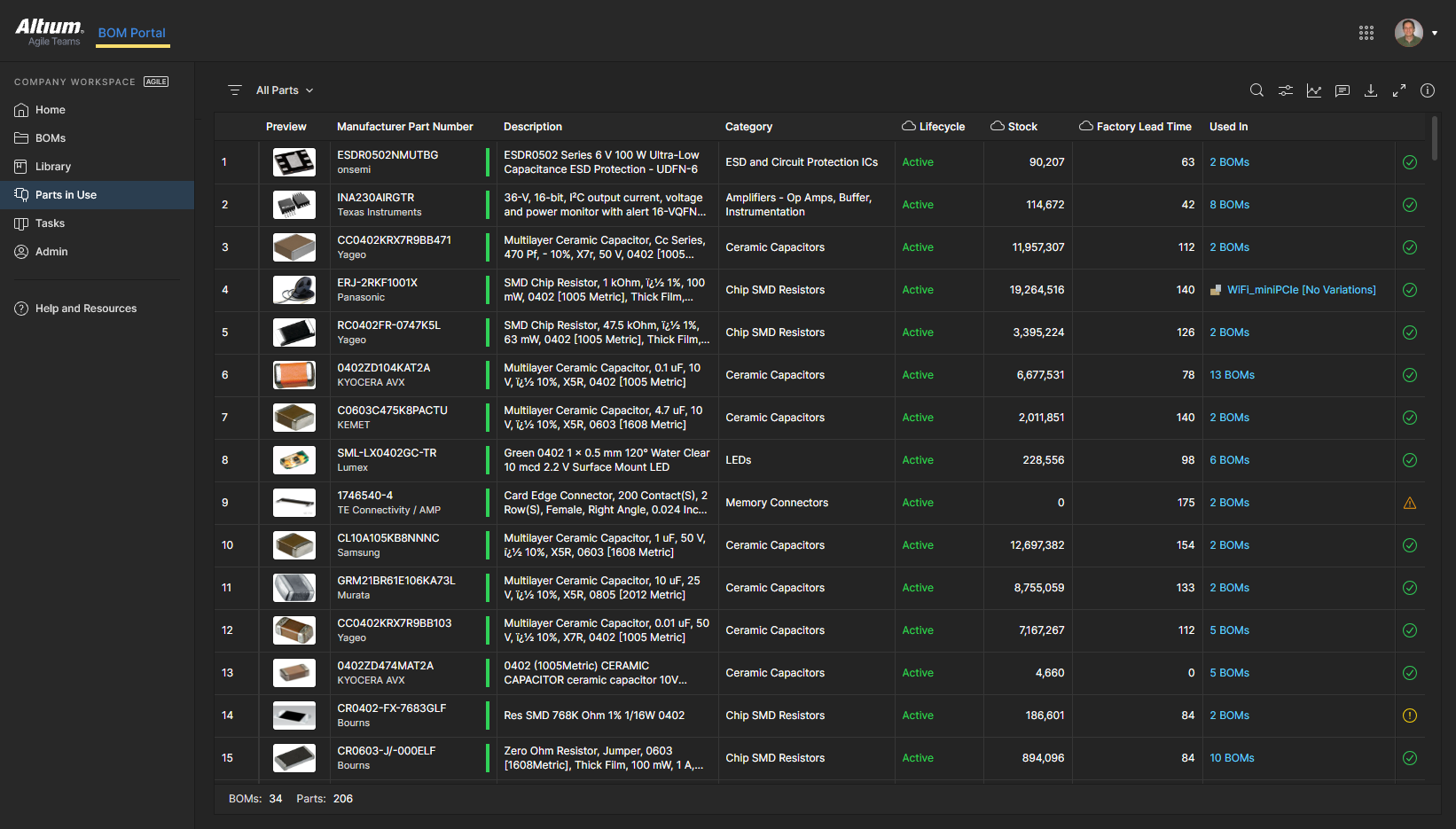
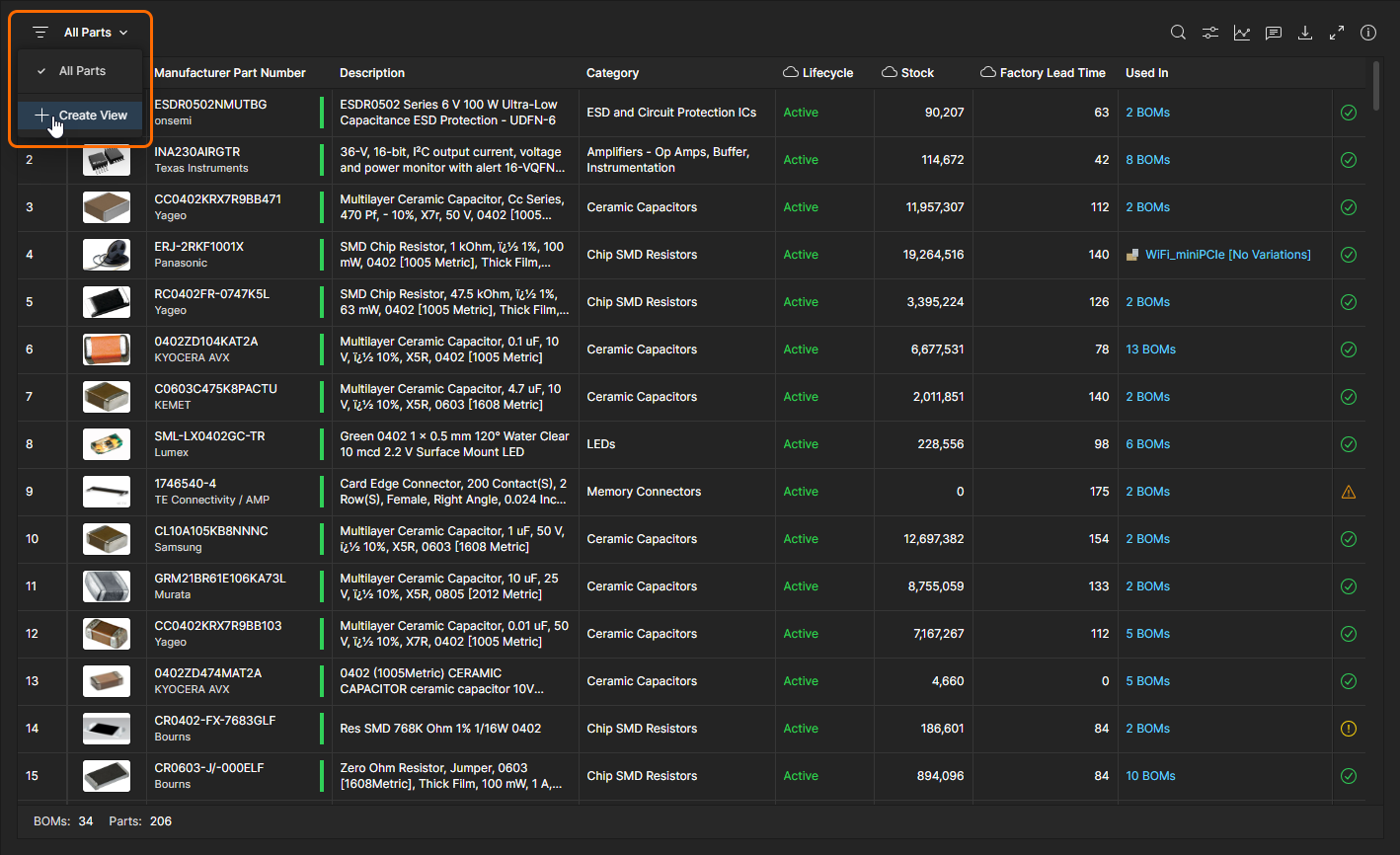
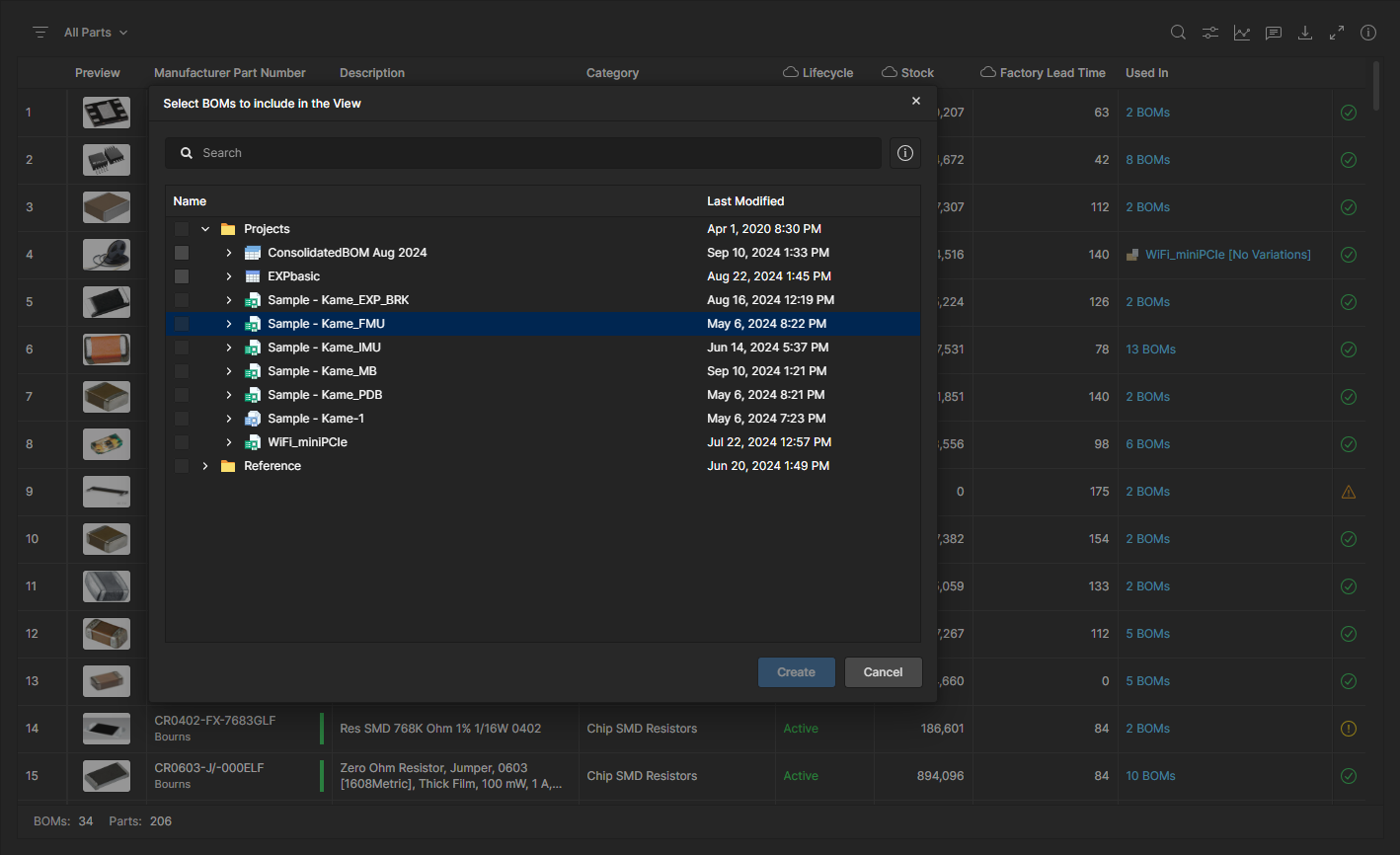
De forma predeterminada, se incluyen en la lista todas las fuentes de Proyectos del Workspace y de Managed BOM, como se indica en el menú de opciones de vista situado encima de la lista (All Parts). Seleccione este menú para elegir otras vistas disponibles, o la opción Create View para seleccionar un nuevo conjunto de fuentes de datos BOM en la ventana de diálogo Select BOMs to Include in the View.
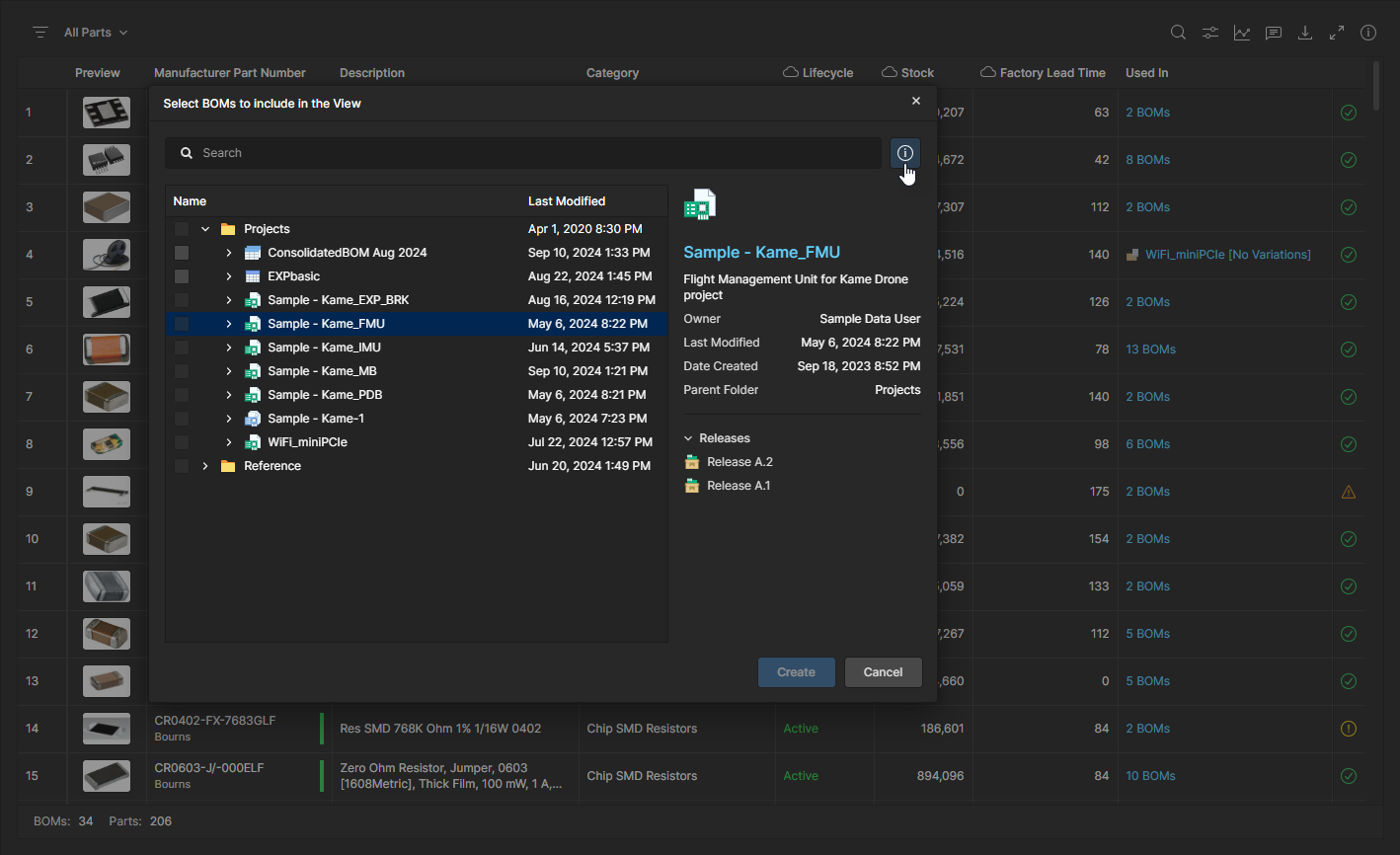
Opcional: abra el panel lateral Properties de la ventana ( ) para ver más información sobre la fuente de datos BOM seleccionada actualmente.
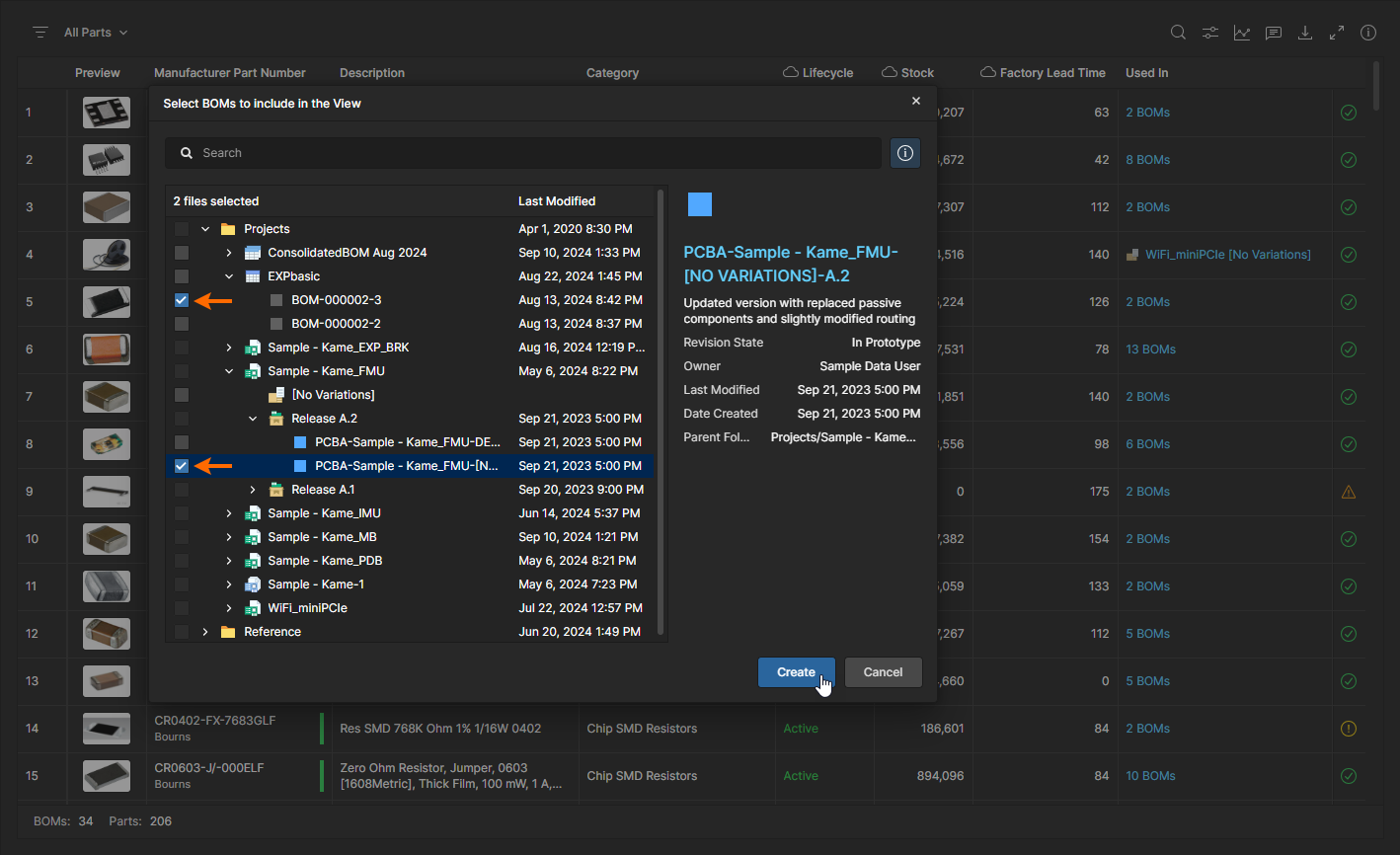
Expanda la jerarquía de la lista para ver y seleccionar las fuentes de datos BOM deseadas, que incluyen variantes de proyectos de diseño y archivos de versión, así como Managed BOMs y sus versiones. Confirme las selecciones con el botón  .
.
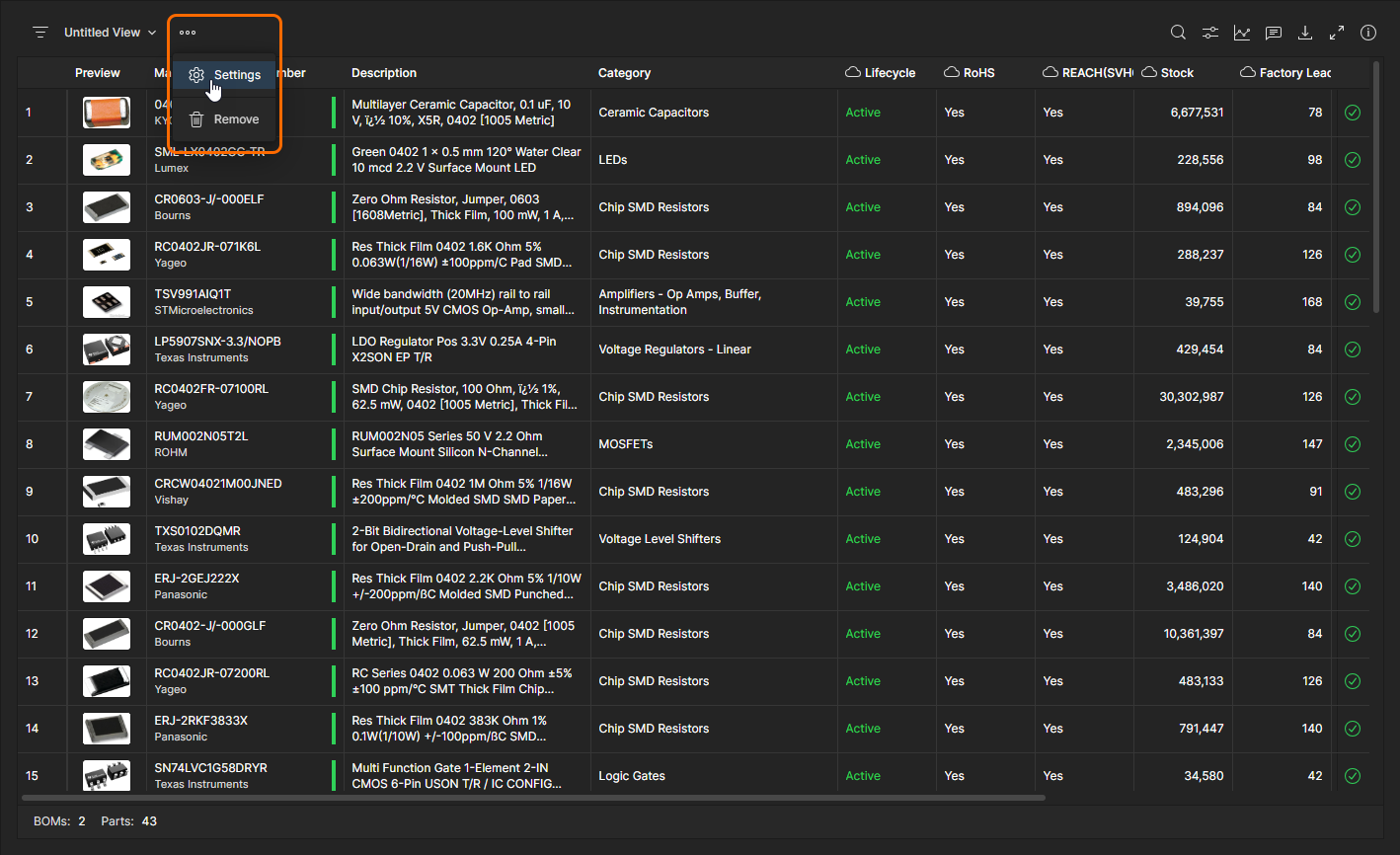
La vista recién creada incluirá solo aquellas piezas de las fuentes BOM seleccionadas; observe el recuento revisado de BOM/piezas en el margen inferior. Seleccione la opción Settings del menú  para cambiar el nombre de la vista.
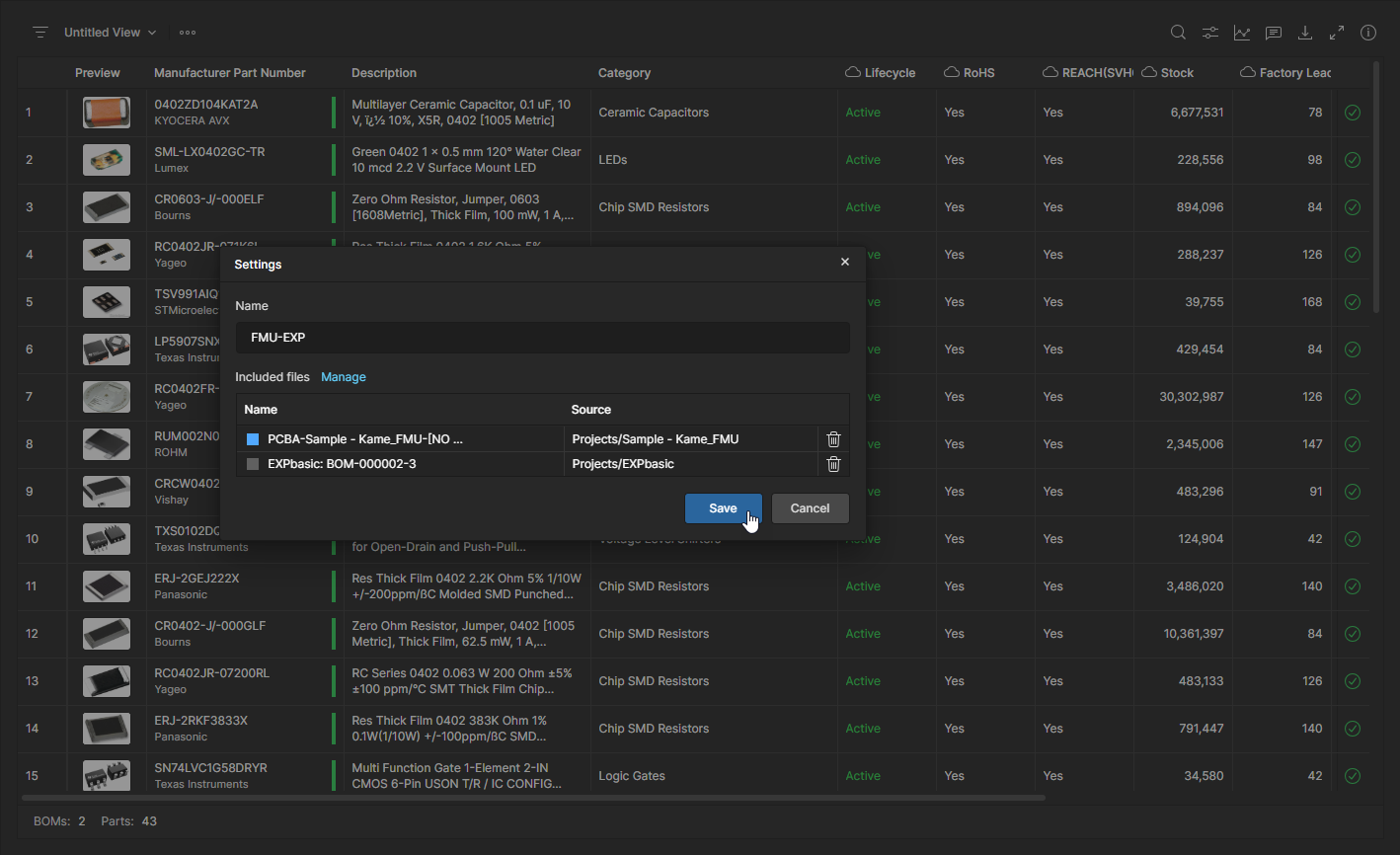
Junto con la opción de cambiar el nombre de la vista actual (Name), la ventana Settings permite eliminar una fuente de datos BOM actual ( ) y ofrece la opción de agregar más fuentes mediante la ventana Select BOMs to include in View, que se abre desde la opción Manage.
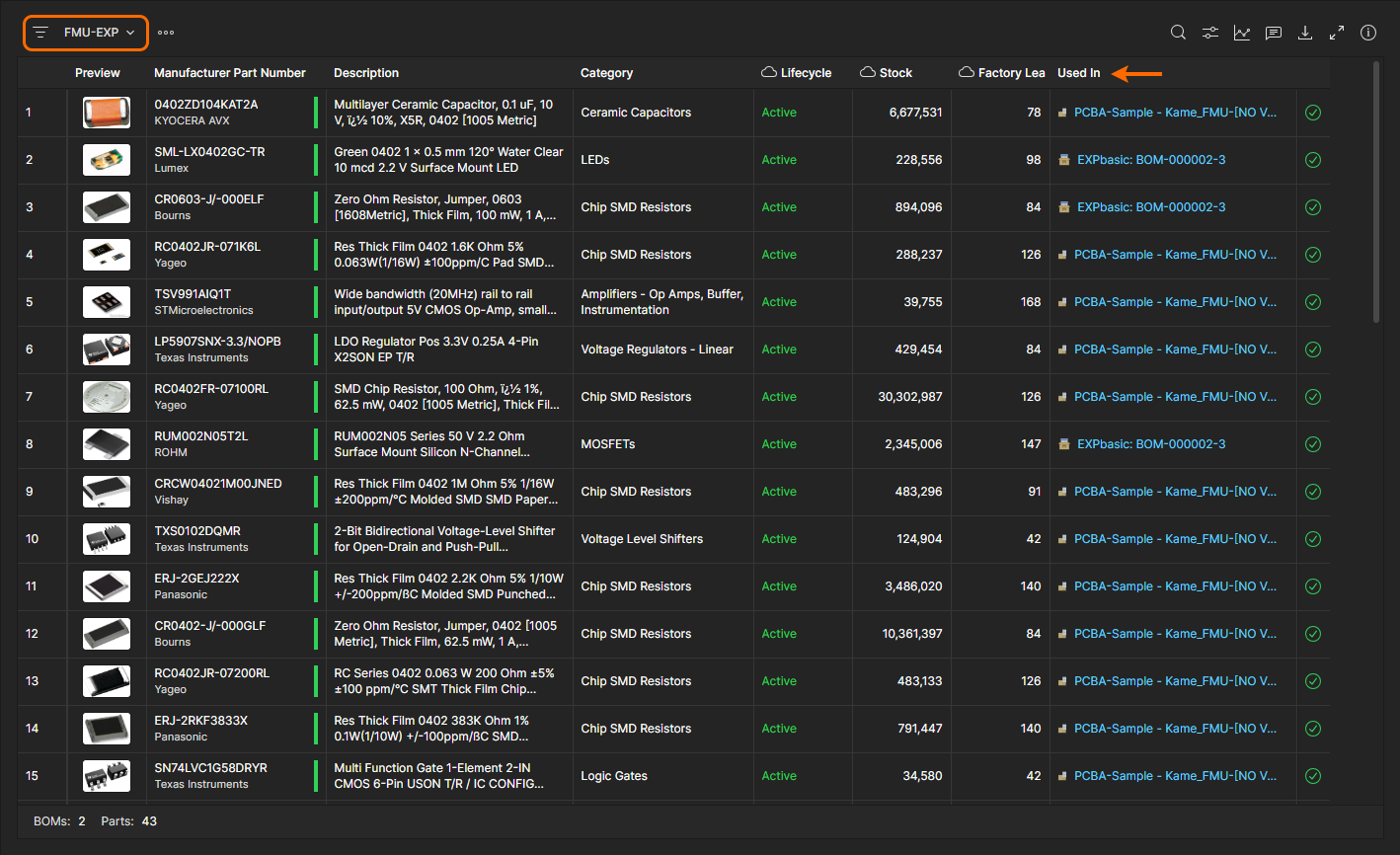
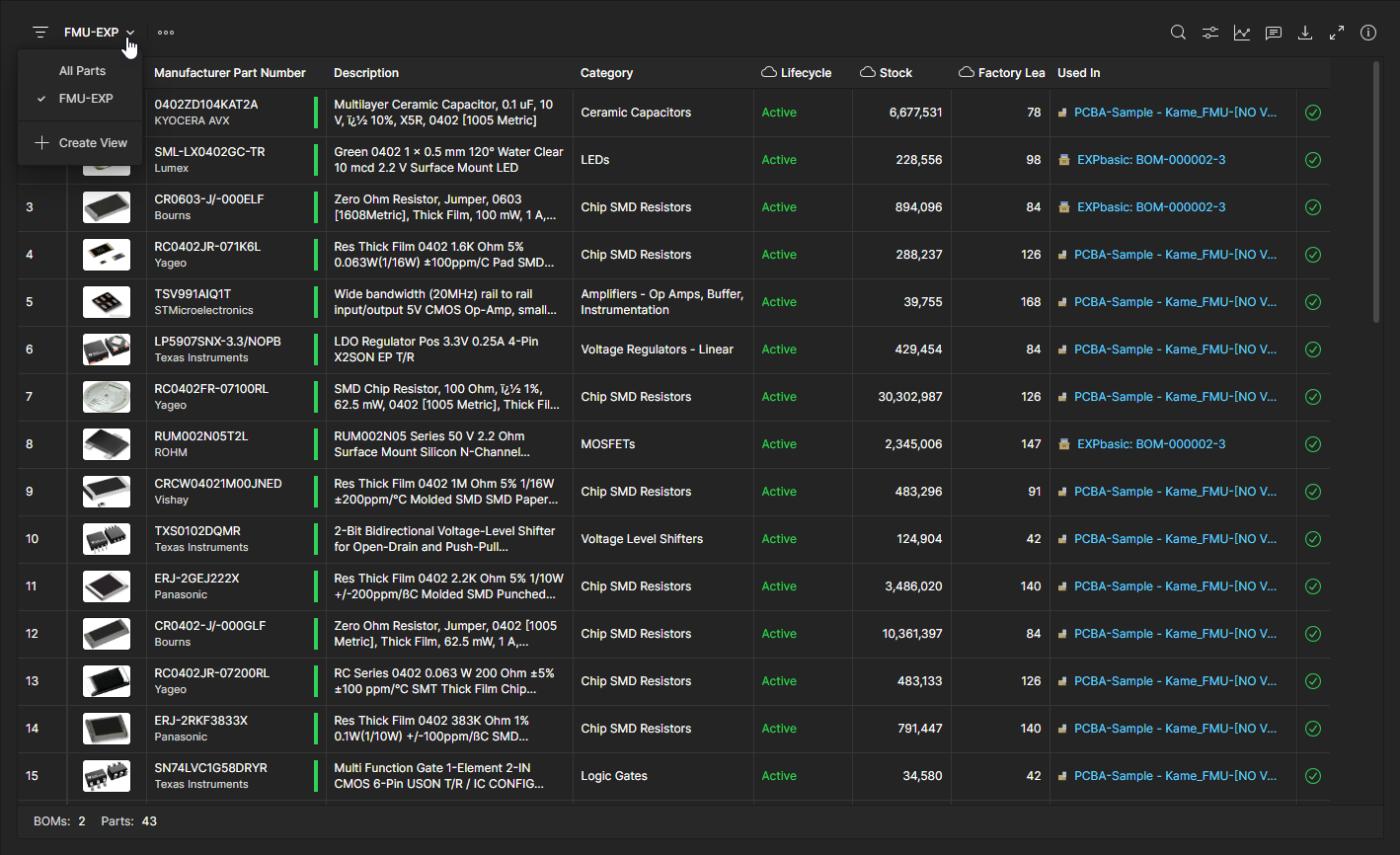
Use el menú desplegable Nombre de vista para cambiar entre ver todas las piezas BOM disponibles y aquellas filtradas por vistas personalizadas. Tenga en cuenta que la vista BOM actual puede moverse a la Papelera con la opción del menú Remove.
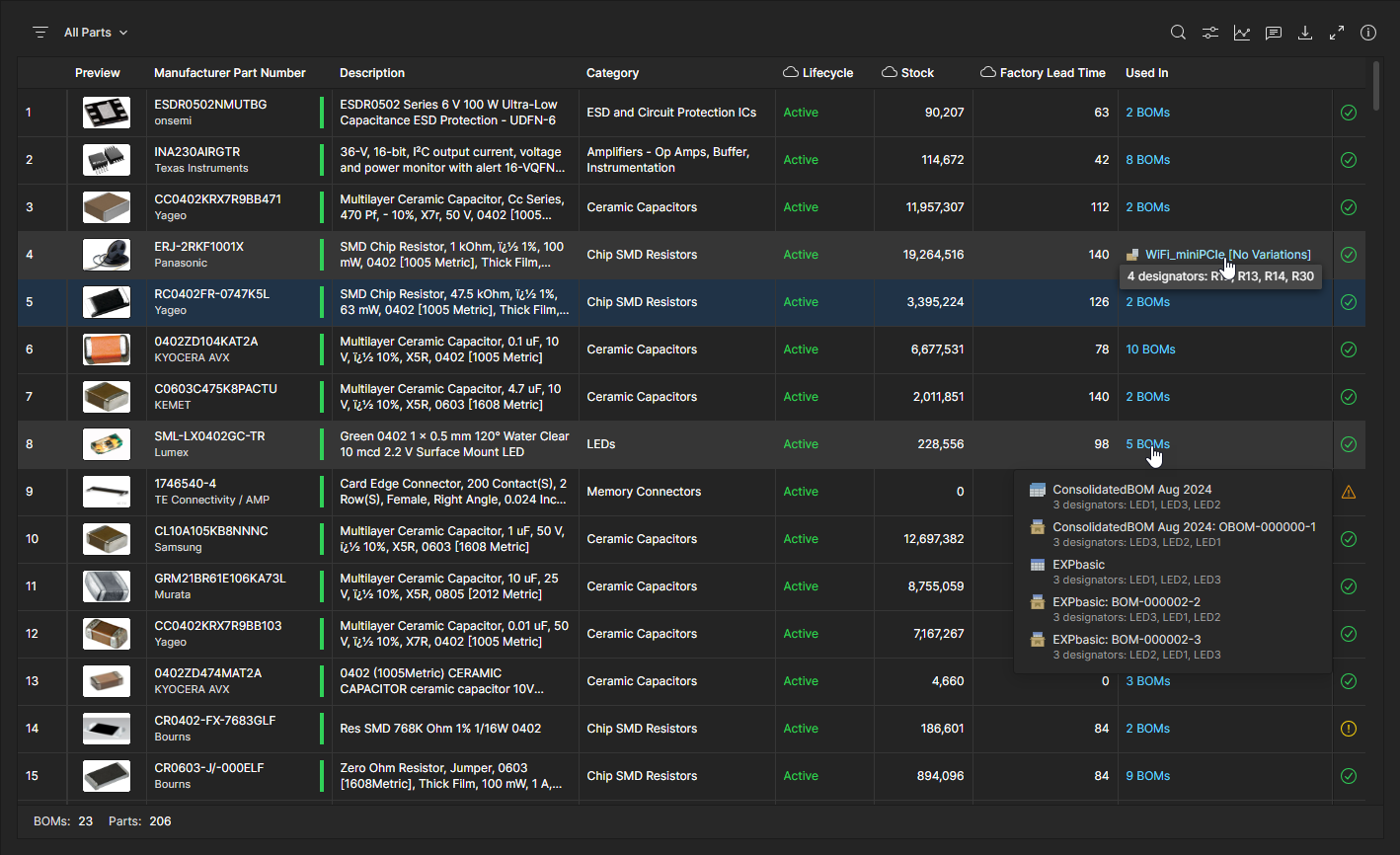
La columna Used In de la lista incluye el/los nombre(s) de la(s) fuente(s) BOM asociada(s) donde la pieza se utiliza actualmente. Esto incluye el uso en Proyectos de Diseño o Managed BOMs, o en cualquiera de sus versiones:
-
Cuando la pieza se utiliza en una sola entidad BOM, pase el cursor sobre su nombre para ver los designadores de pieza relacionados. Haga clic en la entrada para abrir la fuente en una nueva pestaña del navegador.
-
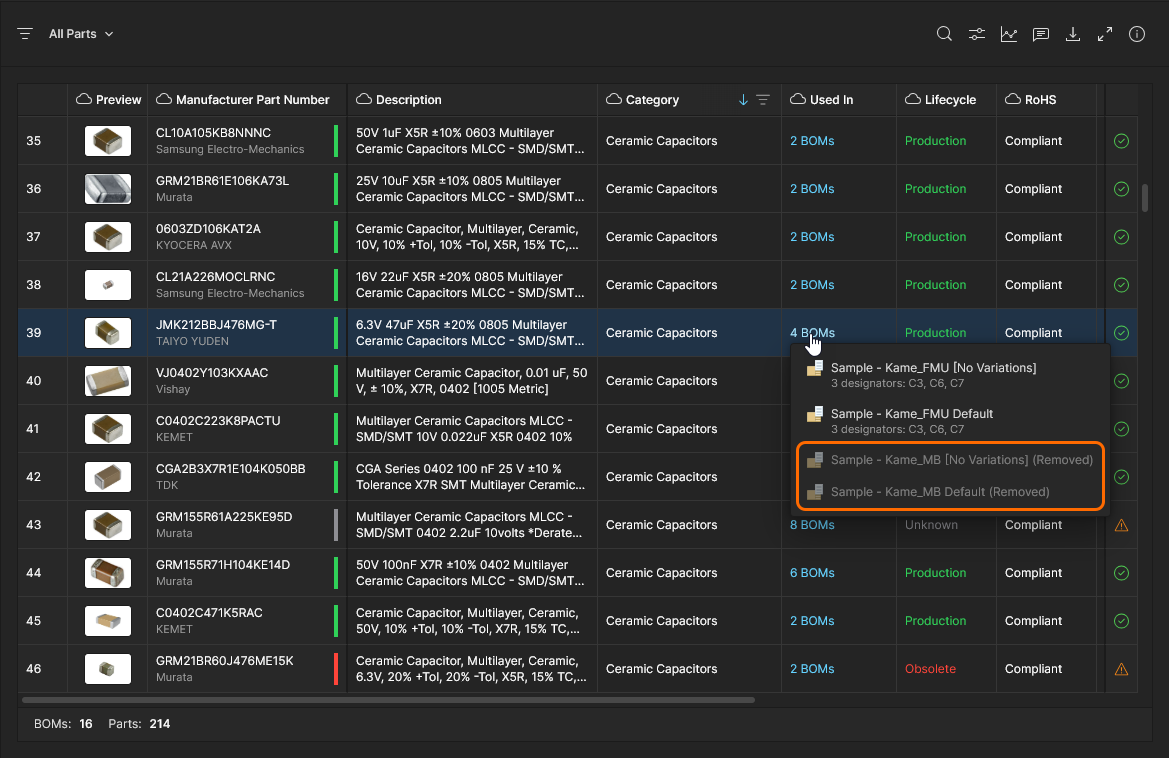
Cuando la pieza se utiliza en varias entidades BOM, haga clic en la entrada para ver todas las fuentes BOM con sus designadores relacionados. Haga clic en el nombre de una fuente para abrirla en una nueva pestaña del navegador.
 )
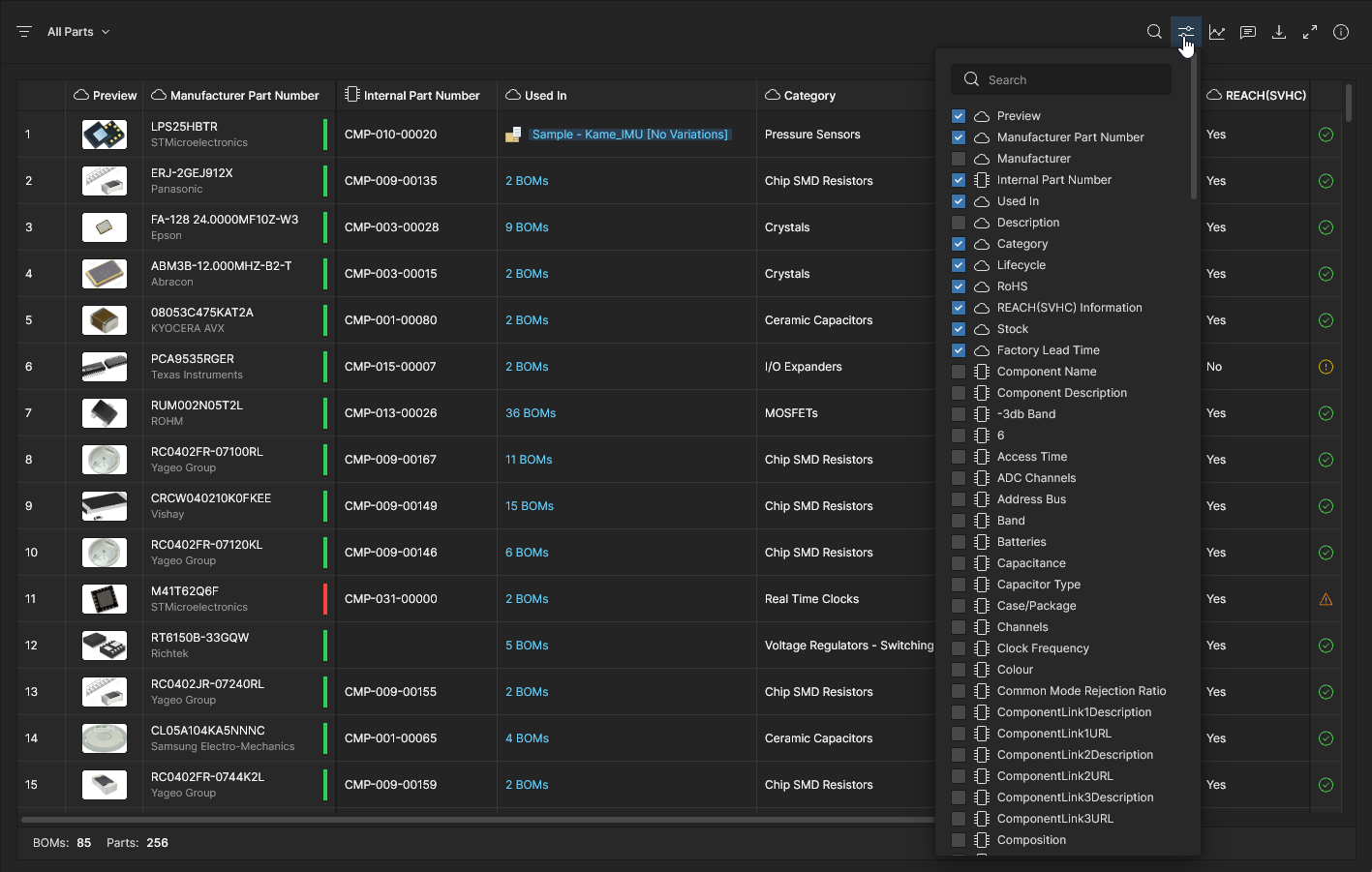
)Junto con el conjunto predeterminado de columnas de datos de piezas, la lista Parts in Use incluye columnas especializadas, como el Category tipo de componente, para ayudar con la clasificación (consulte abajo) y el Internal Part Number de un componente de biblioteca asociado (cuando corresponda). Use la opción Column Display Preferences ( ) para configurar y ordenar las columnas de parámetros mostradas
– tenga en cuenta que los parámetros de nube y de biblioteca se indican mediante sus iconos asociados (
) para configurar y ordenar las columnas de parámetros mostradas
– tenga en cuenta que los parámetros de nube y de biblioteca se indican mediante sus iconos asociados ( y
y  ).
).
Análisis de uso de piezas
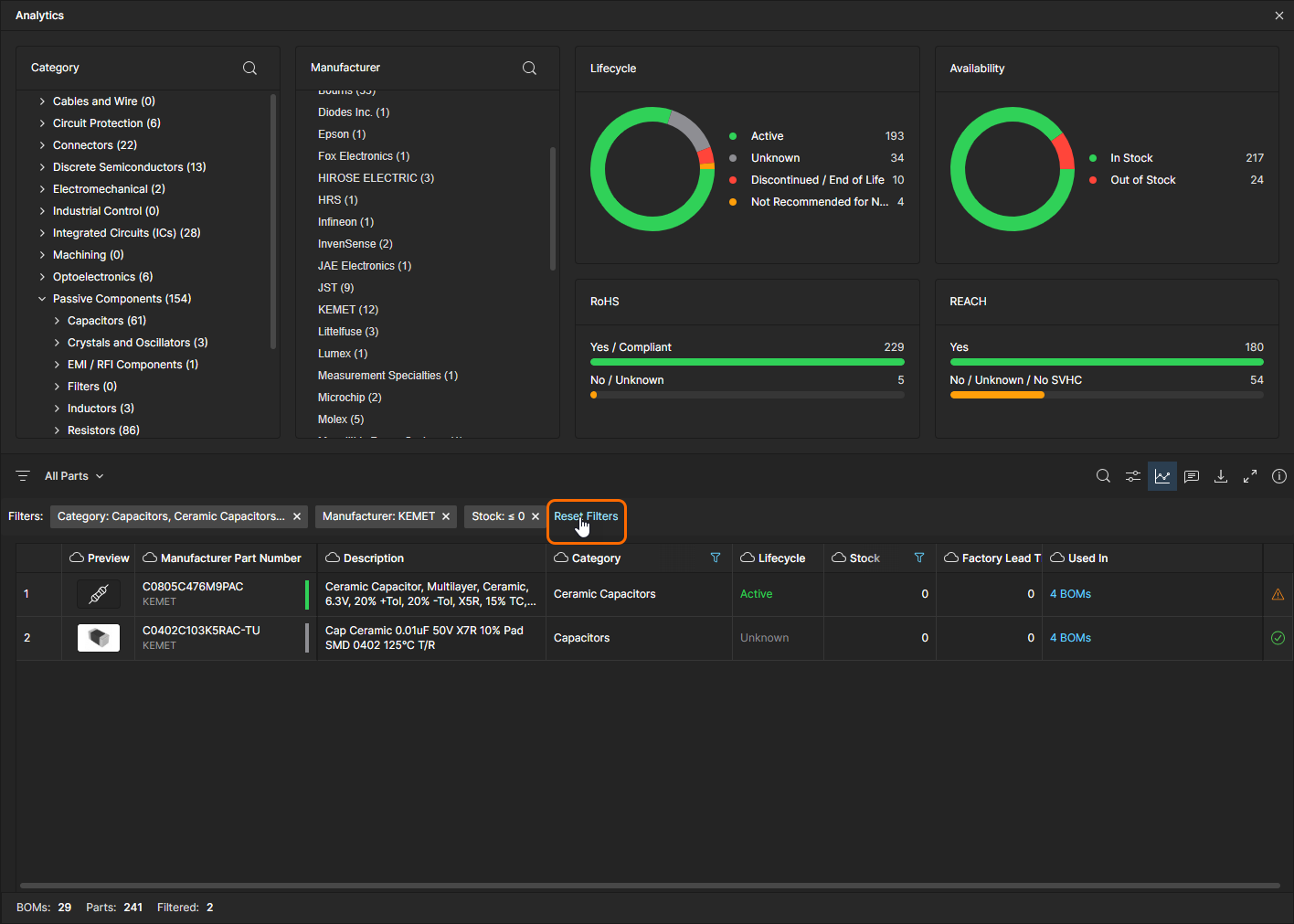
La información resumida de Analytics proporciona una visión más detallada del uso actual de las piezas. Esta función, que se abre desde el icono  de la lista, completa el área superior de la página con listas de grupos anotadas e indicadores gráficos que representan datos clave de medición paramétrica para la Parts in Use vista actual. Los datos analíticos cambiarán dinámicamente a medida que se seleccionen diferentes vistas personalizadas, con distintas configuraciones de contenido BOM.
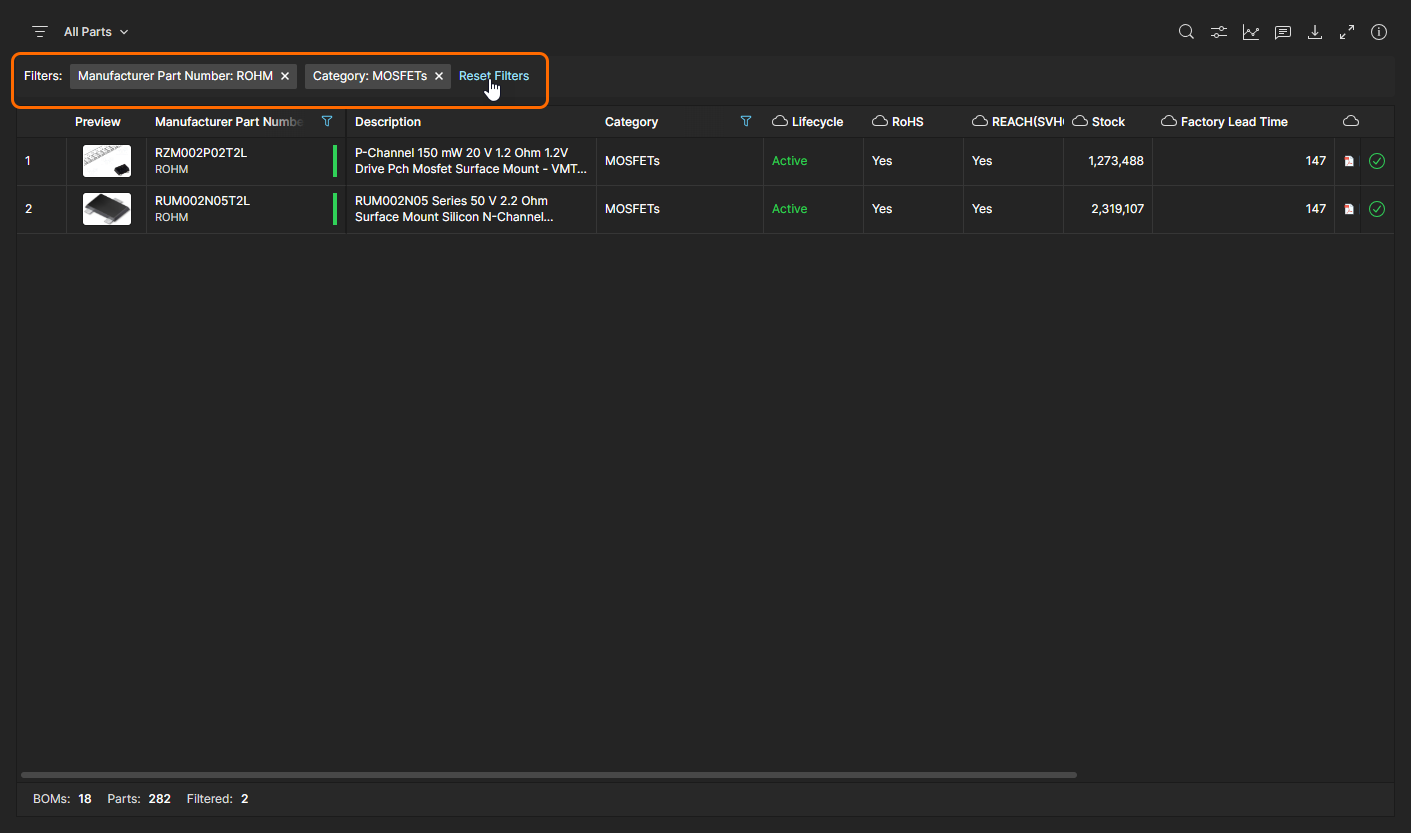
Los datos de Analytics también interactúan con la lista Parts in Use filtrando su contenido. Navegue hasta un Category componente específico (Tipo de componente) o una Manufacturer pieza y selecciónelo para restringir la lista a los elementos coincidentes, o haga clic en una sección del gráfico circular, en su etiqueta o en un elemento del gráfico de barras para filtrar la lista a las entradas que coincidan con esos datos paramétricos; tenga en cuenta que se pueden aplicar varios filtros (en una relación AND). Deseleccione un filtro paramétrico volviendo a hacer clic en él, cerrando su entrada en el área Filters situada encima de la lista, o eliminando todos los filtros aplicados con la opción Reset Filters.
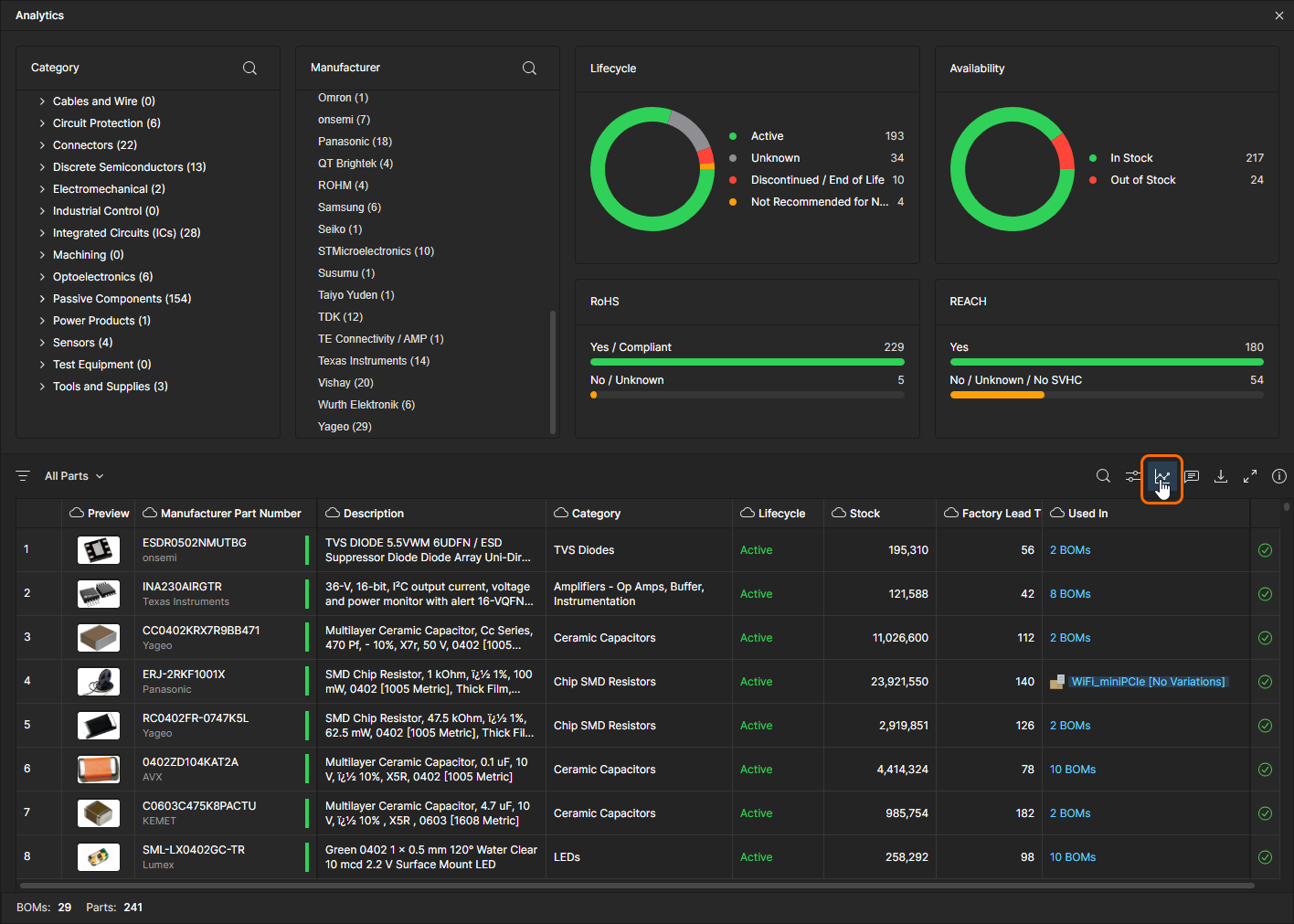
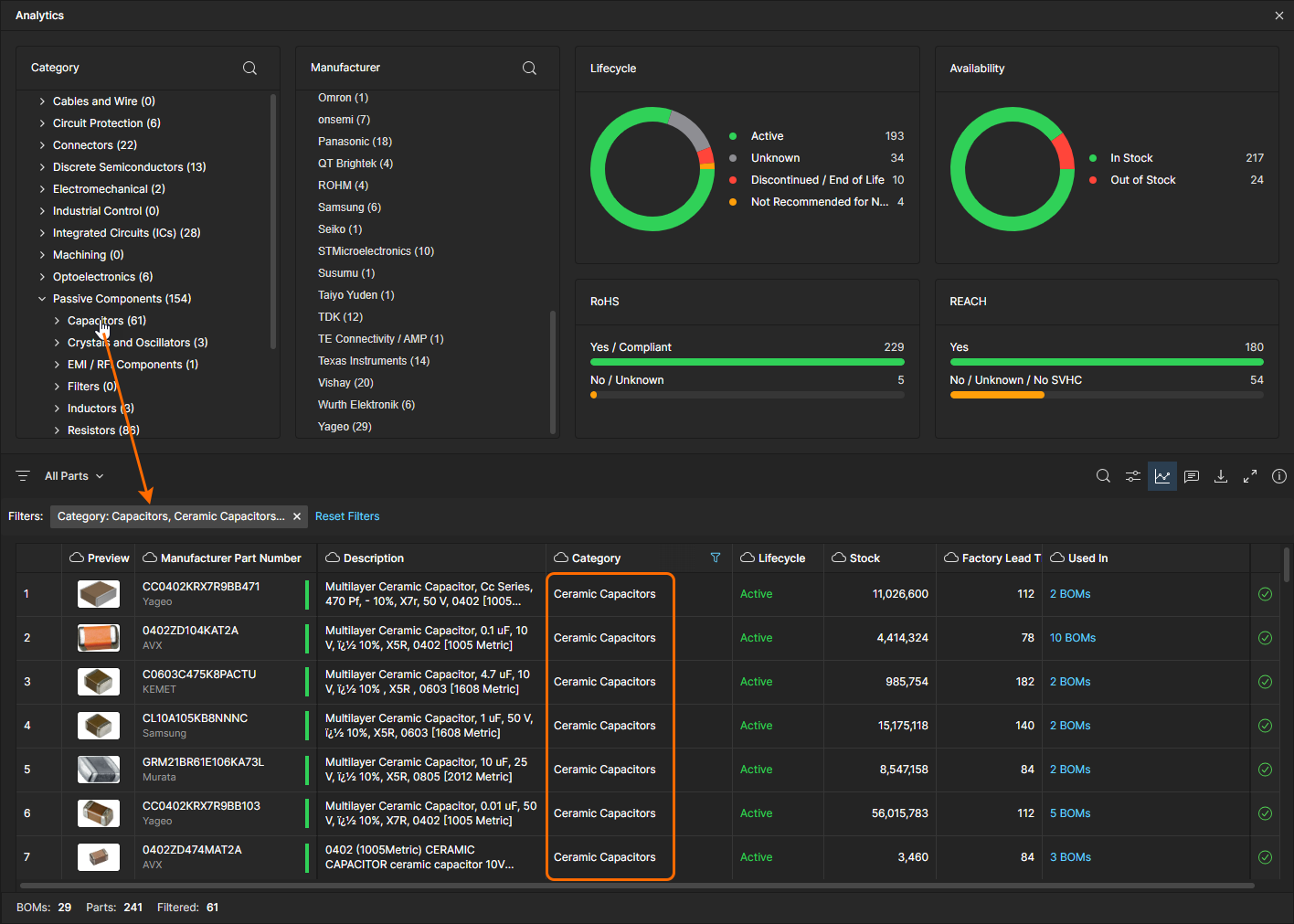
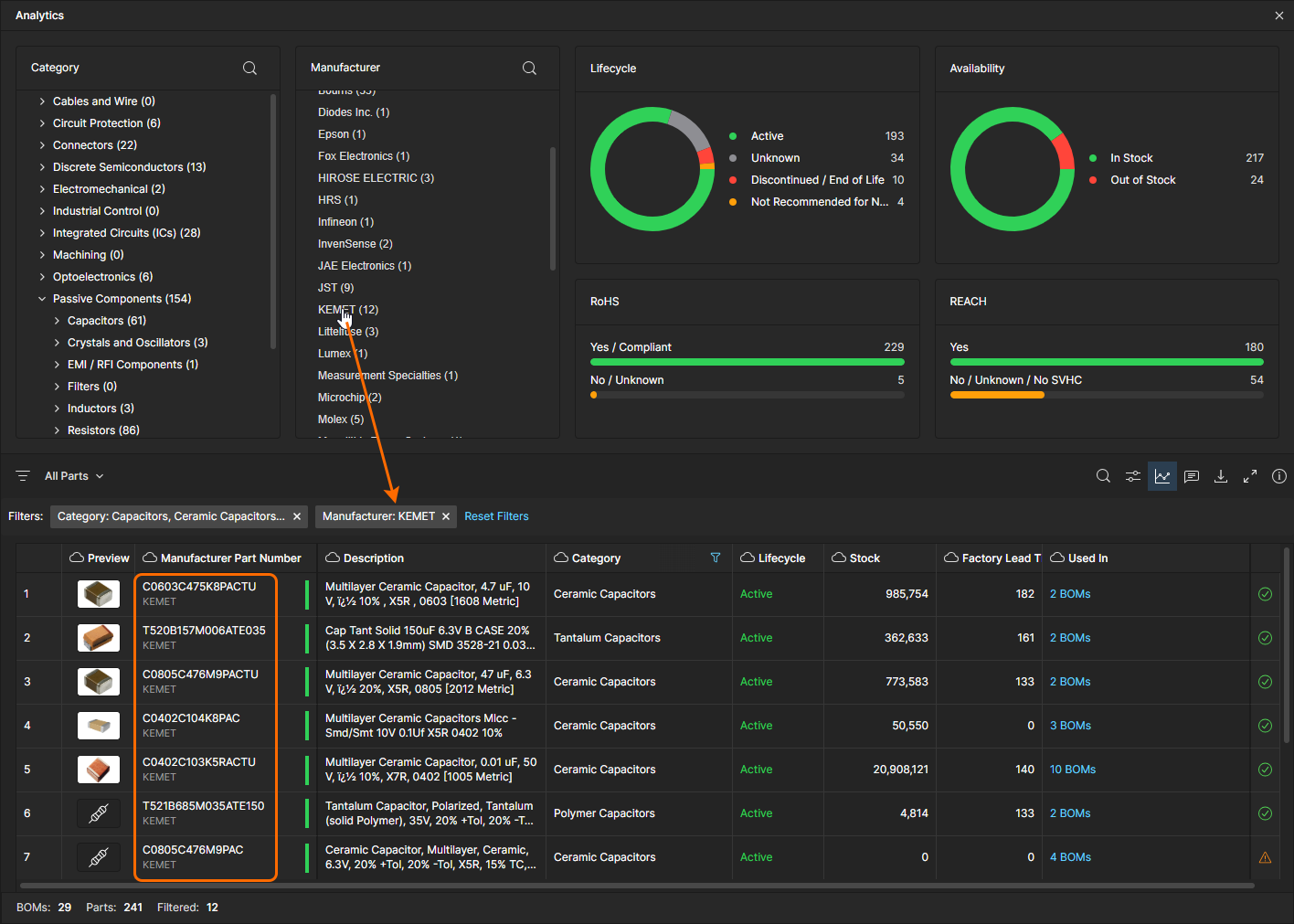
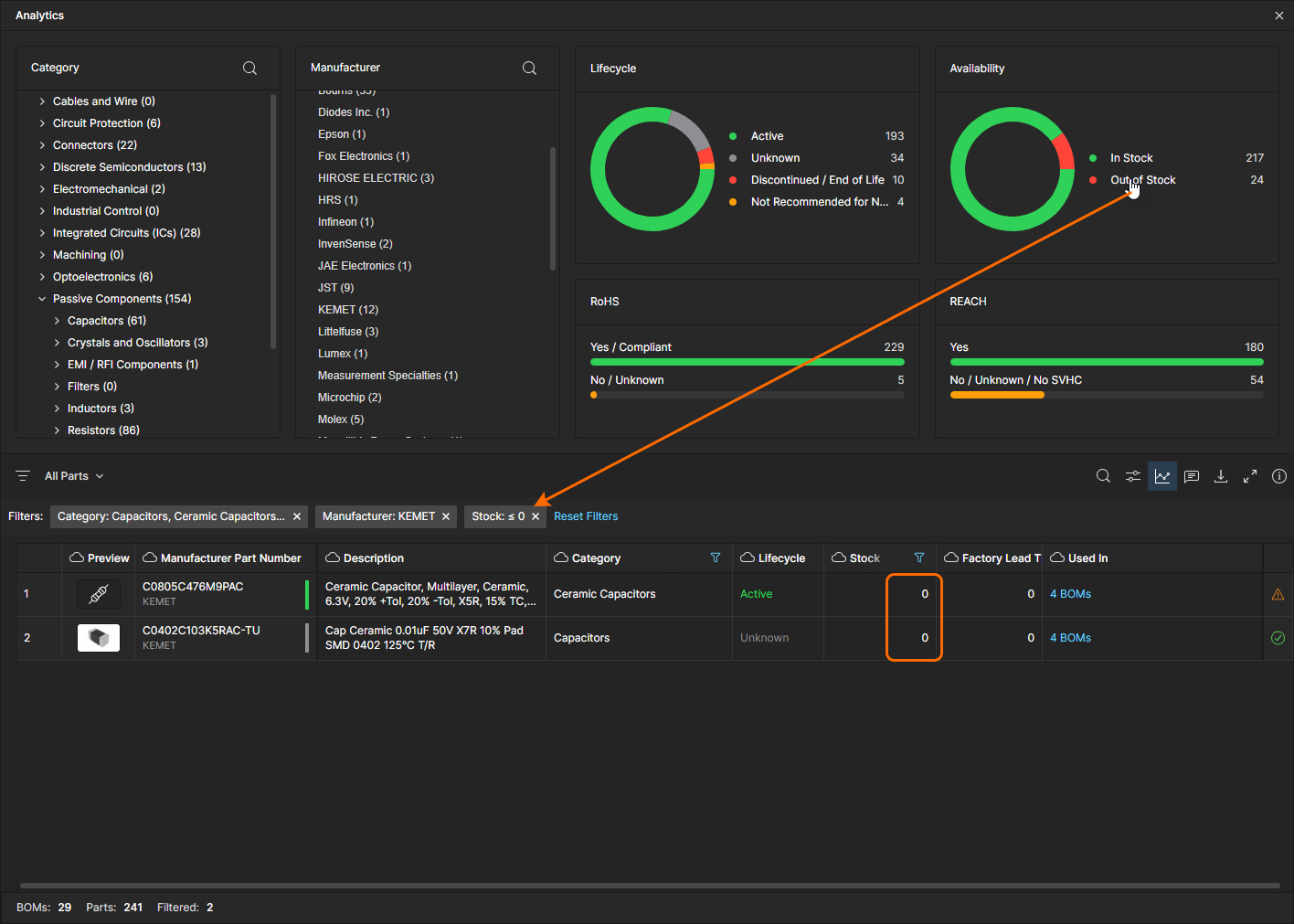
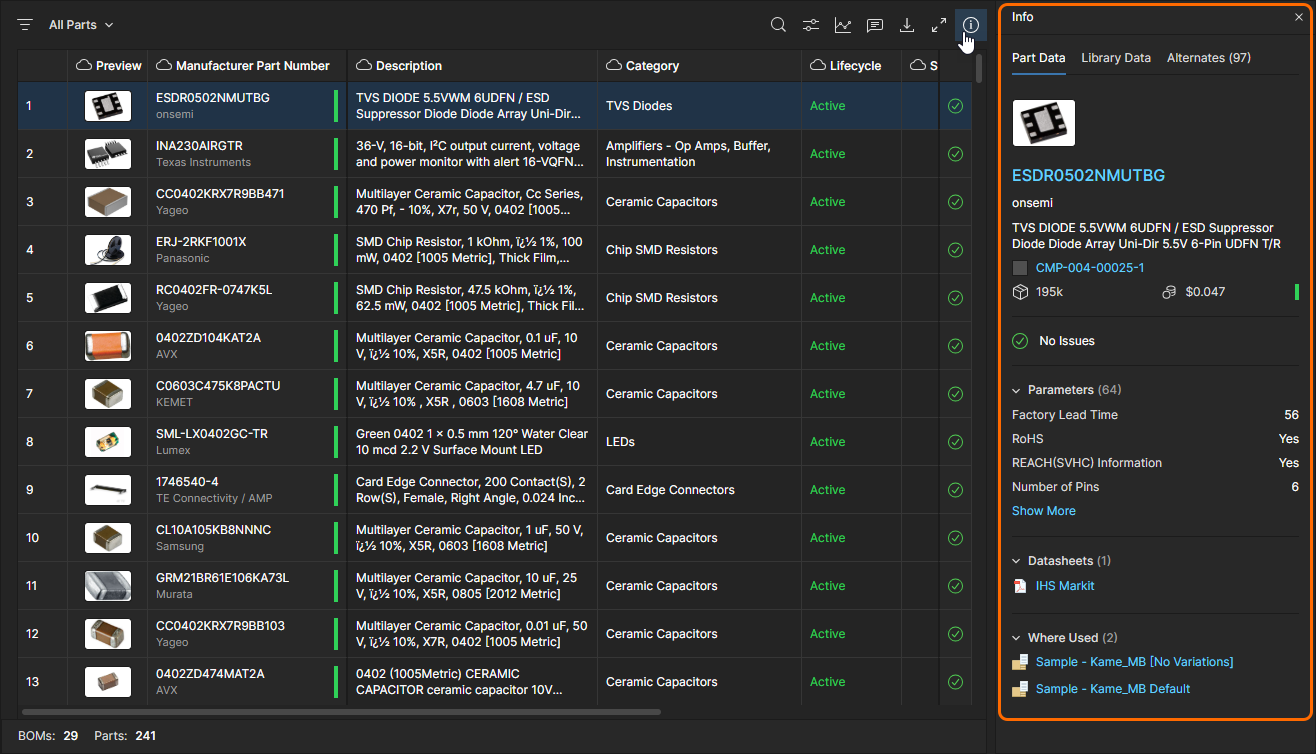 Consulte la sección
  )
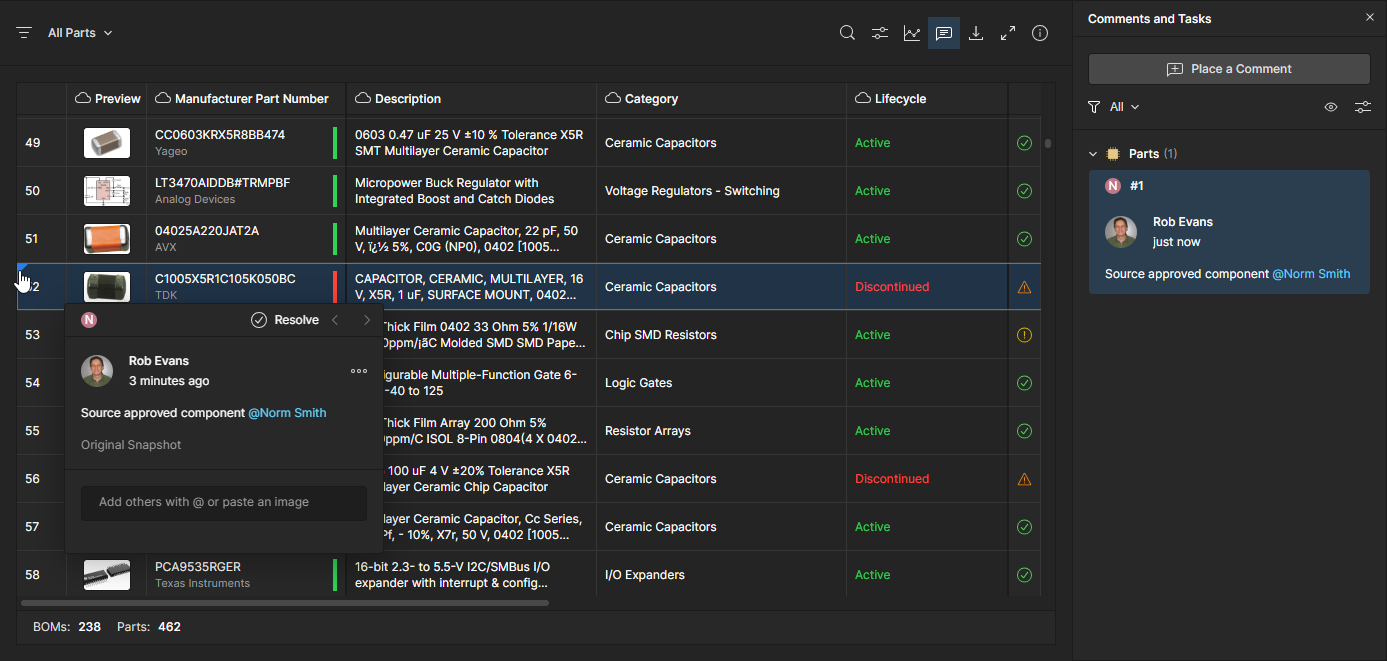
)
Funciones de la lista de piezas
La interfaz Parts in Use ofrece una variedad de funciones para localizar la información que necesita para evaluar y auditar el uso de piezas. Estas incluyen ordenación de columnas, búsquedas por palabras clave y filtros avanzados de columnas. Cuando se usan en combinación, las funciones ofrecen un alto grado de control sobre qué entradas se incluyen en el informe Parts in Use y cómo se presentan:
-
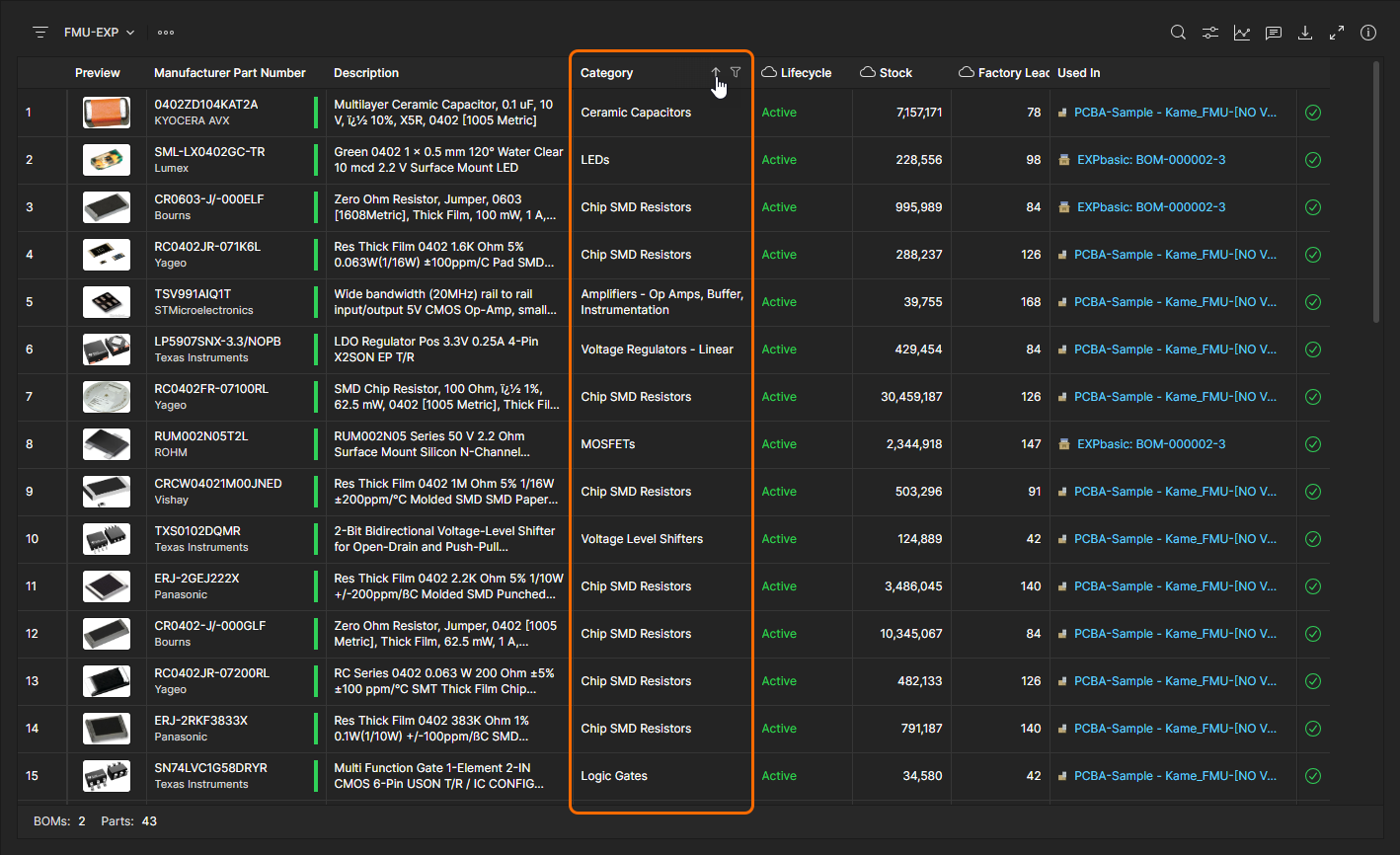
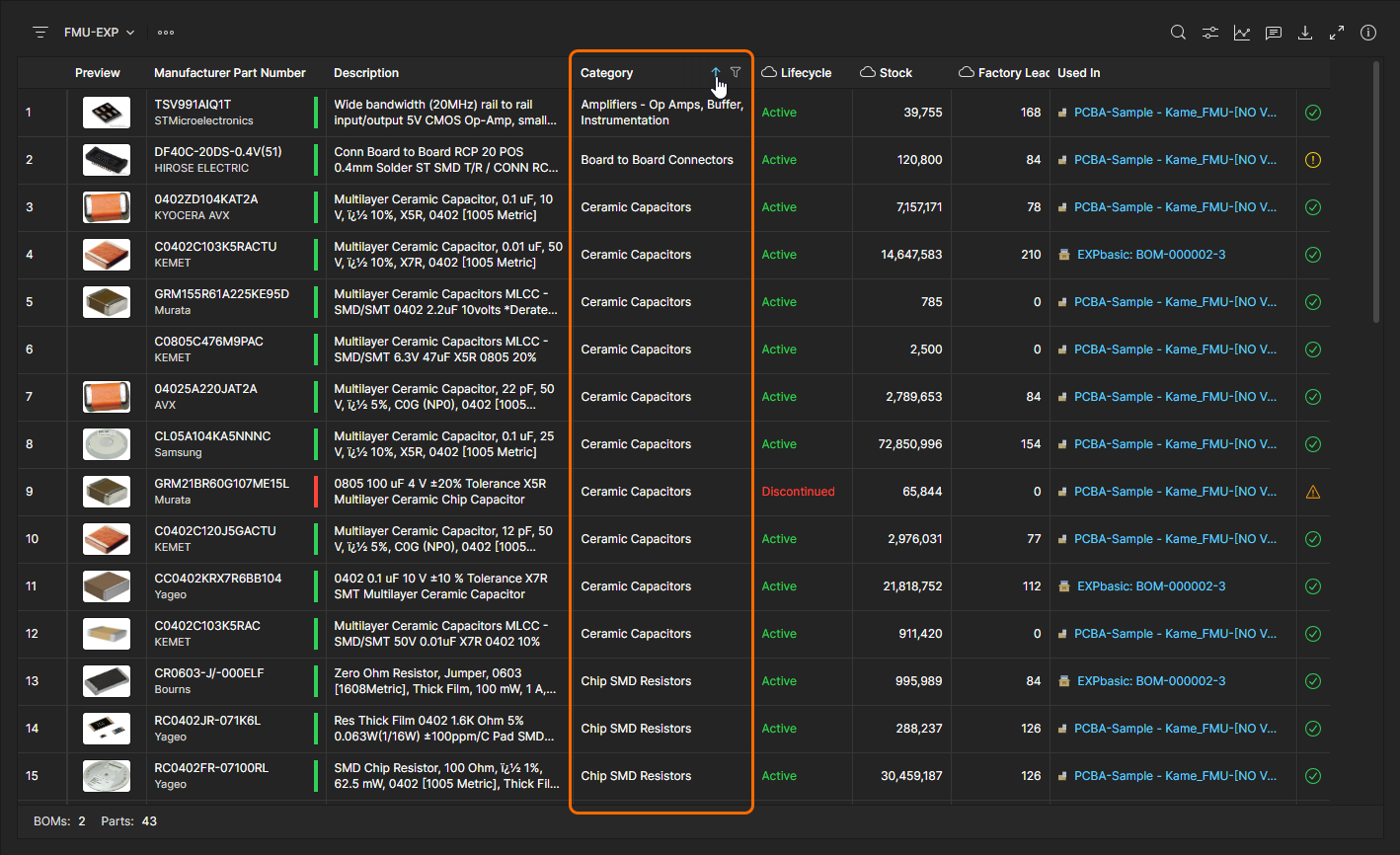
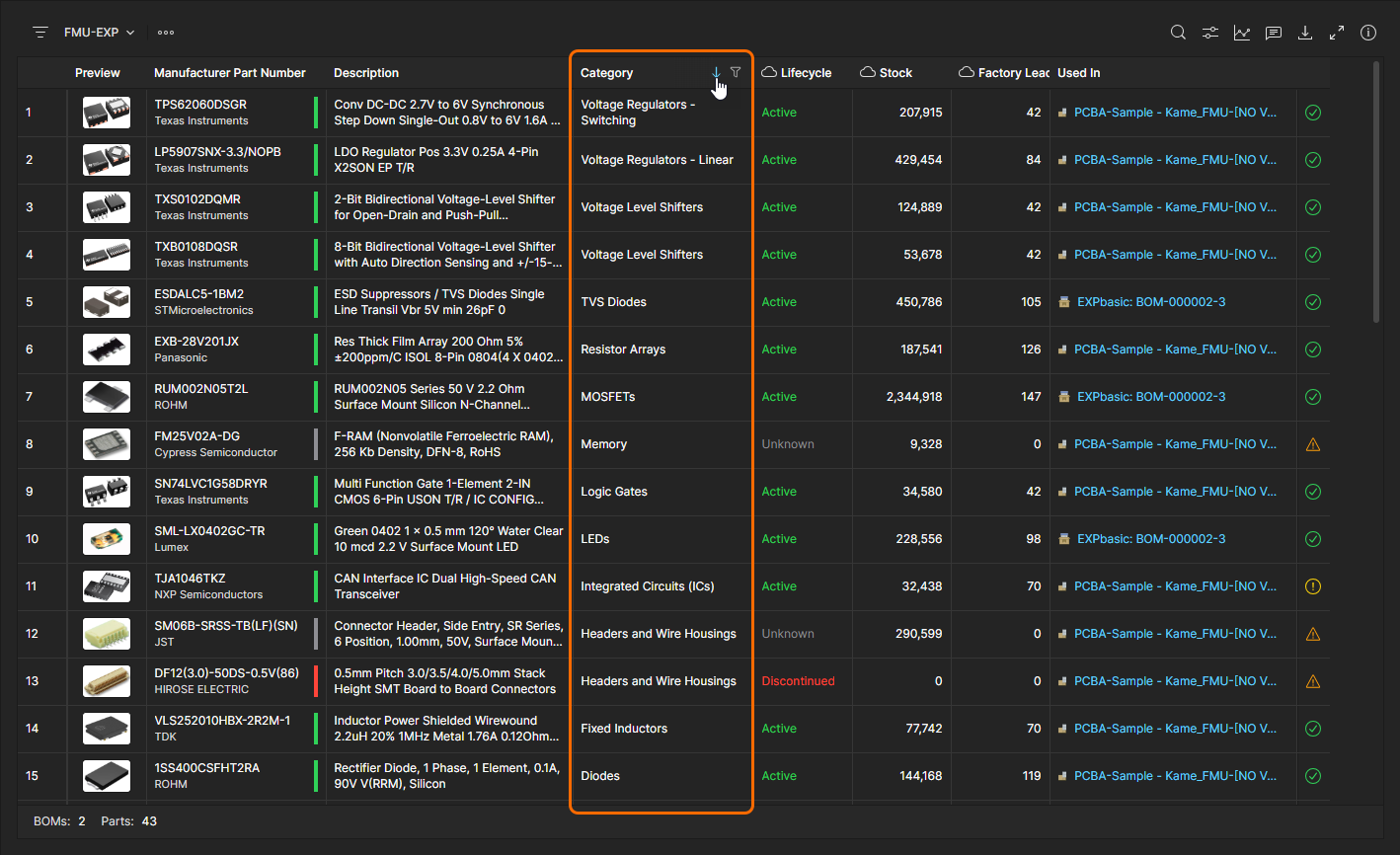
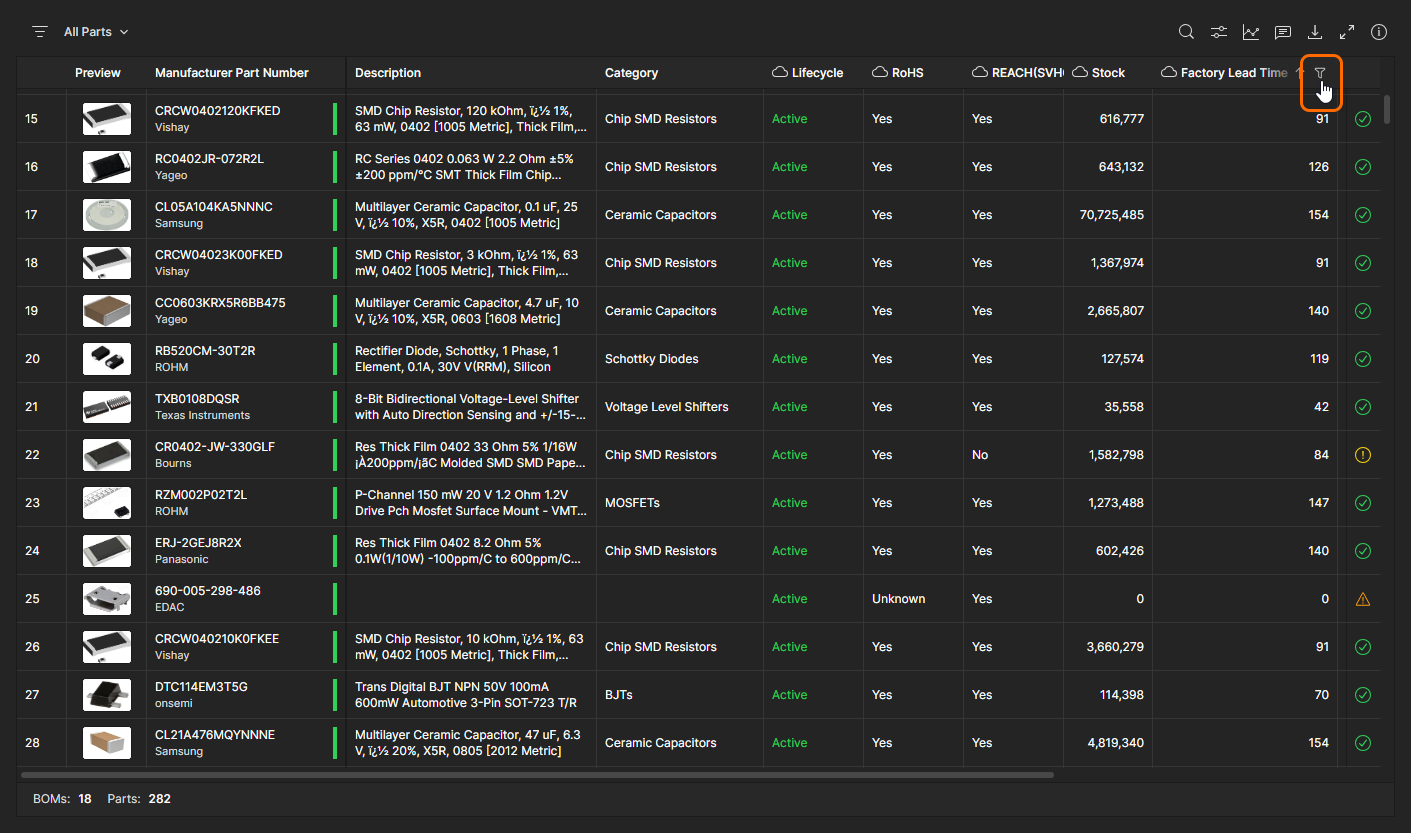
List order - Ordene las entradas de la lista Parts in Use según un conjunto específico de datos paramétricos alternando la opción de flecha en el encabezado de esa columna de datos. Haga clic en el icono
 de un encabezado para reordenar la lista de piezas en orden ascendente según ese conjunto de datos, haga clic de nuevo para el orden descendente y haga clic una vez más para eliminar el orden de lista definido por los datos de esa columna.
-
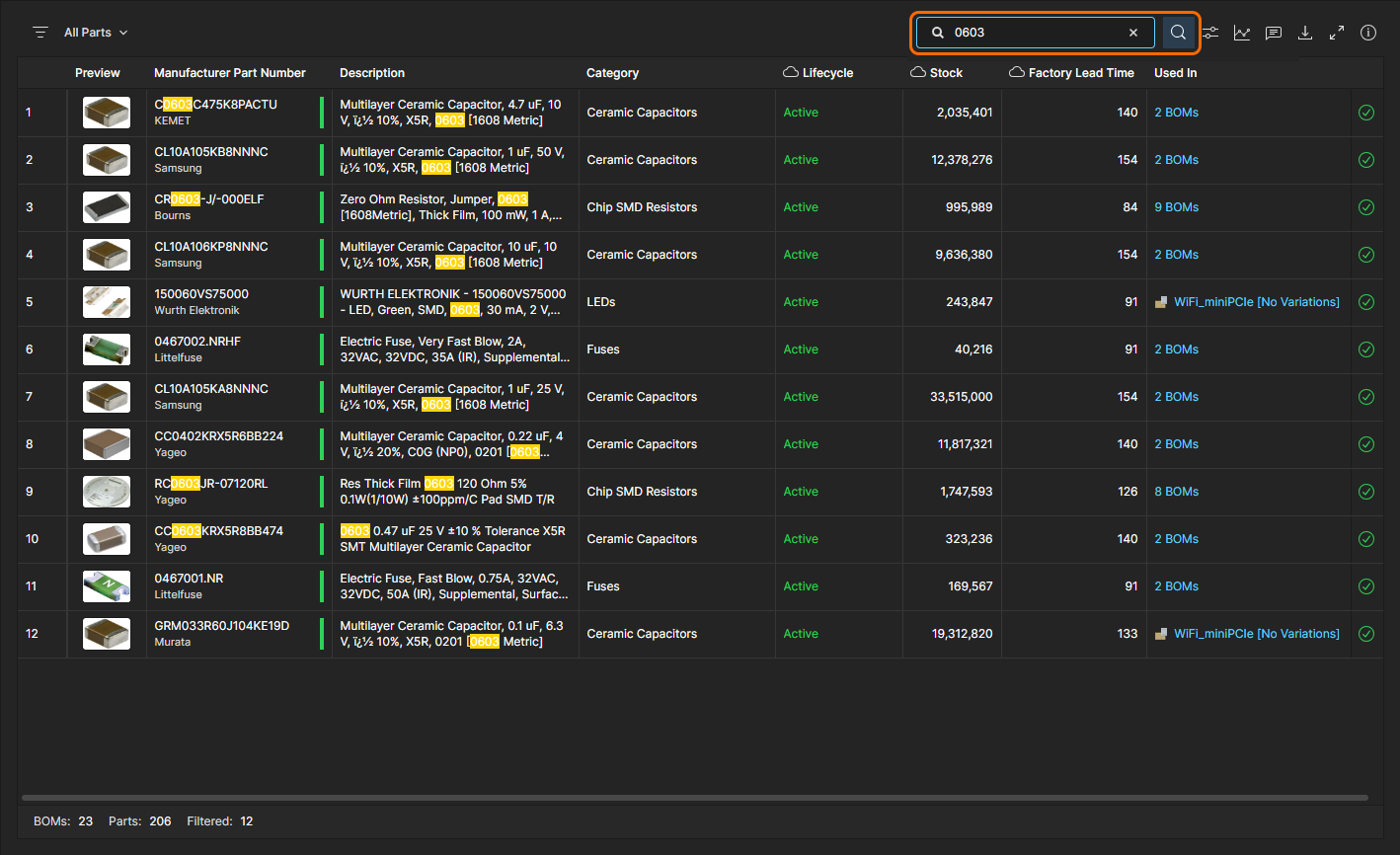
Search – Limite las entradas de la lista de piezas a aquellas que incluyan palabras clave introducidas en el campo Search, que se abre (y se cierra) con el icono
 . La búsqueda no distingue entre mayúsculas y minúsculas, incluye todas las columnas de parámetros de piezas (excepto
Used in) y resalta los términos de búsqueda encontrados en los resultados mostrados.
-
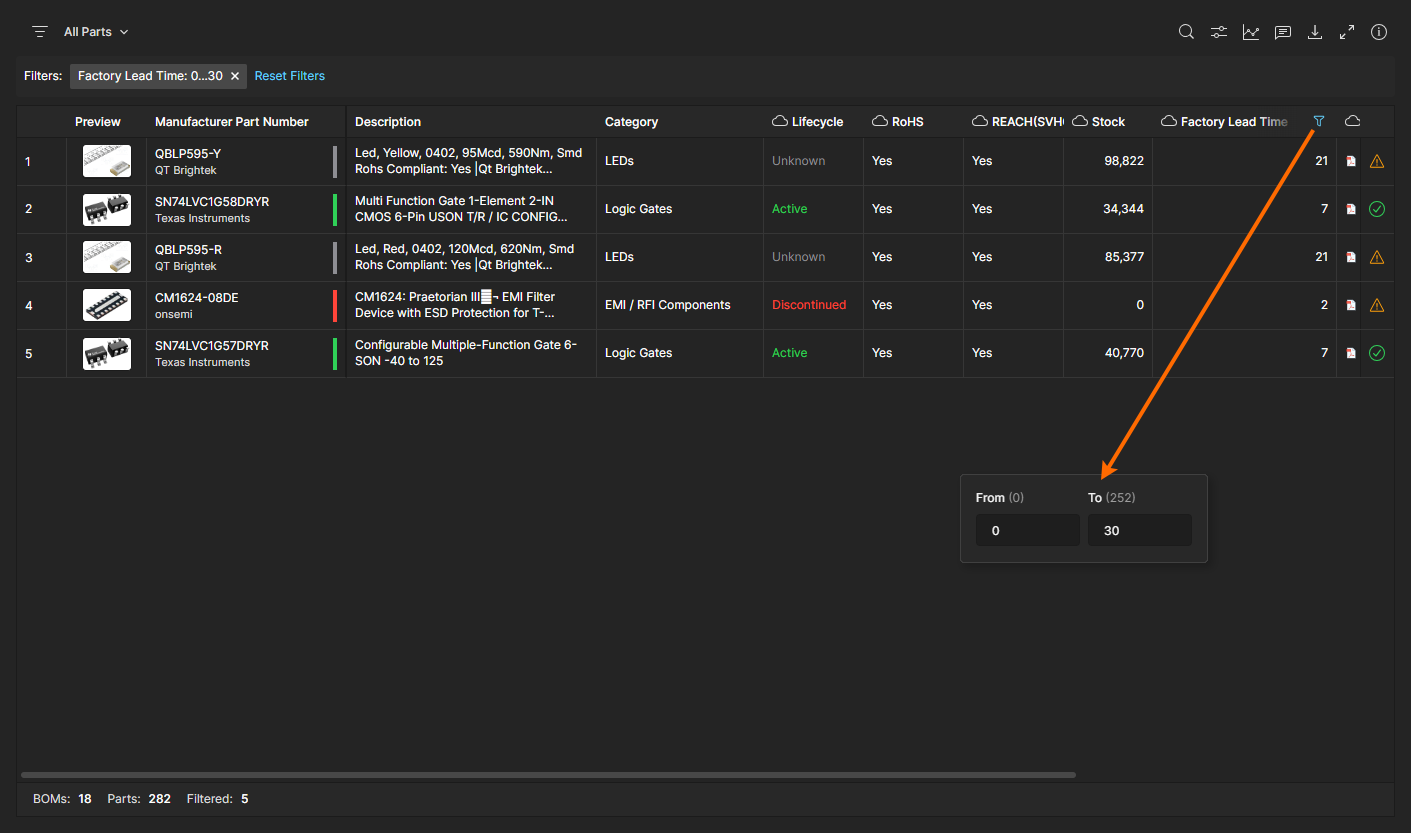
Column Filters – Restrinja la lista de piezas a las entradas que cumplan requisitos específicos de datos de parámetros establecidos por el Filters de la columna. Un filtro se configura en el menú desplegable
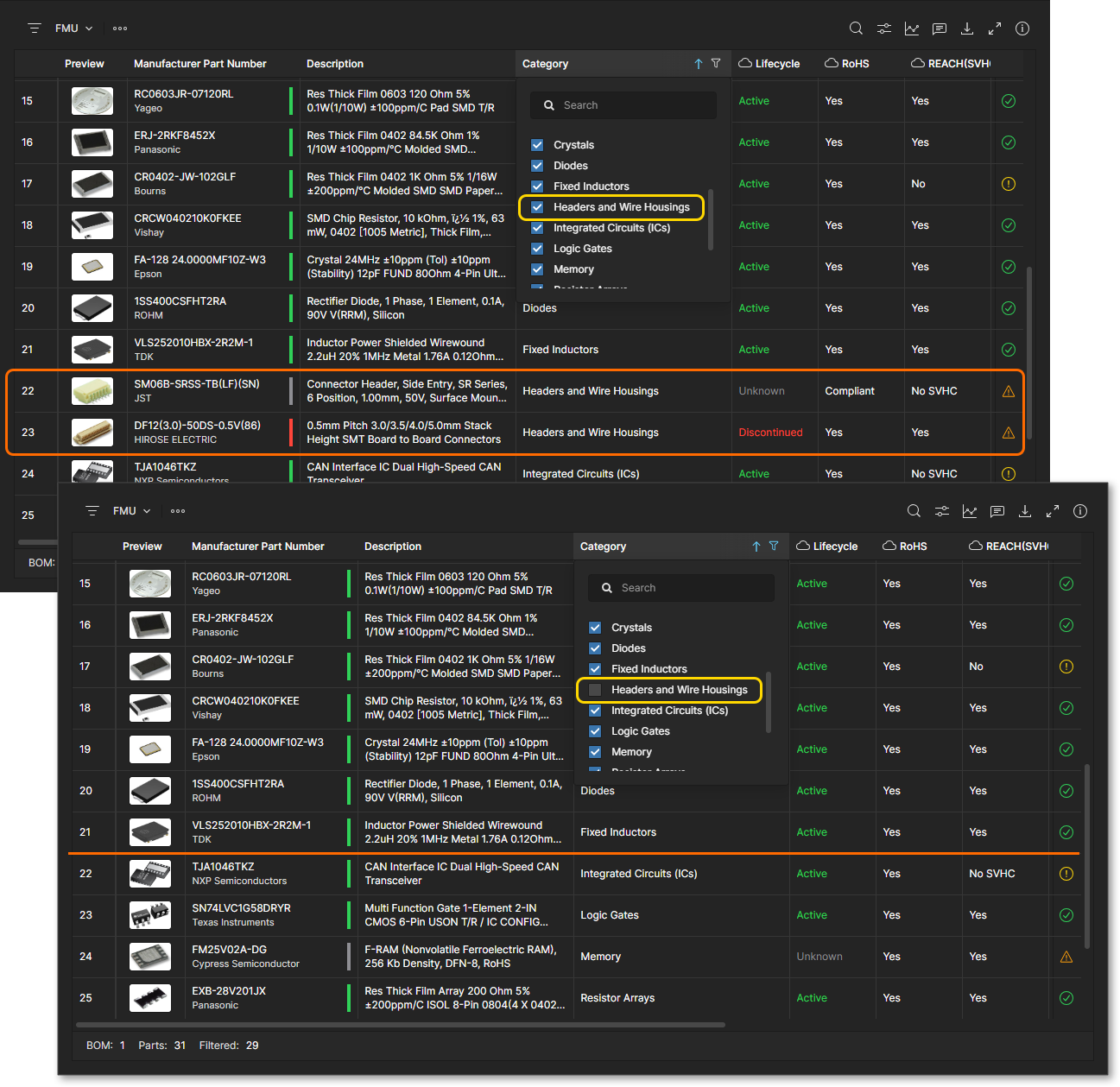
 del encabezado de una columna marcando uno o más de los valores de parámetro disponibles o, para parámetros numéricos, estableciendo un rango de números From/To. Use la opción All para activar/desactivar todas las casillas de verificación, la opción Blank (si está disponible) para deshabilitar/habilitar entradas en las que no se incluye un valor, y el campo Search para localizar una opción de valor específica. Tenga en cuenta que se pueden habilitar varios filtros para depurar estrechamente los resultados del informe.
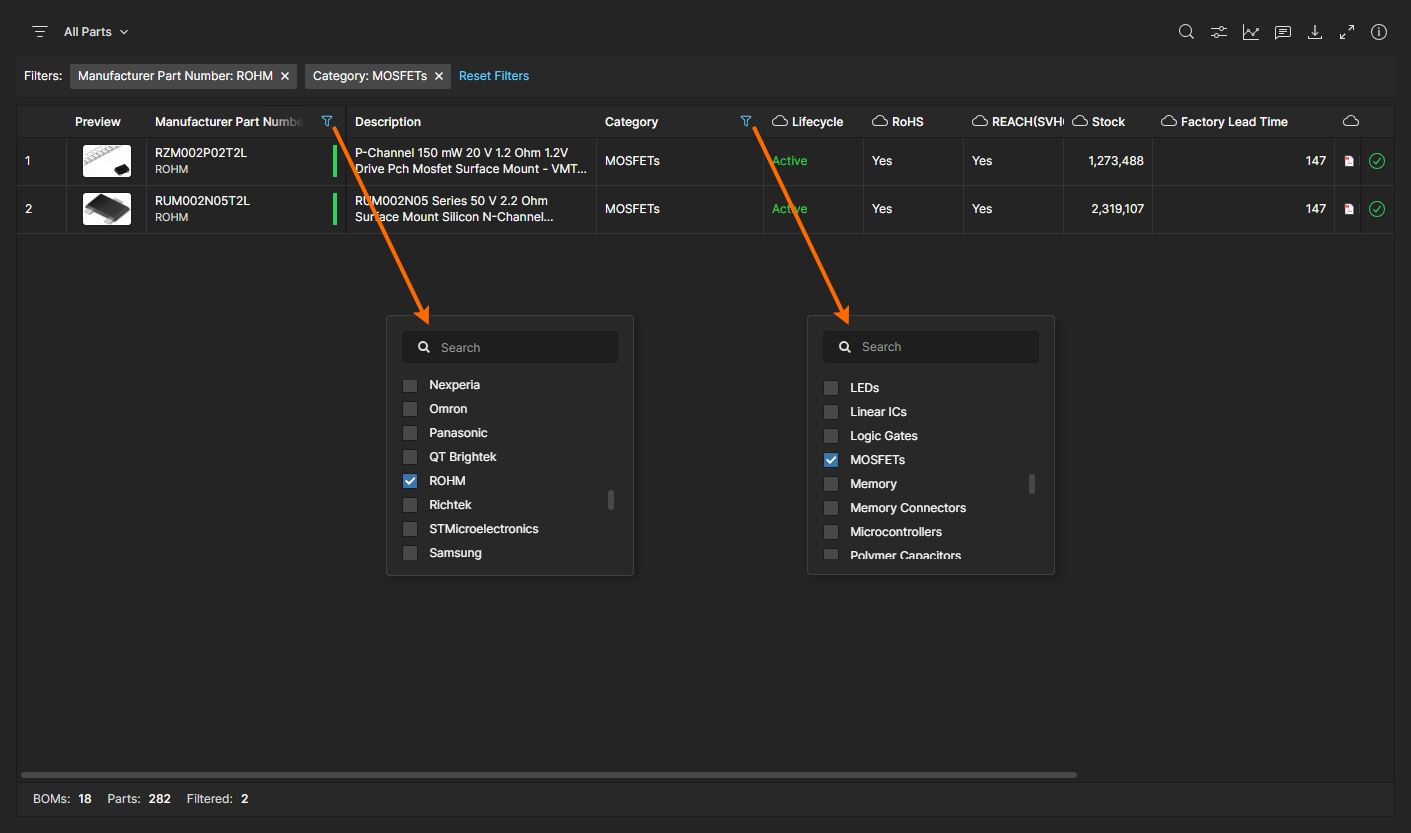
Configure filtros basados en datos de parámetros desde el menú de la columna relacionada. Un filtro restringirá la lista Parts in Use a las entradas que cumplan los valores de parámetro definidos en el menú del filtro, junto con las restricciones acumulativas aplicadas por cualquier otro filtro activo.
 Localizado por IA