
Creación y gestión de procesos
Un alto nivel de acceso al software de Altium permite mejorar la funcionalidad de Altium Designer y su espacio de trabajo conectado Altium 365 Workspace, con el fin de crear un entorno de diseño colaborativo de nivel empresarial, que incluye, entre otras cosas, la compatibilidad con flujos de trabajo basados en procesos, los cuales guían a los diseñadores a lo largo de los procesos de diseño habituales y cotidianos, tales como:
-
Solicitar nuevas piezas
-
Realización de actividades de revisión
-
Creación de nuevos proyectos.
Cada flujo de trabajo que se utiliza para implementar un proceso de diseño concreto se crea como parte de un Process Definition. Por lo tanto, puede denominarse «flujo de trabajo subyacente» de ese proceso, o simplemente Process Workflow. Los procesos, y sus flujos de trabajo, se crean y gestionan a través de la interfaz del navegador del espacio de trabajo, por parte de un administrador de dicho espacio de trabajo.
El espacio de trabajo incluye una serie de procesos predefinidos, algunos de los cuales están listos para su uso inmediato (activados) y otros que sirven como plantillas de ejemplo para tus propias definiciones de procesos; estos últimos pueden editarse, guardarse de nuevo con un nombre diferente y, a continuación, activarse para su uso. El espacio de trabajo incluye una potente Process Workflow Editor herramienta para este fin, que le permite crear procesos con flujos de trabajo que pueden ser tan sencillos o tan complejos como sea necesario, y acordes con los requisitos de su empresa.
Acceso a los procesos
Toda la gestión de procesos se lleva a cabo desde la Processes (Admin – Processes).
 Para acceder a la Processes página de la interfaz del navegador del espacio de trabajo: el centro de control para trabajar con los procesos y sus flujos de trabajo asociados.
La Processes interfaz se presenta en las cuatro pestañas siguientes:
-
Browser – que ofrece un resumen de todos los procesos (activos o cerrados). Un «panel de control de procesos» centralizado, por así decirlo.
-
Part Requests – Ofrece un área específica para gestionar los procesos relacionados con la solicitud de piezas.
-
Project Activities – Ofrece un área específica para gestionar los procesos relacionados con el tema del trabajo con proyectos, como las revisiones y la publicación en un sistema PLM.
-
Project Creations – Ofrece un área específica para gestionar los procesos relacionados con la creación de nuevos proyectos de diseño.
En las siguientes secciones se analizan estas distintas pestañas con más detalle.
Pestaña «Navegador»
Utiliza esta pestaña para explorar de forma centralizada todos los procesos activos o cerrados, en todos los temas de procesos. De forma predeterminada, la pestaña muestra todos los Active procesos (en ejecución). Cambia a la vista de todos los Closed los procesos (por ejemplo, los finalizados, rechazados o cancelados) mediante el menú desplegable situado encima de la lista.

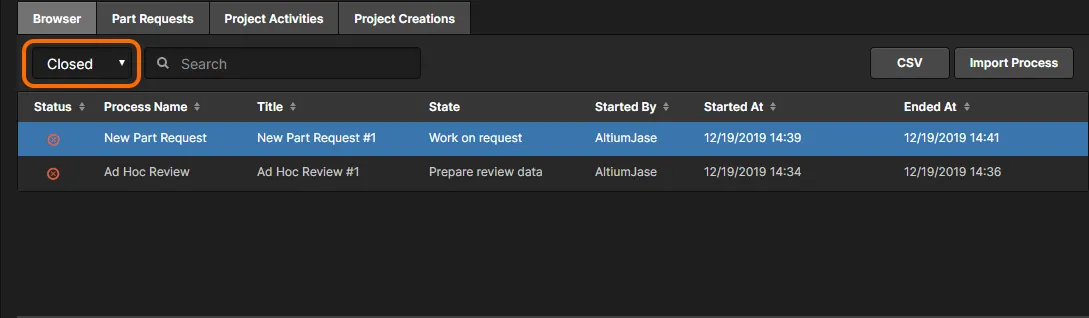
Para cada entrada, se muestra la siguiente información (cuando proceda):
-
Status – el estado del proceso. Puede ser uno de los siguientes:
-
 Active – el proceso está activo actualmente y su flujo de trabajo asociado está en curso.
-
 On hold – el proceso está activo en este momento, pero está a la espera de una entrada inicial, como la asignación de un responsable, antes de que su flujo de trabajo pueda avanzar.
-
 Closed – El proceso ya está cerrado; por ejemplo, se ha completado con éxito o ha sido rechazado.
-
 Terminated – El proceso está ahora cerrado y ha sido cancelado directamente por un administrador del espacio de trabajo.
-
-
Process Name – El nombre de la definición del proceso.
-
Title – Este campo se utiliza para distinguir entre varias instancias del mismo proceso. El título es el nombre del proceso, con un sufijo de instancia (#1, #2, y así sucesivamente).
-
State – Este es el estado alcanzado actualmente dentro del flujo de trabajo asociado al proceso.
-
Assignee (Solo en procesos activos) – Es el usuario que ahora tiene una tarea que realizar para que el proceso avance desde su estado actual en el flujo de trabajo.
-
Started By – El usuario que inició el proceso.
-
Started At – La fecha y la hora en las que se inició el proceso.
-
Ended At (Solo para procesos cerrados) – La fecha y la hora en las que se cerró el proceso.
En el caso de un proceso activo, también hay un Terminate botón de control ( ). Haz clic en él para forzar el cierre de un proceso. El proceso pasará a la Closed lista de procesos.
 »: haz clic en el control o en el nombre de la columna. También se pueden realizar búsquedas utilizando el Search campo situado en la parte superior de la lista. Los datos de todos los campos, excepto Status, Started At, Ended At y Terminate pueden utilizarse para la búsqueda.
 ». En el Open cuadro de diálogo que aparece, navega hasta el archivo de flujo de trabajo deseado y ábrelo (*.aaw). Se detectará el tema de proceso correcto y el contenido del archivo se cargará en el Process Workflow Editor. Para obtener más información, consulte
  » para exportar un informe de las actividades que aparecen actualmente en la lista (flujos de trabajo del proceso) como un archivo detallado delimitado por comas
 Haz clic en una entrada de un proceso para ver un diagrama de su flujo de trabajo subyacente (en la Diagram pestaña situada debajo de la lista), que muestra lo que debe suceder para que el proceso se complete y en qué punto del flujo se encuentra dicho proceso, en términos de quién tiene ahora una tarea que realizar para que el proceso avance.
 » situado en la parte inferior derecha para resaltar el punto actual alcanzado en el flujo de trabajo; la entrada del usuario o usuarios parpadeará momentáneamente.
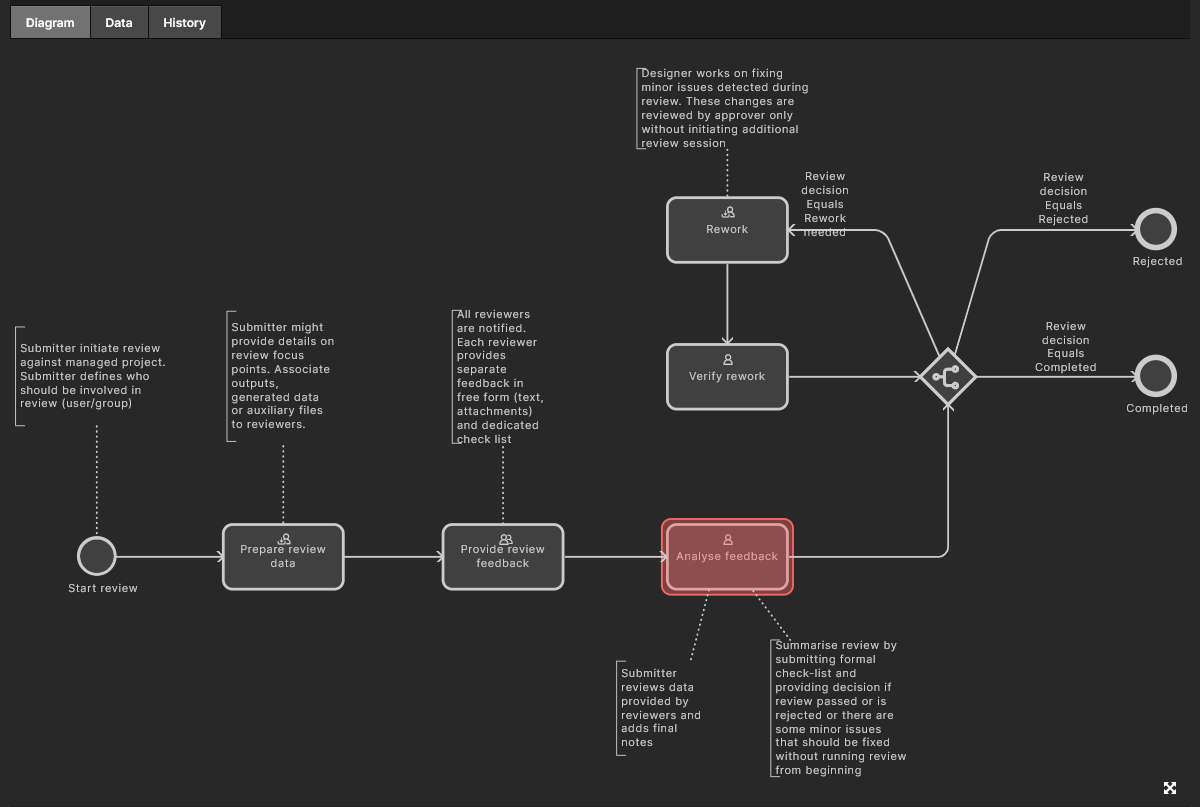
 Al visualizar el flujo de trabajo subyacente de un proceso seleccionado en su Diagram pestaña correspondiente. Cada flujo de trabajo se presenta de forma esquemática, lo que te permite ver de inmediato en qué punto del flujo de trabajo se encuentra actualmente un proceso y quién tiene ahora la siguiente tarea para continuar con el avance de dicho proceso.
También están disponibles las siguientes pestañas adicionales:
-
Data – que muestra todos los datos pertinentes del proceso. Por ejemplo, en un proceso de revisión, esto puede incluir el proyecto y su conjunto de datos, el tipo de revisión, las personas implicadas en la revisión y cualquier archivo adjunto adicional. En un proceso de solicitud de piezas, puede incluir fichas técnicas adjuntas, datos paramétricos y cualquier componente preliminar.
- History – muestra un historial de las acciones realizadas a lo largo del flujo de trabajo del proceso.
 Utilice el Data pestañas History para consultar más detalles del proceso y el historial de su actividad de flujo de trabajo, respectivamente.
Pestañas «Solicitudes de piezas», «Actividades de proyecto» y «Creación de proyectos»
Utilice estas pestañas —que agrupan los procesos en temas específicos— para ver, crear y gestionar los flujos de trabajo de los procesos que se utilizarán a la hora de solicitar una nueva pieza, realizar revisiones o publicar en un sistema PLM, o crear nuevos proyectos de diseño, respectivamente.
De forma predeterminada, la parte superior de cada pestaña muestra todas las Latest versiones de los procesos definidos dentro del tema. Cambia a la visualización de All los procesos definidos (es decir, todas las versiones) mediante el campo desplegable situado encima de la lista.
 Ejemplo de cómo consultar las últimas versiones de los procesos definidos para un tema concreto (en este caso, el Project Activities tema).
Para cada entrada, se muestra la siguiente información:
-
Process Name : version – el nombre de la definición del proceso y su versión. Para asegurarte de que siempre estás viendo o trabajando con la versión más reciente, comprueba que el campo desplegable de versión situado encima de la lista esté configurado en Latest.
-
Instances (active / all) – el número de instancias de esta versión de la definición del proceso que están activas actualmente, junto con el número total de instancias que se han iniciado.
-
Created By – el usuario que ha creado esta versión de la definición del proceso.
-
Created At – la fecha y la hora en que se creó (se guardó y se implementó) esta versión de la definición del proceso.
-
Active – indica si esta versión de la definición del proceso está activa (
) y, por lo tanto, puede utilizarse, si ha sido suspendida ( ) o si se trata de una definición de ejemplo (plantilla) (
 ) y, por lo tanto, no puede utilizarse. Solo las definiciones de proceso activas aparecerán en el área correspondiente de la interfaz gráfica de usuario de Altium Designer, para que las utilicen los diseñadores. Haga clic en el icono para cambiar el estado de activación, cuando proceda.
-
Actions – Ofrece acceso al menú de acciones (
 ) de cada entrada, que incluye las siguientes opciones:
-
Start – como administrador, puede iniciar una nueva instancia de esta versión de la definición de proceso haciendo clic en la Start opción. Esto solo está disponible cuando la definición del proceso se ha activado. Si el proceso se ha suspendido o se trata de una definición de ejemplo (plantilla), la opción aparece atenuada y desactivada.
-
Edit – Selecciona la opción Edit para modificar el flujo de trabajo subyacente de la definición del proceso. El diagrama de flujo de trabajo de esta versión de la definición del proceso se mostrará en el Process Workflow Editor, como punto de partida para trabajar. Cualquier administrador puede modificar cualquier definición de proceso definida por el usuario, independientemente de quién la haya creado originalmente, y guardarla e implementarla como la siguiente versión. En el caso de las definiciones de proceso predeterminadas proporcionadas por Altium, puede crear una nueva definición de proceso basándose en la edición de una de ellas (en esencia, creando una bifurcación), pero no puede modificar la propia definición predeterminada. Para obtener más información sobre cómo editar una definición de proceso, consulte «Edición de una definición de proceso existente».
-
Assign – Seleccione la Assign opción para restringir el acceso de los miembros del espacio de trabajo a este proceso, que, por defecto, está disponible para todos los usuarios. En la siguiente Assign Access to This Workflow ventana, empieza a escribir en el Members/Roles campo para acceder y seleccionar entre los nombres de usuario o grupos de roles disponibles y, a continuación, haz clic en «
 » para confirmar la configuración. Solo los administradores y los miembros o grupos especificados tendrán entonces acceso al proceso.
-
Remove : haz clic en la Remove opción de menú para eliminar esta versión de la definición del proceso. Ten en cuenta que algunas de las definiciones de proceso predeterminadas proporcionadas por Altium no se pueden eliminar (y, por lo tanto, no disponen de dicho control). Si se ha iniciado al menos una instancia de la definición del proceso, independientemente de si sigue activa o no, la definición no se puede eliminar (el Remove opción de menú no está disponible).
-
Haz clic en una entrada de una definición de proceso para ver su flujo de trabajo esquemático en la Diagram pestaña situada debajo de la lista. Si hay una instancia activa de un proceso, la vista mostrará en qué punto del flujo se encuentra dicho proceso, es decir, quién tiene ahora una tarea que realizar para que el proceso avance.
 Visualización del flujo de trabajo subyacente de un proceso seleccionado en su Diagram pestaña.
Definiciones de procesos predeterminadas
Altium proporciona una serie de definiciones de procesos —distribuidas en los tres temas de procesos— como parte de la instancia de Workspace. Algunas de ellas están activadas para su uso inmediato y pueden utilizarse tal cual, mientras que otras son ejemplos y no pueden activarse ni utilizarse directamente. Todas pueden servir como punto de partida para crear sus propias definiciones de proceso según sea necesario. Utilice las siguientes secciones plegables para acceder a la información sobre las definiciones de proceso proporcionadas.
Altium-supplied Part Request Process Definitions
-
New Part Request – está activada por defecto, se puede eliminar y su diagrama de flujo de trabajo se muestra a continuación.

- New Part Request Assign – Definición de ejemplo, se puede eliminar y su diagrama de flujo de trabajo se muestra a continuación.

- New Part Request Multiple Tasks – Definición de ejemplo, se puede eliminar y cuyo diagrama de flujo se muestra a continuación.

-
New Part Request with Lifecycle Change– Definición de muestra, es extraíble, y cuyo diagrama de flujo se muestra a continuación. Cuando se ha creado la pieza solicitada, pasa automáticamente alPrototypeestado del ciclo de vida.

-
Part Request with PLM Part Create – Definición de ejemplo que permite la creación automática de un componente en su instancia de PLM y, a continuación, la propagación del número de pieza generado de vuelta al componente en Altium Designer. Es eliminable, y el diagrama de flujo de trabajo se muestra a continuación.

Altium-supplied Project Activity Process Definitions
-
Design Review– Activado por defecto, se puede eliminar y cuyo diagrama de flujo de trabajo se muestra a continuación. Véase «Revisiones de diseño» y «Creación de una revisión de diseño personalizada».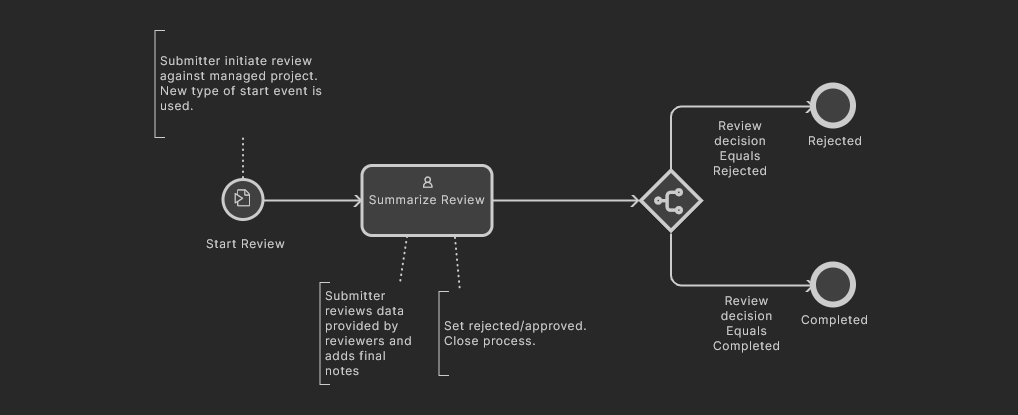
-
Ad Hoc Review – Activada por defecto, se puede eliminar y cuyo diagrama de flujo de trabajo se muestra a continuación.
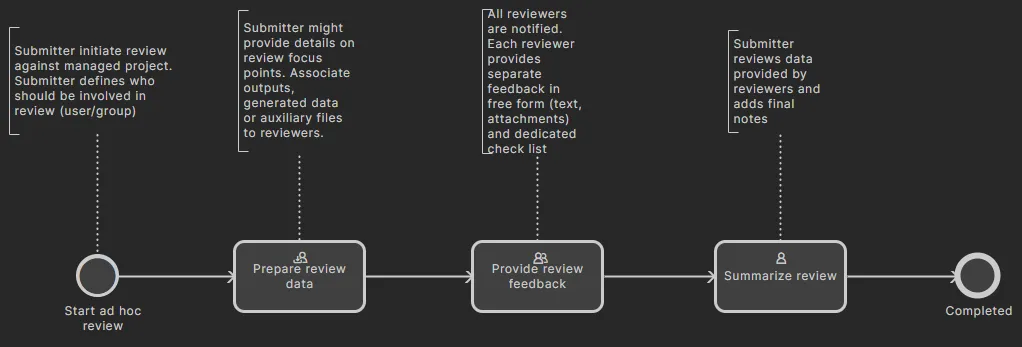
- Handoff Review – Activado por defecto, se puede eliminar y su diagrama de flujo de trabajo se muestra a continuación.

- Milestone Review – Activado por defecto, no se puede desactivar, y cuyo diagrama de flujo se muestra a continuación.

- Project Releaser with Publish – Definición de ejemplo, que ofrece la posibilidad de publicar en una instancia PLM integrada como una etapa adicional del «Project Releaser». Se puede desactivar, y el diagrama de flujo de trabajo se muestra a continuación.

- Publish to PLM (User selects) – Definición de ejemplo, que permite publicar los resultados del proyecto lanzados en una instancia PLM integrada, pero en la que el usuario puede seleccionar exactamente qué resultados se publican. Se puede desactivar, y el diagrama de flujo de trabajo se muestra a continuación.

Altium-supplied Project Creation Process Definitions
- Project – Definición de ejemplo, que se puede eliminar; a continuación se muestra el diagrama de flujo de trabajo correspondiente.

- Project (with parameters) – Definición de ejemplo, que se puede eliminar; a continuación se muestra el diagrama de flujo de trabajo correspondiente.

-
Request Project Creation– Definición de muestra, es eliminable, y cuyo diagrama de flujo se muestra a continuación. Un usuario asignado debe aprobar la creación del proyecto antes de que pueda continuar.

-
Project with initialise in PLM – Definición de muestra, que permite la creación automática de números de pieza en su instancia de PLM y, posteriormente, su propagación como
serverParametersparte del proyecto. Es eliminable, y el diagrama de flujo de trabajo se muestra a continuación.

Añadir una nueva definición de proceso
Related page: Definición de un flujo de trabajo de proceso
Se pueden crear nuevos procesos utilizando el Process Workflow Editor. Para acceder al editor, seleccione la pestaña del tema en el que desee crear el nuevo proceso y, a continuación, haga clic en el botón «  » situado en la parte superior derecha de la página.
 Acceder al Process Workflow Editor. Asegurarse de que el tema de proceso deseado esté activo antes de acceder garantizará que la definición del nuevo proceso se establezca con el tipo de tema correcto.
Asigna un nombre significativo a tu nueva definición de proceso, a continuación, diseña el flujo de trabajo de forma gráfica y define los aspectos necesarios de cada elemento de dicho flujo. Para las tareas de los usuarios, se User Form Editor se utiliza para diseñar el formulario necesario que se presentará al usuario, con el fin de recabar su información cuando se le asigne una tarea en el punto correspondiente del flujo de trabajo.
 El potente Process Workflow Editor te ofrece la flexibilidad necesaria para crear procesos con flujos de trabajo que pueden ser tan sencillos o tan complejos como sea necesario, y acordes con los requisitos de tu empresa.
Una vez definido el proceso según sea necesario, haz clic en el botón «  » (Añadir proceso) para que se añada a la lista de procesos disponibles para ese tema de procesos. La nueva definición de proceso se activará y estará lista para su uso.
Edición de una definición de proceso existente
Cualquier administrador puede modificar cualquier definición de proceso definida por el usuario, independientemente de quién la haya creado originalmente, y guardarla e implementarla como la siguiente versión. Para ello, selecciona la Edit opción del menú « » de la definición del proceso. El diagrama de flujo de trabajo de esta versión de la definición del proceso aparecerá en el Process Workflow Editor, como punto de partida para trabajar.
 Ejemplo de edición de una definición de proceso existente: acceso a la Process Workflow Editor, con la que realizar los cambios necesarios.
Realice los cambios necesarios en el diagrama de flujo del proceso, incluidos los cambios en los formularios asociados a las tareas de los usuarios, y, a continuación, haga clic en el botón « » (Guardar como) para guardar la definición como la siguiente versión. En el ejemplo que se muestra aquí, la definición de proceso original Company Pre-release Review : 1 (versión 1) se modifica y se guarda para convertirse en Company Pre-release Review : 2 (versión 2).
 Una vez realizadas las modificaciones, guarde e implemente la definición como la siguiente versión de dicho proceso.
Al utilizar el campo desplegable de la esquina superior izquierda y establecer la entrada en All, podrá ver todas las versiones de las definiciones de proceso existentes. En la imagen siguiente, puede ver ambas versiones de la Company Pre-release Review definición de proceso.
 Visualización de todas las versiones de la definición de proceso de ejemplo Company Pre-release Review. Tenga en cuenta que solo se puede activar y utilizar la última versión (versión 2).
Importación/exportación de una definición de proceso
Las definiciones de proceso se pueden exportar e importar, lo que permite reutilizarlas rápidamente en distintas instancias de Workspace; esto ahorra tiempo cuando el flujo de trabajo subyacente de un proceso puede ser especialmente complejo y tener que recrearlo varias veces resultaría, de otro modo, una tarea abrumadora.
Para importar:
- Accede a la pestaña «Tema» (Part Requests, Project Activities, Project Creations) correspondiente a la definición de proceso que desees importar.
-
Haz clic en el botón « » (Crear una nueva definición de proceso) para crear una nueva definición de proceso y accede a la Process Workflow Editor.
-
Haz clic en el botón «
 ». En el Open cuadro de diálogo que aparece, busca y abre el archivo de flujo de trabajo requerido (*.aaw). El contenido del archivo sobrescribirá por completo cualquier dato definido actualmente para la definición de proceso (nombre, diagrama, etc.).
Para exportar:
-
Selecciona la Edit opción del menú «
» de la entrada del proceso para acceder al modo de edición de la versión deseada de la definición del proceso que desee exportar.
-
En la Process Workflow Editor, haz clic en el botón «
 ». La definición del proceso se exportará como un archivo de flujo de trabajo (
.aaw ), a la carpeta de descargas predeterminada de su navegador. -
Haz clic en la Processes entrada en el árbol de navegación de la izquierda de la interfaz del Espacio de trabajo para salir de la Process Workflow Editor sin realizar ningún cambio en la definición del proceso.
Acceso del diseñador a los flujos de trabajo de procesos
Related pages:Realización de revisiones, publicación en un PLM, solicitud de una nueva pieza
Una vez que se haya elaborado el conjunto necesario de definiciones de proceso para cada tema de proceso disponible, tal y como requiera su empresa, las definiciones que estén activadas estarán disponibles para que las utilicen todos los usuarios una vez que hayan iniciado sesión en Workspace. Las siguientes secciones ofrecen una visión general de dónde puede un diseñador acceder e iniciar estos procesos activos en Altium Designer o en Altium 365 Workspace.
Solicitudes de piezas
Related pages:Solicitudes de piezas, solicitud de una nueva pieza gestionada (Altium Designer)
Desde Altium Designer, se puede acceder a las definiciones de procesos activadas que forman parte del tema «Procesos del espacio de trabajo» Part Requests , pueden consultarse en el panel «Componentes», el panel «Búsqueda de piezas por fabricante» y el panel «Explorador».
Desde la interfaz del Espacio de trabajo, se puede acceder a las definiciones de proceso activadas que forman parte del tema «Solicitudes de piezas» en la Part Requests página, desde el botón «  ». Los flujos de trabajo de «Solicitudes de piezas» activados se gestionan a través de la página «Tareas del espacio de trabajo».


Actividades del proyecto
Related pages:Realización de revisiones, publicación en un PLM.
Se puede acceder a las definiciones de procesos activadas que forman parte del tema «Actividades del proyecto» desde varios lugares, tal y como se describe a continuación.
Actividades de revisión y publicación estándar en PLM
Desde Altium Designer, se puede acceder a las definiciones de procesos de revisión y publicación activadas —que forman parte del tema «Actividades del proyecto»— desde el submenú contextual que aparece al hacer clic con el botón derecho del ratón sobre la entrada del proyecto Project Activities del panel «Proyectos», o desde el Project » Project Activities .
Consulte «Realización de revisiones y publicación en un PLM » para obtener más información.
Desde la interfaz del espacio de trabajo, se puede acceder a las definiciones de procesos de revisión y publicación activadas —que forman parte del tema «Actividades del proyecto»— desde la Projects página de la interfaz. Seleccione el proyecto requerido y, a continuación, la actividad deseada en el menú «  ».
».
 Acceso a las definiciones activadas de «Actividades del proyecto» (revisiones y publicación estándar en PLM) para un proyecto gestionado, dentro del Projects área de la interfaz de Workspace.
Publicación en PLM a través de Project Releaser
Desde Altium Designer, se puede acceder al proceso de publicación en una instancia de PLM como parte del Project Releaser desde el Project » Project Releaser submenú del proyecto activo, o haciendo clic con el botón derecho del ratón en la entrada del proyecto de diseño en el panel «Proyectos» y seleccionando el proceso en la Project Releaser menú contextual.
Consulte «Project Releaser con la función de publicación » para obtener más información.
Revisión del diseño a través de la vista «Design Project»
El Design Review tipo de proceso define las opciones y el comportamiento de las revisiones de diseño del proyecto, que se crean y gestionan a través de la Design Reviews página de la vista del proyecto. Utiliza el botón «  » de la Design Reviews página para iniciar una nueva instancia o seleccionar una de las disponibles.
Consulte «Revisiones de diseño » para obtener más información.
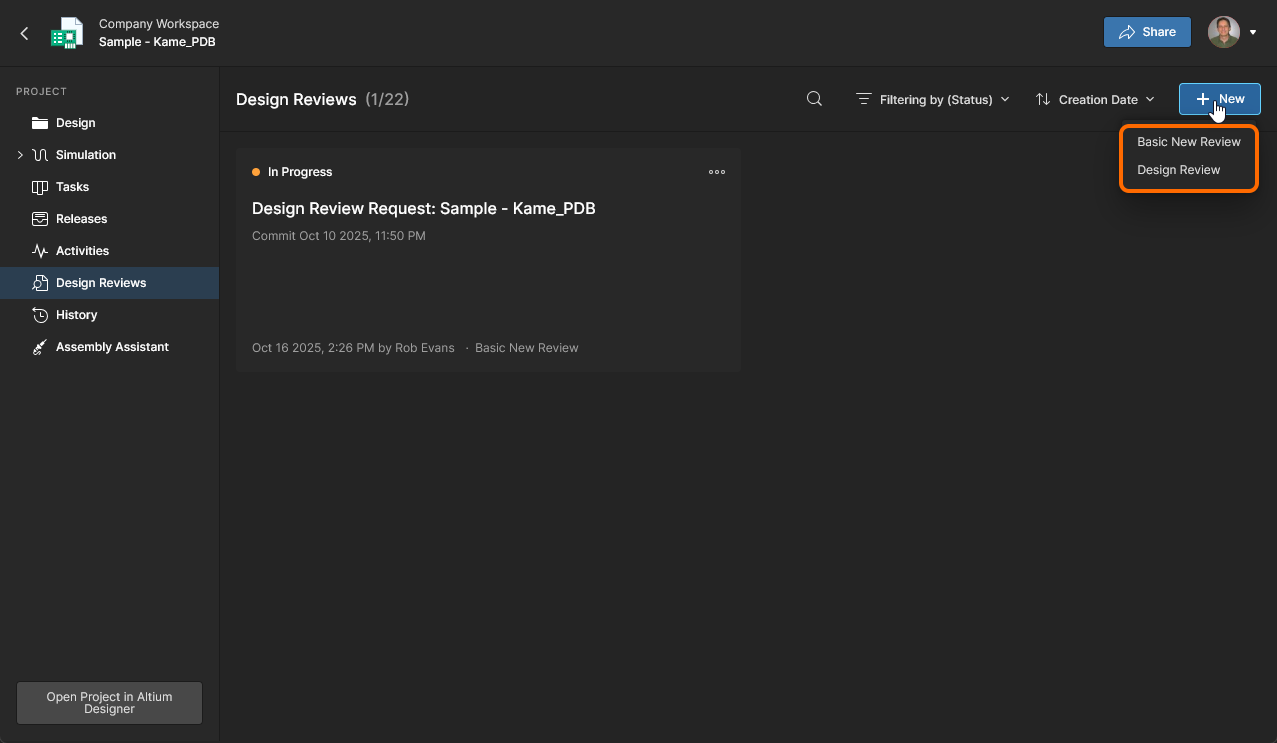 Acceso a las Design Review definiciones de «Actividades del proyecto» (tanto las predeterminadas como las personalizadas) en la vista detallada del proyecto del espacio de trabajo.
Creaciones de proyecto
Desde Altium Designer, se puede acceder a las definiciones de procesos activadas que forman parte del tema «Creaciones de proyectos» en tres lugares:
-
Desde el File » New » Project in
> del menú principal. -
Desde el Convert to Managed Project submenú contextual, al que se accede haciendo clic con el botón derecho del ratón sobre la entrada de un proyecto que no pertenezca al espacio de trabajo en el panel «Proyectos».
-
Desde el Make a copy of the managed project submenú contextual, al que se accede haciendo clic con el botón derecho del ratón sobre la entrada de un proyecto de Workspace en el panel «Proyectos».
-
Desde el Clone submenú contextual, al que se accede haciendo clic con el botón derecho del ratón sobre la entrada de un proyecto en el cuadro de diálogo «Abrir proyecto» cuando se selecciona la ubicación del espacio de trabajo.
Desde la interfaz del espacio de trabajo, se puede acceder a las definiciones de proceso activadas que forman parte del tema «Creación de proyectos» en los siguientes lugares:
-
Desde la Projects de la interfaz, haciendo clic en el
 .
.

 Acceso a las definiciones activadas de «Project Creations» desde el Projects de la interfaz del Espacio de trabajo.
-
Desde la Projects página de la interfaz, cuando se desee clonar un proyecto concreto. Seleccione el proyecto deseado y, a continuación, haga clic en el botón «
 » para acceder a los procesos del menú.
 Acceder a las definiciones activadas de «Creación de proyectos» cuando se desee clonar un proyecto gestionado, dentro del Projects área de la interfaz de Workspace.
 Localizado por IA
