
Trabajar con tareas de Jira
Altium 365 Jira Integration permite la sincronización bidireccional de datos entre Atlassian Jira® issues y Altium 365 Workspace Tasks, lo que proporciona una visión mejorada e interactiva de la gestión de proyectos para los proyectos de diseño de Altium en el entorno de Jira.
Cuando Jira Integration está habilitado para su Workspace (consulte la altium.com Jira Integration page para obtener más información) y la Jira application se ha configurado a través de la Admin – Settings page, un comentario colocado incluirá la opción adicional de colocar y vincular con una incidencia de Jira en su servicio de Atlassian Jira®. Al igual que los comentarios convencionales y sus associated Tasks, las incidencias de Jira colocadas pueden verse, editarse y comentarse desde la vista de diseño, y verse/seleccionarse mediante el panel Comments and Tasks.
La conectividad entre su Workspace de Altium 365 y Jira se establece asignando un proyecto de diseño del Workspace a un proyecto de Jira, lo cual realiza un administrador del Workspace en la Jira Integration application. Si la opción Enable Jira mapping for project editors de la aplicación está habilitada, todos los miembros del Workspace pueden asignar un proyecto a Jira desde la opción Jira en la Edit Project window del proyecto, disponible cuando el usuario tiene derechos de edición sobre un proyecto.  Esta opción siempre está disponible para los administradores.
Consulte la vista Jira Connection para obtener detalles sobre la configuración de Jira Integration.
La integración permite la creación remota de incidencias de Jira (Task, Epics, etc.) directamente desde su Workspace de Altium 365 como tareas de Jira dedicadas, o bien se pueden vincular incidencias de Jira existentes a un proyecto del Workspace; ambas opciones están disponibles al placing Comments. Una vez que se establece una relación entre una Jira Issue y una Workspace Task, sus comentarios y configuraciones de estado (prioridad, progreso, asignado) se sincronizan en tiempo real.
Crear una incidencia de Jira
Para colocar una tarea de Jira Issue para un proyecto de diseño, primero coloque una instancia de comentario de la forma habitual y luego seleccione la opción Jira Issue en la ventana Comment. A continuación, elija un tipo de incidencia y agregue un resumen para crear la tarea de incidencia de Jira sincronizada.


El proceso de colocación de Jira Issue crea de forma predeterminada una incidencia. Haga clic en la opción  si aún no está seleccionada.


Introduzca un Summary de la incidencia y una descripción/asignado opcionales. La lista desplegable Assignee incluirá solo aquellos usuarios que sean miembros registrados de su cuenta de Jira. Seleccione  para confirmar.

Seleccione el Task ID de la Jira Issue del Workspace en la ventana Commenting o en el panel Comments and Tasks para abrir directamente esa incidencia en el entorno de Jira como una nueva pestaña del navegador. El Task ID del Workspace se asigna al Issue Key en el entorno de Jira, y los parámetros principales de Jira, como Summary, Description, Assignee y Comments, se asignan entre ambas instancias. El usuario del Workspace que creó la Jira Issue es el reportero de la incidencia en Jira. Tenga en cuenta que se incluye una imagen de instantánea del documento actual del Workspace como Attachment de Jira si esta opción se seleccionó al crear la Jira Issue del Workspace (véase arriba).
 Una Workspace Jira Task colocada creará una Jira Issue sincronizada en el entorno de Jira. Ambas quedan vinculadas mediante la asignación del Task ID del Workspace con el de Jira Issue Key.
Junto con los parámetros asignados entre las incidencias del Workspace y de Jira, también se sincronizan las configuraciones de estado de Priority y Progress relacionadas con la tarea. Por ejemplo, mover la tarea de incidencia del Workspace de un estado de prioridad Medium a High se reflejará inmediatamente en la incidencia del lado de Jira, y cambiar el estado de progreso de To Do a In Progress en Jira cambiará de forma similar el estado de la Workspace Jira Issue. Puede ser necesario actualizar la pantalla para ver los datos actualizados.
Vincular a una incidencia de Jira
Altium 365 Jira Integration también permite que una Workspace Task se vincule a una Jira Issue existente en su servicio de Atlassian Jira mediante el modo Comment de la ventana Jira Issue. Puede vincularse a cualquier incidencia del specified Jira Project, que luego se sincroniza con la tarea Jira del Workspace.

Coloque una instancia de comentario en el área del documento o en el objeto que desee asociar con una Jira Issue existente, luego seleccione el modo Jira Issue y la opción  en la ventana Comment.


Haga clic en el botón para establecer el vínculo entre la Workspace Jira Task y la Jira Issue seleccionada.

La Jira Issue vinculada ahora está sincronizada con la Workspace Jira Task, lo que incluye el Comments de la incidencia y se establece en los estados Progress y Priority definidos por la Jira Issue: In Progress y High en este ejemplo. Tenga en cuenta que las entradas de Web links de Jira Issue ahora indicarán que una Workspace Jira Task de Altium 365 ha sido vinculada (o revinculada) a esta incidencia.
 Una Jira Issue existente se vincula a una tarea del Workspace especificando su entrada Jira Issue en el modo Link Issue de la ventana Comment del Workspace.
Vista de la página de tareas del proyecto
Al igual que otras tareas creadas en un Workspace de Altium 365, las Jira Tasks completarán la vista de la Project Tasks page y pueden progresar desde su estado actual (To Do, etc.) hasta un estado Resolved. Todos los demás aspectos de la tarea, incluidos Assignee, Priority y los Comments relacionados, son accesibles en el panel Details a la derecha de la vista de tareas. Esto también incluye un enlace Open in Jira para acceder directamente a la incidencia de la tarea seleccionada en el entorno de Jira, y una opción More fields para mostrar detalles de la incidencia de Jira vinculada.
Consulte Working With Tasks para obtener más información sobre la vista Project Tasks.
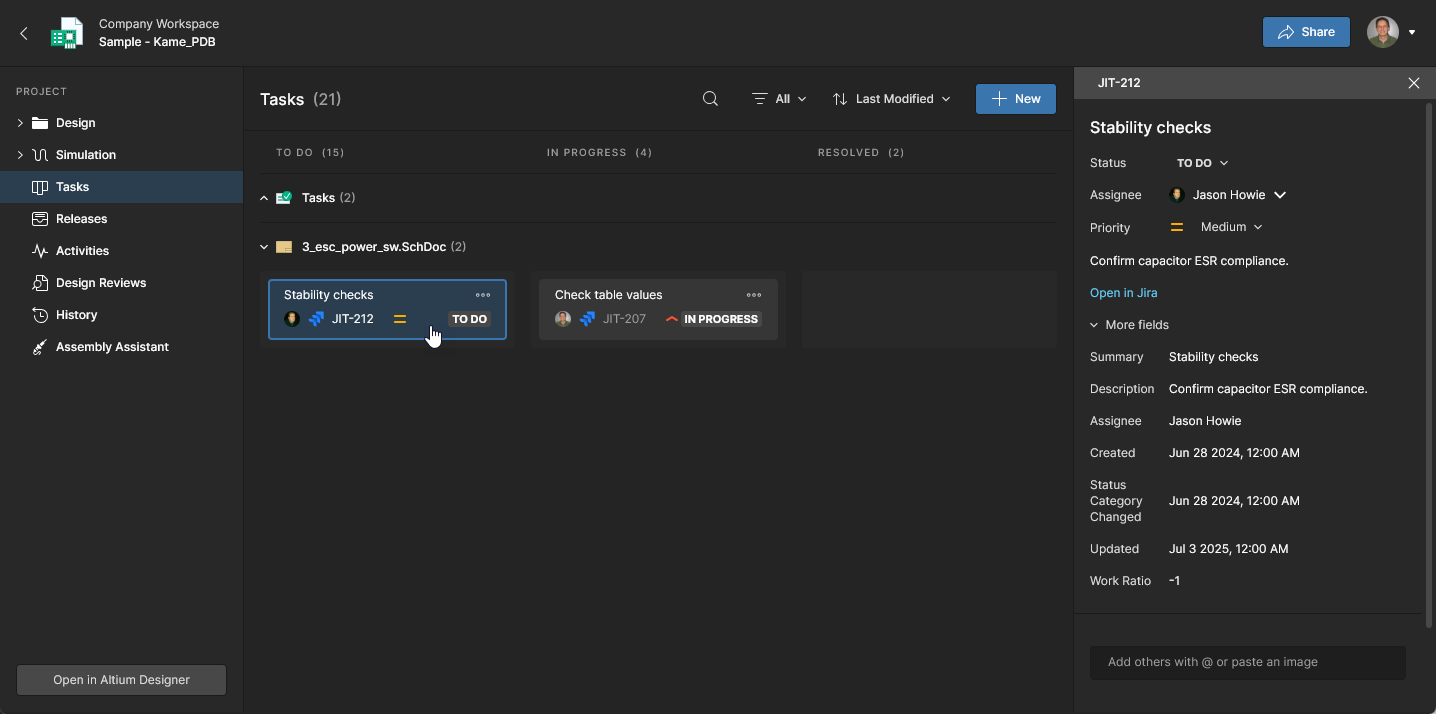 Como alternativa a la gestión de Jira Tasks dentro de las vistas de documentos del proyecto, estas pueden consultarse, editarse y progresarse en la página dedicada del proyecto Tasks.
 Localizado por IA