
Trabajar con requisitos
Requirements Portal de Altium es una herramienta de gestión de requisitos diseñada específicamente para el desarrollo de sistemas electrónicos. Permite el intercambio en vivo de instancias de Requirements formalizadas en todos sus proyectos de diseño, vinculando especificaciones estructuradas con datos de diseño y actividades de verificación.
Los Requirements del sistema, tal como se crean en Requirements Portal, pueden colocarse como instancias activas en sus documentos de diseño, referenciarse como Tasks y, en última instancia, marcarse como Verified para confirmar el cumplimiento de los requisitos.
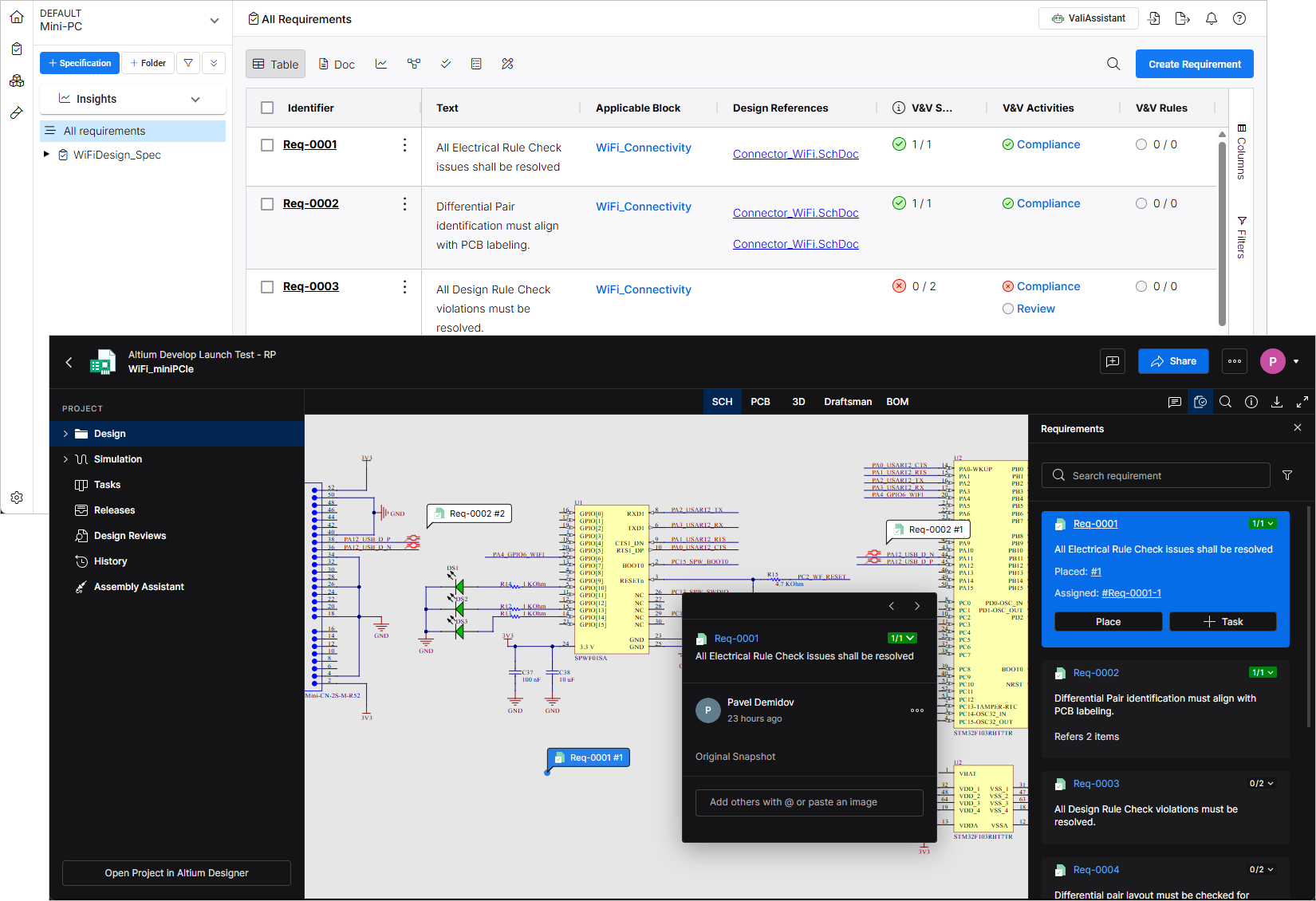
Antes de trabajar con Requirements en un proyecto de diseño del Workspace, este debe vincularse a una Block adecuada en Requirements Portal. Las Requirements se crean o importan en Requirements Portal, donde se organizan en Specifications. Luego, los Requirements individuales o las Specifications completas pueden vincularse a un Block. Los Blocks representan partes de su sistema general, como una PCB o una unidad funcional, dentro de un Project en Requirements Portal. Una vez que se vincula un Block, los Requirements pasan a estar disponibles en el proyecto de diseño correspondiente.
Puede acceder a la interfaz de Requirements Portal desde su Workspace seleccionando su entrada en el menú de “nueve puntos” ( ) en la parte superior derecha de la interfaz del Workspace (
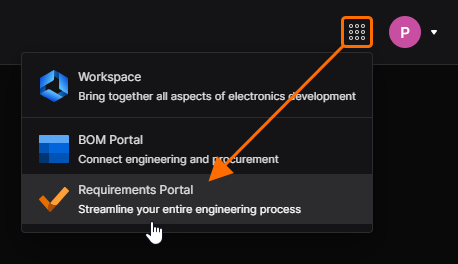 ).
).
Configuración básica de Requirements Portal
Para comenzar a usar Requirements, primero debe crear un Project en Requirements Portal y definir uno o más Blocks que representen unidades funcionales como módulos de PCB. De forma predeterminada, el sistema crea un Block y una Specification con el mismo nombre que el Project para simplificar la configuración. Puede editar o reemplazar estas entradas predeterminadas en cualquier momento para adaptarlas a su estructura preferida.
Se pueden crear nuevos Projects desde cualquier módulo haciendo clic en el nombre de su proyecto actual y seleccionando Create New Project. Los nuevos Blocks se crean en el módulo Blocks ( ).
).
Reference documentation: Creación de un nuevo Project
Reference documentation: Creación de un Block
Creación de Requirements y vinculación a Blocks
Un Block que se va a vincular a un proyecto de diseño debe establecerse con el tipo Electronics, lo que ofrecerá una opción adicional Altium Link para seleccionar un proyecto de diseño correspondiente. El vínculo del proyecto puede seleccionarse en el menú desplegable en esta etapa o establecerse más adelante desde el Workspace (información relacionada). Cuando se establece un vínculo, se importan la imagen de vista previa del proyecto de diseño del Workspace y sus datos de parámetros; estos últimos están disponibles en la pestaña Properties de la vista (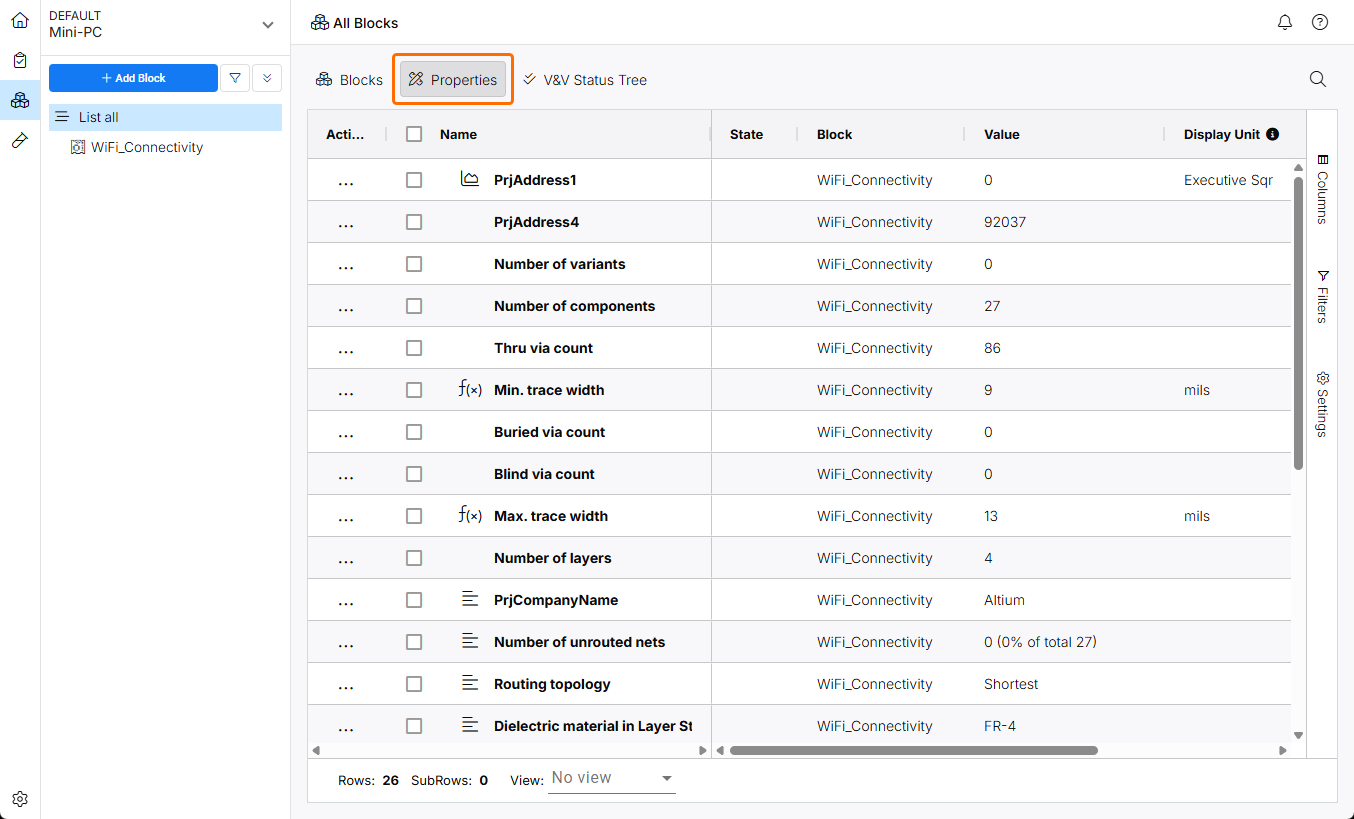 ).
).
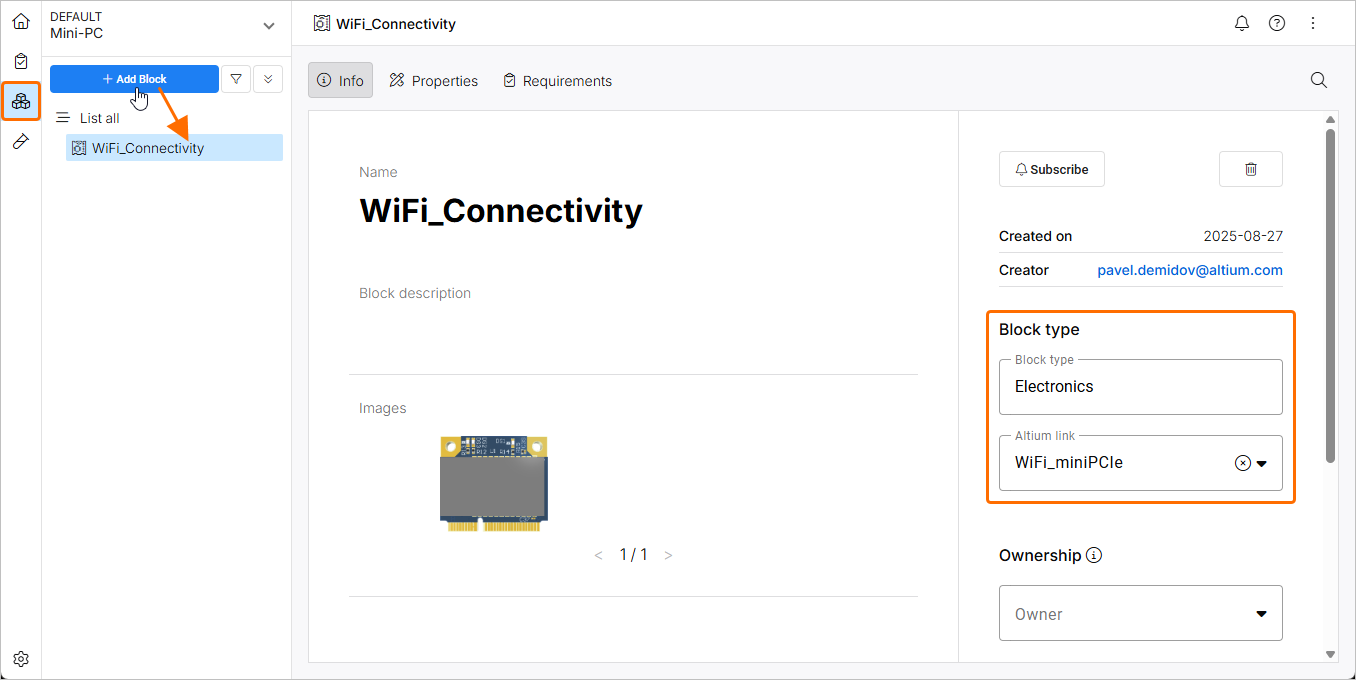
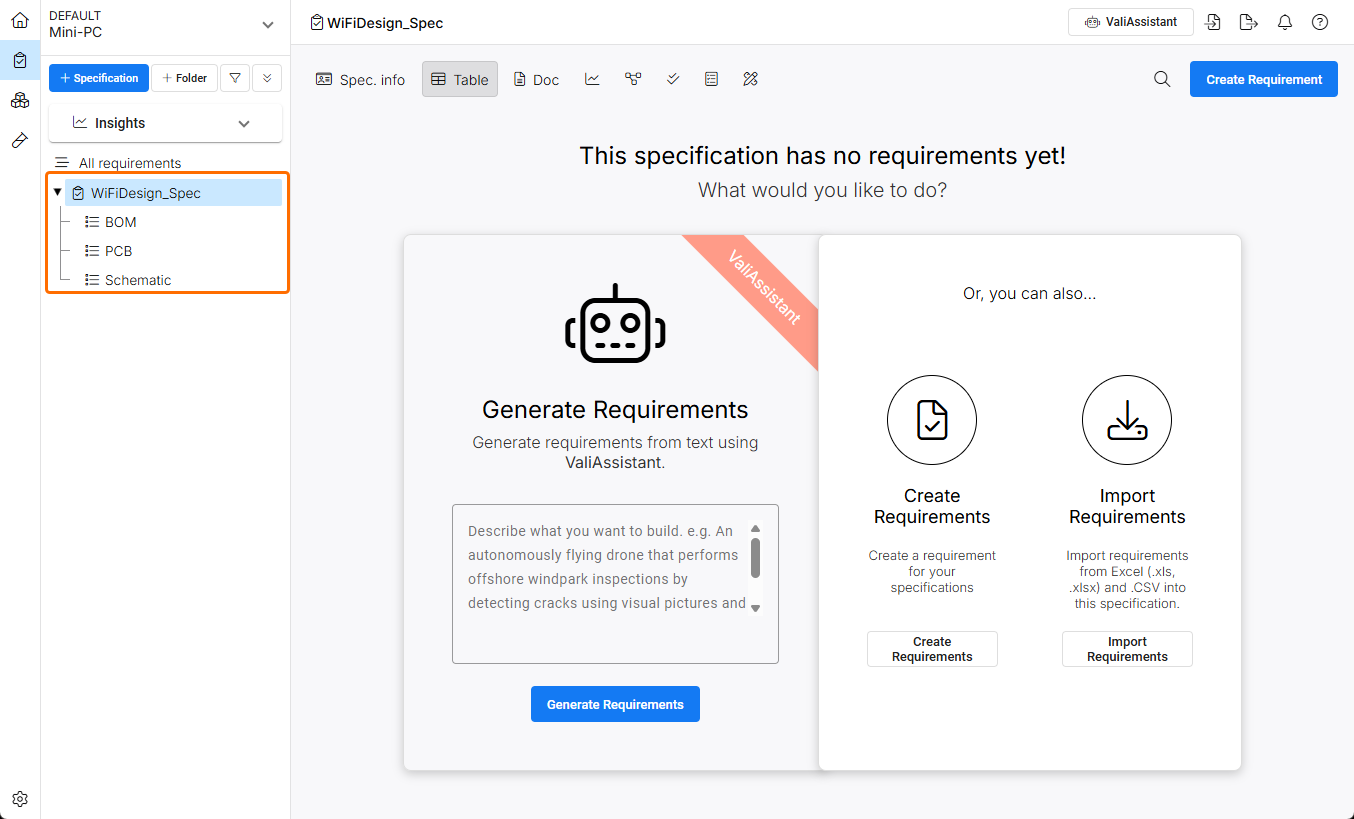
Los Requirements que estarán accesibles en su Workspace se adjuntan a Specifications asociados con Blocks. Una Specification creada puede incluir subsecciones (Sections) para adjuntar Requirements que se apliquen a partes específicas del diseño del sistema. Las Sections permiten agrupar aún más los Requirements por área funcional.
Reference documentation: Crear Specifications
Reference documentation: Crear Requirements
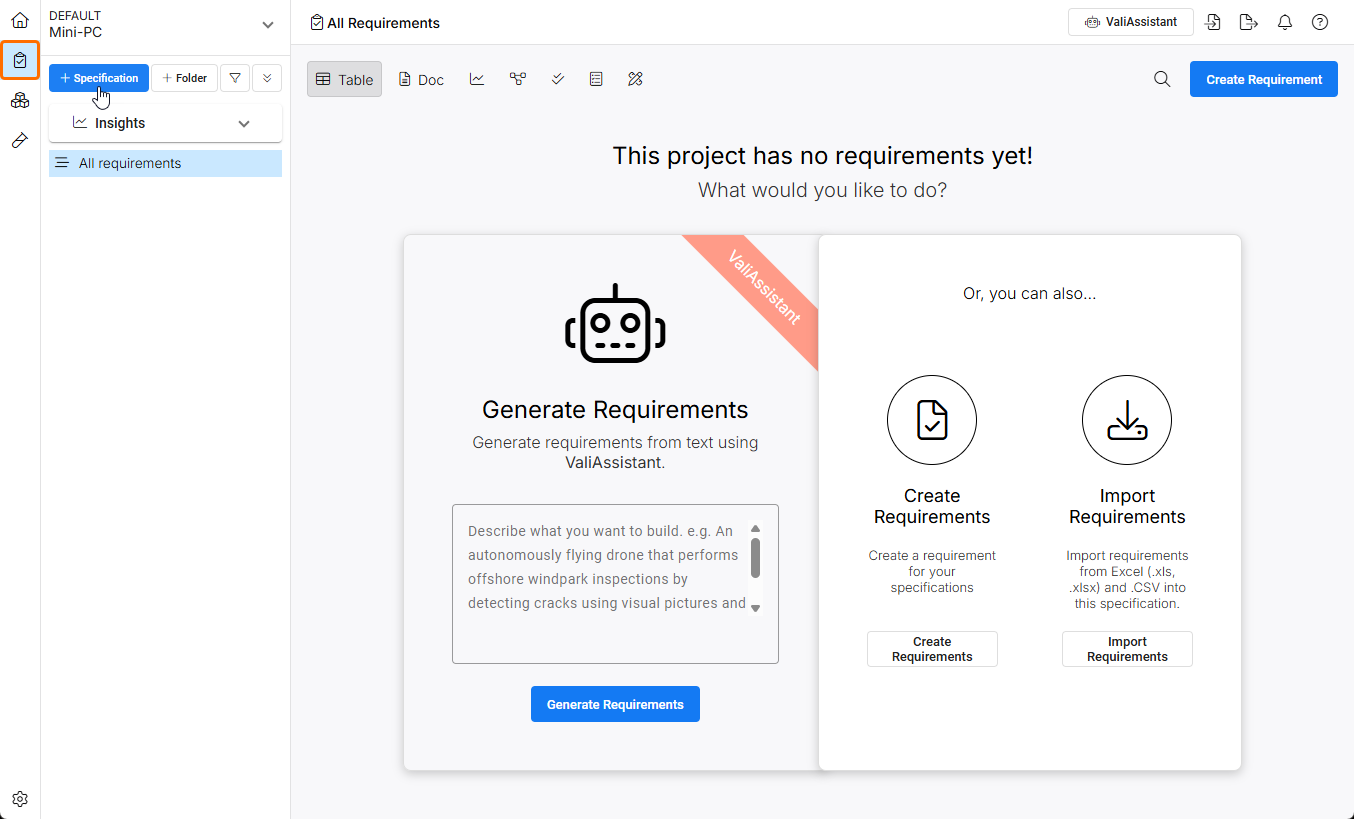
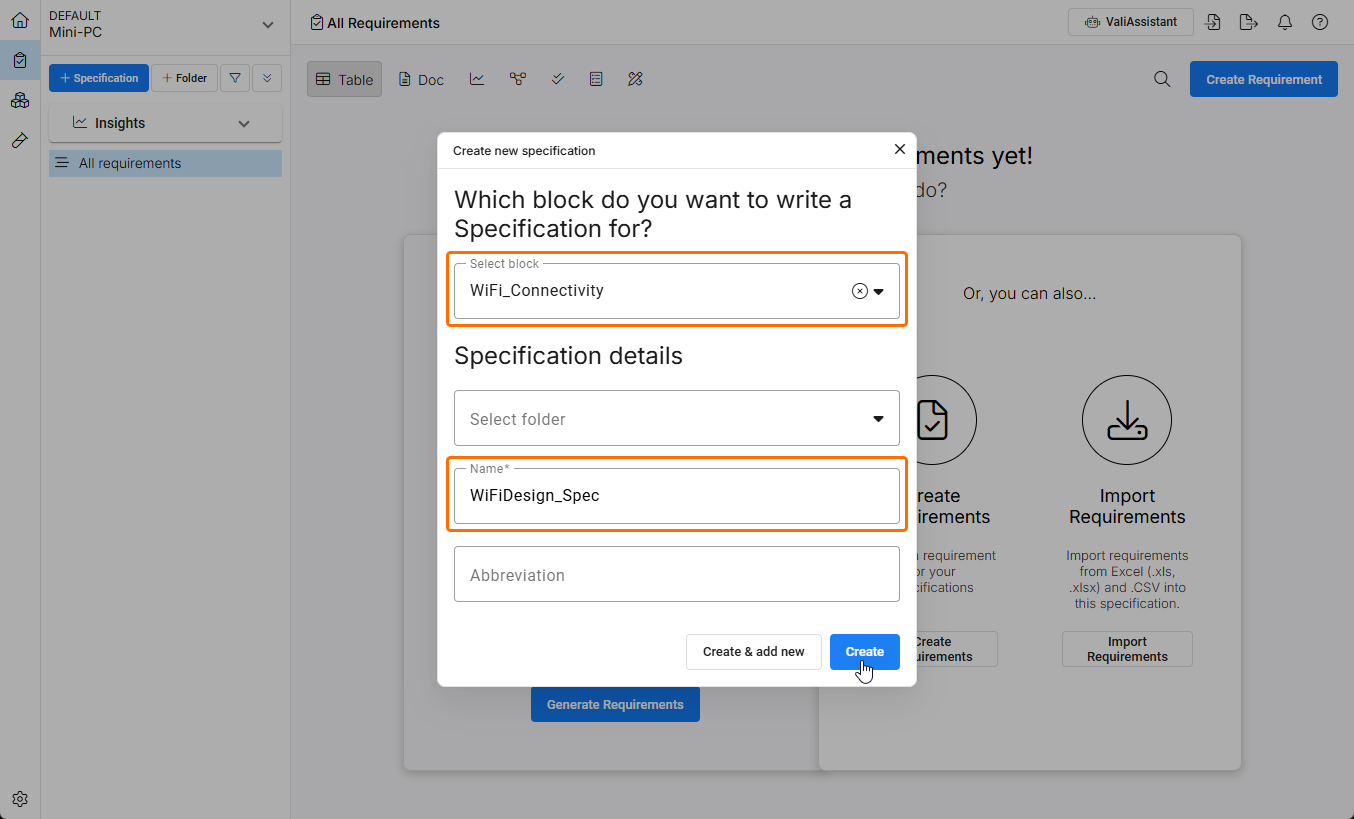
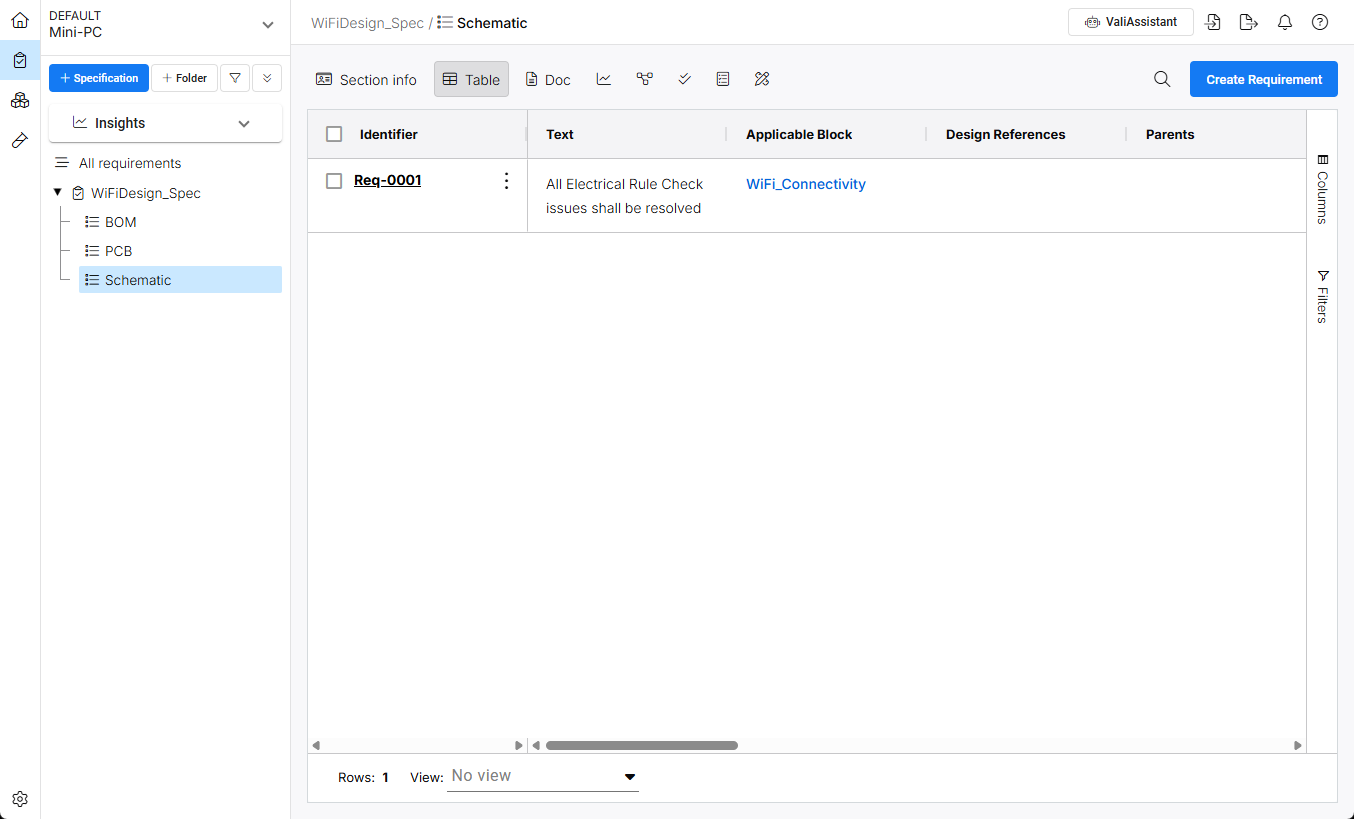
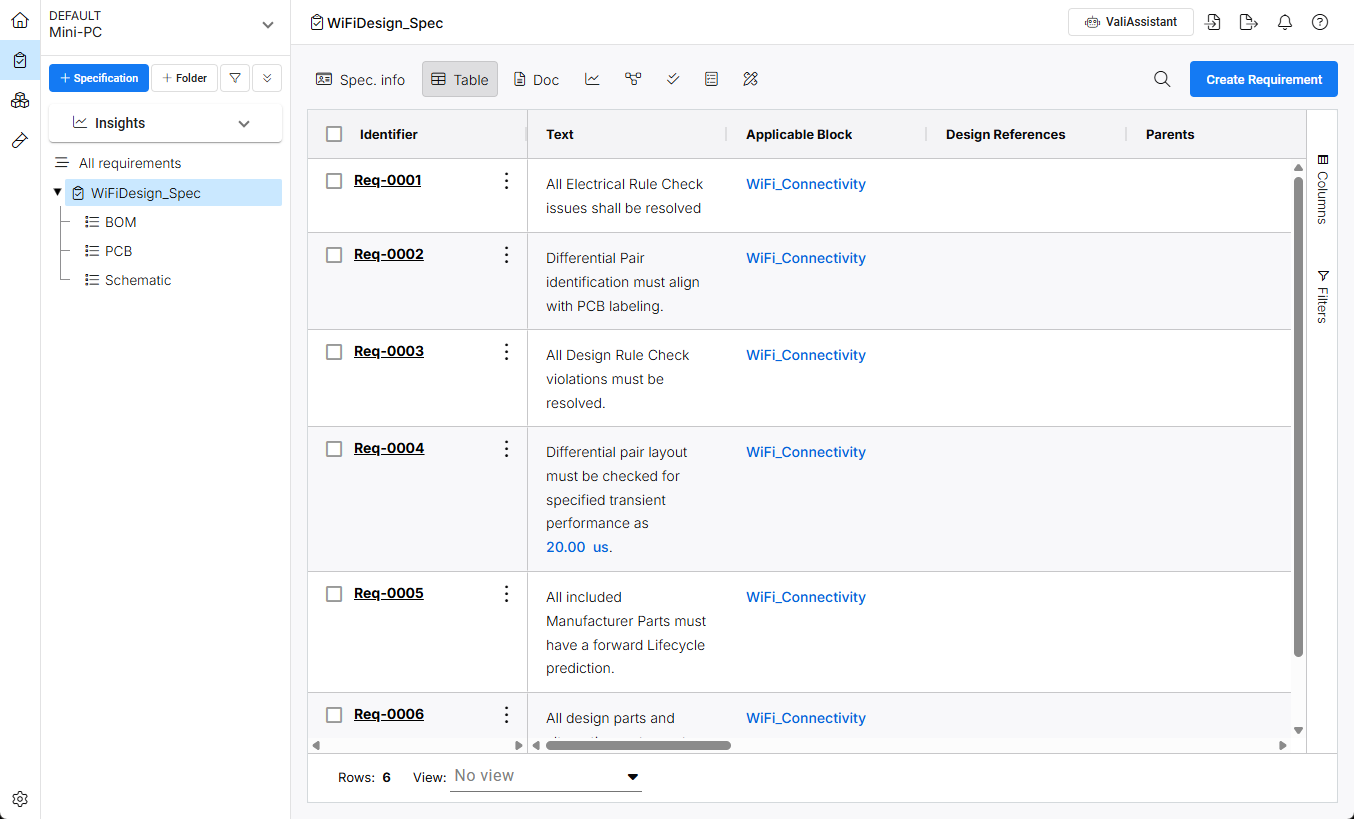
Use los comandos del módulo Requirements ( ) para crear una nueva Specification. Los Requirements se adjuntarán a esta Specification y a sus subsecciones (opcionales).
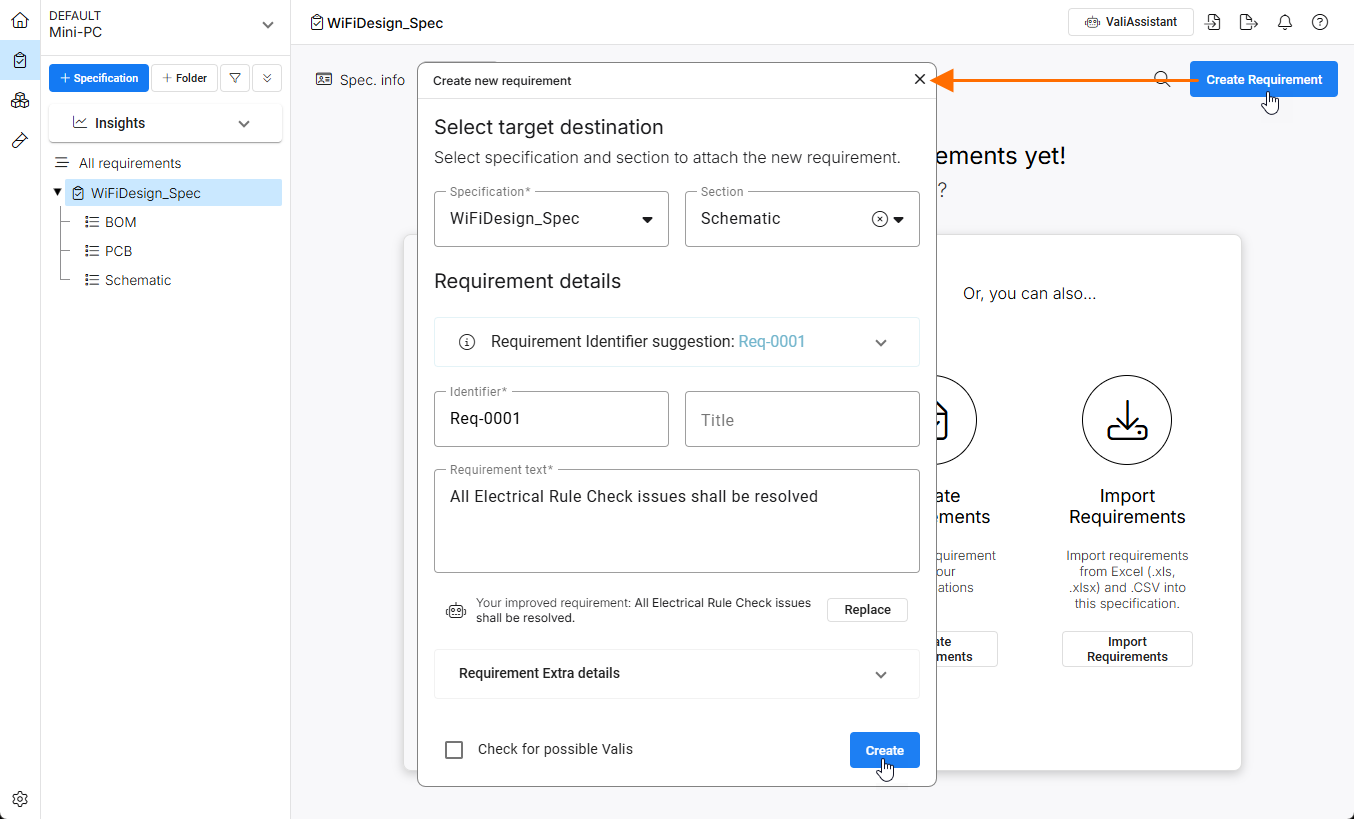
Use las opciones proporcionadas para crear manualmente un Requirement para la Specification o Section, importar requisitos desde una hoja de cálculo o generar requisitos con ayuda de IA en función de la información que proporcione. Un Requirement creado manualmente se dirigirá automáticamente a la Specification/Section seleccionada en ese momento y elegirá el siguiente Identifier de Requirement disponible. Introduzca la información de Requirement text y confirme toda la configuración con el botón  .
.
Vinculación de Requirements con actividades de V&V
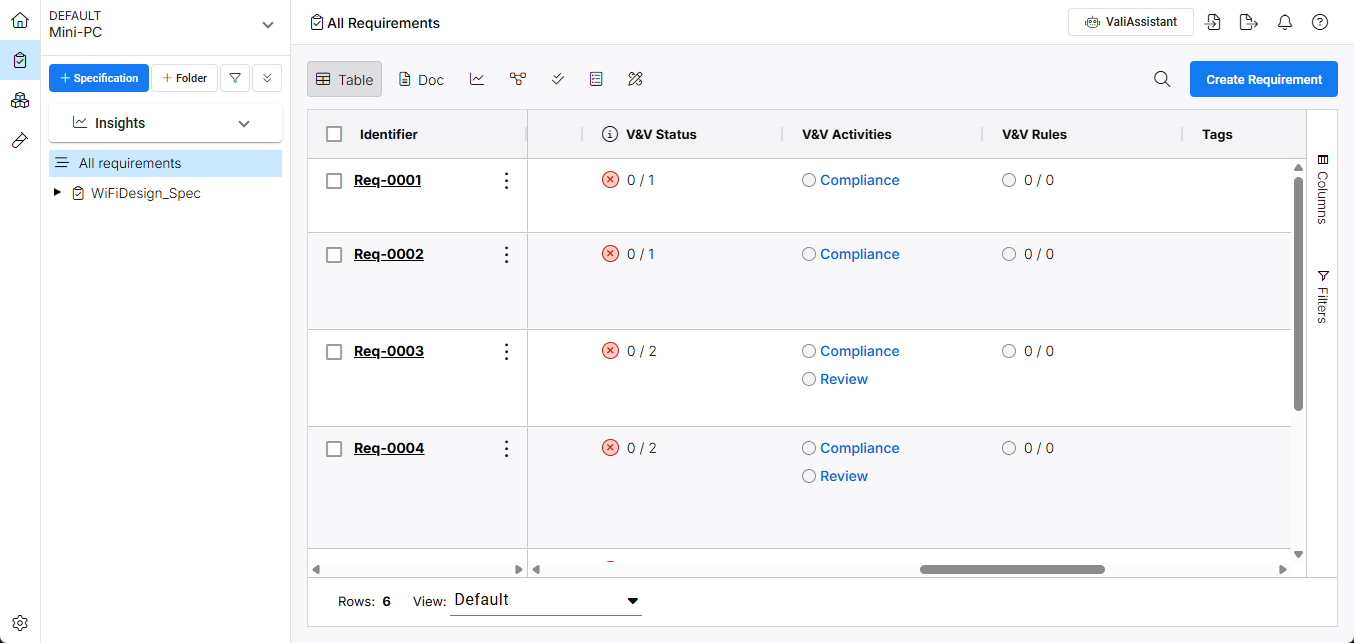
La capacidad de verificar Requirements se gestiona mediante Verification and Validation (V&V) Activities que se crean en el módulo Verifications & Validations de Requirements Portal ( ). Una actividad de V&V se vincula a un Requirement para que su estado de verificación (como
 Not Verified, Verified, Skipped, etc.) pueda especificarse en el proyecto de diseño (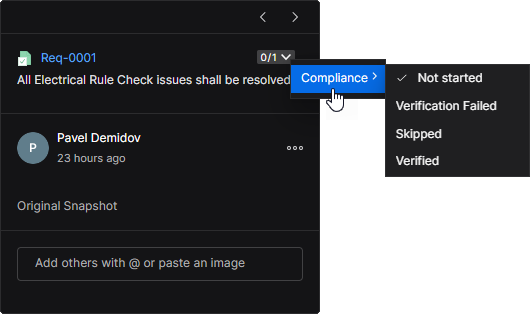 ).
).
Reference Documentation: Módulo Verification & Validation
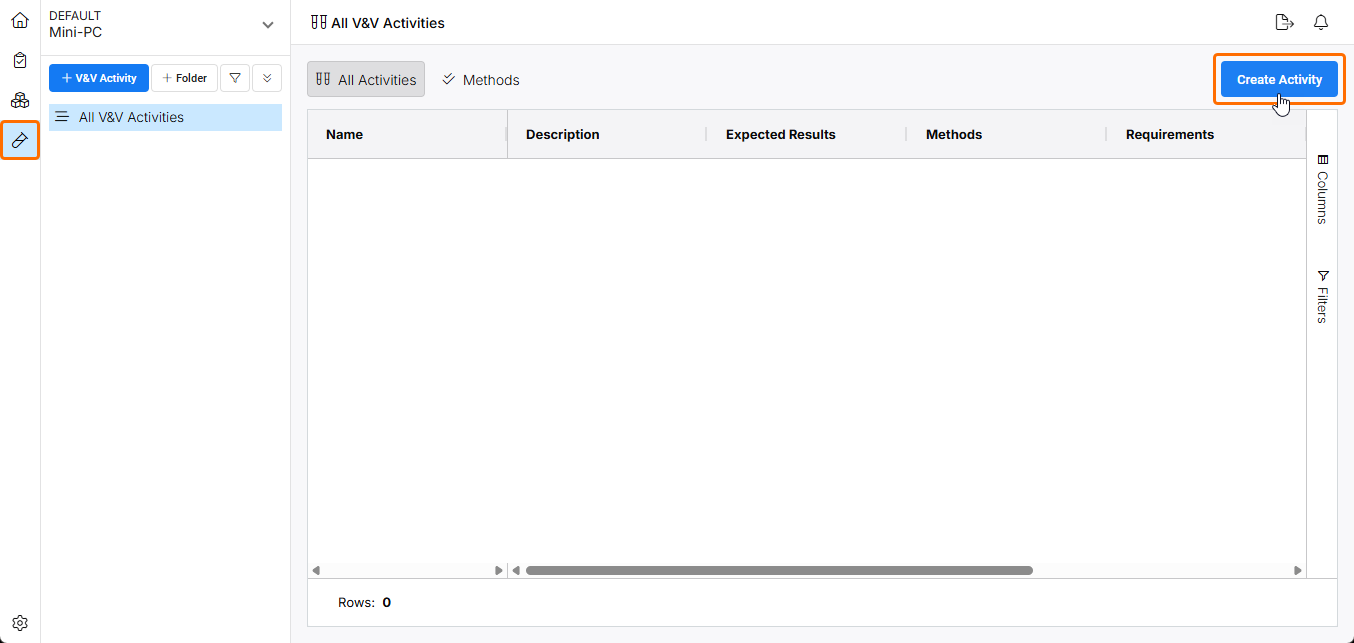
Las actividades de V&V que se aplicarán a Requirements se crean con el comando del botón  en el módulo Verifications and Validations de Requirements Portal.
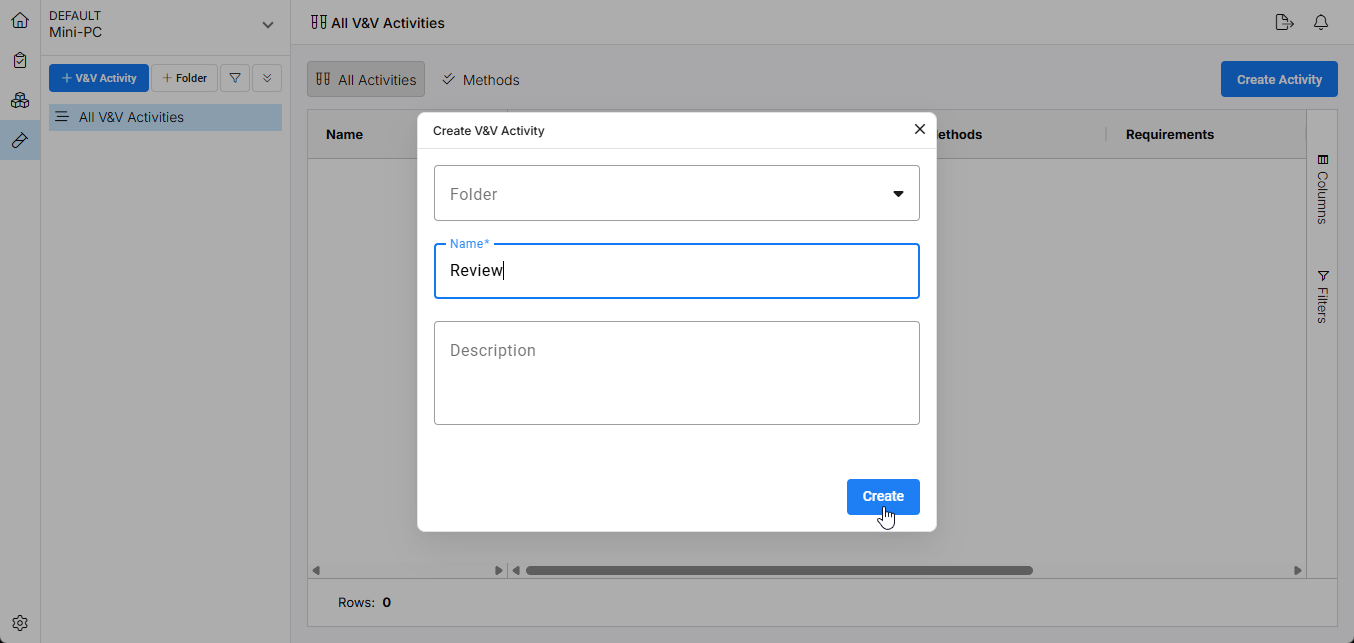
En la siguiente ventana Create V&V Activity, asigne un nombre a la actividad que se va a crear y confirme con el botón  .
.
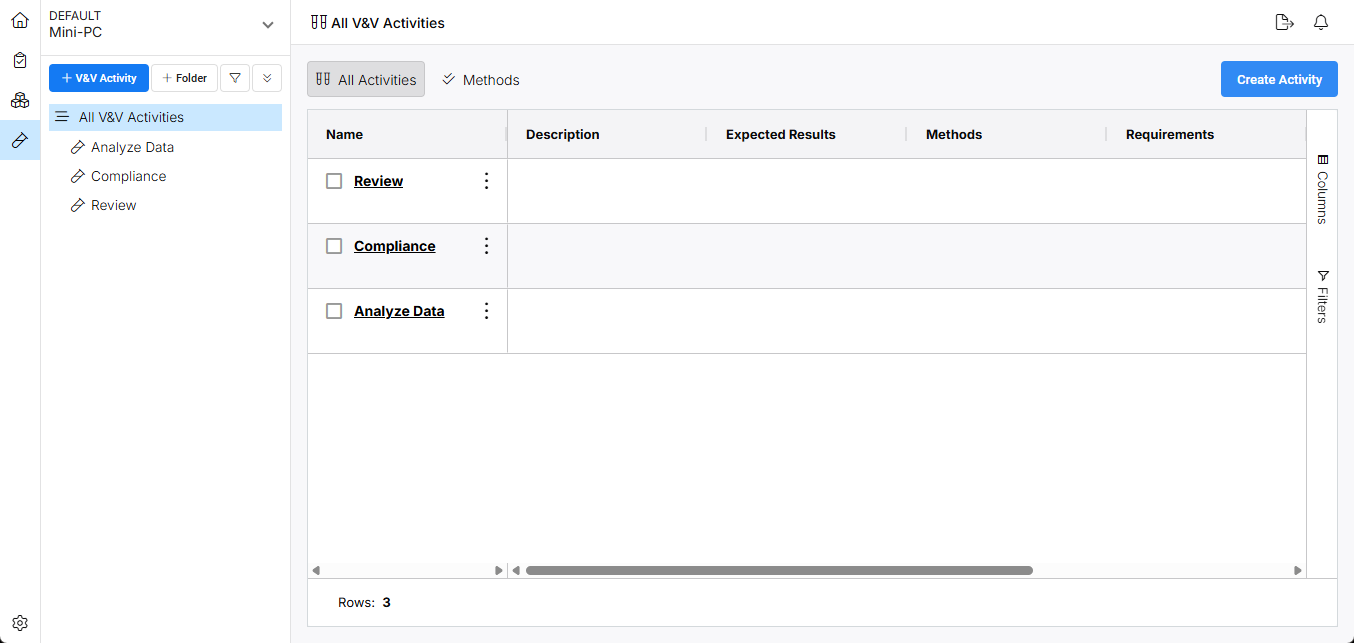
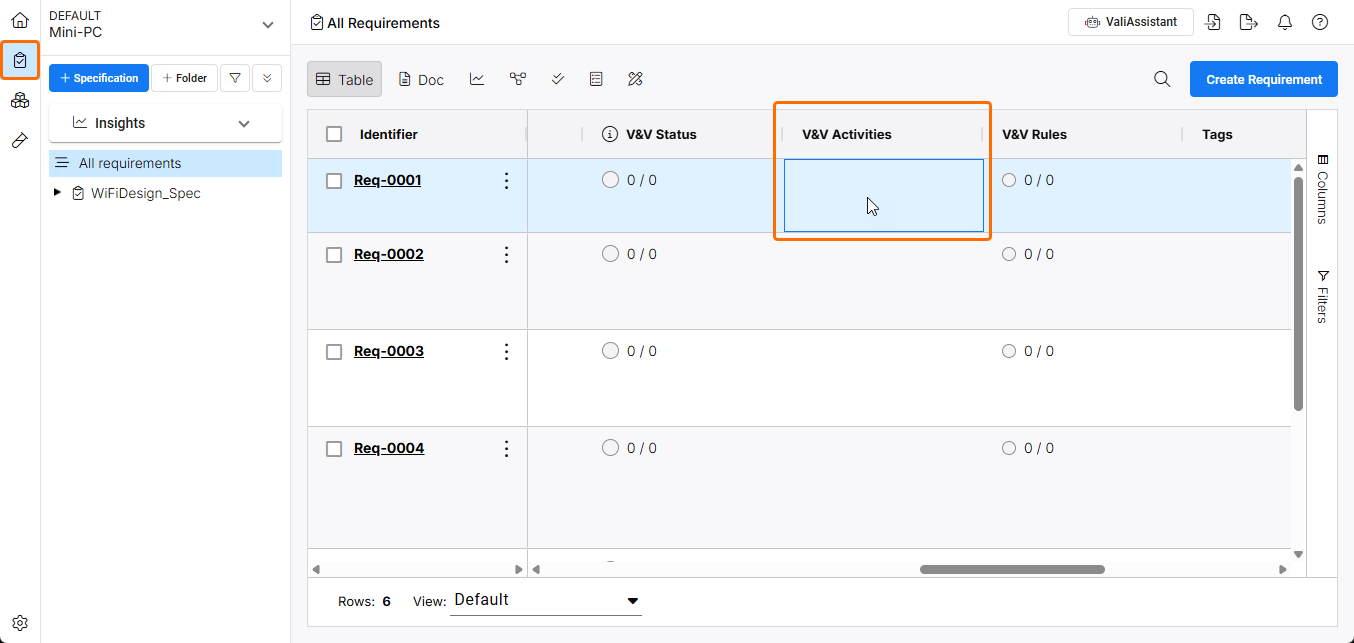
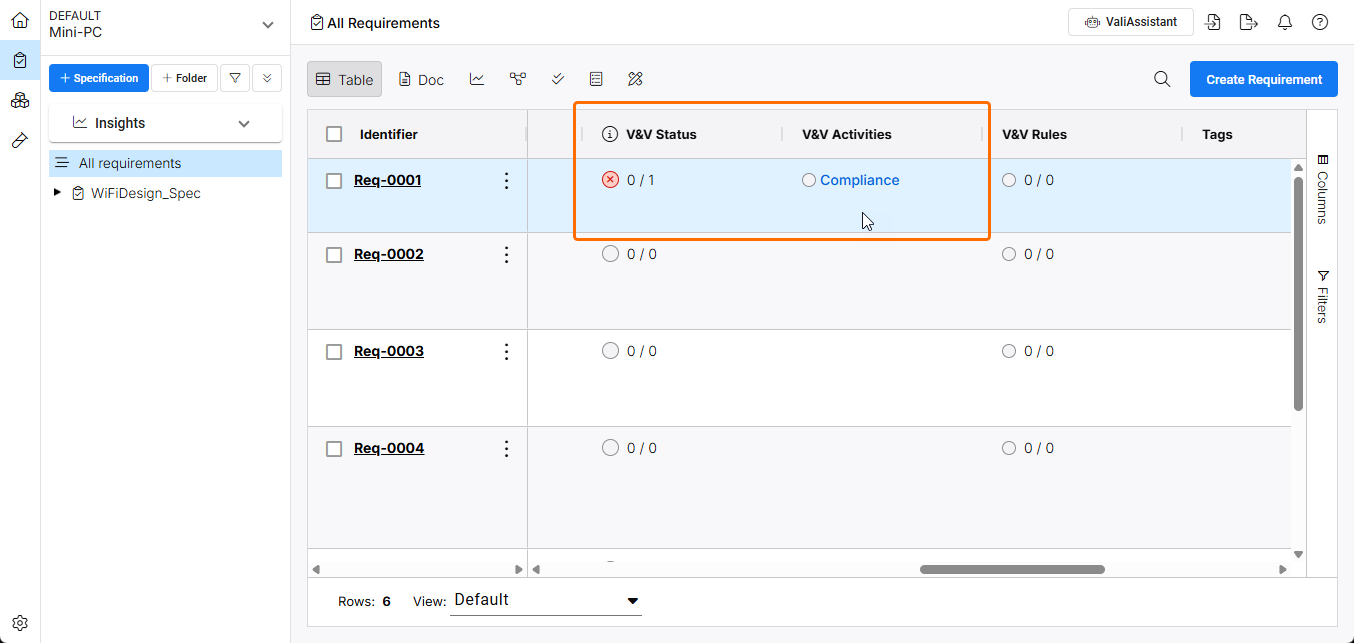
De vuelta en el módulo Requirements ( ), las actividades de V&V se aplican a una entrada de Requirements haciendo primero doble clic en su celda V&V Activities.
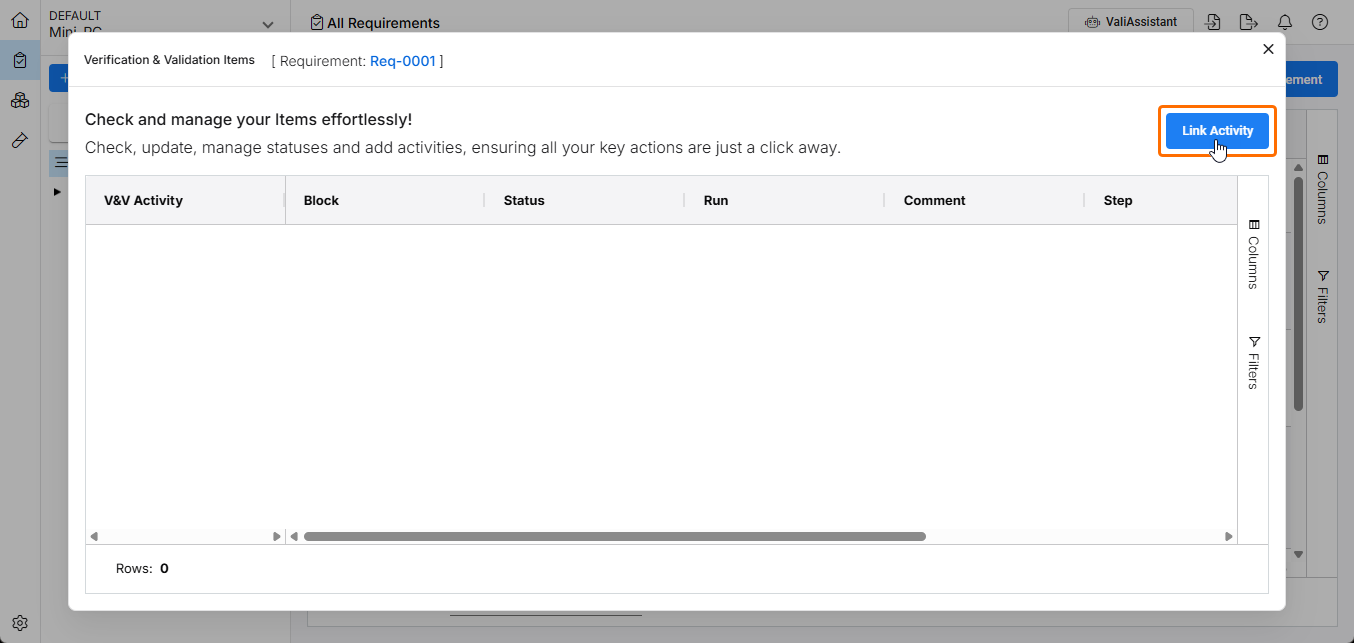
En la siguiente ventana Verification & Validation Items, haga clic en el botón  para acceder a las opciones de actividades de V&V disponibles.
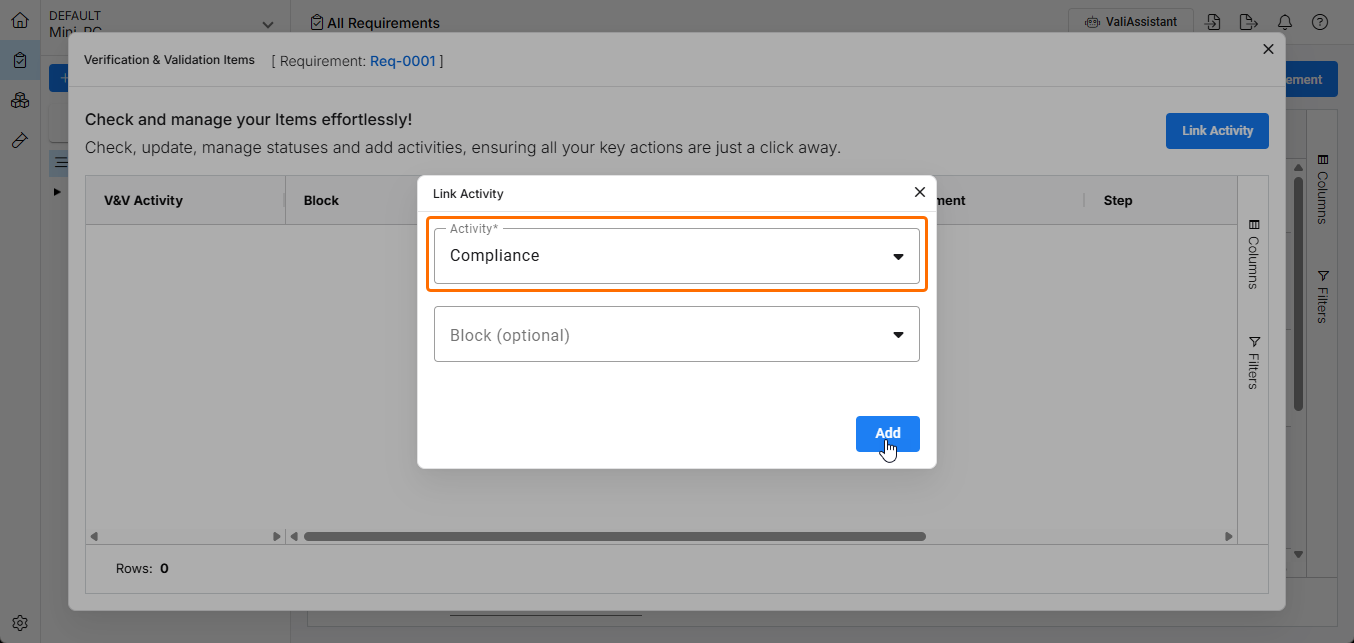
Elija una actividad de V&V adecuada en el menú desplegable Activity de la ventana Link Activity y seleccione  para confirmar.
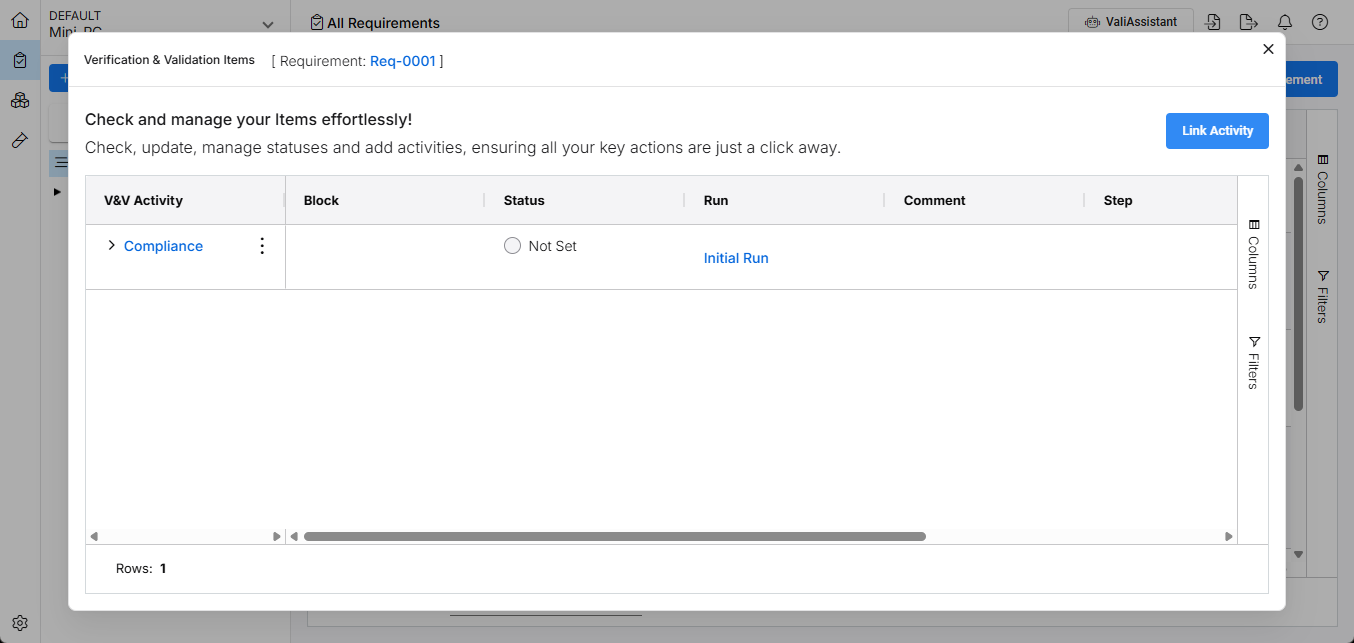
La actividad seleccionada se agrega a la lista Verification & Validation Items. Si es necesario, use nuevamente el botón para agregar otra actividad de V&V al Requirement actualmente seleccionado.
Vinculación de Requirements a un proyecto de diseño
Cuando los distintos elementos de Requirements Portal se hayan configurado para su proyecto de diseño (consulte la sección anterior), el proyecto debe vincularse al Block relacionado de Requirements Portal, para que sus Requirements estén disponibles en la vista de diseño del Workspace. Esta conexión permite el acceso en tiempo real a Requirements desde dentro de su proyecto de diseño. Este vínculo puede especificarse de dos maneras:
-
Desde Requirements Portal: abra el Block correspondiente, cambie su tipo a
Electronicsy use el campo Altium Link para seleccionar el proyecto de diseño de destino; consulte la sección anterior para obtener más detalles. -
Desde el Workspace: abra la ventana Edit Project del proyecto de diseño en su Workspace y seleccione el Block correspondiente en el campo Requirements, que aparece en la sección Advanced.
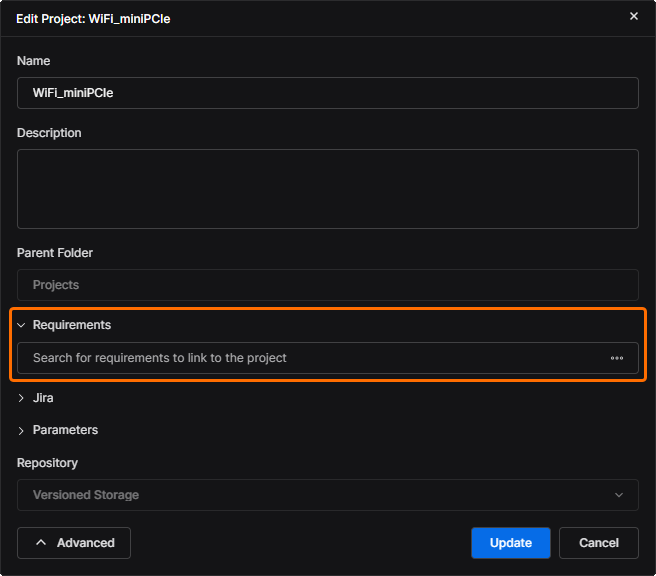
El vínculo entre el Project de diseño y un Requirements Block correspondiente se introduce o selecciona en el campo Edit Project de la ventana Requirements, que se encuentra en la configuración Advanced (
 ).
).
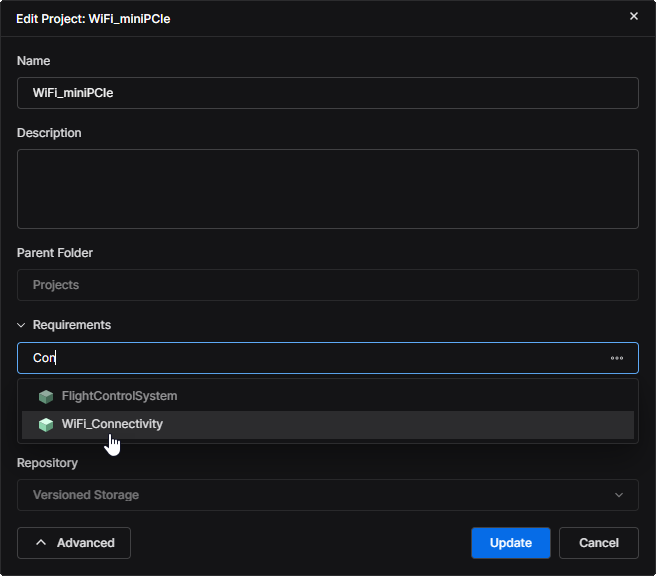
Comience a escribir en el campo un nombre de Block conocido para ver y seleccionar de una lista de entradas de Block coincidentes. Una vez seleccionado, haga clic en
 para confirmar la configuración. Como alternativa, seleccione la opción
  asociada al campo para examinar y elegir entre todos los Blocks de proyecto disponibles.
El menú
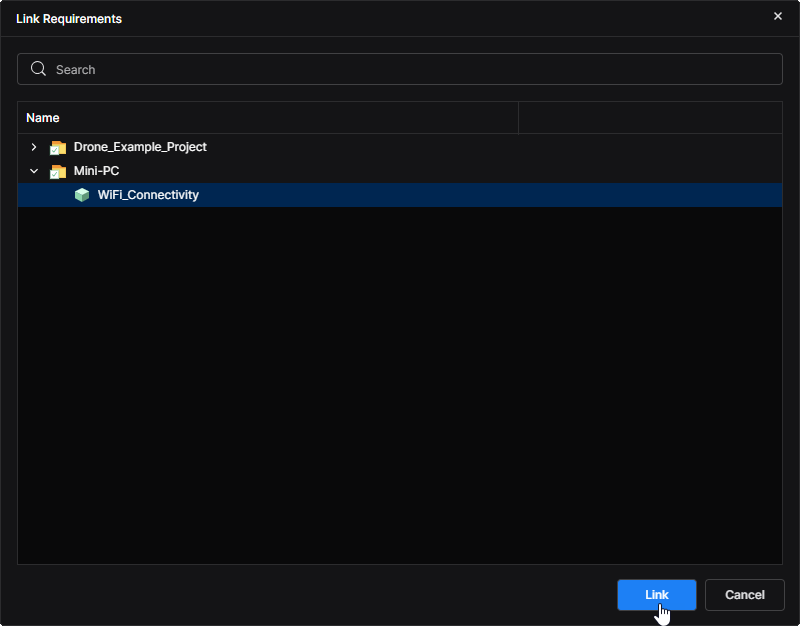
abre la ventana Link Requirements, que incluye una lista jerárquica de todos los Projects de Requirements disponibles y sus Blocks correspondientes; los Blocks incompatibles (cuyo tipo no se ha establecido en Electronics, mostrados en gris) no se pueden seleccionar. Navegue hasta una entrada de Block adecuada, selecciónela y haga clic en para confirmar.
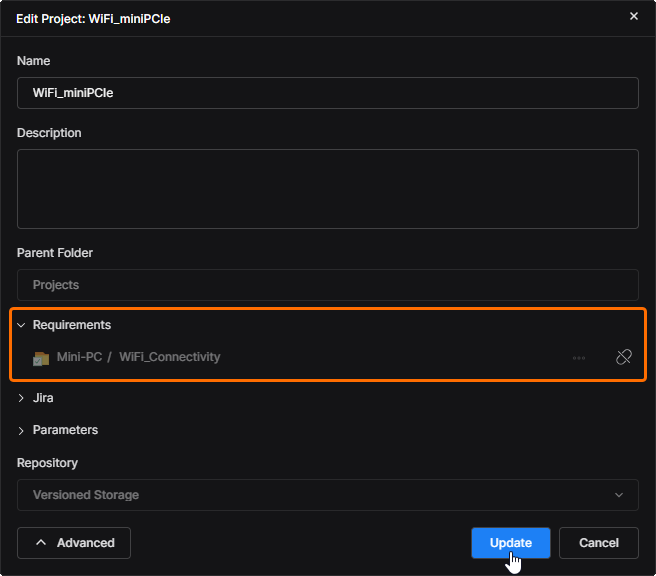
El campo Requirements de la ventana Edit Project incluirá el vínculo de asignación Project-Block especificado como una entrada de solo lectura. Haga clic en
para confirmar la configuración. La asignación Project-Block actual puede eliminarse en cualquier momento con el botón  .
.
Acceso a Requirements en Workspace
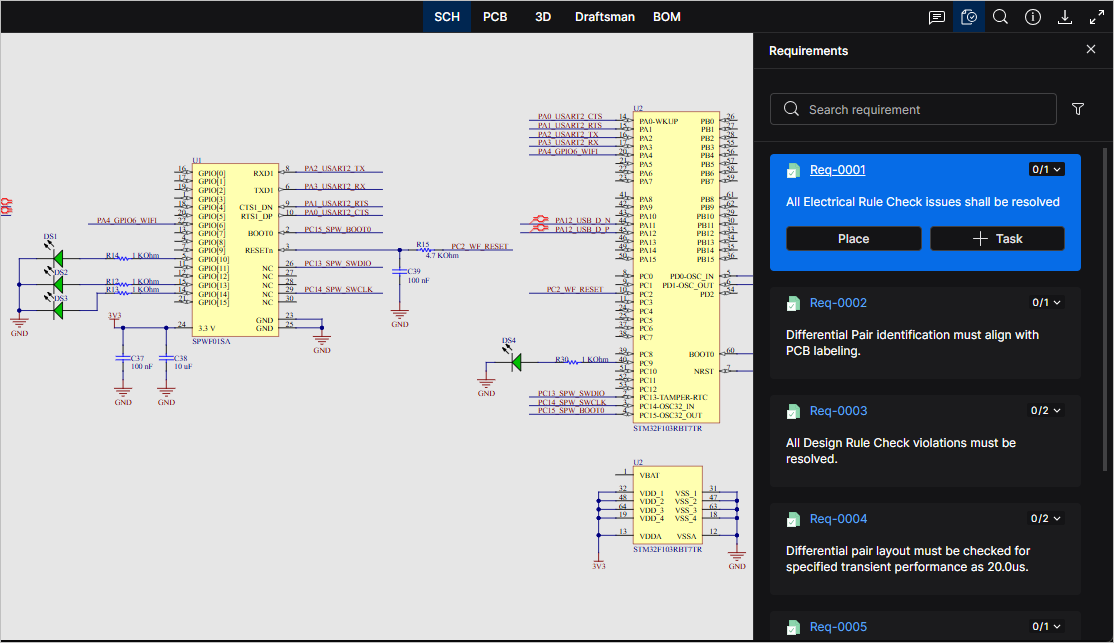
Dentro de la vista de diseño del proyecto vinculado, los Requirements de Requirements Portal están disponibles en el panel Requirements de la vista del documento, que se abre desde el icono superior  . Aquí se enumeran todos los Requirements disponibles; al seleccionar un mosaico de Requirements se muestra su información, un enlace a su instancia en Requirements Portal y la configuración de Validation. Use el comando
  para crear una instancia de referencia en el documento actual y el comando
  para crear una Task general asignada a un miembro específico del Workspace.
Colocación de un Requirement
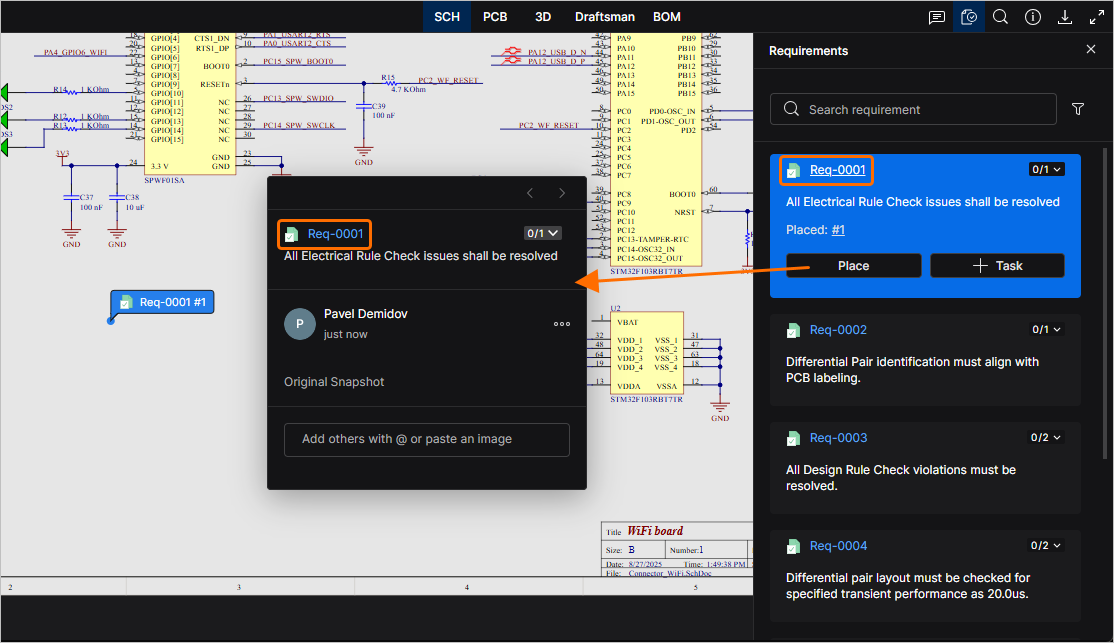
Un Requirement se coloca en el documento actual usando el mismo proceso que para colocar un Comment sobre un punto, objeto (como un componente o una línea/pista) o un área especificada; consulte Placing a Comment para obtener información detallada. El enlace del identificador de Requirement (Req-0001 aquí) tanto en el panel Requirements como en la ventana de requisitos abre esa entrada de Requirement en Requirements Portal.
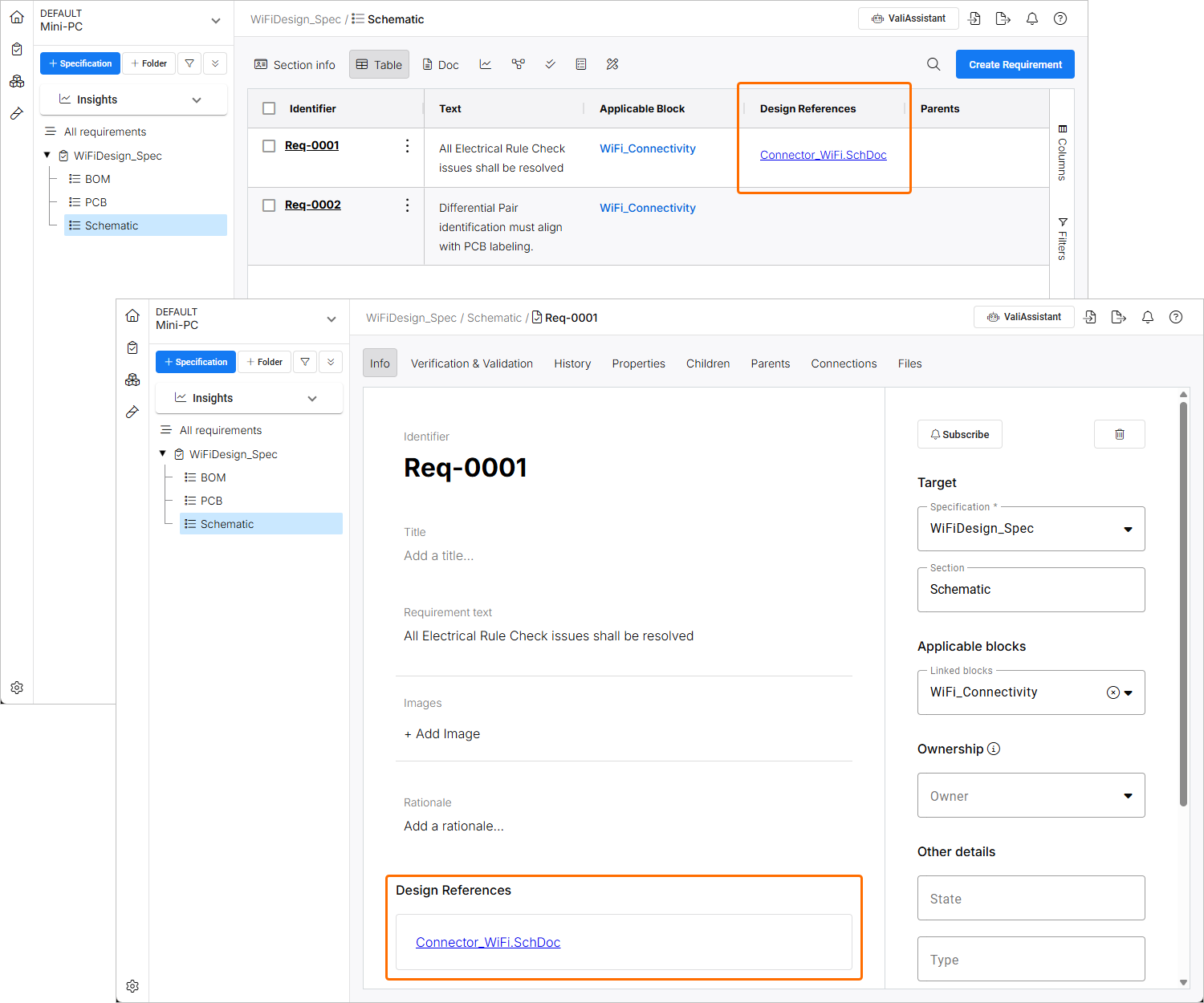 ).
).Creación de una Task de Requirement
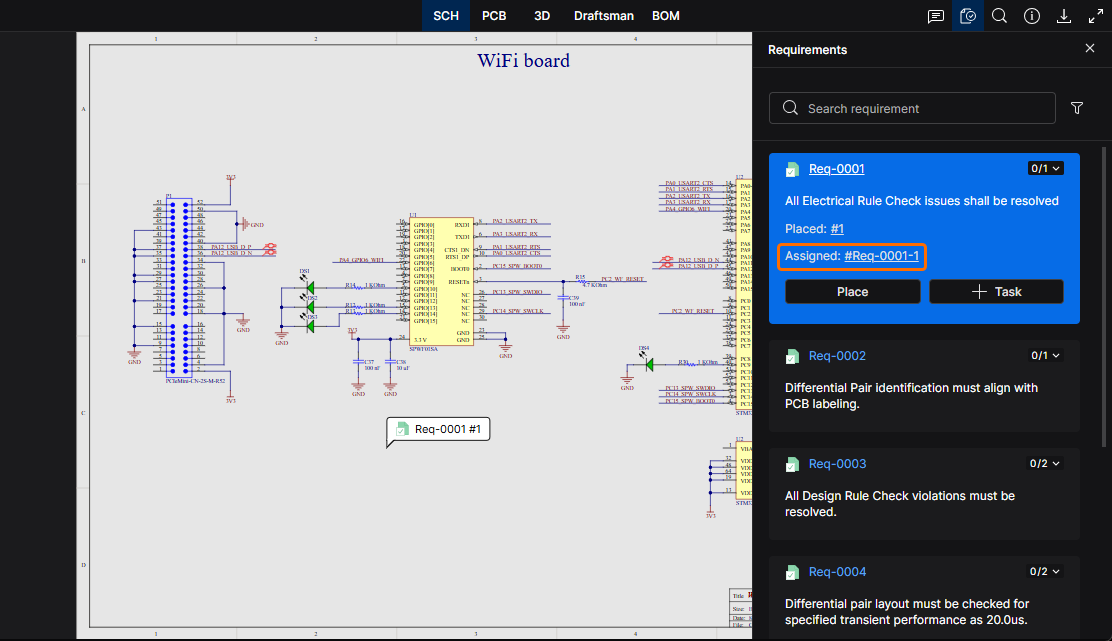
Se crea una Tarea del Workspace procesable para un requisito seleccionando la opción de la entrada en el panel Requirements, y luego asignando un miembro del Workspace a la tarea, introduciendo una descripción de la tarea y confirmando con el botón  . Se accede a las tareas de requisitos y se avanza en ellas a través de la página Tasks del Visor web.
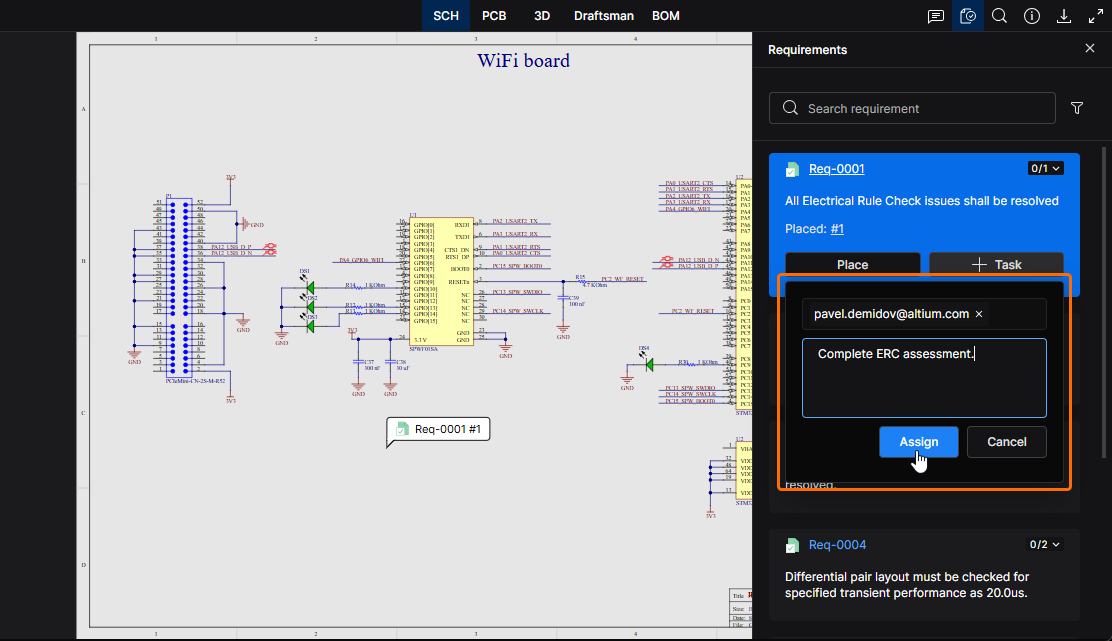
Se crea una tarea del Workspace relacionada con un requisito seleccionado desde el botón . La tarea se asigna a un miembro del Workspace como una acción solicitada.
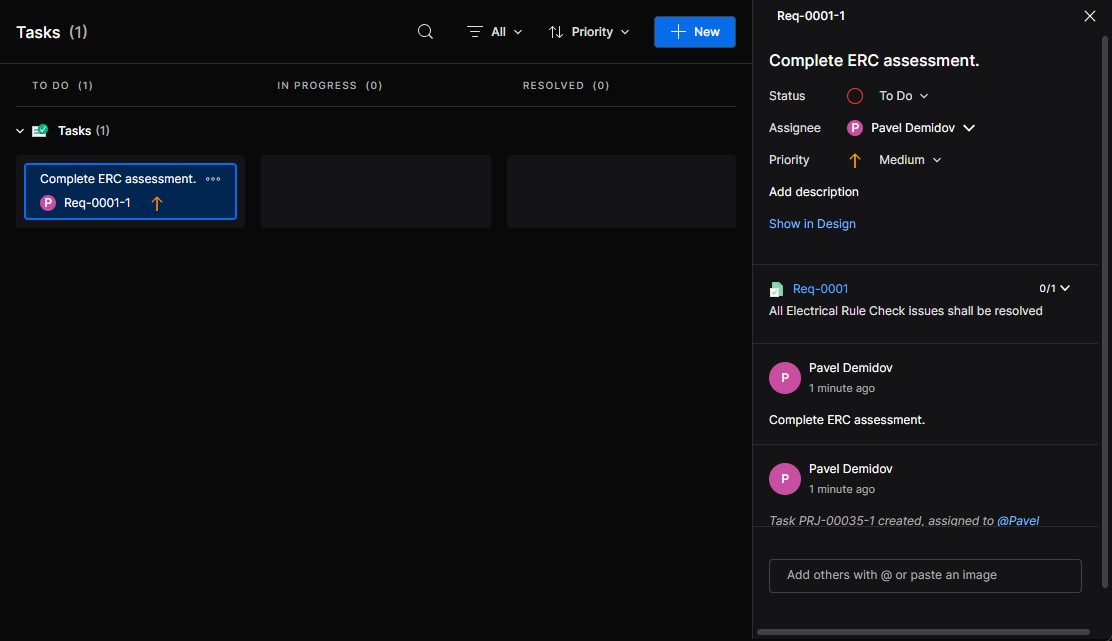
Actualización del estado de verificación de un requisito
El estado de verificación de un requisito puede establecerse desde el elemento de menú de verificación ( ) disponible en su entrada del panel Requirements y en la ventana de requisitos del documento. El menú ofrece las opciones (por ejemplo,
 Verified, Not Verified o Skipped) definidas por la actividad de verificación y validación asociada con el requisito en Requirements Portal.
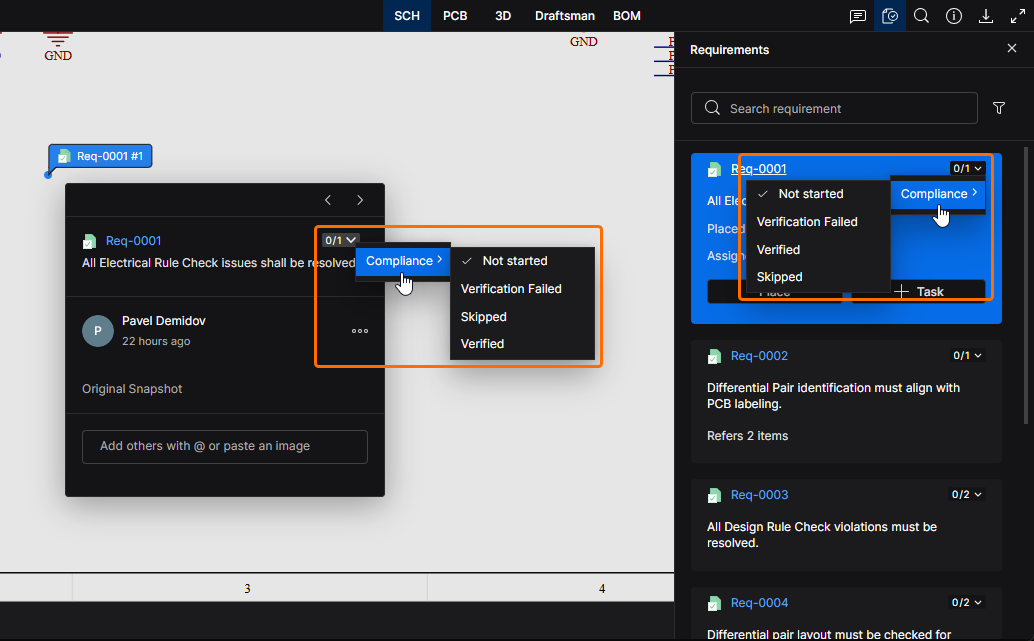
Seleccione una actividad de verificación asociada con el requisito desde el elemento de menú de verificación () en la ventana de requisitos o en el panel Requirements. La etiqueta del menú indica el número de verificaciones completadas respecto del número de verificaciones asociadas con el requisito; aquí, 0 de 1.
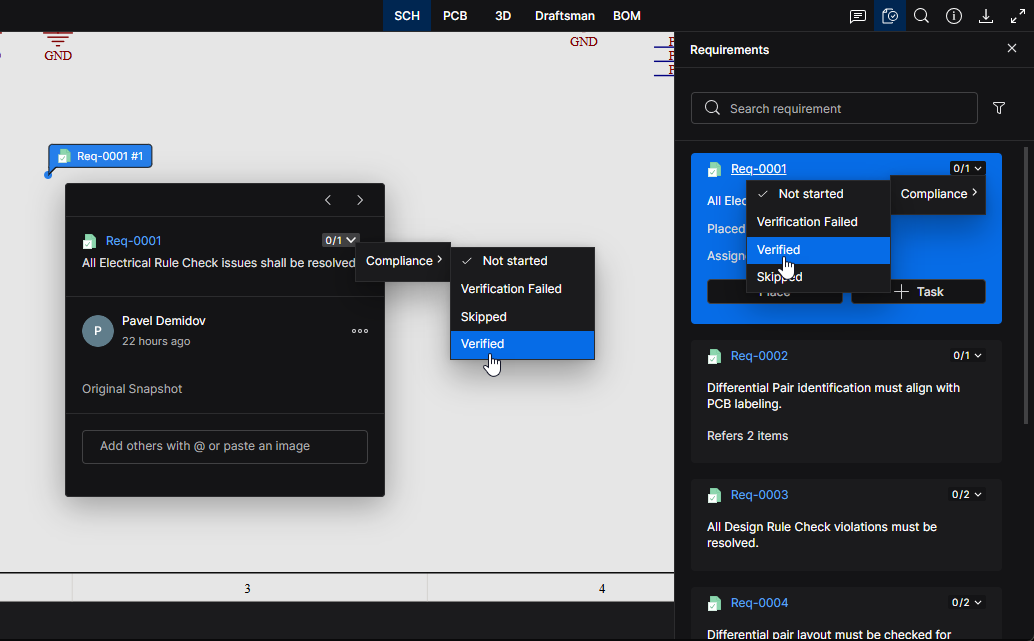
Elija una configuración de estado para la actividad de verificación. Tenga en cuenta que pueden asociarse varias actividades con un requisito, y cada una se presenta con sus propias opciones de menú de estado (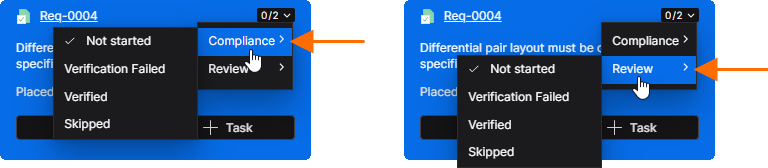 ). Estas se muestran en la entrada de Requirements Portal como múltiples actividades de V&V (
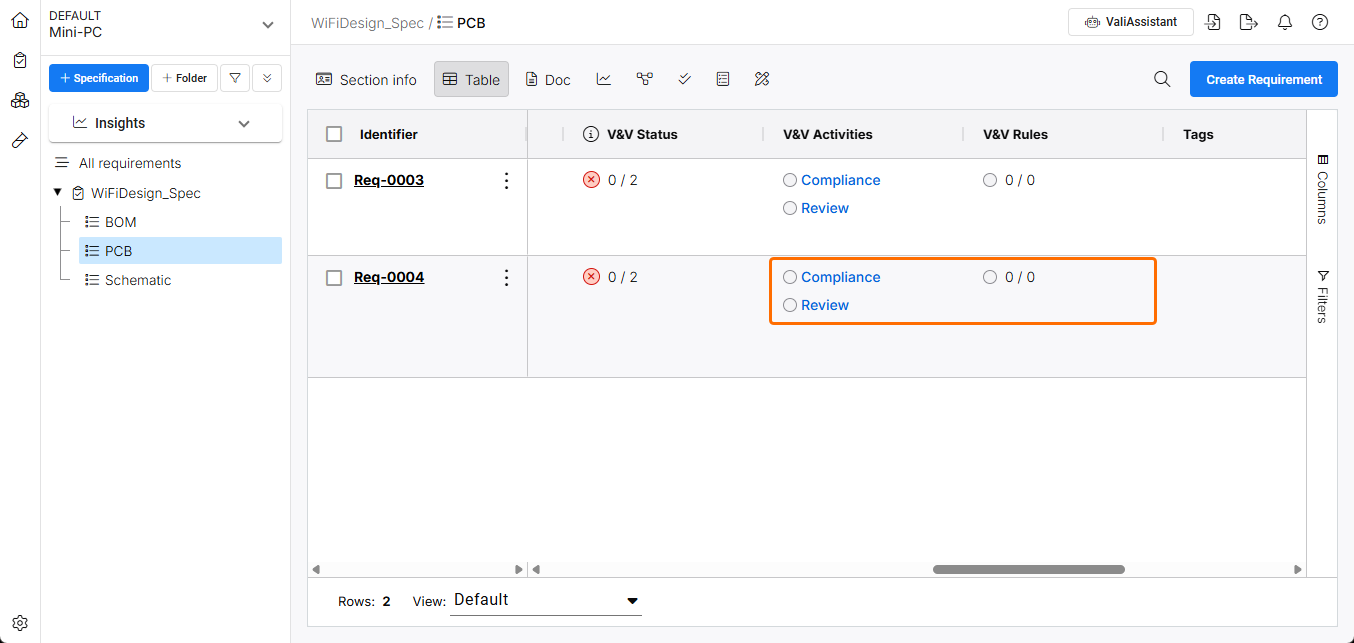 ).
).
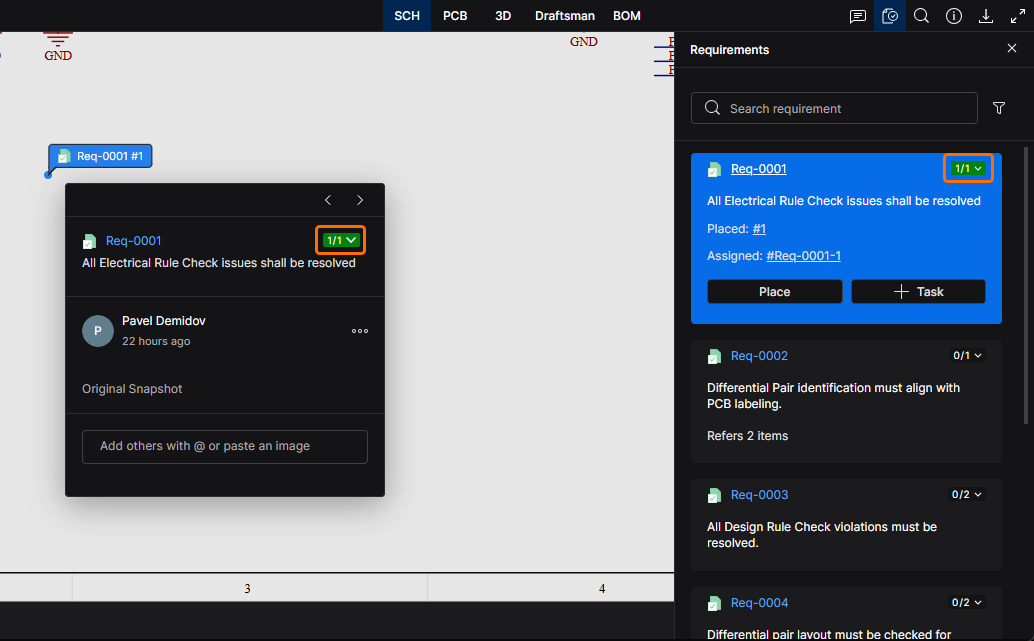
El estado de verificación del requisito ahora está establecido en 1 de 1 porque se seleccionó la opción Verified. La entrada del requisito en Requirements Portal también mostrará este estado verificado (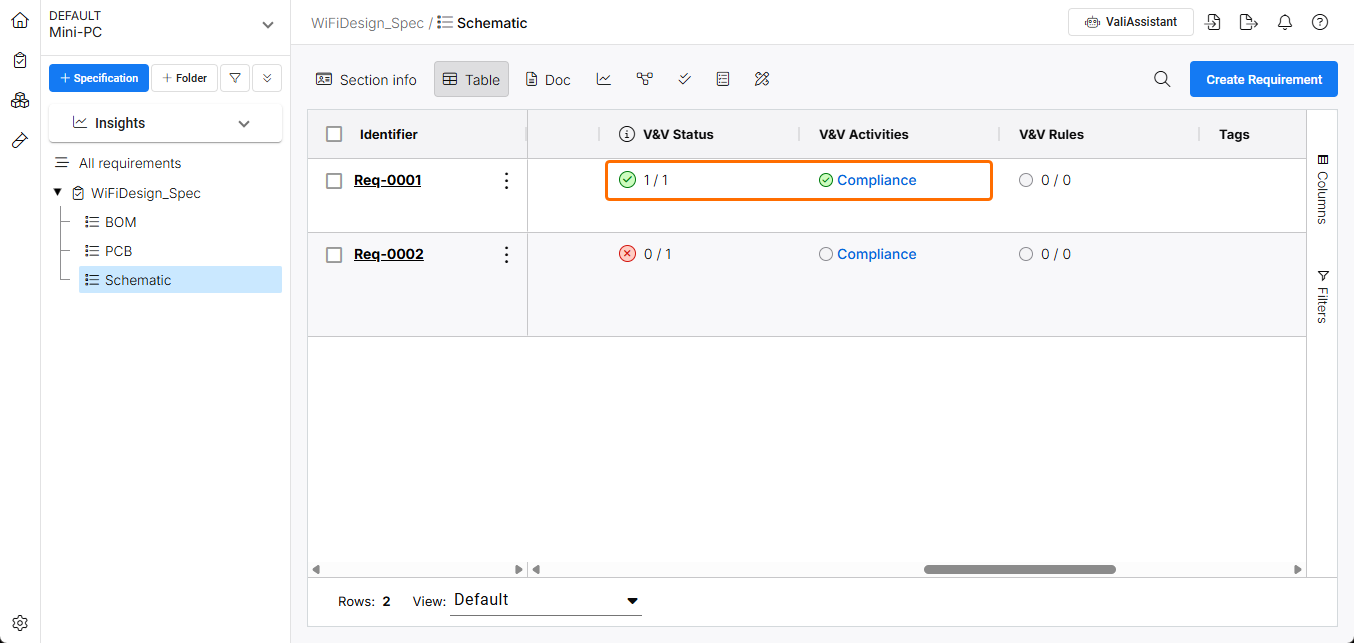 ).
).
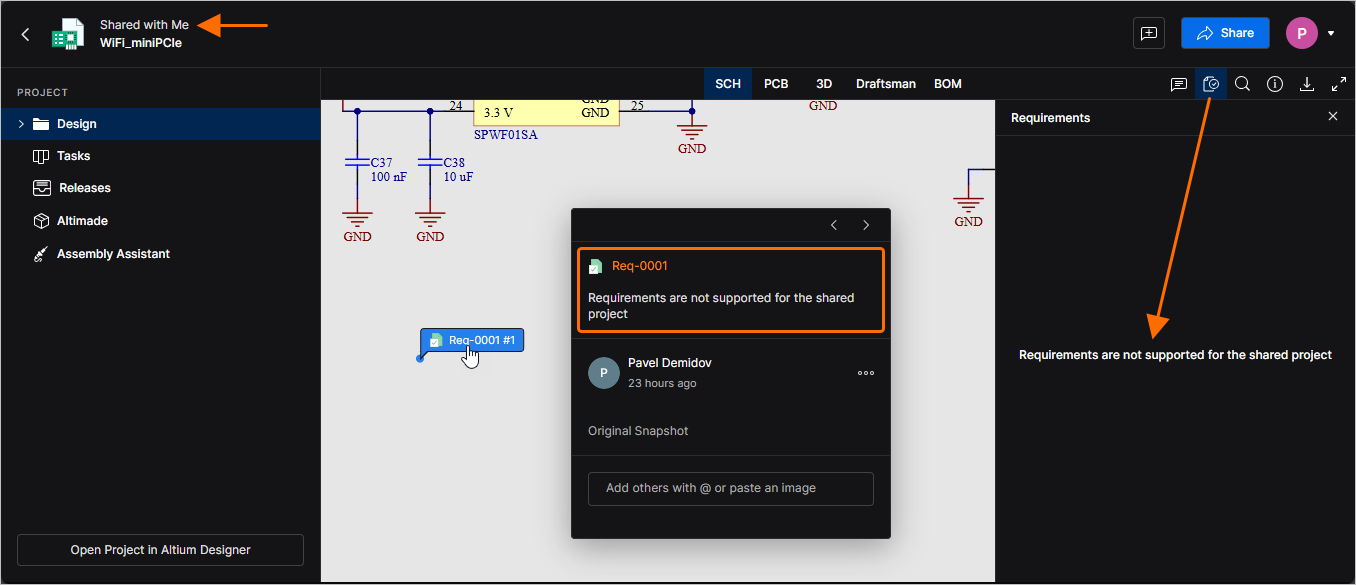
Tenga en cuenta que los Workspace Guests (usuarios que no son miembros del Workspace pero a quienes se les ha concedido acceso compartido al proyecto) no pueden trabajar con los requisitos asociados. Cuando los invitados acceden al proyecto compartido a través de la vista Shared with Me en su Personal Space o en otro Workspace, la información de requisitos no está disponible en el panel Requirements ni en ningún requisito colocado.
 Localizado por IA