
Gestión del ciclo de vida
De un vistazo
- Descubra dónde pueden los administradores acceder a las definiciones del ciclo de vida y modificarlas.
- Aprenda a crear flujos de trabajo gráficos y a configurar los permisos de transición entre estados.
- Descubra cómo exportar diagramas como archivos PNG y cuándo se pueden eliminar las definiciones del ciclo de vida.
El espacio de trabajo permite definir y gestionar definiciones de ciclo de vida a través de su interfaz de navegador, como complemento a la posibilidad de hacerlo desde Altium Designer. Además, para ofrecer una mayor visibilidad de los estados y las transiciones implicados, cada ciclo de vida se construye de forma gráfica, mostrando de un vistazo los flujos correspondientes. Muchos de los controles de gestión que ya conoce del cuadro de diálogo Editar definiciones de ciclo de vida de Altium Designer están disponibles, pero en un entorno mucho más intuitivo que le permite crear y modificar sus definiciones de forma rápida y sencilla.
Acceso
Solo un administrador (miembro del grupo Administrators) puede acceder a las definiciones de ciclo de vida de su espacio de trabajo. Una vez que haya accedido a su espacio de trabajo a través de la interfaz de la plataforma Altium 365 basada en navegador (https://365.altium.com), utilice el árbol de navegación de la izquierda para ir a la página Admin – Settings (dentro de la sección del espacio de trabajo de la interfaz). A continuación, en el árbol que se muestra, haga clic en la entrada Lifecycle Definitions.
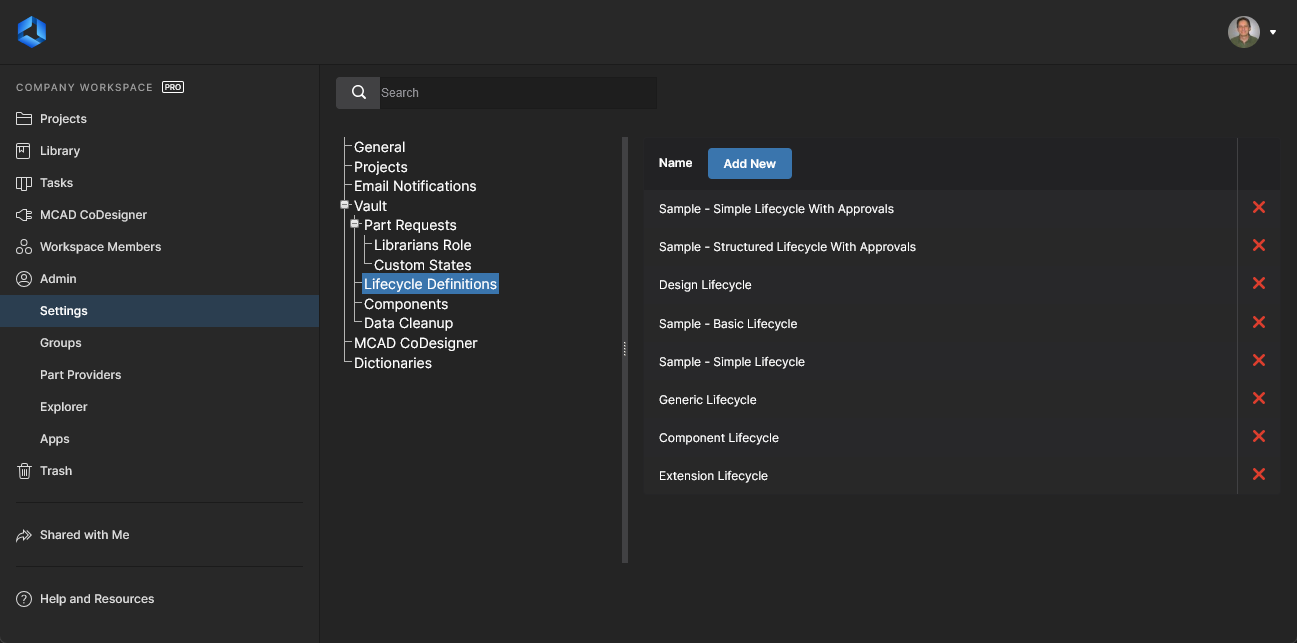 Acceso a las definiciones de ciclo de vida a través de la interfaz de navegador del espacio de trabajo. Aquí se muestran las definiciones predeterminadas.
Una interfaz gráfica
La definición y gestión de una definición de ciclo de vida a través de la interfaz de navegador del espacio de trabajo es un proceso eminentemente visual. Una definición se construye de forma similar a un diagrama de flujo, utilizando diversos objetos gráficos que representan los estados y las transiciones de estado (y las etapas, si se utiliza un estilo de gestión Advanced ).

Defina sus ciclos de vida de forma visual, con objetos gráficos que representan las etapas, los estados y las transiciones.
Añadir y configurar una definición de ciclo de vida
Añada una nueva definición haciendo clic en el botón  de la página de resumen. Se creará una definición predeterminada de una sola etapa, con el estilo de gestión Advanced .

Una definición de ciclo de vida recién añadida, de estilo Advanced, con una sola etapa, un estado inicial y un estado liberado. Una única transición conecta los dos estados.
Los controles disponibles le resultarán familiares por la gestión en Altium Designer e incluyen:
- Asignar un nombre a la definición.
- Definir qué tipos de contenido pueden utilizar la definición: haga clic en el enlace see all/change para acceder a la ventana Content Types, donde podrá habilitar y definir el uso de la definición para cada tipo de contenido: ver ejemplo.
- Elegir el estilo de gestión del ciclo de vida: Simple o Advanced.
- Vincular las etapas a los niveles del esquema de nomenclatura de revisiones (solo para una definición de estilo Advanced).
A continuación, cree las etapas, los estados y las transiciones necesarios para construir el «diagrama» de la definición. Estos son los aspectos clave que debe tener en cuenta:
- Siempre hay una etapa inicial (normalmente denominada DESIGN) y un estado inicial (normalmente denominado Planned).
-
Haga clic en el botón
 para añadir una nueva entidad gráfica de etapa. Se añadirá debajo de la etapa DESIGN. Inicialmente, la etapa se llamará NEW STAGE 1. Cambie este nombre según sea necesario en la ventana Stage Properties, a la que se accede haciendo doble clic en el gráfico de la etapa.

-
Haga clic en el botón
 para añadir una nueva entidad gráfica de estado. Haga clic en ella y arrástrela a la posición deseada. Inicialmente, el estado se llamará New State 1. Cambie este nombre según sea necesario, junto con otras propiedades del estado, a través de la ventana State Properties, a la que se accede haciendo doble clic en el gráfico del estado.

- Haga clic y mantenga pulsado el botón del ratón sobre el borde del gráfico de un estado para añadir una transición de estado; arrastre hasta el estado de destino deseado y suelte el botón cuando aparezca un círculo naranja que indique que la conexión es válida. Defina las propiedades de la transición a través de la ventana Transition Properties, a la que se accede haciendo doble clic en una entidad de transición. Las transiciones de estado recién añadidas serán públicas de forma predeterminada; cambie el control según sea necesario a través de las propiedades.

La opción State Transition Permissions se puede establecer en Controlled —transiciones de ciclo de vida disponibles para usuarios/grupos específicos— o en Using Approvals —transiciones disponibles mediante el envío de una solicitud y su posterior aprobación por parte de los usuarios/grupos especificados—.

-
Para eliminar una entidad de etapa, estado o transición de estado, pase el cursor sobre ella y haga clic en la cruz de eliminación que aparece:
 (etapa/estado),
 (transición de estado).
- Para cambiar el punto de un estado por el que entra o sale una transición de estado, pase el cursor sobre la transición y haga clic en una flecha de uno de sus extremos y arrástrela.
Una vez configurada la definición según sea necesario, haga clic en el botón  . Al hacer clic en el botón
 , se restaurará el diagrama a su último estado guardado.
Exportar una definición de ciclo de vida
Puede exportar rápidamente la parte gráfica de la definición de ciclo de vida que esté visualizando o configurando, lo que le permite compartirla con otras personas para recibir sus comentarios. Para ello, haga clic en el botón  . La exportación se realiza en formato PNG y la imagen se descarga en la carpeta de descargas predeterminada del navegador con el nombre <LifecycleDefinitionName>.png.
Eliminar una definición de ciclo de vida
Para eliminar una definición de ciclo de vida, haga clic en su control de eliminación asociado ( ), en la página que muestra la lista resumida de definiciones. Si al menos una revisión de un elemento del espacio de trabajo está utilizando esa definición, una ventana emergente le avisará de que no se puede eliminar.
 Localizado por IA
