Dependiendo de su relación con Altium, los servicios ofrecidos en la Plataforma Altium se utilizarán desde Altium Designer y a través de la interfaz de la plataforma basada en navegador. Esta página analiza esta última y ofrece una visión general de lo que verá cuando registre una cuenta de Altium e inicie sesión en Altium Platform Interface.
-
Para obtener la información más reciente sobre la seguridad, fiabilidad, privacidad y cumplimiento de la plataforma Altium 365, visite el Altium 365 Trust Center.
-
Para las organizaciones que requieren cumplimiento de normativas de seguridad del gobierno de EE. UU., como ITAR y EAR, Altium ofrece Altium 365 GovCloud con sede en EE. UU., que opera en la región AWS GovCloud y proporciona medidas adicionales de protección de datos.
► Consulte Altium 365 GovCloud y sus preguntas frecuentes relacionadas para obtener más información.
Registro de una cuenta con Altium
El acceso al software y los servicios de Altium requiere que tenga una Altium Account asociada a su dirección de correo electrónico. Si su empresa aún no ha creado una, puede crearla usted mismo registrándose a través de la página de inicio de sesión de altium.com. Puede acceder a ella desde la opción Sign-in en la parte superior derecha del sitio web de Altium ( ) o mediante su URL directa:
 https://auth.altium.com/. A continuación se muestra un recorrido por el proceso de registro.
Una vez que haya iniciado sesión en su cuenta de Altium, como se detalla a continuación, podrá:
Inicio de sesión en la interfaz
El acceso a la interfaz de la plataforma Altium 365 puede realizarse de varias maneras, como se describe en las siguientes secciones.
A través de la página de inicio de sesión de Altium 365
Este método puede utilizarse cuando:
-
Se accede a la interfaz de la Plataforma Altium mediante su URL directa: https://365.altium.com.
-
Se pega el enlace de la dirección del servidor de un Workspace (por ejemplo, https://mycompany-436.365.altium.com/) directamente en una pestaña del navegador (y actualmente no ha iniciado sesión en su cuenta de Altium).
-
Se sigue una invitación por correo electrónico a un Workspace, o a contenido compartido dentro de él (por ejemplo, un proyecto gestionado).
-
Es un invitado para ver contenido compartido con usted en la Plataforma Altium, pero no tiene un Workspace propio o no es miembro del Workspace de otra organización.
Inicie sesión en la interfaz de la Plataforma Altium usando las credenciales de su cuenta de Altium (correo electrónico y contraseña). Como alternativa, inicie sesión con su cuenta de Google® o Facebook® y, al hacerlo, vincule/asocie esa cuenta con su cuenta de Altium. También puede usar un método de autenticación basada en dispositivo ( ) compatible con su dispositivo (como Windows Hello o Face ID). Si no tiene una cuenta de Altium, puede hacer clic en el control para registrarse y crear una.
Si su organización está configurada para SAML Single Sign-On (SSO) con un proveedor de identidad (como Okta®), puede iniciar sesión en Altium 365 (o, más específicamente, en su cuenta de Altium) de esta manera haciendo clic en el botón  .
.
-
La forma en que se le permite iniciar sesión en la cuenta de Altium de su organización la determina un administrador de esa cuenta en la página Authentication page del Company Dashboard. Un administrador puede configurar y habilitar SSO para la Company Account de Altium (el servicio) desde esta página. Esto implica proporcionar la configuración SAML para su proveedor de identidad (IDP), ya sea cargando un archivo XML de metadatos obtenido de ese proveedor o configurando manualmente la conexión SSO.
-
Un administrador de la Company Account de su organización también puede habilitar la verificación en 2 pasos a nivel de Company Account. En este caso, deberá confirmar su identidad al iniciar sesión con las credenciales de correo electrónico/contraseña introduciendo una contraseña de un solo uso enviada a su correo electrónico o generada en una aplicación de autenticación, como Google Authenticator u Okta Verify. Si la verificación en 2 pasos no está configurada a nivel de Company Account, puede configurar la verificación en 2 pasos para su cuenta. Obtenga más información sobre la verificación en 2 pasos.
-
Si ya ha iniciado sesión en Google al iniciar sesión en la Plataforma Altium, aparecerá una ventana emergente con una lista de las cuentas de Google activas para elegir. Seleccione una cuenta para iniciar sesión inmediatamente en Altium 365; si la cuenta seleccionada no está vinculada a una cuenta de Altium, el sistema iniciará la creación de una.

-
Las cuentas vinculadas (Google® o Facebook®) y los dispositivos aparecerán en la página de perfil de su cuenta de Altium. Allí se proporcionan controles para desvincular cuentas si es necesario ( ).
).
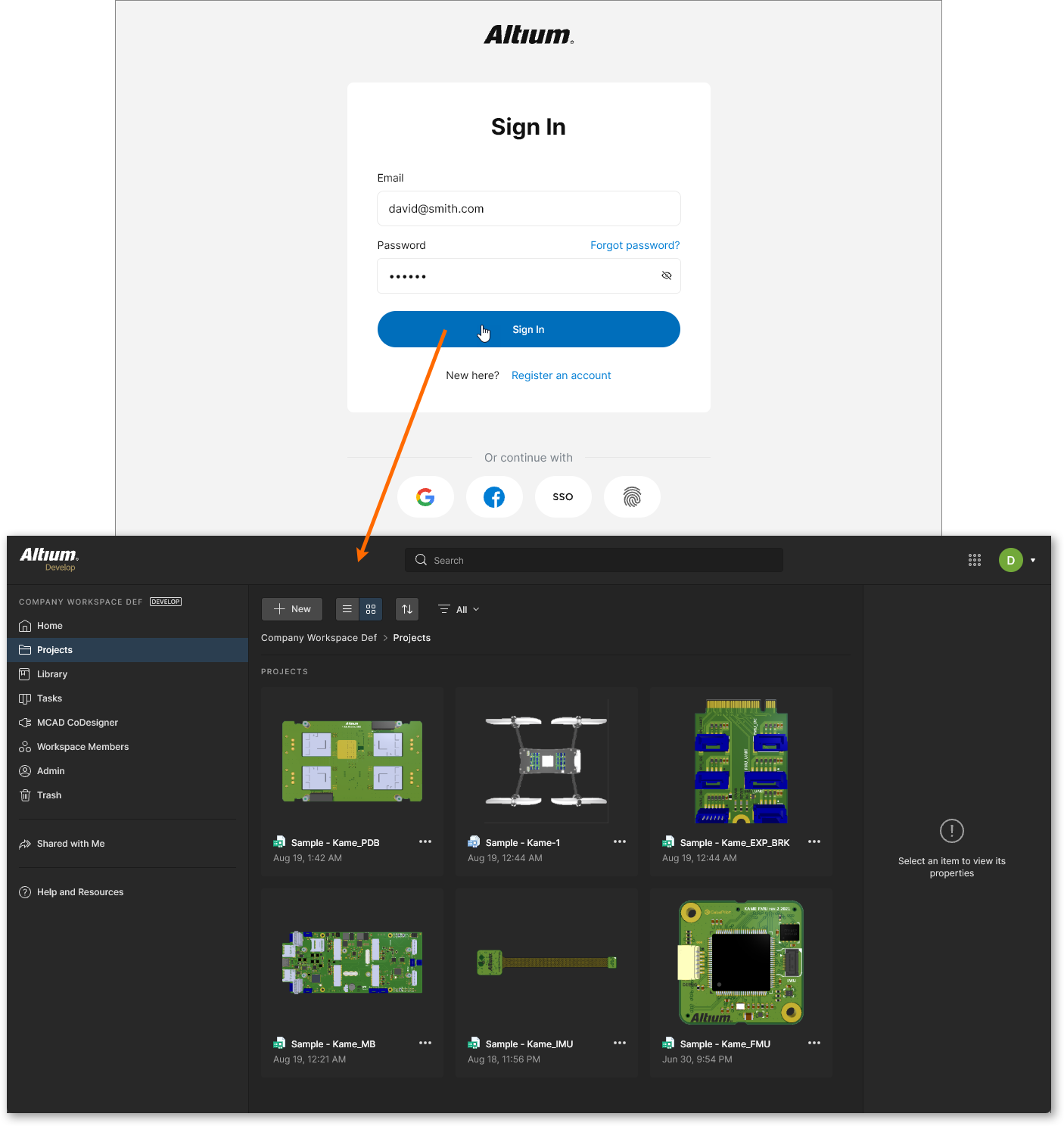 Ejemplo de acceso a la interfaz de la Plataforma Altium directamente a través de la página de inicio de sesión de Altium 365.
Desde el menú de su cuenta de usuario de Altium
Este método puede utilizarse cuando ya es miembro registrado de un Workspace: el Workspace de su propia empresa y cualquier otro Workspace que se haya compartido con usted al añadirlo como miembro. Para ello:
-
Primero, inicie sesión en su cuenta de Altium. Puede acceder a la página para hacerlo haciendo clic en el control Sign In situado en el extremo derecho del banner superior en las páginas del sitio web altium.com.
Resaltando el control para acceder rápidamente a la página desde la que puede iniciar sesión en su cuenta de Altium.
-
Una vez iniciada la sesión, haga clic en su icono/imagen para acceder al menú de la cuenta de Altium, que muestra los Workspace disponibles para usted.
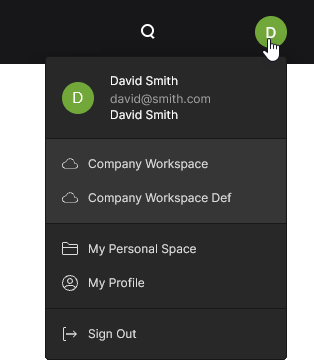 Una vez iniciada la sesión, el control cambia a la imagen de su cuenta de usuario de Altium y proporciona acceso al menú de su cuenta de Altium.
-
Haga clic en la entrada Workspace Name del Workspace específico al que desea acceder. Se le mostrará la interfaz de la Plataforma Altium, con el Workspace elegido cargado.
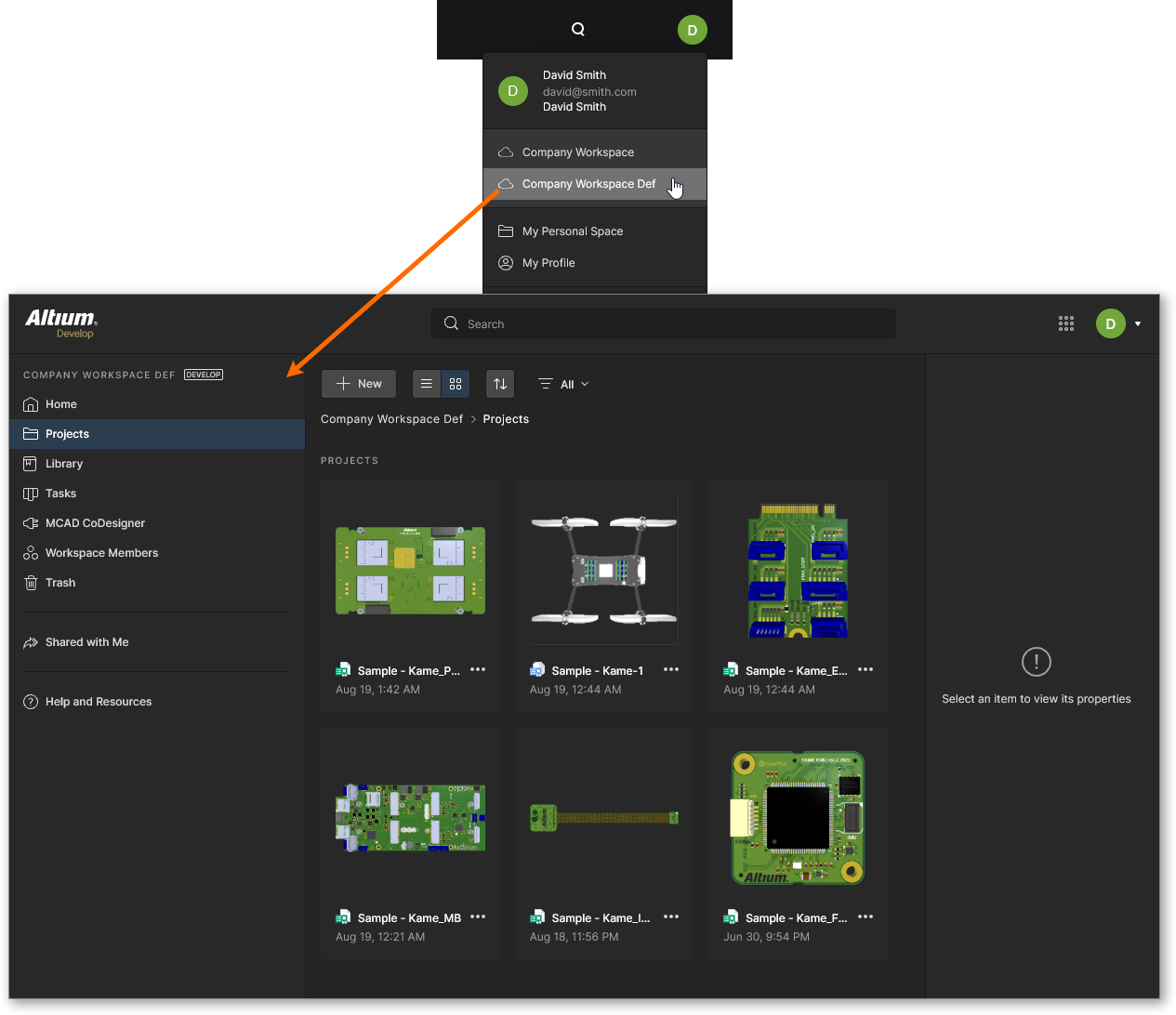 Ejemplo de acceso a la interfaz de la Plataforma Altium, de la que forma parte el Workspace elegido, indirectamente desde el menú de su cuenta de Altium.
Desde la página de perfil de su cuenta de Altium
Este método también puede utilizarse cuando ya es miembro de un Workspace. Para ello:
-
Inicie sesión en su cuenta de Altium (como se describió anteriormente)
-
Acceda a la página de perfil de su cuenta de Altium, ya sea usando la entrada en el menú de su cuenta de Altium o mediante la URL de acceso directo; https://profile.altium.com/.
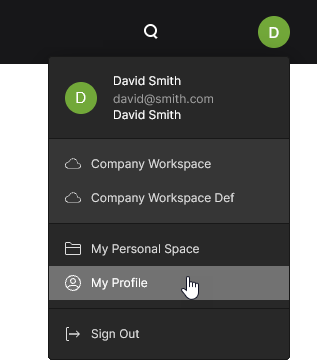 Puede acceder al perfil de su cuenta de usuario de Altium desde el menú de la cuenta de Altium.
-
Desde su página de perfil, seleccione la página Workspaces y luego haga clic en la entrada Workspace Name del Workspace específico al que desea acceder. Se le mostrará la interfaz de la Plataforma Altium, con el Workspace elegido cargado.
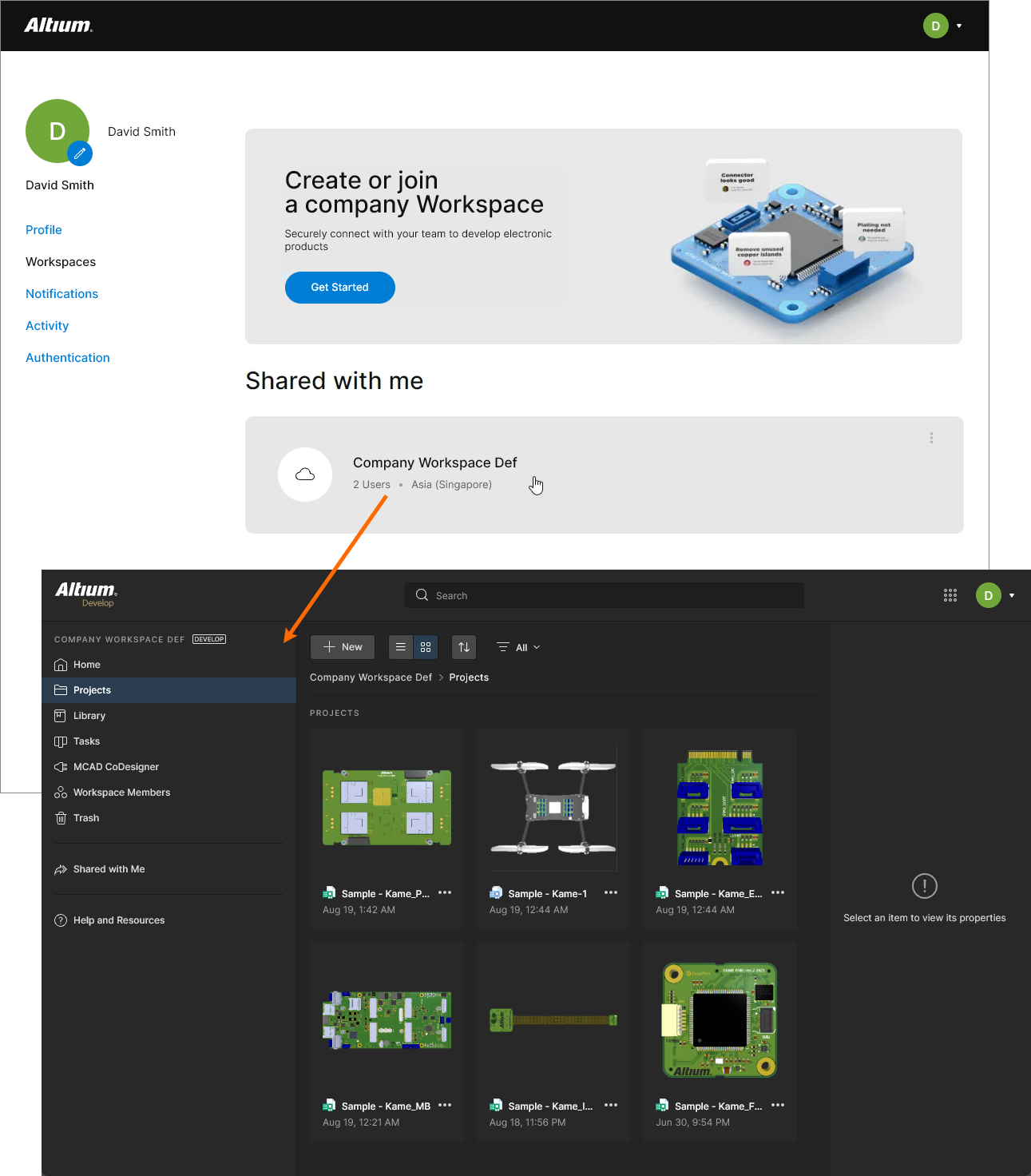 Ejemplo de acceso a la interfaz de la Plataforma Altium, de la que forma parte el Workspace elegido, indirectamente desde la página de perfil de su cuenta de Altium.
La interfaz de la plataforma
La interfaz de la Plataforma Altium comprende esencialmente hasta cinco regiones distintas, que se muestran en la siguiente imagen y se detallan a continuación.
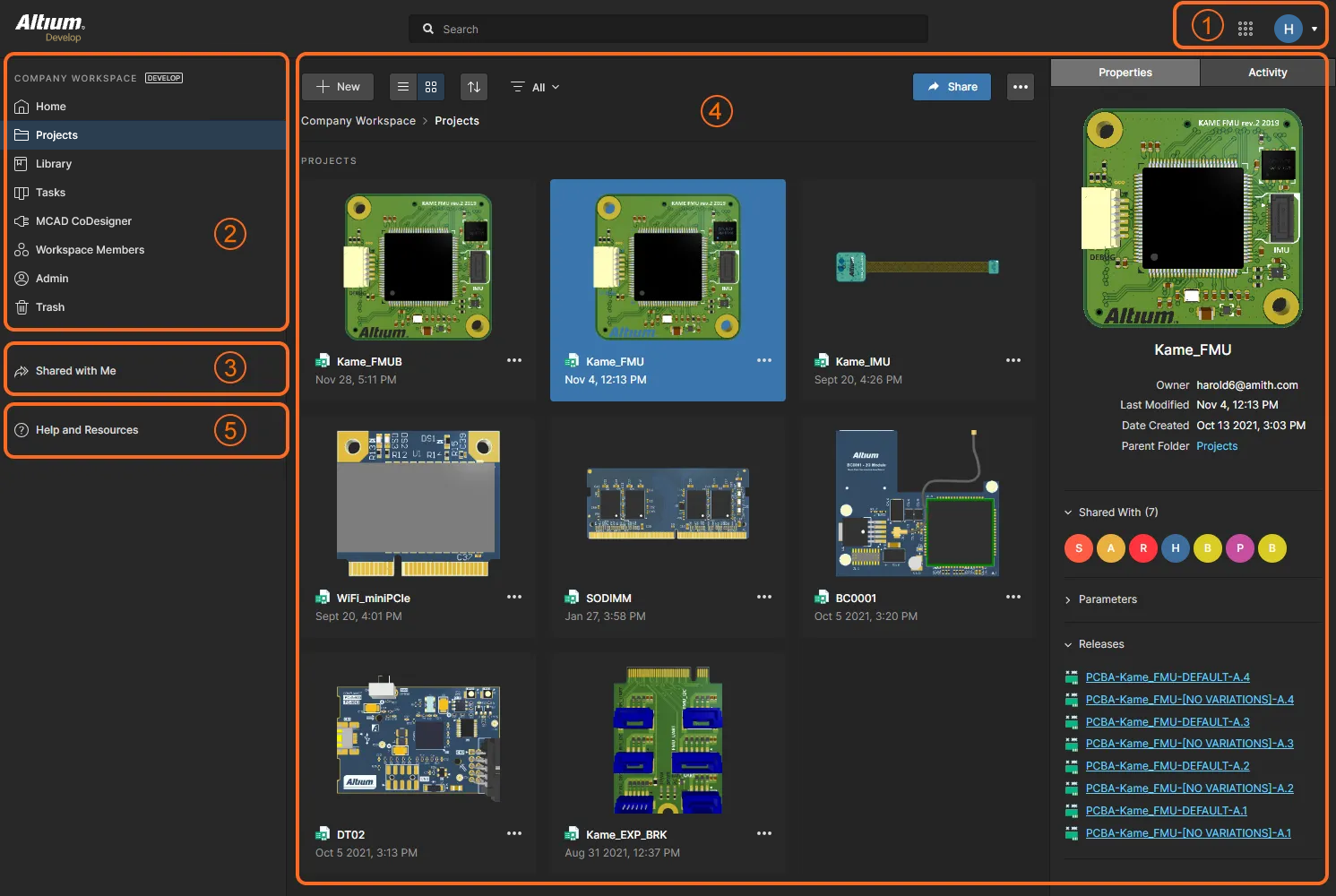 La interfaz de la plataforma Altium 365 puede dividirse en cinco elementos de interfaz distintos.
1 – Usuario actual
La entrada de esta región muestra su icono o imagen (si está definido) para reflejar que actualmente ha iniciado sesión en la interfaz de la Plataforma Altium, junto con su icono o imagen (si está definido), y el nombre del Workspace activo (si está conectado a uno) o My Personal Space (si actualmente está accediendo a su espacio personal).
Su imagen se toma directamente del perfil de su cuenta de Altium, desde donde puede definirse.
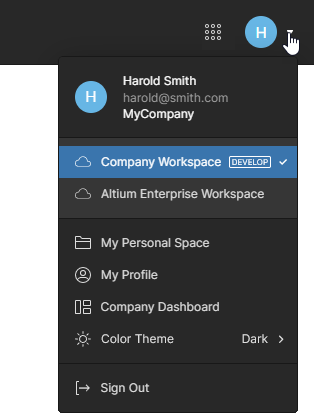
El menú desplegable asociado con la entrada proporciona lo siguiente:
-
Your information – incluye su nombre de usuario registrado, dirección de correo electrónico y nombre de su organización.
-
Available Workspaces – una lista de todos los Workspace a los que tiene acceso (a través de su cuenta de Altium), donde el Workspace al que está conectado actualmente aparece resaltado. Haga clic en otra entrada para cambiar la conexión a ese Workspace. Si no tiene acceso a ningún Workspace, esta lista no se mostrará.
-
My Personal Space – proporciona acceso a tu Personal Space en la plataforma Altium. Si no tienes acceso a un Workspace, esta es la vista predeterminada de la interfaz. Es un lugar al que puedes acudir para cargar instantáneas de diseños en varios formatos compatibles y datos de fabricación (Gerber), que luego puedes compartir de forma persistente con otras personas, según desees.
-
Cada usuario registrado tiene un Personal Space al que solo él puede acceder. Para ver esta área con más detalle, consulta Altium 365 Personal Space.
-
My Profile – te lleva a la página de perfil de tu cuenta de Altium.
-
Company Dashboard – solo está disponible si eres un administrador de grupo de la cuenta de tu empresa en Altium. Este enlace accede al Company Dashboard. Allí dispones de varias herramientas para ver y administrar tu cuenta: desde los detalles generales de tu organización hasta la creación y gestión de usuarios (y grupos específicos de usuarios) asociados a tu cuenta, la asignación y el uso de las licencias que has adquirido, los métodos de autenticación para los usuarios que acceden a las soluciones de Altium y los cambios a nivel organizativo relacionados con los Altium 365 Workspaces.
-
Light Theme – cambia los gráficos del Workspace entre el esquema de color oscuro estándar y un esquema de color claro (fondo blanco). 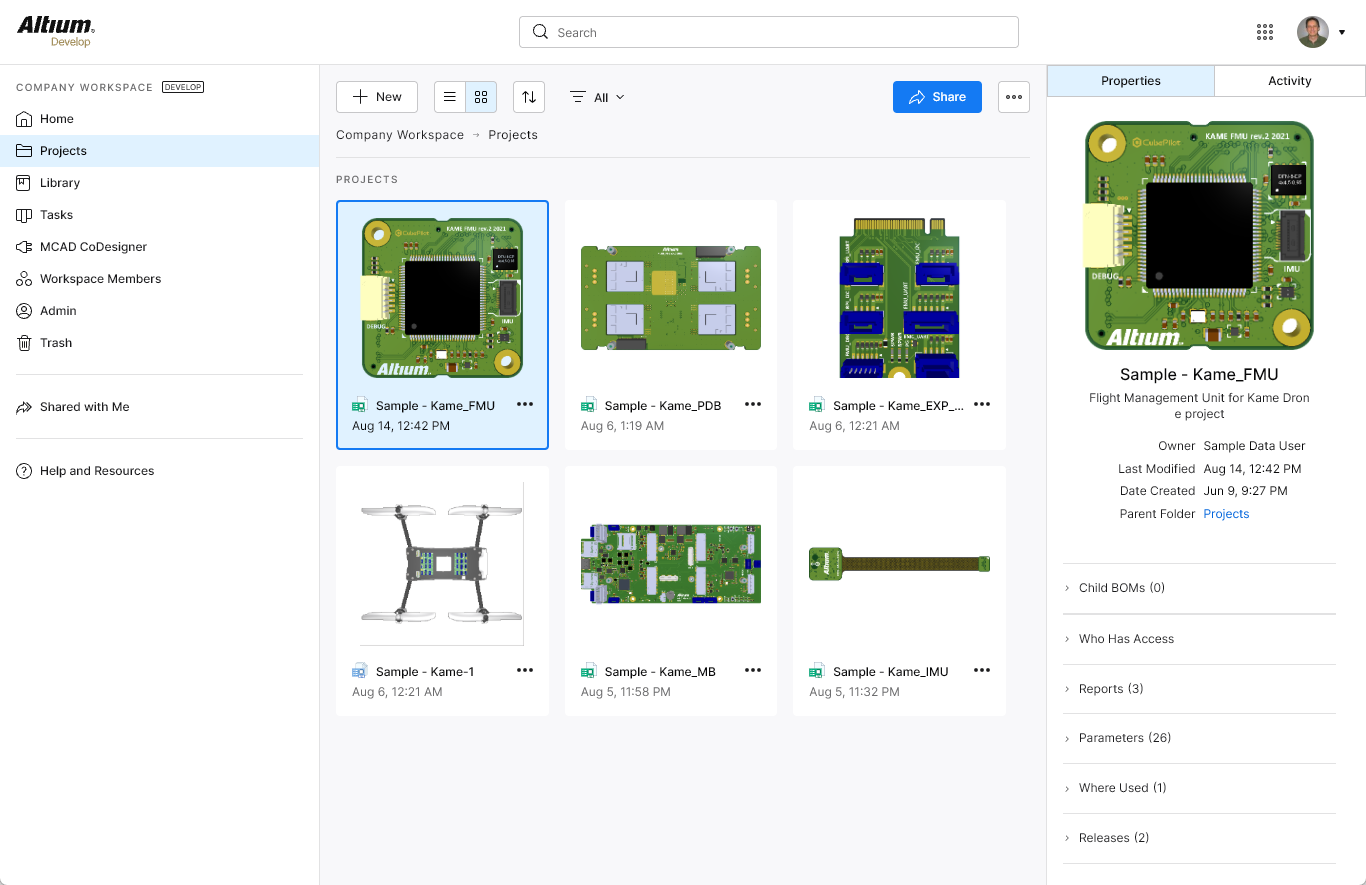
-
Sign Out – cierra tu sesión en la interfaz de la plataforma Altium 365 (y en tu cuenta de Altium) y te devuelve a la Sign In page.
2 – Workspace activo / Mi Personal Space
Esta región del árbol de navegación puede presentar el Altium 365 Workspace al que estás conectado activamente o tu Personal Space.
Workspace
Related page: Exploración de la interfaz del Workspace basada en navegador
Si tienes acceso a al menos un Altium 365 Workspace —ya sea por ser miembro registrado del Workspace de tu propia empresa o por haber sido invitado a ser miembro del Workspace de otra empresa—, al conectarte a un Workspace, esta región presentará la interfaz basada en navegador para varias tecnologías y servicios clave de ese Workspace activo.
El encabezado de la región usa el nombre del Workspace al que estás conectado activamente. Esto puede ser modificado por un administrador del Workspace desde la página Admin – Settings – General.
La región del Workspace puede dividirse, de forma general, en dos grupos, como se muestra en la imagen siguiente y en la lista posterior.
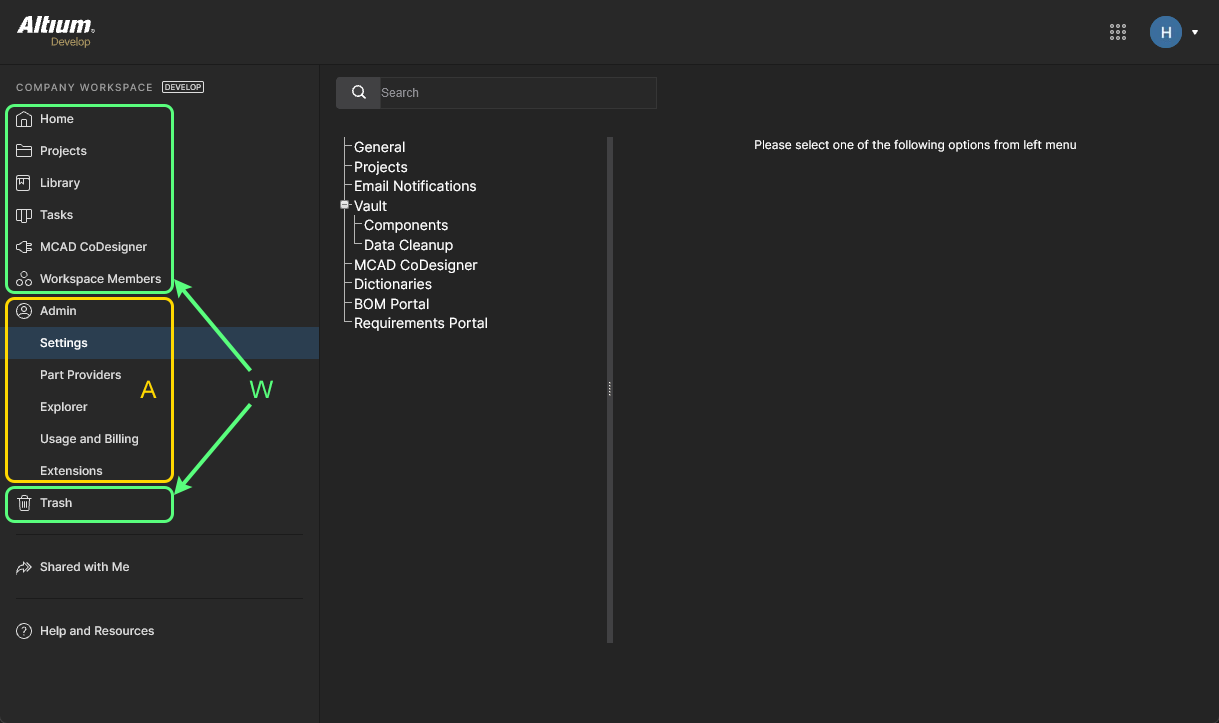 La interfaz de la plataforma Altium muestra el Workspace activo, que a su vez puede dividirse en dos conjuntos distintos de elementos de interfaz.
W: Elementos de interfaz a los que puede acceder cualquier miembro del Workspace. Para acceder a una página, haz clic en su nombre dentro del árbol de navegación de la izquierda.
A: Elementos de interfaz a los que solo puede acceder un administrador del Workspace. Un usuario recibe privilegios administrativos por pertenecer al grupo Administrators. Para acceder a una página, elige la entrada requerida dentro de la sección Admin del árbol de navegación de la izquierda.
Personal Space
Main page: Altium 365 Personal Space
Como usuario con una cuenta de Altium registrada, tienes tu propio Altium Personal Space, al que solo tú puedes acceder. Tu Personal Space permite el almacenamiento persistente de varios tipos de datos estáticos cargados, incluidas “instantáneas” de diseño (de varias plataformas ECAD) y datos de fabricación Gerber, con la posibilidad de compartirlos con cualquier persona para comentarios y redlining. Tu Personal Space se muestra cuando:
-
No tienes acceso a un Workspace.
-
Tienes acceso a un Workspace, pero has elegido acceder a tu Personal Space. Esto se hace haciendo clic en el área del usuario actual en la parte superior derecha de la interfaz y luego en la entrada My Personal Space del menú asociado.
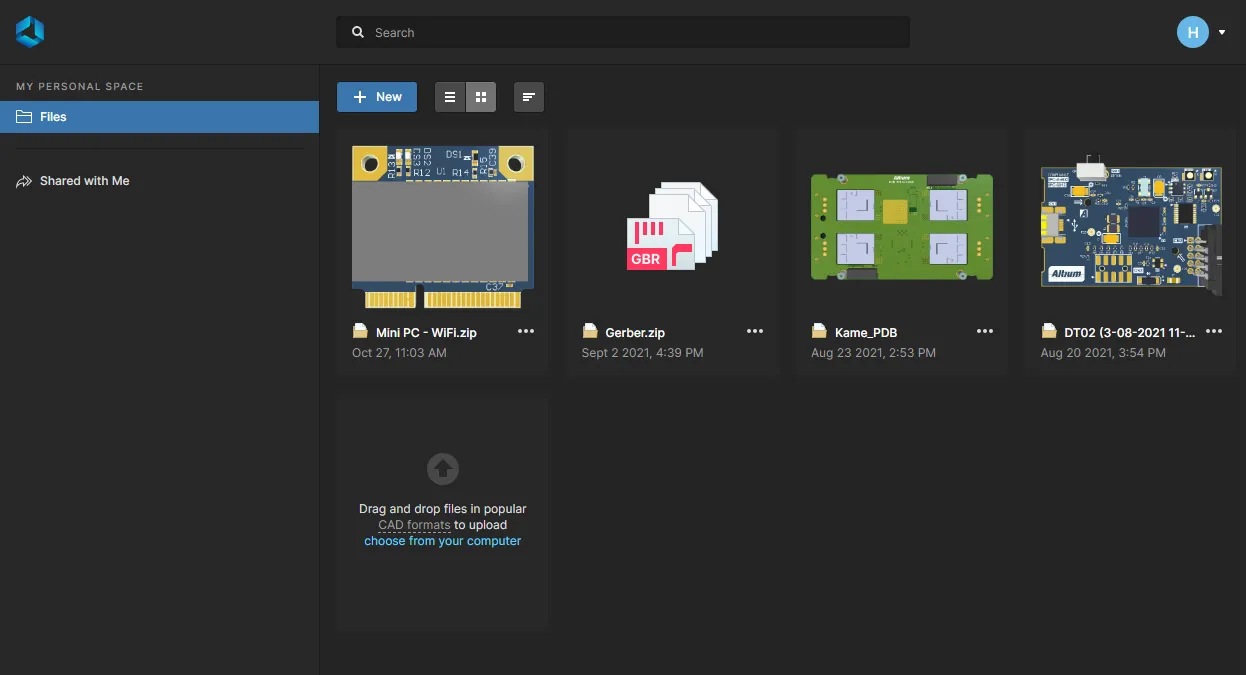 El Personal Space de la plataforma será visible para un usuario que sí tenga acceso a un Workspace, o para un miembro de Workspace que haya decidido cambiar a su Personal Space.
Si no tienes acceso a un Workspace, puedes crear uno o unirte al Workspace de tu empresa a través de tu user Profile: selecciona My Profile en el menú desplegable de usuario en la parte superior derecha y navega hasta la página Workspaces. Como alternativa, accede directamente a la página de activación de Workspace en: https://www.altium.com/365-intro/activate-new.
Consulta Activating Your Company Workspace y Joining Your Organization Workspace para obtener más información.
Si aún no te has unido a la cuenta de Altium de tu empresa, puedes solicitarlo desde la página Profile de tu user Profile: elige tu empresa (si está disponible) en la lista desplegable Join Organization. Esto enviará un correo electrónico de Join Request a los administradores de grupo de la cuenta de tu empresa, quienes podrán aprobar o rechazar la solicitud.
Consulta Managing Users en el Company Dashboard para obtener información relacionada.
3 – Compartido conmigo
Related pages: Altium 365 Personal Space, Manufacturing Package Viewer
En esta página de la interfaz encontrarás todas las entidades que otras personas han compartido contigo, para verlas y comentarlas mediante un Viewer asociado. Está disponible para todos los usuarios registrados —aquellos con una cuenta de Altium— y siempre se muestra, independientemente de si estás explorando un Workspace o tu propio Personal Space.
Si no tienes una cuenta de Altium, primero tendrás que registrar una. Se proporciona un enlace en la página Altium 365 Sign In.
Permite que las partes interesadas clave participen en el paradigma de Global Sharing de Altium 365 y, para muchos, será el lugar principal para ver y comentar una variedad de entidades compartidas con ellos, sin necesidad de acceso a un Workspace o a Altium Designer.
Si se habilitó el uso compartido en Share del cuadro de diálogo Advanced Settings en un Workspace o Personal Space cuando la entidad se compartió contigo, esta puede volver a compartirse con otros usuarios.
Al intentar compartir desde un Workspace en el que no se habilitó la opción de volver a compartir, puedes enviar una solicitud para compartir esa entidad, que se enviará al propietario de dicha entidad para que actúe en consecuencia. 
 Si no se permite volver a compartir, el cuadro de diálogo Share te permite enviar una solicitud de uso compartido.
Las siguientes entidades pueden aparecer en la página Shared with Me:
Shared Upload
Esto puede incluir instantáneas de diseños cargadas en varios formatos compatibles y datos de fabricación CAM (Gerber). Una carga compartida de este tipo (compartida desde el Personal Space de otra persona) se identifica mediante el icono  dentro de su mosaico. El Viewer integrado utilizado para presentar los datos contenidos en la carga usa la interfaz Web Viewer.
En el caso de una instantánea de diseño, esta interfaz ofrece una variedad de capacidades que permiten un acceso detallado a los datos y al diseño físico. Podrás buscar, seleccionar, hacer cross-probe e inspeccionar componentes y redes en todo el diseño y en las distintas subvistas, según corresponda. Y al ver la placa en 2D, incluso podrás tomar medidas.
Para los datos de fabricación CAM, la interfaz proporciona un Gerber Viewer dedicado con capacidad para realizar una Gerber Comparison.
Para abrir en el Viewer integrado —que se abre en una pestaña independiente del navegador—, selecciona la carga compartida de interés, haz clic en el botón  dentro de su mosaico y luego elige el comando Open en el menú asociado. Como alternativa, haz doble clic directamente en el mosaico (o haz clic en el nombre de la instantánea).
Para obtener información sobre toda la interfaz de Web Viewer y todas sus funciones compatibles, consulta
Web Viewer Features. Para obtener información detallada específicamente sobre el uso de comentarios, consulta
Comments.
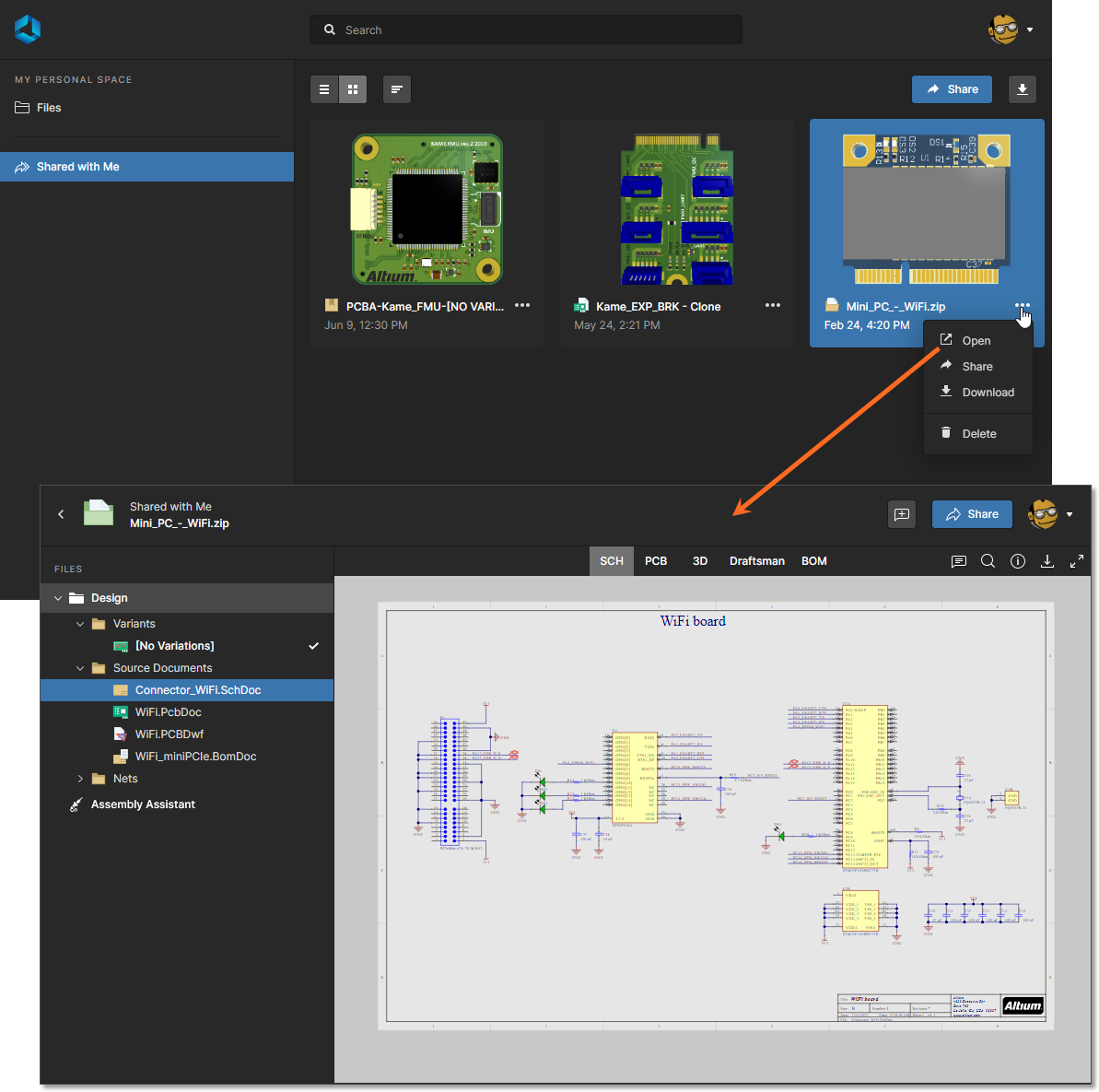 Acceso a una instantánea de diseño desde la página Shared with Me de la interfaz de la plataforma Altium 365.
Puede eliminar cualquier carga que se haya compartido con usted y que se muestre actualmente en la página
Shared with Me de la interfaz de la plataforma Altium 365. Para hacerlo, seleccione el mosaico de la carga compartida, haga clic en el control

y luego elija el comando
Delete . Aparecerá una ventana de advertencia informándole de que la carga compartida se eliminará de forma permanente: usted ya no tendrá acceso a ella, pero otras personas con las que se haya compartido seguirán teniendo acceso. Haga clic en el botón

para efectuar la eliminación. Si la carga compartida es eliminada por la persona que cargó esos datos en su Personal Space y los compartió con usted, el mosaico de esa carga compartida se eliminará automáticamente de su página
Shared with Me.
Shared Design
Este es el diseño activo (o en curso) propiamente dicho. Un diseño activo se identifica mediante el icono  dentro de su mosaico. El Viewer integrado utilizado para presentar los datos contenidos en un diseño activo compartido usa la interfaz Web Viewer. Esta interfaz ofrece una variedad de capacidades que permiten un acceso detallado a los datos y al diseño físico. Podrá buscar, seleccionar, hacer cross-probe e inspeccionar componentes y redes en todo el diseño y en las distintas subvistas, según corresponda. Y al visualizar la placa en 2D, incluso puede tomar medidas. Otras funciones, como el sistema de comentarios, se comunican directamente y en tiempo real con Altium Designer. Si el diseño tiene versiones publicadas, estas también se incluirán y estarán disponibles a través de una subvista Releases .
Para abrirlo en el Viewer integrado —que se abre en una pestaña independiente del navegador—, seleccione el diseño de interés, haga clic en el botón  dentro de su mosaico y luego elija el comando Open del menú asociado. Como alternativa, haga doble clic directamente en el mosaico (o haga clic en el nombre del diseño).
Las funciones disponibles a través de la interfaz son las mismas que las disponibles para un miembro de un Workspace al acceder a la vista
Design de la página de administración detallada del proyecto. Para obtener información sobre toda la interfaz y todas sus funciones compatibles, consulte
Web Viewer Features. Para obtener información detallada específicamente sobre el uso de comentarios, consulte
Comments.
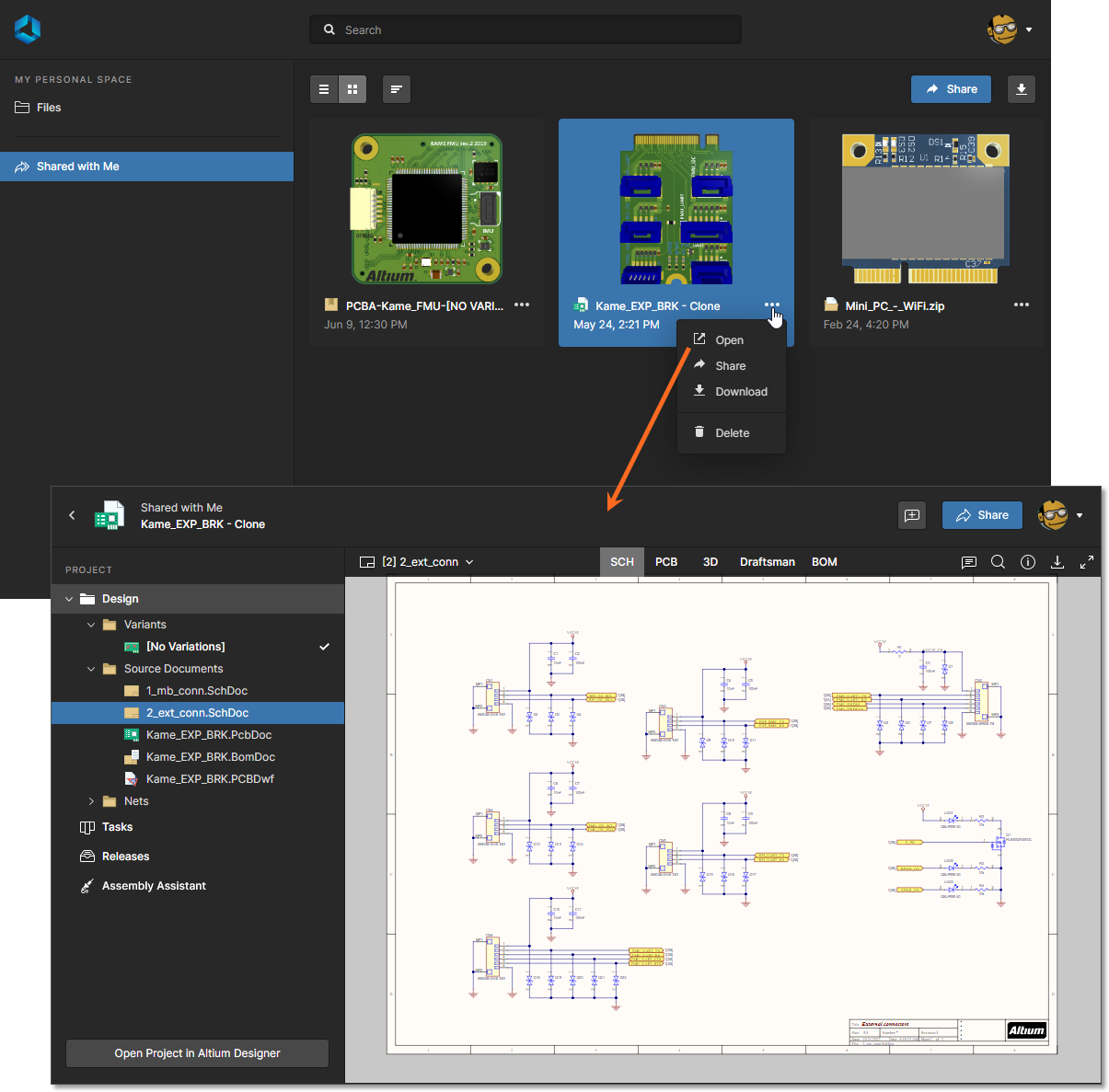 Acceso a un diseño activo desde la página Shared with Me de la interfaz de la plataforma Altium 365.
Al explorar un diseño compartido, está viendo el proyecto de diseño activo, en curso. A medida que las personas con derechos de edición realizan cambios en el diseño y los confirman, esos cambios se reflejarán en ese diseño compartido.
Puede eliminar cualquier diseño activo que se haya compartido con usted y que se muestre actualmente en la página
Shared with Me de la interfaz de la plataforma Altium 365. Para hacerlo, seleccione el mosaico del diseño compartido, haga clic en el control
y luego elija el comando
Delete . Aparecerá una ventana de advertencia informándole de que el diseño compartido se eliminará de forma permanente: usted ya no tendrá acceso a él, pero otras personas con las que se haya compartido seguirán teniendo acceso. Haga clic en el botón
para efectuar la eliminación. Si el proyecto es eliminado de forma temporal por un miembro del Workspace que tenga acceso para hacerlo —moviéndolo al área
Trash del Workspace—, el mosaico de ese diseño compartido se eliminará automáticamente de su página
Shared with Me.
Shared Manufacturing Package
Este es un Build Package, creado a partir de una versión específica de un proyecto gestionado. Un paquete de fabricación se identifica mediante el icono  dentro de su mosaico. Los datos contenidos en un paquete de fabricación compartido se exploran mediante el Manufacturing Package Viewer dedicado. El Viewer proporciona una vista general resumida del diseño, con datos clave de la placa. También se proporcionan subpáginas de Fabrication, Assembly y BOM del viewer, y las páginas Fabrication y Assembly utilizan la interfaz Web Viewer de Altium 365.
Para abrirlo en el Manufacturing Package Viewer —que se abre en una pestaña independiente del navegador—, seleccione el paquete de interés, haga clic en el control y luego elija el comando Open del menú asociado. Como alternativa, haga doble clic directamente en el mosaico (o haga clic en el nombre del paquete).
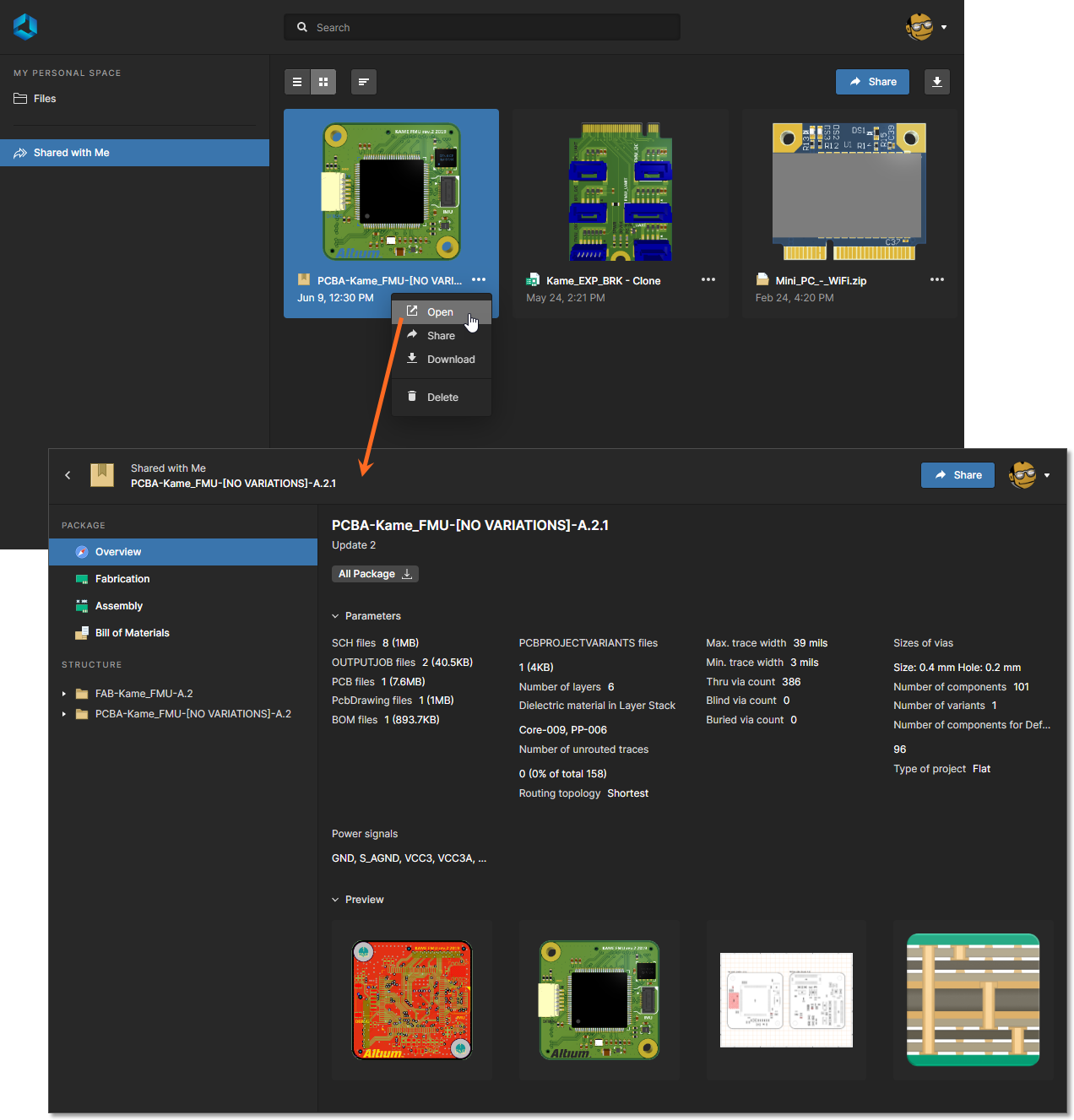 Acceso a un paquete de fabricación desde la página Shared with Me de la interfaz de la plataforma Altium 365.
Puede eliminar cualquier paquete de fabricación que se haya compartido con usted y que se muestre actualmente en la página
Shared with Me de la interfaz de la plataforma Altium 365. Para hacerlo, seleccione el mosaico del paquete de fabricación, haga clic en el control
y luego elija el comando
Delete . Aparecerá una ventana de advertencia informándole de que el paquete se eliminará de forma permanente: usted ya no tendrá acceso a él, pero otras personas con las que se haya compartido seguirán teniendo acceso. Haga clic en el botón
para efectuar la eliminación. Si el paquete de fabricación es eliminado por la persona que lo creó originalmente, el mosaico de ese paquete de fabricación se eliminará automáticamente de su página
Shared with Me.
4 – Vista de la página principal
Esta región de la interfaz presenta contenido contextual para la página seleccionada actualmente en el panel de navegación izquierdo. Puede presentar:
-
Contenido de una página elegida dentro del Workspace conectado activamente (si tiene acceso a uno).
-
Archivos de diseño cargados al ver su Personal Space y hacer clic en la entrada Files .
-
Contenido compartido disponible para usted al hacer clic en la entrada Shared with Me.
En algunos casos, también estará disponible un campo Search , encima del área principal de visualización de la página.
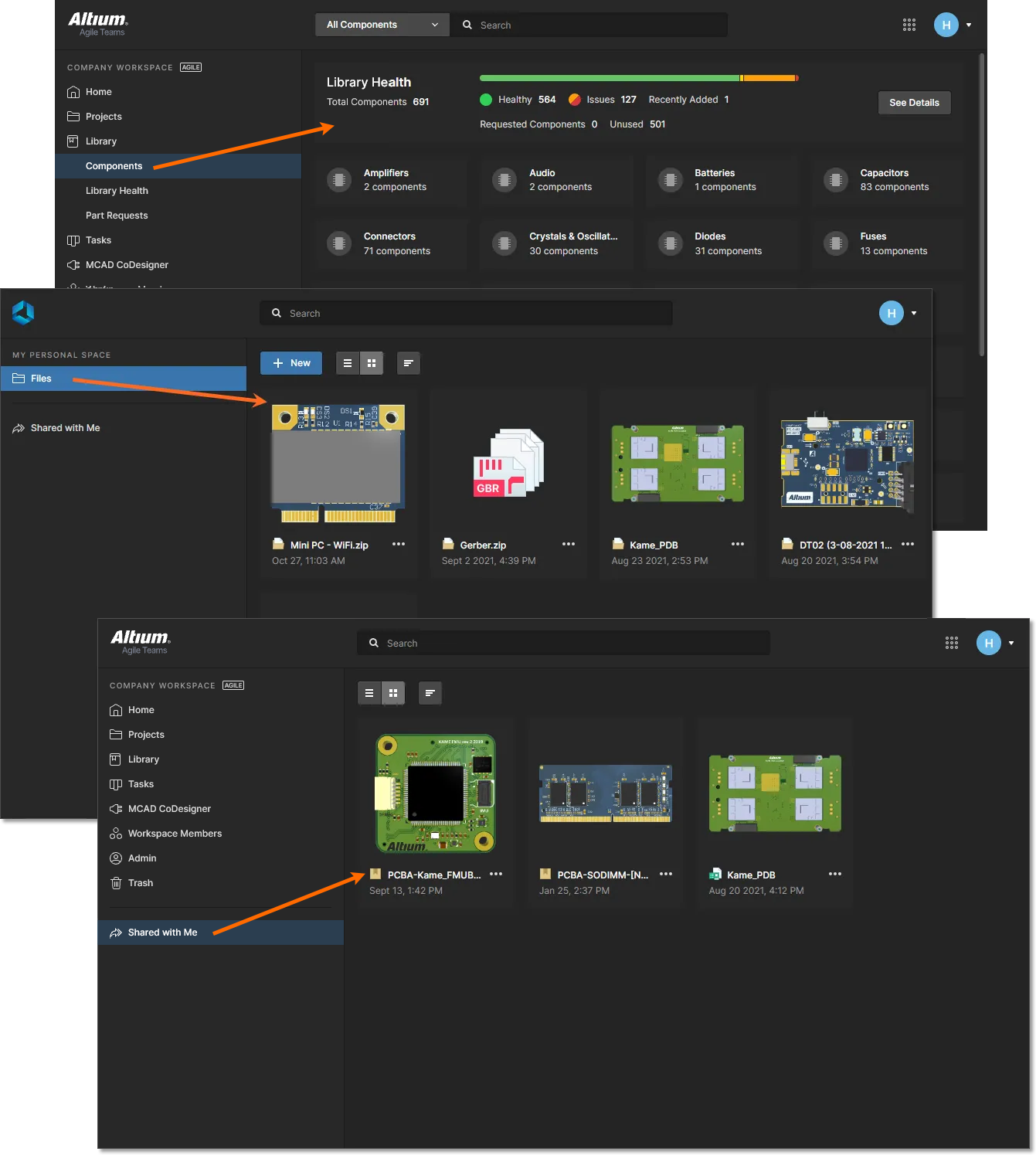 Ejemplo de contenido de la paginación seleccionada, presentado dentro del área principal de visualización.
5 – Ayuda y recursos
Esta región de la interfaz proporciona acceso a una amplia gama de ayuda y recursos útiles.
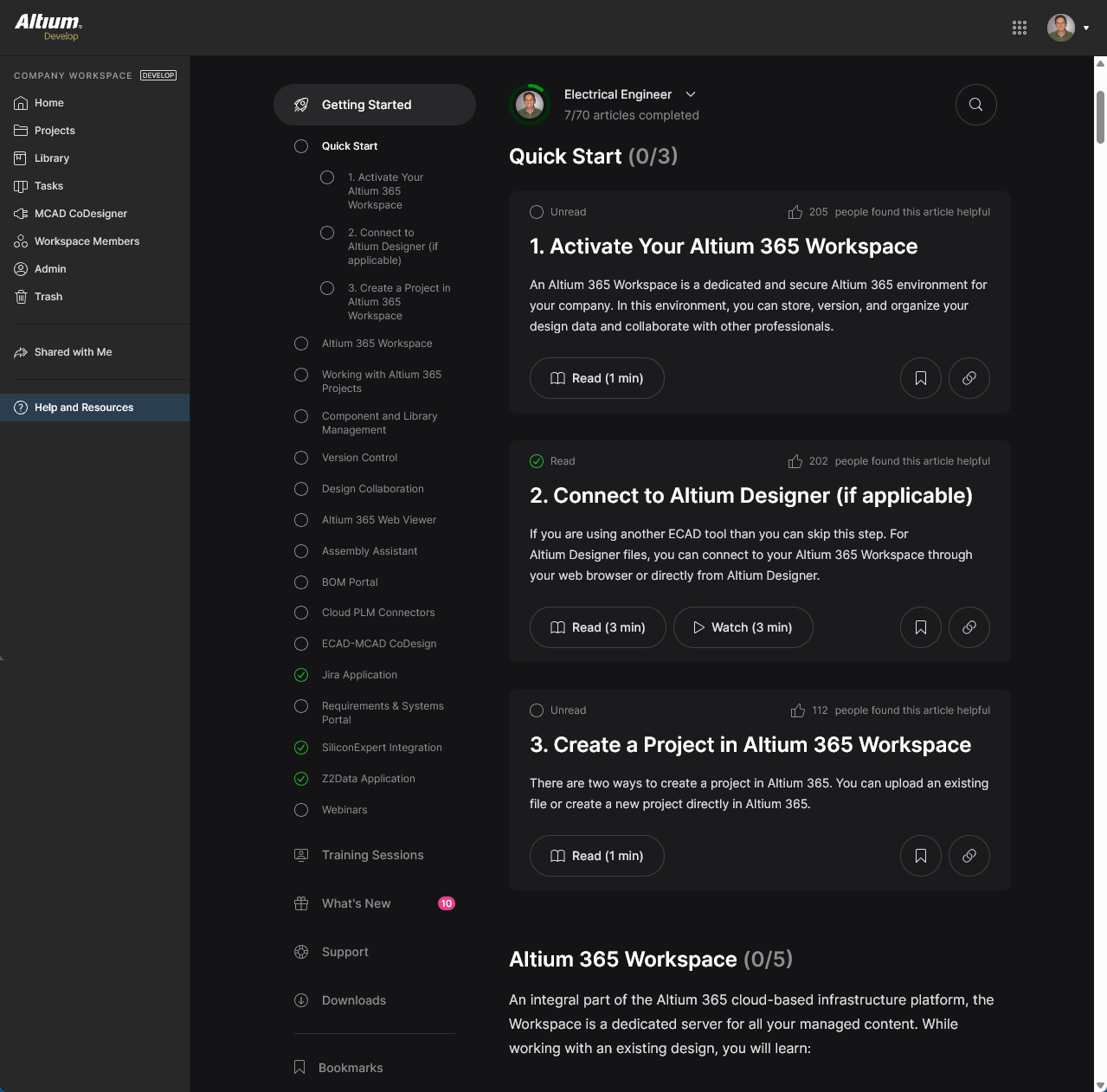
Los recursos disponibles incluyen:
-
Getting Started: Explore una biblioteca amplia y en crecimiento de artículos breves y específicos, y videos, para ayudarle a comenzar a usar Altium 365. Si hay un artículo que le gustaría guardar para más tarde, haga clic en Save Item ( ) y vuelva a él más adelante a través de la sección Bookmarks.
-
Webinars: Regístrese y únase a sus colegas en un seminario web interactivo con un experto de Altium, donde podrá conocer las funciones nuevas y actualizadas de la plataforma 365.
-
Training Sessions: Participe en las sesiones regionales de formación y seminarios web de Altium para conocer las funciones actuales y nuevas de Altium 365.
-
What's New: Manténgase al tanto de las últimas incorporaciones a Altium 365 y, si tiene curiosidad, explore el historial de incorporación de funciones.
-
Support: ¿Se siente atascado y necesita ayuda? Consulte la sección Support para acceder a Altium Support, profundizar en la Documentation, debatir desafíos y soluciones con sus colegas en el Forum, explorar el aprendizaje en línea disponible en la Altium Academy, profundizar en la Knowledge Base o inscribirse en Professional Training.
-
Downloads: Descargue el instalador más reciente de Altium Designer o el instalador más reciente de Altium MCAD CoDesigner para su software de diseño MCAD.
-
Bookmarks: La sección Bookmarks enumera todos los artículos que guardó en la sección Getting Started.
Haga clic en el resumen de su perfil en la parte superior de la página para personalizar el Start Page del Workspace según las necesidades de su función. 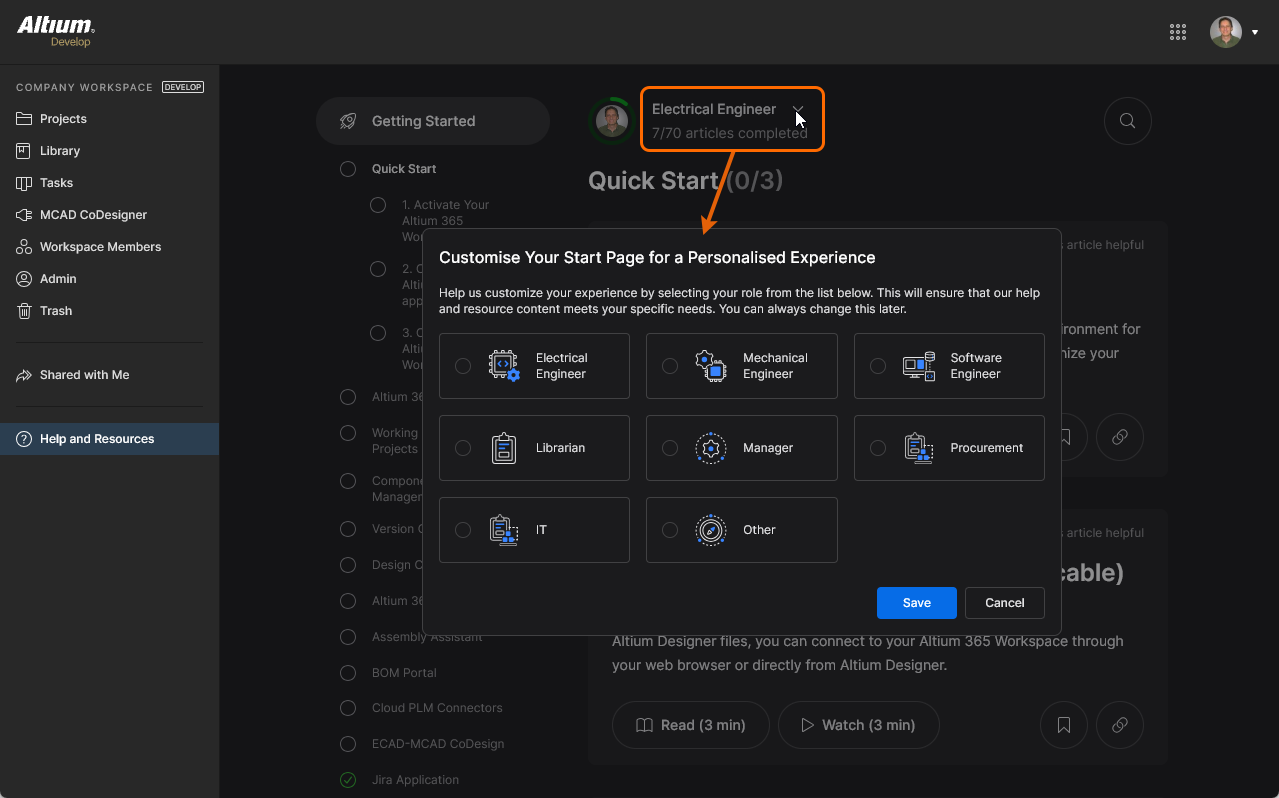

 AI-localized