
Integración con PLM
De un vistazo
- Identifique los sistemas PLM compatibles y sus requisitos de conexión, licencias y configuración adicional.
- Comprenda cómo configurar las direcciones de sincronización, asignar parámetros de componentes y gestionar los datos de selección de piezas.
- Explore cómo los flujos de trabajo de solicitud de piezas, creación de proyectos y publicación de diseños intercambian datos con su sistema PLM.
La solución de diseño combinada de Altium Designer y un espacio de trabajo de Altium 365 ofrece una integración con PLM configurable compatible con Windchill®, Arena®, Oracle® Agile™, Aras Innovator®, Siemens Teamcenter® (con configuración adicional) y Duro PLM. La integración con PLM se configura a través de la interfaz de navegador del espacio de trabajo de Altium 365, que proporciona una interfaz automatizada para configurar fácilmente la interconexión, asignar datos de parámetros y especificar la dirección de sincronización de los datos. Una vez configurada la interfaz, las funciones de integración con PLM están disponibles al trabajar en las siguientes áreas:
-
Library (componentes): permite la sincronización unidireccional o bidireccional de los componentes, sus parámetros y las opciones de piezas entre el espacio de trabajo de Altium 365 y la instancia de PLM. La configuración permite especificar qué sistema actúa como fuente maestra para cada parámetro. Además, los parámetros de los elementos permiten actualizar propiedades en el espacio de trabajo (configurable por campo), sin tener que publicar formalmente una nueva revisión de ese elemento de componente. También está disponible un flujo de trabajo de solicitud de piezas específico que permite crear automáticamente un componente en la instancia de PLM y propagar los números de pieza generados en el PLM a los componentes del espacio de trabajo.
-
Design (proyectos): hay disponible un flujo de trabajo de creación de proyectos específico que también permite crear automáticamente números de pieza en la instancia de PLM y, a continuación, propagar estos parámetros al proyecto de diseño. Estos parámetros pueden utilizarse en cadenas especiales (por ejemplo, para anotaciones en los bordes de las hojas). Puede publicar su diseño en la instancia de PLM como parte de la ejecución de Project Releaser en Altium Designer. La operación de publicación utiliza una plantilla de publicación, definida como parte de la configuración de integración de la instancia de PLM, para controlar cómo deben propagarse los datos al PLM. Si publica por primera vez y aún no hay números de pieza (en el PLM) asociados al proyecto, estos se crearán en el PLM y se asociarán al proyecto como parte de esa publicación inicial. También puede definir entradas de componentes en la instancia de PLM como parte de la operación de publicación (opcional, según la configuración). Además, siempre podrá ver exactamente qué se ha creado, como los números de pieza en la instancia de PLM, en el historial del flujo de trabajo del proceso (pestaña History).
Compatibilidad con PLM
El espacio de trabajo de Altium 365 es compatible con los siguientes sistemas PLM:
-
PTC Windchill® PLM versiones 12 y 13, y PTC Windchill+ (la variante SaaS de Windchill).
-
Arena® PLM.
-
Oracle® Agile™ PLM.
-
Aras Innovator® versión 30.
Configuración adicional para Aras Innovator
Para integrar el PLM con Aras Innovator, el servidor del espacio de trabajo de Altium debe registrarse en la configuración de autenticación de Aras añadiendo una nueva sección de nodo a su registro de clientes. Una vez registrado, se concede un token OAuth único al espacio de trabajo conectado para autenticar el acceso.
Los cambios necesarios en la configuración de Aras Innovator se realizan editando su archivo de registro de clientes OAuth:
-
En el equipo que aloja Aras, abra el archivo
\OAuthServer\OAuth.configpara editarlo. -
Localice y copie la sección IOMApp, desde la línea
<clientRegistry id="IOMApp" enabled="true">hasta la línea</clientRegistry>. -
Pegue la sección IOMApp copiada inmediatamente después para crear una nueva sección (duplicada).
-
En esta nueva sección de nodo, cambie el nombre de
IOMAppaNEXUS, de modo que quede<clientRegistry id="NEXUS" enabled="true">( ).
-
Guarde los cambios y reinicie el equipo de Aras.
-
-
Siemens Teamcenter®, con configuración de integración adicional.
-
Duro PLM, implementado como una instancia de PLM de terceros; consulte Compatibilidad con PLM de terceros a continuación.
Elección de la interfaz de configuración de PLM
La conexión del espacio de trabajo de Altium 365 con un sistema PLM compatible puede establecerse mediante una interfaz de usuario avanzada y semiautomatizada, como se detalla a continuación, o mediante un proceso manual basado en la edición de archivos XML de configuración de PLM. Este último requiere conocer las estructuras de datos del sistema PLM de destino y estar familiarizado con el formato XML, mientras que el sistema actualizado que se presenta a continuación obtiene automáticamente los datos necesarios del PLM y del espacio de trabajo de Altium para completar las opciones de los menús de la interfaz.
Puede reconfigurar el espacio de trabajo para mostrar la interfaz de PLM anterior, basada en la edición manual de archivos XML, desmarcando la opción Enable new PLM Configuration page en la página Administración – Configuración – Integración con PLM de la interfaz del espacio de trabajo. Asegúrese de guardar el cambio y, a continuación, cierre la sesión y vuelva a iniciarla.

Conexión con su instancia de PLM
Las configuraciones de PLM se crean y gestionan en la página Admin – PLM Integration de la interfaz de navegador del espacio de trabajo.
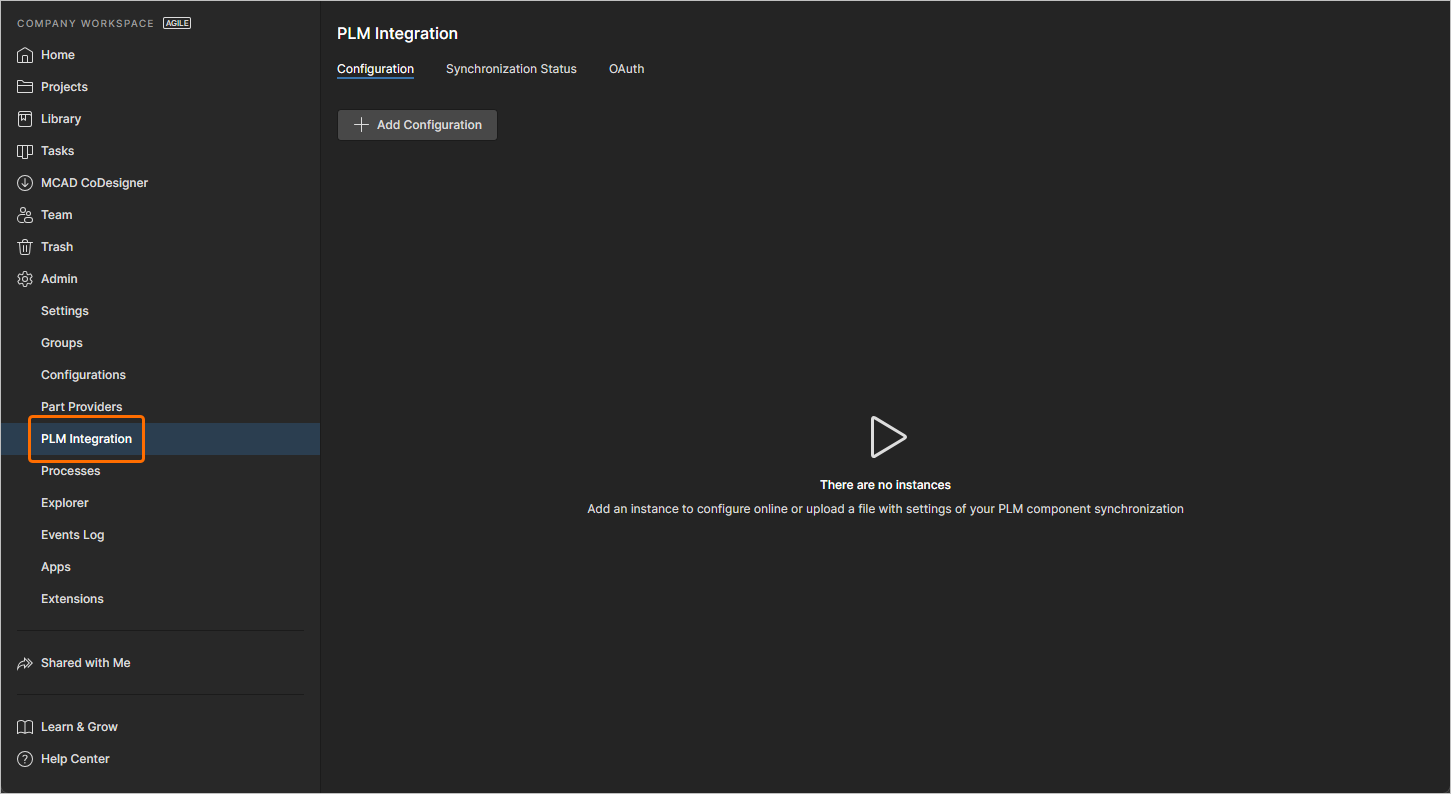
Una vez que se haya conectado correctamente al sistema PLM, la interfaz de configuración ofrecerá una serie de opciones de integración basadas en los datos obtenidos tanto del espacio de trabajo como del PLM conectado.
Utilice el botón  para iniciar el proceso de conexión y continúe como se indica en la presentación de diapositivas que aparece a continuación.
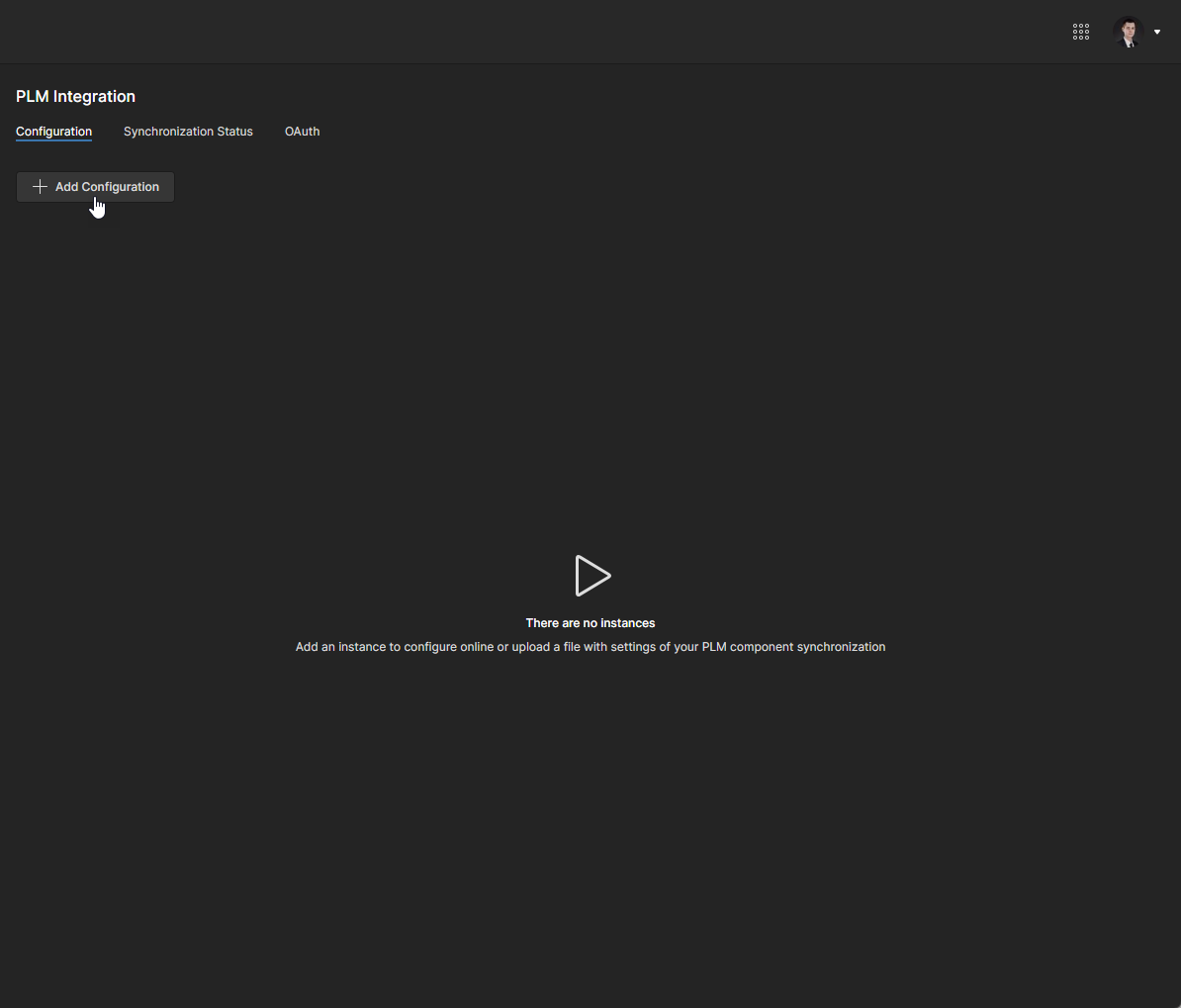
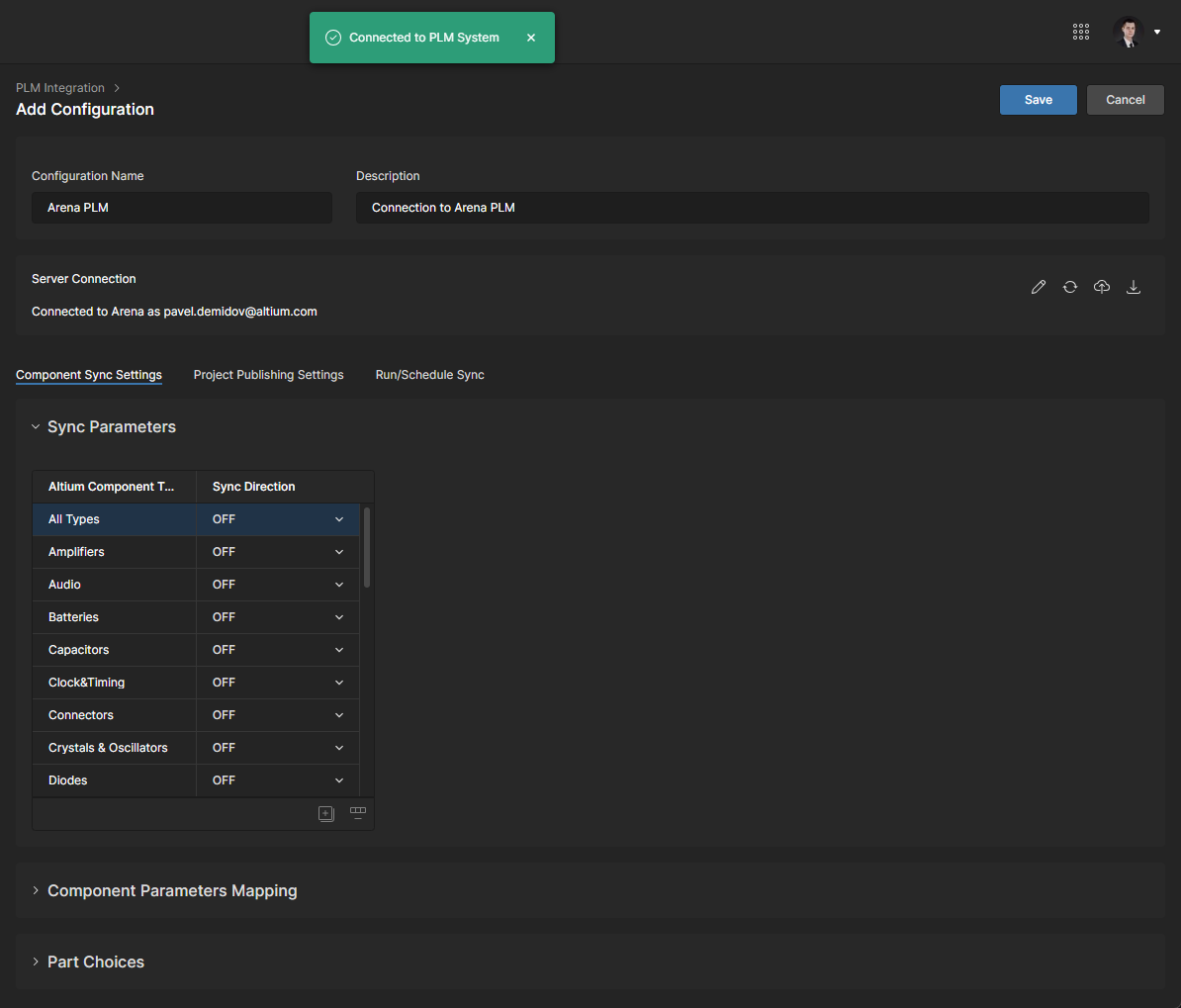
Haga clic en para abrir la página Add Configuration y crear una nueva instancia de configuración de PLM o añadir otra.
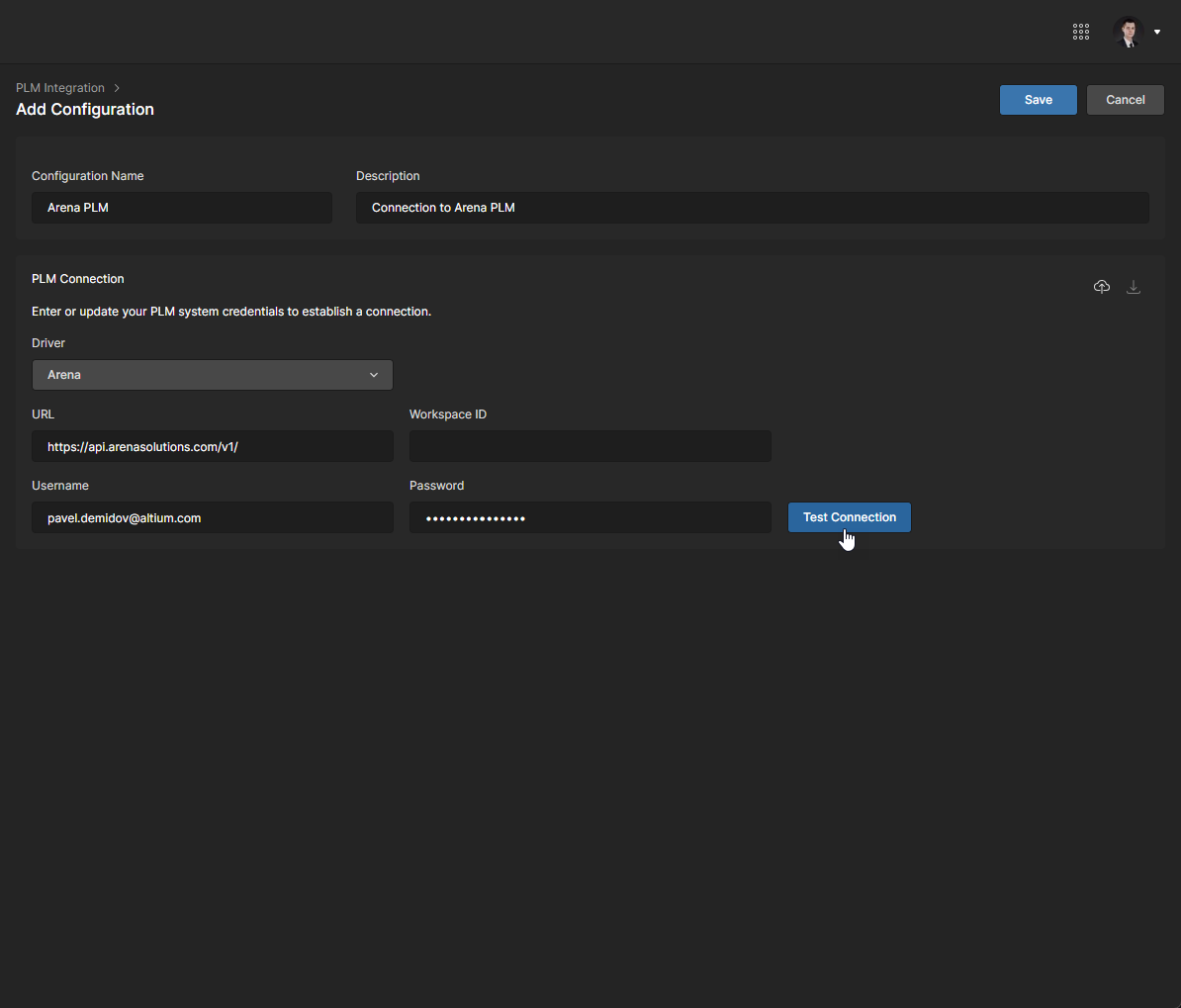
Introduzca un Configuration Name y una Description únicos para la nueva configuración, seleccione el tipo de PLM correcto en el menú desplegable Driver y (para este ejemplo de Aras) una base de datos de trabajo específica, si corresponde; en Arena, se trata de un Workspace ID. Introduzca sus credenciales de Username/Password para el sistema PLM y, a continuación, haga clic en  para continuar.
Los errores de conectividad se resaltarán en rojo al iniciar sesión en el sistema PLM de destino, y el mensaje de la parte superior de la página incluirá los detalles del error.
Compatibilidad con SSO de PTC Windchill
Es posible utilizar la autorización mediante inicio de sesión único (SSO) al conectarse a un sistema PLM Windchill, y se configura a través de la interfaz del espacio de trabajo. Esto proporciona un método de autorización de conexión simplificado y seguro al ejecutar procesos PLM del espacio de trabajo, como la creación de proyectos y la publicación en PLM. En la práctica, esta configuración permite conceder acceso a Windchill mediante el estándar de delegación OAuth a través de un servicio de proveedor de identidad como PingFederate.
La configuración de SSO está disponible en la pestaña OAuth de la página PLM Integration del espacio de trabajo (Admin - PLM Integration), donde se pueden añadir varias instancias de proveedores OAuth.
Haga clic en el botón  de la pestaña OAuth para añadir una nueva instancia de proveedor OAuth. La configuración de autorización del proveedor OAuth se completa con los datos disponibles del proveedor de identidad que haya configurado. Introduzca un nombre y la información que requiere el espacio de trabajo (identificadores, tokens, URL, etc.) en los campos de la página y, a continuación, guarde la configuración completada.
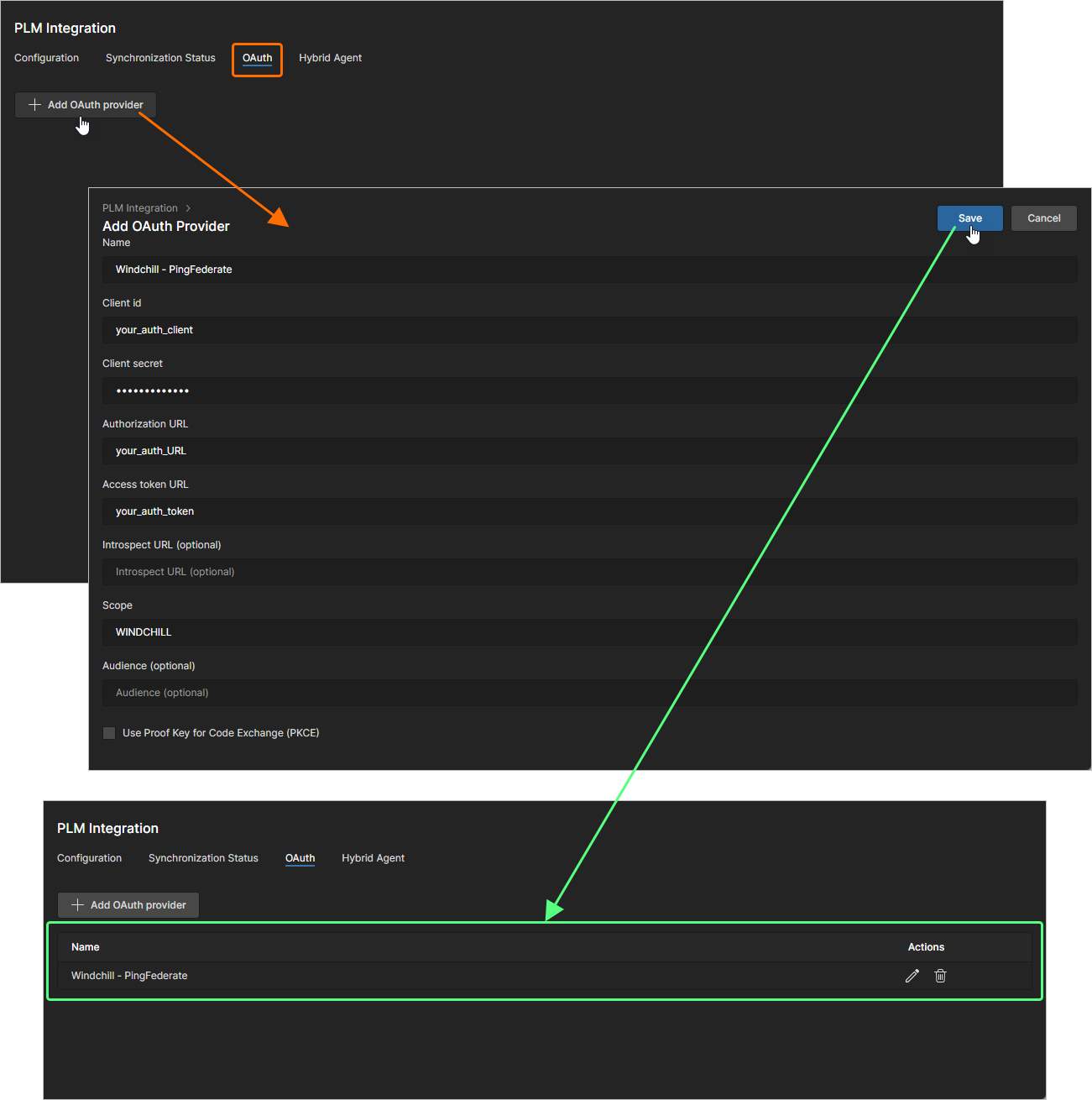
La información necesaria para configurar una nueva instancia de SSO OAuth se obtiene de la configuración existente del proveedor OAuth.
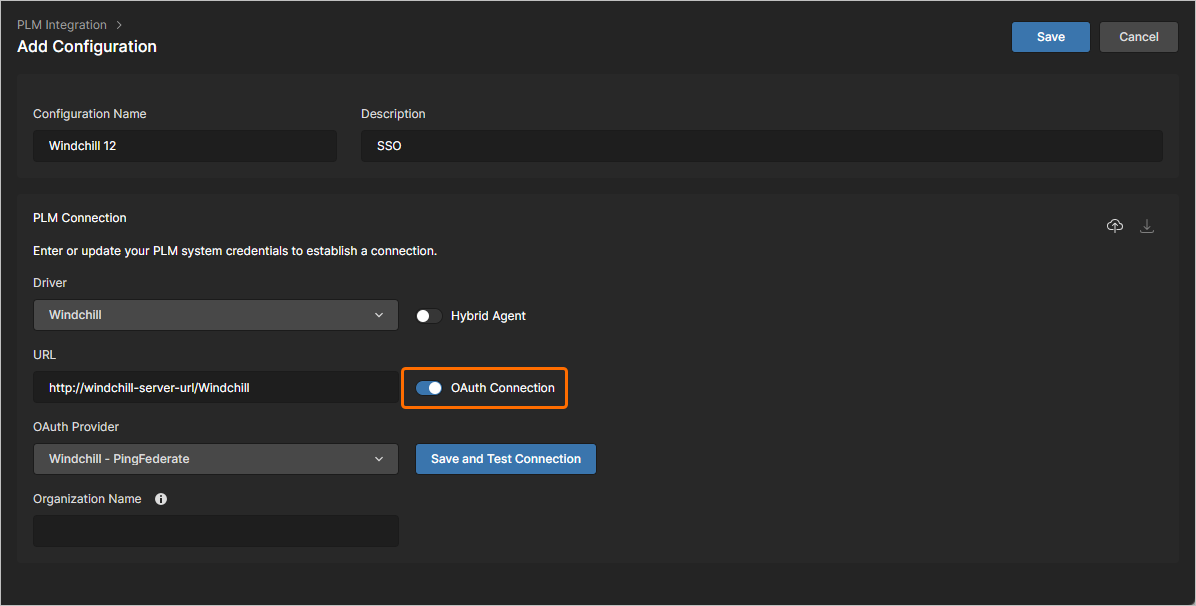
La nueva instancia de proveedor OAuth estará disponible cuando se habilite la opción OAuth Connection en una configuración de PLM Windchill. Si hay varios proveedores disponibles, seleccione uno en la lista desplegable OAuth Provider. Complete la configuración de la conexión con el botón  y siga las indicaciones del proveedor si es necesario.
Compatibilidad con sistemas PLM de terceros
El espacio de trabajo de Altium 365 ofrece compatibilidad adicional con configuraciones de sistemas PLM «no nativos» desarrolladas por terceros. Esta compatibilidad se habilita mediante Generic Connector de Altium, que requiere la licencia Altium 365 PLM Generic Connector Addon.
Al añadir una instancia de PLM del espacio de trabajo para uno de estos sistemas, los archivos XML preconfigurados proporcionados por el tercero se cargan en la configuración de esa instancia de PLM a través de la interfaz de integración con PLM.
Ajustes de sincronización de componentes
Tras establecer correctamente la conexión con una instancia de PLM, la interfaz PLM del espacio de trabajo ofrece ajustes para definir cómo se realiza la sincronización de componentes, la correspondencia entre los parámetros de componentes y el método de transferencia de los datos de selección de piezas. Estas opciones de sincronización están disponibles en la pestaña Component Sync Settings de la interfaz.
Las opciones de configuración disponibles (y sus etiquetas y funciones) dependen del tipo de sistema PLM y de los datos paramétricos obtenidos tanto del espacio de trabajo como de la instancia de PLM conectada.
Parámetros de sincronización
Esta sección de la interfaz PLM define qué tipos de componentes se sincronizarán, dónde y cómo se crearán o actualizarán los componentes y qué restricciones se aplicarán en función de los criterios de parámetros.
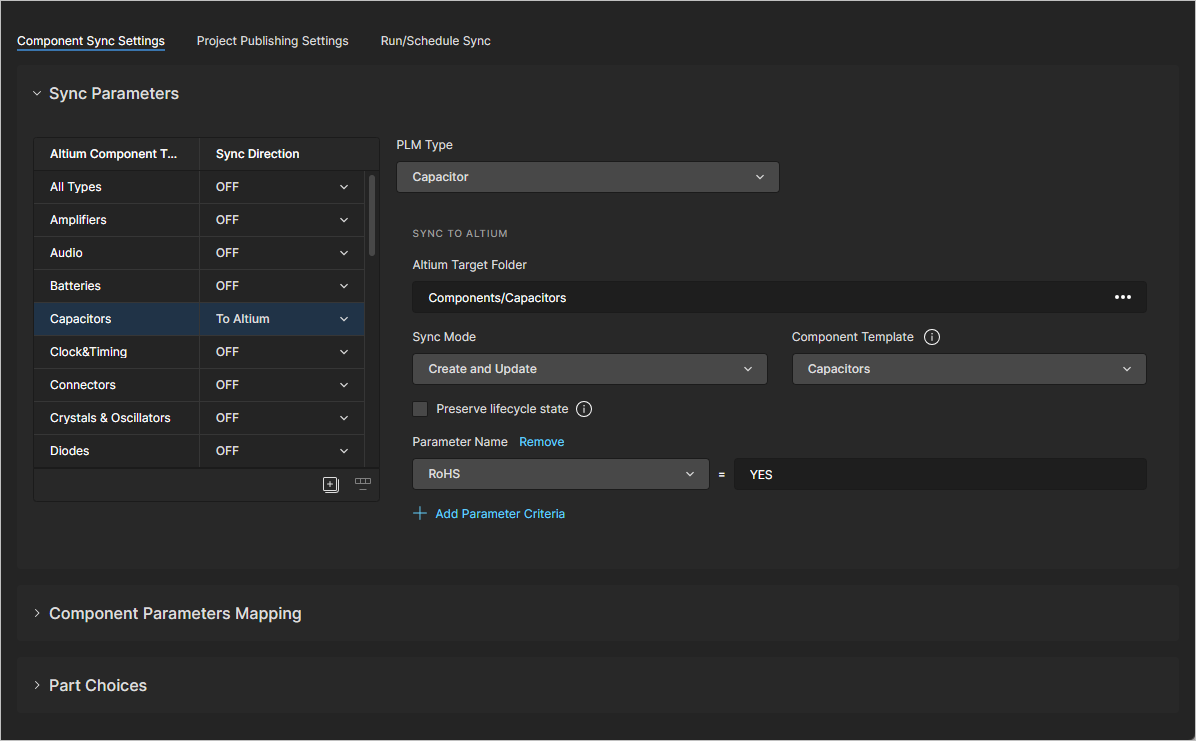
La forma de sincronizar los componentes se especifica individualmente:
-
Seleccione un Altium Component Type en la lista de parámetros y configure su opción Sync Direction según sea necesario (hacia Altium/PLM o ambos); las opciones de tipos de componentes se obtienen de los datos de componentes actuales del espacio de trabajo.
-
Elija un nombre de atributo PLM relacionado en el menú PLM Type; las opciones disponibles se obtienen de la instancia de PLM conectada.
-
En el campo Altium Target Folder (bajo Sync to Altium), busque y seleccione una carpeta de componentes del espacio de trabajo como ubicación de sincronización para este componente.
-
Especifique un Sync Mode para determinar si se crearán nuevos componentes durante la sincronización, si solo se actualizarán los componentes existentes o si se realizarán ambas acciones.
-
Establezca el Component Template que se utilizará para definir los tipos de parámetros de componentes al sincronizar este componente. Este ajuste utilizará de forma predeterminada el Altium Component Type seleccionado (por ejemplo,
Capacitors) si hay una plantilla del espacio de trabajo asociada disponible. -
Habilite la opción Preserve lifecycle state para conservar el estado del ciclo de vida del componente en la biblioteca del espacio de trabajo al realizar la sincronización de componentes entre el espacio de trabajo y el sistema PLM.
-
Utilice la opción Add Parameter Criteria para especificar un valor de parámetro que limitará la sincronización. Un componente no se sincronizará a menos que cumpla este criterio. Añada más criterios de parámetros según sea necesario.
Al conectarse a un PLM PTC Windchill, hay opciones adicionales disponibles que admiten el sistema PartsLink de Windchill. El sistema PartsLink permite clasificar las piezas en grupos para localizarlas de forma más cómoda y rápida, y puede incluir pares de atributo/valor asociados para aportar una definición más detallada dentro de esa clasificación. Consulte la sección desplegable siguiente para obtener más información.
-
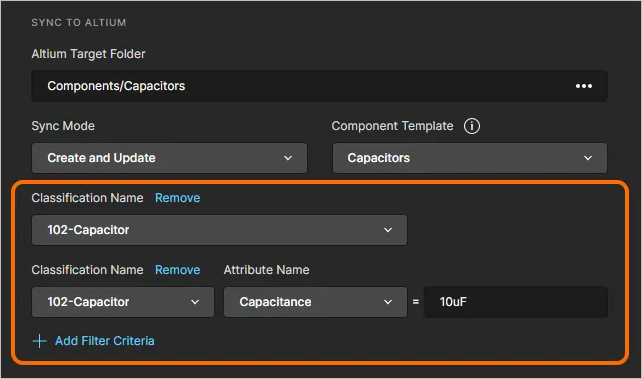
Seleccione el Add Classification Name Criteria en el menú Filter Criteria para añadir un filtro de clasificación. Utilice el menú de nombres para elegir el grupo de clasificación por el que se filtrará la sincronización.
-
Para un control más preciso, seleccione la opción Add Classification Attribute Criteria y especifique el Attribute de una clasificación y su valor asociado. En el ejemplo que se muestra aquí, solo se sincronizarán los condensadores de la clase
102-Capcitorscon un valor deCapacitanceigual a10uF.
Más información sobre Windchill PartsLink
En el propio Windchill, una clasificación de PartsLink se define creando un binding attribute que se puede aplicar a un tipo de pieza. A continuación, se añade un atributo de clasificación de pieza a una clase de clasificación definida.

Las entradas de componentes en Windchill incorporarán su clasificación definida y los parámetros de atributos de clasificación especificados, que a su vez estarán disponibles para el proceso de sincronización de componentes PLM del espacio de trabajo.

Cuando se sincroniza una entrada de componente de Windchill con el espacio de trabajo y se ha especificado la interacción con PartsLink en la configuración de PLM del espacio de trabajo, los atributos de configuración de Windchill para esa pieza se propagarán a Altium Designer.

Cuando Sync Direction se establece como To PLM o para la sincronización bidireccional (To PLM & To Altium), se presenta una opción Add Filter Criteria en Sync To PLM. Utilice esta opción para establecer criterios de parámetros o carpetas que controlarán qué componentes del espacio de trabajo se propagan al sistema PLM. Se pueden añadir varios criterios de parámetros para restringir de forma precisa la sincronización de los componentes del espacio de trabajo con PLM. Los criterios disponibles también incluyen las opciones de cláusula OR y NOT para controlar con mayor precisión el filtrado de los componentes aceptados para la sincronización con PLM.
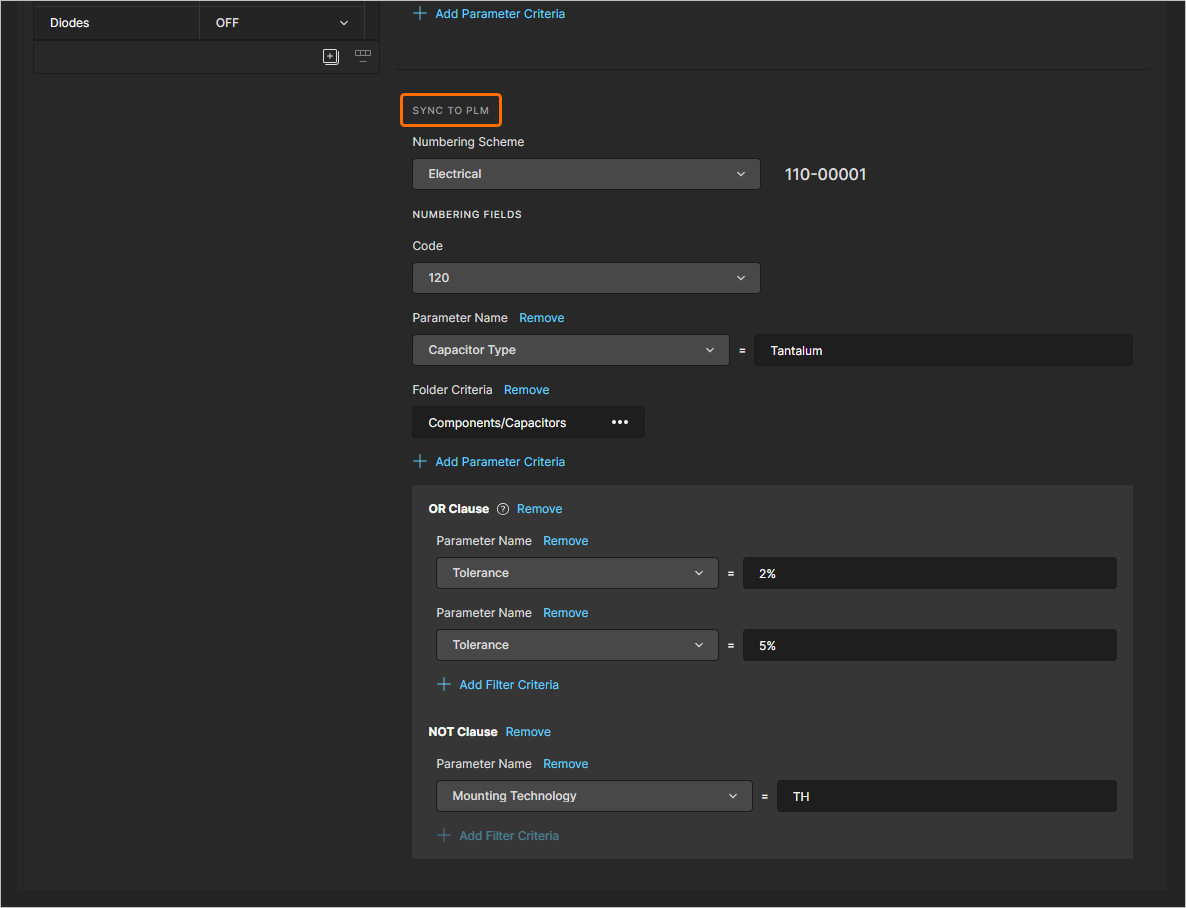
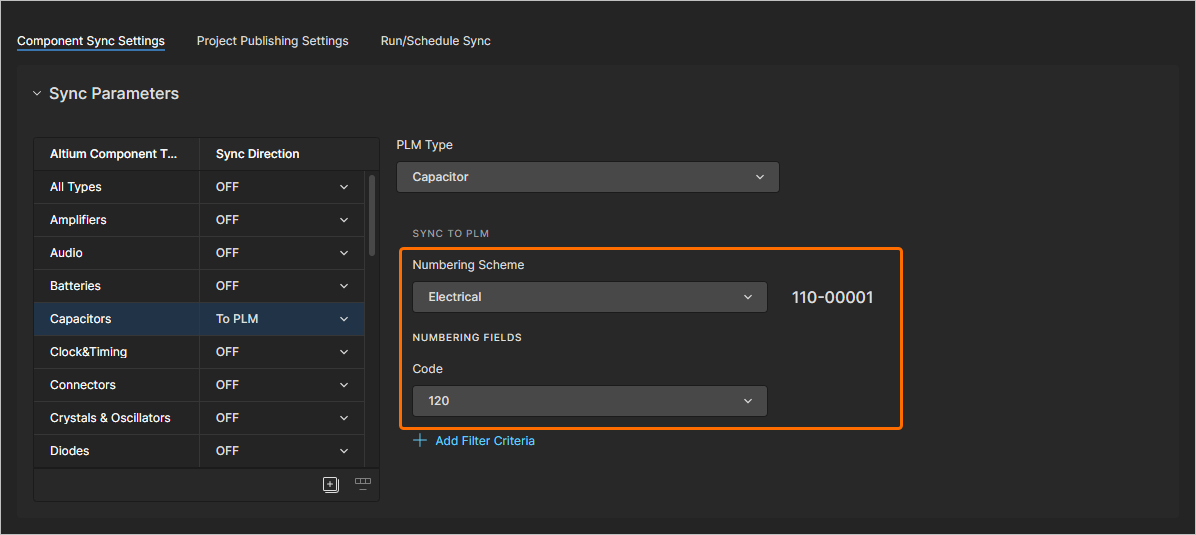
La sección Sync to PLM proporciona opciones adicionales de numeración de piezas y de prefijos/sufijos cuando el destino es un sistema Arena PLM. Estos esquemas de PLM predefinidos están disponibles para su selección en los menús Numbering Scheme y Numbering Fields correspondientes y determinarán el formato del número de elemento de las piezas cargadas en Arena.
Asignación de parámetros de componentes
Continúe con el mismo proceso descrito anteriormente para especificar la configuración de los parámetros de sincronización de todos los componentes que desee sincronizar con PLM. Dado que los parámetros de los componentes del espacio de trabajo no coinciden necesariamente con los del sistema PLM, se puede utilizar la sección Component Parameter Mapping de la interfaz para asignar parámetros entre ambos. Tenga en cuenta que, cuando se asignan parámetros, su valor se sincronizará de uno a otro como si fueran el mismo parámetro.
Utilice el botón  de la sección para crear una entrada de asignación de un parámetro del espacio de trabajo/PLM que se aplique al Altium Component Type seleccionado actualmente (según lo seleccionado en Sync Parameters). Las opciones Parameter Name de PLM y Altium son las disponibles en los sistemas respectivos. El ajuste
Revision en la columna Item/Revision hace que se cree una nueva revisión del componente cuando el parámetro haya cambiado, mientras que con el ajuste Item solo se actualizará el parámetro del componente durante la sincronización.
Utilice el botón  asociado para eliminar una entrada de asignación.
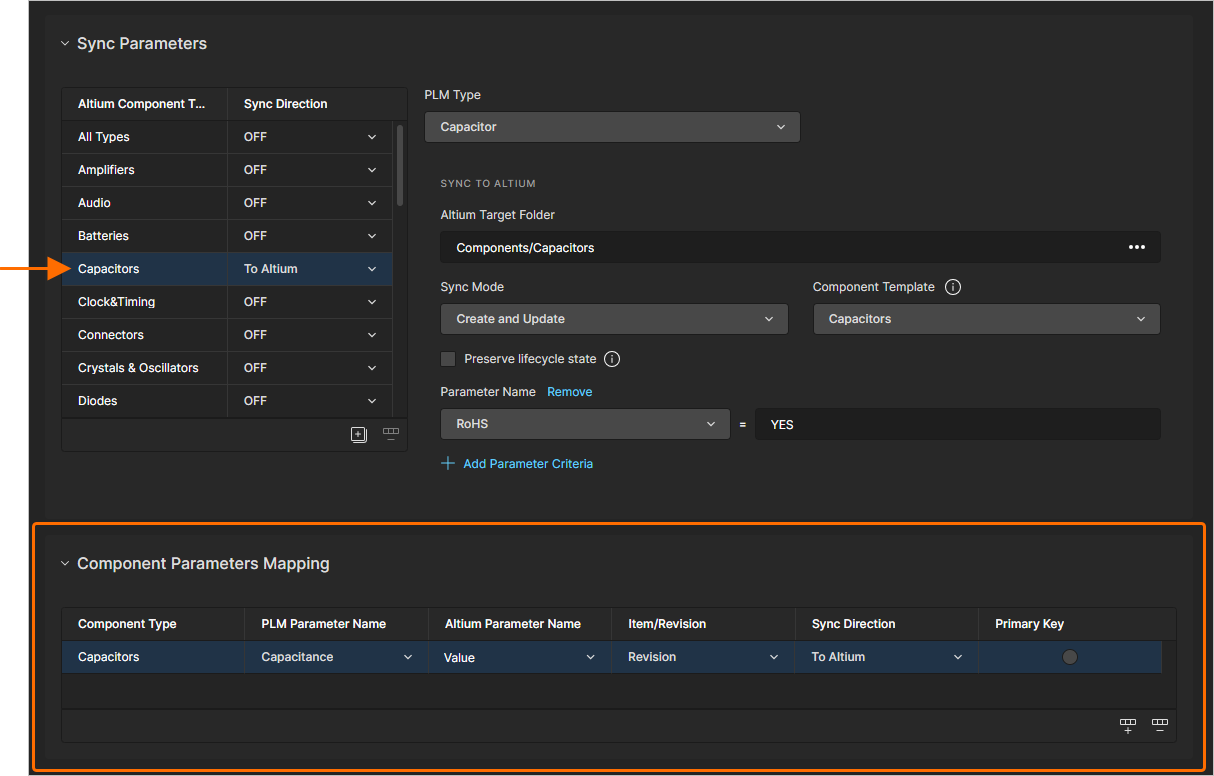
Se puede asignar cualquier cantidad de parámetros de esta forma; sin embargo, es probable que haya una serie de parámetros comunes del espacio de trabajo/PLM que deban asignarse para todos los componentes. Este enfoque de asignación global está disponible cuando se selecciona All Types como Altium Component Type.
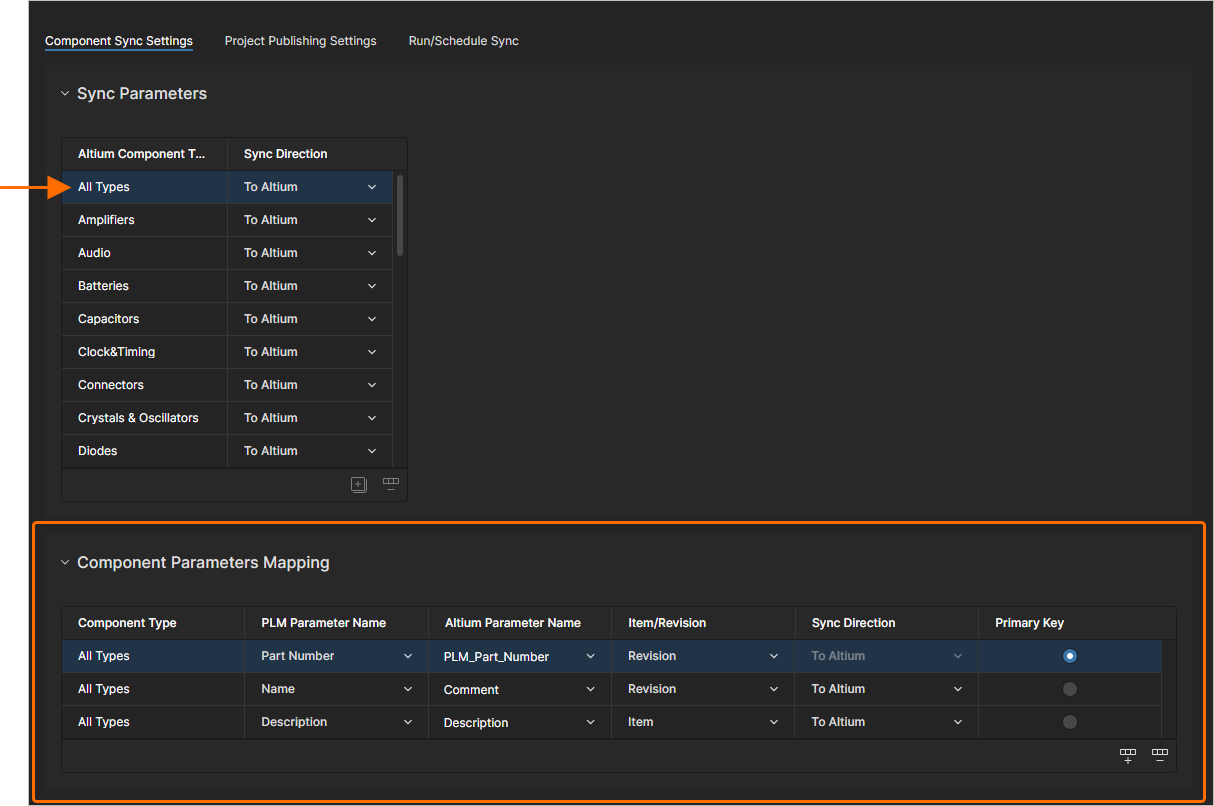
Cree entradas de asignación () que se apliquen a todos los componentes incluyendo las correspondencias conocidas entre parámetros comunes y configure las opciones Item/Revision y Sync Direction según sea necesario. También es importante especificar una entrada de parámetro asignado como Primary Key: se trata de un par de parámetros comunes que sirve como índice de referencia entre los dos conjuntos de datos paramétricos. Cuando se trata de un número de pieza de PLM (recomendado), el número creado en el sistema PLM se propaga de vuelta a Altium, lo que crea un vínculo de referencia conocido entre los conjuntos de datos de componentes sincronizados.
Atributos de clasificación de PLM
En el caso de un sistema PTC Windchill PLM conectado, que permite agrupar componentes en clasificaciones, los atributos y valores de PLM relacionados se pueden asignar a parámetros de componentes del espacio de trabajo en esta sección.
Para extraer un valor de atributo de clasificación específico de Windchill (por ejemplo, el valor de capacitancia de los condensadores de la clase 102-Capacitor), añada la clasificación y su valor (Capacitance) como PLM Parameter Name y el parámetro de componente de Altium de destino (Value) como Altium Parameter Name. Se pueden añadir definiciones para todos los tipos de componentes, incluidas varias definiciones para el mismo tipo de componente.

Consulte la información sobre PartsLink anterior para obtener más detalles sobre las clasificaciones de Windchill.
Opciones de piezas
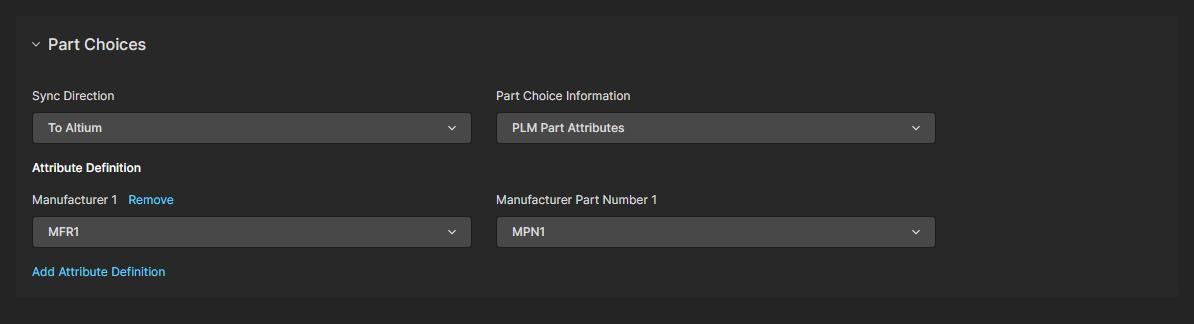
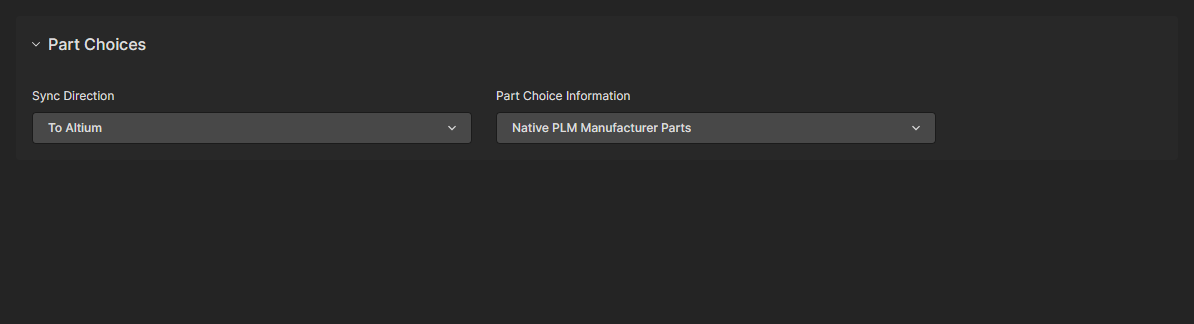
Utilice el menú desplegable Sync Direction para especificar en qué dirección se sincronizarán los datos de opciones de piezas del fabricante entre el espacio de trabajo y el sistema PLM, o desactive la sincronización de opciones de piezas con la opción OFF.
Según el tipo de PLM conectado, la opción Part Choice information ofrecerá la sincronización en un formato compatible con las piezas de fabricante aprobadas del propio PLM (Native PLM Manufacturer Parts) o como datos convencionales de parámetros de componentes (PLM Part Attributes). Estos últimos pueden ser varios conjuntos de atributos de parámetros Fabricante:NúmeroDePieza; por ejemplo, MFR1:MPN1, MFR2:MPN2.
Algunos ejemplos de piezas de fabricante «nativas» (o integradas) de PLM son Vendor Parts en Arena y Manufacturer Parts en Windchill.
Configuración de publicación de proyectos
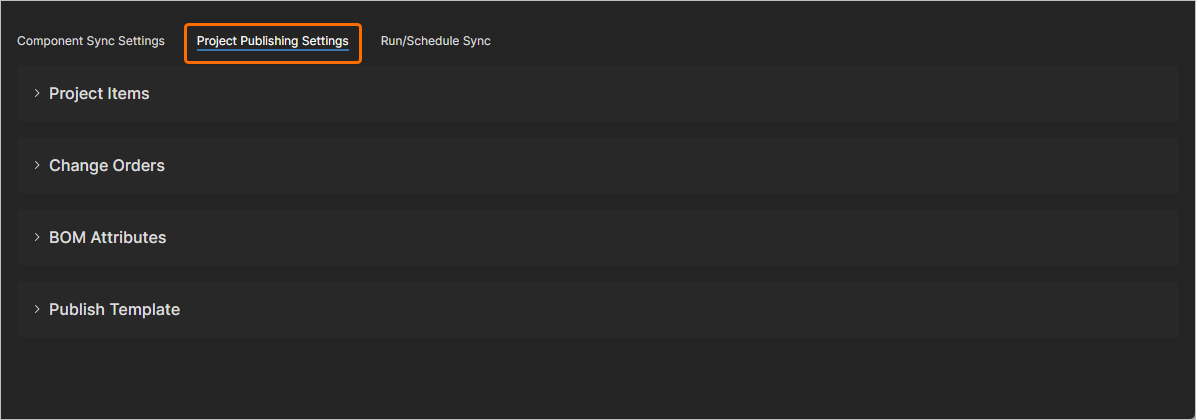
Las opciones disponibles en la pestaña Project Publishing Settings de la interfaz permiten definir cómo deben propagarse los proyectos del espacio de trabajo al sistema PLM durante las operaciones de creación y publicación de proyectos.
Elementos del proyecto
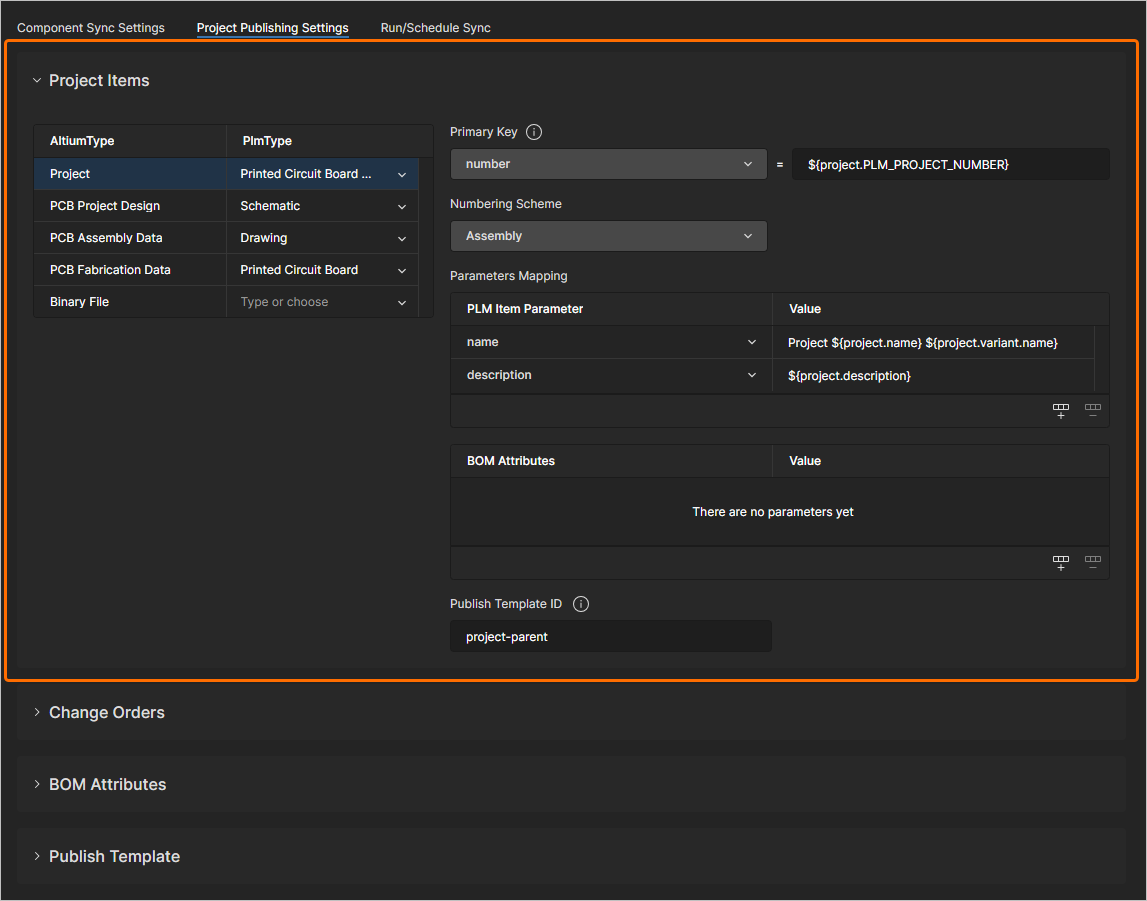
Las opciones disponibles en la sección Projects Items de la pestaña Project Publishing Settings permiten definir cómo debe propagarse el proyecto del espacio de trabajo al sistema PLM durante la operación de creación y publicación del proyecto (Project) y cómo deben transferirse los datos del proyecto (ensamblaje, fabricación, etc.) al sistema PLM durante la publicación.
-
Para un AltiumType de la lista de tipos, establezca el PlmType correspondiente según sea necesario.
-
Seleccione un AltiumType en la lista de tipos para configurar sus opciones. Utilice las opciones Primary Key para introducir un parámetro de proyecto que se asignará al parámetro de PLM seleccionado, creando un emparejamiento para establecer correspondencias entre los elementos del proyecto del espacio de trabajo y los de PLM.
-
Utilice las opciones Parameters Mapping para definir los valores con los que se debe crear el elemento en el sistema PLM. Utilice los botones
y de la sección para añadir y eliminar entradas de PLM Item Parameter / Value.
-
Las opciones BOM Attributes permiten especificar valores para los atributos de línea de la BOM del elemento de proyecto seleccionado. Puede utilizarlas para establecer un número de línea fijo.
-
Utilice el campo Publish Template ID para definir un nombre de identificación para el elemento de proyecto seleccionado y hacer referencia a él en el XML de la plantilla de publicación.
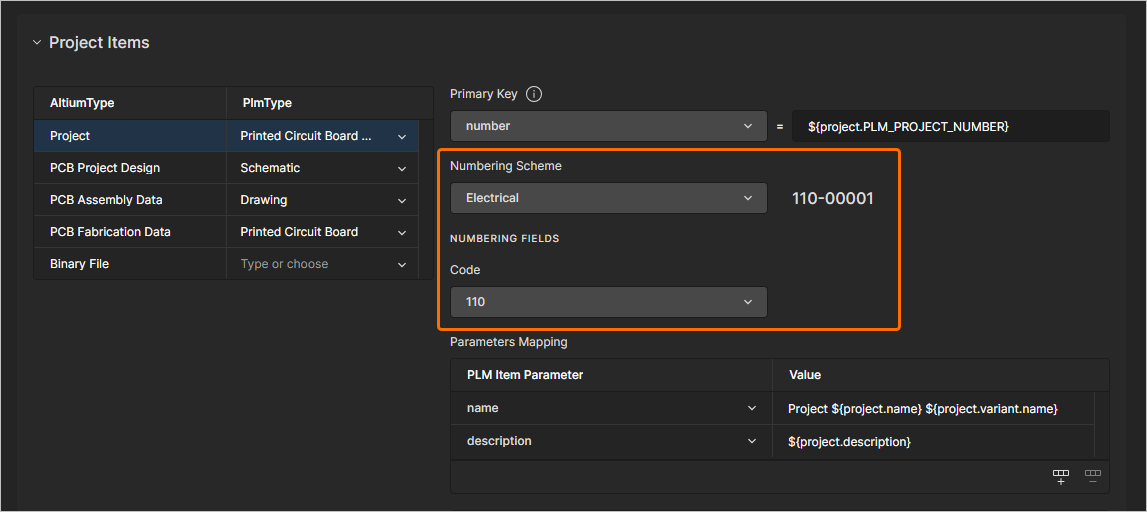
La sección Project Items también proporciona opciones adicionales de numeración de piezas y de prefijos/sufijos cuando el destino es un sistema Arena PLM. Estos esquemas de PLM predefinidos están disponibles para su selección en los menús Numbering Scheme y Numbering Fields correspondientes y determinarán el formato del número de elemento de los elementos de proyecto cargados en Arena.
Orden de cambio
La configuración de PLM también admite el flujo de trabajo formalizado de órdenes de cambio (ECO). Las opciones disponibles en la sección Change Orders de la pestaña Project Publishing Settings permiten definir cómo se crearán las órdenes de cambio en el sistema PLM.
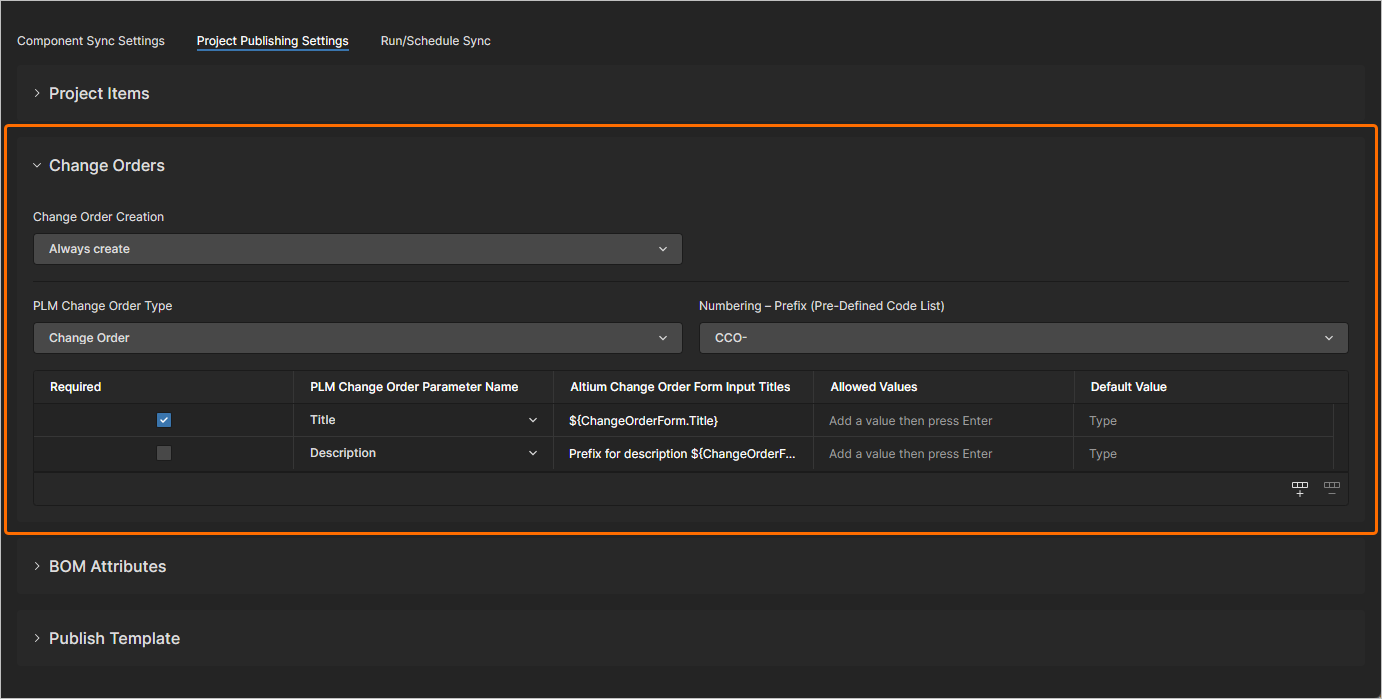
Utilice el menú desplegable Change Order Creation para definir la estrategia de creación de órdenes de cambio:
-
Don't create for published projects – Nunca se creará una orden de cambio.
-
Allow publisher to decide – Durante el proceso de publicación, podrá elegir entre crear una nueva orden de cambio, reutilizar una orden de cambio existente o no crear ninguna.
-
Always create – Siempre se creará una nueva orden de cambio.
Utilice PLM Change Order Type y Numbering – Prefix (Pre-Defined Code List) (para un sistema Arena PLM) para seleccionar el tipo y el prefijo de la orden de cambio (entre los prefijos de numeración ya definidos en el sistema PLM), respectivamente.
Utilice el área de la tabla para definir los atributos de lista que se enviarán al sistema PLM. Utilice los botones y situados debajo de la tabla para añadir y eliminar entradas. En la columna Altium Change Order Form Input Titles de la tabla, utilice la sintaxis ${ChangeOrderForm.<attribute>} para trasladarlo a un formulario de orden de cambio asociado que se mostrará durante los flujos de trabajo de los procesos Project Creation y Publishing to PLM iniciados desde Altium Designer o a través de la interfaz PLM del espacio de trabajo, donde se especifican las opciones de la orden de cambio ( ).
En el ejemplo que se muestra a continuación, se crea un proyecto en Altium Designer a partir de una plantilla mediante el proceso Crear proyecto con inicialización de PLM (para Arena PLM), con la opción Create change order (ECO) desactivada. A continuación, se libera el proyecto mediante el proceso Publicar en PLM (selección del usuario) con la opción Create change order activada (Yes). En Arena, los elementos se publican posteriormente asociados a una orden de cambio (ECO-00042) y a su correspondiente proceso de aprobación.

La plantilla de publicación también admite conjuntos de reglas que definen cómo y dónde se publican en PLM los archivos de salida de la liberación (datos del proyecto, de origen, de ensamblaje y de fabricación) ( ).
Atributos de la BOM
Las opciones disponibles en la sección BOM Attributes de la pestaña Project Publishing Settings permiten definir la asignación de atributos de las líneas de la BOM para todos los componentes que forman parte de la BOM del proyecto.
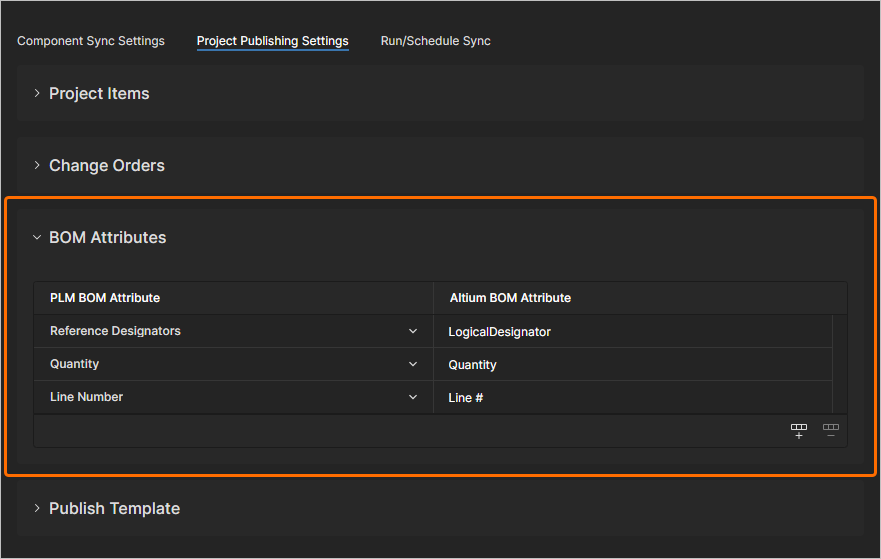
Utilice el área de la tabla para definir los atributos de lista que se enviarán al sistema PLM. Utilice los botones y situados debajo de la tabla para añadir y eliminar entradas. Utilice el menú desplegable de la columna PLM BOM Attribute para seleccionar un atributo de la BOM del sistema PLM y utilice la columna Altium BOM Attribute para introducir el atributo correspondiente de la BOM de Altium que se requiera (tal como aparece en el documento ActiveBOM de Altium Designer).
Adición de una plantilla de publicación
La configuración de PLM requiere añadir un Publishing Template basado en XML para admitir los procesos del espacio de trabajo que envían los datos completos del proyecto —archivos de diseño, datos de componentes y datos de salida de fabricación— al sistema PLM en una única acción de «publicación». Estos procesos incluyen Publicar en PLM, en el que el usuario especifica los datos de salida que se enviarán, y Liberador de proyectos con publicación, que envía los datos generados a PLM como paso final del proceso de liberación de proyectos de Altium Designer.
Añada un archivo XML de plantilla de publicación adecuado mediante la sección Publish Template de la pestaña Project Publishing Settings al crear o editar la configuración de PLM. Utilice el enlace Sample Project Configurations para descargar un archivo comprimido con una colección de plantillas para los sistemas PLM compatibles.
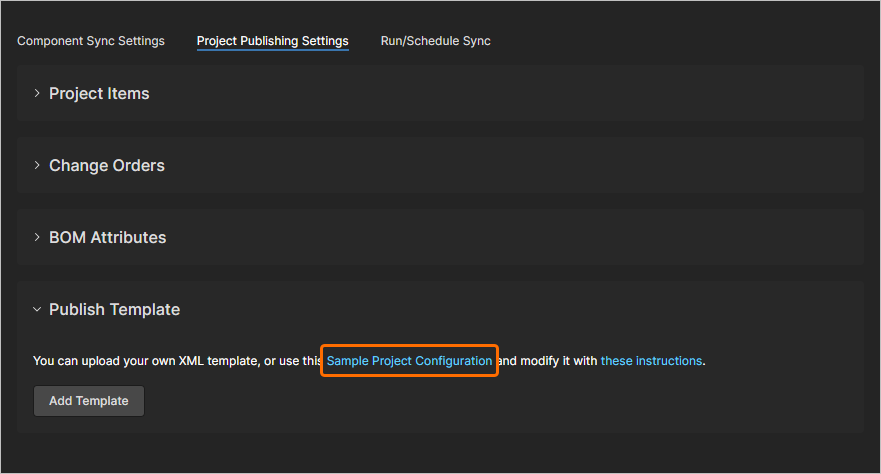
Un Publishing Template incluye referencias a los detalles del proyecto, la transferencia de datos de componentes, las ubicaciones de las fuentes de datos y la distribución de archivos de datos de diseño, ensamblaje y fabricación. Los ejemplos descargados incluyen plantillas para todos los sistemas PLM compatibles; cada una incluye las reglas de publicación adicionales que se aplican a ese tipo específico de PLM y comentarios detallados que le orientarán sobre qué configurar y cómo hacerlo.
Compatibilidad con carpetas de publicación para Windchill PLM
Al configurar una instancia de integración de PLM de Windchill® que se utilizará para procesos de publicación en PLM, también puede especificar (y crear) una carpeta de destino de Windchill para los documentos publicados desde el espacio de trabajo.
Los parámetros relacionados con la carpeta de Windchill se definen en el archivo XML de plantilla de publicación que se aplica a la entrada de integración de Windchill PLM en el espacio de trabajo (véase más arriba). Los nodos de definición de carpetas tienen el formato de etiqueta <pt:Folder>xxx</pt:Folder> —donde pt es el espacio de nombres actual y xxx es la ruta completa de la carpeta— y se colocan como una regla de publicación dentro de la sección FileDistribution para cada tipo de documento (como, por ejemplo, una salida de fabricación PCB.zip).
Un ejemplo de la jerarquía de la estructura XML de publicación sería:
<pt:EntityRule id="FAB">
  <pt:FileDistributions>
    <pt:FileDistribution archiveName="PCB.zip">
      <pt:Folder>PRODUCT/Projects/${project.name}/FAB data</pt:Folder>
La última línea especificaría (o crearía) una carpeta de destino de publicación para la salida de fabricación PCB.zip con la estructura de carpetas de Windchill (donde el nombre del proyecto es MyProject):
PRODUCT
  Projects
    MyProject
      FAB data
Tenga en cuenta que la ruta de la carpeta definida en el archivo XML de publicación es absoluta (no relativa) y puede incluir otras propiedades del proyecto, como su nombre (${project.name}) y número de ensamblaje (${project.PLM_ASSEMBLY_NUMBER}).
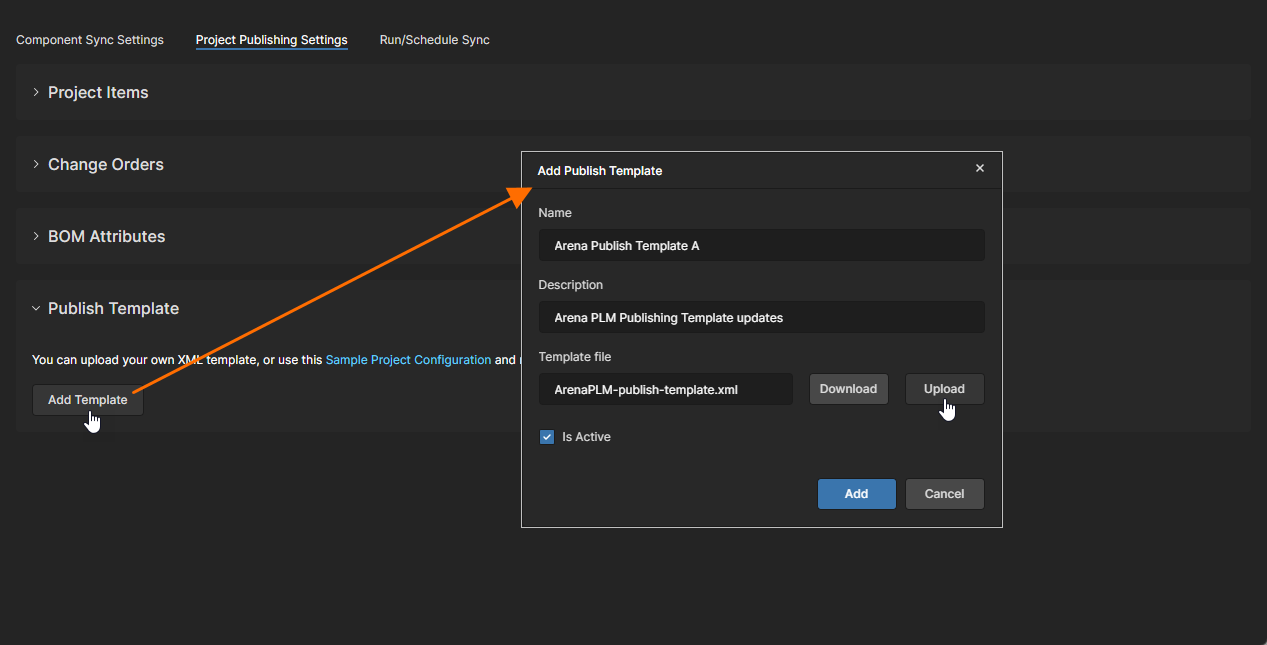
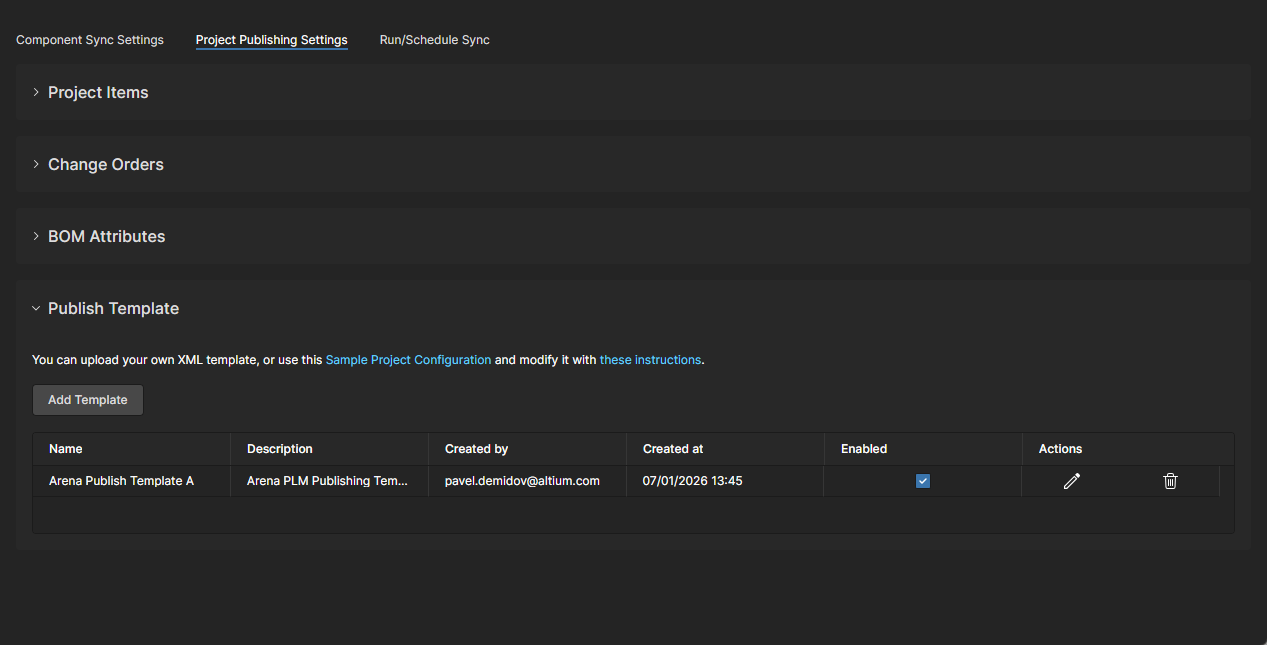
Modifique una plantilla XML de ejemplo según sea necesario y cargue el archivo en su configuración de PLM mediante la ventana Add Publish Template, que se abre con el botón  . Tenga en cuenta que una configuración de PLM admite varias plantillas de publicación.
Sincronización de componentes
La sincronización de los datos de componentes entre su espacio de trabajo de Altium 365 y el sistema PLM conectado viene determinada por la asignación de parámetros habilitada y la dirección descritas anteriormente, y se realizará cuando el proceso de sincronización se active manualmente o de forma automática a una hora programada. El proceso de sincronización en sí se ejecuta mediante un flujo de trabajo de proceso LibSync integrado.
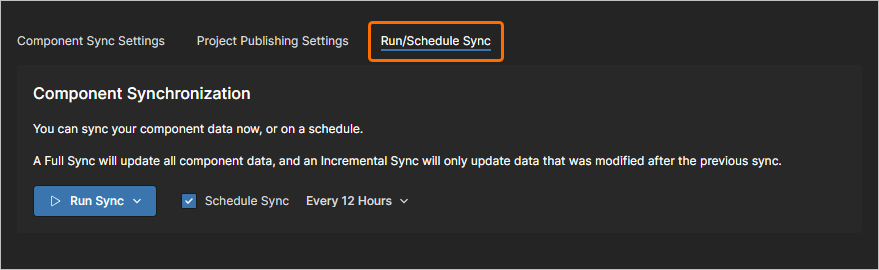
Dentro de una instancia de configuración de PLM, se accede a las opciones de sincronización correspondientes desde la pestaña Run/Schedule Sync, donde el proceso se puede activar manualmente o programar. Para esto último, habilite la opción Schedule Sync y seleccione un intervalo de tiempo en el menú desplegable asociado.
Puede utilizar las opciones del menú  para activar manualmente un proceso
LibSync como un evento de sincronización Incremental o Full:
-
Incremental – se aplica únicamente a los componentes que se hayan modificado desde la última sincronización (es decir, cuya marca de tiempo sea posterior a la fecha de la última sincronización) y que cumplan los criterios de sincronización establecidos en la configuración. Tenga en cuenta que este es el modo utilizado cuando se activa un evento de sincronización desde el control
 de la página principal de integración de PLM; consulte más abajo.
-
Full – este modo fuerza una sincronización completa. Se incluirán todos los componentes que cumplan los criterios de sincronización establecidos en la configuración.
Exportación e importación de la configuración
En última instancia, la configuración que defina en la interfaz de integración de PLM se almacena en archivos XML del sistema, que se pueden guardar localmente mediante la opción de exportación de configuración ( ) asociada a los detalles de Server Connection en la parte superior de la página de configuración.

También se incluye una opción de importación de configuración ( ). Esta permite aplicar un archivo XML de configuración existente a una configuración de PLM nueva (o editada), lo que duplicará los ajustes de dicha configuración de PLM. Además, cuando sea necesario realizar cambios especializados en una configuración de PLM existente, se puede editar manualmente el archivo XML exportado y después volver a importarlo a la configuración. Tenga en cuenta que los parámetros, atributos y valores incluidos en un archivo de configuración distinguen entre mayúsculas y minúsculas.
Sincronización de componentes
La sincronización de componentes (de biblioteca) se puede realizar como un proceso manual desde la entrada de una instancia de PLM en la página de integración de PLM del espacio de trabajo, o como un ciclo automatizado especificado en la configuración de la instancia; consulte más arriba. Haga clic en el control asociado a la instancia de PLM para iniciar manualmente el proceso de sincronización, que avanzará por el flujo de trabajo LibSync utilizando los ajustes definidos en la configuración de PLM asociada.
El control Actions cambiará a  , lo que le permitirá detener el proceso de sincronización si es necesario, y la entrada Sync Status indicará que hay un proceso en curso. El estado cambiará a
Completed cuando haya finalizado el proceso de sincronización.
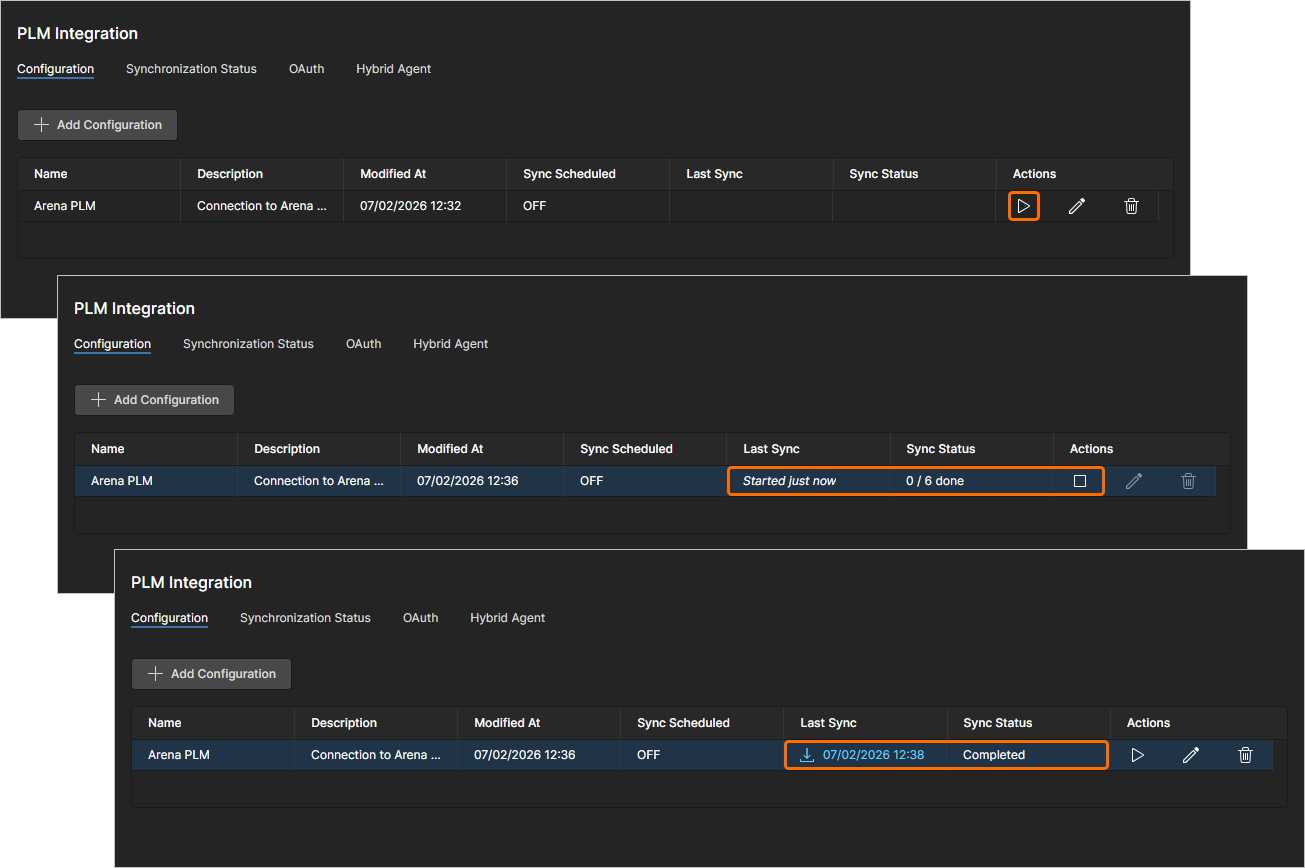
Cuando se ejecuta la sincronización de componentes, ya sea manualmente o como un evento programado, el proceso LibSync avanza por su flujo de trabajo predefinido hasta que finaliza o encuentra un error. Puede actualizar el navegador (F5) para mostrar el estado actual del proceso de sincronización.
Para acceder a los detalles de un evento de sincronización completado, haga clic en el icono  de la columna Last Sync para descargar el archivo de registro correspondiente (
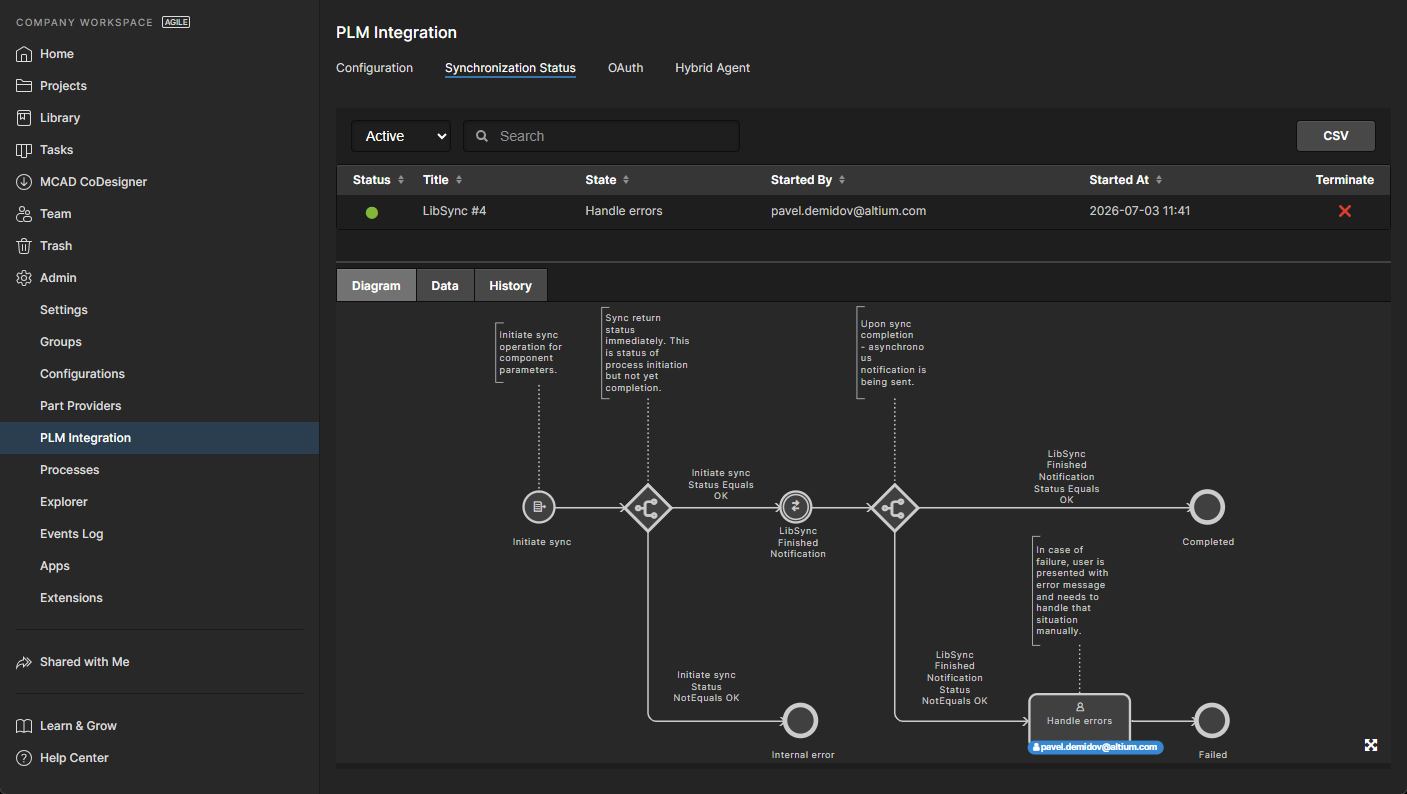
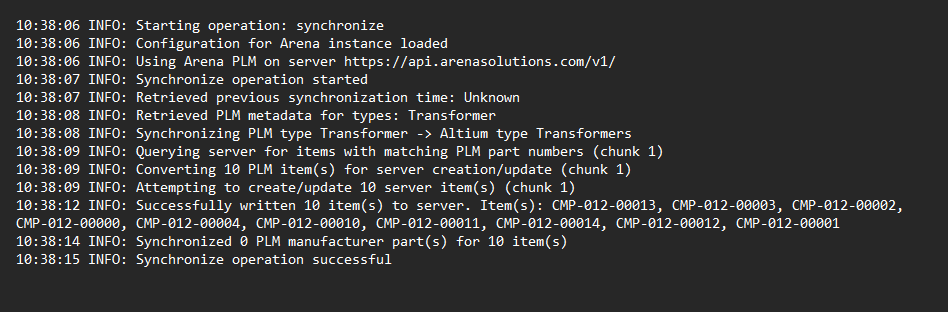 ), o seleccione la fecha asociada para abrir la entrada del evento en la pestaña Synchronization Status. Tenga en cuenta que, en esta vista, los eventos de sincronización completados se enumeran cuando se selecciona la opción Closed, y los eventos en ejecución o suspendidos aparecen cuando se selecciona el modo de vista Active.
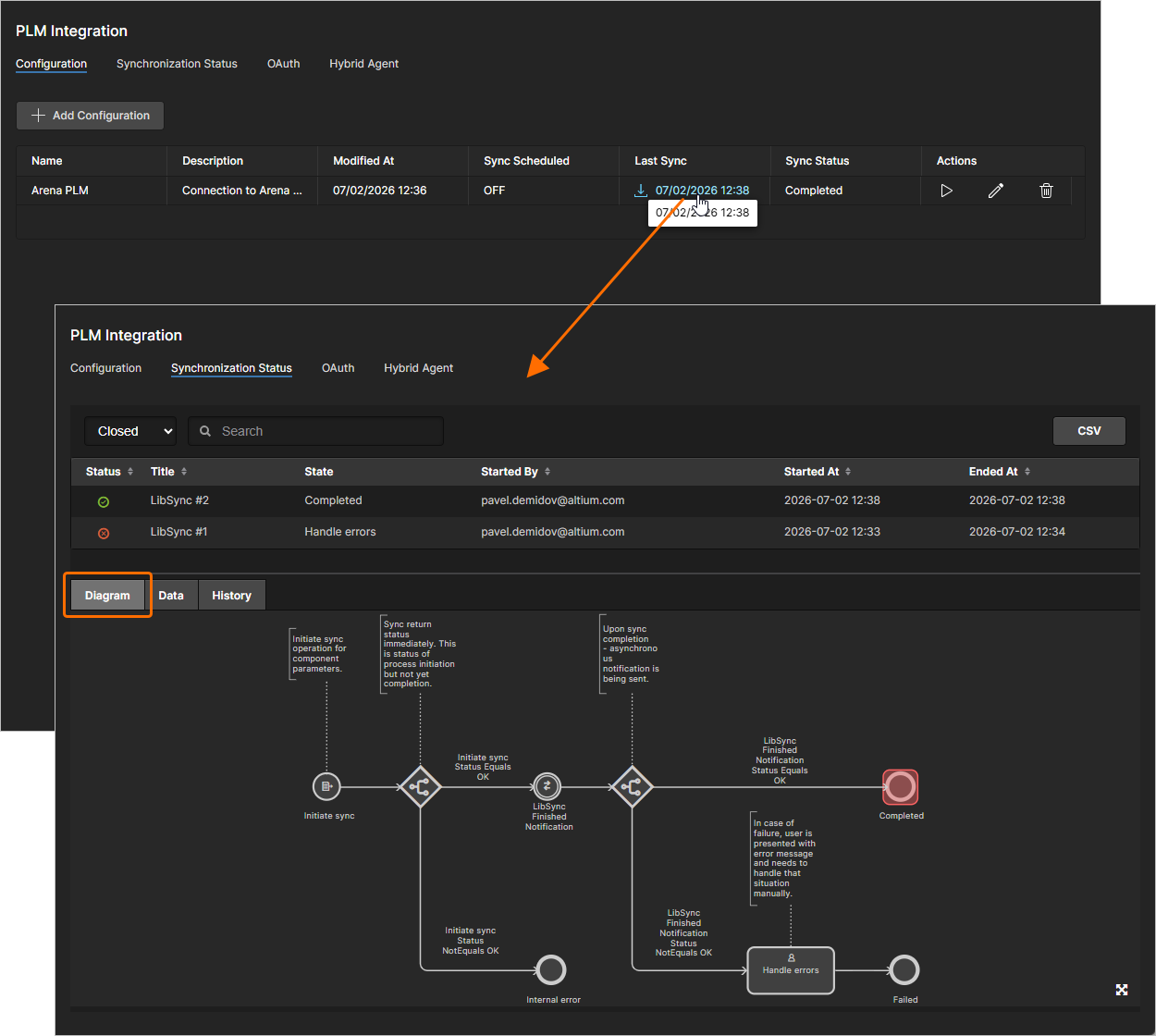
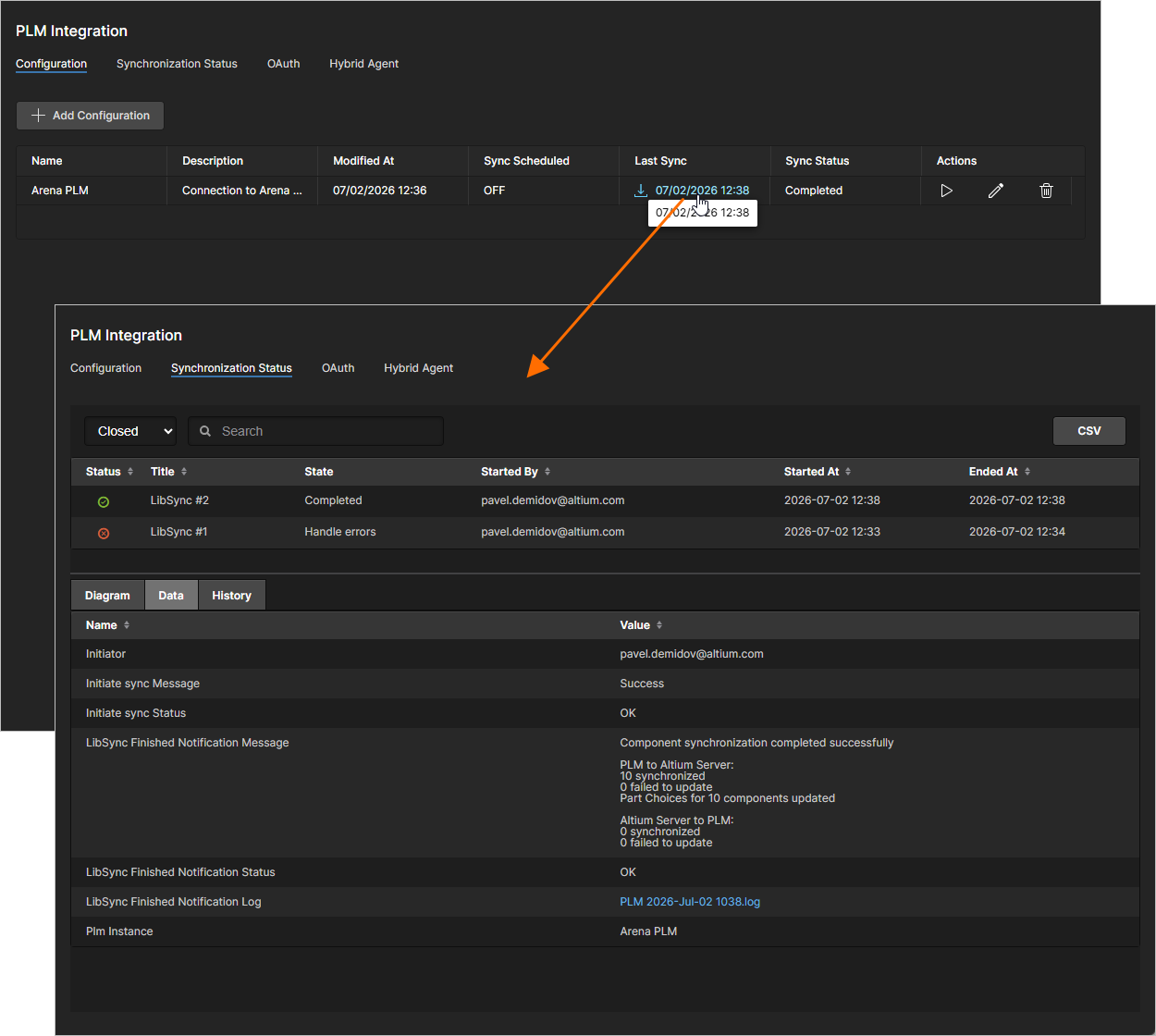
Las subpestañas de la vista de estado proporcionan la siguiente información:
-
Diagram – un gráfico que representa el flujo de trabajo del proceso, con su paso actual resaltado (completado o en estado de error/fallo).
-
Data – un resumen informativo de la acción del proceso, que incluye el éxito o el fallo de sus pasos y un enlace al informe de registro del proceso (
 ).
-
History – un registro cronológico de los principales eventos de sincronización del espacio de trabajo, enumerados en secuencia.
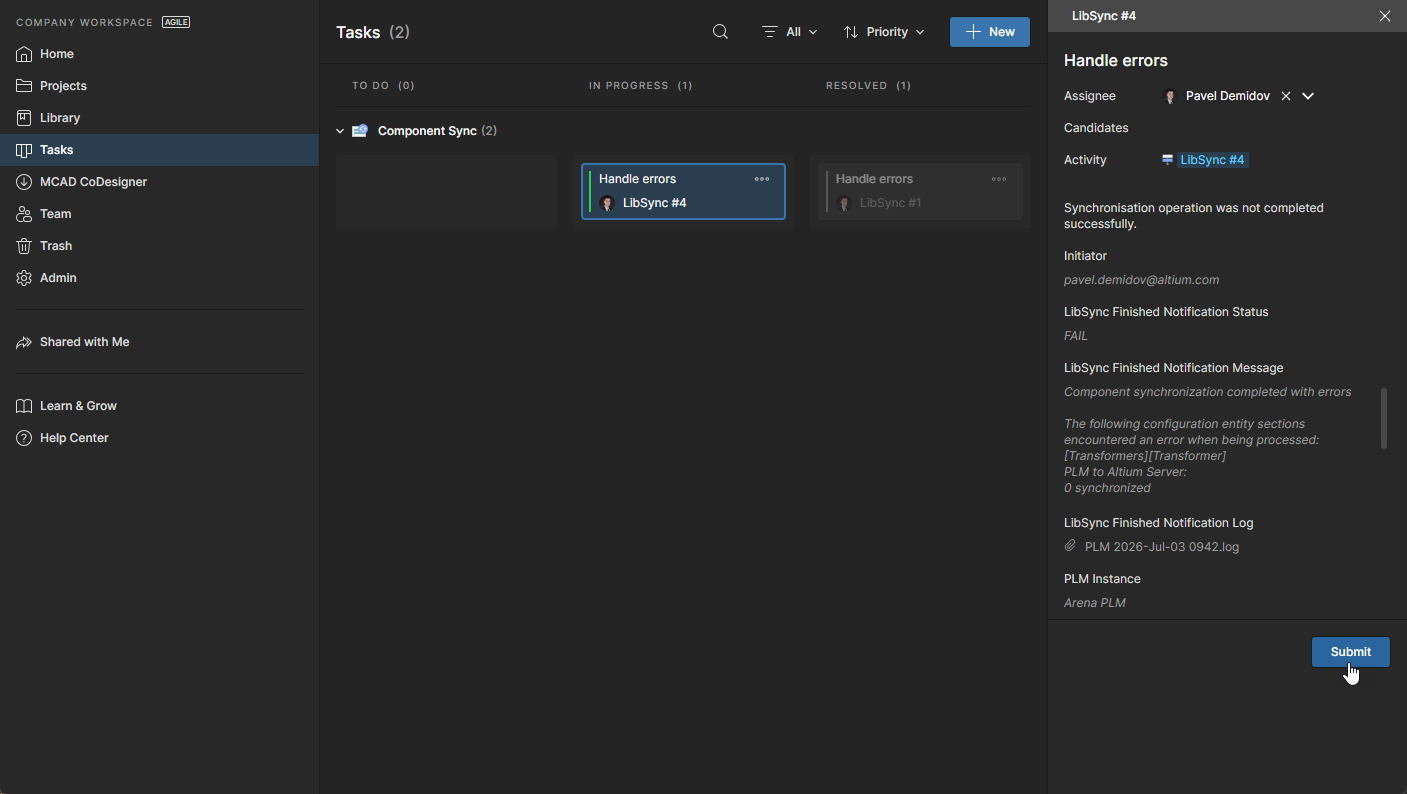
Los eventos de sincronización que se hayan detenido prematuramente, por ejemplo, debido a un error, se enumerarán cuando la vista esté en modo Active. Estas entradas se pueden eliminar de la lista con el control Terminate ( ) o, lo que resulta más adecuado, se pueden evaluar y resolver desde la tarjeta de tarea asociada creada en la vista de tareas del espacio de trabajo. Tenga en cuenta que un evento de sincronización terminado/resuelto se moverá a la lista Closed de la vista Synchronization Status con un Status indicativo, como
Failed.
 para descargar un registro detallado de todas las actividades de sincronización enumeradas en formato de archivo CSV delimitado por comas (
Acceso a los procesos relacionados con PLM
Los flujos de trabajo de proceso de ejemplo relacionados con un sistema PLM conectado están disponibles en las pestañas de categorías de procesos de la página de procesos del espacio de trabajo. En general, los ejemplos no se pueden utilizar directamente, sino que deben volver a guardarse con un nombre diferente para activarse.
Consulte la documentación de Procesos y flujos de trabajo para obtener más información.
Un administrador del espacio de trabajo puede iniciar una nueva instancia de cualquier definición de proceso activada directamente desde la lista de procesos de la página Processes haciendo clic en el control  . Los usuarios del espacio de trabajo que no sean administradores también pueden iniciar procesos activos desde el espacio de trabajo, como los siguientes:
-
Un proceso Part Request with PLM desde el botón
 de la página de solicitudes de componentes.
-
Un proceso Publish to PLM desde el botón
 de las páginas Tareas y Actividades de un proyecto abierto.
-
Un proceso Publish to PLM desde el botón
 de la página principal de proyectos (
 ).
-
Un proceso Project with Initialize in PLM desde el botón
de la página principal de proyectos, o al clonar un proyecto desde el menú del botón  .
Sin embargo, en la práctica, los procesos relacionados con PLM suelen iniciarse desde Altium Designer durante el diseño y desarrollo del proyecto. Se accede a los procesos relacionados con PLM desde Altium Designer de las siguientes maneras:
-
Part Request with PLM Part Create – Se accede desde los paneles Explorer, Manufacturer Part Search y Components de Altium Designer.
Consulte Solicitudes de componentes basadas en procesos para obtener información detallada.
-
Publish to PLM (User selects) – Se accede desde el submenú Project » Project Activities del proyecto activo de Altium Designer.
Consulte Publicación en un PLM: selección por el usuario para obtener información detallada.
-
Project Releaser with Publish – Se accede como etapa final de Project Releaser desde el submenú Project » Project Releaser del proyecto activo de Altium Designer.
Consulte Liberación de proyectos de diseño: publicación en PLM para obtener información detallada.
-
Project with initialise in PLM – Se accede al crear un nuevo proyecto de Altium Designer desde el submenú File » New » Project in <Workspace> o al clonar un proyecto.
Consulte Publicación en un PLM: inicialización en PLM para obtener información detallada.
Flujos de trabajo de procesos
Las siguientes definiciones de procesos (y sus flujos de trabajo subyacentes) están disponibles a través del espacio de trabajo para facilitar la integración con PLM:
-
Part Requests categoría de procesos:
-
Part Request with PLM Part Create– permite crear automáticamente un componente en su instancia de PLM y, a continuación, transferir el número de pieza generado al componente del espacio de trabajo. El diagrama del flujo de trabajo se muestra a continuación.
Es importante tener en cuenta que, al modificar esta definición de ejemplo para crear la suya propia, debe especificar la instancia de PLM en la que se crearán las piezas. Seleccione la entidad Create Part in PLM en el diagrama del flujo de trabajo y elija la instancia de PLM en el menú desplegable asociado al campo PLM Instance. Este menú muestra todas las instancias de PLM definidas actualmente (según se hayan definido en la página PLM Integration de la interfaz).

Consulte Creación y gestión de procesos para obtener más información sobre cómo trabajar con flujos de trabajo de procesos.
-
-
Project Activities categoría de procesos:
-
Publish to PLM (User selects)– publicación de los archivos de salida liberados de proyectos gestionados en la instancia de PLM integrada, donde el usuario puede seleccionar exactamente qué archivos de salida se publican. El diagrama del flujo de trabajo se muestra a continuación.
-
Project Releaser with Publish– publicación en la instancia de PLM integrada como etapa adicional de Project Releaser. El diagrama del flujo de trabajo se muestra a continuación.
-
-
Project Creations categoría de procesos:
-
Project with initialise in PLM– permite crear automáticamente números de pieza en su instancia de PLM y, a continuación, transferirlos como parámetros del proyecto de diseño del espacio de trabajo. El diagrama del flujo de trabajo se muestra a continuación.
-
 Localizado por IA

