
Solicitudes de piezas
La probable necesidad de crear nuevos componentes de Library (Managed), tal como lo contempla el Editor de componentes de Altium Designer, puede resolverse a nivel informal o mediante el envío de una solicitud formalizada Part Request. En el nivel básico, un ingeniero de diseño podría simplemente crear los componentes de Library que necesite. En un nivel superior, donde los componentes son creados por un bibliotecario dedicado, los ingenieros de diseño pueden solicitar que se cree una nueva pieza de Library. Este enfoque formalizado de solicitud de pieza, gestionado por el Altium Workspace conectado, está disponible en dos niveles:
-
Legacy Part Requests – un enfoque basado en documentos del Workspace, donde una solicitud de pieza enviada contiene detalles de la pieza solicitada. El documento incluye opciones interactivas disponibles para el grupo de usuarios de bibliotecarios que completan y gestionan la solicitud.
Consulte la página Legacy Parts Request para obtener información detallada.
-
Part Requests – un enfoque avanzado y altamente formalizado basado en un flujo de trabajo de Process dedicado del Workspace. Una vez que se envían los detalles de la solicitud, el proceso avanza a través de una serie de pasos basados en el flujo de trabajo y las acciones del usuario. Las solicitudes de pieza basadas en procesos se acceden, avanzan y resuelven como Tasks del Workspace. Consulte más abajo para obtener más información.
Solicitudes de pieza basadas en procesos
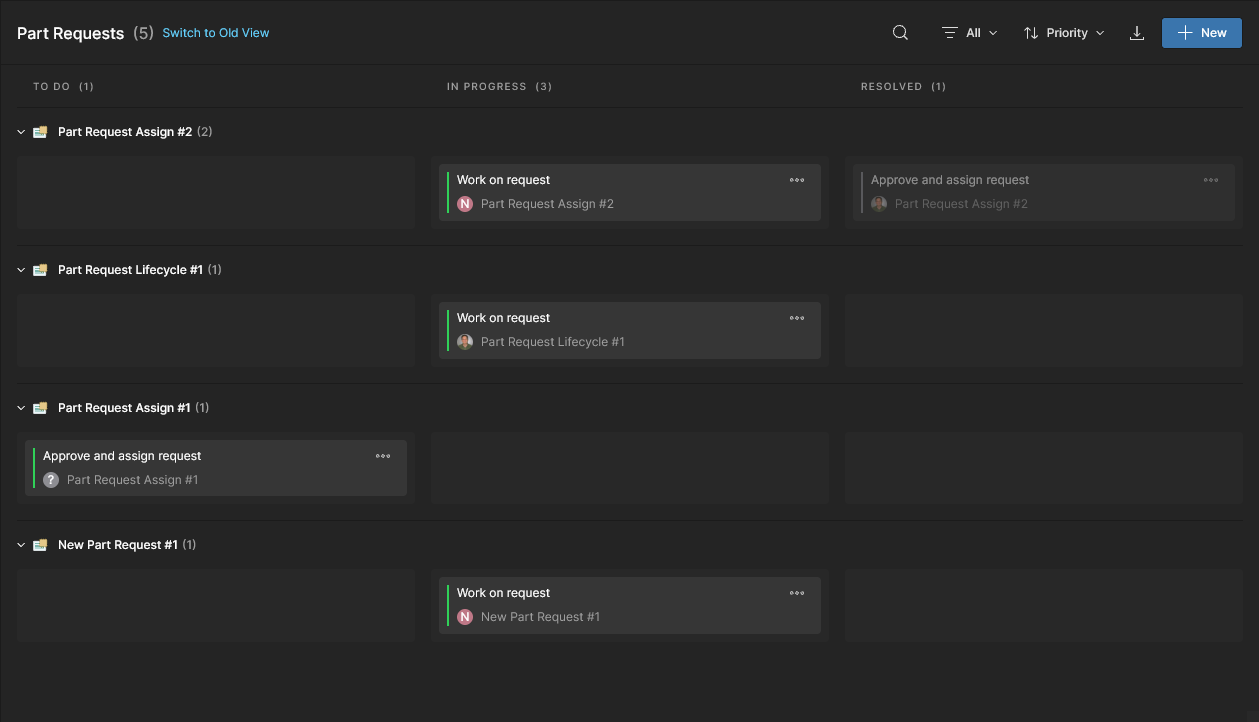
La página Part Requests de Altium Workspace está dedicada al acceso y la gestión de las solicitudes de pieza basadas en procesos enviadas. Al abrirse mediante la selección de Library – Part Requests en el árbol de navegación principal, la vista Part Requests proporciona de forma predeterminada la interfaz orientada al flujo de trabajo, con la opción de cambiar a una nueva vista orientada a tareas mediante el comando superior Switch to New View. Esta última es la recomendada, ya que proporciona acceso inmediato solo a las tareas de solicitud de pieza, lo que evita la necesidad previa de localizar y ejecutar las tareas de solicitud de pieza en la vista Workspace Tasks principal.
Al igual que en otras vistas de Tasks (Global y Project), los detalles pueden explorarse por completo mediante el panel Details/Activity de la derecha y, en última instancia, ser avanzados y resueltos hasta su finalización por la persona asignada a la tarea. La vista alternativa (anterior) orientada al flujo de trabajo proporciona un nivel equivalente de detalle desde la perspectiva del proceso (mediante las pestañas Diagram, Data y History) e incluye una representación gráfica del flujo de trabajo y su estado actual; consulte más abajo.
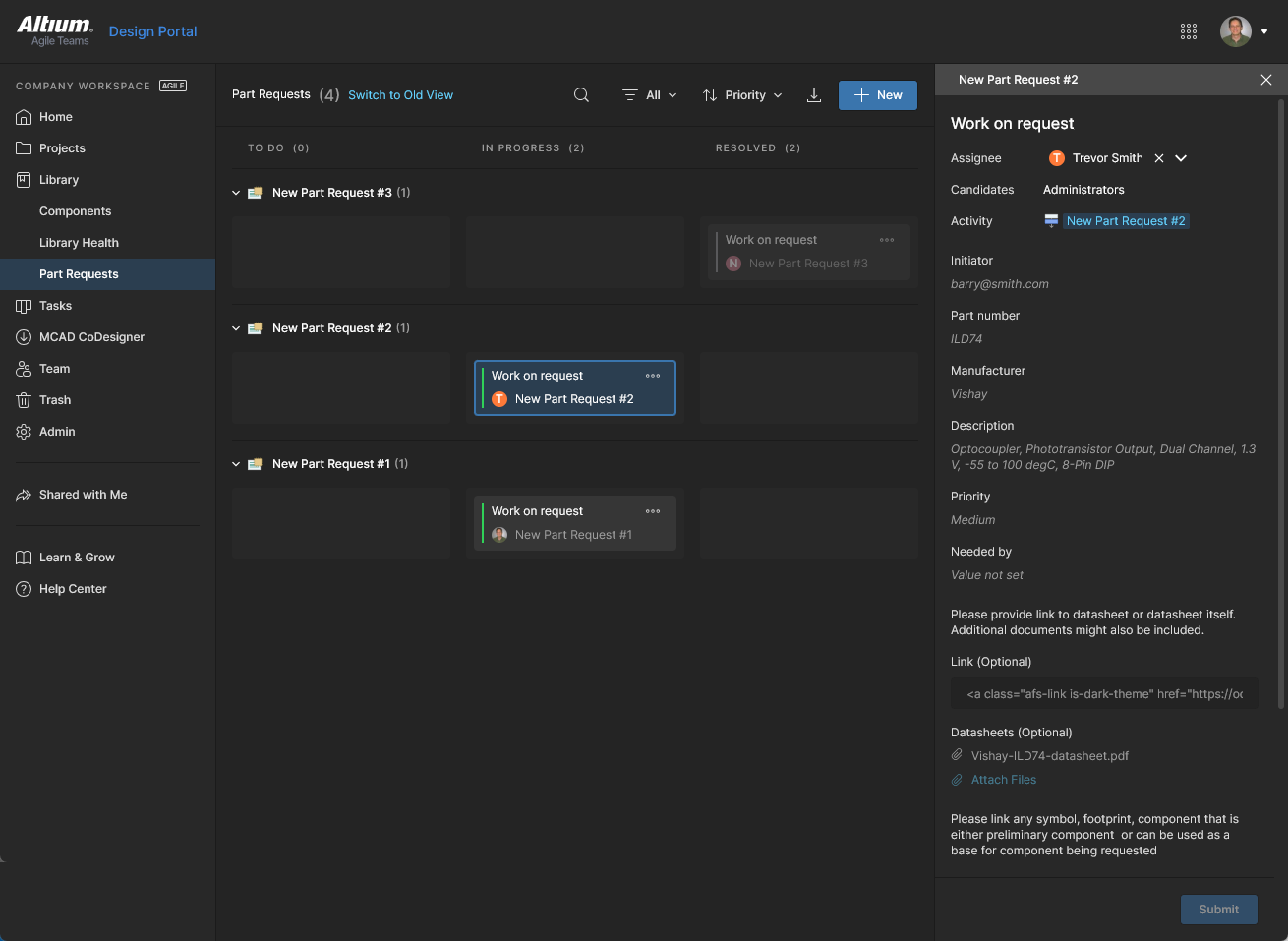
La vista centrada en tareas de la página Part Requests incluye todas las solicitudes de pieza del Workspace, con acceso a los detalles y su gestión mediante el panel Details. Se puede invocar un nuevo proceso de solicitud de pieza desde el botón  , y la cuadrícula de la lista puede restringirse aplicando filtros Assignee y/o Status (
 ). Seleccione tanto las opciones de filtro
 ToDo como InProgress para eliminar la visualización de tareas Resolved. Consulte Filtrado de Tasks más abajo.
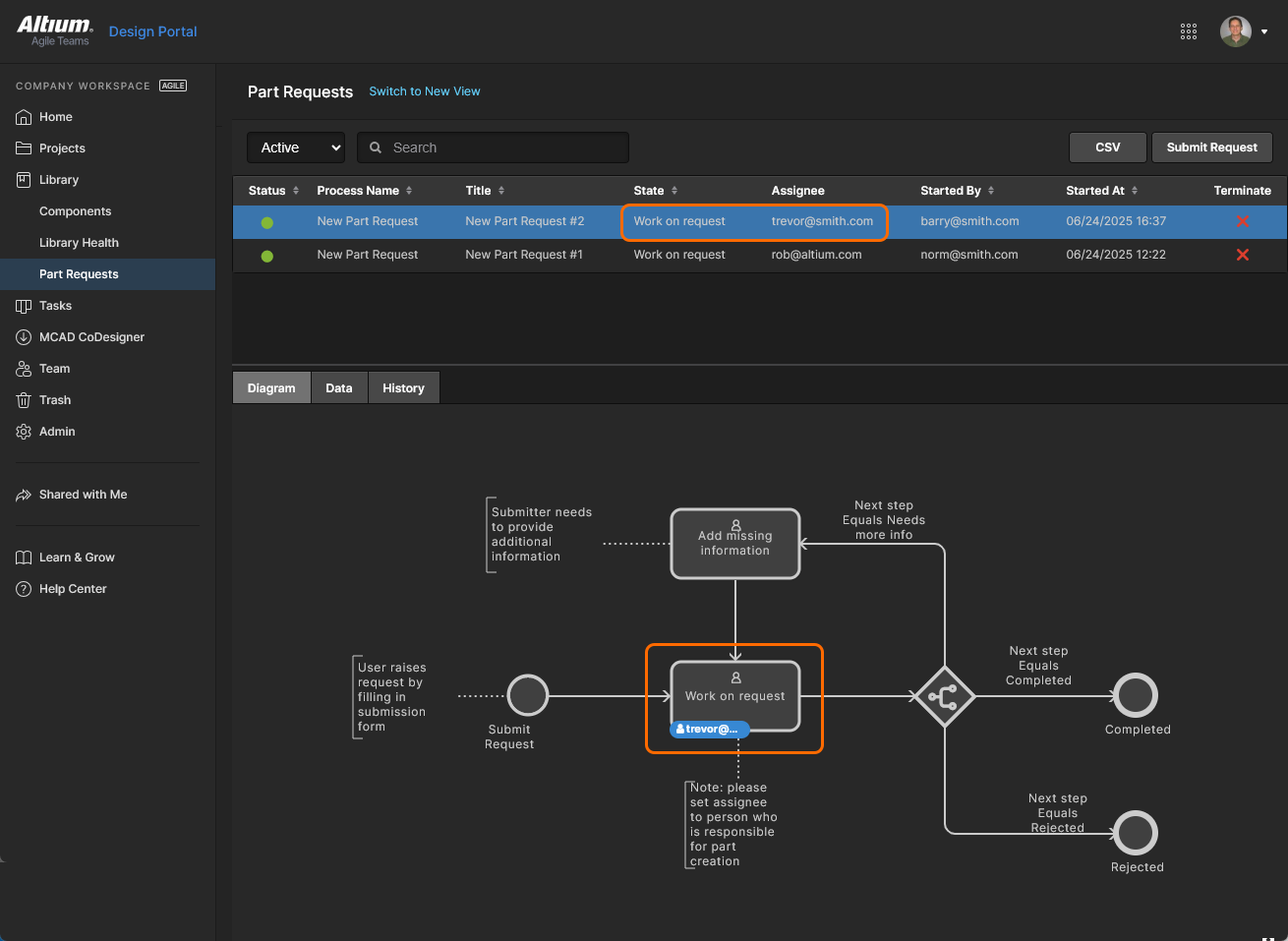
La vista de la página Part Requests orientada al flujo de trabajo incluye una representación diagramática del estado del flujo del proceso e información adicional a través de las pestañas Data/History. Se puede invocar un nuevo proceso de solicitud de pieza desde el botón  , y la lista puede llenarse con procesos de solicitud de pieza inactivos (aquellos que están Completed o Terminated) cambiando el control superior Active a su modo Closed.
 )
) descargará una lista detallada de los procesos de Part Release actualmente mostrados en un archivo con formato CSV. En la vista equivalente con estilo de flujo de trabajo, el botón
  descarga la recopilación CSV.
Enviar solicitud de pieza
Invoque un nuevo proceso Part Request desde el botón superior , que abre la ventana Part Request, o, cuando se hayan habilitado varios procesos de Part Request, desde el menú desplegable asociado. Las solicitudes de pieza están disponibles para todos los miembros del Workspace (usuarios), a menos que el proceso se haya asignado a miembros o grupos específicos; consulte la opción Assign de Process para obtener más información. El usuario que invoca una solicitud de pieza es designado como el proceso Initiator.
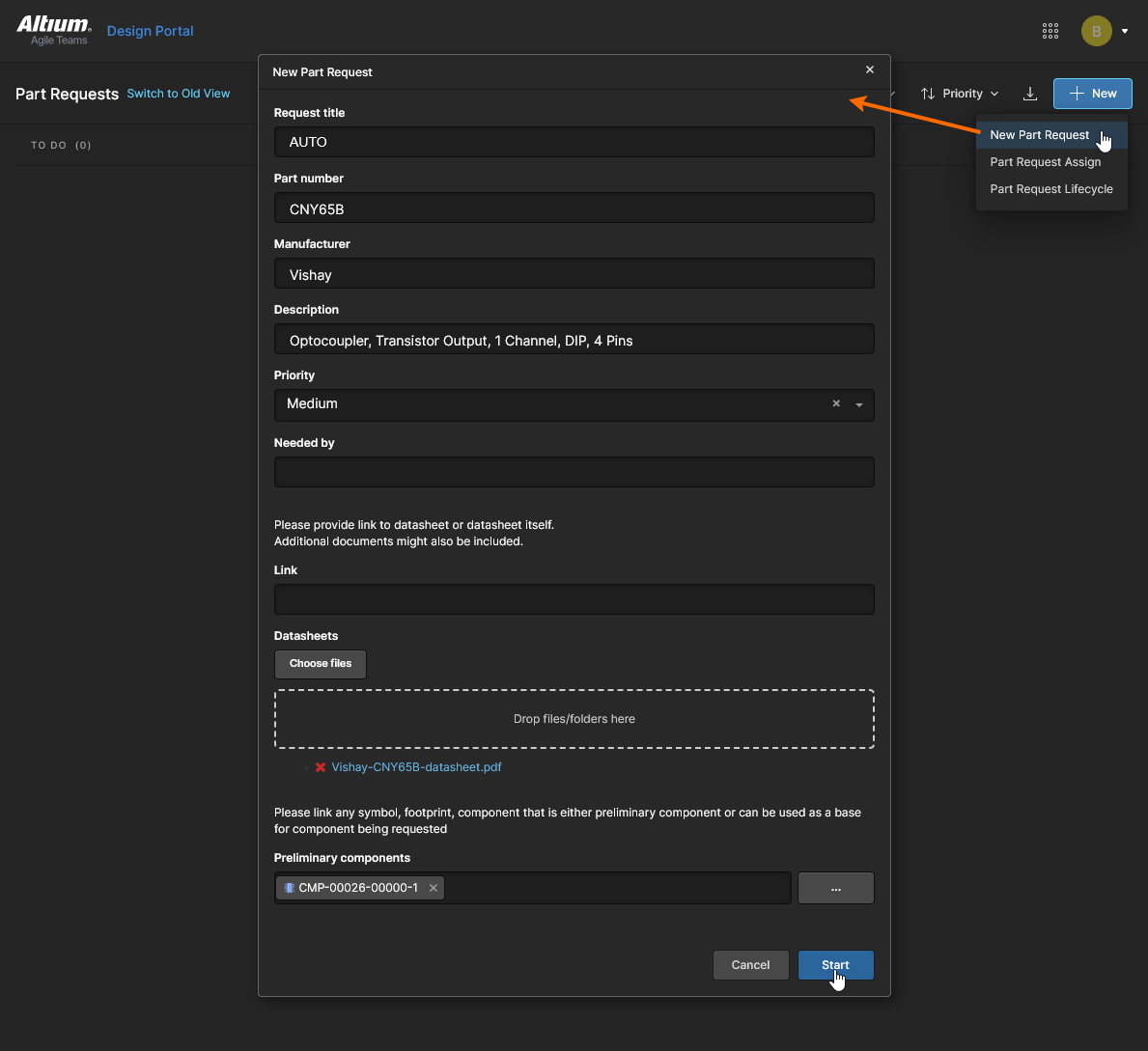
La siguiente ventana Part Request, nombrada según el proceso seleccionado, proporciona una serie de campos de información utilizados para definir las características y parámetros de la pieza solicitada cuando sea necesario. Aunque solo los primeros campos son obligatorios, proporcionar más información garantizará que la pieza creada coincida con la mayor precisión posible con la pieza requerida. Cuando haya terminado, seleccione  para enviar la solicitud.
El ejemplo descrito aquí corresponde al proceso predeterminado New Part Request. Otros procesos de Part Request tendrán más o menos campos:
-
Request title – El nombre identificativo utilizado para la solicitud de pieza y su mosaico de Task. Puede introducirse manualmente o dejarse como el valor predeterminado
AUTO, que genera un título con el formato<process name> #<incrementing number>- por ejemplo: Part Request Lifecycle #9. -
Part number – El número de pieza del fabricante (o números) de la pieza específica que está solicitando. Los múltiples números de pieza deben separarse con una coma (,). Este campo de entrada es obligatorio.
-
Manufacturer – El nombre del fabricante que proporciona la pieza que está solicitando. Este campo de entrada es obligatorio.
-
Description – Una descripción textual de la pieza solicitada, normalmente compuesta por valores de parámetros clave.
-
Priority – Un ajuste que indica la urgencia de la solicitud de pieza (
Low/Medium/High). -
Needed by – Un campo de requisito detallado para la solicitud que indica una fecha específica en la que se necesita la pieza. Haga clic en el campo para abrir un calendario emergente de selección de fecha.
-
Link – Enlace(s) URL a datos y/o documentos relacionados adicionales.
-
Datasheets – Documentos relevantes, como hojas de datos guardadas. Busque y seleccione documentos desde el botón
 , o arrástrelos y suéltelos como se indica.
-
Preliminary components – Datos o modelos de componentes existentes que pueden servir de base o modificarse para crear el componente requerido. Seleccione el botón
 para buscar y seleccionar (mediante su casilla asociada) una revisión de elemento adecuada en la ventana Vault Explorer.
 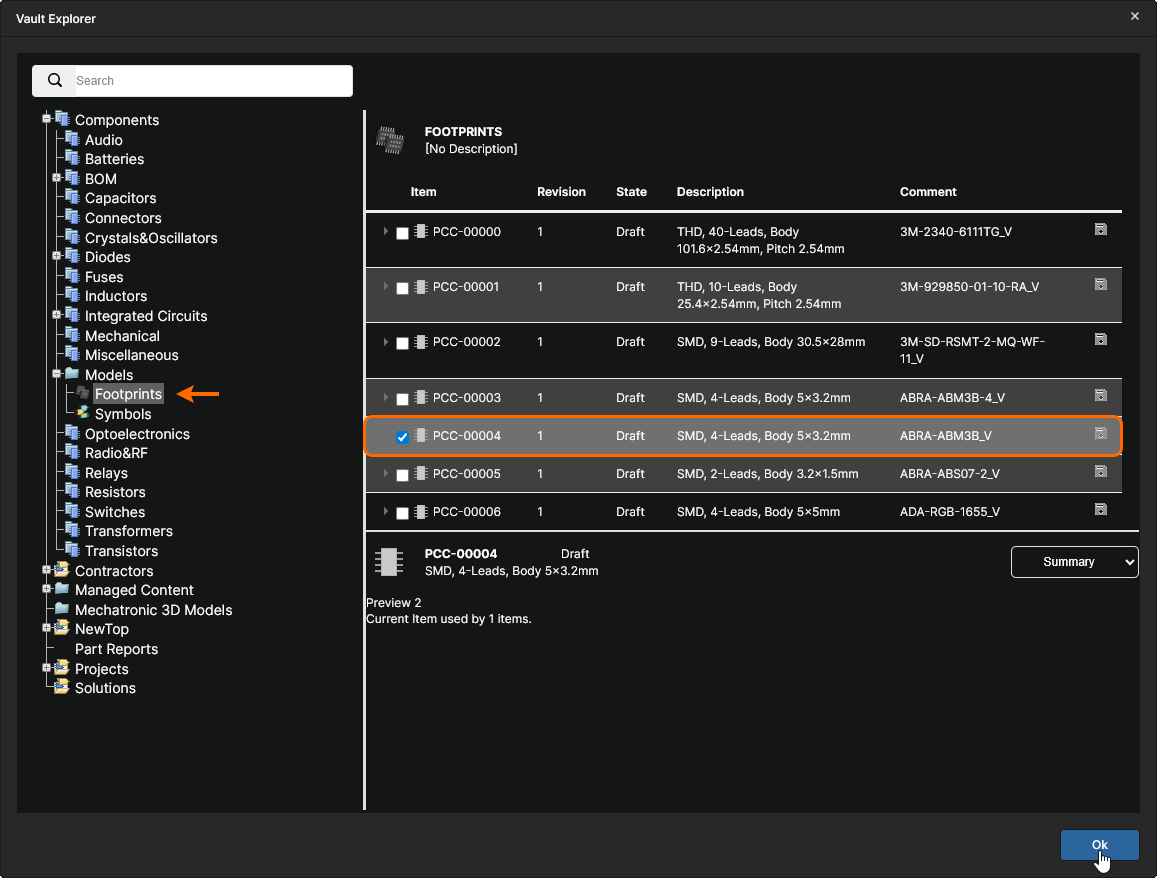 Tenga en cuenta que esta opción está disponible solo para administradores, ya que el acceso a la vista Explorer requiere permisos de administrador. Como alternativa, puede comenzar a escribir y luego seleccionar un componente de la lista.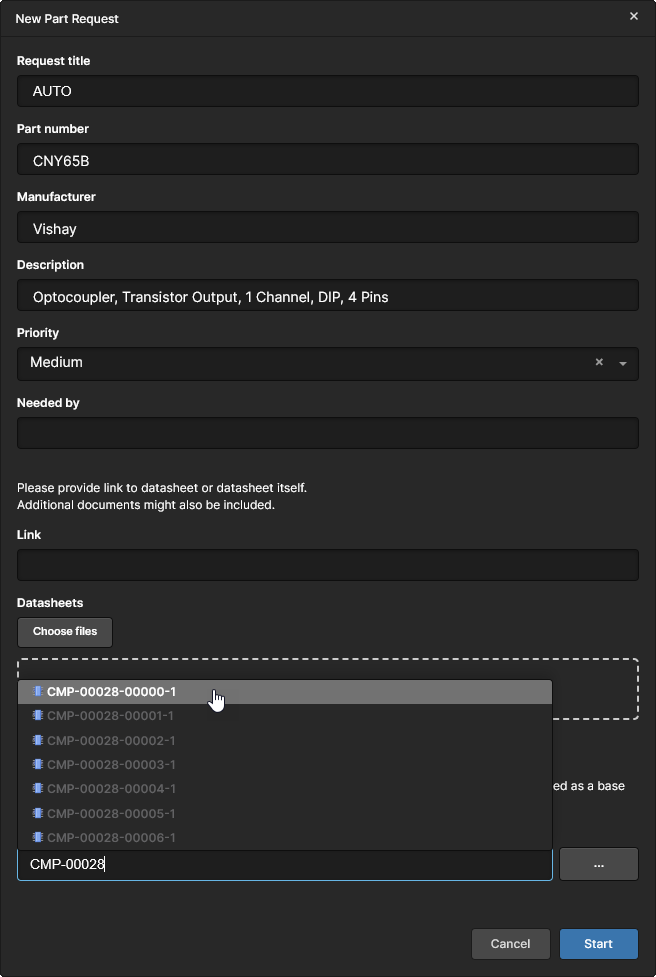
Asignar solicitud de pieza
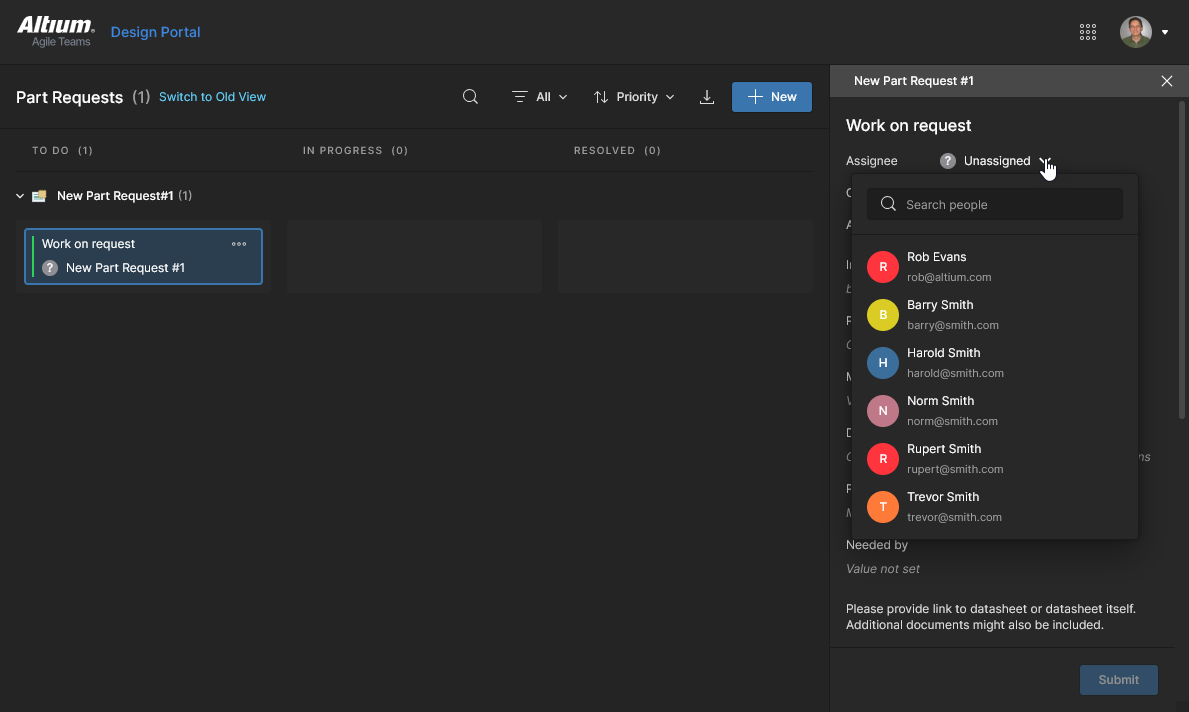
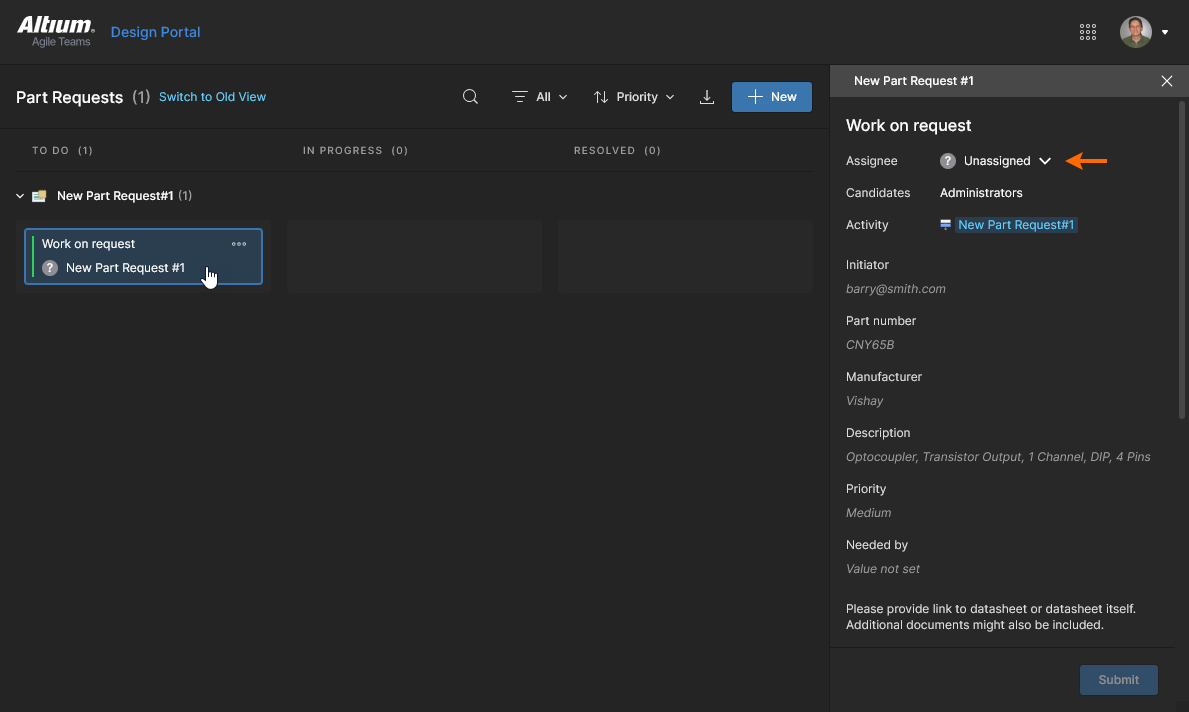
Una solicitud de pieza enviada (por el Initiator) crea una Task correspondiente para completar el siguiente paso requerido, que es asignar el proceso a un miembro del equipo (el Assignee) —por ejemplo, el bibliotecario de piezas de su organización—. La información y los controles de la tarea se acceden desde el panel Tasks de la derecha.
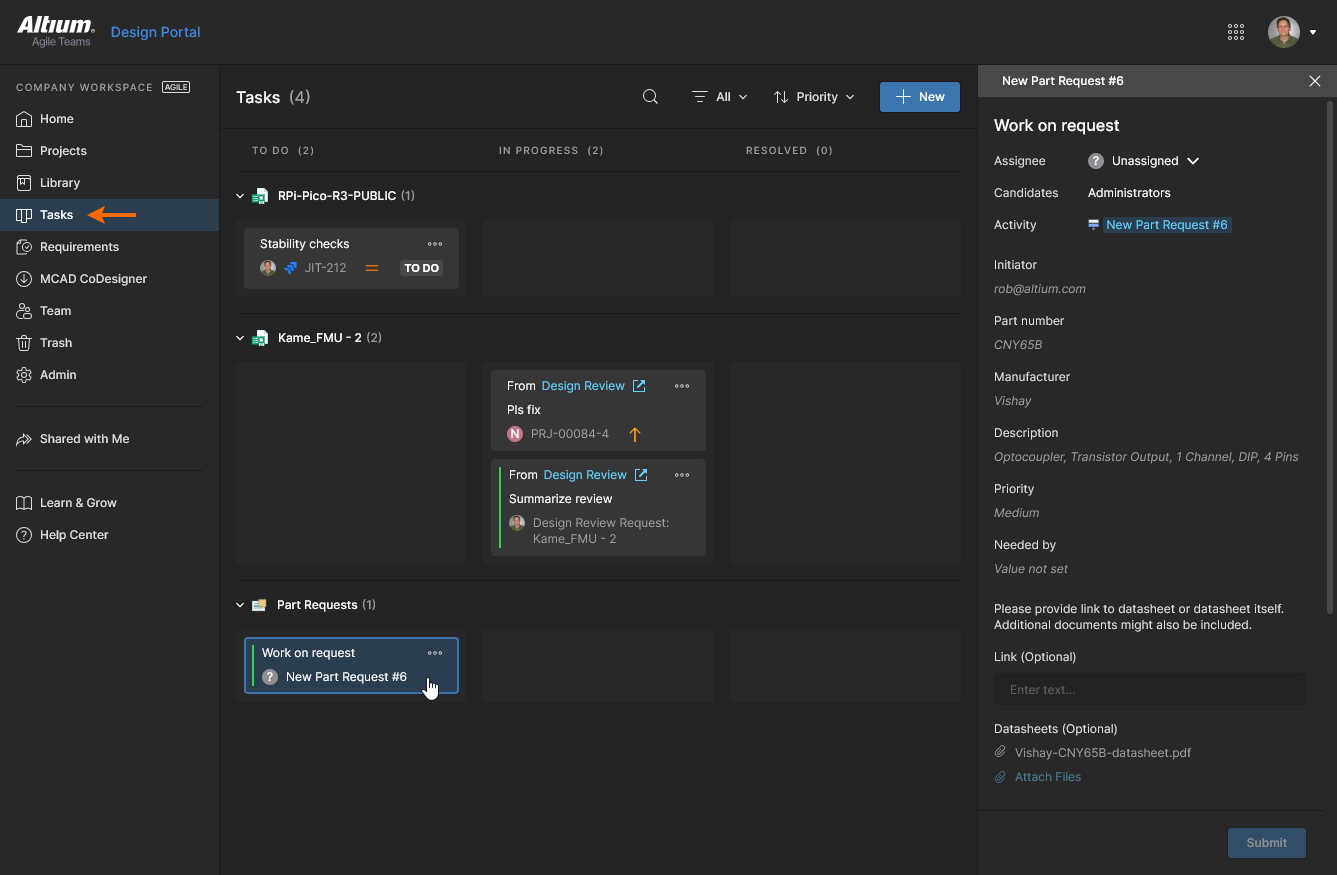
La Task de asignación, con estado To Do, puede ser completada por una de las Candidates designadas del proceso. En el proceso predeterminado New Part Request, este es el grupo Administrators, pero puede ser cualquier grupo o persona especificada en el propio proceso. Si se ha especificado un usuario individual en el proceso activo de Part Request, se le asignará la Task automáticamente; se omitirá el paso de asignación de la Task y se pasará a In Progress.
Consulte Asignación de Task del flujo de trabajo de Process para obtener información relacionada.
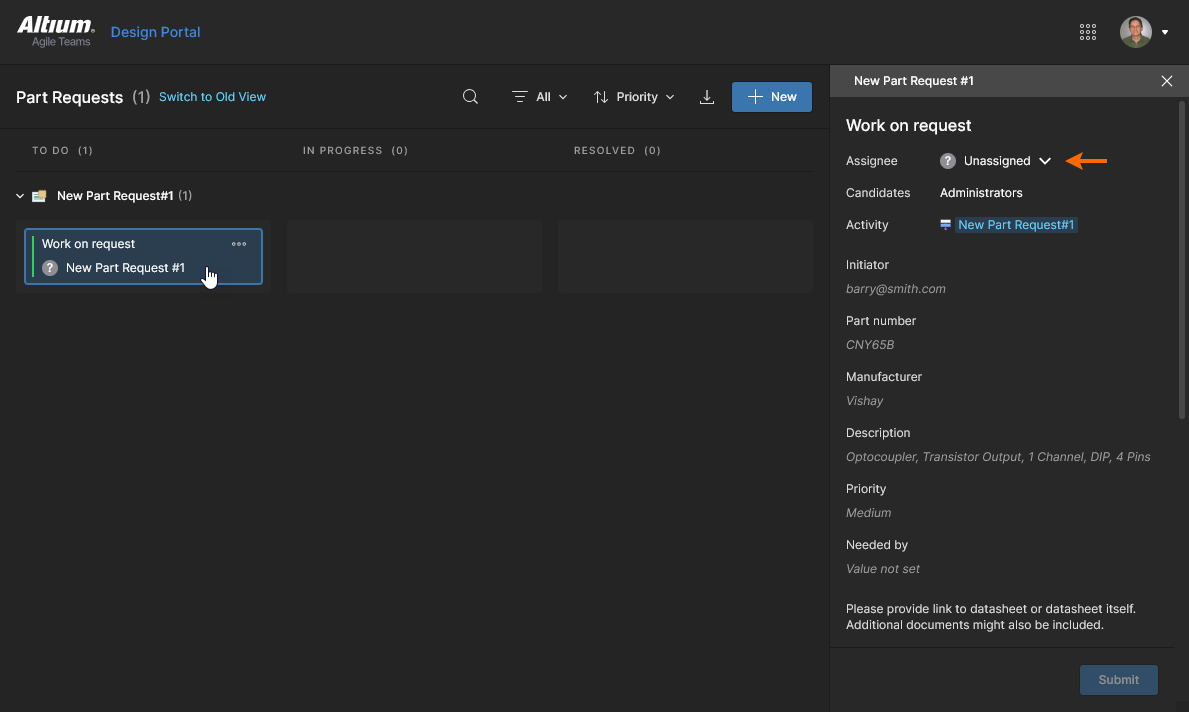
Completar solicitud de pieza
El proceso de solicitud de pieza, ahora en estado In Progress, está disponible para que el Assignee lo complete. Aunque otros usuarios pueden inspeccionar los detalles de la solicitud de pieza, solo el Assignee designado puede actuar sobre la Task.
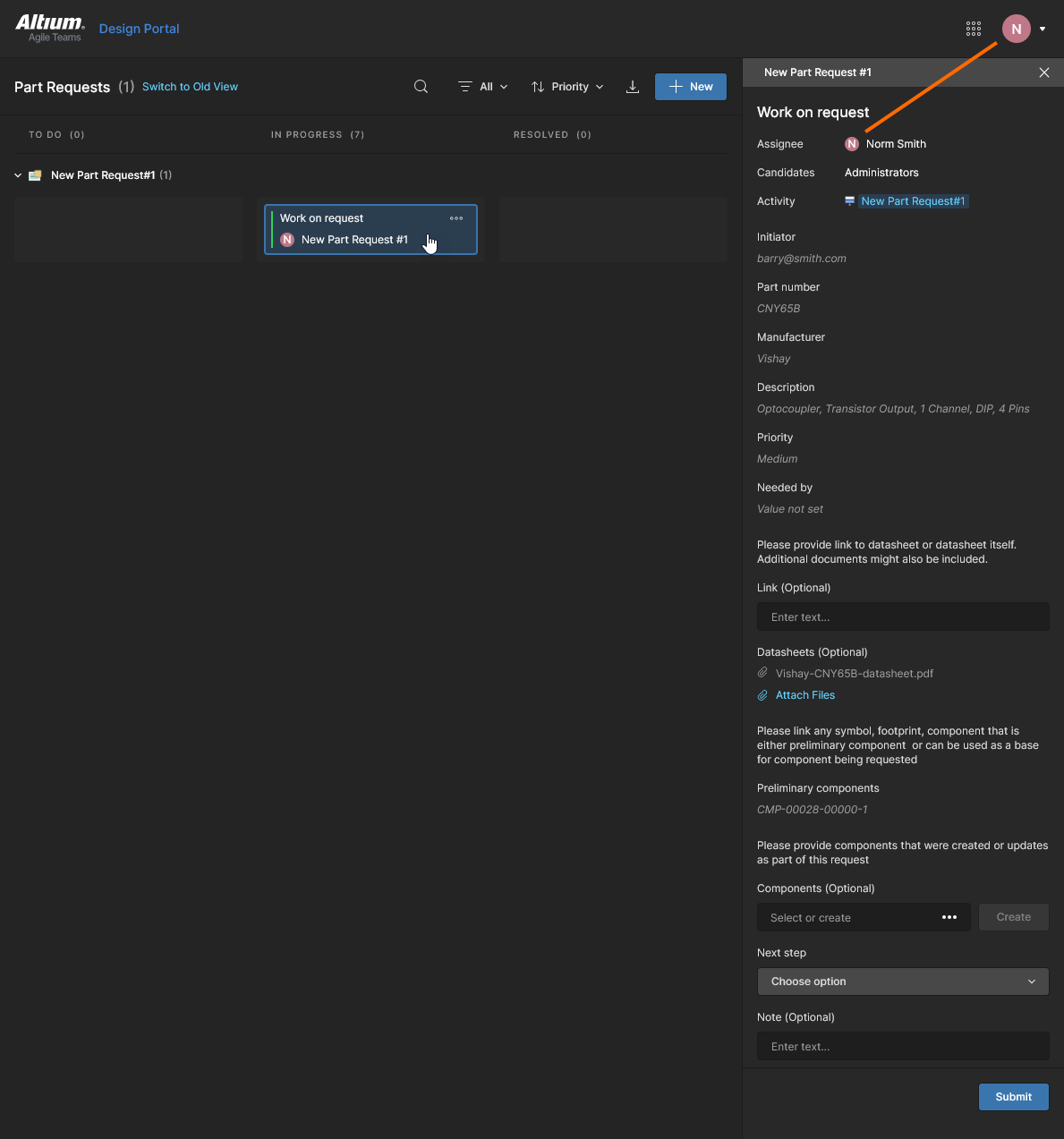
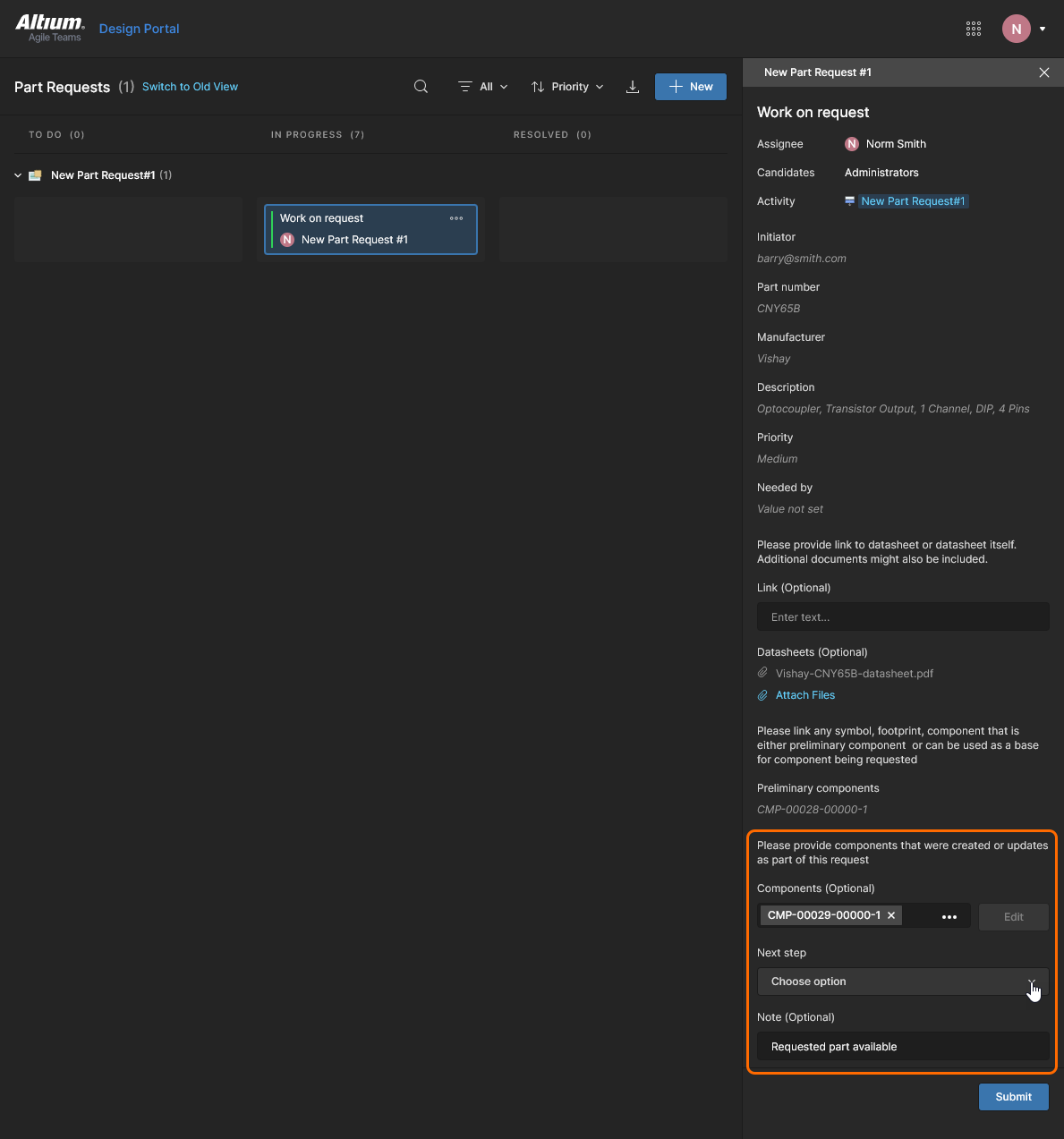
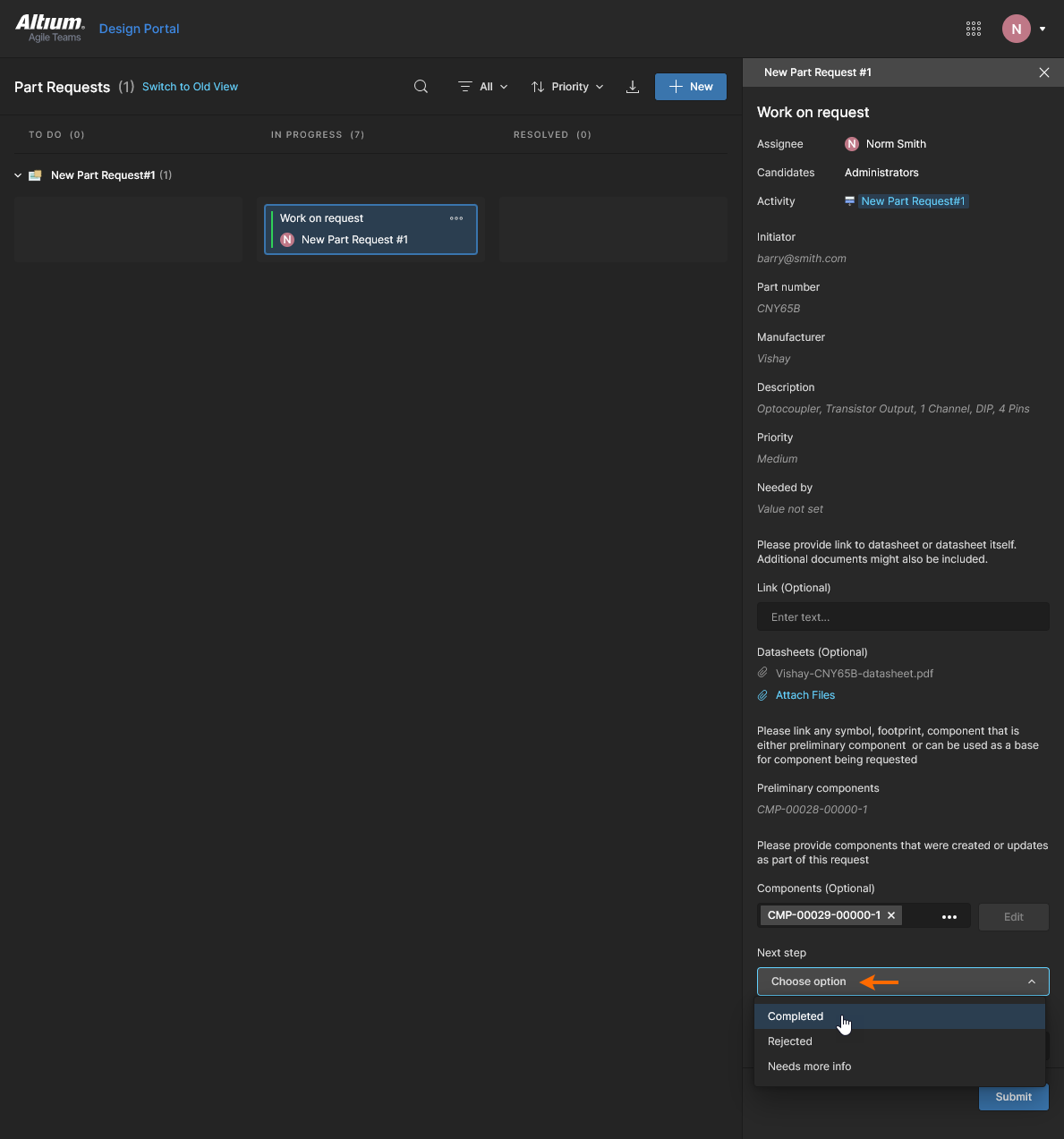
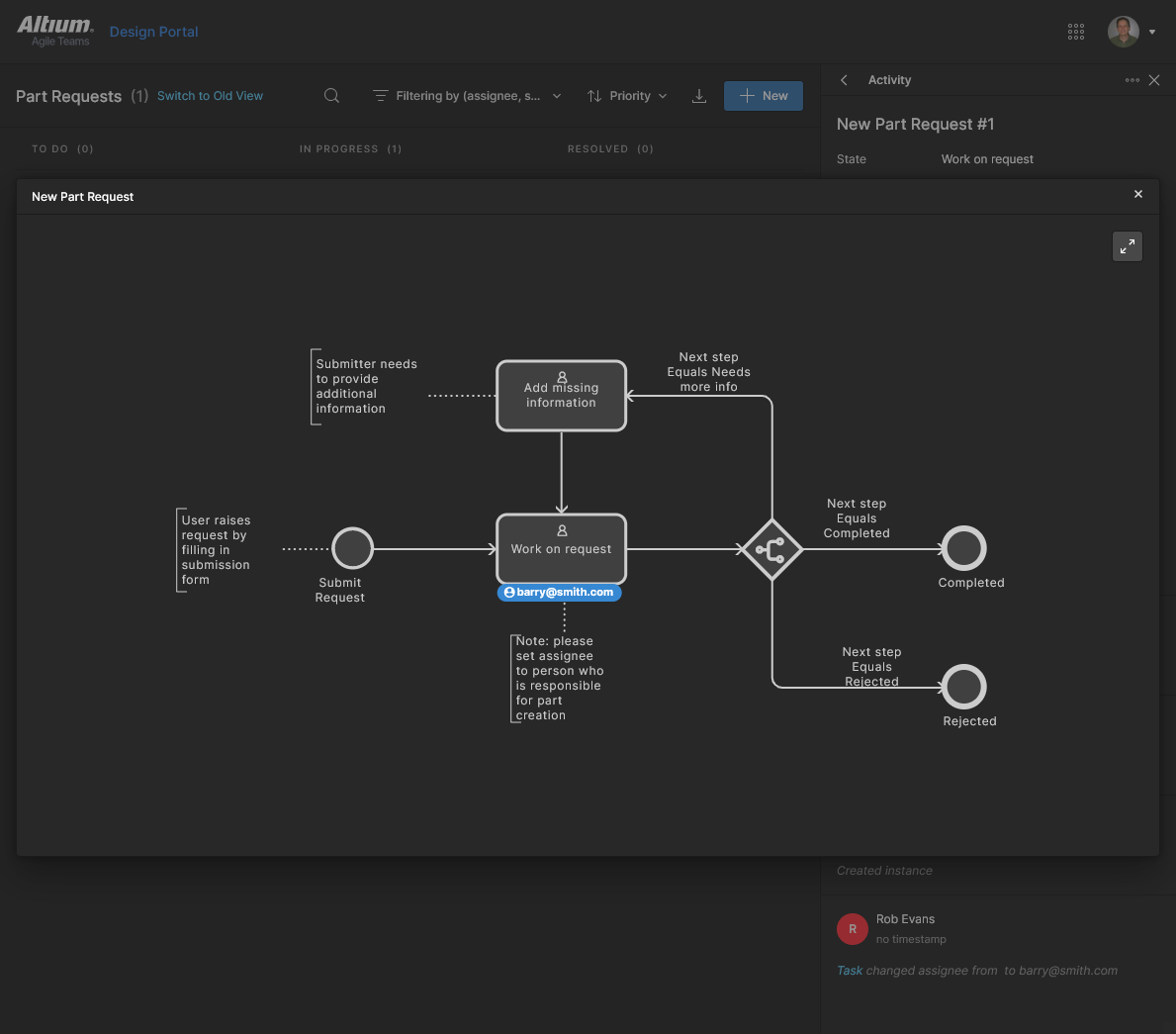
Solo la opción del menú Next step es obligatoria para finalizar (resolver) el proceso de solicitud de pieza. La opción seleccionada —Completed, Rejected o Needs more info— determinará cómo se marca la Task resuelta (en Next step). 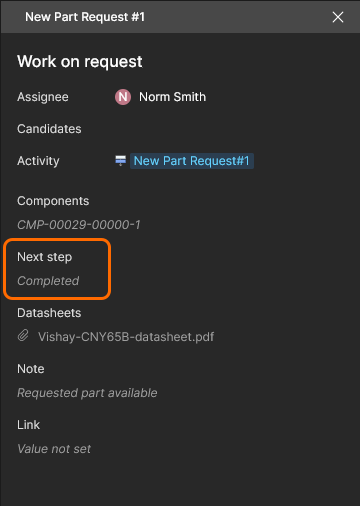
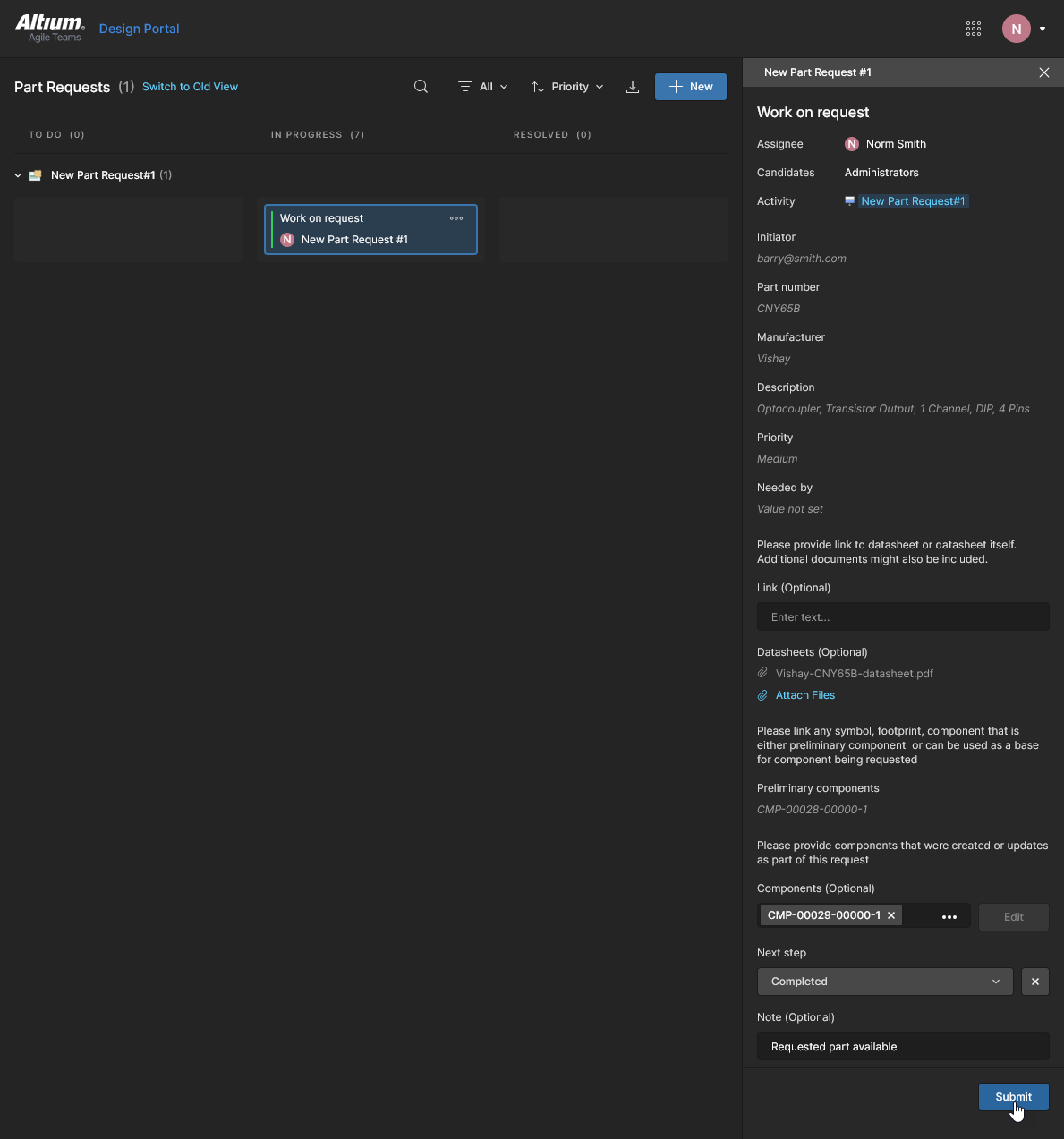
Seleccione  para hacer avanzar la Task hasta un estado
 Resolved. Una Task resuelta es de solo lectura y puede ser inspeccionada por todos los miembros del equipo. 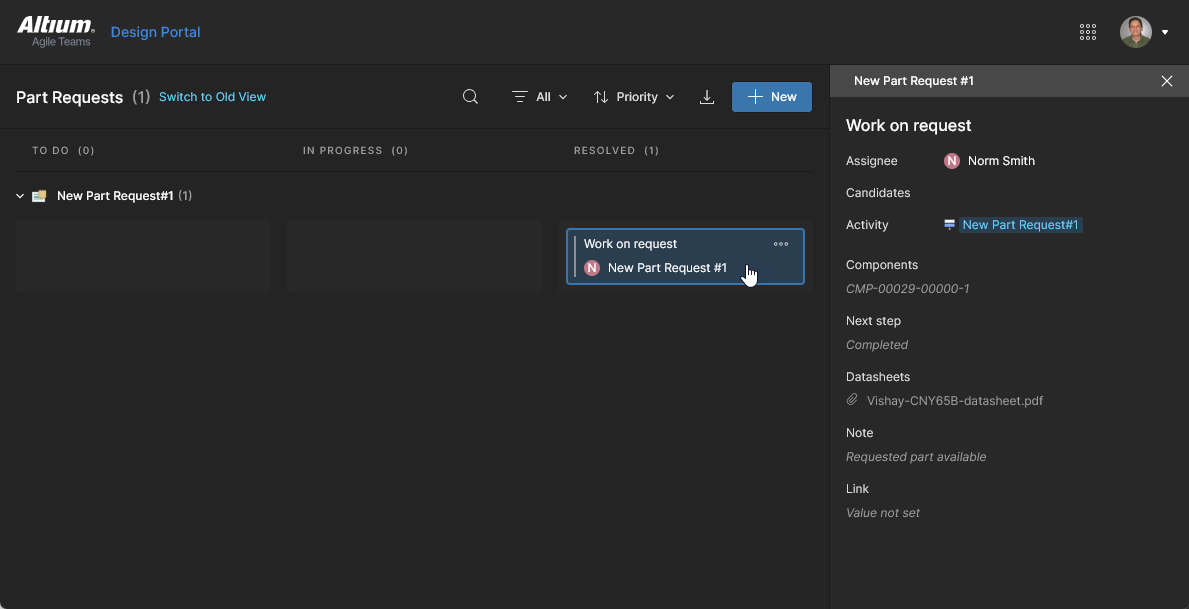
Actividad de tareas
La vista Tasks del panel Activity, disponible para todas las Tareas del Workspace, proporciona información adicional sobre el progreso de la tarea actual. Esto incluye enlaces a fuentes de datos y acciones secuenciales de los usuarios, como cambios de estado de la tarea, asignaciones de usuarios y envíos. Esto proporciona una valiosa perspectiva sobre las tareas activas y, en particular, sobre aquellas que ya se han resuelto.
Consulte Panel de detalles de la tarea para obtener información relacionada.
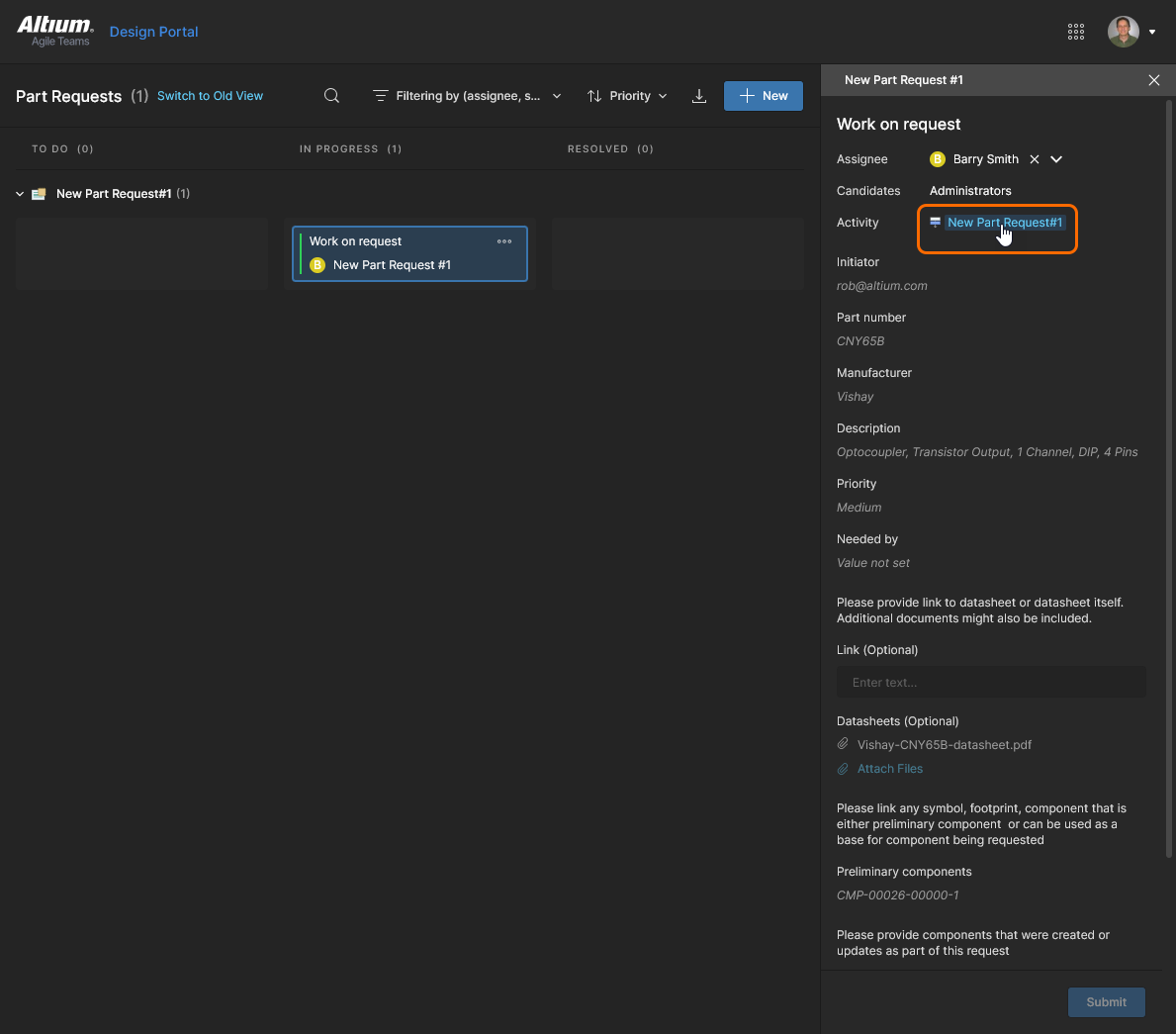
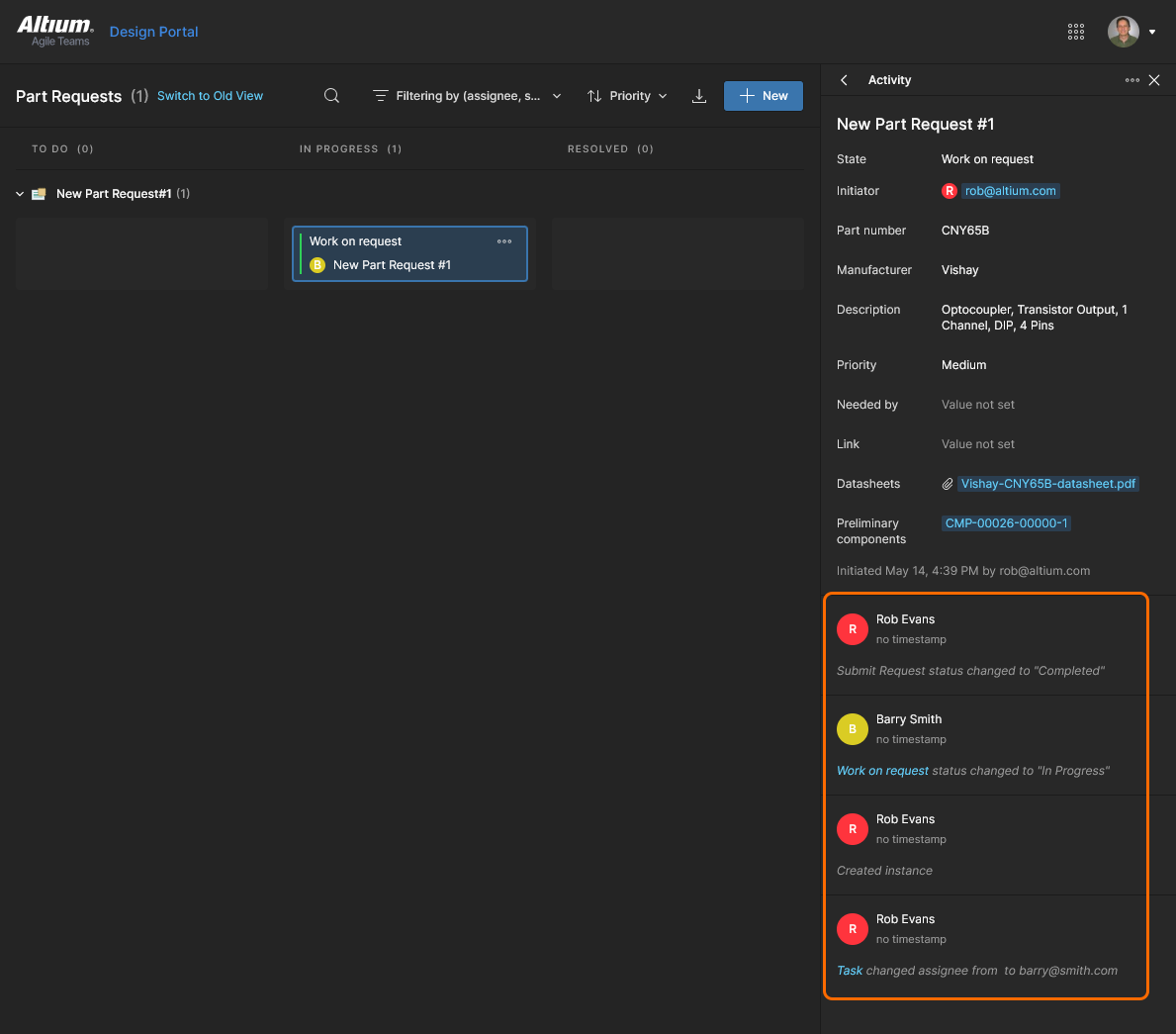
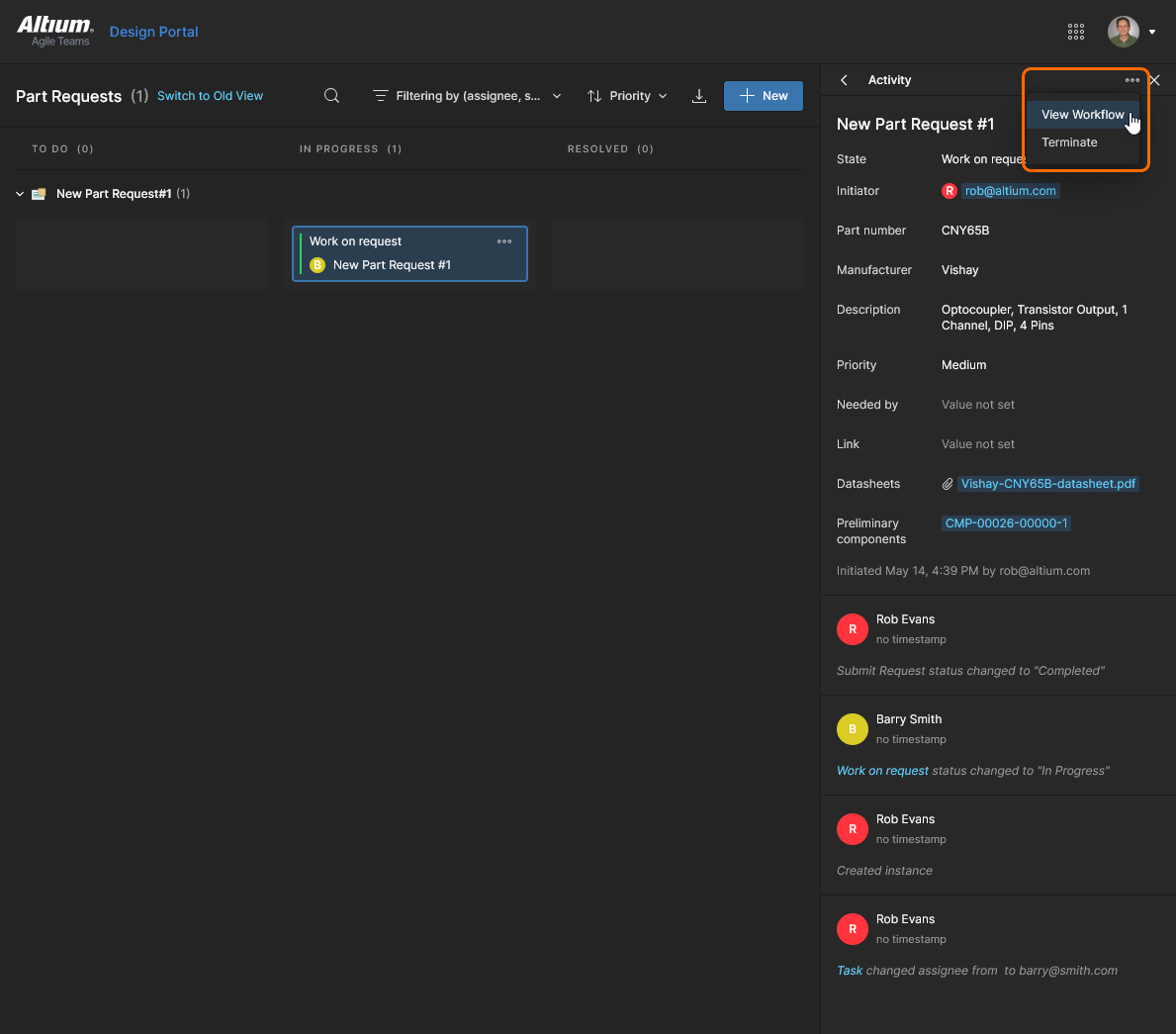
Hay disponible una representación visual del flujo de trabajo de la Tarea en la opción View Workflow del menú  .
.
Filtrado de tareas
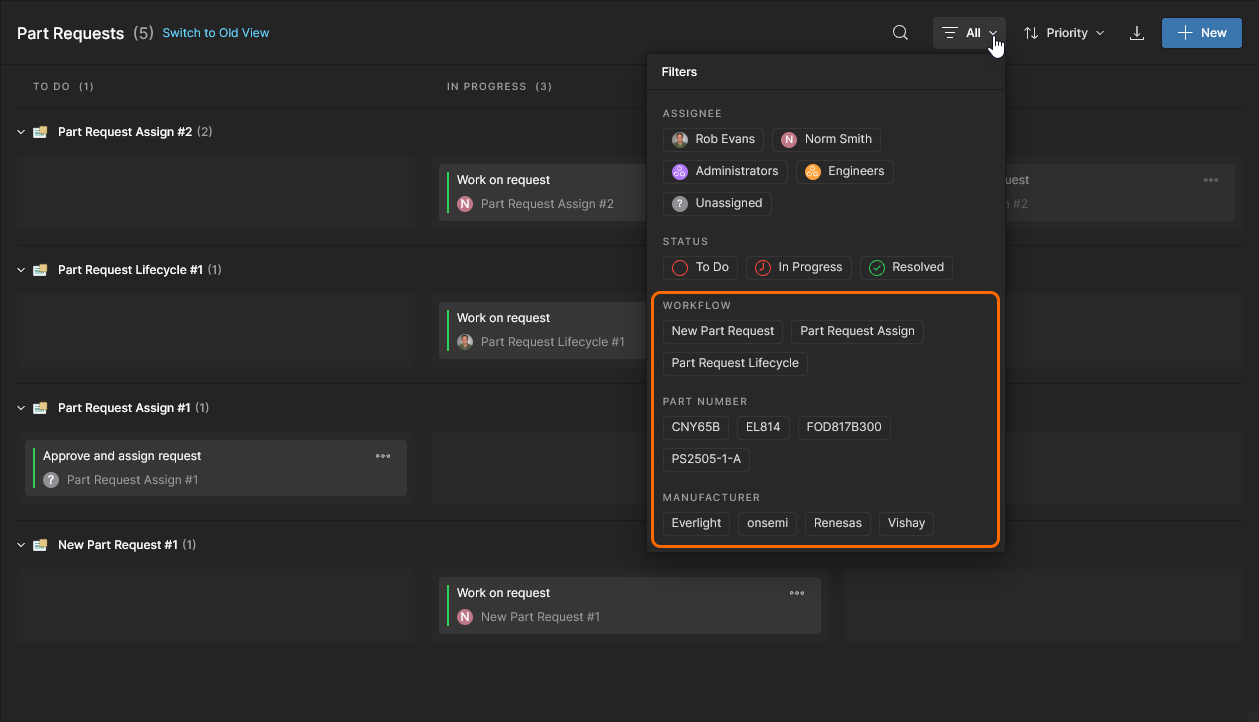
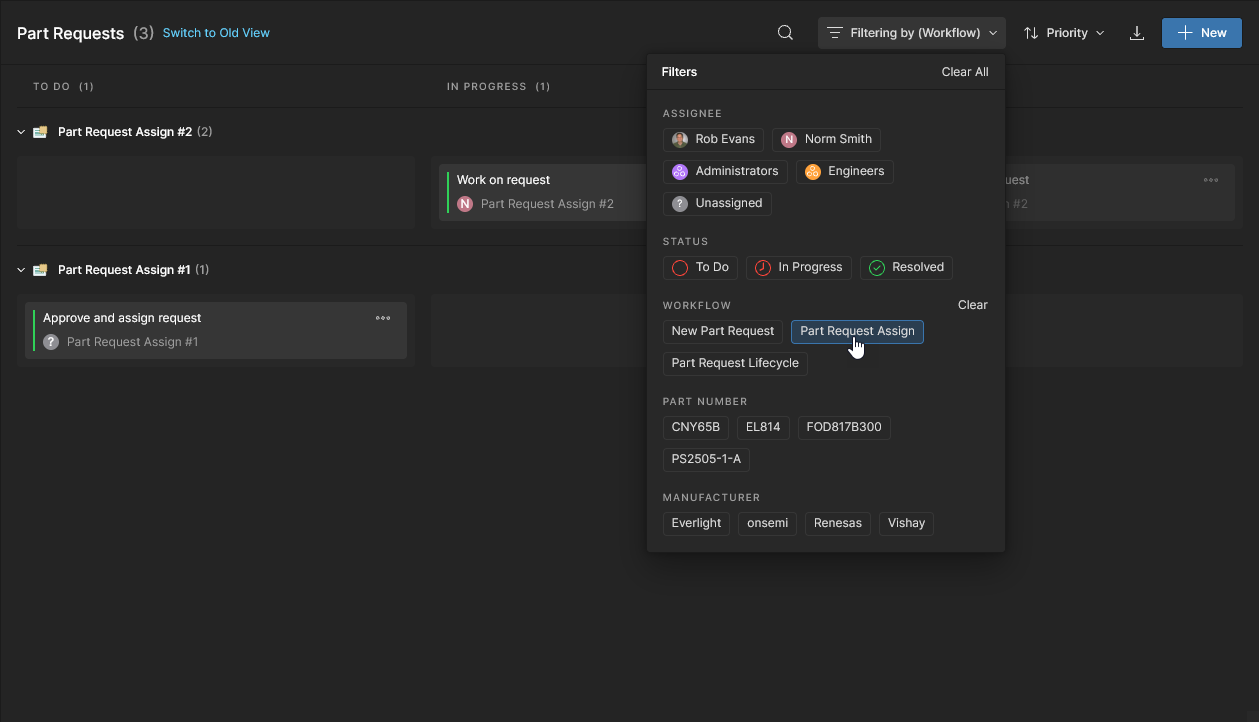
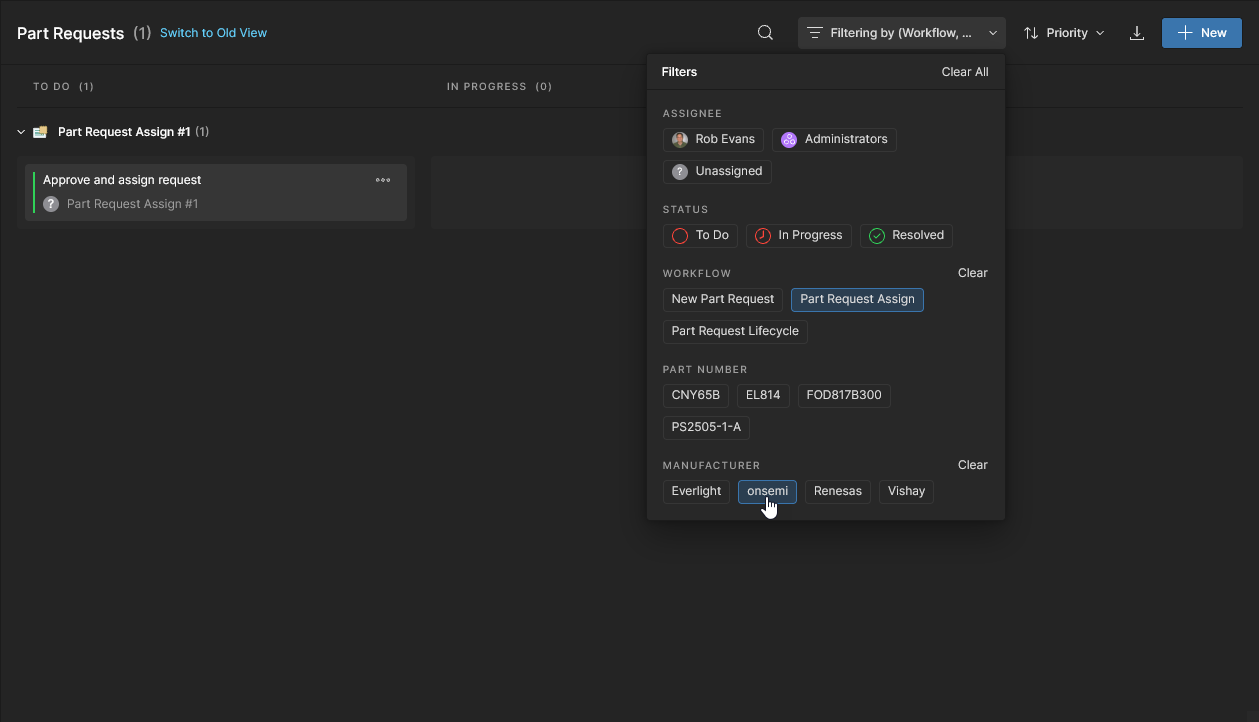
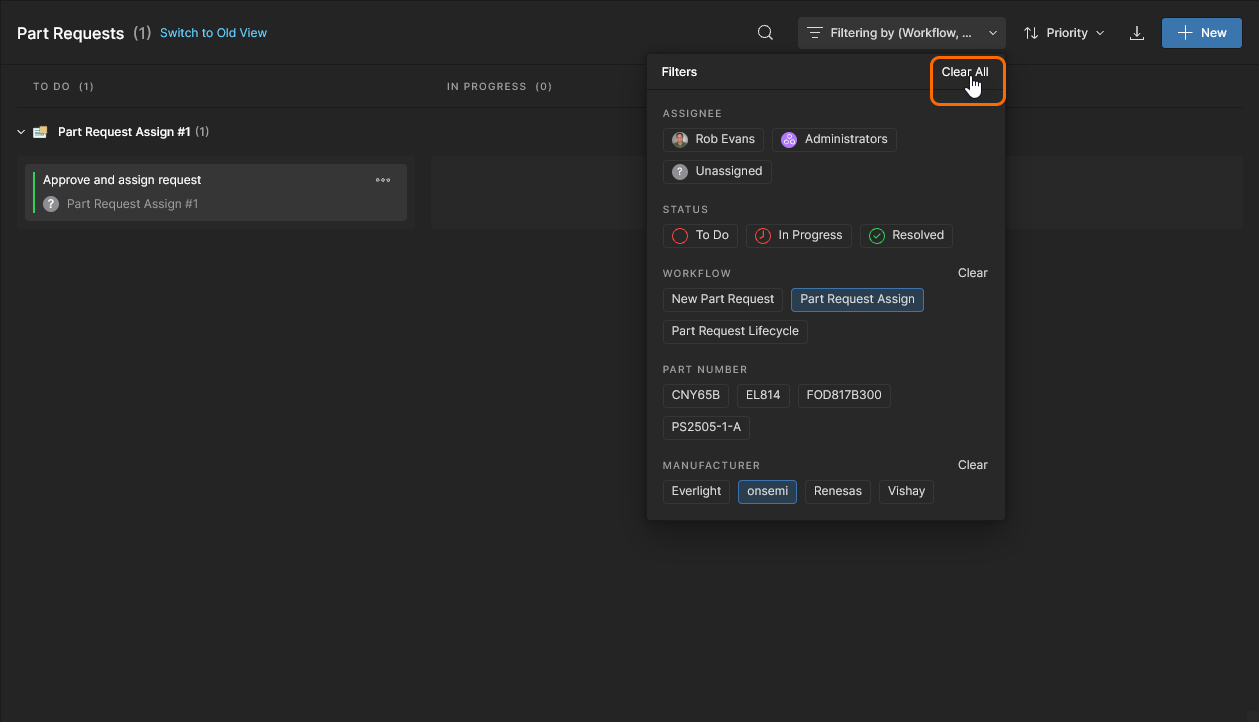
Como sucede con otras vistas del Workspace, la página Parts Request ofrece un conjunto de opciones de Filtro que permiten filtrar las entradas de Tarea por parámetros adicionales. Los parámetros específicos para las Solicitudes de Piezas – Workflow, Part Number y Manufacturer – incluyen valores seleccionables extraídos de todas las tareas de Solicitud de Pieza disponibles. Esto le permite ajustar el listado de Tareas para mostrar solo aquellas entradas que cumplan con los valores de parámetro especificados y el tipo de flujo de trabajo del proceso.
Consulte Funciones de la vista Tareas para obtener información relacionada sobre el filtrado de tareas.
 Localizado por IA