
Revisiones de diseño
La página Design Reviews del proyecto es la ubicación central para que todas las partes interesadas del proyecto realicen y gestionen revisiones estructuradas de un proyecto de diseño en un Workspace. La interfaz permite la creación, el acceso y la gestión de instancias de Design Review por parte de cualquier miembro del Workspace, que a su vez pueden asignarse a otros miembros del Workspace como revisores. El creador de la Design Review (el iniciador) puede agregar archivos adjuntos y elementos de lista de verificación formalizados, y tiene control total sobre el proceso de finalización/aprobación de la Design Review.
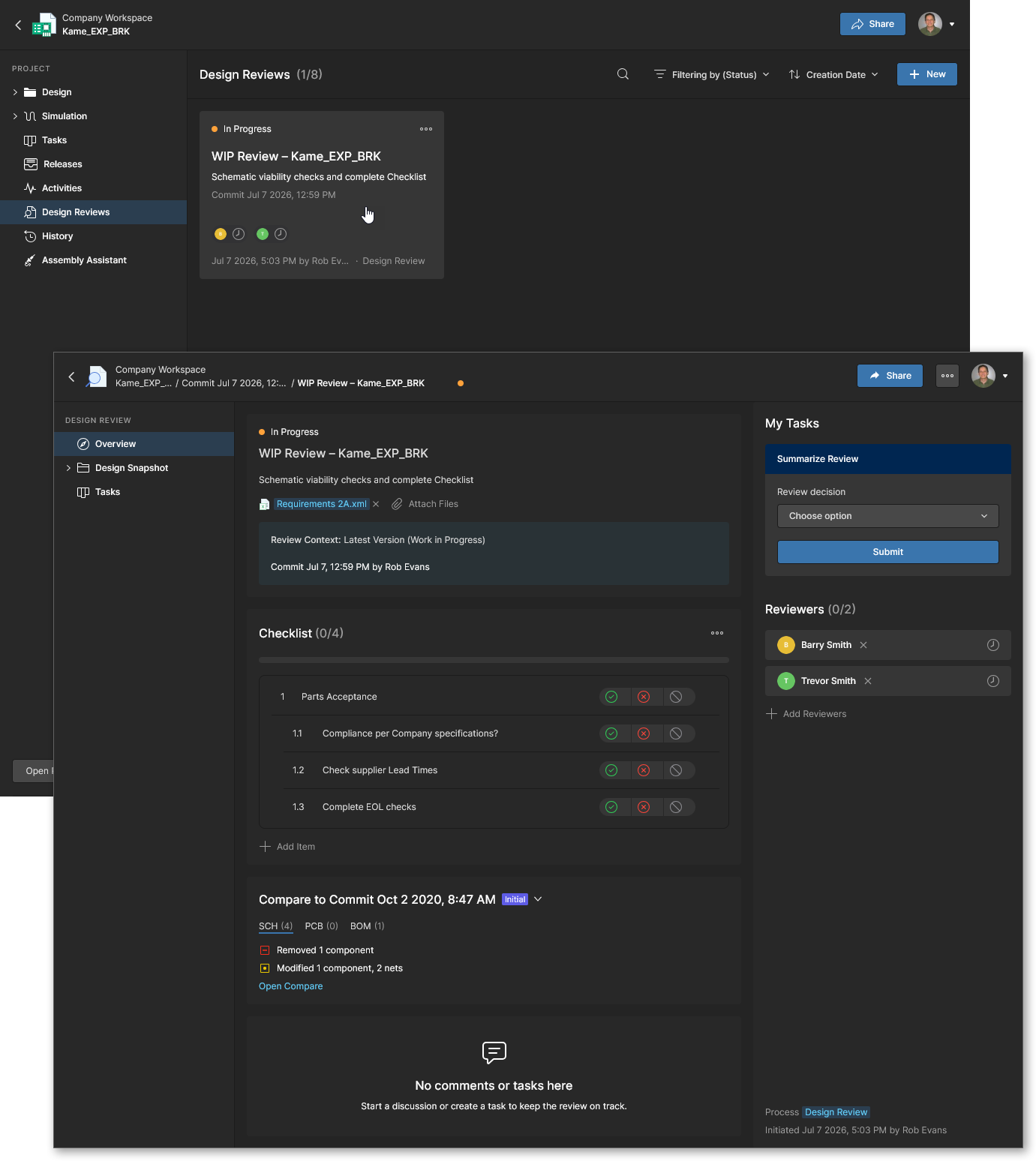 Cree, configure, gestione y concluya revisiones de diseño de proyecto evaluadas por miembros específicos del Workspace.
Las Design Reviews completadas del proyecto ayudan a identificar problemas de diseño, proporcionan un registro de conformidad trazable y garantizan que el diseño cumpla con los requisitos y estándares de la empresa. Los proyectos de diseño admiten múltiples Design Reviews, que pueden crearse en cualquier momento durante el desarrollo del proyecto, por ejemplo antes de su Release o al transferir el diseño a otro equipo o contratista/fabricante.
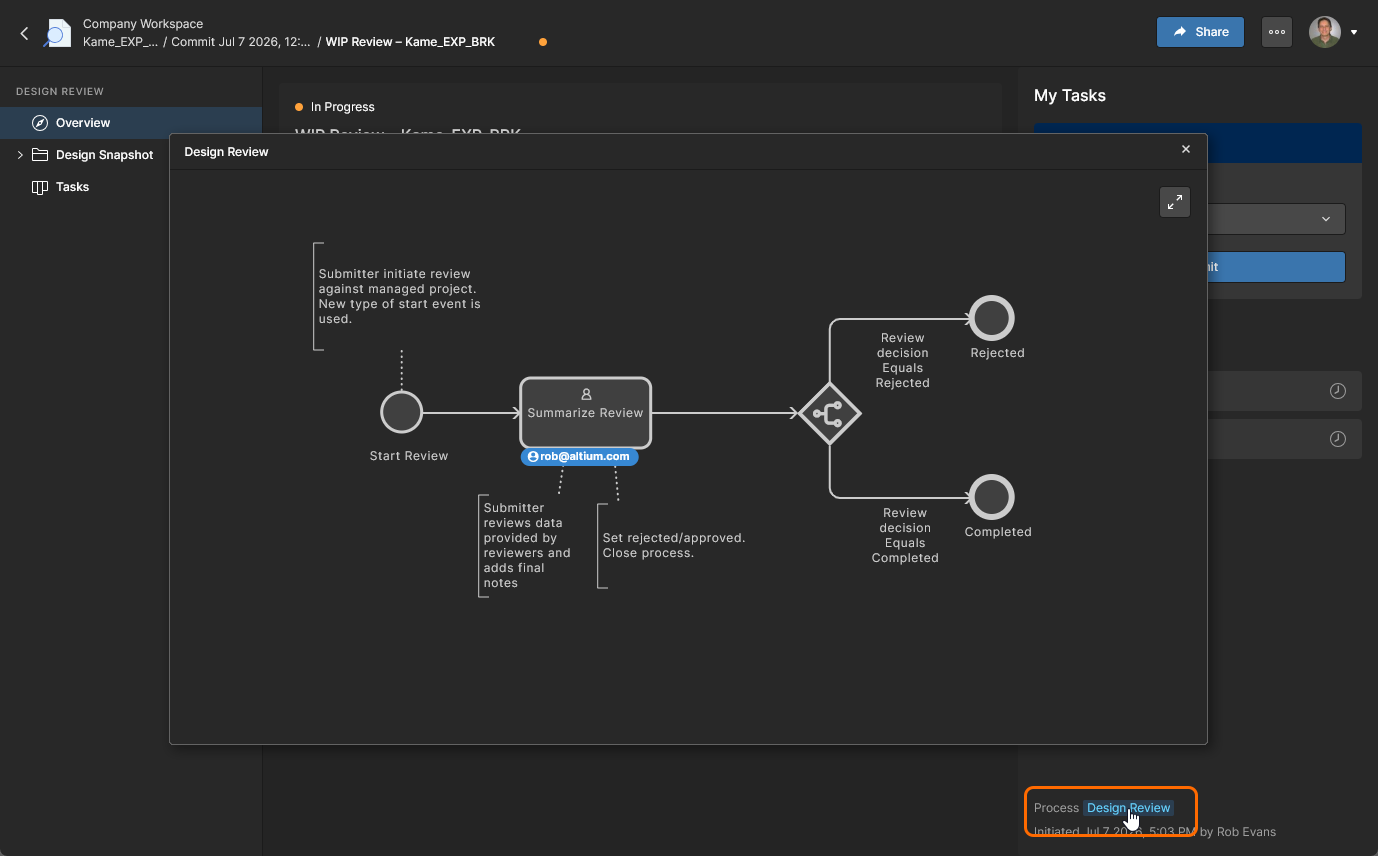 Pase el cursor sobre el enlace para ver una vista previa.
Creación de revisiones
En el Web Viewer del Workspace, las instancias de Design Review del proyecto se crean y se abren desde la página Design Reviews del proyecto. La revisión se aplicará al proyecto abierto actualmente y estará disponible para todos los miembros del Workspace que tengan acceso al propio proyecto. Tenga en cuenta que solo los miembros del Workspace (y no los usuarios de External Share) pueden participar en las Design Reviews.
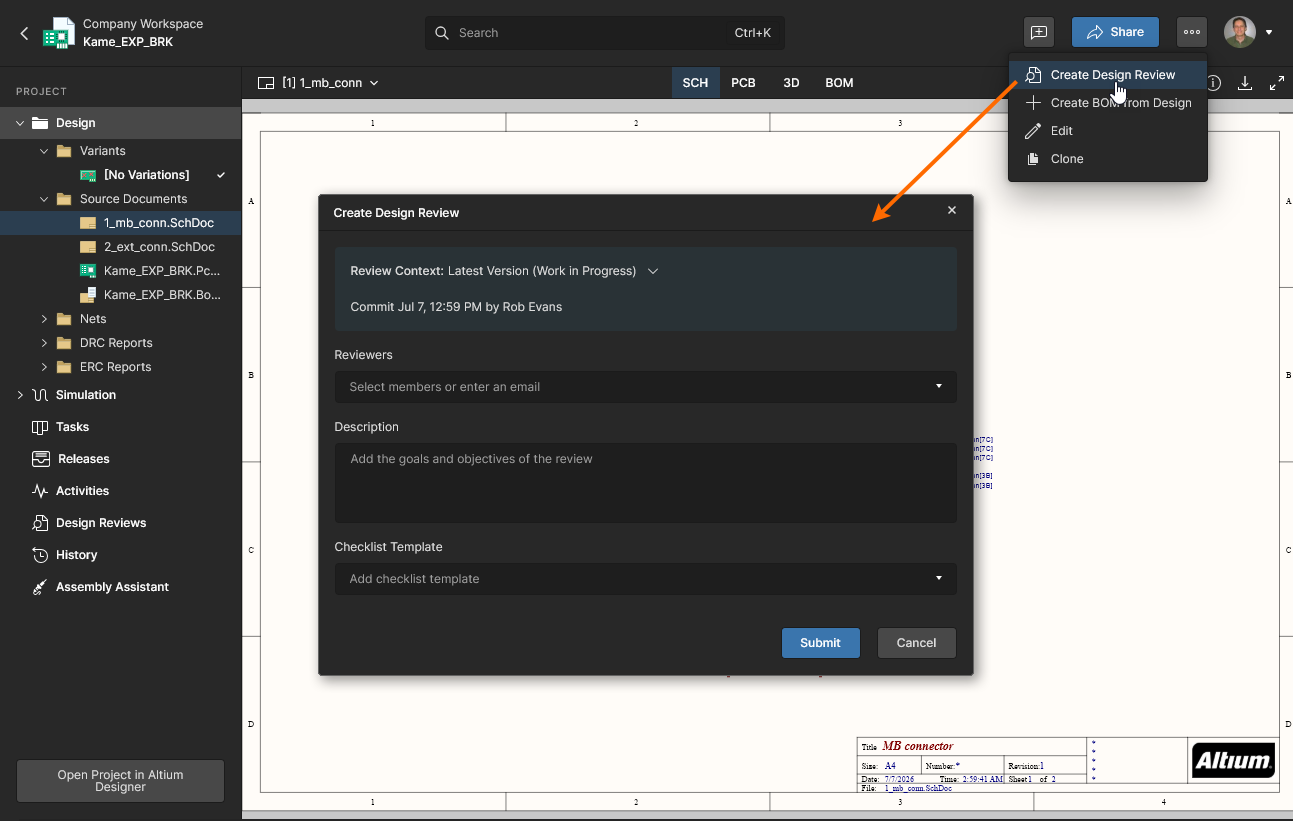
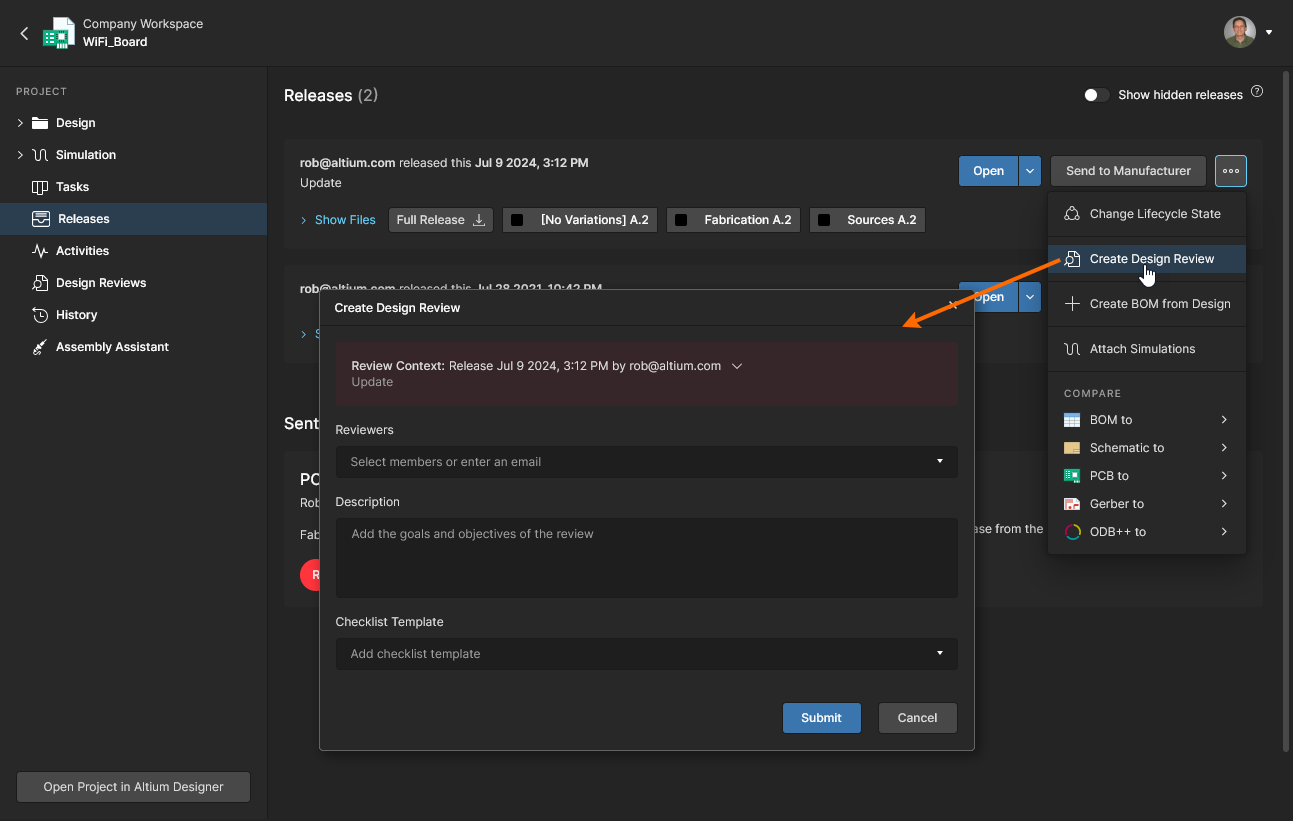
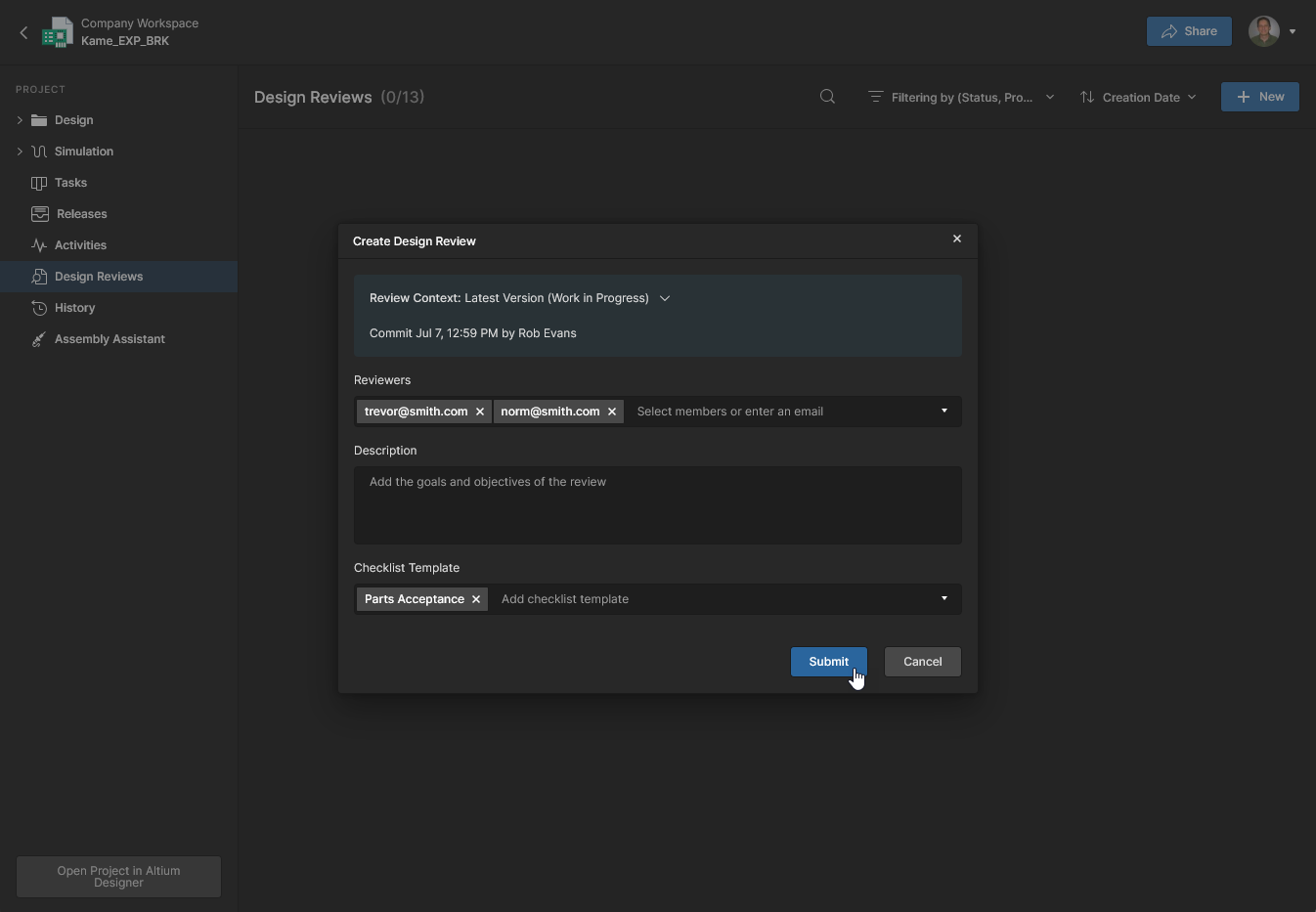
Seleccione el botón  para abrir la ventana Create Design Review y configurar los ajustes principales de la revisión. Cuando se finalice y confirme (
 ), la instancia de revisión creada se abrirá en su visor dedicado para una configuración adicional.
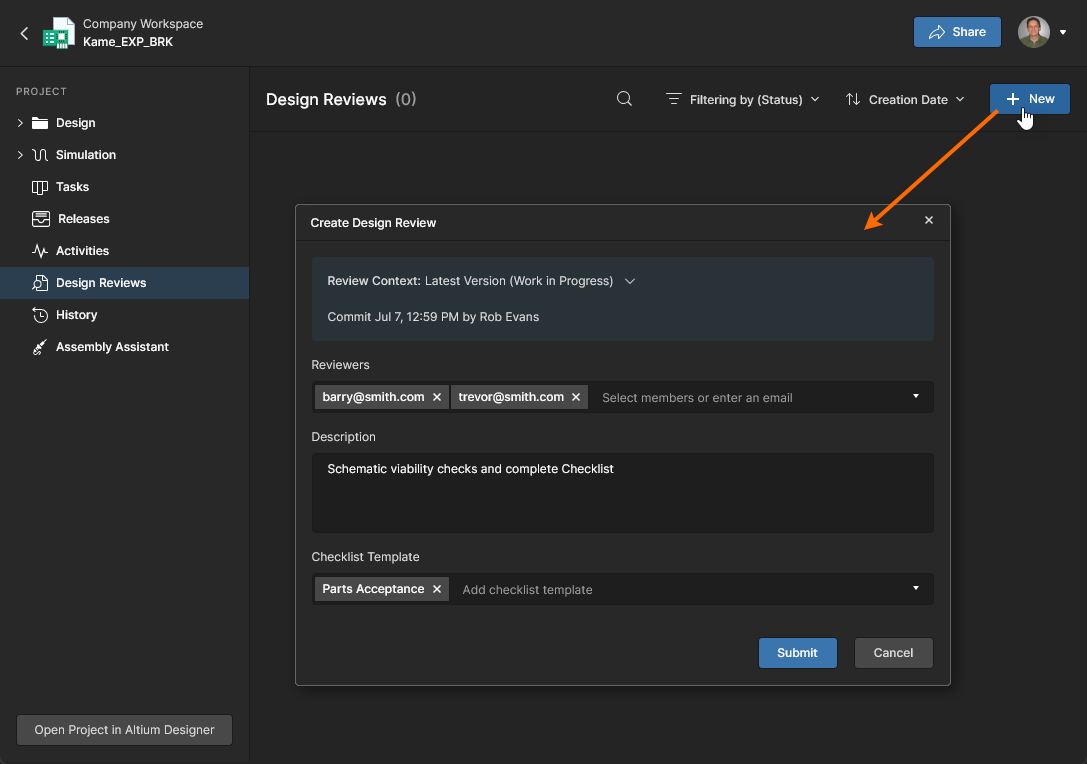
La ventana Create Design Review admite las siguientes opciones y campos que establecen los ajustes principales de la nueva instancia de Design Review:
-
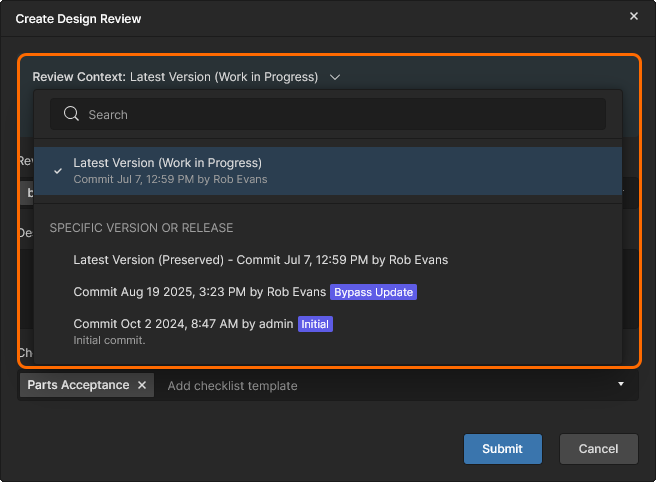
Review Context mosaico: establece la versión del diseño a la que se aplicará esta revisión. De forma predeterminada, el ajuste usa los datos de diseño más recientes del proyecto (el proyecto actual en WIP), pero puede configurarse como un Release específico del proyecto o un Commit (anterior) desde el menú desplegable.
-
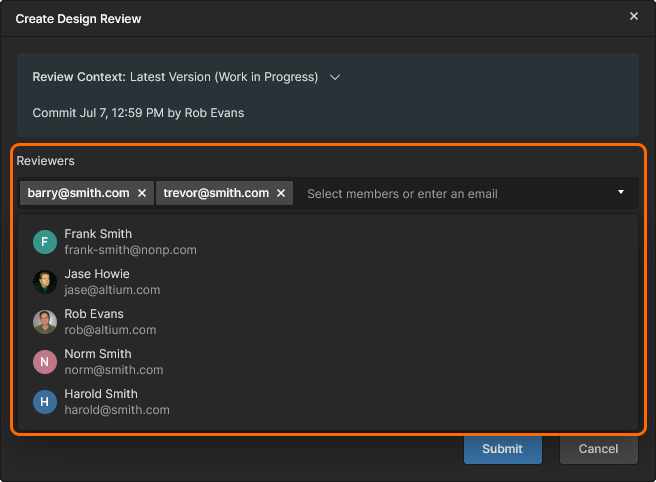
Reviewers : los miembros del Workspace designados a quienes se solicitará revisar el proyecto de diseño. Elija un revisor de la lista desplegable del control o escribiendo su dirección de correo electrónico. Las tareas de Design Review se crearán automáticamente para estos usuarios.
-
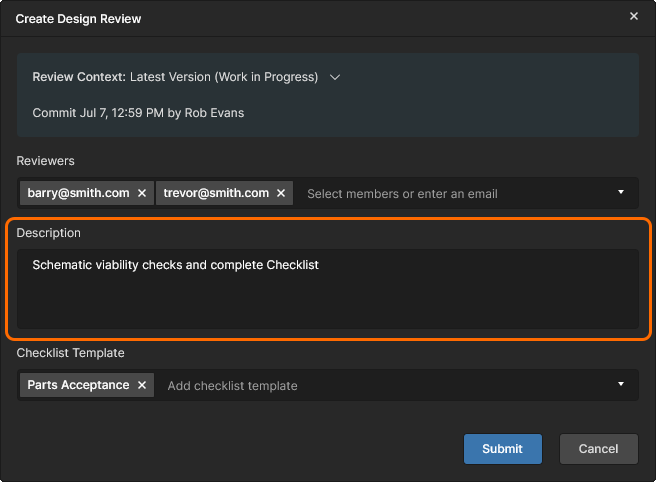
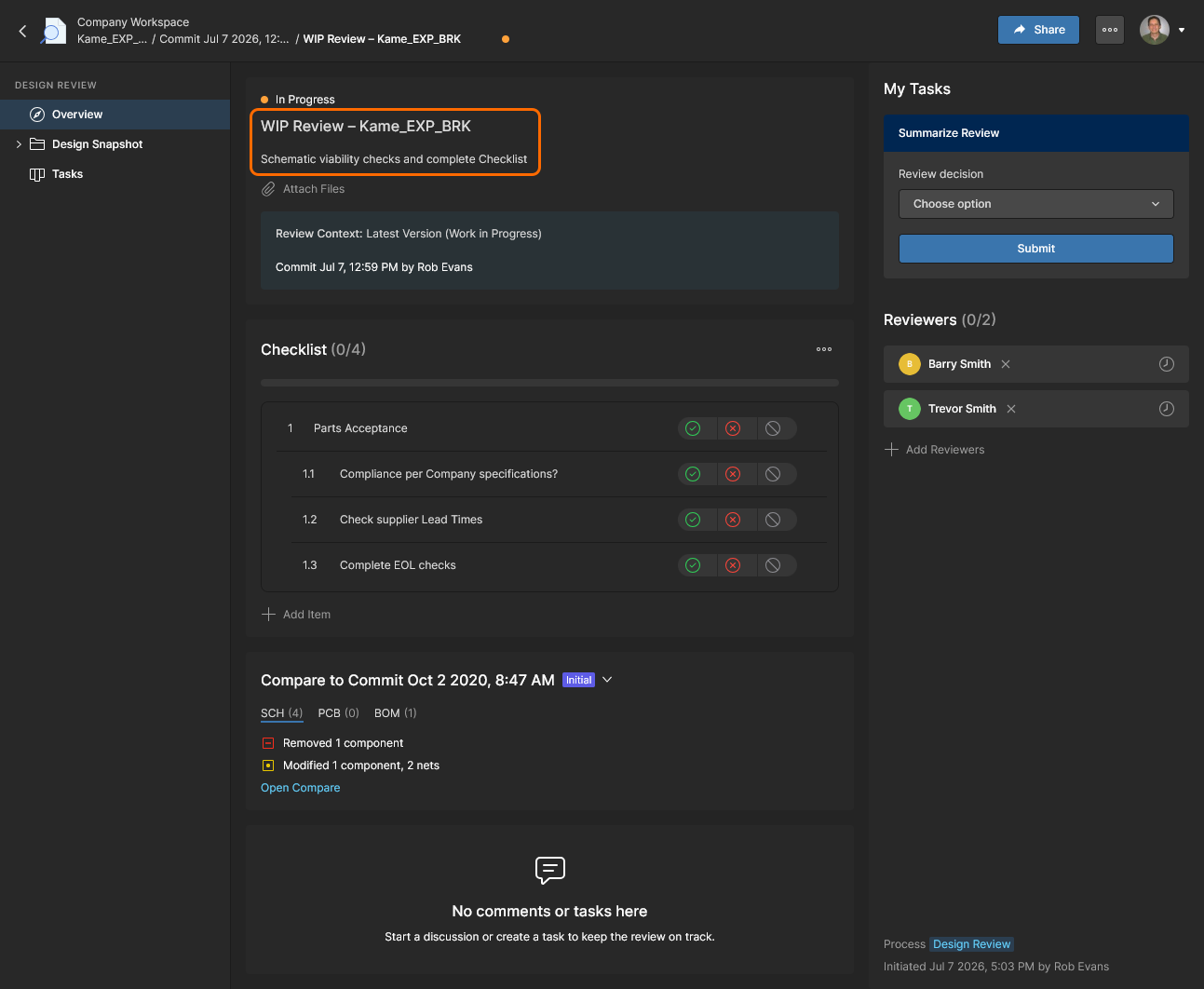
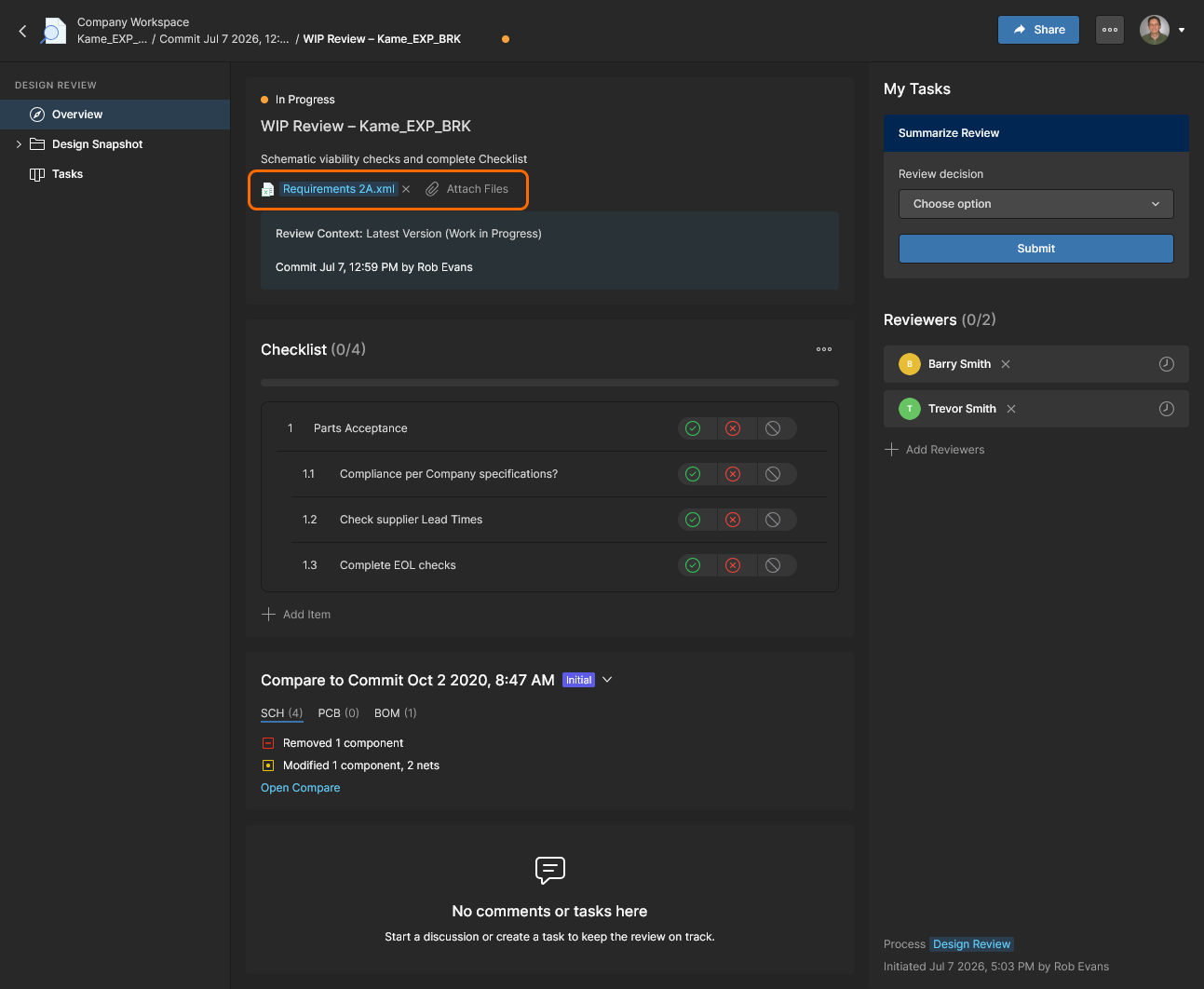
Description : introduzca información significativa sobre la revisión, como su propósito o requisitos.
-
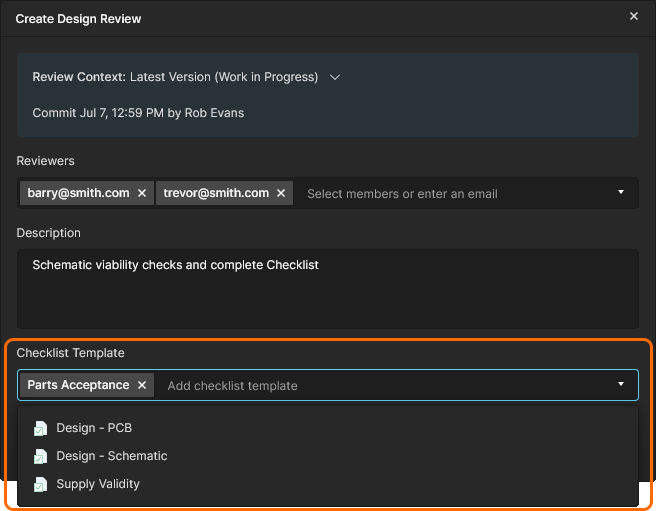
Checklist Template : utilice el menú desplegable para elegir una lista preconfigurada de elementos de verificación de texto que los revisores puedan completar y sobre los que puedan comment. Las Checklists are de revisión son gestionadas por un administrador del Workspace a través de la página Admin–Settings–Checklists.
Los usuarios agregados como Reviewers deben ser Workspace Members registrados y tener Share access al diseño que se está revisando.
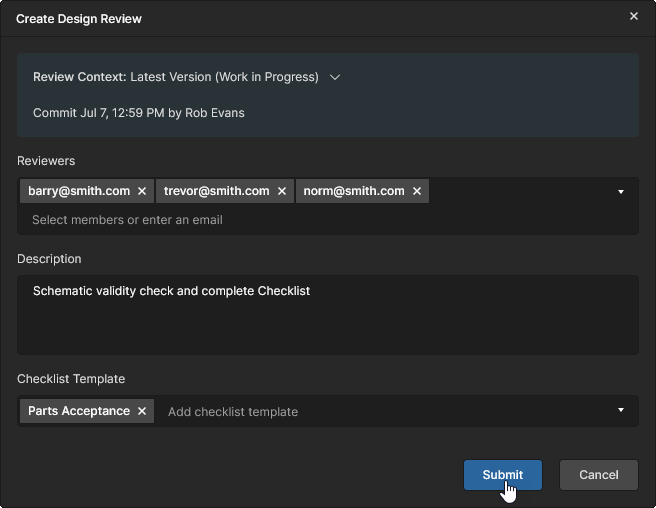
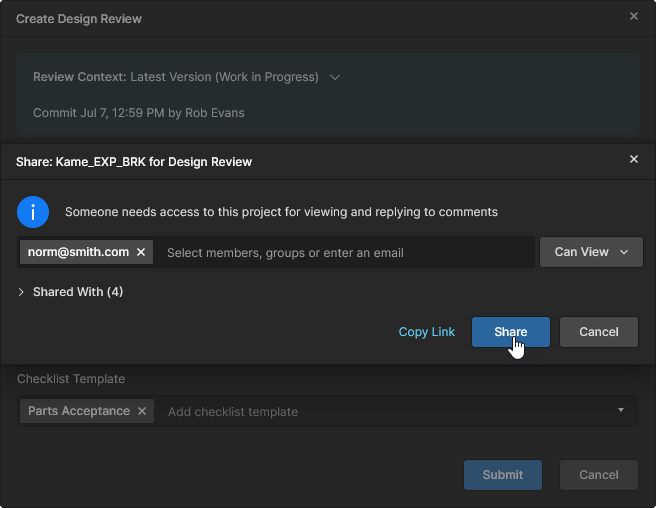
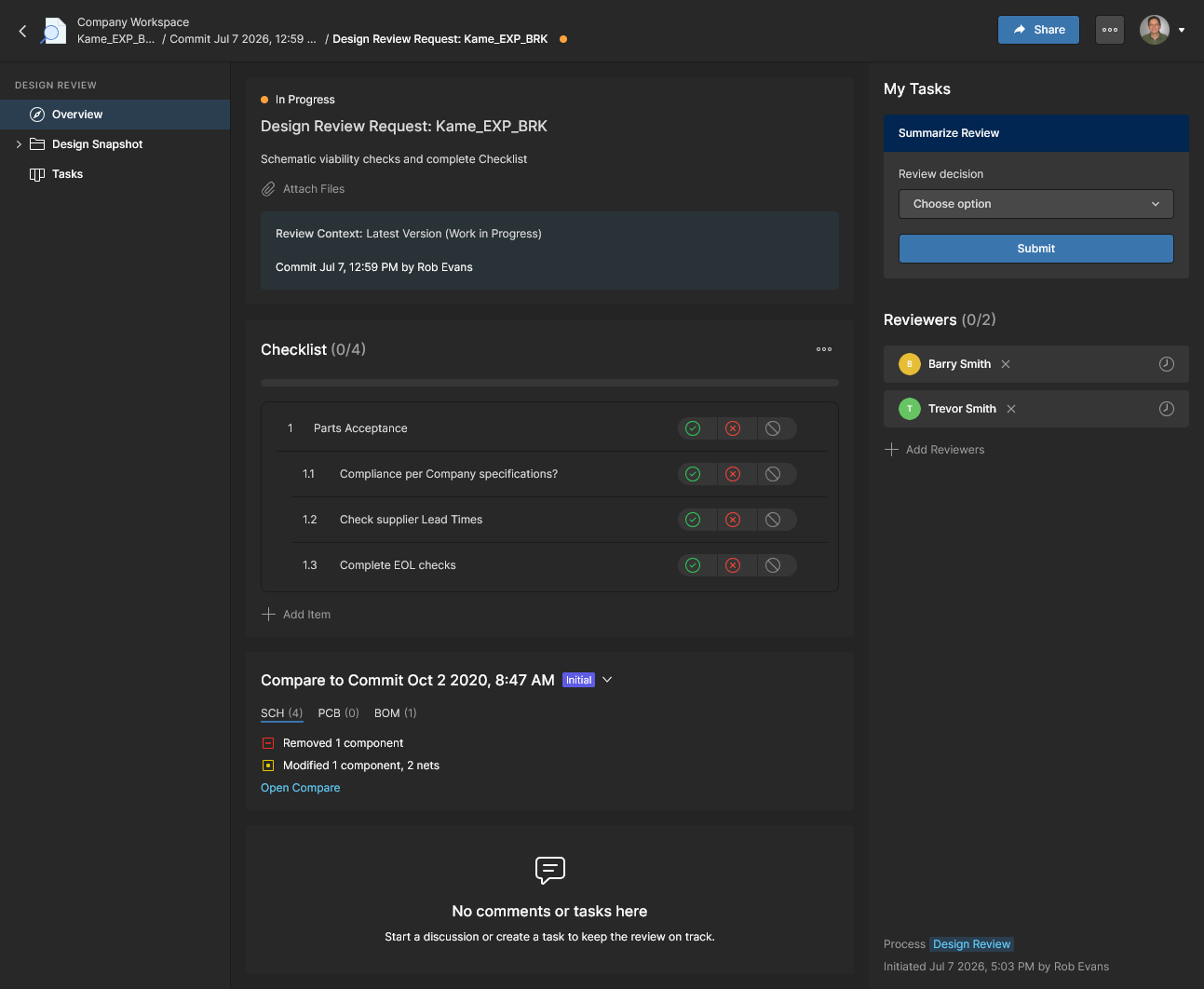
La configuración enviada de Design Review se abre como una nueva instancia de revisión asignada a los revisores especificados. De lo contrario, las Design Reviews se abren desde sus entradas en mosaico en la página Design Reviews del proyecto.
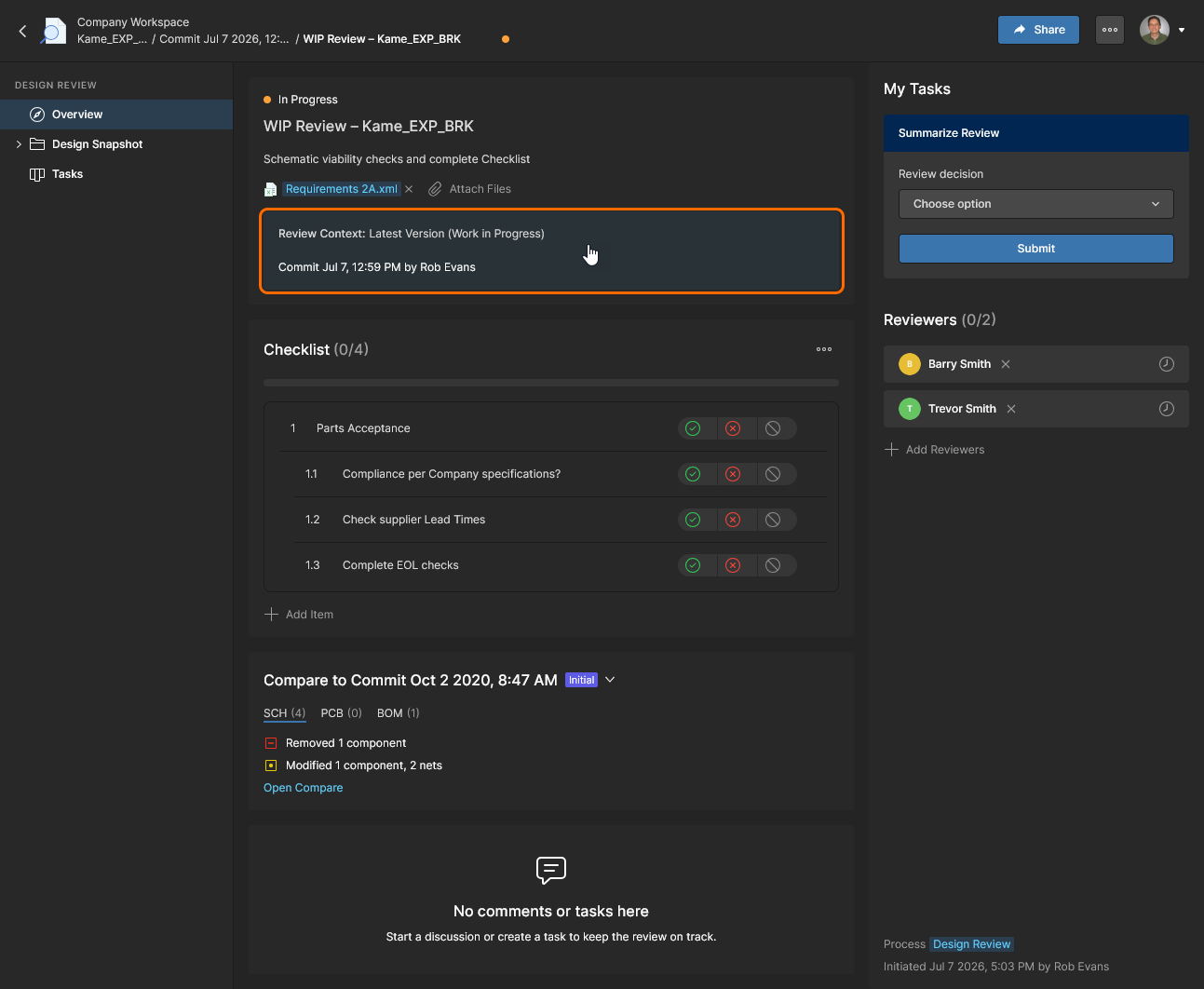
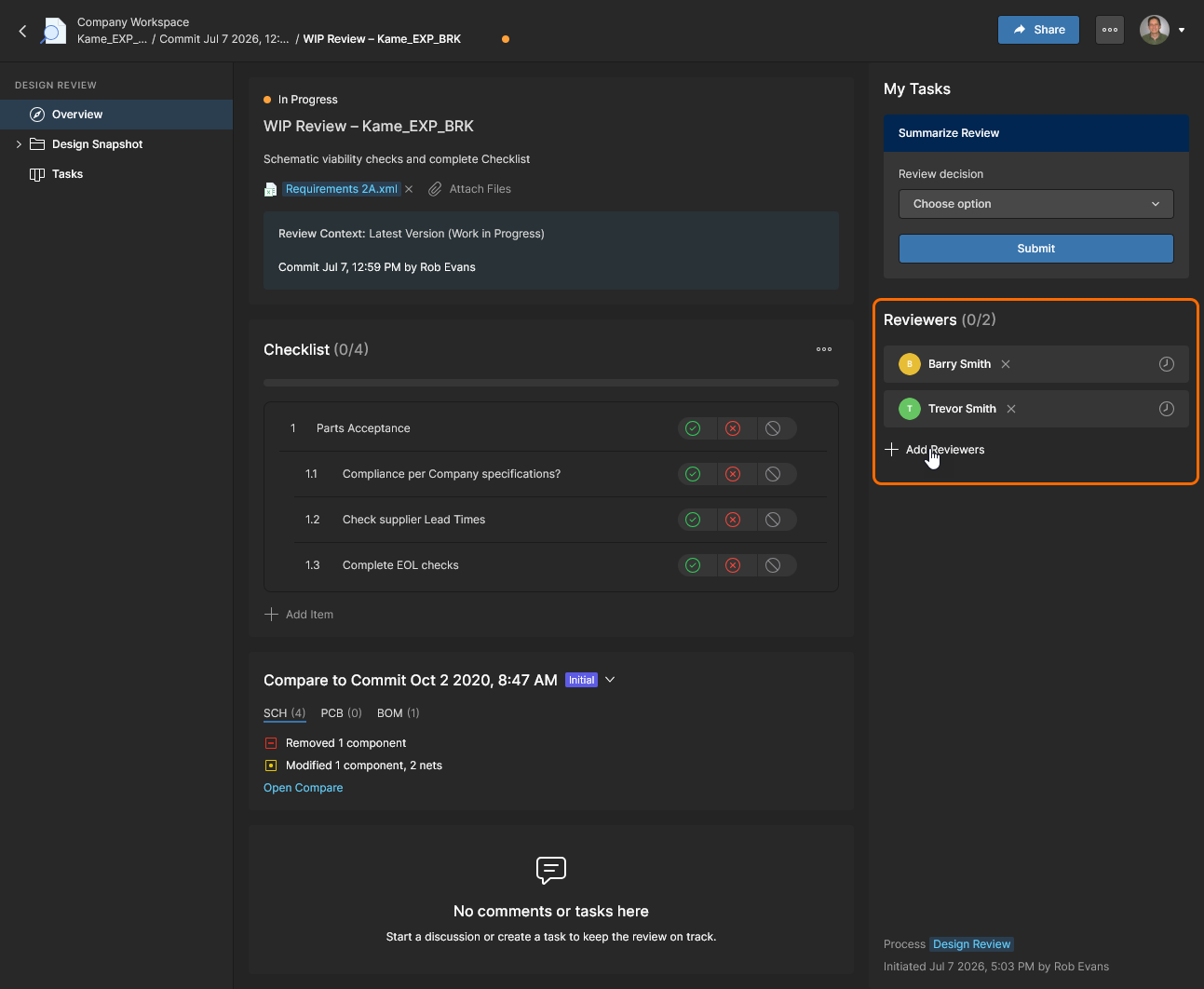
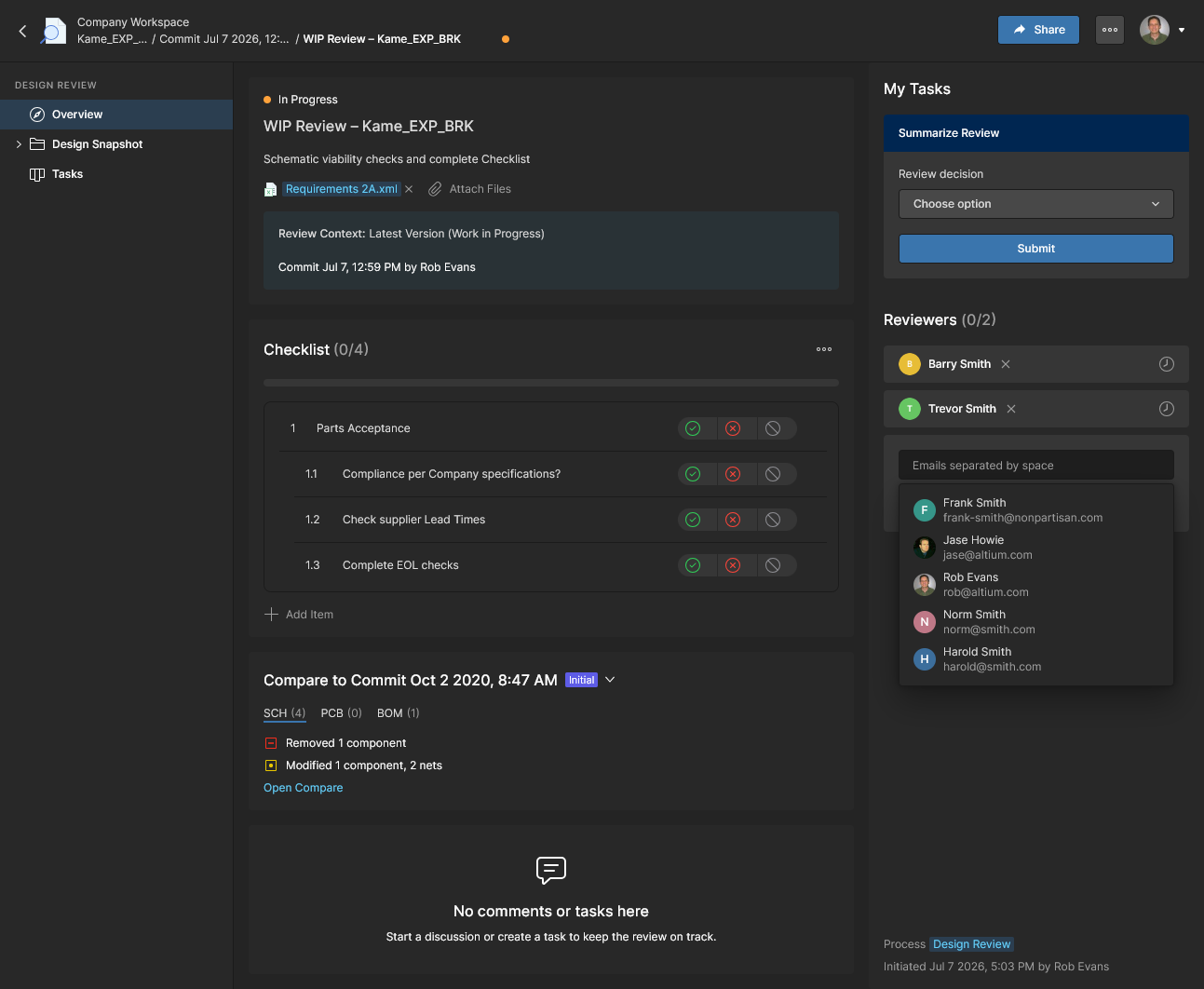
Introduzca el correo electrónico/nombre de un miembro o elíjalo de la lista desplegable. Un correo electrónico introducido será rechazado si el usuario no es un Workspace member. Los revisores también deben tener acceso al diseño que se está revisando; si no es así, esto puede corregirse en la Share window que aparece a continuación. 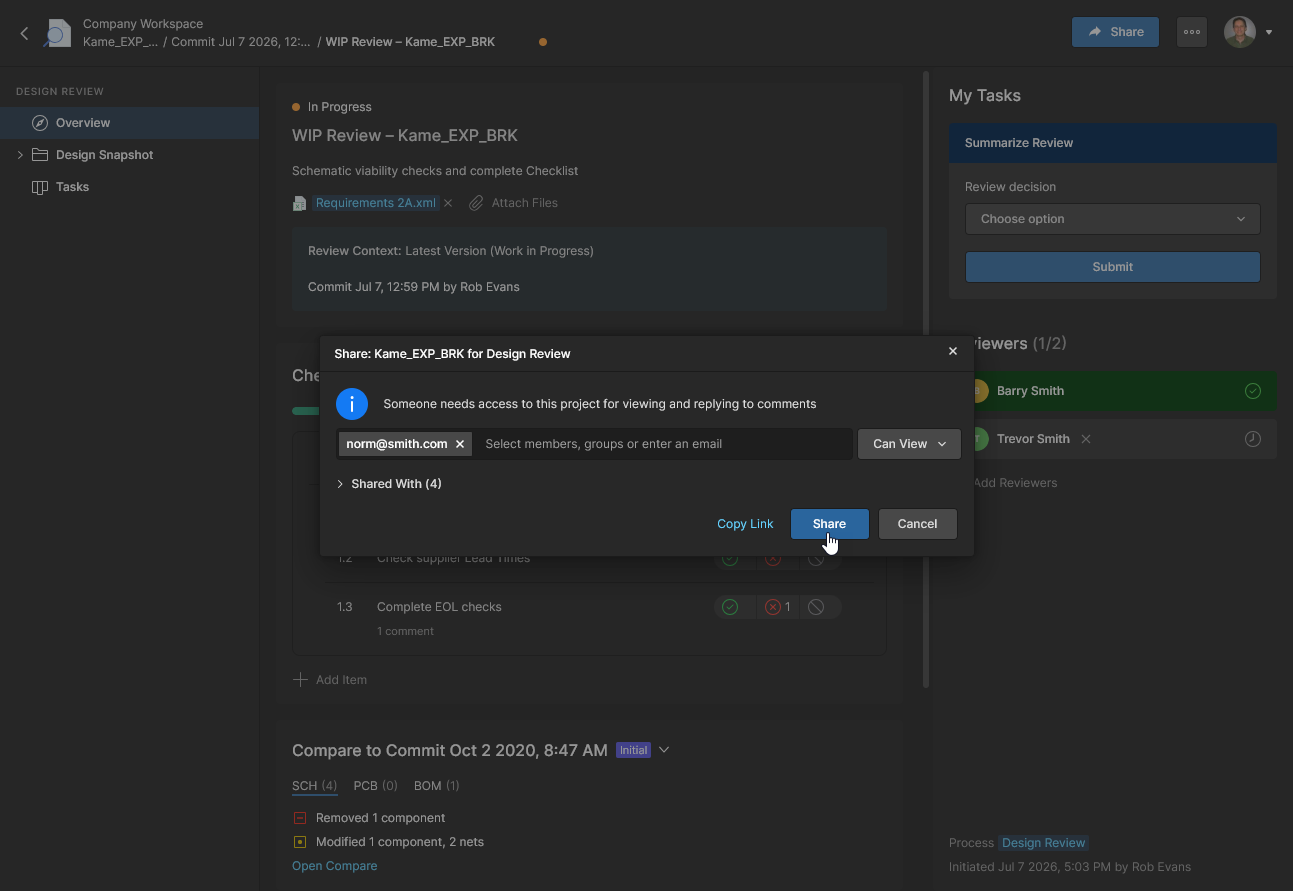
Trabajar con listas de verificación
Aunque son opcionales, las Checklists de Design Review aportan un valor importante para crear revisiones estructuradas y auditadas de los diseños del proyecto. Las listas de verificación son esencialmente una lista numerada de elementos de comprobación textuales que los revisores pueden aceptar o no aceptar al completar sus tareas de revisión. Cada elemento puede ser aceptado/rechazado por todos los revisores especificados, quienes además pueden agregar Comments (y Tasks asociadas) a cada entrada mediante la Design Snapshot view.
Hay disponibles de forma predeterminada listas de verificación de ejemplo para esquemáticos y PCB, y se pueden crear listas nuevas o modificadas. Las listas de verificación son gestionadas por los administradores del Workspace en la vista Admin–Settings–Checklists; sin embargo, los usuarios pueden agregar, eliminar y modificar listas de verificación al crear una instancia de Design Review.
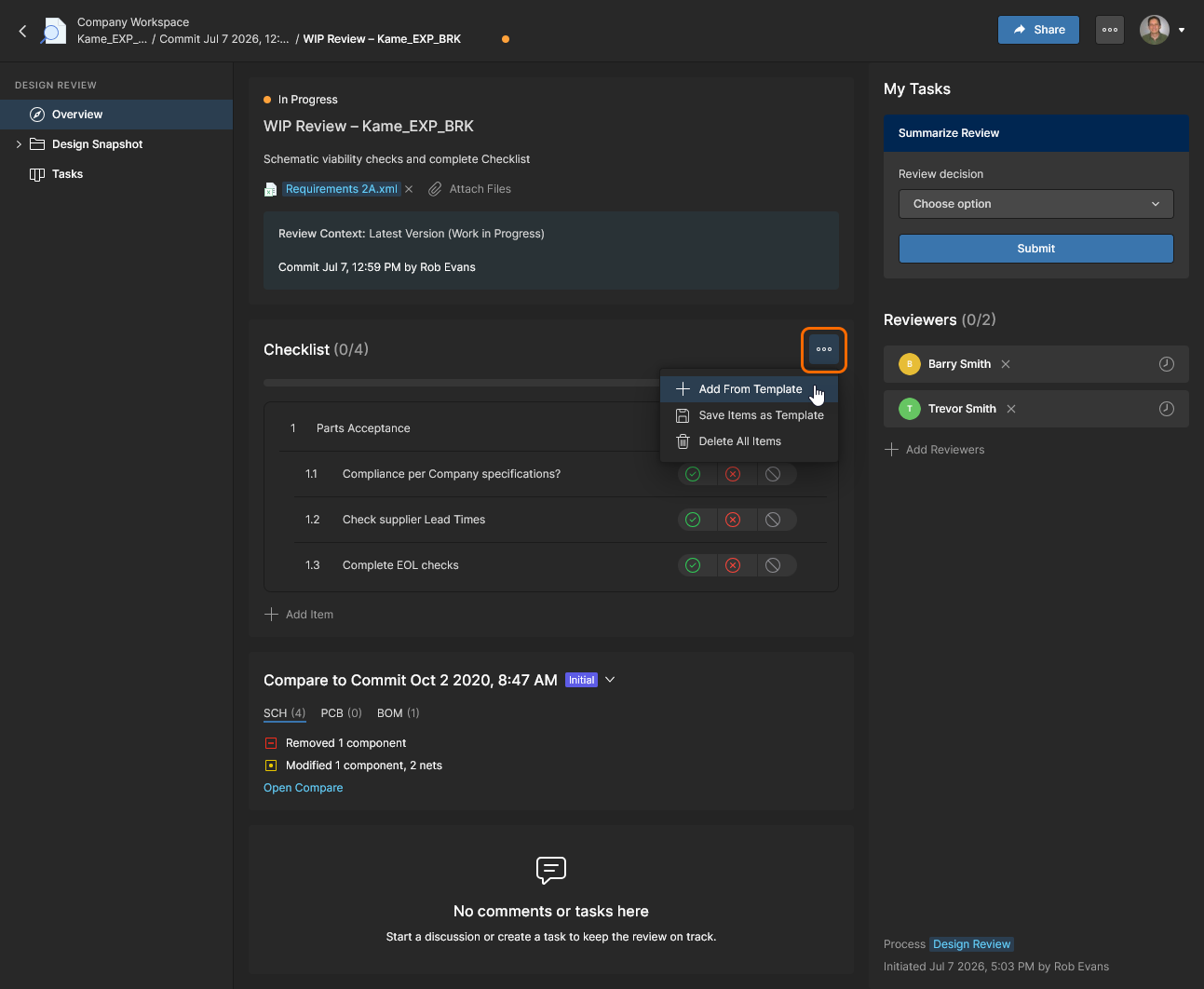
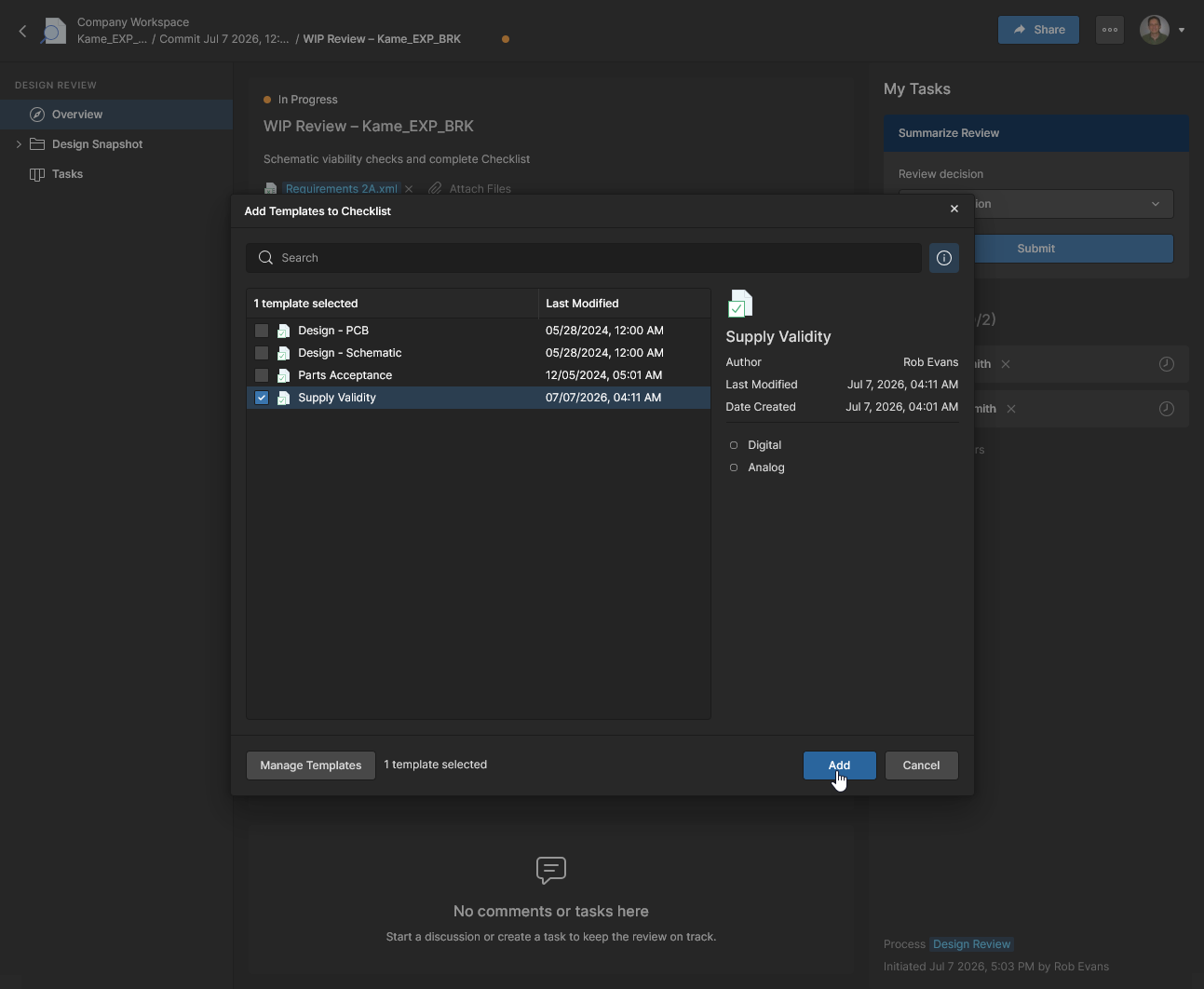
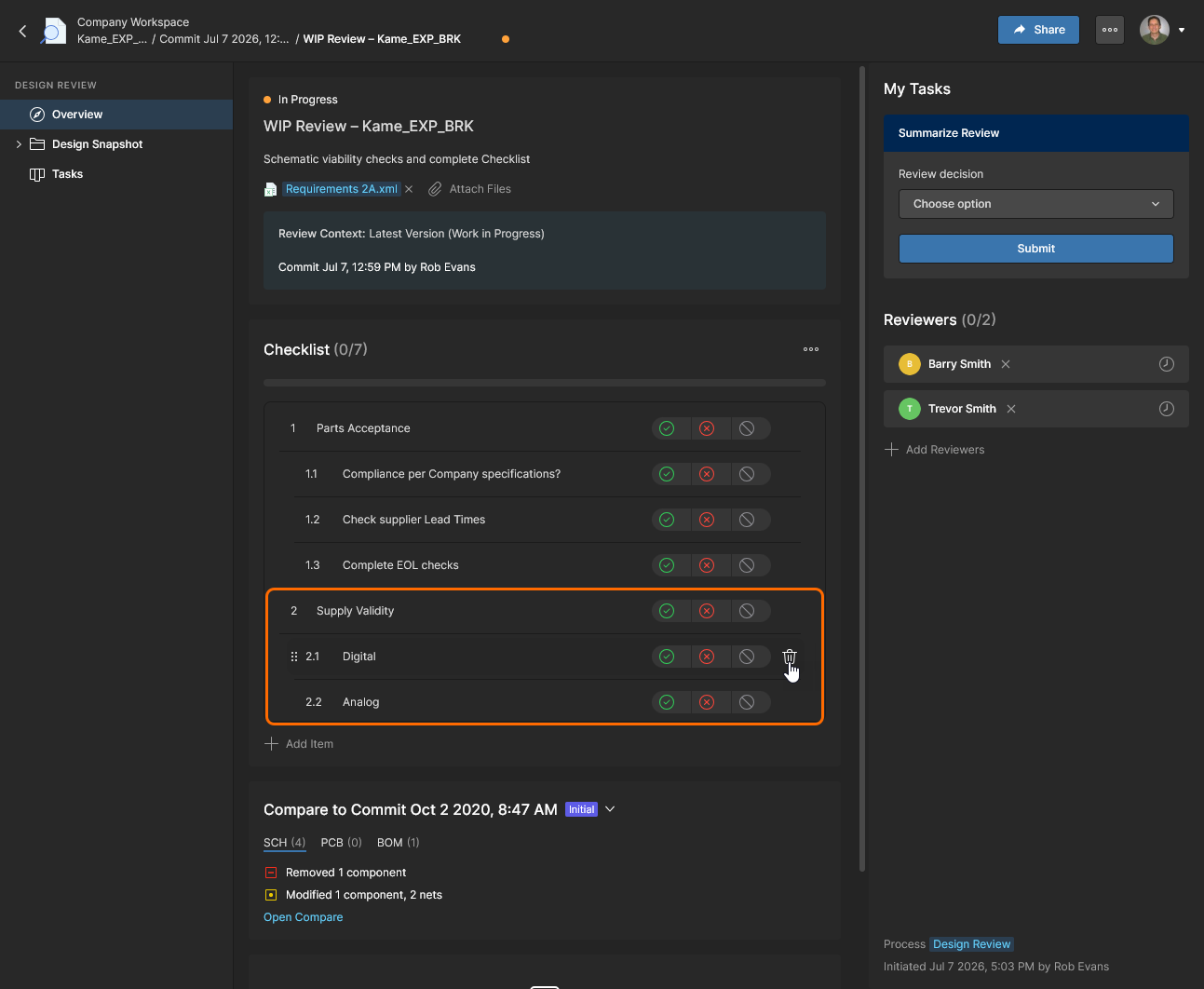
Los elementos de la plantilla seleccionada se numeran automáticamente al agregarse a la Checklist general. Las entradas pueden eliminarse ( ), arrastrarse hacia arriba y hacia abajo para reordenar la lista, y arrastrarse hacia la izquierda y la derecha para establecer la sangría de la línea (también
 Tab/Shift+Tab).
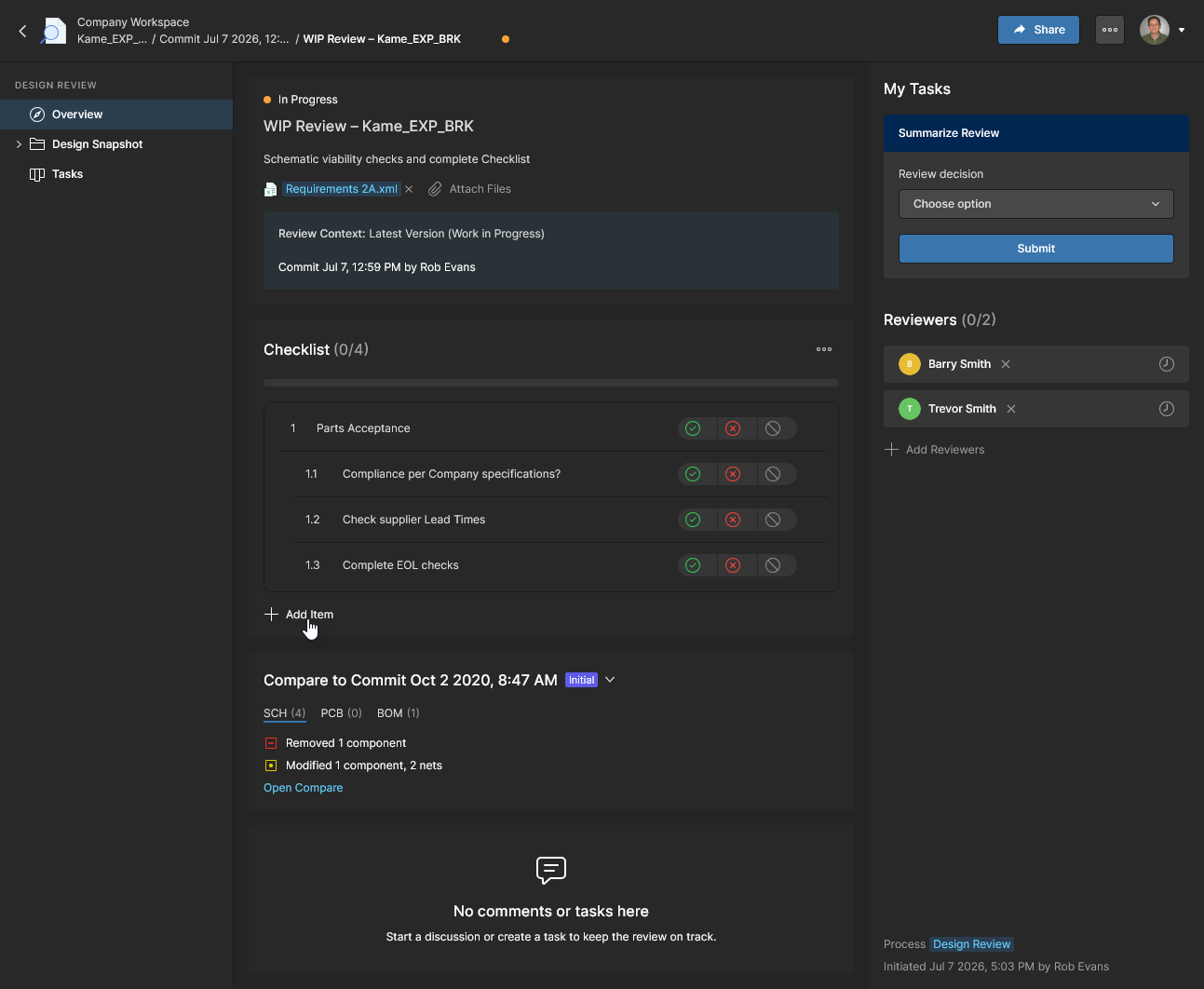
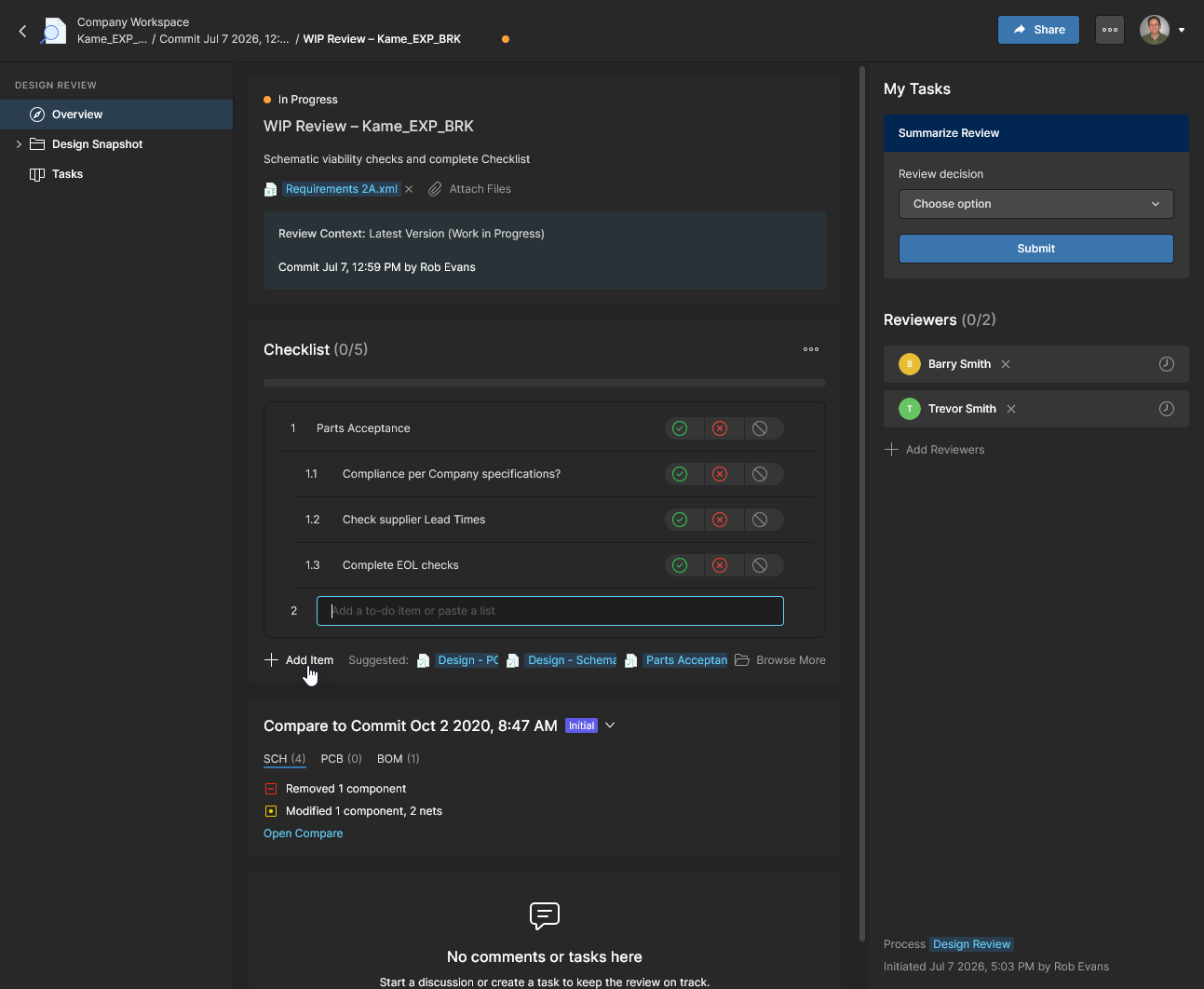
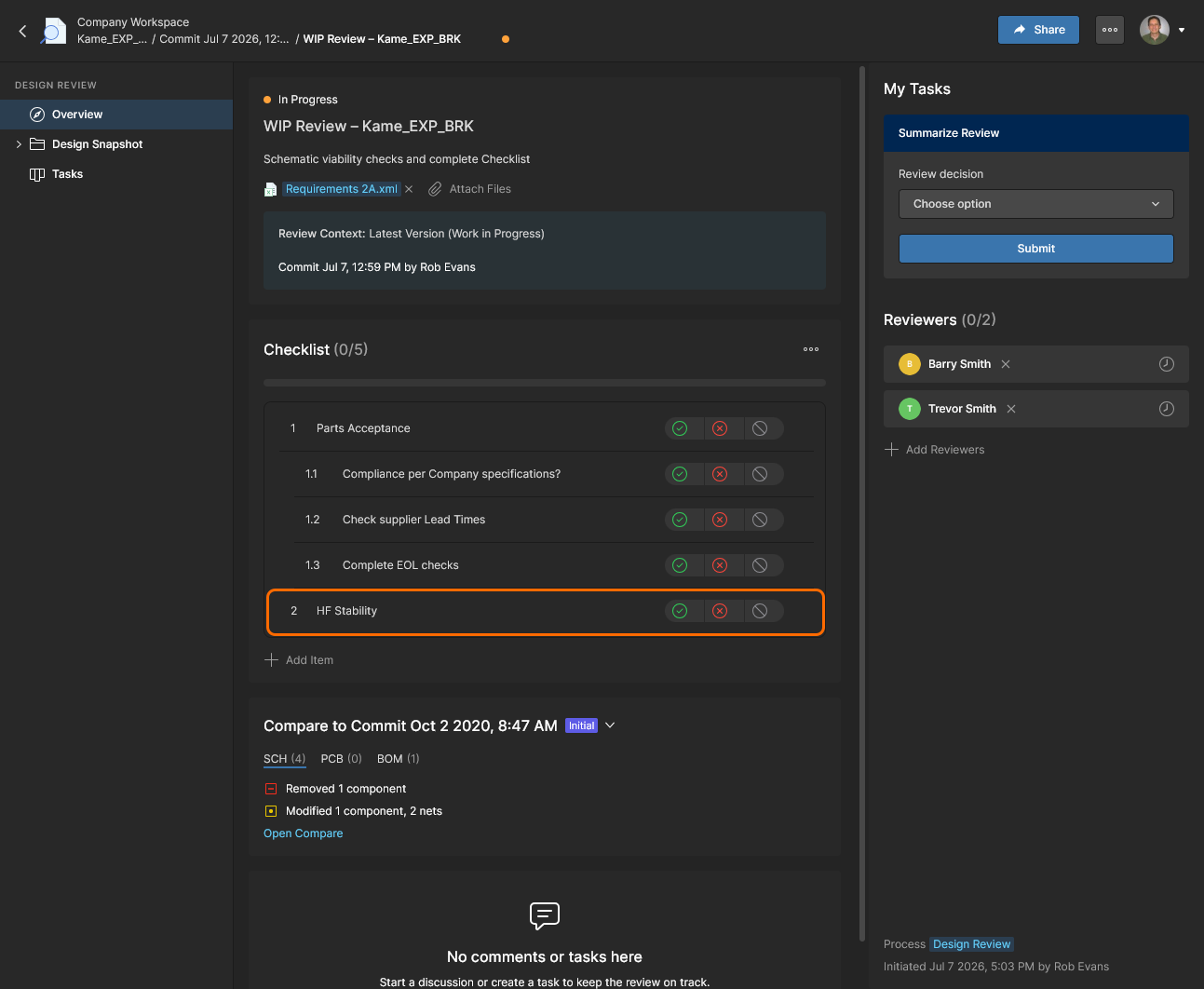
La entrada del elemento de Checklist agregada manualmente ya está disponible para los revisores. Puede crear su propia plantilla a partir de las entradas actuales, como las que agregó manualmente, mediante la opción Save Items as Template de Checklist. Como todos los elementos de Checklist agregados, la entrada puede marcarse como Sí ( ), No (
 ) y No aplicable (
 ).
).
Consulte la página de administración Checklists page para obtener información sobre cómo crear y gestionar listas de verificación de Design Review.
Comparar con datos anteriores
Las Design Reviews también incluyen la capacidad directa de abrir una comparación de los documentos de esquemático, PCB y BOM de la instantánea con los de un Commit o Release anterior del proyecto. Esto permite tanto al creador de la revisión como a los revisores ver directamente las diferencias entre los datos de diseño que se están revisando y los datos seleccionados de un evento anterior.
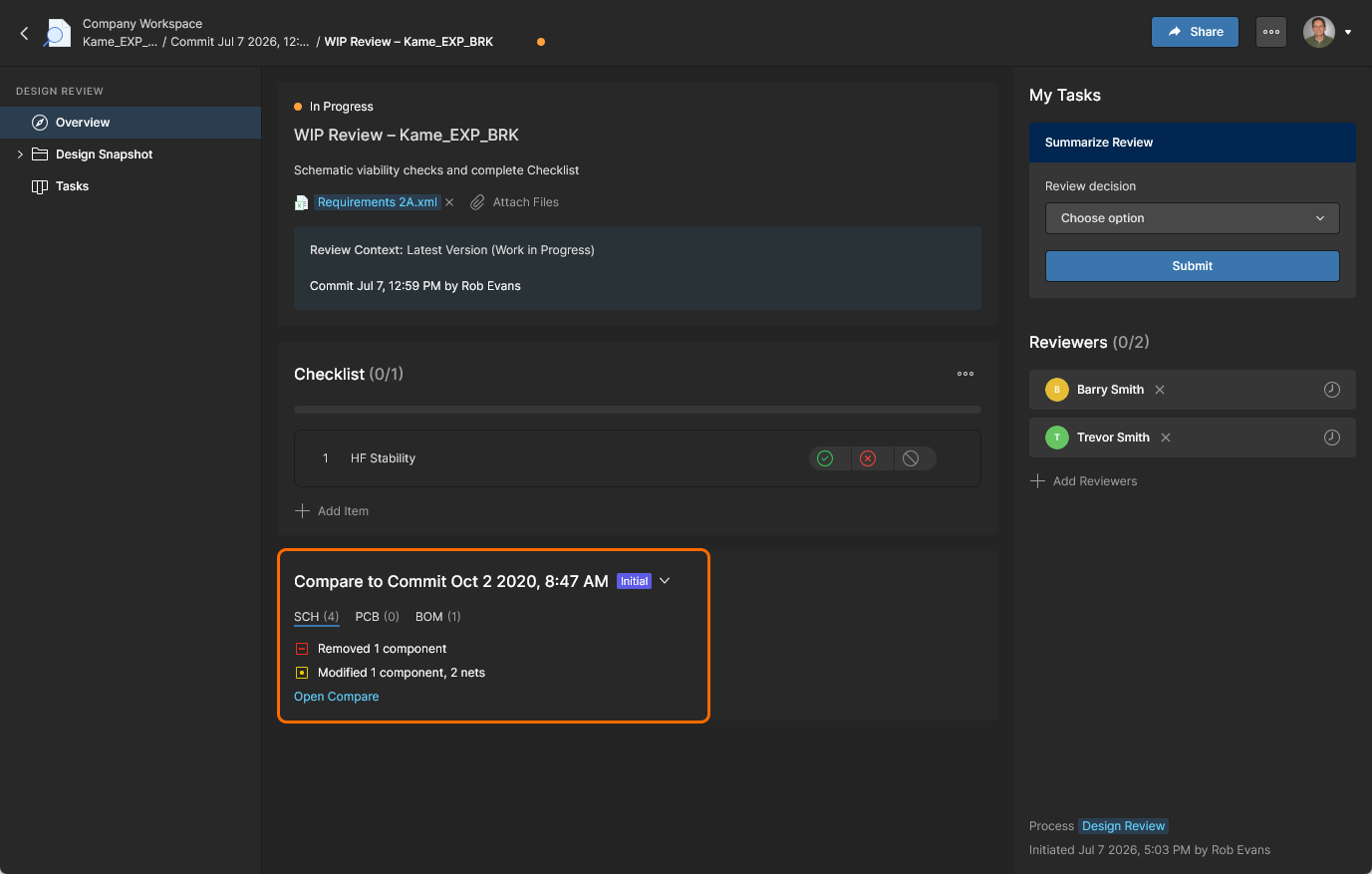
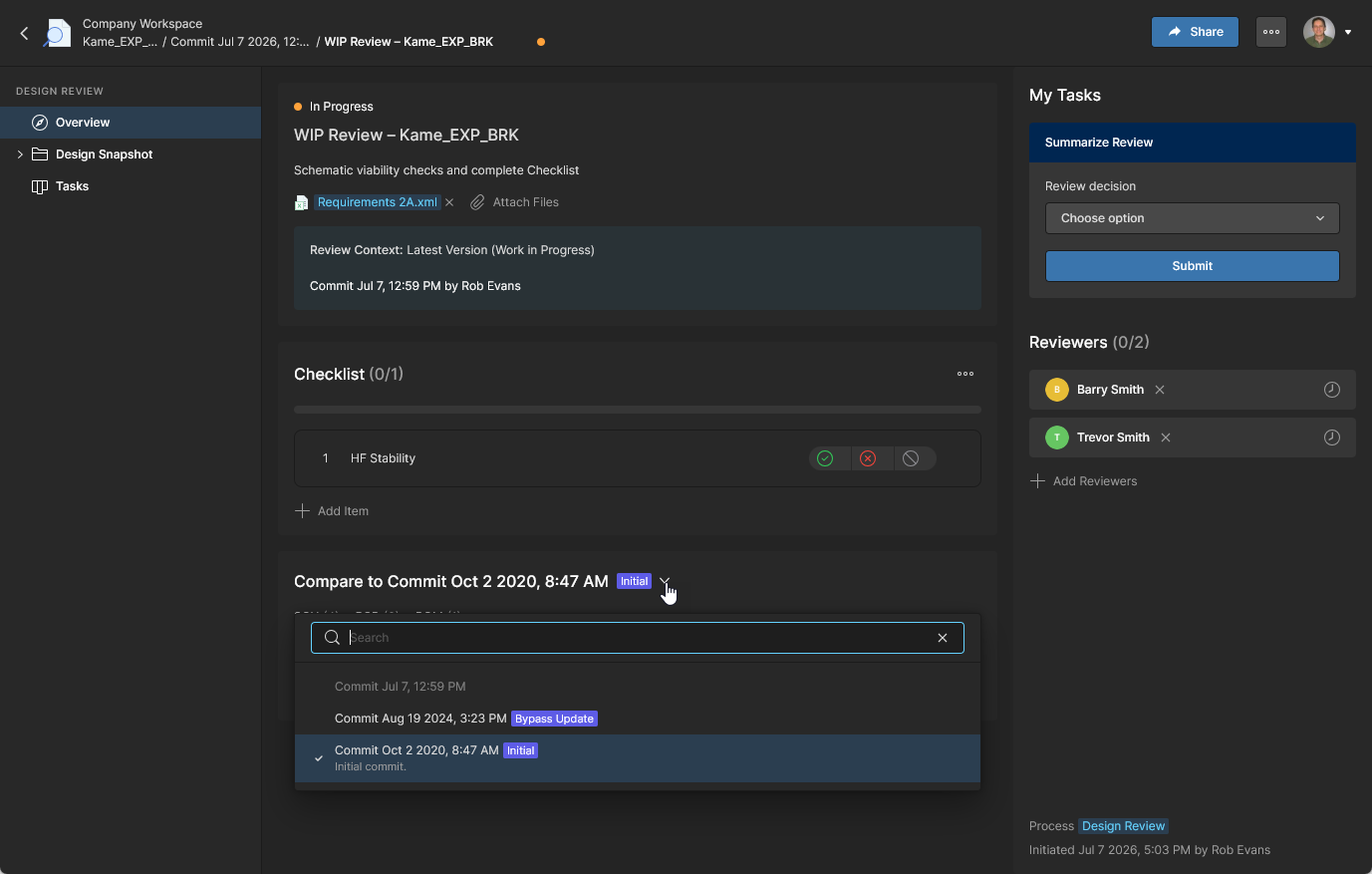
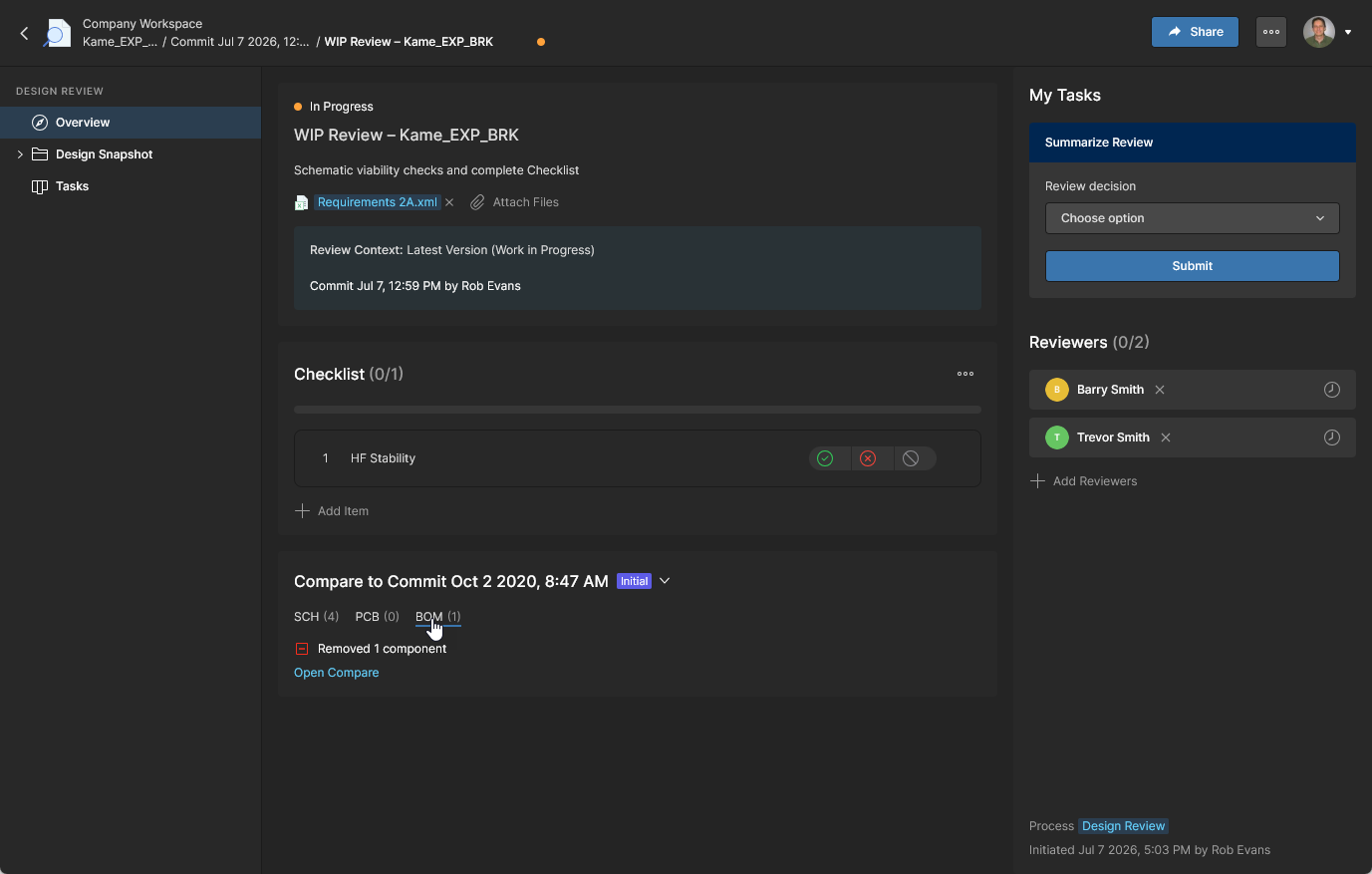
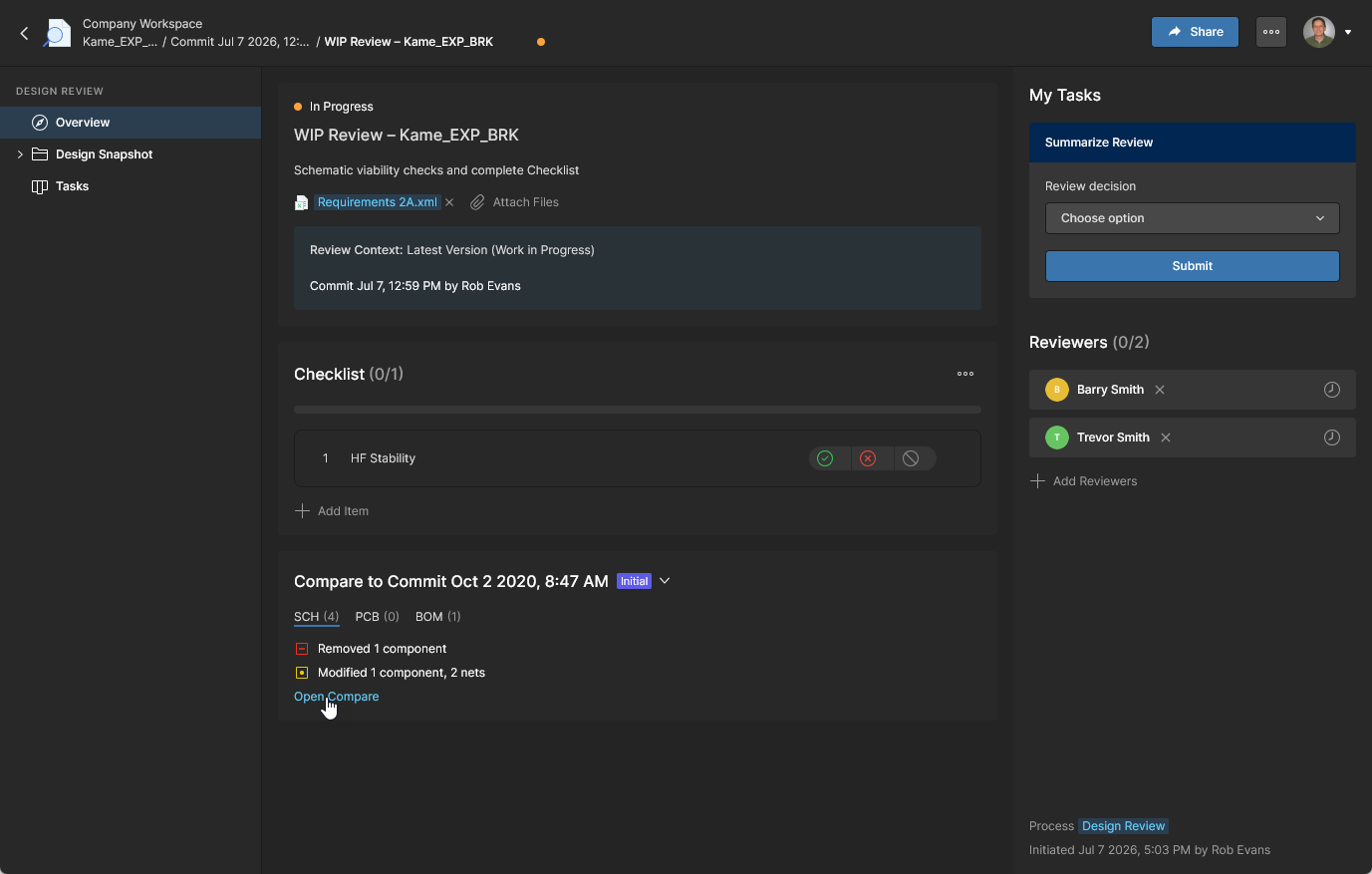
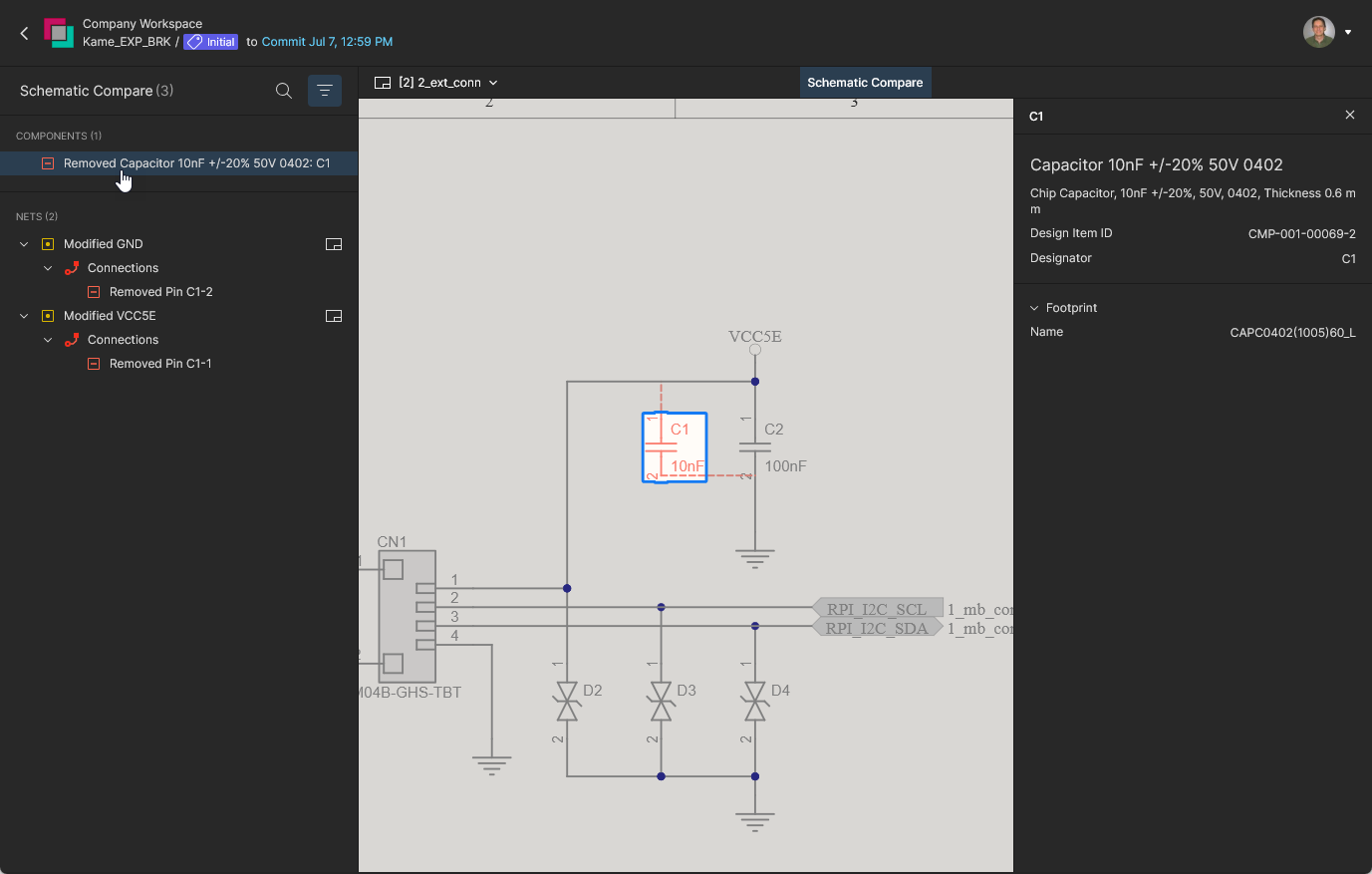
Consulte la página Design Data Comparisons page para obtener información sobre cómo realizar comparaciones de documentos de diseño.
Revisar la instantánea del diseño
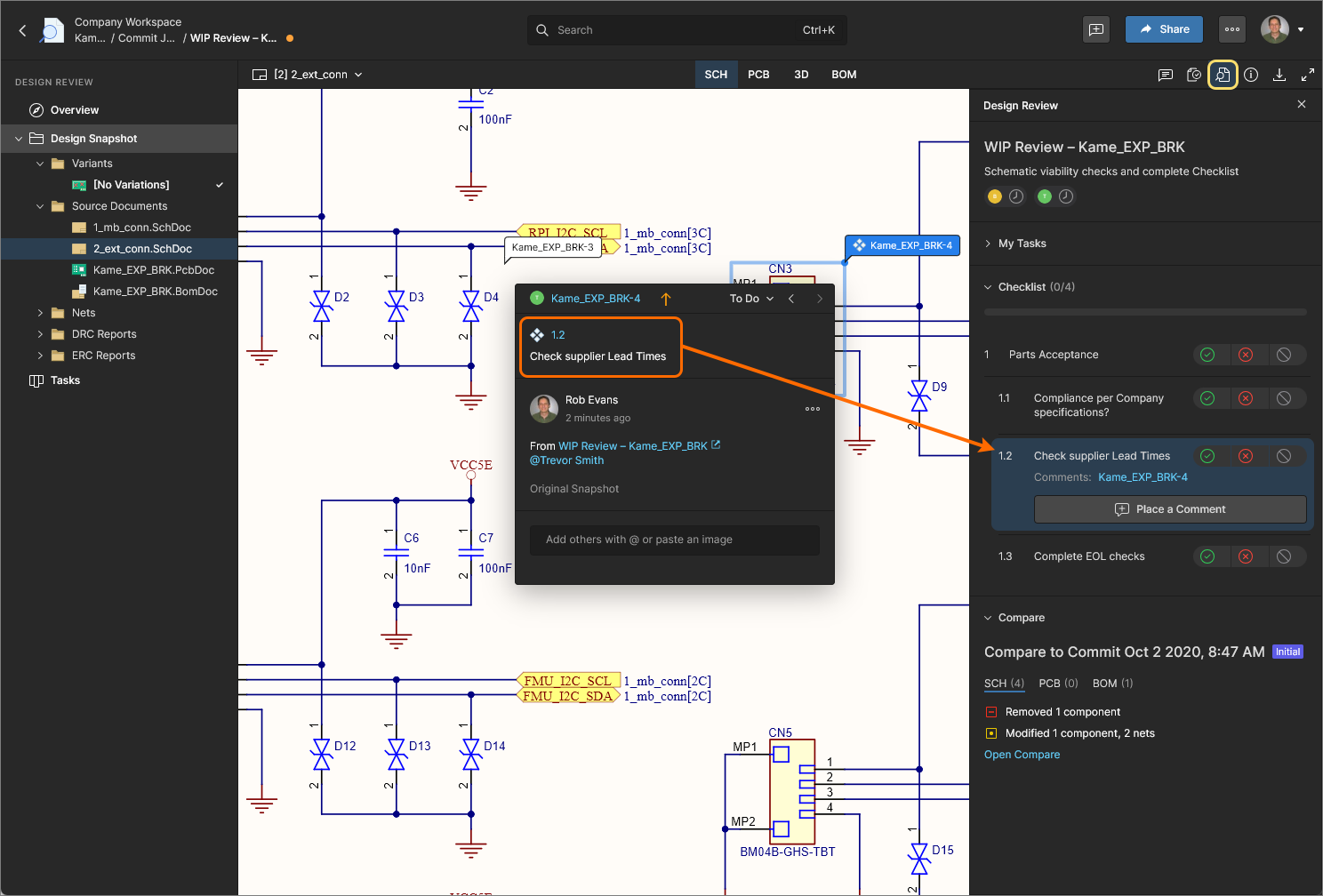
La vista Design Snapshot corresponde al estado del diseño del proyecto cuando se creó la instancia de Design Review y ofrece las funciones disponibles en la vista normal de diseño WIP design view, incluida navegación completa por los documentos, resaltado de nets, cross-probing y comentarios.
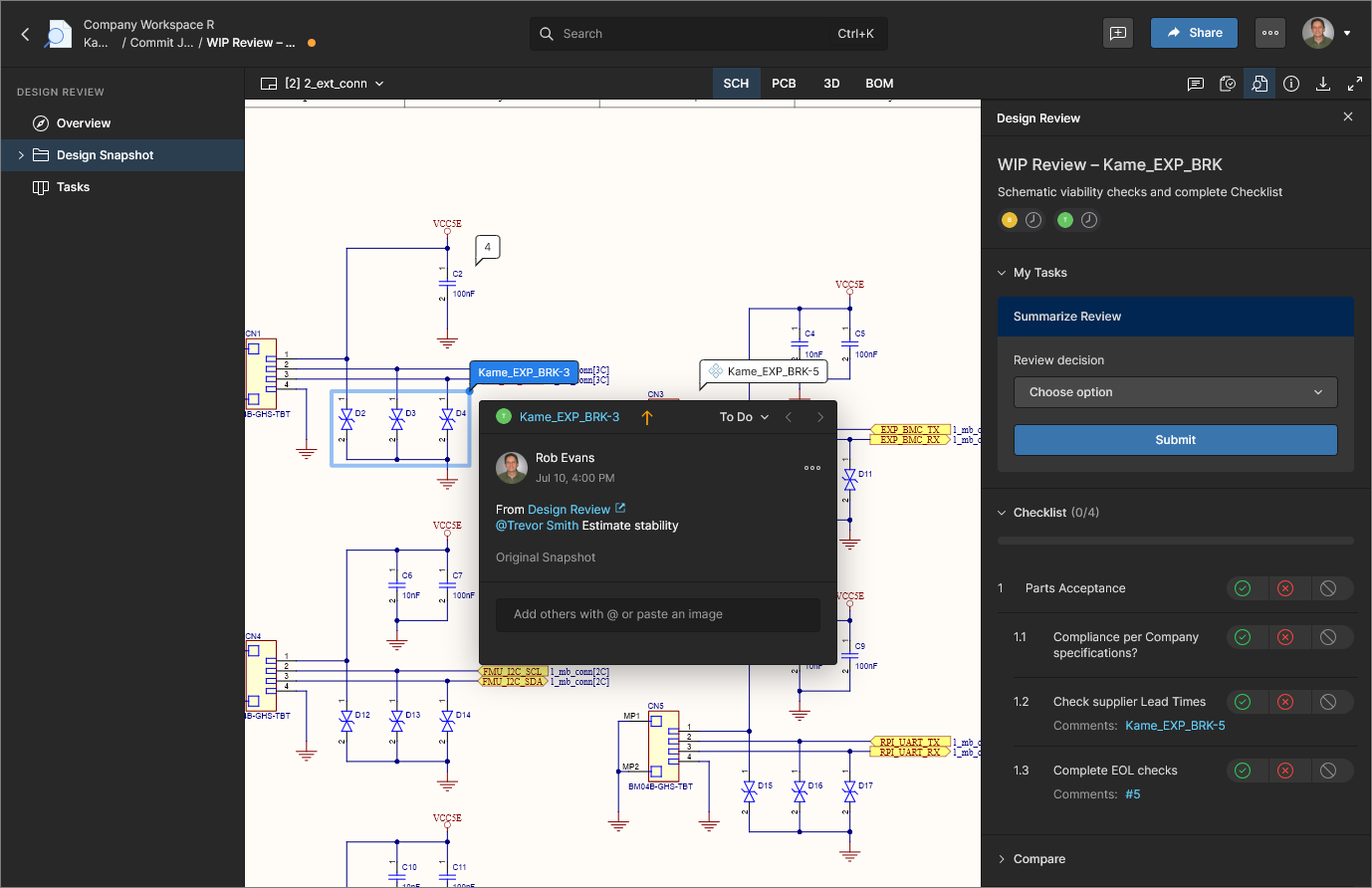
Además de la capacidad de inspeccionar el diseño en su estado de revisión, la vista de instantánea también proporciona un panel dedicado Design Review ( ) que resume el estado actual de la revisión, proporciona acceso a las comparaciones (consulte más arriba) y permite actuar sobre los elementos Checklist de la revisión.
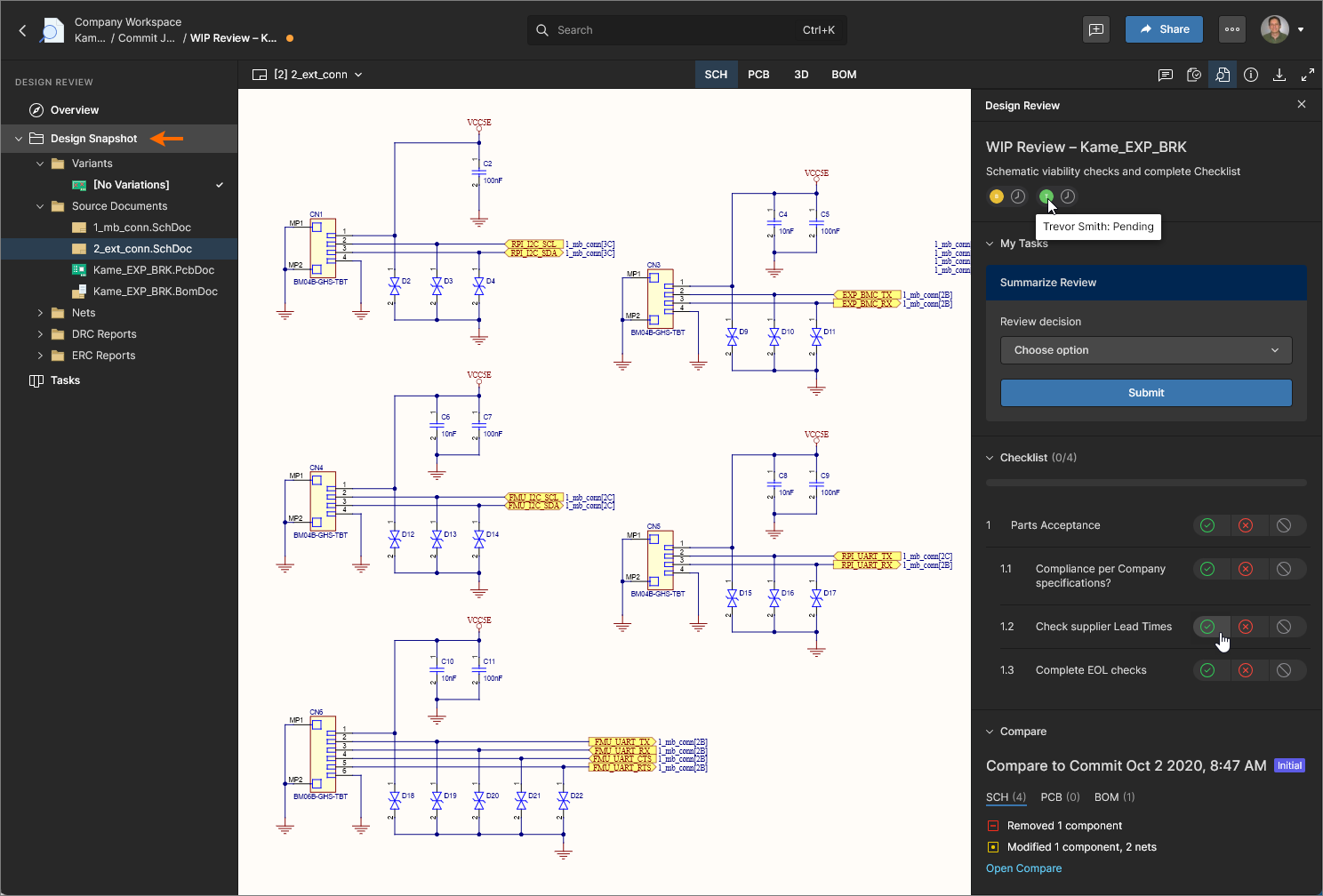 El panel Design Review de la Design Snapshot incluye información sobre el estado de la revisión y proporciona acceso a los elementos de Checklist.
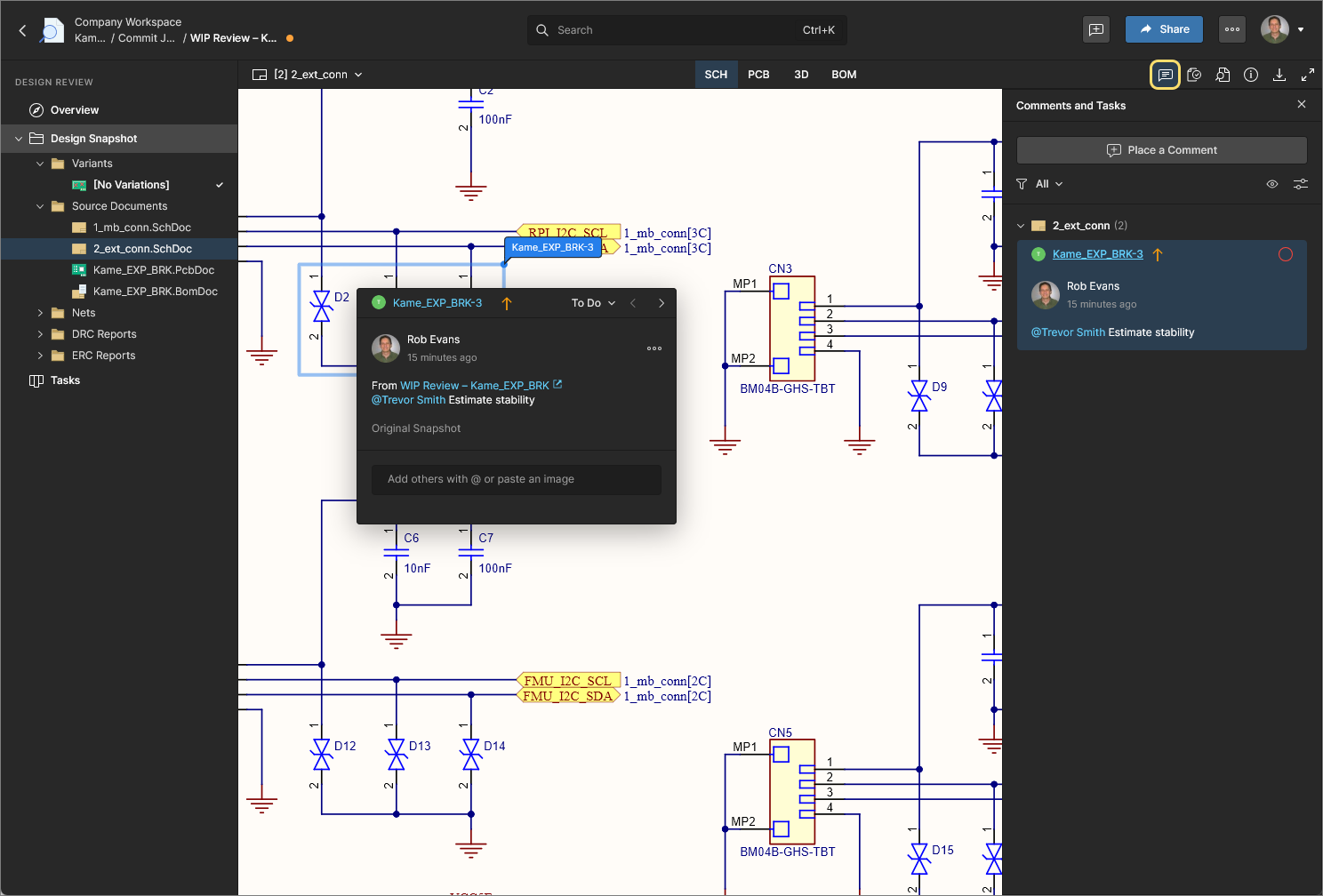
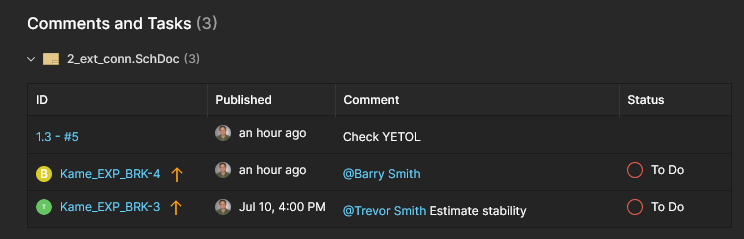
En la vista Design Snapshot, los Comments colocados y su assignment to user Tasks están asociados directamente con la Design Review. La revisión incluirá solo esos Comments y Tasks, y no mostrará Comments/Tasks existentes del diseño WIP de origen. Por el contrario, la vista actual de diseño WIP design view incluirá Comments y Tasks que se hayan creado en una Design Review.
Un comentario/tarea colocado de Design Review incluirá una entrada From: <design review> que enlaza con la revisión asociada. Design Review también permite agregar Comments desde un elemento de Checklist seleccionado en el panel Design Review y asociarlos a él.
Tareas de Design Review
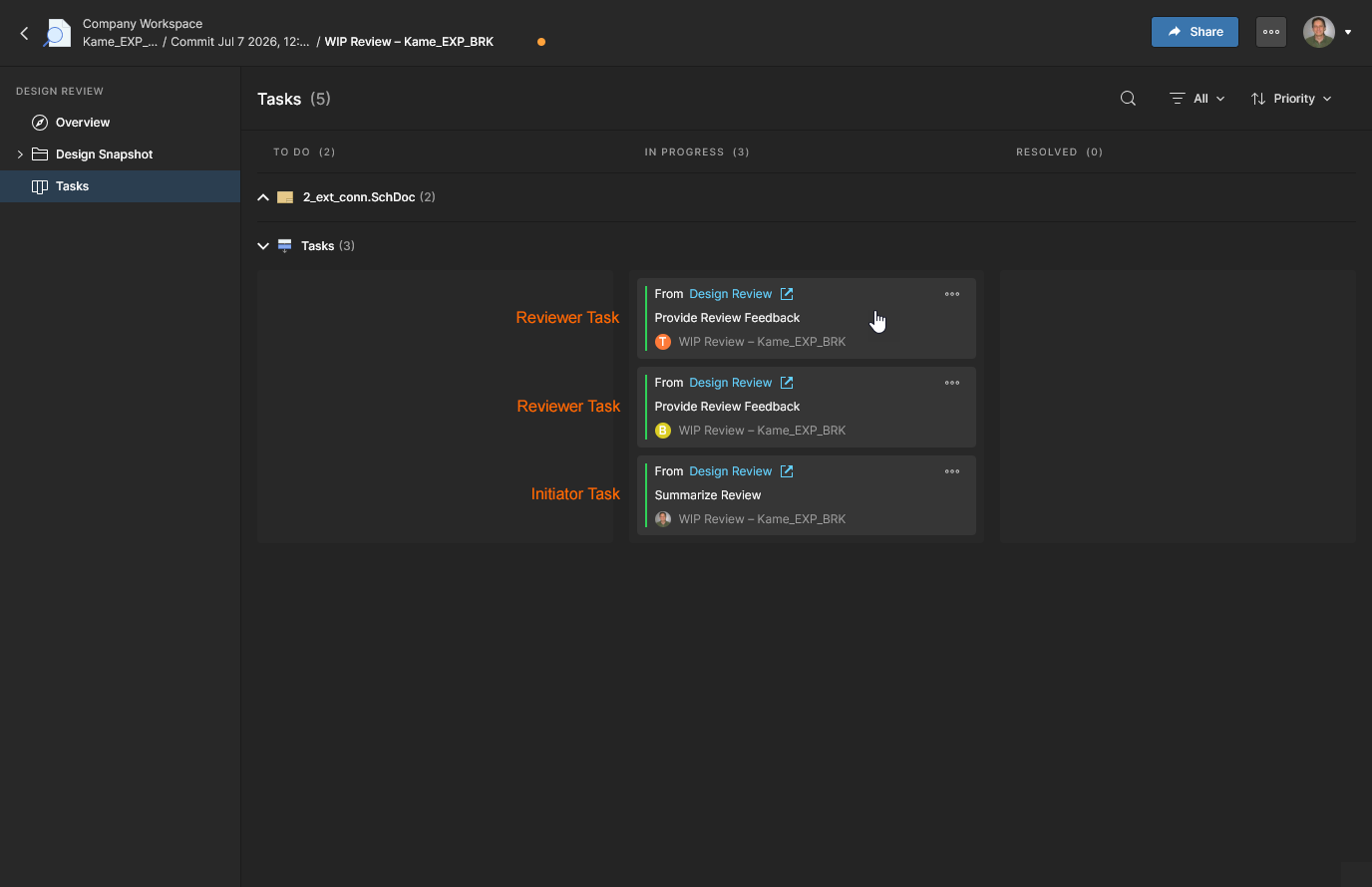
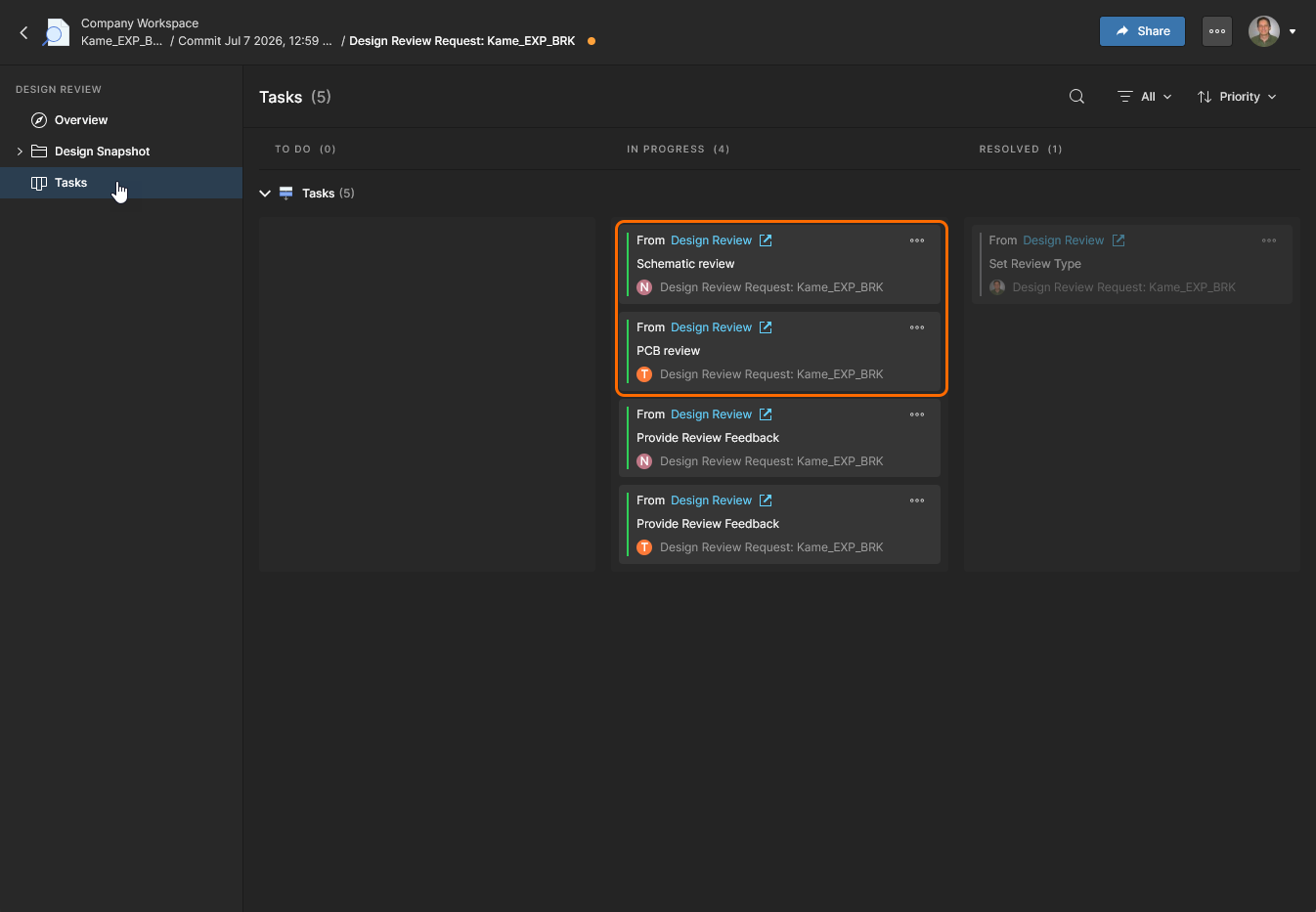
La vista Tasks de Design Review incluye solicitudes generales de tareas creadas a partir de Comments colocados en la vista Design Snapshot y tareas de iniciador/revisor generadas por el proceso de Design Review. Las tareas de Design Review también están disponibles a través de las vistas Projects Tasks y Workspace Tasks.
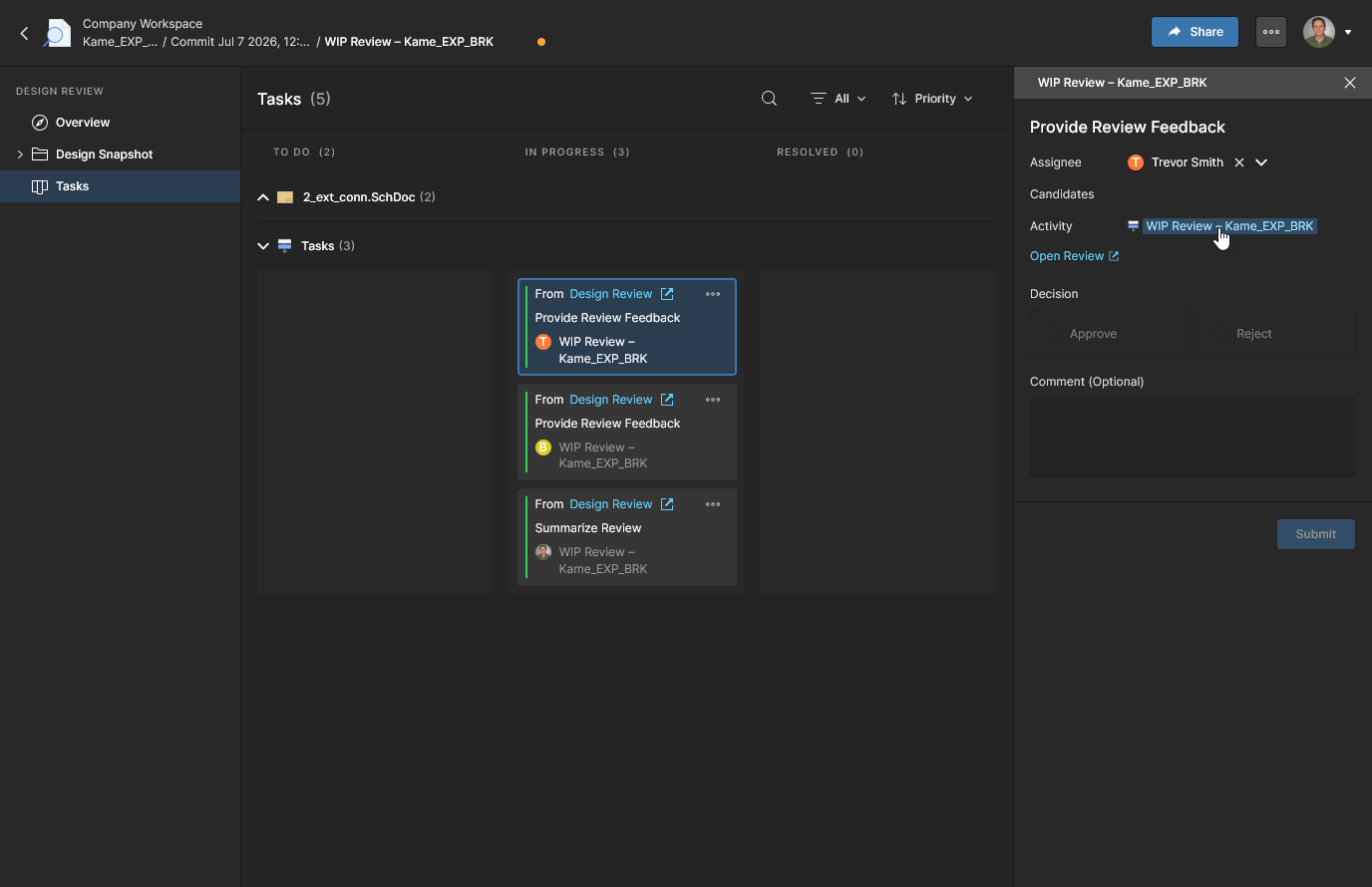
Las Comment TasksInfo, asociadas a un documento específico del proyecto (instantánea), pueden ser gestionadas y avanzadas por todos los miembros del Workspace que tengan acceso al proyecto. Seleccione un mosaico de Task para abrir el panel Info y acceder a sus detalles (Status, Assignee, Priority, etc.), agregar un comentario adicional o hacer cross-probe al comentario en la vista Design Snapshot (Open Review).
Consulte Working with Tasks para obtener más información.
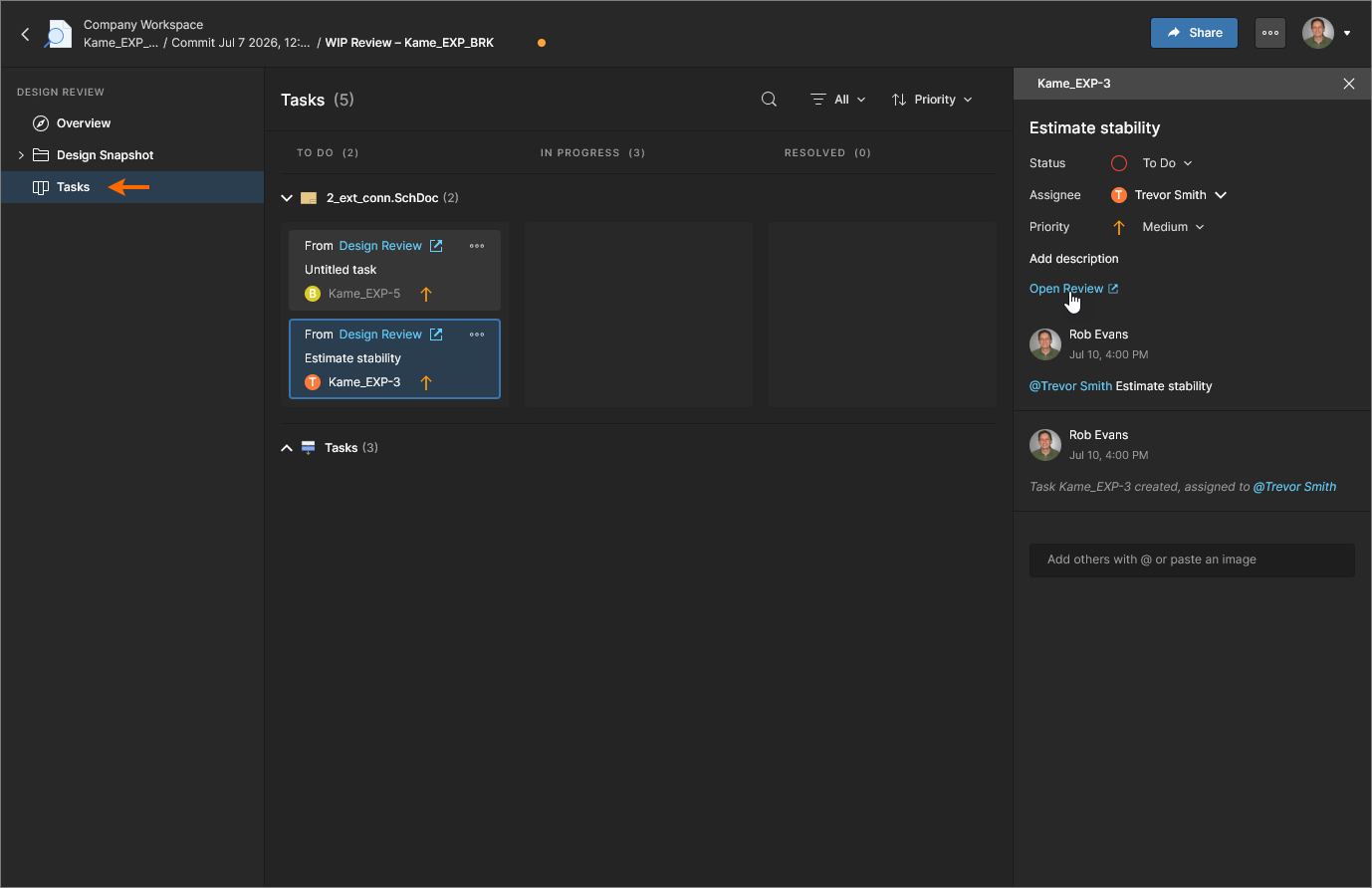
Una instancia de Design Review crea automáticamente Tasks de proceso asociadas para los revisores y el iniciador. Estas se actualizan y avanzan hasta completarse con el proceso de Design Review, pero también pueden gestionarse y avanzarse directamente mediante la vista Tasks por su asignado (el iniciador o revisor asignado a la tarea). Seleccione un mosaico de Task para abrir el panel Info y acceder a sus detalles junto con el modo de vista Activity.
Consulte Completing Reviews from the Tasks Page más abajo para obtener información relacionada.
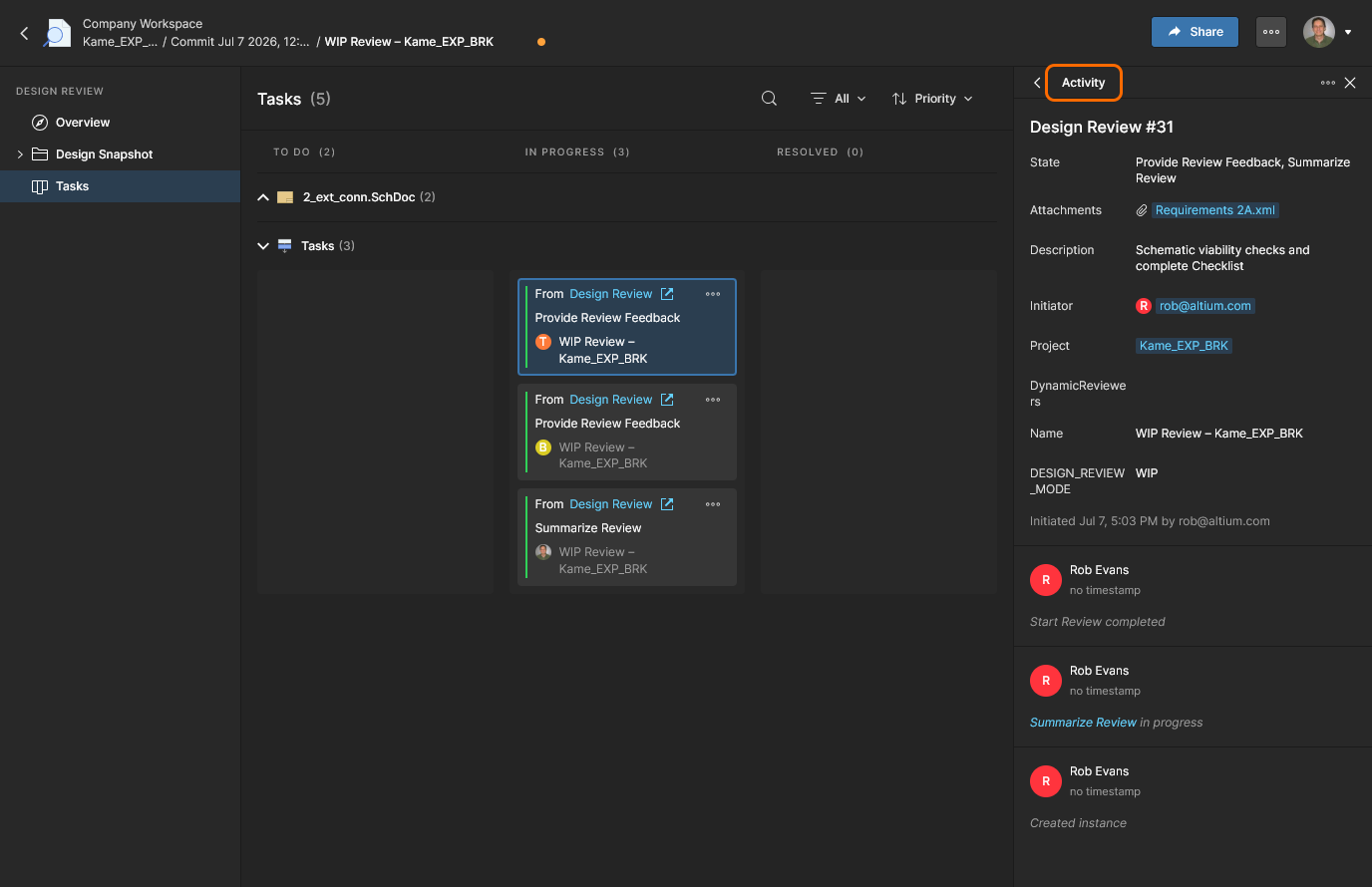
La vista Activity del panel proporciona detalles de la Design Review relacionada con la Task actual, incluido su progreso, usuarios asociados, proyecto asociado e historial de cambios. Puede usar la opción Terminate de la vista para cerrar la Design Review actual; tenga en cuenta que entonces todas las tareas pasarán a un estado completado (Resolved). 
Completar revisiones
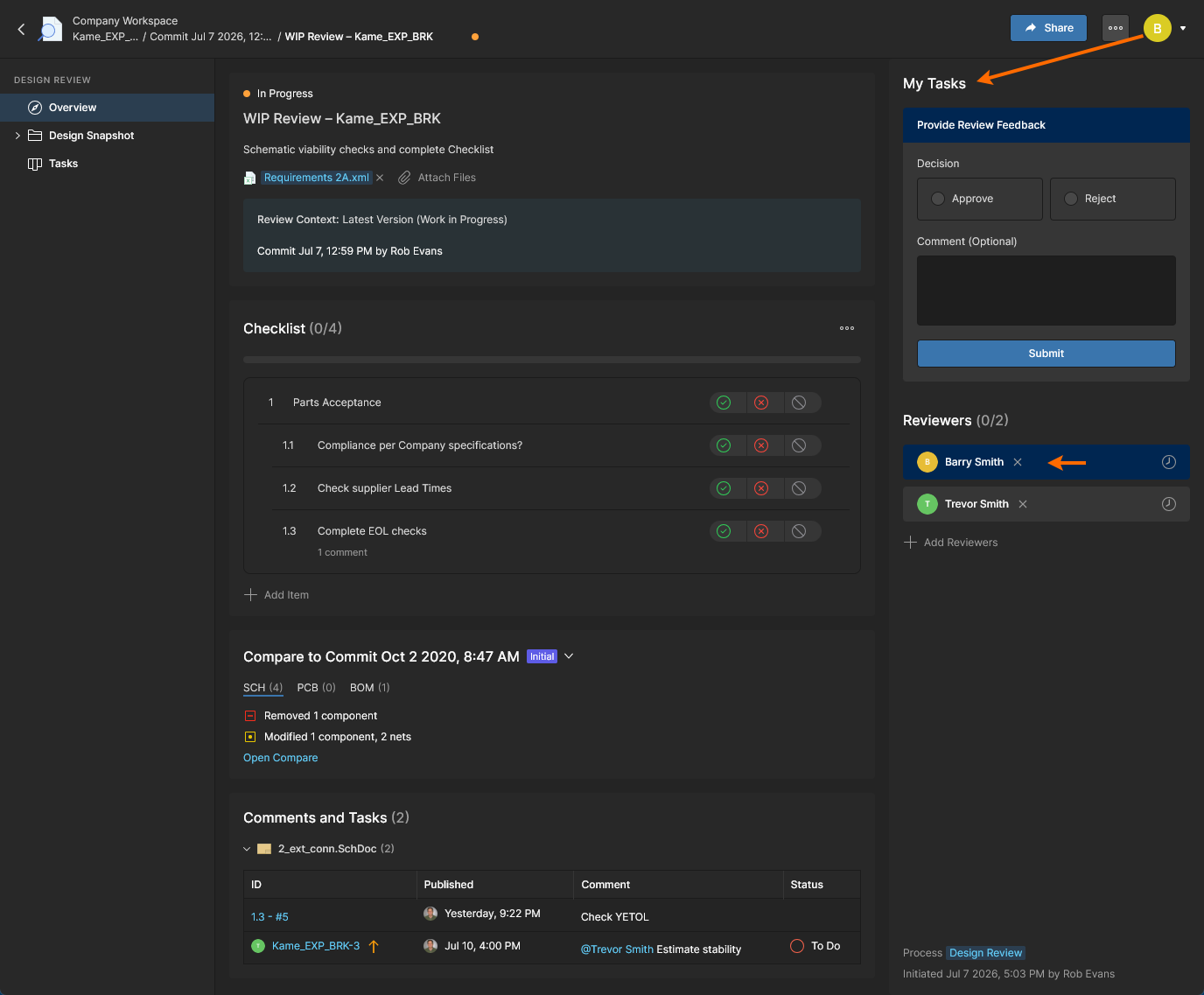
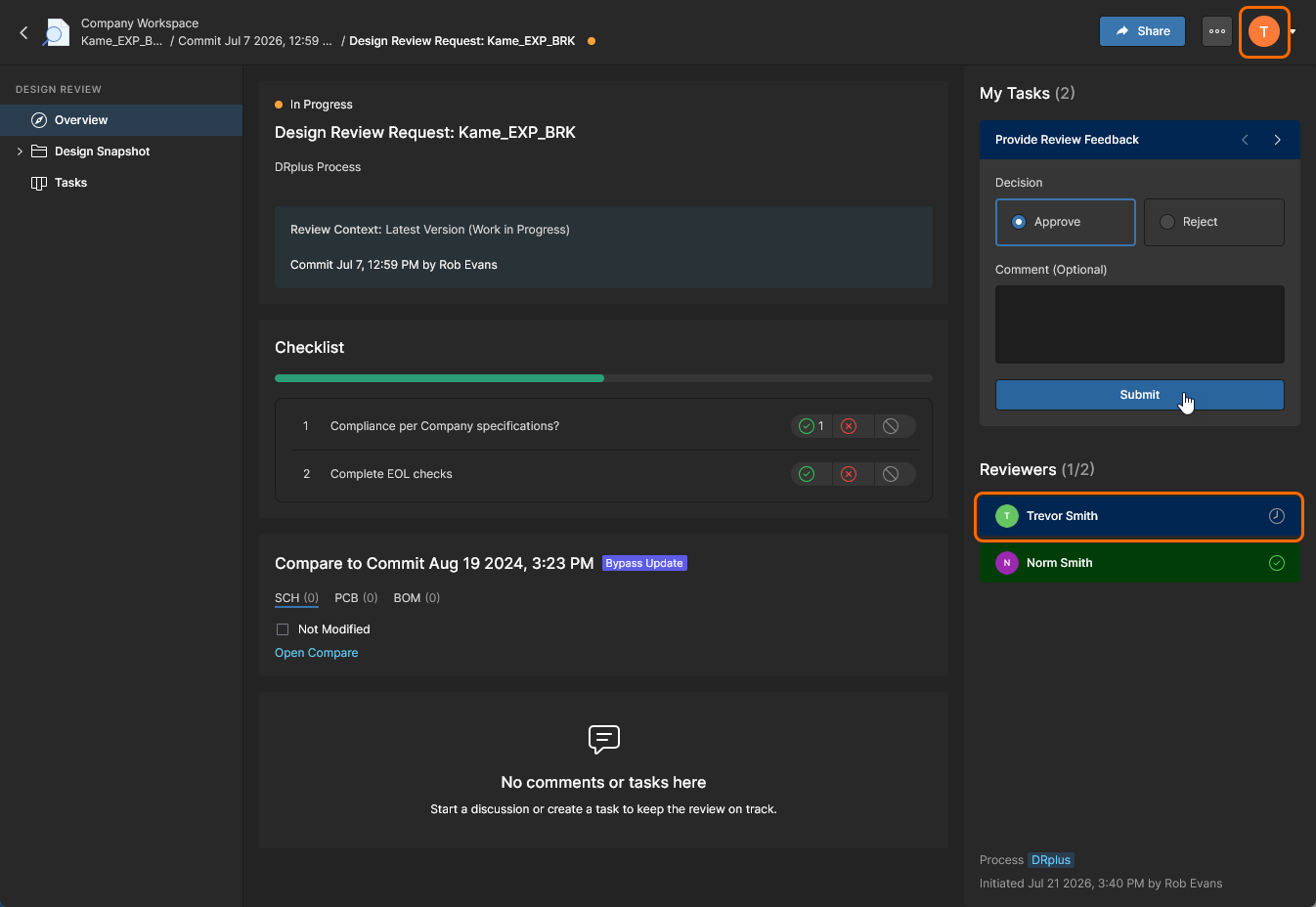
A los miembros del Workspace asignados como Reviewers se les solicita evaluar el diseño dentro del alcance de revisión indicado, completar los elementos de Checklist y, finalmente, aceptar o rechazar los resultados mediante el botón  . La decisión de finalización de la Task del revisor (retroalimentación) puede concluirse en las vistas Overview, Design Snapshot o Tasks de la Design Review. Tenga en cuenta que las vistas Overview y Snapshot proporcionan acceso completo a las funciones de Design Review, como Checklists, Comparisons y Comments recopilados.
La contribución de un revisor a la Design Review se completa cuando su evaluación se registra como Approve o Reject y su tarea de revisión se cierra (Resolved). La entrada con el nombre del revisor se asocia entonces con un icono de marca verde ( ), se resalta en verde, o ambas cosas.
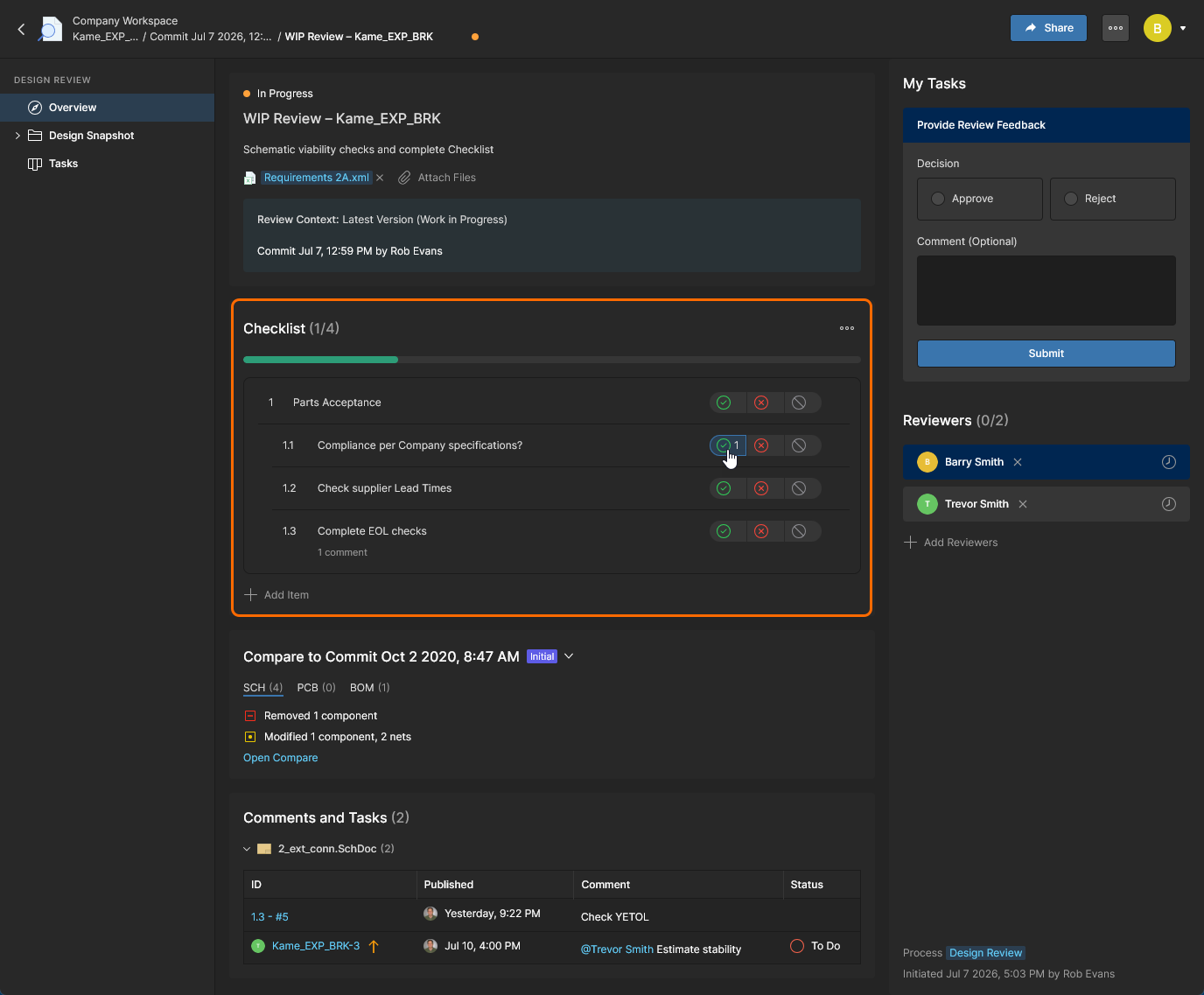
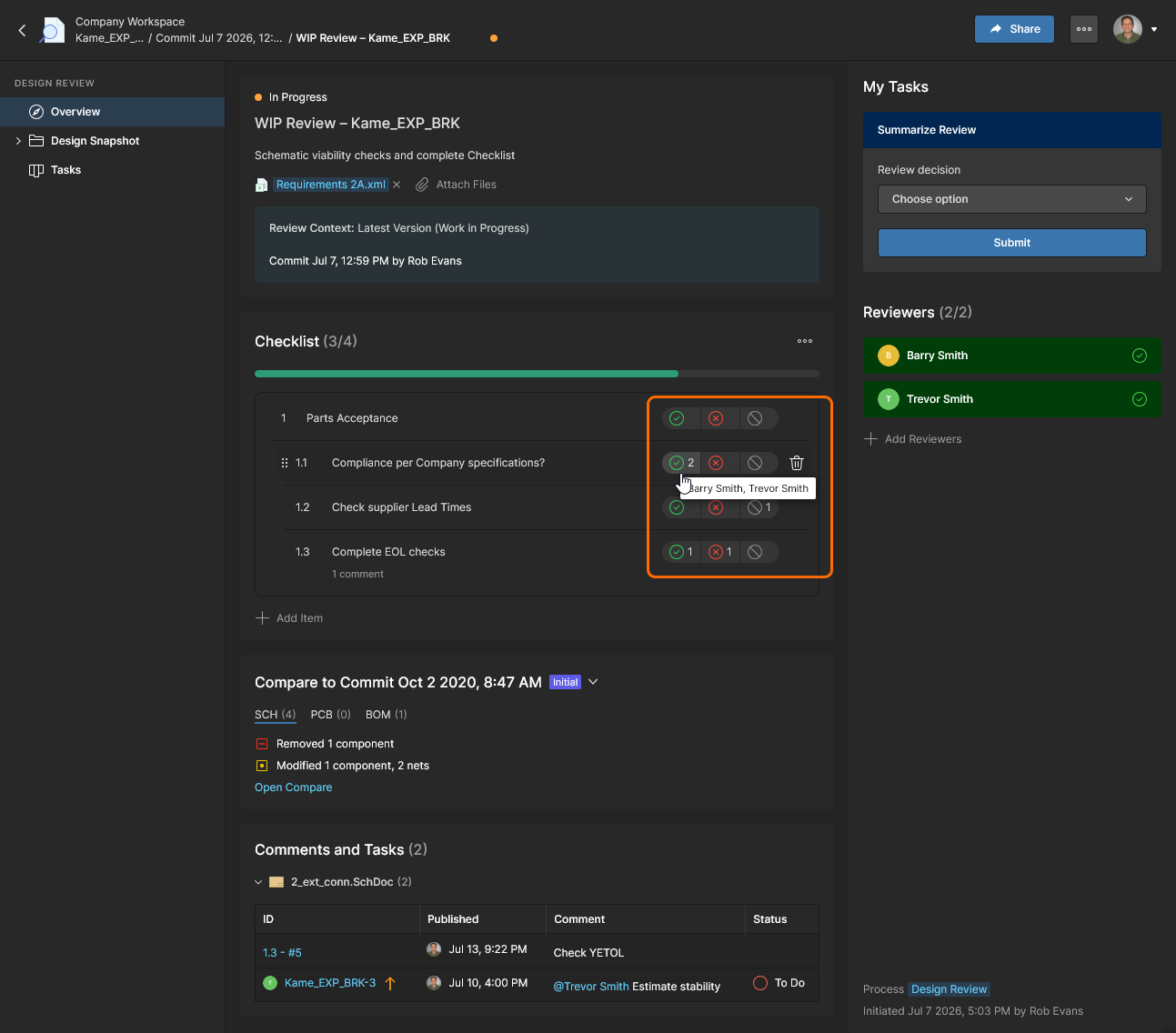
Completar las Checklists no es obligatorio para enviar correctamente la revisión. Haga clic en la opción Sí/No/NA de una entrada de Checklist ( ) para completar ese elemento; vuelva a hacer clic para eliminar una selección registrada.
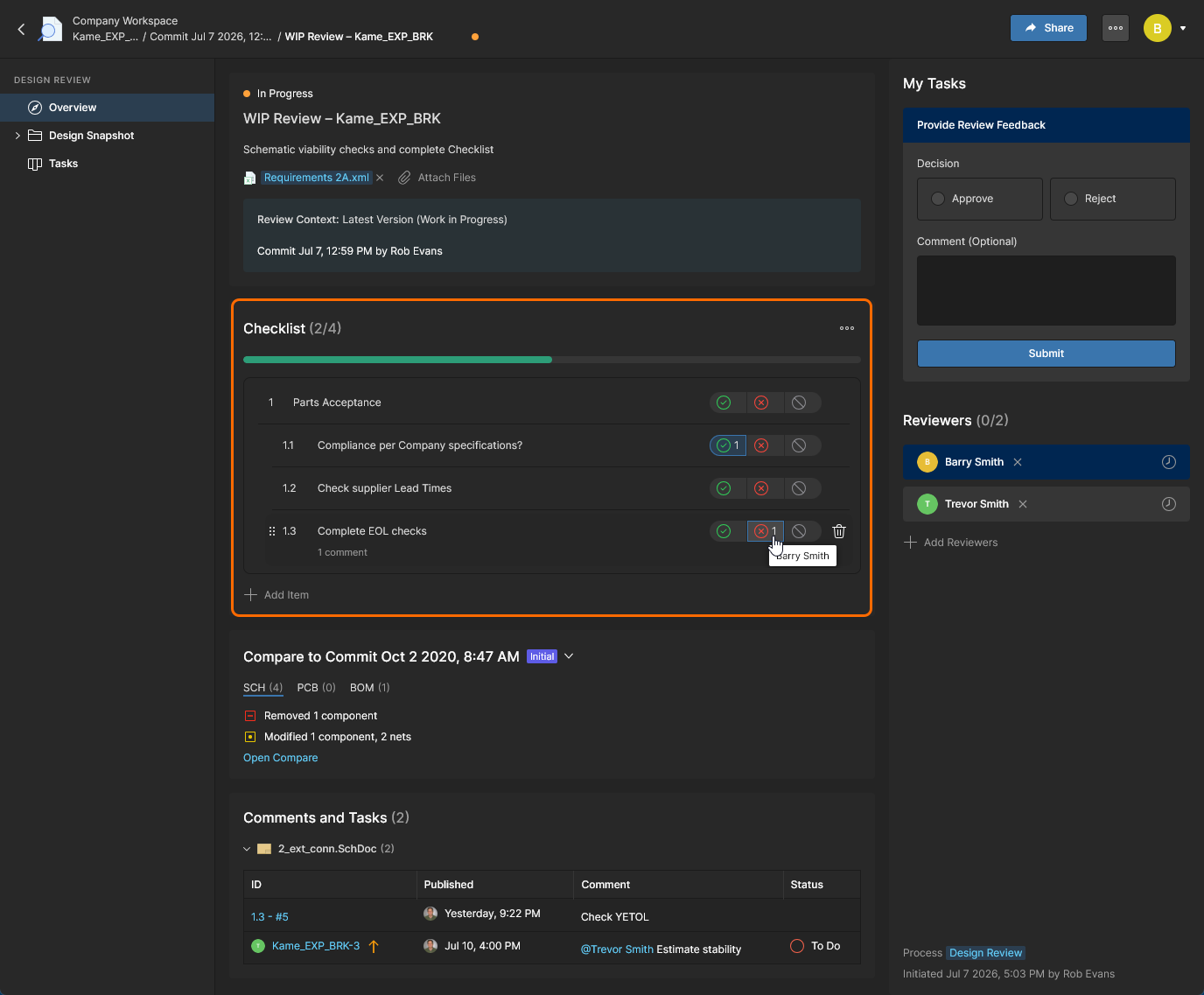
Las selecciones de entradas de Checklist permanecen activas para todos los usuarios (revisores y el iniciador) y son acumulativas. Un revisor, por ejemplo, verá las selecciones de elementos de Checklist de otros revisores; pase el cursor sobre una selección marcada para ver el nombre del usuario. 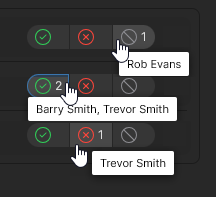
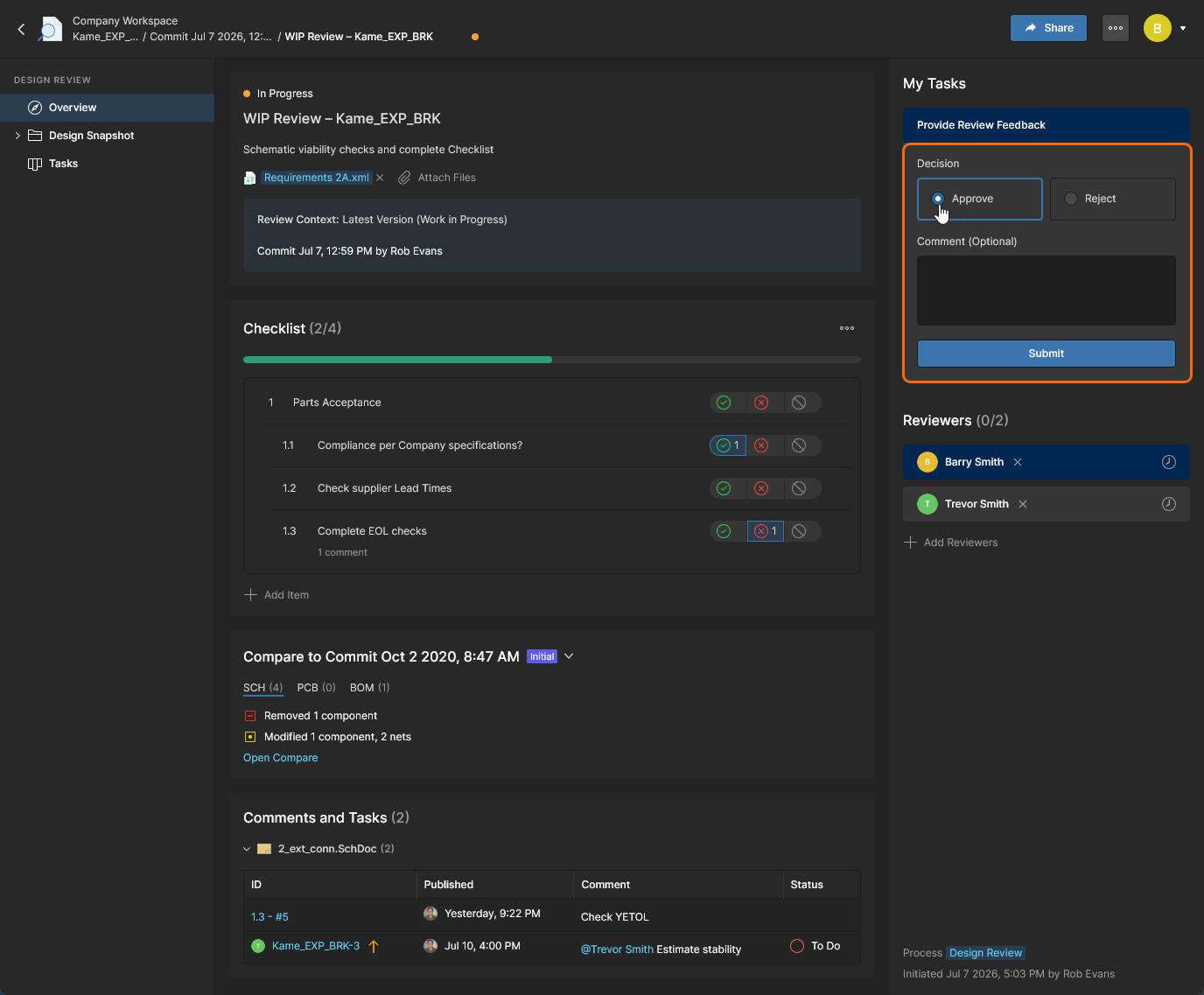
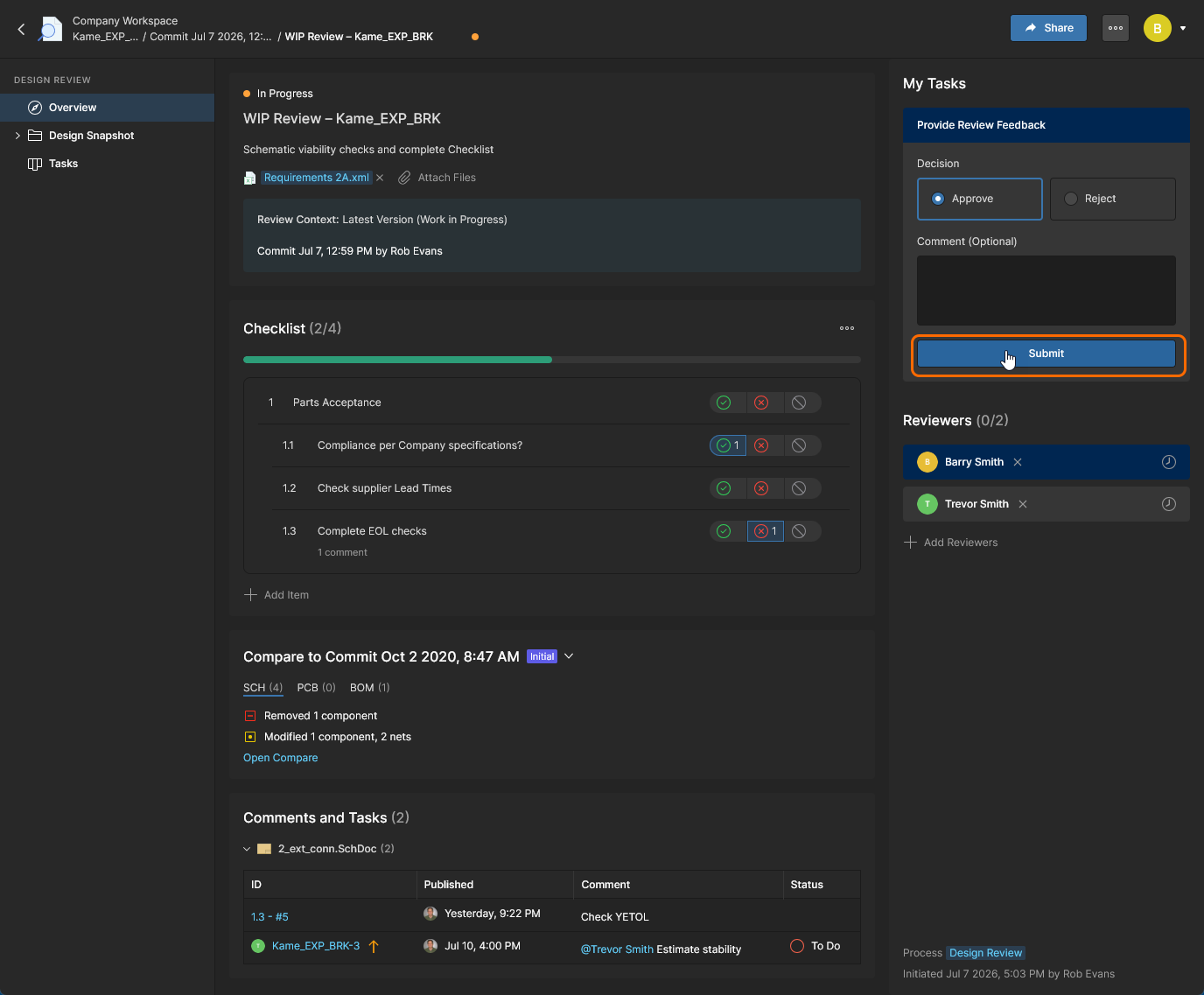
A continuación, el revisor utiliza el botón  para finalizar su proceso de revisión y retroalimentación enviando los resultados.
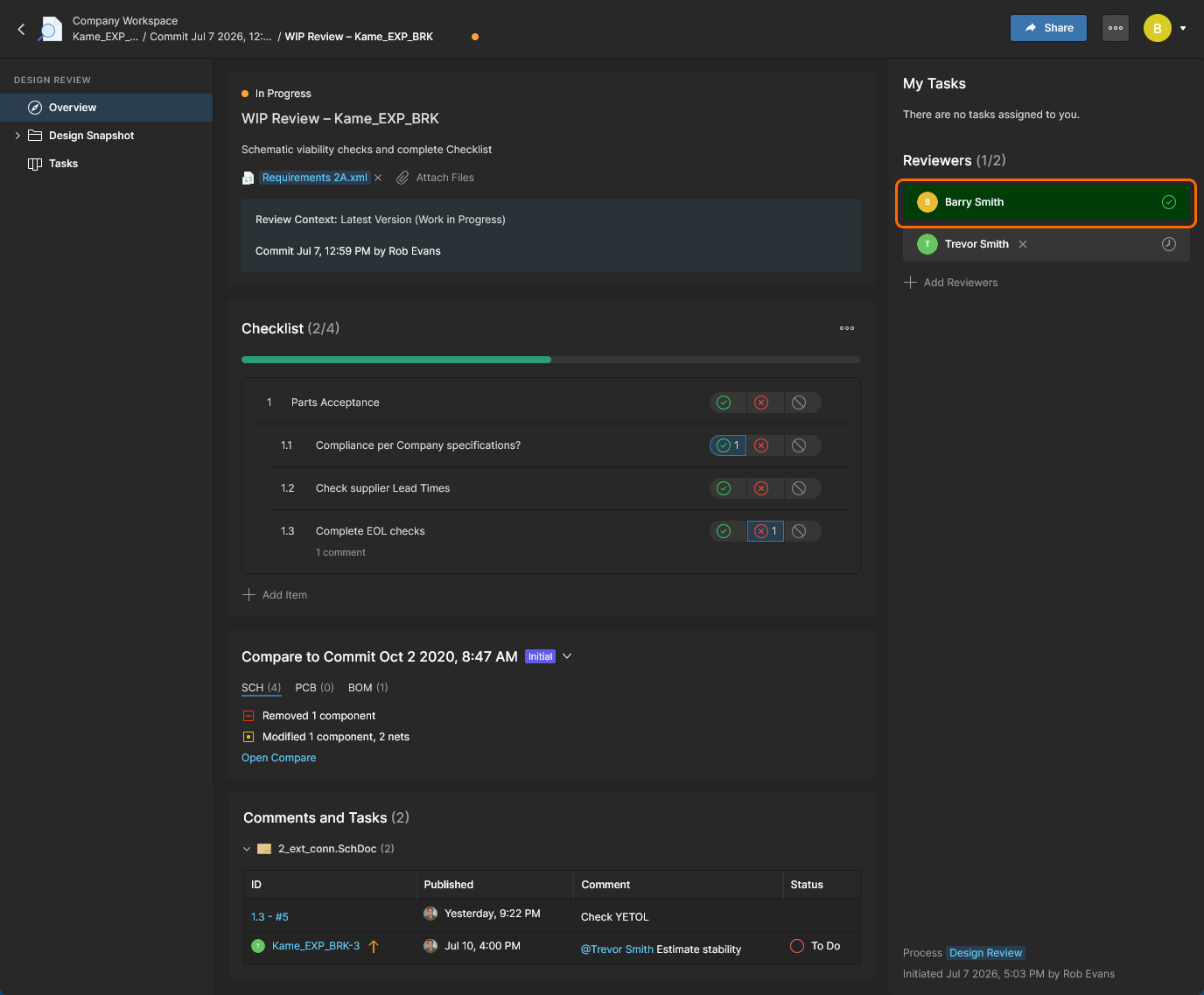
Al completarse el proceso, el estado de revisión asociado a la entrada del nombre del revisor cambiará de Pending  a
a Approved o Rejected  (según la evaluación del revisor). Esto es visible para todas las partes interesadas de la Design Review, incluidos otros revisores y el iniciador (creador) de la revisión.
Alternativamente, el mismo proceso de revisión puede completarse a través de la vista Design Snapshot, que ofrece la ventaja de acceso directo a los documentos relacionados de esquemático, PCB y BOM, además de permitir agregar Comments a las entradas de Checklist. En este caso, los elementos y controles de la revisión se acceden mediante el panel Design Review.
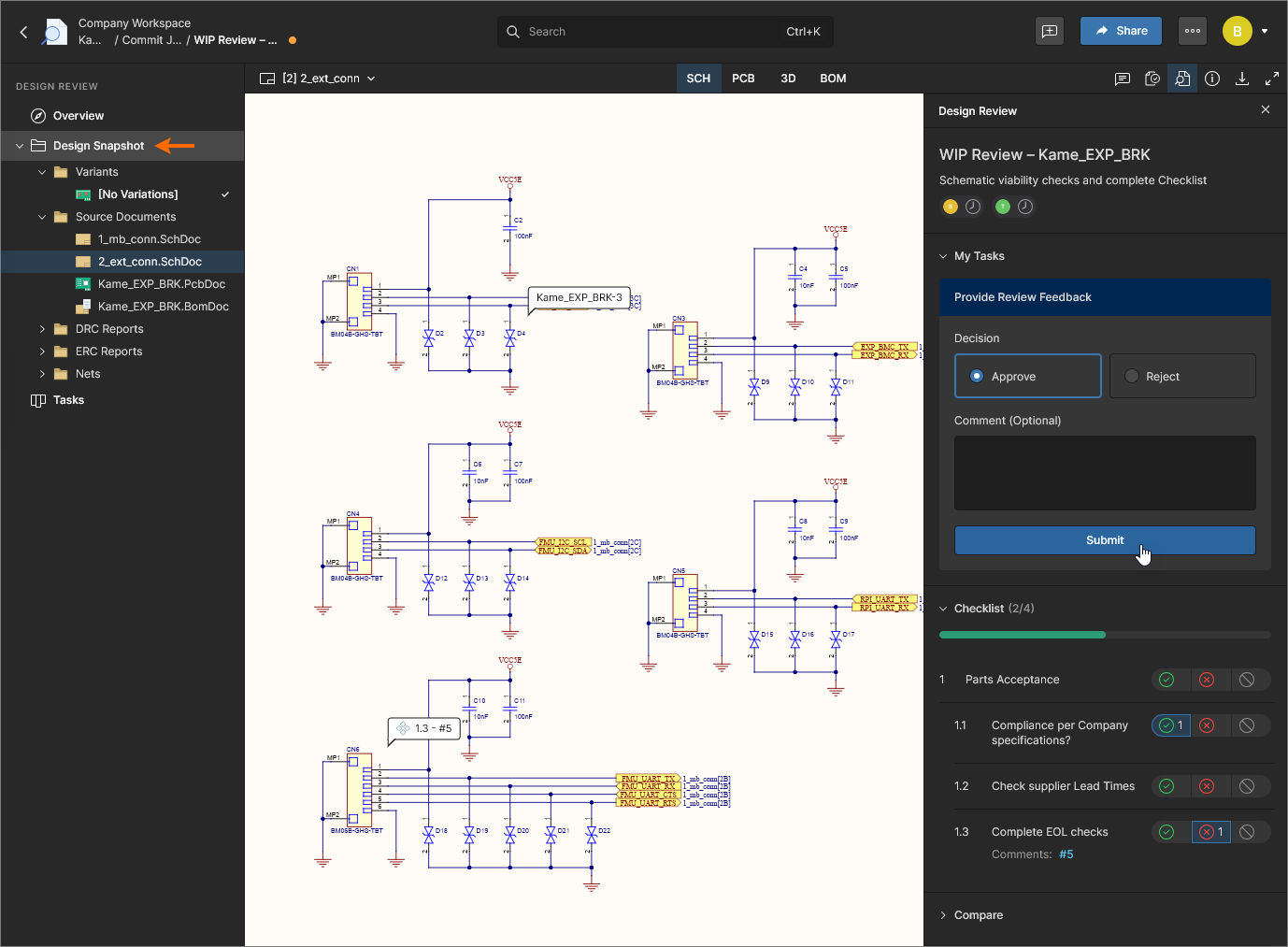
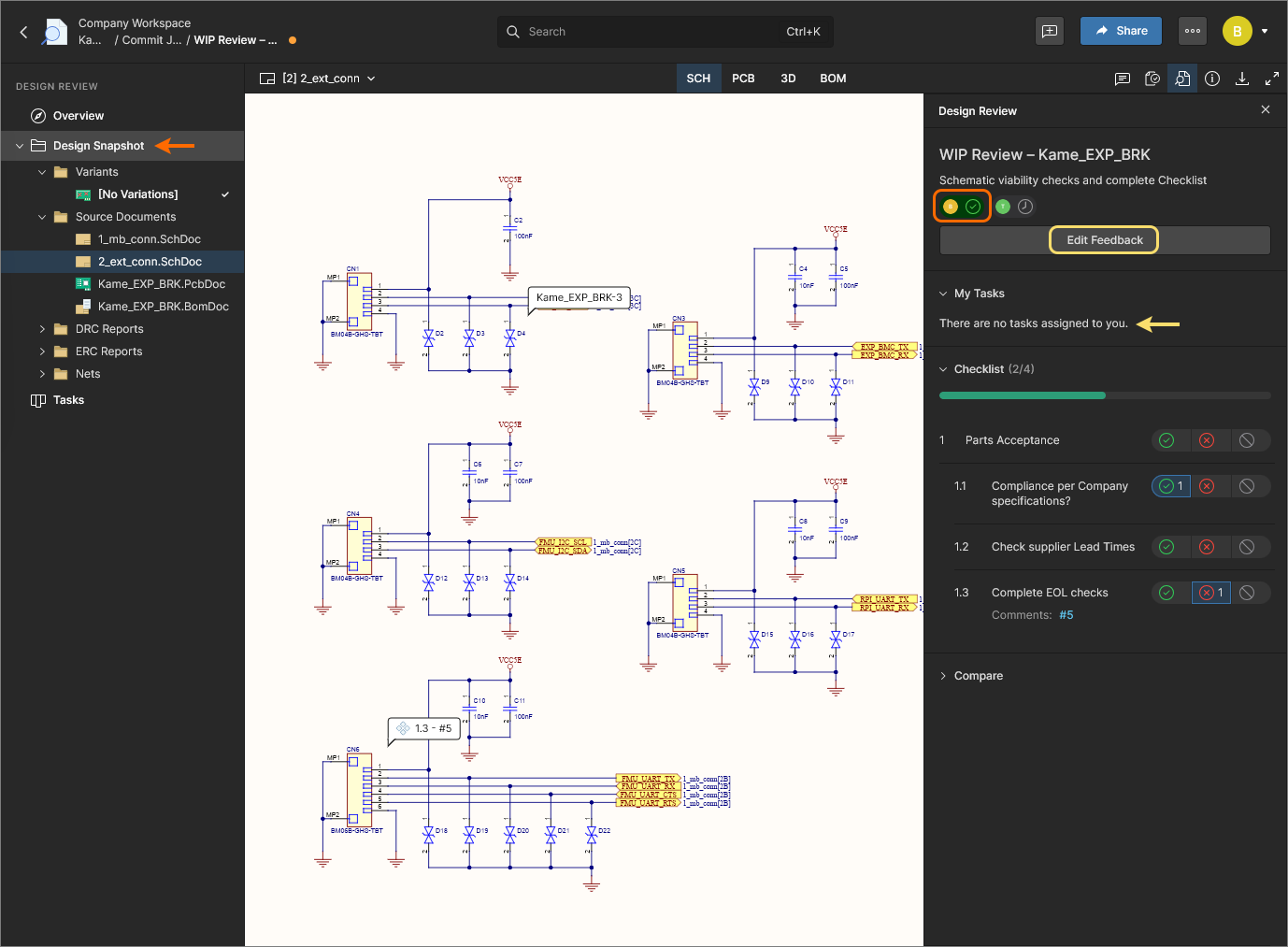
Al enviar la revisión se completa la tarea asignada y se marca en consecuencia la entrada del nombre del revisor. Tenga en cuenta que el panel ahora incluye un botón  que puede utilizarse para revertir el envío y devolver la tarea de revisión a un estado activo (
Pending).
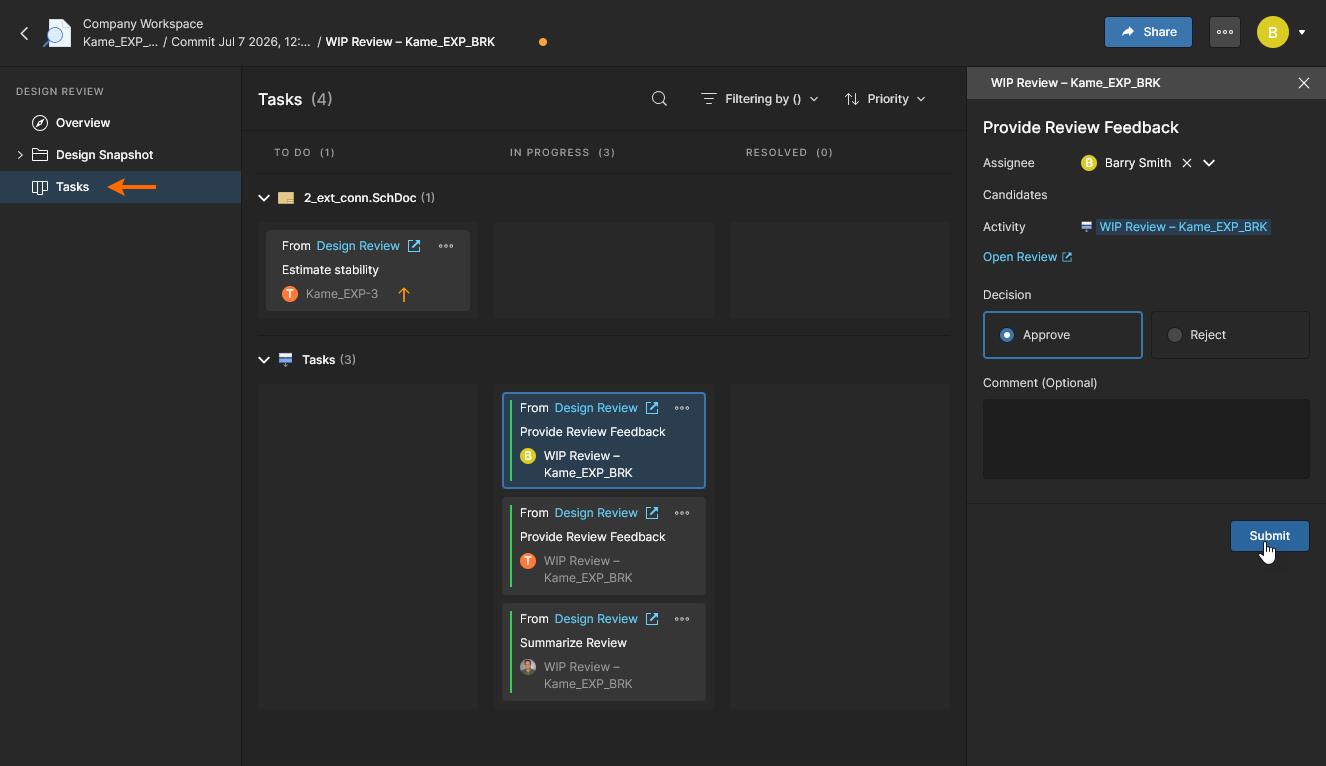
Tenga en cuenta que las tareas de Revisión de Diseño individuales también pueden completarse en la vista Tasks. Este enfoque se realiza mediante el panel Tasks pane, pero no ofrece las funciones adicionales de las vistas Overview y Design Snapshot, como listas de verificación, comparaciones y acceso a comentarios.
Finalización de revisiones
Una Revisión de Diseño se finaliza y pasa a un estado cerrado de solo lectura por parte del Initiator de la revisión, quien elige un estado Completed o Rejected de las opciones desplegables de Review decision y lo confirma con el botón  . Solo el iniciador de la revisión o un administrador del Workspace pueden finalizar una Revisión de Diseño. Esto no depende de que los revisores asignados hayan completado su proceso de revisión y, por lo tanto, puede ocurrir en cualquier momento.
La secuencia esperada de eventos sería que los revisores de diseño hayan completado la lista de verificación de la revisión, resuelto cualquier comentario/tarea de revisión y enviado su evaluación de la revisión como Approve o Reject (véase arriba). Luego, el iniciador de la Revisión de Diseño mueve la revisión a un estado finalizado y cerrado.
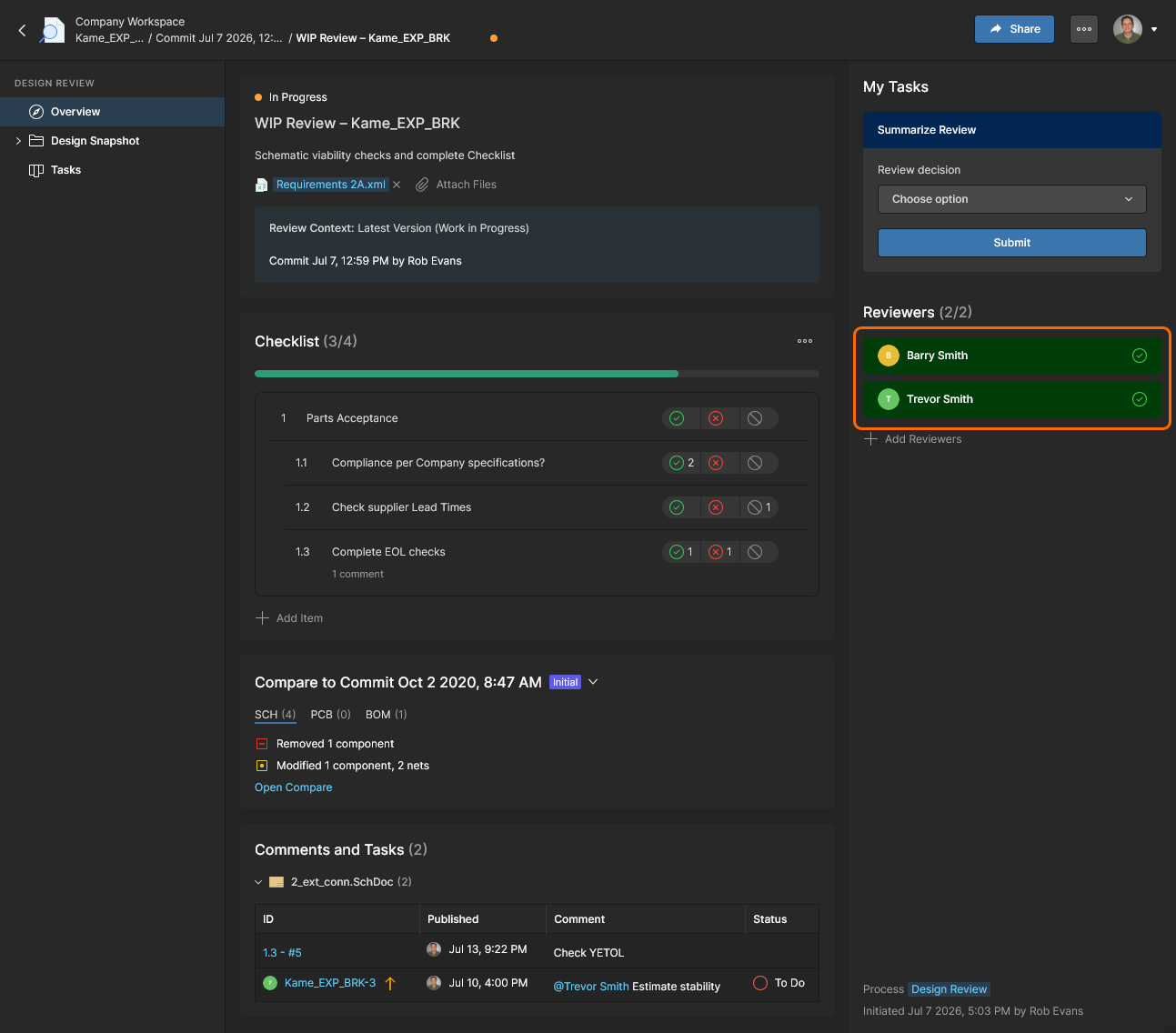
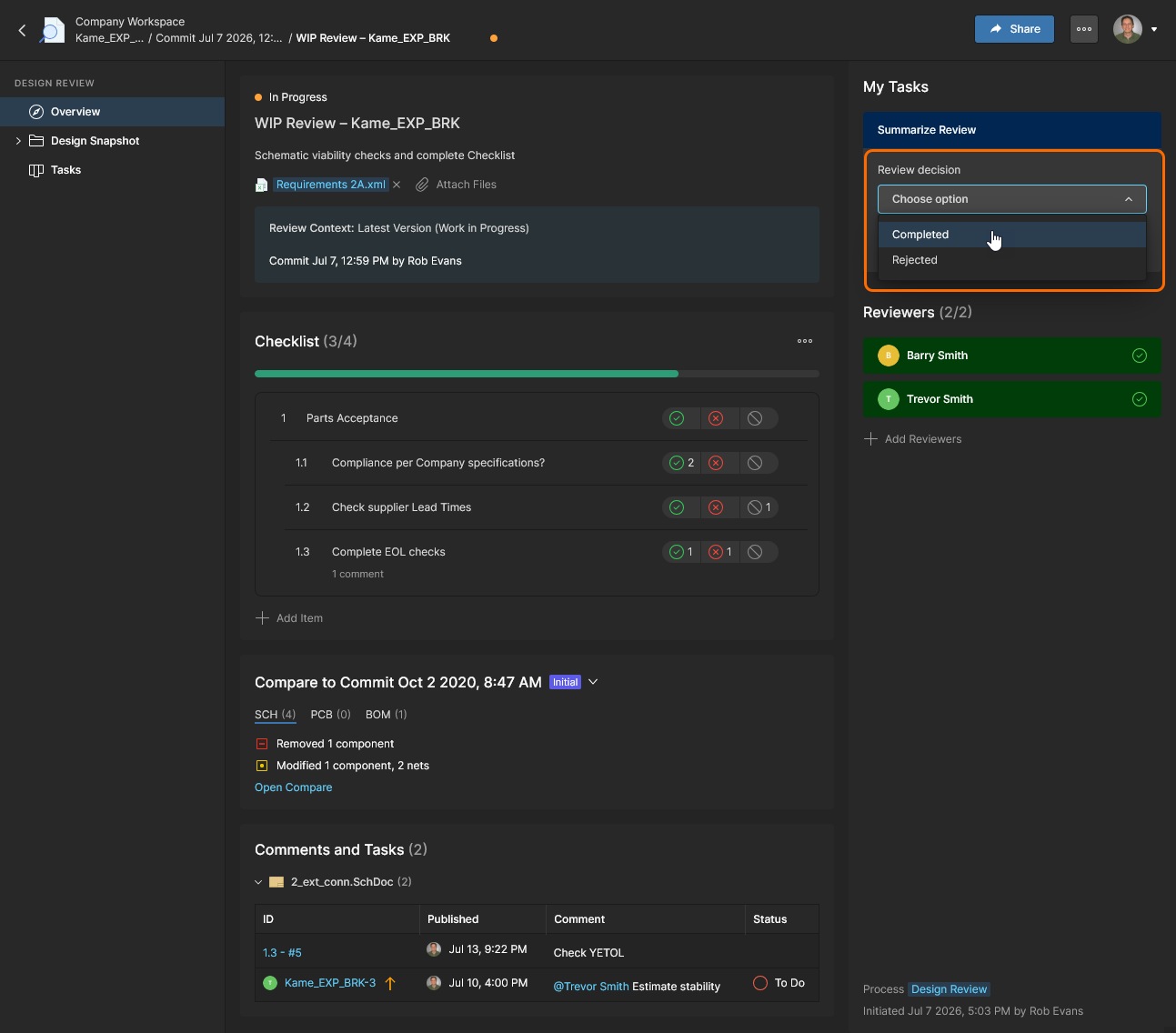
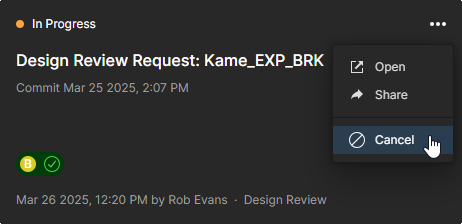
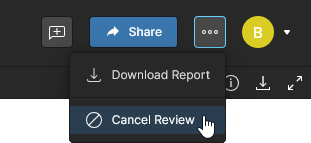
El iniciador de la Revisión de Diseño concluye el proceso de revisión especificando el estado cerrado de la revisión como Completed o Rejected en las opciones desplegables, o cancelado desde el menú superior  .
. 
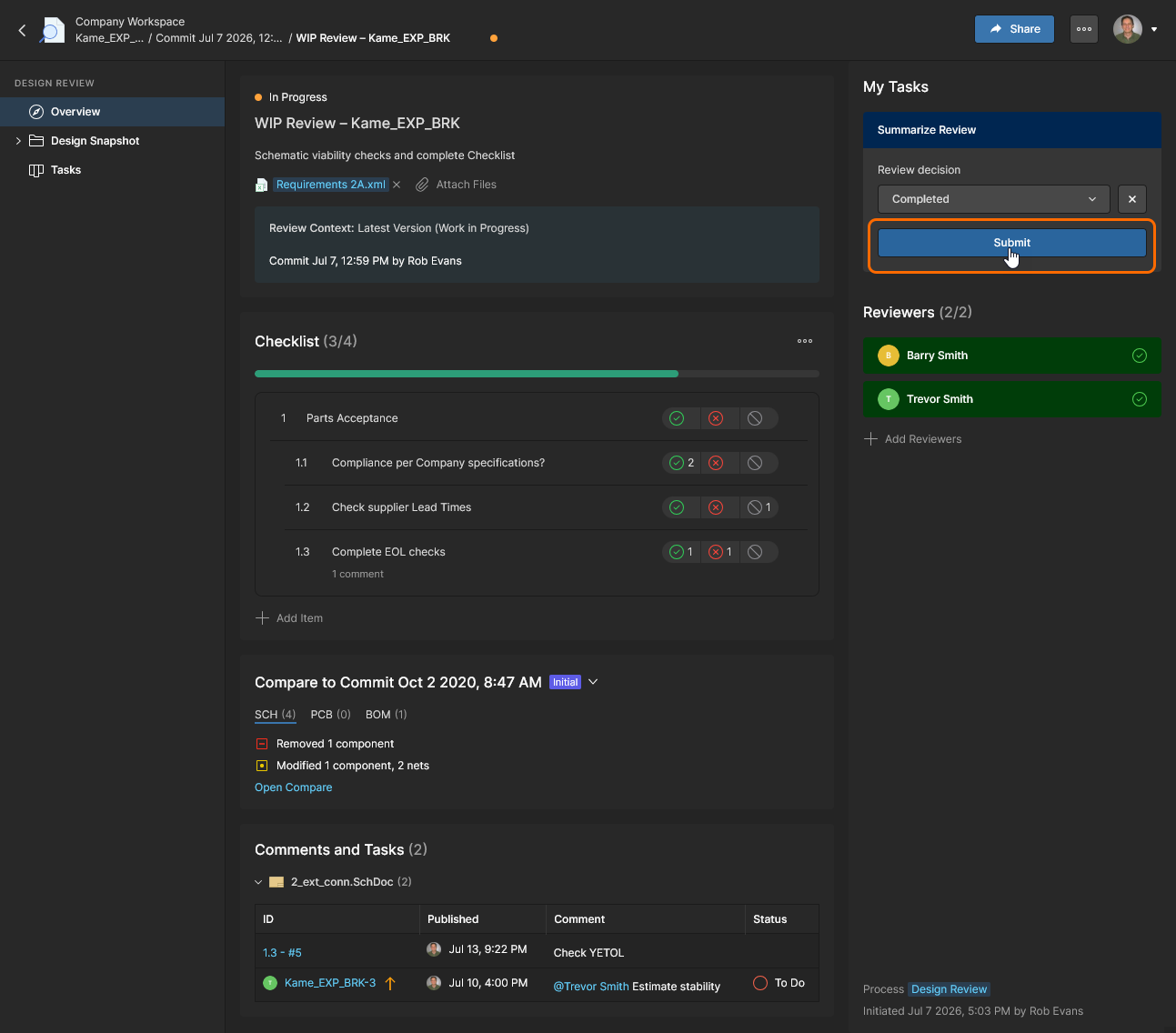
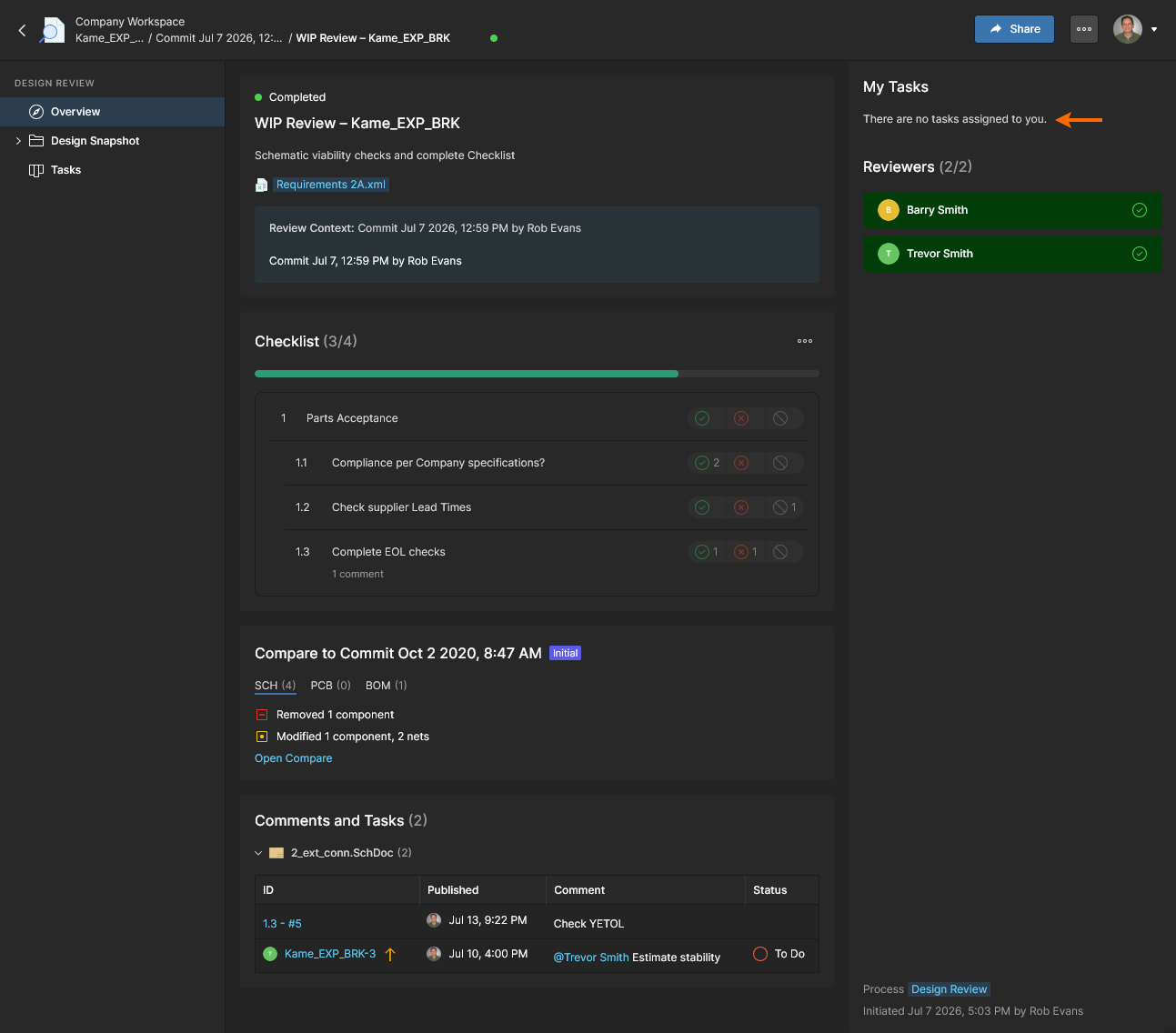
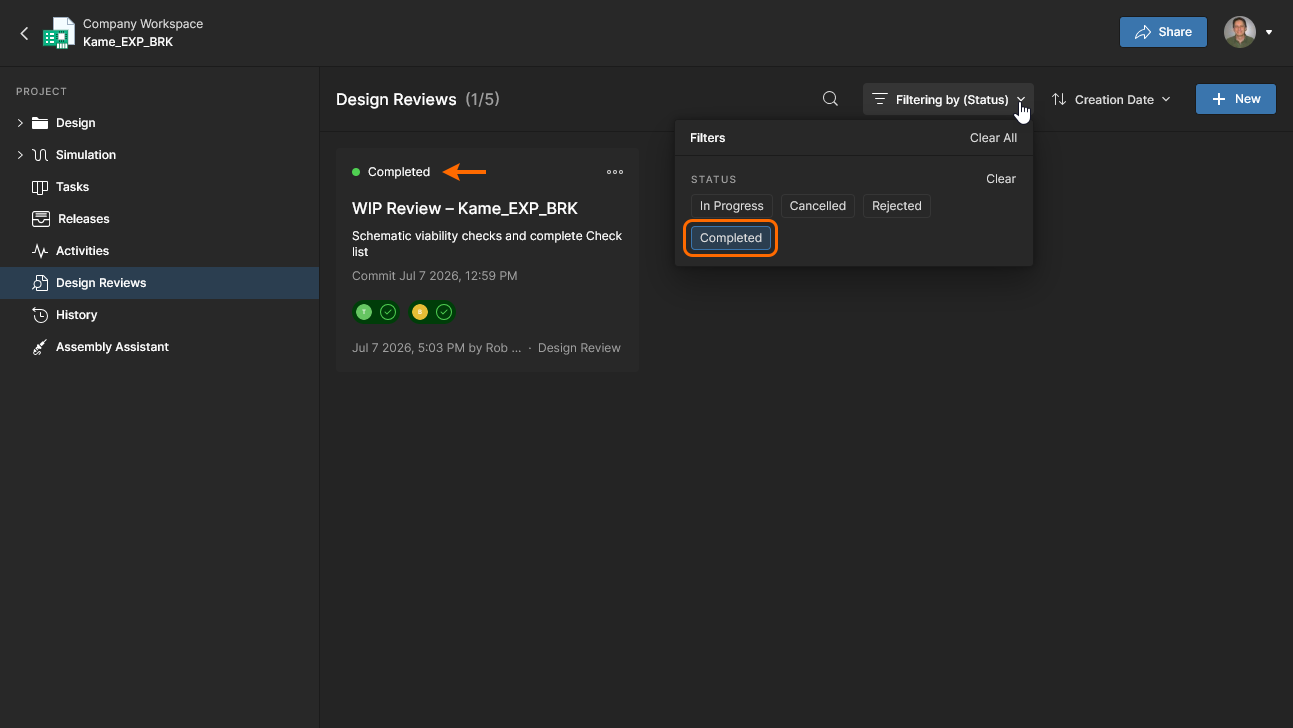
La Revisión de Diseño finalizada queda marcada con el estado seleccionado (por ejemplo, Completed) y luego se cierra como una instancia de revisión de solo lectura al confirmarse ().
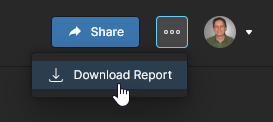 El informe contiene toda la información relacionada con el estado actual de la Revisión de Diseño e incluye enlaces activos a los documentos y comentarios de la revisión. Ejemplo: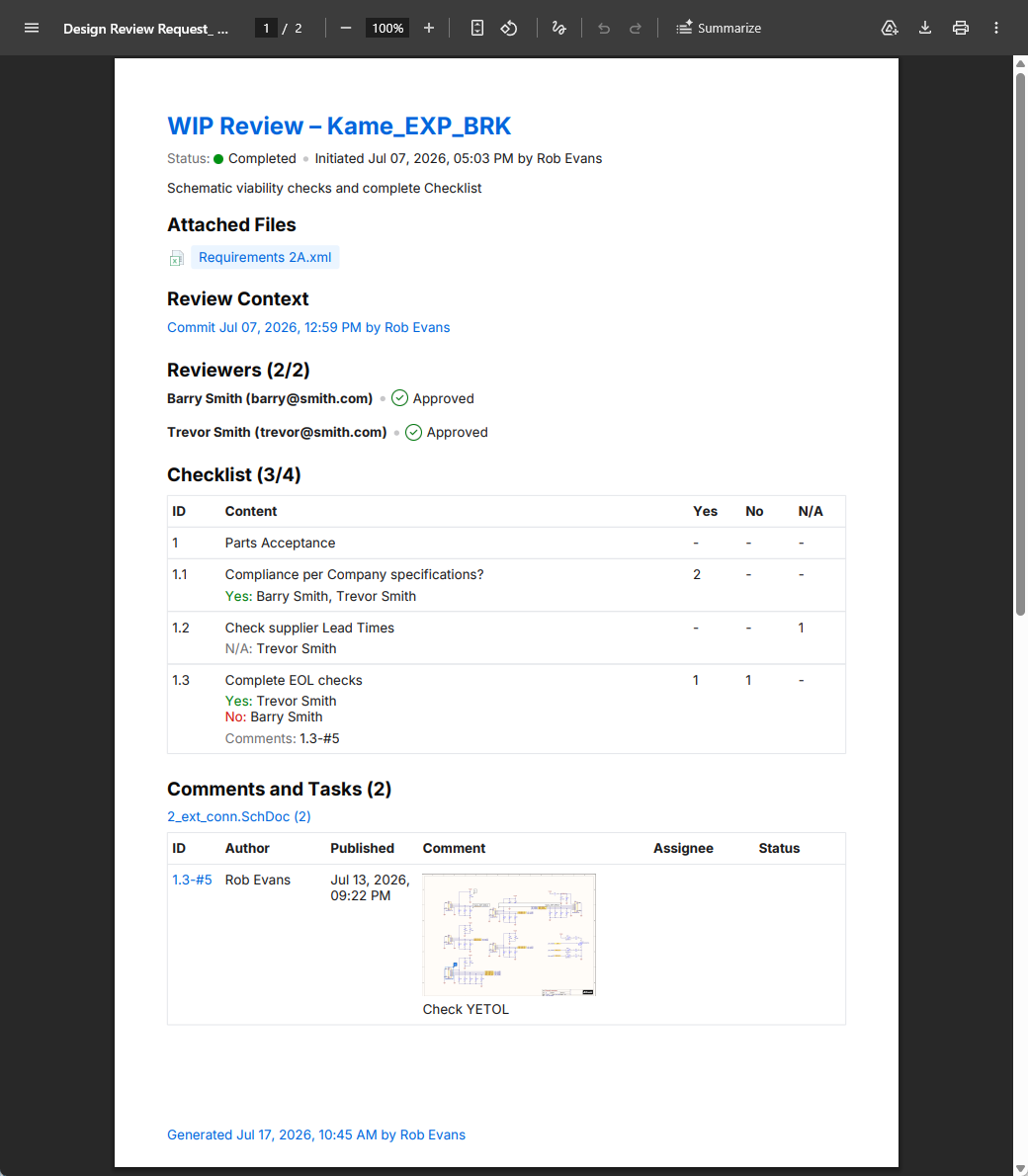
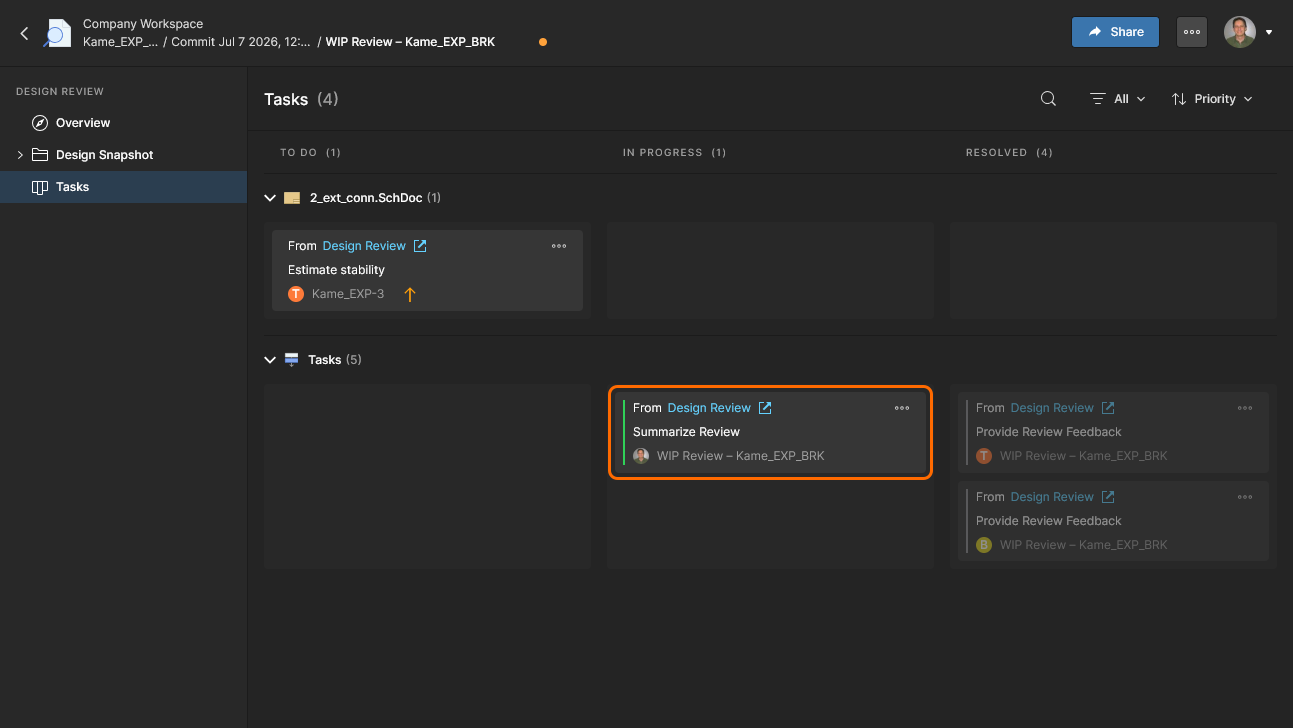
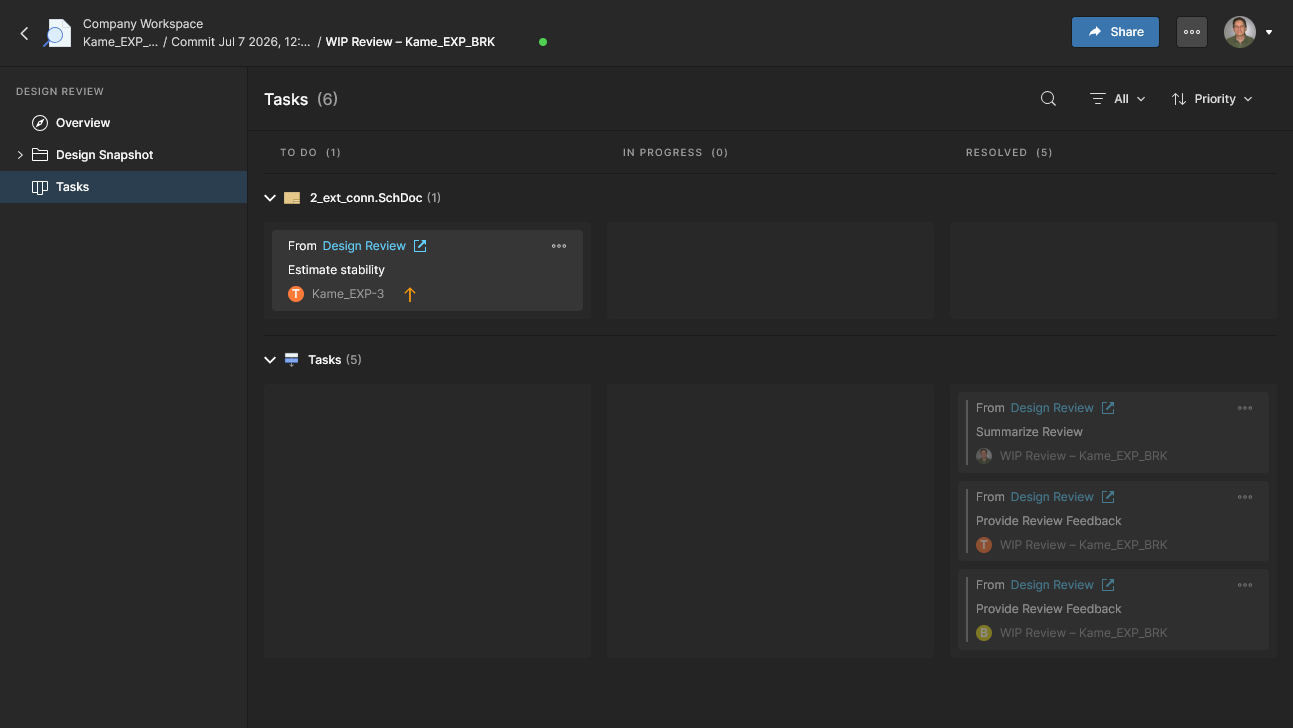
Una vez que el iniciador de la revisión ha concluido la Revisión de Diseño enviando su resumen, la instancia de revisión pasa de un estado InProgress a un estado cerrado determinado por la decisión de revisión del iniciador. La tarea de revisión del iniciador pasará de un estado In Progress a un estado Resolved, independientemente de la decisión de revisión elegida.
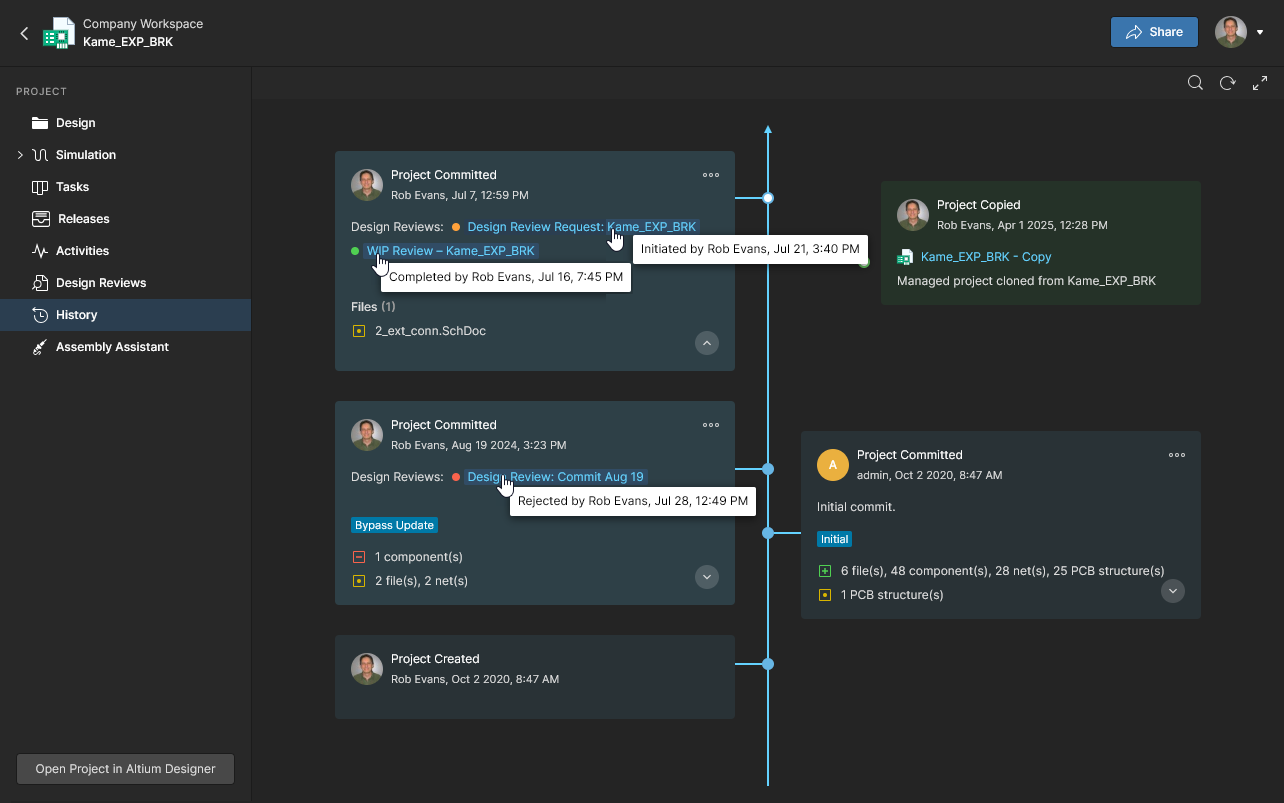
Creación de una Revisión de Diseño personalizada
Related page: Definición de un flujo de trabajo de proceso
Aunque la función Revisión de Diseño está programada para proporcionar un conjunto específico de capacidades y opciones, su flujo procedimental y sus opciones adicionales están determinados por su Process Workflow. El proceso relacionado – Design Review – está disponible para los administradores del Workspace a través de la Admin – Processes page, donde puede modificarse y guardarse como un proceso alternativo de revisión de diseño. 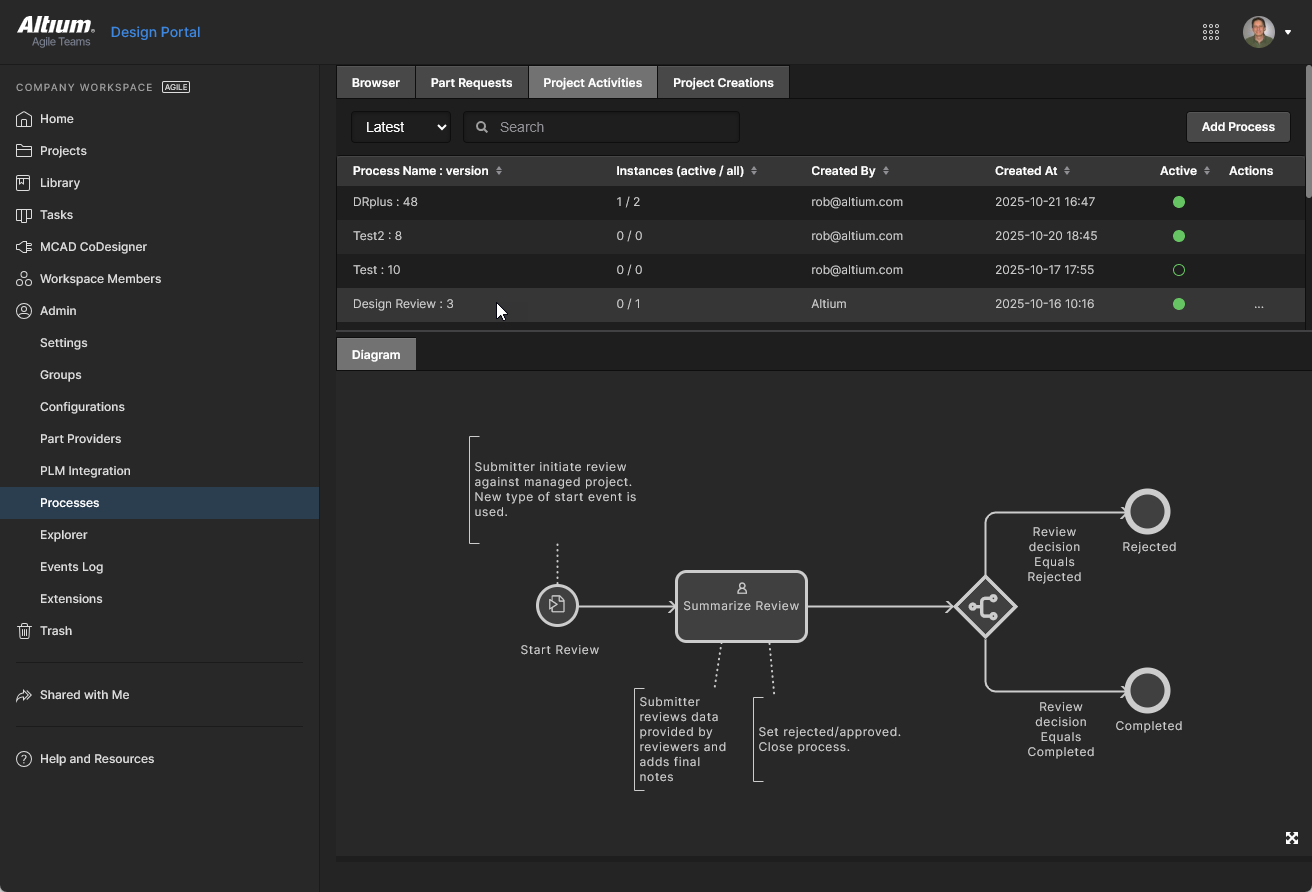 También puede crear un nuevo proceso personalizado desde cero aplicando los elementos dedicados de revisión de diseño que utiliza este flujo de trabajo (según estén disponibles en el tema Project Activities).
Ejemplo de revisión personalizada
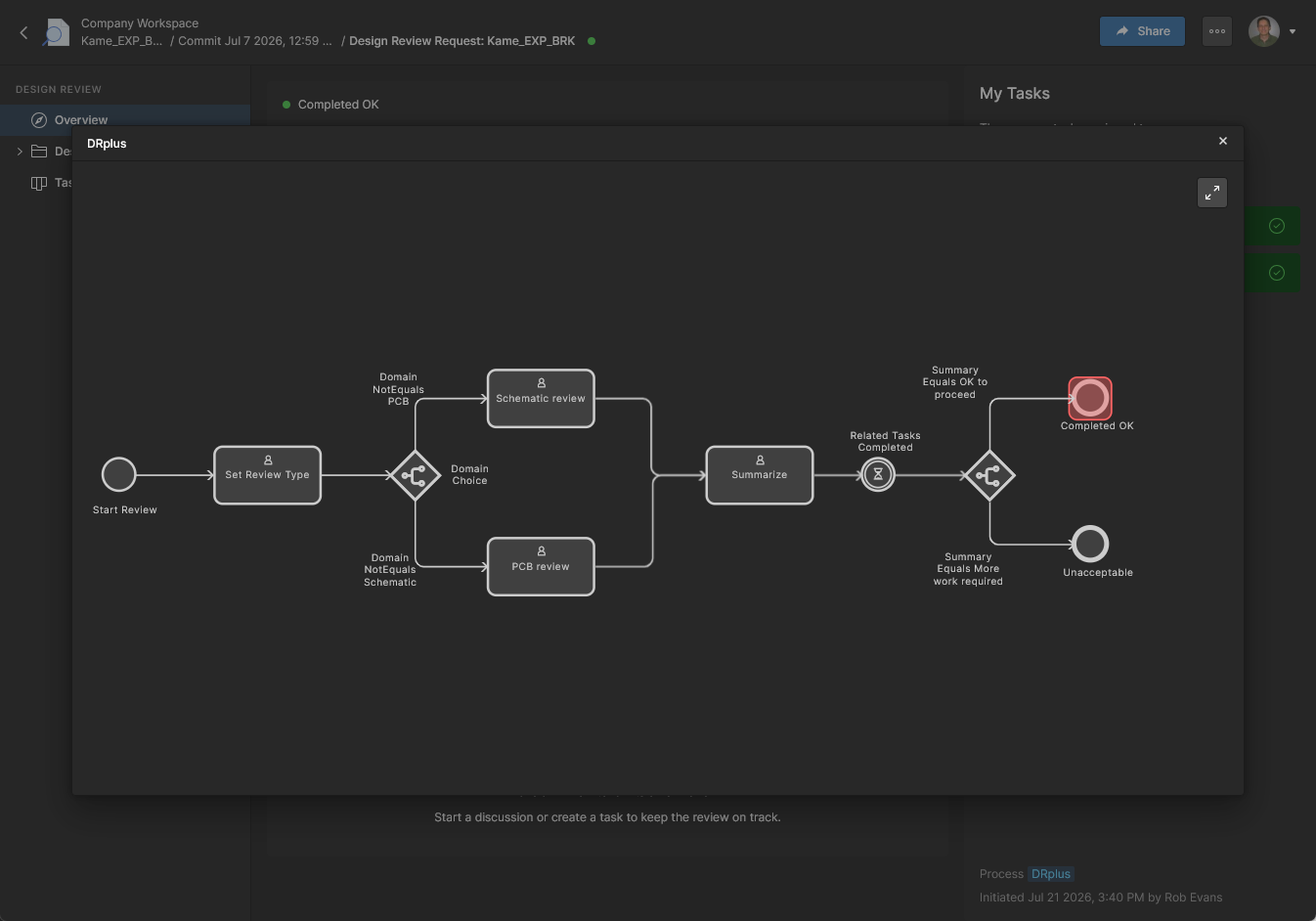
El ejemplo de revisión de diseño personalizada que se muestra aquí proporciona al iniciador de la revisión una elección entre dos rutas de tipo de revisión: Schematic y PCB, cada una de las cuales se asigna a usuarios en sus correspondientes Workspace Groups. Los resultados de cada tipo de revisión son recibidos y resumidos por el iniciador de la revisión, quien cierra la revisión de diseño con un estado Completed o Unacceptable.
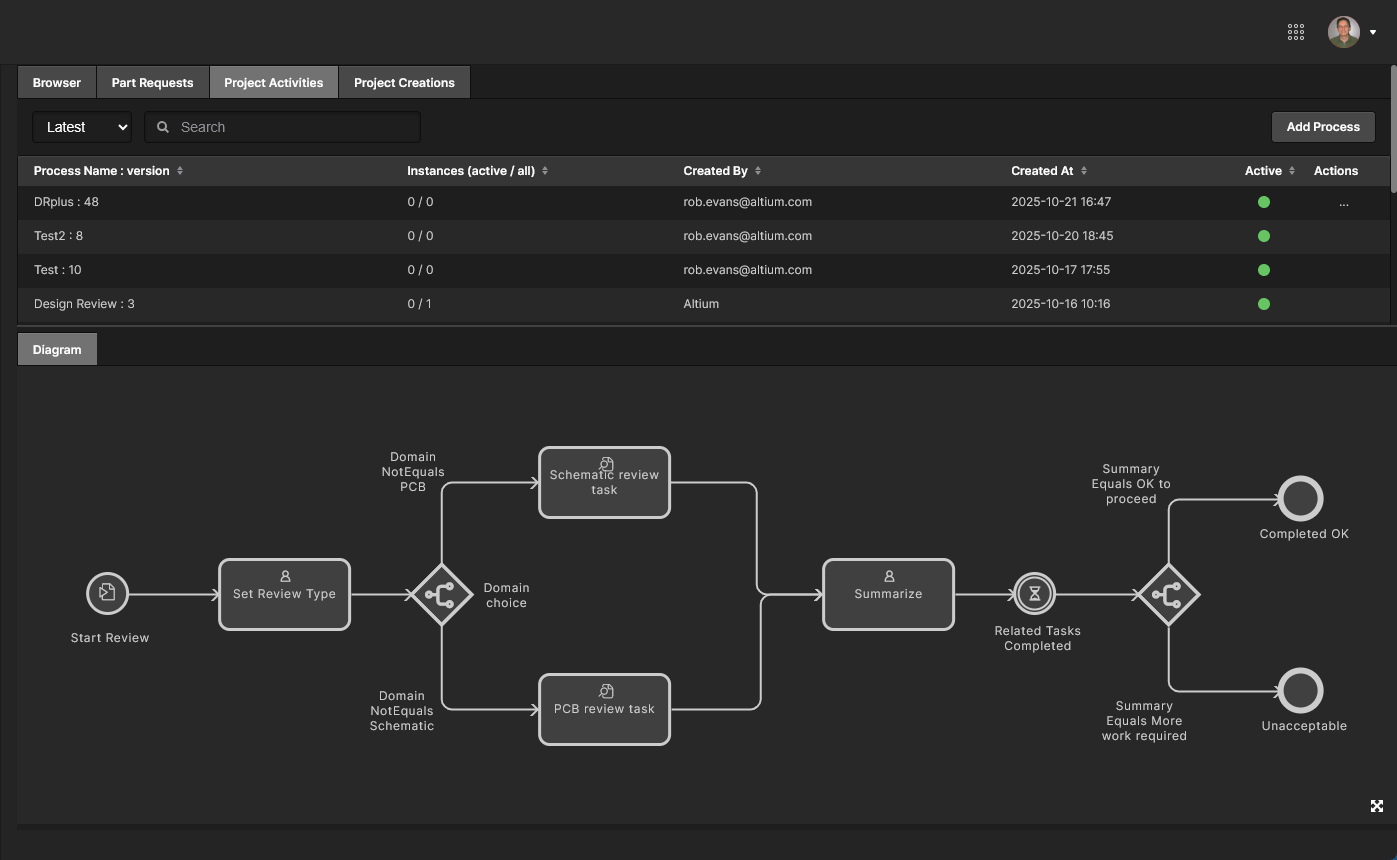 Un ejemplo de definición de flujo de trabajo personalizado que pasa a estar disponible como proceso alternativo para la función Revisión de Diseño.
Para crear un nuevo flujo de trabajo de proceso personalizado para la función Revisión de Diseño, elija la pestaña de tema Project Activities en la página Admin - Processes del Workspace y seleccione el botón  para abrir Process Workflow Editor; alternativamente, podría crear un nuevo proceso editando el existente. Un proceso se crea organizando de forma diagramática los elementos requeridos de inicio, tarea y ramificación, y también agregando lógica de decisión de ramificación y controles basados en variables a formularios de usuario. Una actividad de proceso de Revisión de Diseño se define usando el elemento de inicio del tipo Start Review.
Consulte las imágenes a continuación para obtener una visión general de los principales formularios utilizados en el ejemplo de proceso de revisión de diseño anterior; las imágenes reflejan la vista al editar o crear un flujo de trabajo (página Admin - Processes).
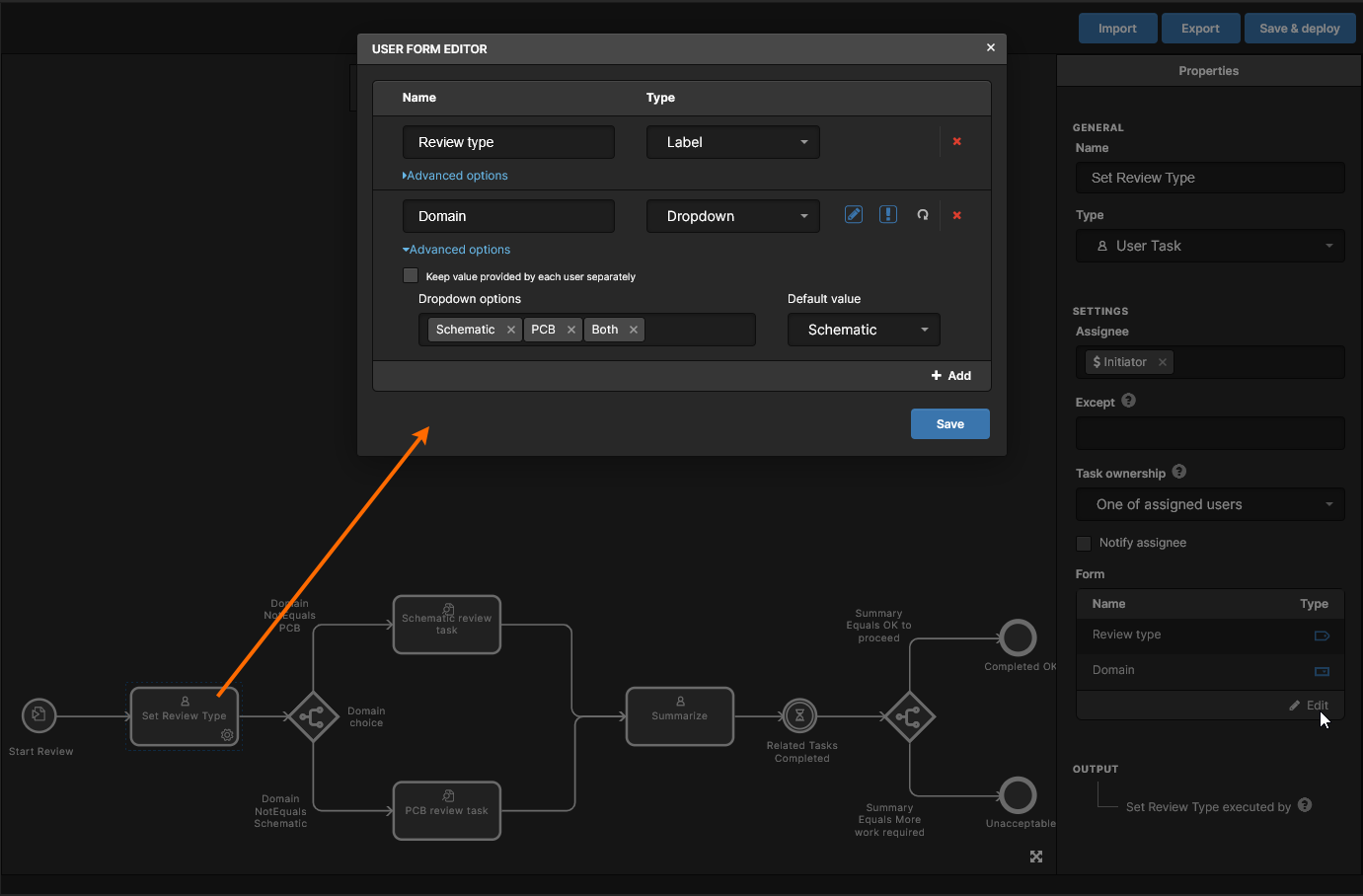
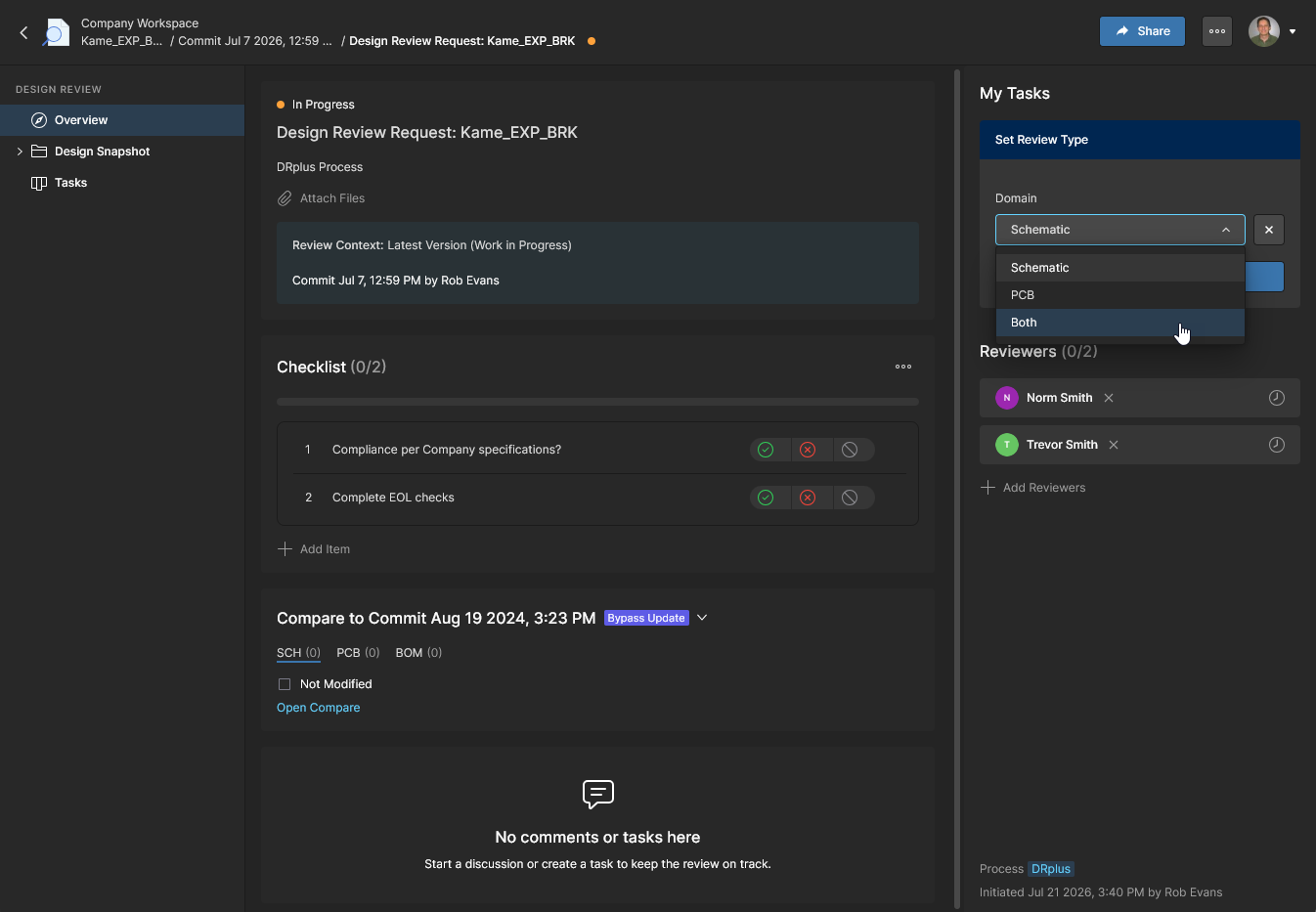
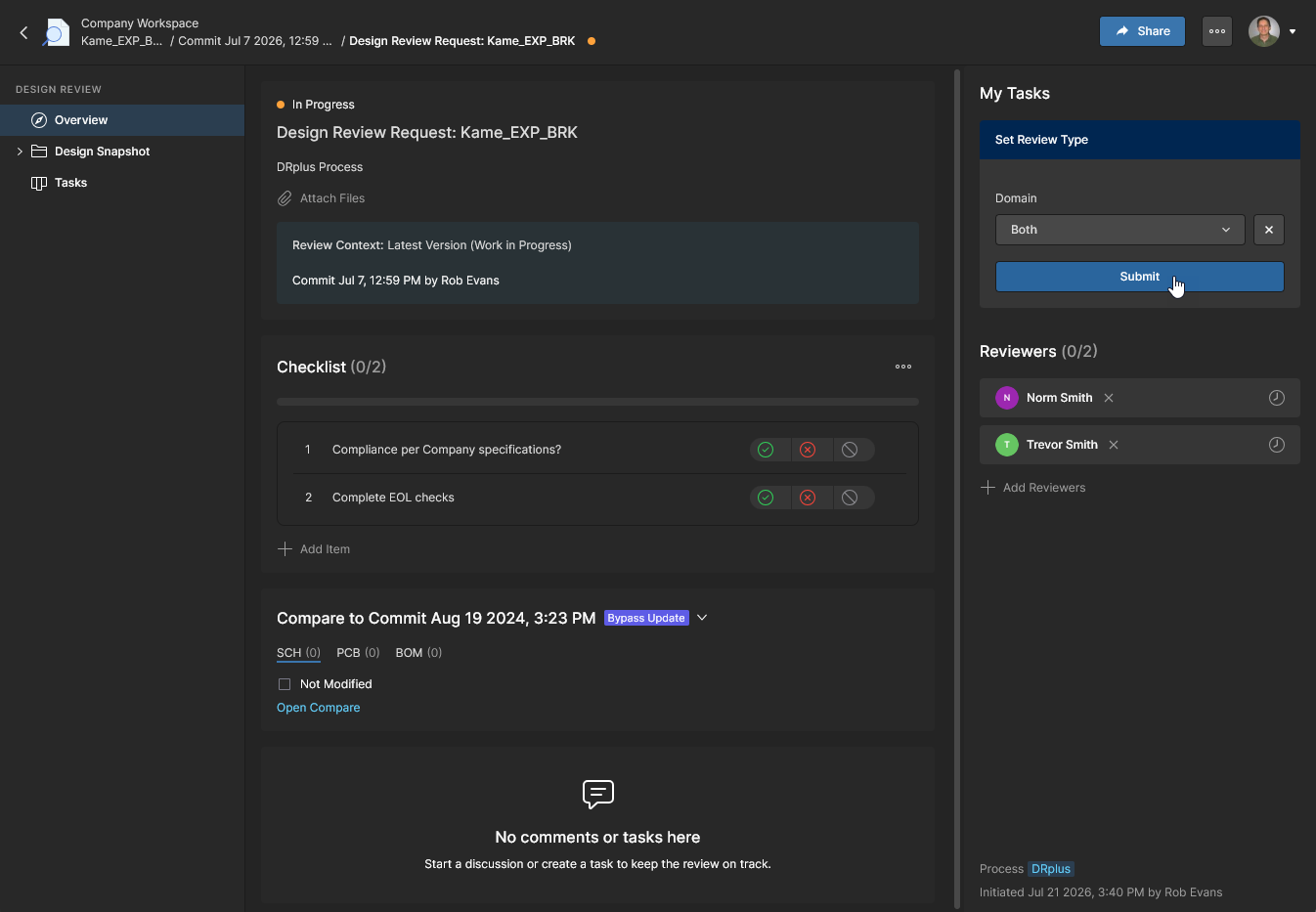
La primera Set Review Type Task interactiva del proceso, gestionada por el usuario que inició la revisión de diseño (el Initiator) incluye un formulario que requiere la selección del tipo de revisión. Esto se designa como la variable Domain, con opciones para seleccionar Schematic, PCB o Both (flujos de revisión). La lógica de ramificación siguiente dirige el flujo a cualquiera de las tareas de revisión, o a ambas. 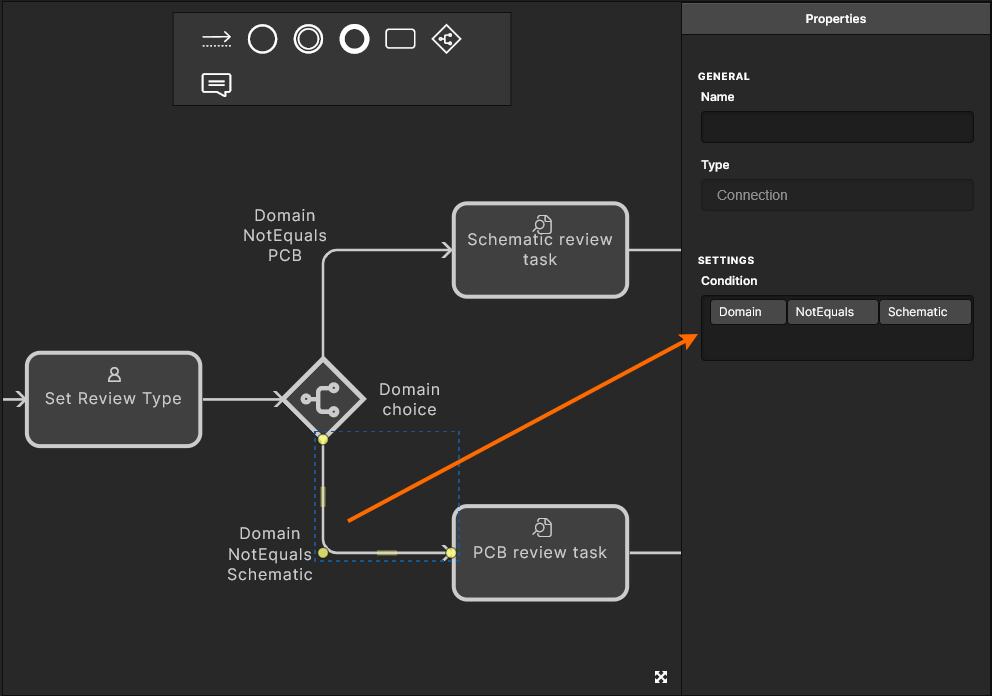
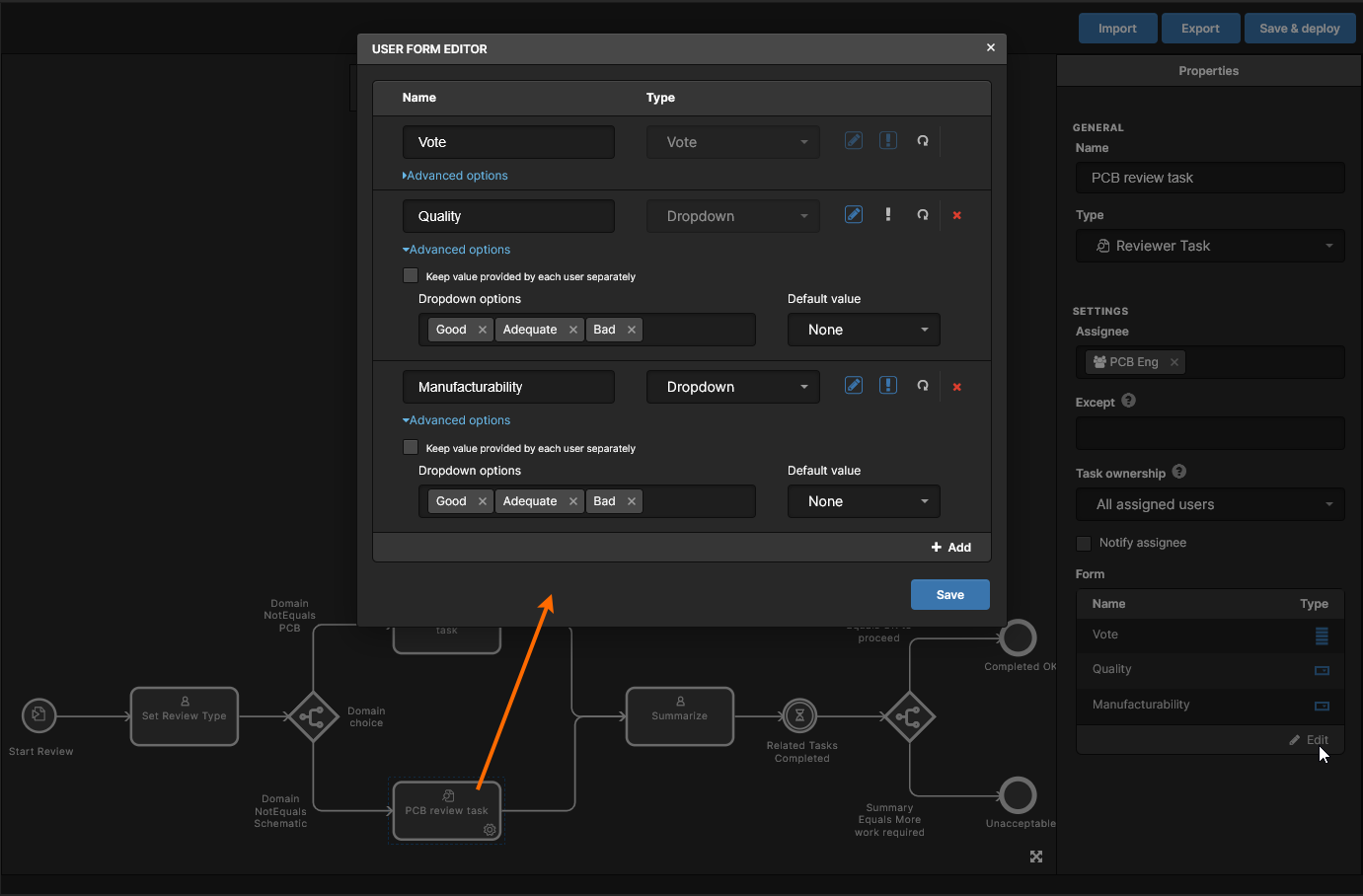
Cada uno de los flujos de revisión (Schematic y PCB) utiliza la Design Review Task específica, que incluye variables de formulario para que el revisor o los revisores proporcionen comentarios relacionados con el dominio de revisión; en el caso anterior, conclusiones Layout validity y Manufacturability para el dominio PCB. La tarea de revisión Schematic se asigna al grupo de usuarios SCH Eng y la tarea PCB al grupo PCB Eng. 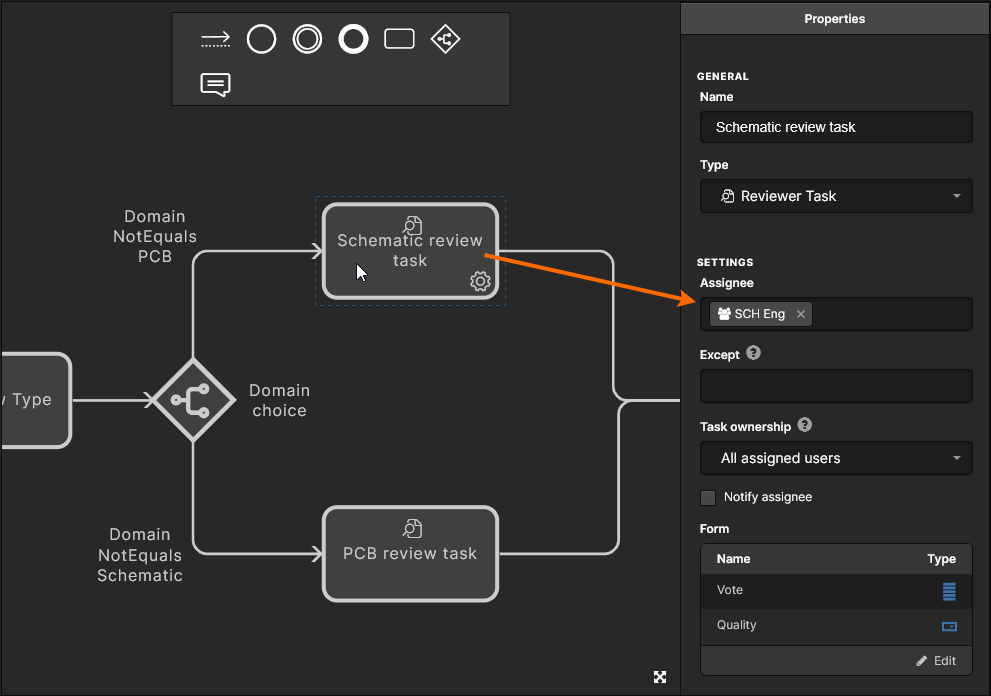
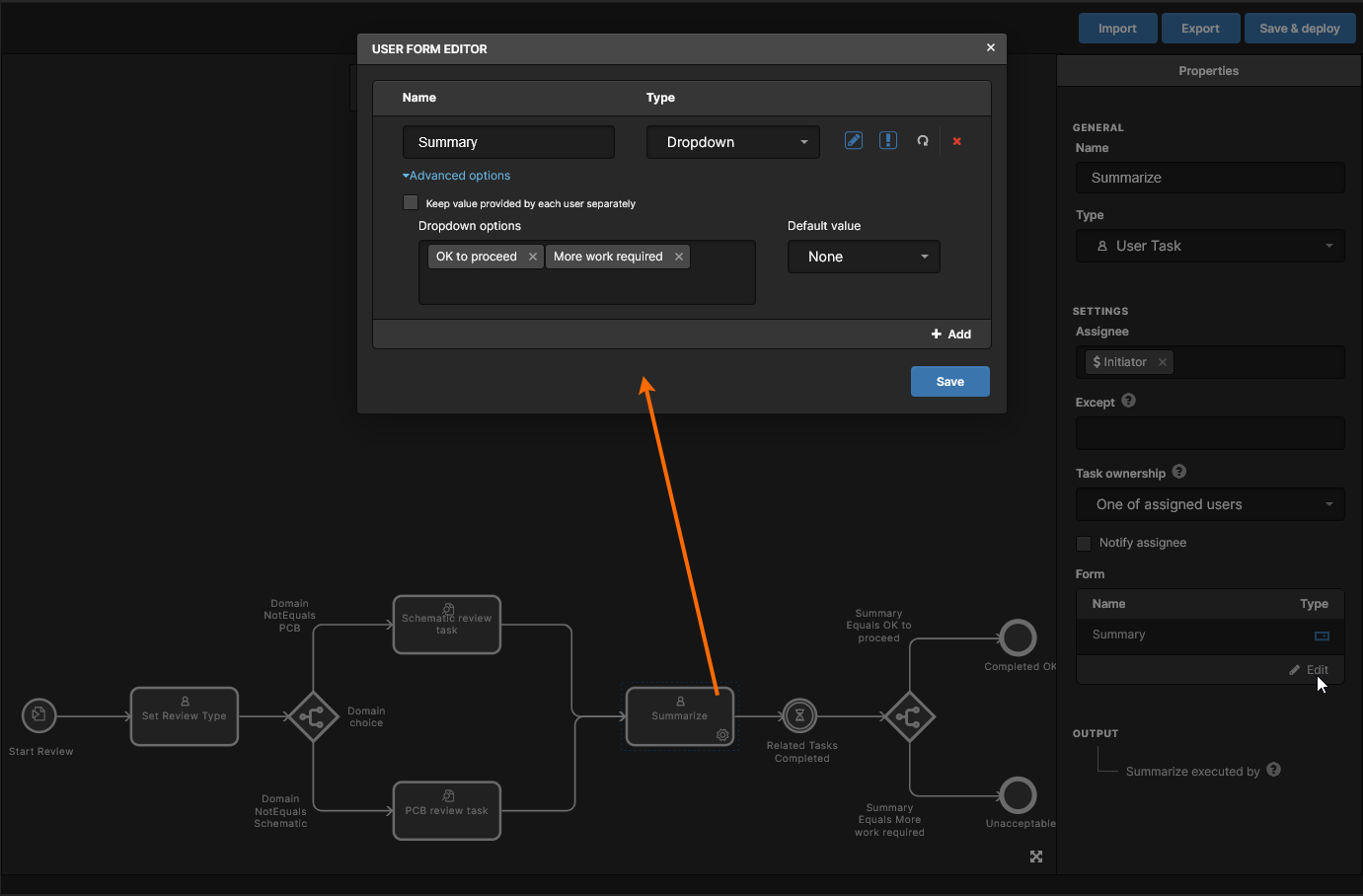
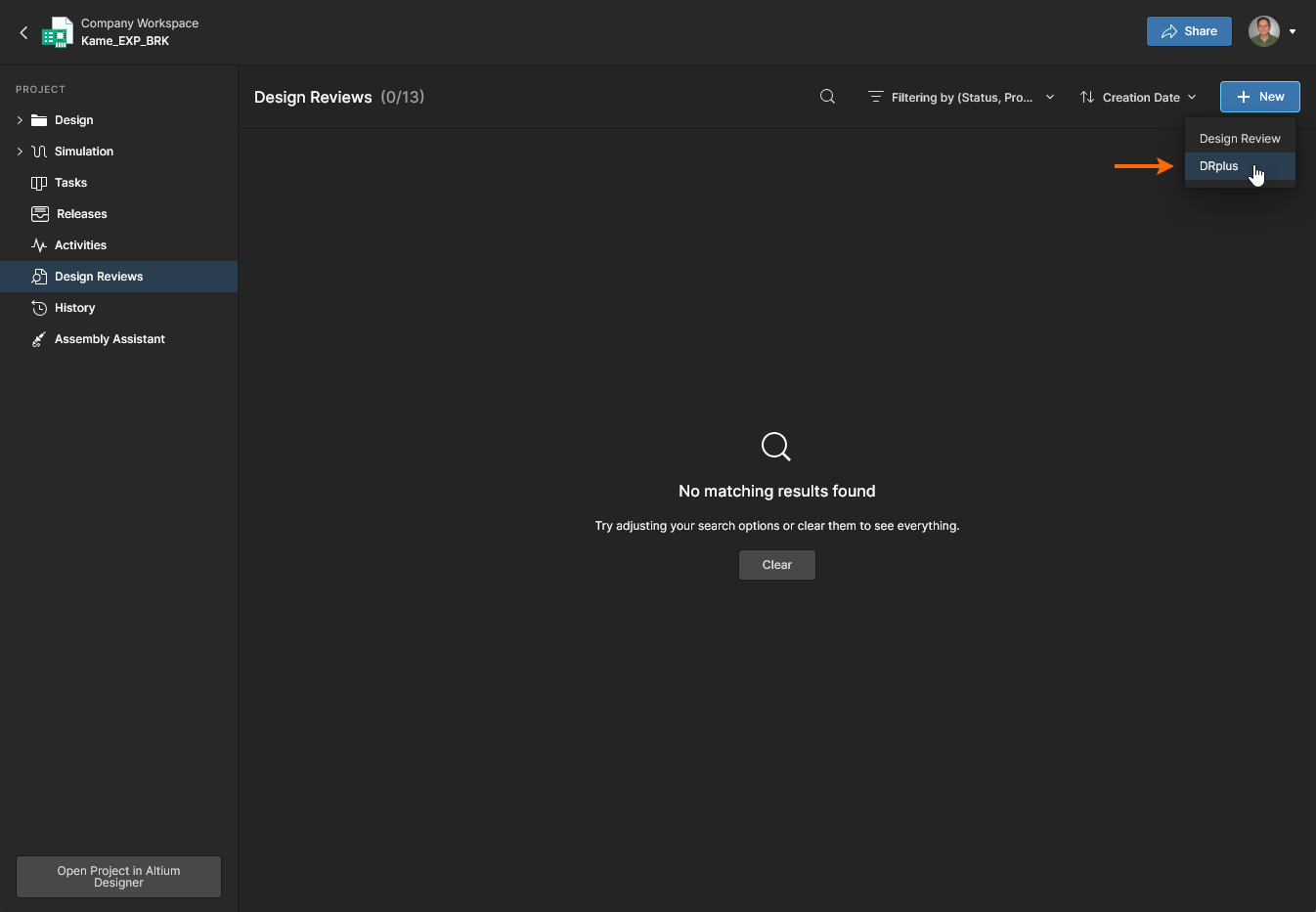
Cuando esté completo y habilitado en la página Admin - Processes, el proceso personalizado estará disponible para su selección al iniciar una nueva instancia de Revisión de Diseño. Tanto para los revisores como para el iniciador, la interfaz de usuario de la revisión adoptará las opciones de comando y la estructura de flujo definidas por el proceso personalizado, como se muestra a continuación para el proceso de ejemplo:
-
Creación/configuración de la revisión (Initiator).
-
Completar tareas de revisión (Reviewers).
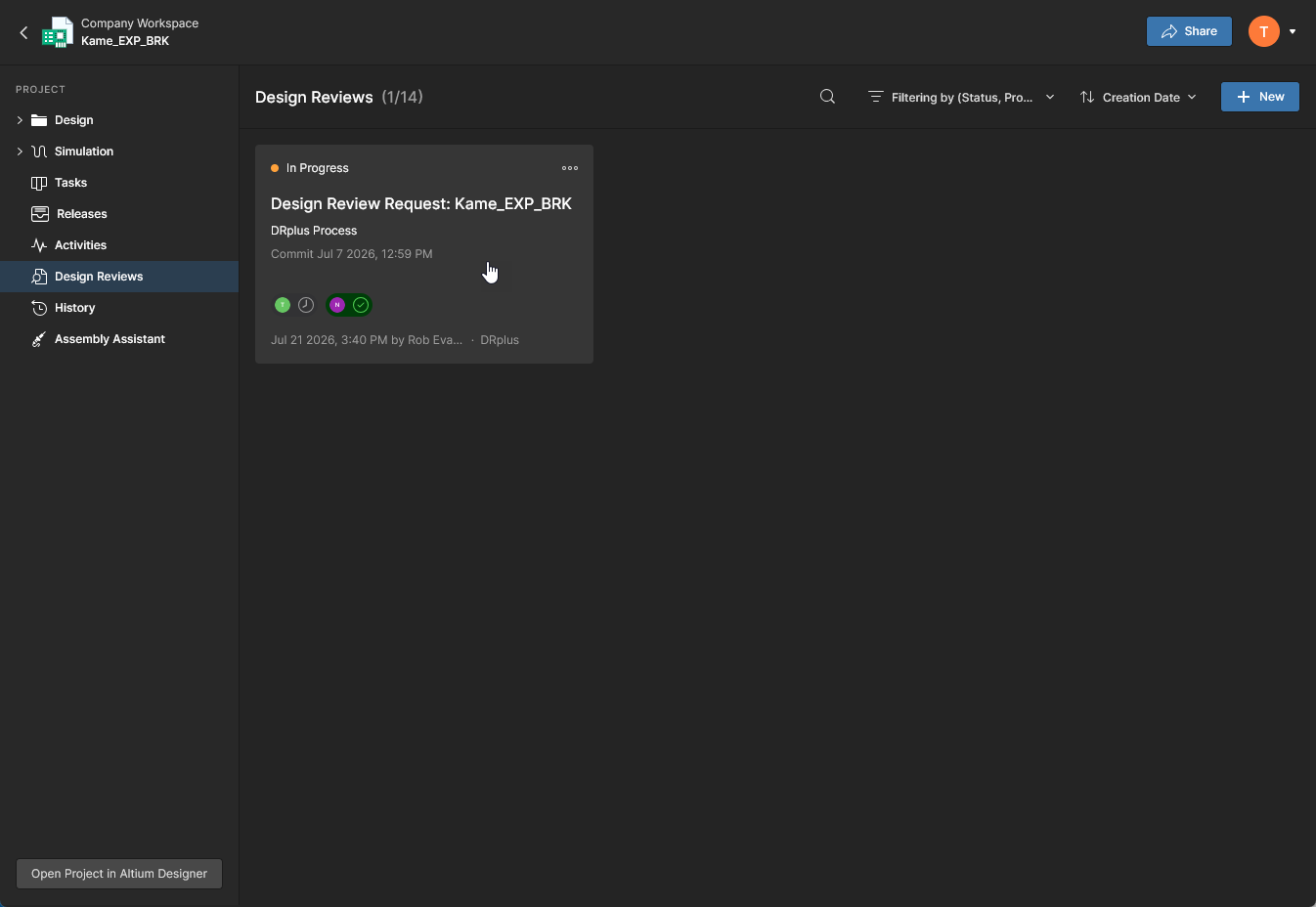
La revisión DRplus activa (
In Progress) ahora está disponible para los revisores, con el flujo de trabajo retenido en la etapa de tareas ramificadas.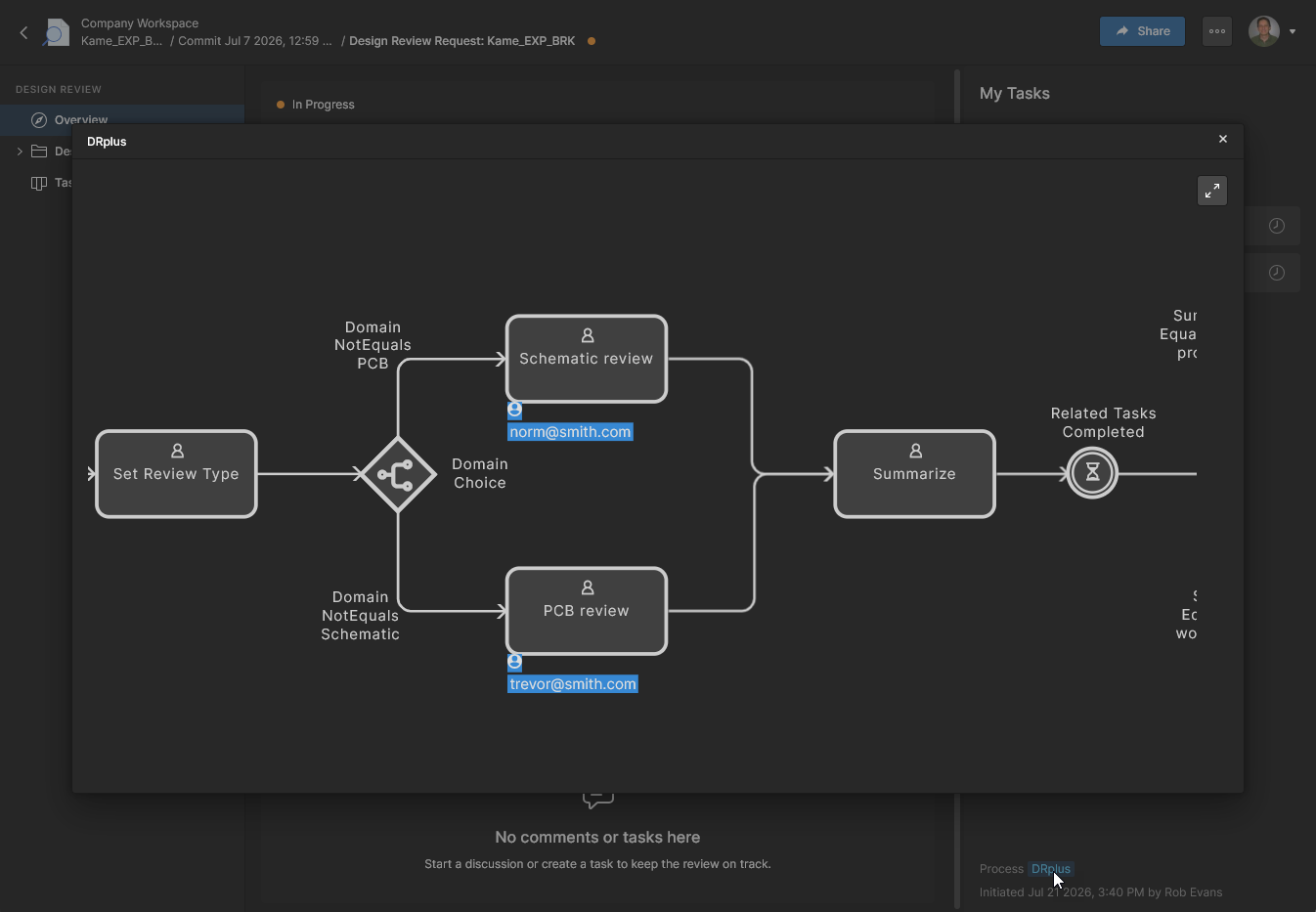 Esta vista de ejemplo muestra al usuario asignado a la instancia PCB.
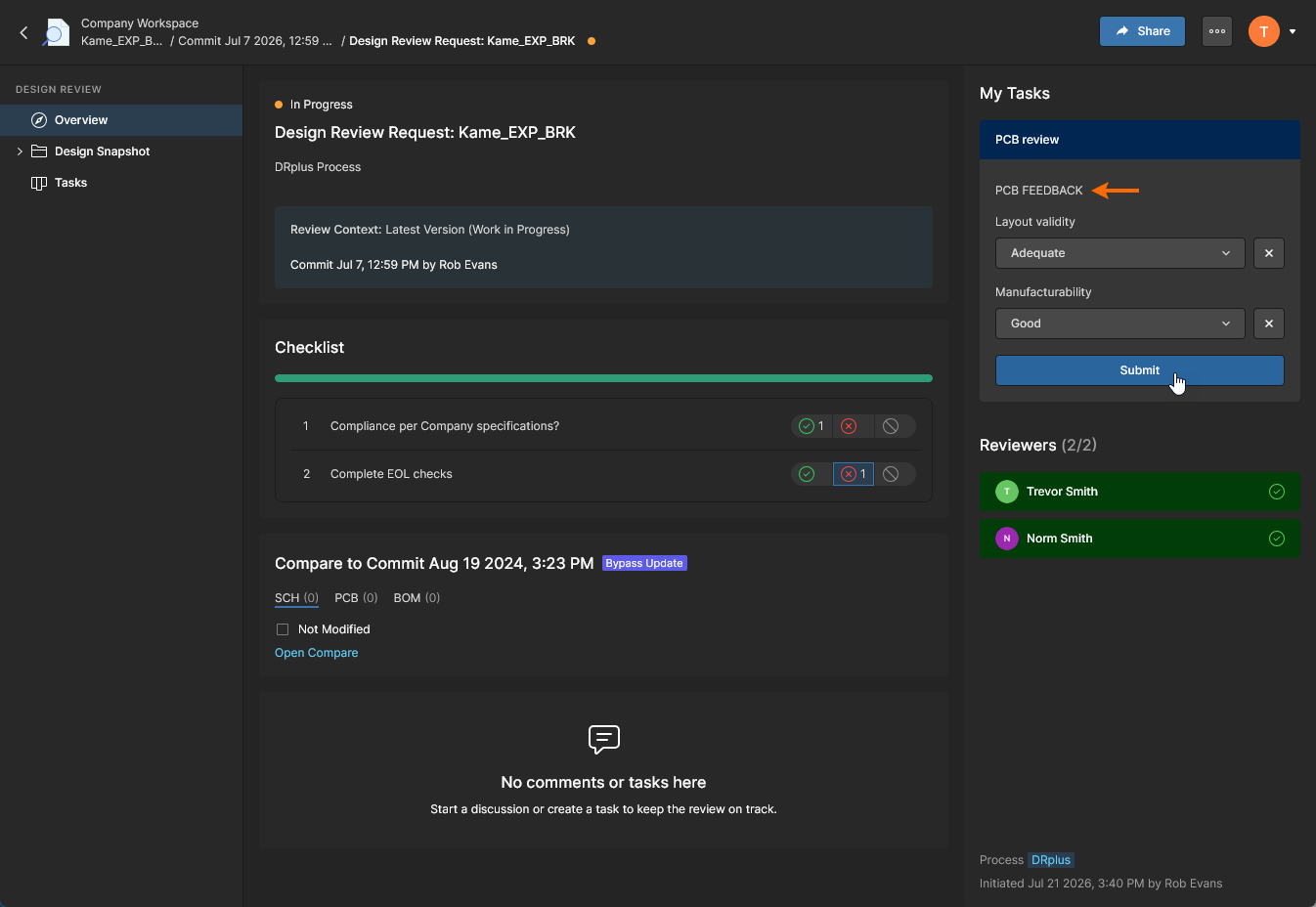
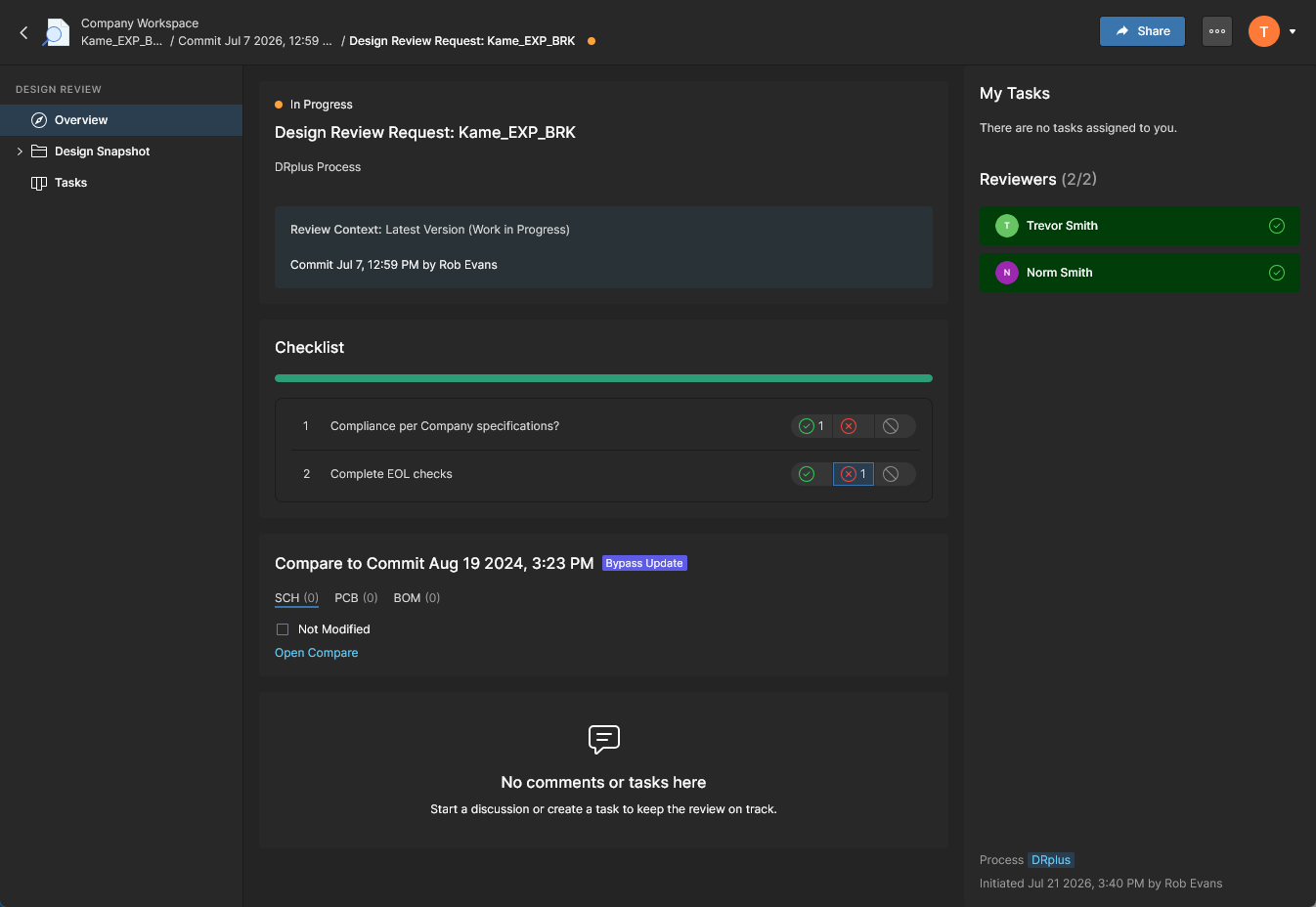
Una vez que se completan todas las tareas del revisor, pasan a un estado
Resolved, y el flujo de trabajo pasa al evento Summarize, que queda disponible para que el iniciador realice la finalización.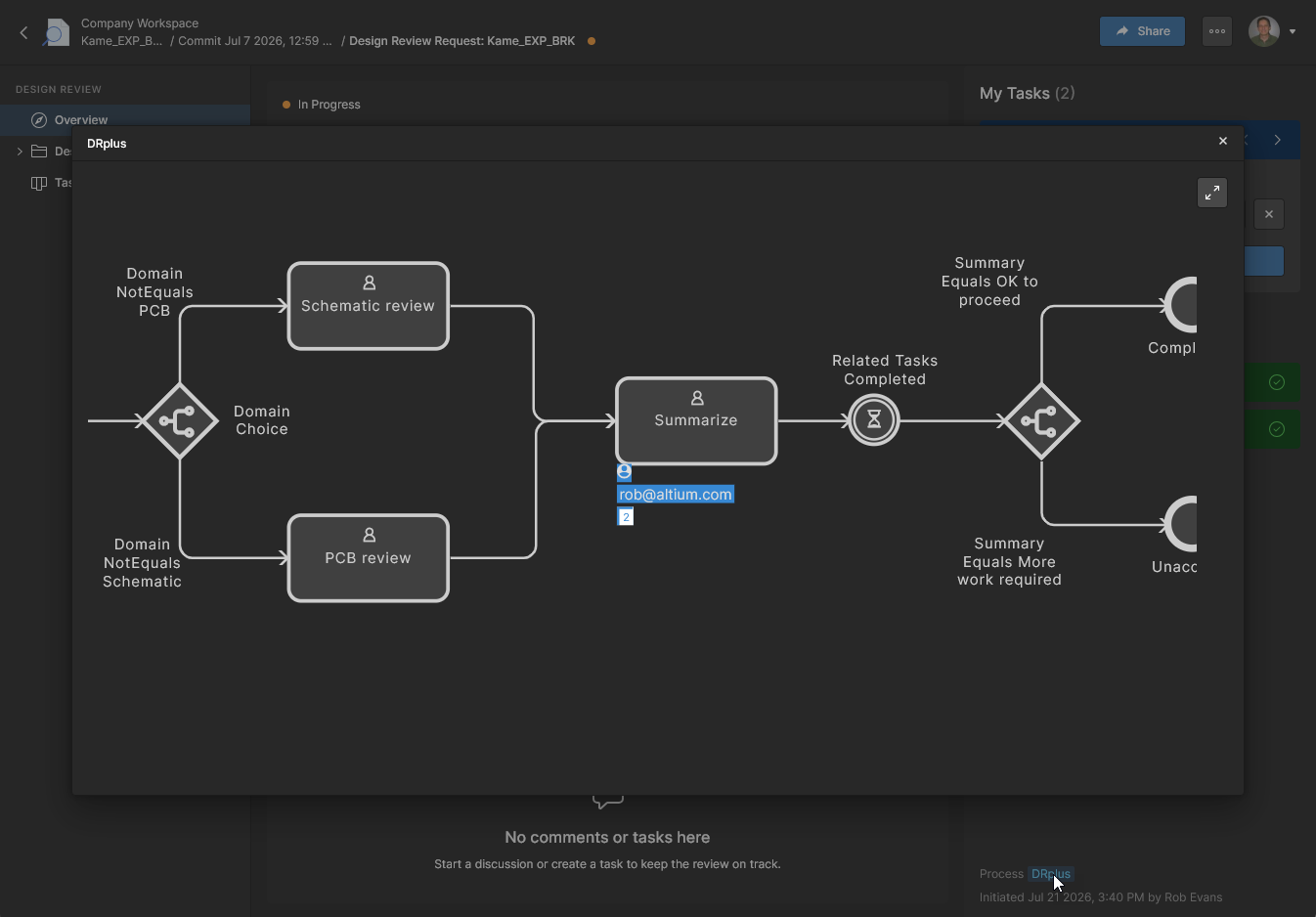
-
Finalización de la revisión (Initiator).
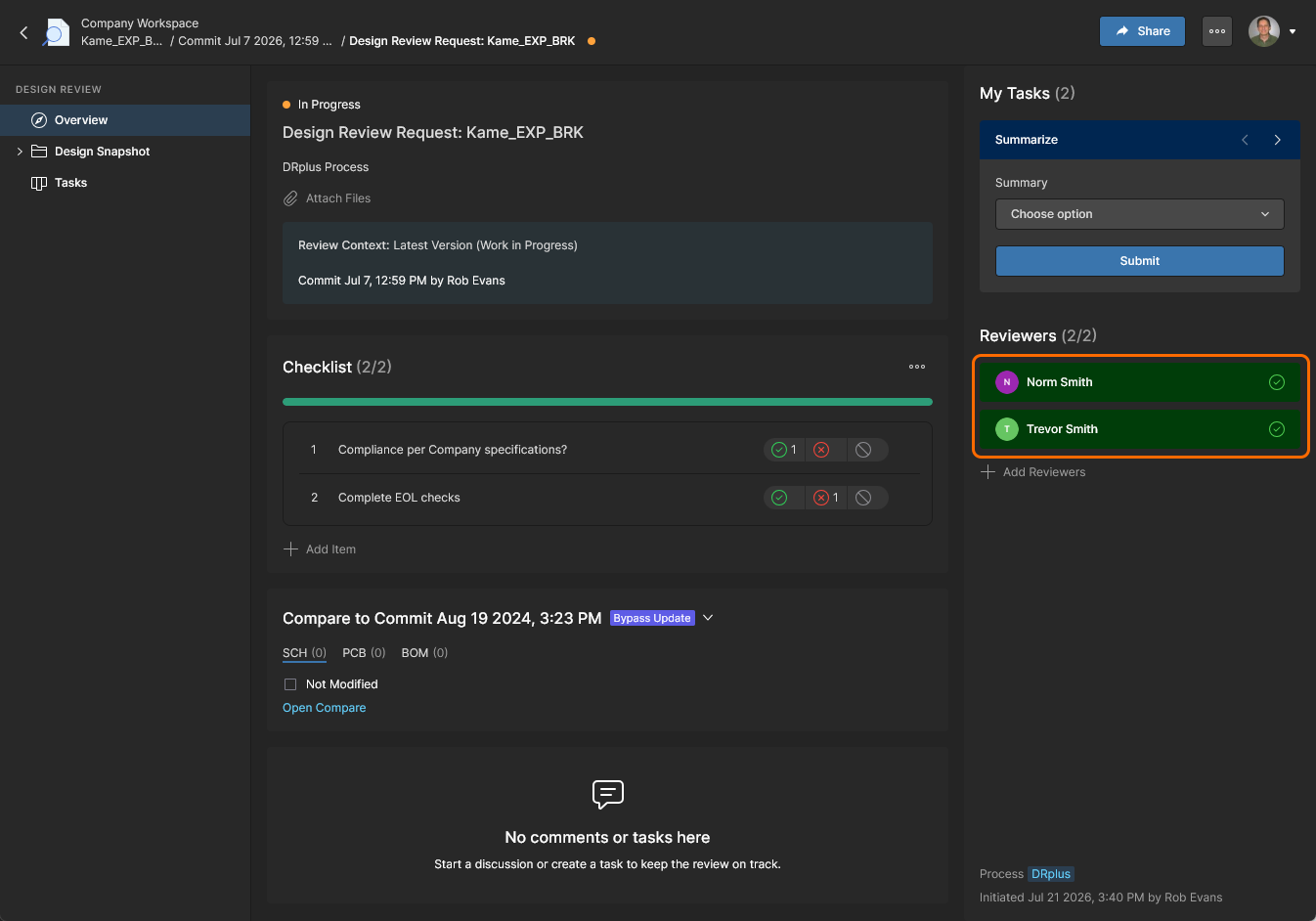
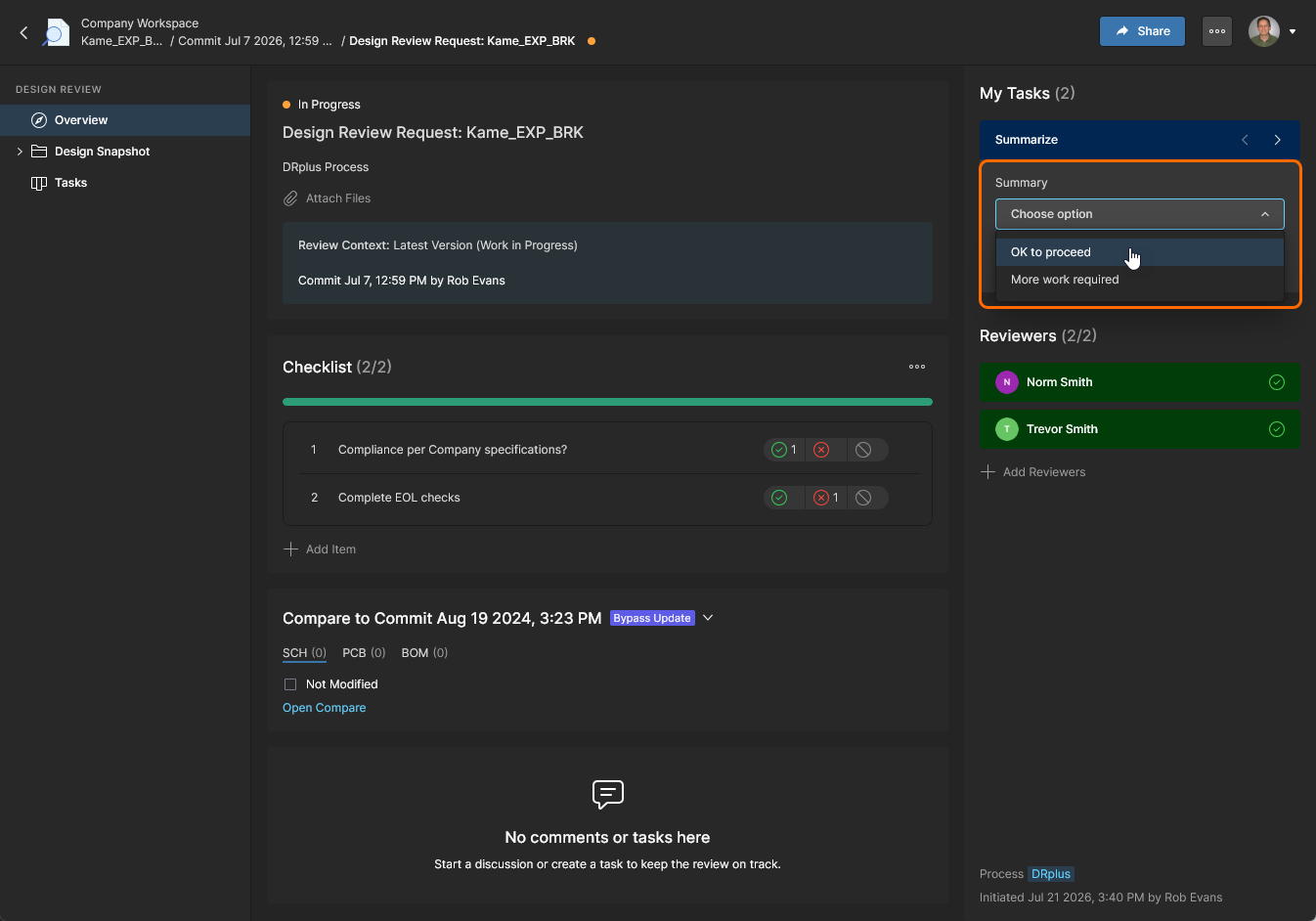
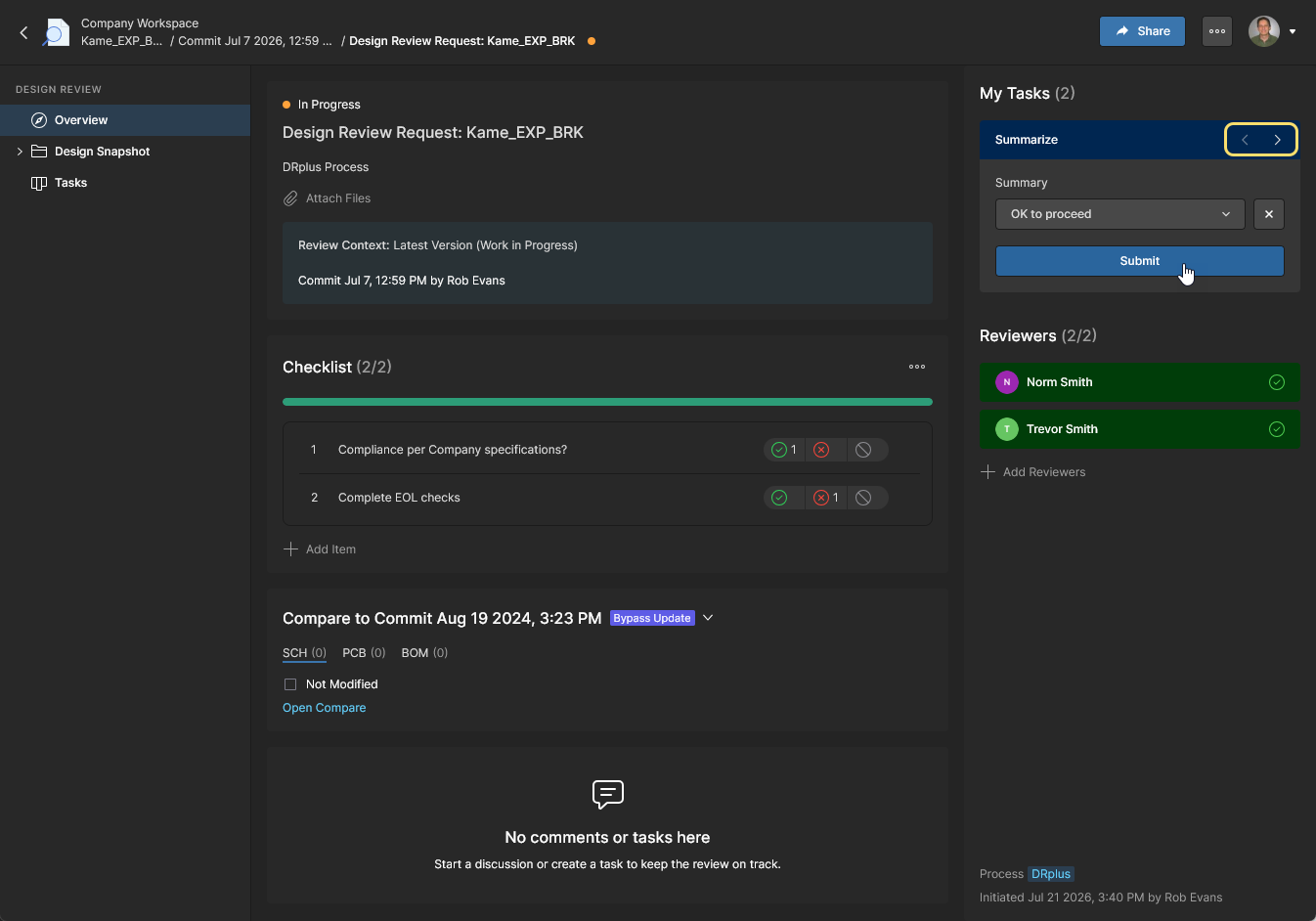
Tenga en cuenta que con este flujo de trabajo hay un paso de revisión Summary asociado con cada rama de revisión, como indican los iconos siguiente/anterior Summarize. Haga clic en
para continuar.
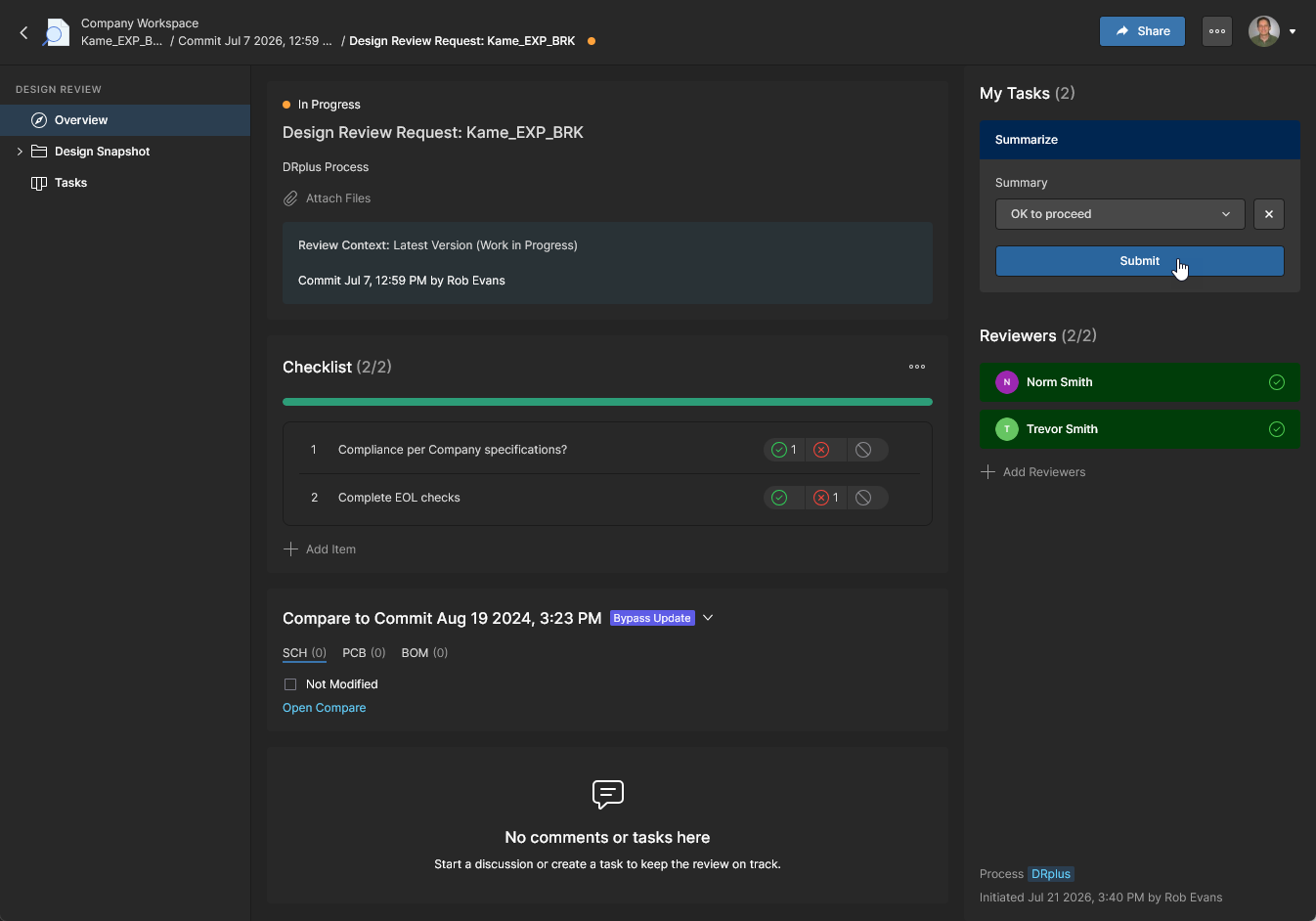
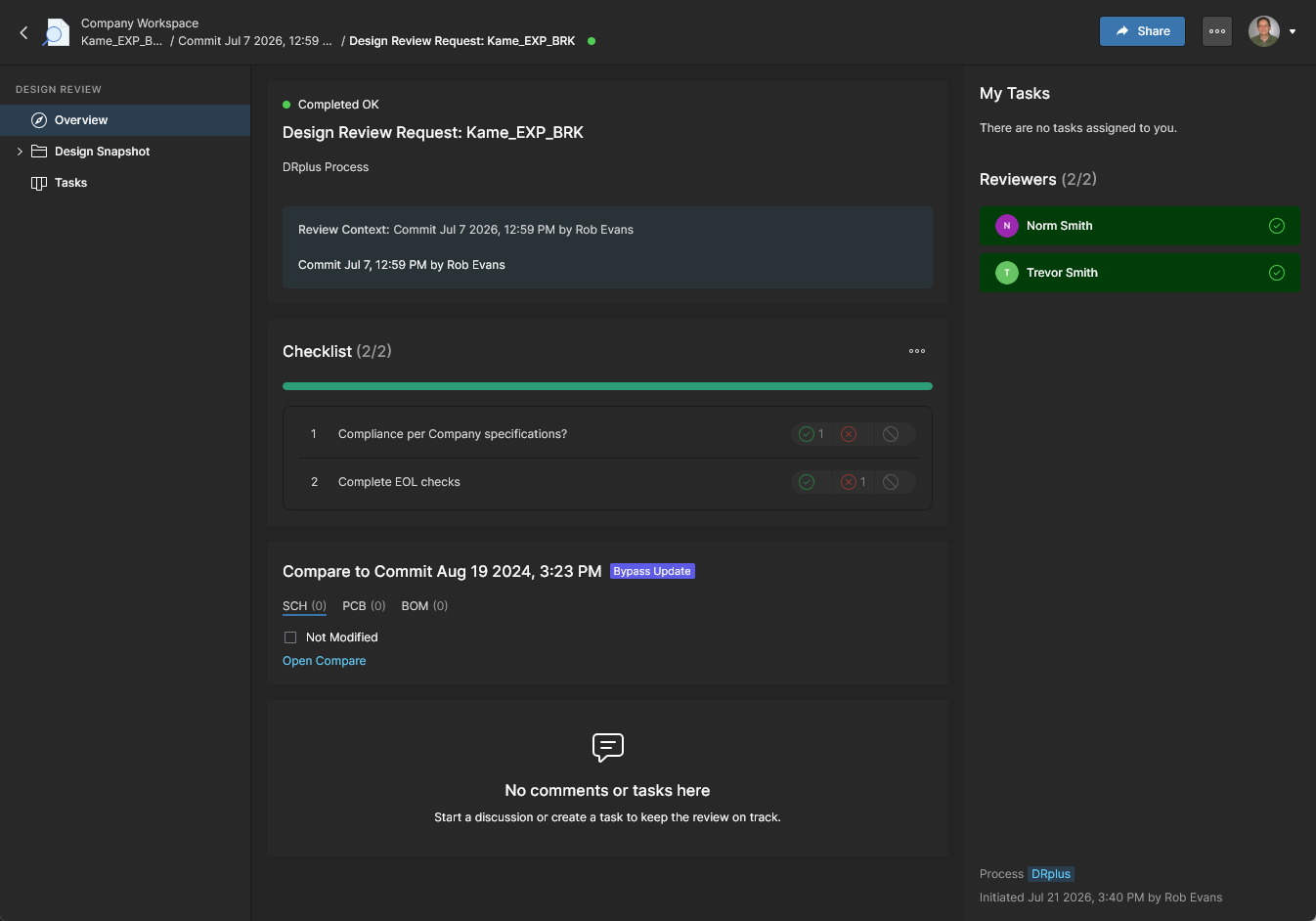
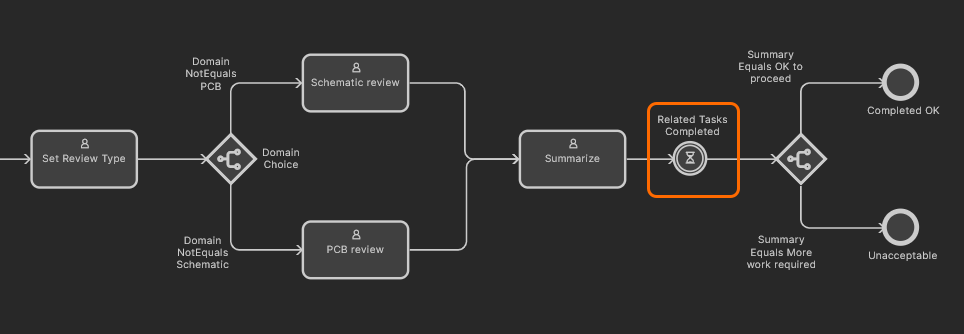 Si inicialmente el instigador selecciona solo una rama de dominio, el flujo de trabajo de revisión se detendrá en el paso final de informe Summary.
 Localizado por IA