
Visor web
La interfaz Web Viewer de Altium 365 proporciona acceso universal a los documentos de proyectos de PCB a través de un navegador web estándar. Mucho más que un simple visor web, su avanzada tecnología de navegación permite a los usuarios recorrer la estructura del proyecto, interactuar con los documentos de diseño, extraer información sobre los elementos del diseño y resaltar áreas u objetos para añadir comentarios.
Al visualizar los documentos, la calidad visual de los esquemas y las PCB no se ve afectada por el formato web, que también ofrece funciones completas de desplazamiento y zoom, así como la posibilidad de buscar, realizar sondeos cruzados, seleccionar e inspeccionar componentes y redes en todo el diseño.

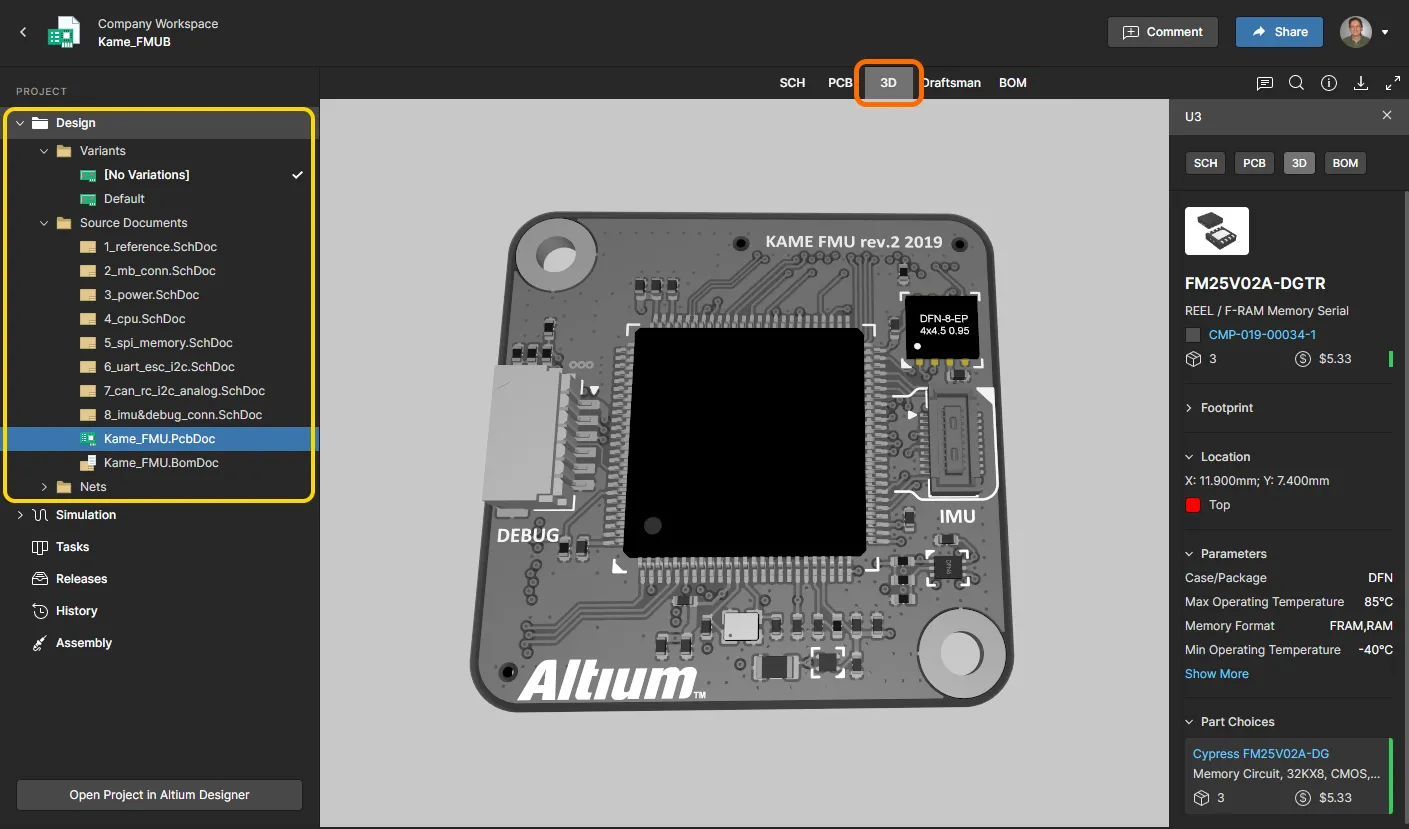
Como plataforma de visualización independiente basada en navegador, la interfaz Web Viewer ofrece acceso interactivo de solo lectura a los documentos de diseño sin necesidad de abrir el proyecto en el entorno de edición de diseño. Las acciones realizadas en el espacio Web Viewer no afectarán a otras personas que estén trabajando en el diseño, como el ingeniero responsable de este, salvo por las notificaciones de comentarios relacionados, cuando corresponda.
Acceso al visor web
La interfaz Web Viewer se utiliza en los siguientes casos:
-
Al visualizar los documentos fuente del proyecto de diseño en curso (WIP) a través de la interfaz de gestión detallada, cuando se gestiona un proyecto específico.
-
Al visualizar la instantánea del diseño de un paquete de diseño publicado, a través del Portal de fabricación.
-
Al visualizar datos de diseño en un diseño en vivo compartido.
-
Al visualizar datos en una instantánea de datos compartida.
-
Al visualizar los datos de fabricación y ensamblaje de un paquete de fabricación a través del Visor de paquetes de fabricación.
Las siguientes secciones desplegables detallan cómo acceder a cada uno de estos casos y cómo se presenta la interfaz Web Viewer en cada uno.
Visualización de los documentos fuente del proyecto de diseño
En este caso, la interfaz Web Viewer se presenta a través de la vista Design de la página de gestión detallada del proyecto. Se puede acceder a esta página desde la página Projects de la interfaz web del espacio de trabajo seleccionando el proyecto deseado, haciendo clic en el control  situado encima de la lista de proyectos y eligiendo la opción Open del menú asociado. También puede hacer doble clic directamente en la entrada del proyecto deseado en la lista. La página se abrirá en una nueva pestaña del navegador.
 y eligiendo el comando Open del menú contextual. También puede hacer clic en el nombre del proyecto dentro del recuadro. Cuando la página Projects se muestre en la vista de lista, haga clic en el control
  Acceso a la página de gestión detallada de un proyecto desde la página Projects de la interfaz web del espacio de trabajo. La interfaz Web Viewer se presenta a través de la vista Design de la página.
Visualización de la instantánea del diseño de un paquete de publicación
En este caso, la interfaz Web Viewer se presenta a través de la vista Design Snapshot del Portal de fabricación, para el paquete de publicación elegido del proyecto gestionado que se está inspeccionando. Para acceder al portal:
- Desde la página de gestión detallada del proyecto deseado (haga doble clic en el proyecto para acceder), cambie a la vista Releases.
-
Para abrir un paquete de publicación y visualizarlo, haga clic en su botón
 asociado para abrir el paquete completo. También puede hacer clic en el botón
  y elegir qué desea visualizar: el paquete de publicación completo (All Release) o un ensamblaje específico (variante). La publicación del proyecto se abre en una nueva pestaña del navegador Manufacturing Portal .
- Dentro de Manufacturing Portal, cambie a la vista Design Snapshot. Recuerde que no está visualizando la última versión de los datos fuente del diseño, sino una instantánea de estos tomada en el momento en que se publicó el diseño para crear este paquete de publicación específico.
 Acceso a la interfaz Web Viewer a través de Manufacturing Portal para inspeccionar la instantánea del diseño incluida en un paquete de publicación específico de un proyecto de diseño.
Visualización de los datos de un diseño en vivo compartido
En este caso, la interfaz Web Viewer se presenta a través del visor integrado al visualizar un diseño en vivo compartido. Se puede acceder a este visor integrado, que se abre en una pestaña independiente del navegador, de las siguientes maneras:
-
La persona con la que haya compartido el diseño en vivo recibirá una invitación por correo electrónico para acceder a ese diseño a través de Altium 365. Cuando haga clic en el botón
 del correo electrónico, accederá a la página Altium 365 Sign In (a menos que ya haya iniciado sesión en la plataforma o en su cuenta de AltiumLive). Una vez que inicie sesión, accederá a Viewer, con el diseño compartido cargado.
-
Cualquier diseño en vivo que se haya compartido con usted estará disponible en la página Shared with Me de la interfaz de la plataforma Altium 365. Un diseño en vivo se identifica mediante el icono
 dentro de su recuadro. Para abrirlo en el visor integrado, seleccione el diseño que le interese, haga clic en el botón
  de su recuadro y, a continuación, elija el comando Open del menú asociado. También puede hacer doble clic directamente en el recuadro (o hacer clic en el nombre del diseño).
 El visor integrado utiliza la interfaz Web Viewer de Altium 365 al visualizar un diseño en vivo que se haya compartido con usted.
Visualización de una instantánea de datos compartida
En este caso, la interfaz Web Viewer se presenta a través del visor integrado al visualizar una instantánea de datos compartida. Se puede acceder a este visor integrado, que se abre en una pestaña independiente del navegador, de las siguientes maneras:
-
La persona con la que haya compartido la instantánea de datos cargada recibirá una invitación por correo electrónico para acceder a esa instantánea a través de Altium 365. Cuando haga clic en el botón
del correo electrónico, accederá a la página Altium 365 Sign In (a menos que ya haya iniciado sesión en la plataforma o en su cuenta de AltiumLive). Una vez que inicie sesión, accederá a Viewer, con la instantánea de datos compartida cargada.
-
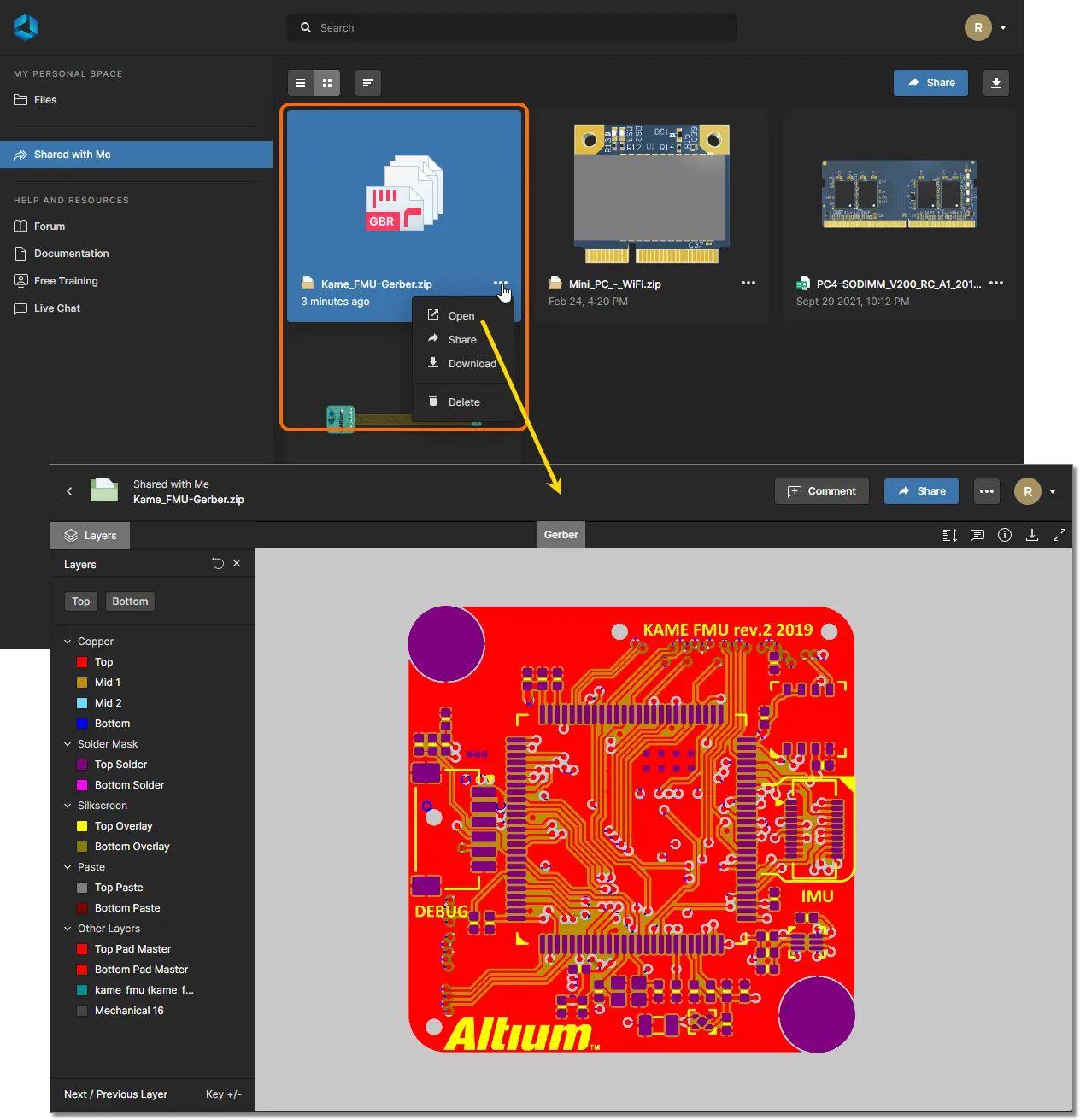
Cualquier instantánea de datos que hayas cargado personalmente estará disponible en la Files página de tu espacio personal en la plataforma Altium 365. Para abrirla en el visor integrado, selecciona la instantánea de datos que te interese, haz clic en el botón
de su tarjeta y, a continuación, elige el comando Open del menú correspondiente. También puedes hacer doble clic directamente en la tarjeta (o hacer clic en el nombre de la carga).
-
Cualquier instantánea de datos que se haya compartido contigo estará disponible en la Shared with Me página de la interfaz de la plataforma Altium 365. Las instantáneas de datos se identifican mediante el icono
 en su tarjeta. Para abrirla en el visor integrado, selecciona la instantánea de datos que te interese, haz clic en el botón de su tarjeta y, a continuación, elige el comando Open del menú correspondiente. También puedes hacer doble clic directamente en la tarjeta (o hacer clic en el nombre de la instantánea).

Visualización de datos de fabricación y montaje en un paquete de fabricación
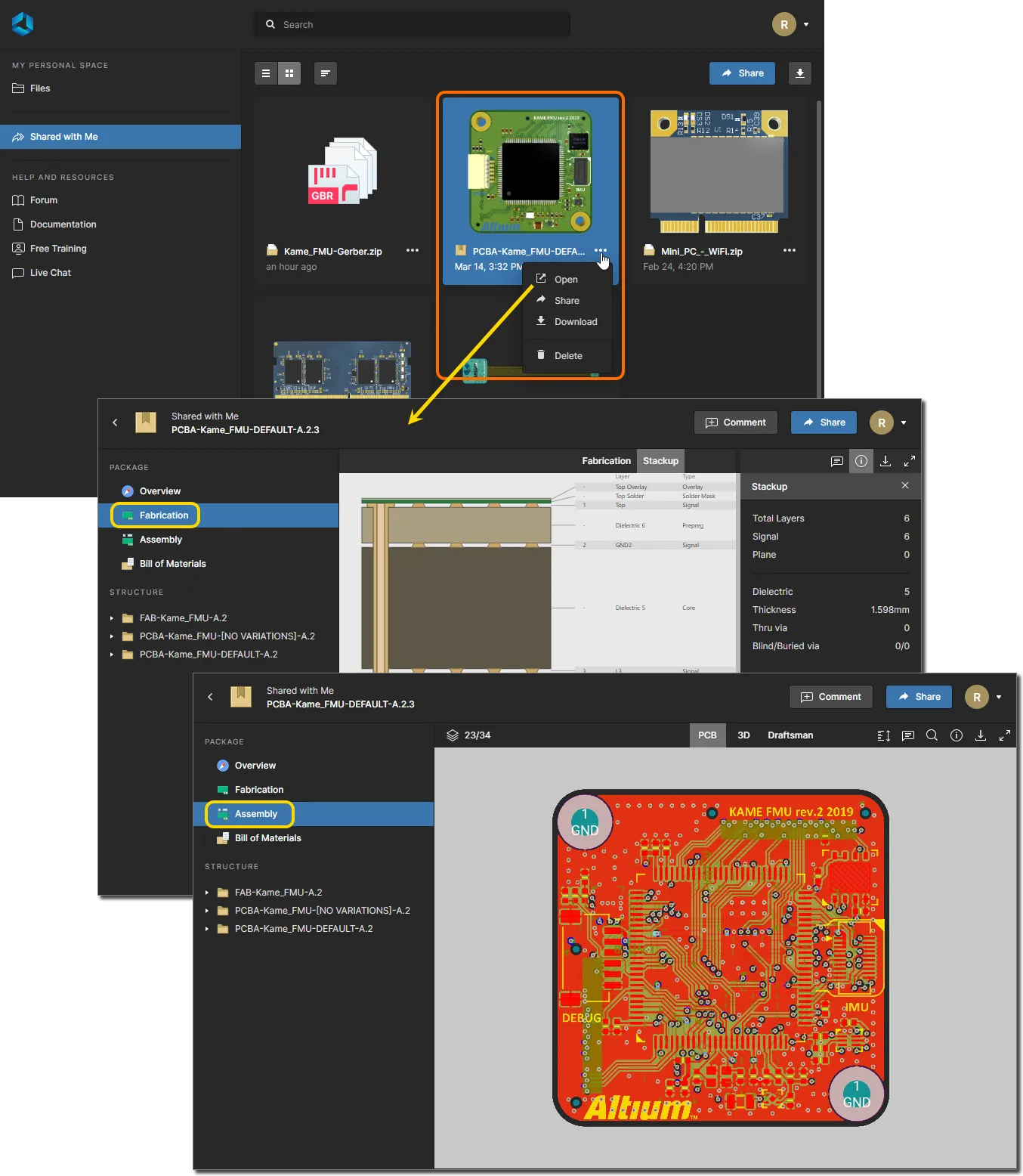
En este caso, la interfaz Web Viewer se presenta a través de las páginas Fabrication y Assembly del visor de paquetes de fabricación, al visualizar un paquete de fabricación específico. Se puede acceder al Manufacturing Package Viewer de las siguientes maneras:
-
El fabricante al que hayas enviado el paquete recibirá una invitación por correo electrónico para acceder a él a través de Altium 365. Al hacer clic en el botón
del correo electrónico, se le dirigirá a la página Altium 365 Sign In (a menos que ya haya iniciado sesión en la plataforma o en su cuenta de AltiumLive). Una vez que inicie sesión, se le dirigirá al Manufacturing Package Viewer, con el paquete compartido cargado.
-
Cualquier paquete de fabricación que te hayan enviado estará disponible en la Shared with Me página de la interfaz de la plataforma Altium 365. Los paquetes de fabricación se identifican mediante el icono
 en su tarjeta. Para abrir el paquete en el Manufacturing Package Viewer, selecciona el paquete que te interese, haz clic en el botón
  de su tarjeta y, a continuación, elige el comando Open del menú correspondiente. También puedes hacer doble clic directamente en la tarjeta (o hacer clic en el nombre del paquete).
-
Todos los paquetes de fabricación que hayas creado y enviado para un proyecto específico aparecerán en la Sent sección de la Releases vista, al acceder a la página de gestión detallada de ese proyecto; consulta más arriba. Para abrir el paquete en el Manufacturing Package Viewer, selecciona el paquete que te interese, haz clic en el botón
de su tarjeta y, a continuación, elige el comando Open del menú correspondiente.

Funciones del visor web
La interfaz Web Viewer ofrece una serie de funciones integradas que permiten acceder en detalle a los datos de diseño. Otras funciones, como el sistema de comentarios, cuando se utilizan desde la vista Design de la página de gestión detallada de un proyecto, se comunican directamente y en tiempo real con Altium Designer. Las siguientes secciones describen las distintas funciones y características disponibles.
Vistas de datos
La interfaz Web Viewer presenta la información en distintas vistas de datos. Las vistas disponibles dependerán del tipo de datos que se estén visualizando:
- Al visualizar los documentos fuente del diseño, se utilizan cuatro vistas de datos para presentar, respectivamente, los esquemas fuente, la placa en 2D, la placa en 3D y la lista de materiales. También tienes acceso a la vista de la pila de capas.
- Al visualizar datos de un paquete de fabricación, se presentan tres vistas de datos. En la página Fabrication, está disponible la Fabrication vista de datos, que es un visor Gerber. La Assembly página proporciona las vistas de datos PCB y 3D de la placa.
- Al visualizar una instantánea compartida de datos Gerber, se presenta una única vista de datos: Gerber. La vista Gerber es la misma que se presenta a través de la Fabrication vista de datos en la página Fabricación al visualizar un paquete de fabricación.
SCH
Esta vista presenta las hojas de esquema fuente del diseño.
 La SCH vista de datos presenta el documento de esquema fuente seleccionado actualmente.
Cambio entre esquemas
Si el diseño contiene más de una hoja de esquema, puedes cambiar entre los documentos de dos maneras:
- Desde el árbol de navegación del panel izquierdo. Haz clic en la entrada de un esquema para convertirlo en el documento activo del área de visualización principal.

-
Haciendo clic en el control situado en la parte superior izquierda de la vista. Cada documento se presenta como una vista previa: haz clic en una entrada para convertirlo en el documento activo. El documento seleccionado actualmente, es decir, el documento activo que se muestra en la SCH vista de datos, se distingue en la lista por un borde azul alrededor de su entrada.

Compatibilidad con diseños multicanal
El visor web permite visualizar diseños multicanal. En este modo de visualización, se presentan documentos de esquema independientes para cada canal físico. El nombre de la hoja física, que corresponde a la pestaña compilada de ese documento de esquema cuando se visualiza en Altium Designer, se incluye como sufijo del nombre de su documento lógico, y los distintos canales se muestran como hojas físicas bajo el nombre de su documento lógico. El resultado es similar a generar un documento PDF de las hojas de esquema físicas, pero con la interacción mejorada que ofrece el visor web de Altium 365.
Consulta Creación de un diseño multicanal para obtener información sobre cómo trabajar con diseños multicanal en Altium Designer.
 Ejemplo de diseño multicanal, con cada canal físico presentado en una hoja de esquemático diferente.
Controles de navegación
Los controles de navegación del área de visualización principal son los siguientes:
-
Gire la rueda del ratón hacia delante o hacia atrás para acercar o alejar la vista.
-
Haga clic y mantenga pulsado el botón (o el botón derecho) y, a continuación, arrastre para desplazar el documento.
-
Haga clic para seleccionar.
-
Pulse R para restablecer la vista del documento (mostrar el documento completo).
PCB
Esta vista presenta la PCB en 2D.
 La vista de datos PCB presenta una vista 2D de la PCB.
Controles de navegación
Los controles de navegación de la ventana de visualización principal son los siguientes:
- Gire la rueda del ratón hacia delante o hacia atrás para acercar o alejar la vista.
- Haga clic y mantenga pulsado el botón (o el botón derecho) y, a continuación, arrastre para desplazar el documento.
- Haga clic para seleccionar. Haga clic repetidamente para recorrer los objetos superpuestos y/o seleccionar la red a la que pertenecen.
- Pulse + o – en el teclado numérico para avanzar o retroceder por la lista de capas en el modo de capa única.
- Pulse R para restablecer la vista del documento (mostrar el documento completo).
- Pulse 3 para abrir la vista 3D de la placa.
Control de la visibilidad de las capas
El control de la vista y la visibilidad de las capas de la vista de datos PCB se realiza mediante el modo Layer del panel Layers/Objects . Para acceder a este panel, haga clic en el control  situado en la parte superior izquierda de la vista y seleccione el modo de vista Layers. Haga clic en el comando Stackup View para abrir la vista del apilado de capas de la PCB actual.
 Layer/Objects Panel: centro de control de la visibilidad de capas y objetos.
Cada capa que aparece en el panel Layers/Objects tiene una casilla asociada que permite situarla por encima de las demás en el orden de dibujado. Cuando se marca, esa capa se dibuja en último lugar, de modo que se superpone a los gráficos de las demás capas de la PCB. Un comentario colocado se asociará a la capa seleccionada actualmente (marcada), y ese mismo orden de capas se restaurará cuando se seleccione posteriormente el comentario en el panel Comentarios.
Cuando se restablece el orden de las capas (mediante el control  de la parte superior), el orden de dibujado vuelve a su estado predeterminado (capa
 Top).

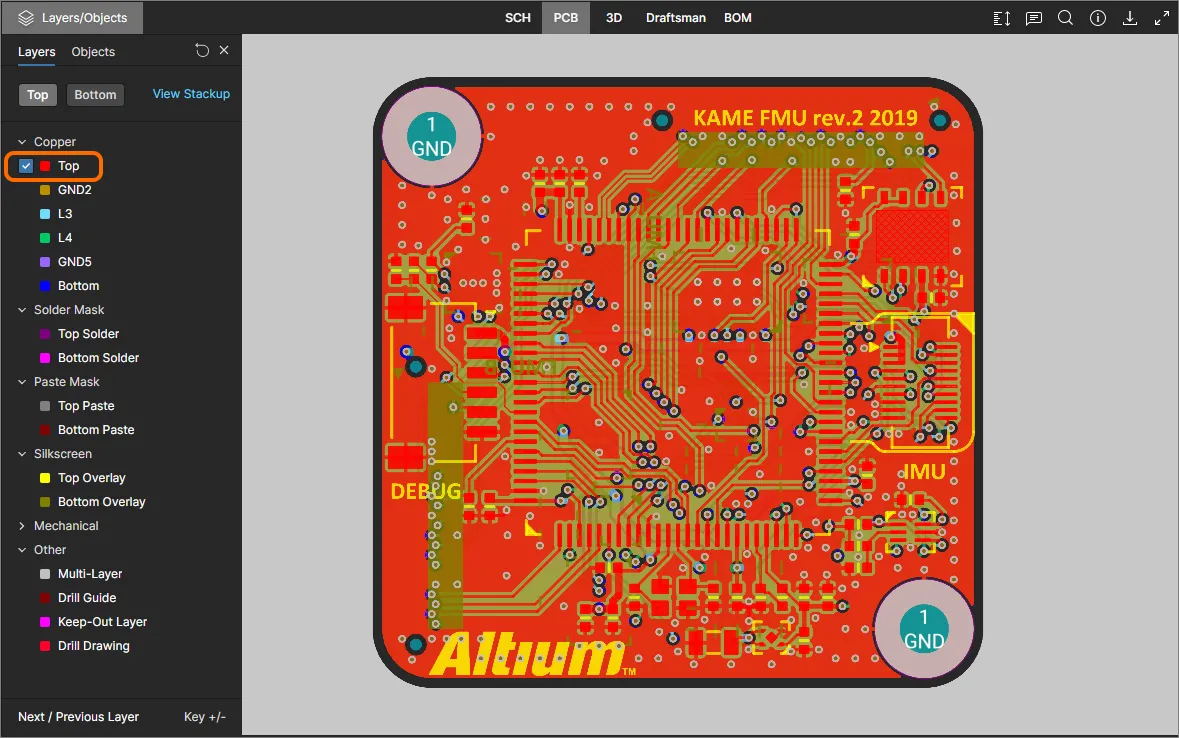
Las capas del panel se agrupan en las siguientes categorías:
- Copper – todas las capas de señal y de planos internos utilizadas.
- Solder Mask – Top Solder, Bottom Solder.
- Paste Mask – Top Paste, Bottom Paste.
- Silkscreen – Top Overlay, Bottom Overlay.
- Mechanical – todas las capas mecánicas utilizadas.
- Other – incluye Mutli-Layer, Drill Guide, Keep-Out Layer y Drill Drawing.
Utilice los controles Top y Bottom view de la parte superior del panel para alternar rápidamente entre la vista superior y la inferior de la placa, respectivamente, y, si lo desea, cambie la capa que se dibuja por encima de las demás mediante las casillas de las capas.

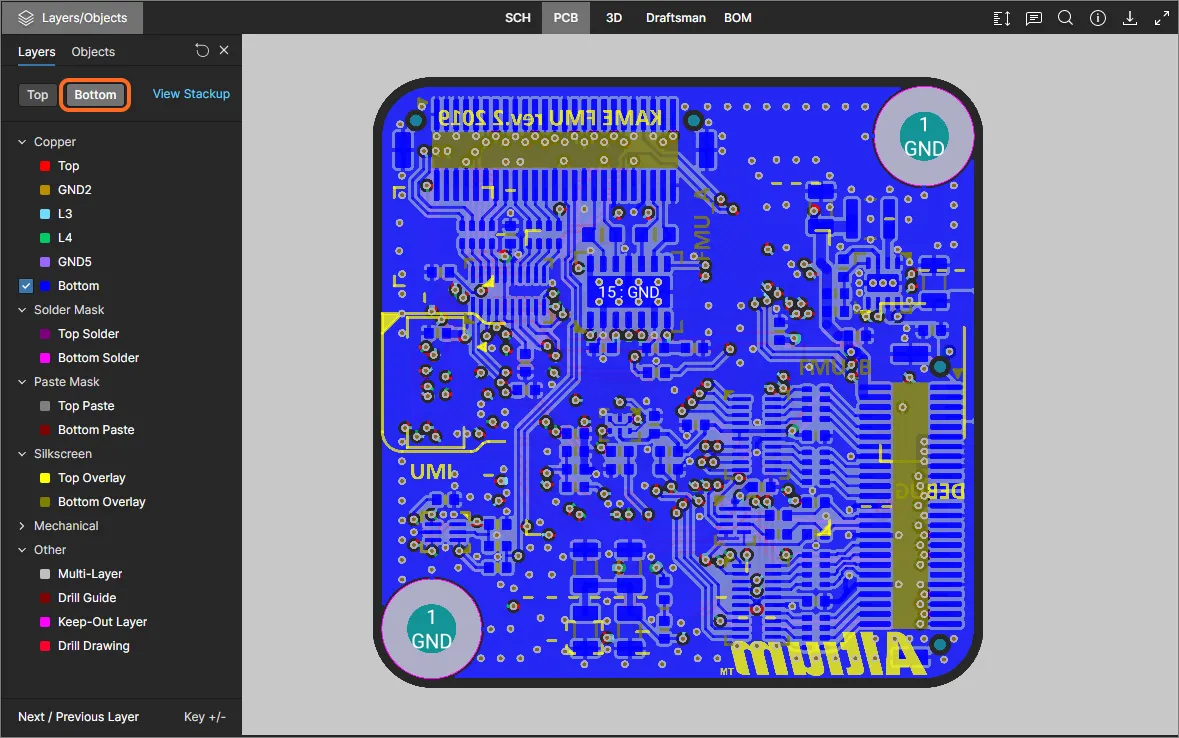
Los siguientes puntos se refieren al manejo de la visibilidad de las capas en el panel LayersObjects:
-
Una capa visible se muestra en el panel con su nombre sin atenuar (por ejemplo,
 ). Una capa oculta se muestra en el panel con su nombre atenuado (por ejemplo,
  ), junto con el icono
  en el extremo derecho.
-
Para ocultar una capa visible, haga clic en su entrada o sitúe el cursor sobre ella y haga clic en el icono
 del extremo derecho. Del mismo modo, para mostrar una capa oculta, haga clic en su entrada o sitúe el cursor sobre ella y haga clic en el icono del extremo derecho.
-
Para ocultar un grupo completo de capas (por ejemplo,
Solder Mask), sitúe el cursor sobre la entrada del grupo y haga clic en el icono del extremo derecho. Del mismo modo, si todas las capas de un grupo están ocultas, puede mostrarlas situando el cursor sobre la entrada del grupo y haciendo clic en el icono del extremo derecho. Tenga en cuenta que, si un grupo contiene tanto capas visibles como ocultas, se mostrará el icono para el grupo. Haga clic para ocultar todas las demás capas y vuelva a hacer clic (ahora se muestra como ) para mostrar todas las capas.
-
Para activar rápidamente el «modo de capa única», sitúe el cursor sobre la capa que le interese y haga clic en el control
 . Todas las demás capas se ocultarán. Haga clic de nuevo en el control para salir del «modo de capa única».

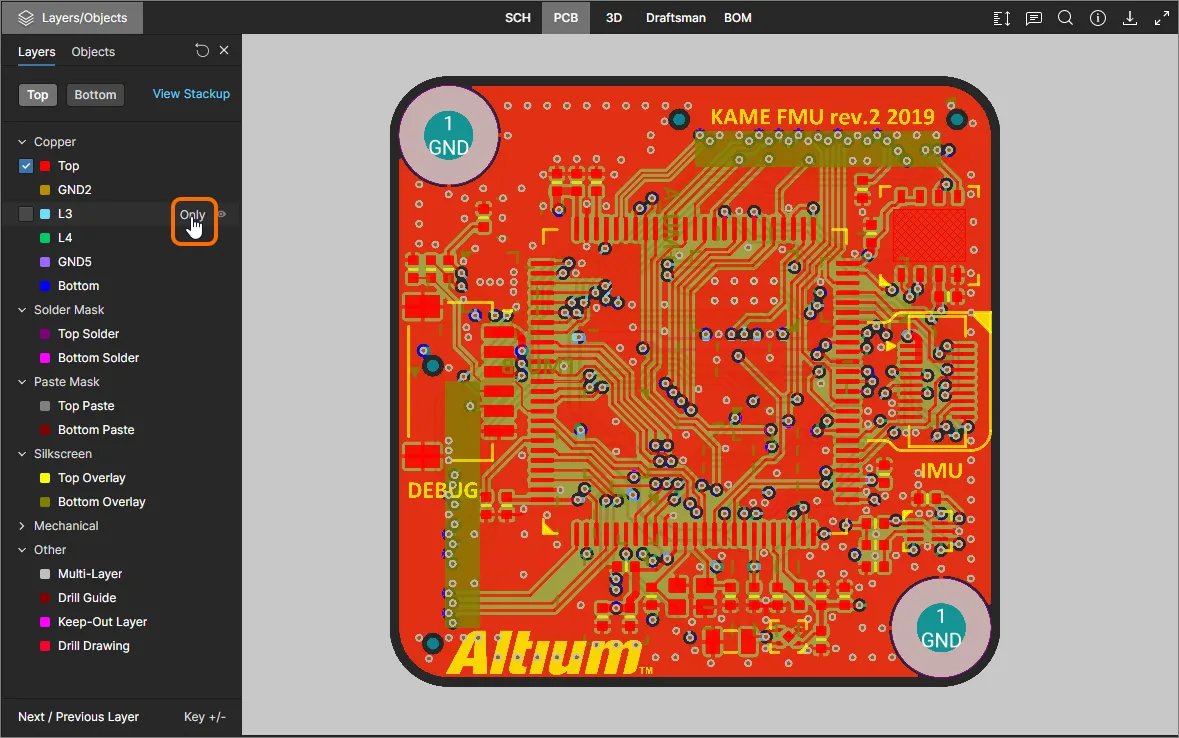
-
Para restablecer la visibilidad de las capas al estado que tenían cuando se accedió inicialmente al diseño, haga clic en el control
situado en la parte superior derecha del panel Layers/Objects.
Control de la visibilidad de los objetos
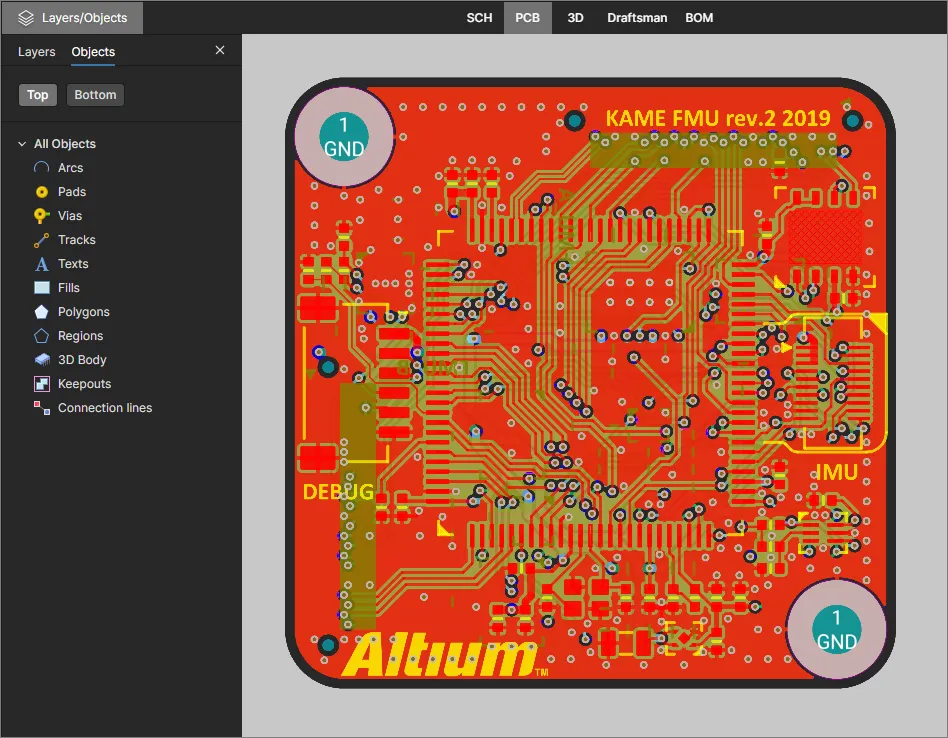
El control de la visibilidad de los objetos de la placa en la vista de datos de PCB se realiza mediante el panel Layers/Objects. Para acceder a las opciones de visualización de objetos, haga clic en el control situado en la parte superior izquierda de la vista y, a continuación, en la opción de vista Objects.
 El panel Layers/Objects en el modo de vista Objects.
Seleccione un tipo de objeto en la lista (o su icono  asociado) para alternar su visibilidad. Se pueden seleccionar varios tipos de objetos. Utilice el control para restablecer la visibilidad de los objetos a su vista predeterminada: todos los objetos visibles.

Aísle un tipo de objeto específico para visualizarlo mediante la opción Only asociada a su entrada. Solo se mostrará ese tipo de objeto y se desactivará automáticamente la visibilidad de todos los demás tipos. Utilice el control para restablecer la visibilidad de los objetos a la vista predeterminada de la placa.

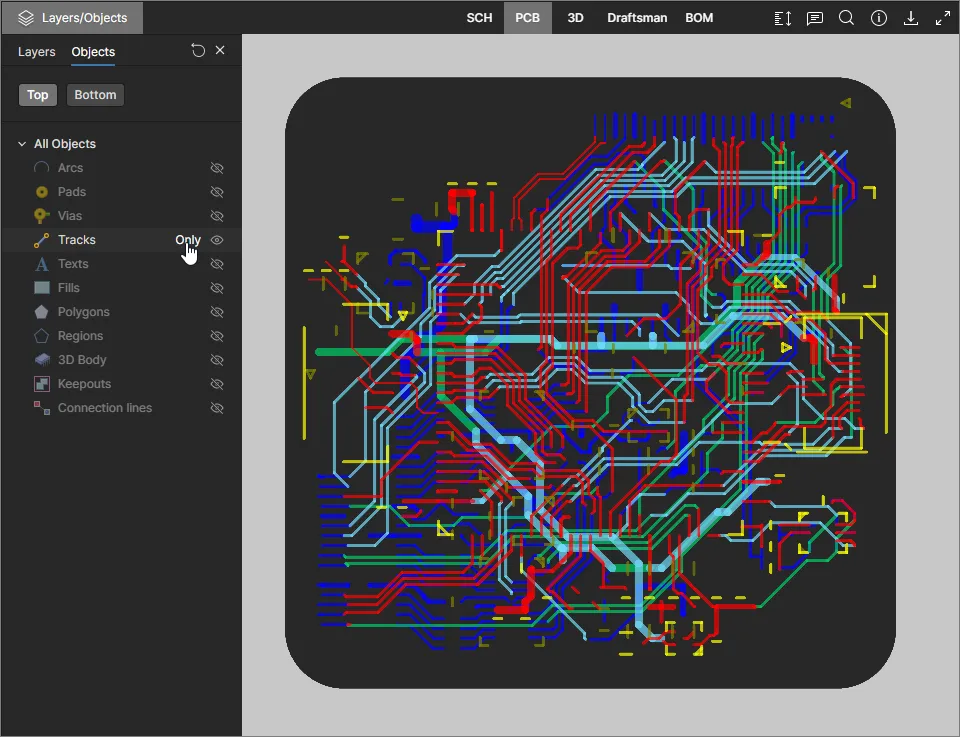

Visualización de varios documentos de PCB
Para los proyectos que contienen documentos de PCB adicionales, como un panel de PCB, una versión prototipo del diseño físico de la placa o un diseño de PCB independiente (y su correspondiente documento esquemático), el visor web permite visualizar estos documentos de PCB «no principales» y realizar sondeo cruzado con ellos.
Cuando se abre uno de estos documentos de PCB para visualizarlo, las funciones asociadas del visor web se vinculan al diseño físico de la placa seleccionada siempre que sea posible; en caso contrario, utilizan de forma predeterminada la PCB principal (la primera que se encuentra en la estructura del proyecto). Los comentarios colocados se asocian al diseño físico de la placa, y funciones como la navegación por redes, la vista del apilado de capas, las mediciones y los datos del panel Information se aplican al documento de PCB adicional abierto.
 De forma predeterminada, se muestra la primera PCB (la situada más arriba en el orden). Seleccione otro documento de PCB para acceder al diseño de esa placa y a sus funciones asociadas del visor web.
Las funciones del visor web, como la medición de PCB, los comentarios colocados y la búsqueda de objetos, están disponibles para los documentos de PCB adicionales. Si un objeto de búsqueda seleccionado o un comentario corresponde a un documento de PCB diferente, el comentario u objeto se selecciona y resalta automáticamente en su documento de PCB asociado, como se muestra a continuación.
Las funciones del visor web están disponibles para cada documento de PCB y se asocian a él.
El sondeo cruzado entre las vistas principales del diseño es compatible con los documentos de PCB adicionales siempre que sea posible:
-
Si un único documento esquemático corresponde a dos PCB, por ejemplo, con distintos diseños físicos, el sondeo cruzado desde ese esquemático se dirigirá al documento de PCB principal (el primero) del proyecto.
-
En el caso anterior, el sondeo cruzado desde cualquiera de las PCB abrirá el documento esquemático común.
-
Cuando una PCB adicional tiene su propio documento esquemático asociado, el sondeo cruzado se realiza directamente entre estos dos documentos.
-
Los datos de la lista de materiales (BOM), el apilado de capas y las cargas de simulación corresponden al diseño global del proyecto.


Realización de mediciones
Al visualizar la placa en 2D mediante la vista de datos PCB , puede realizar mediciones. Para ello, haga clic en el botón  . Se abrirá el panel Measurements, el cursor cambiará a una cruz y se activará el modo de medición. Se admiten tres modos de medición:
- Free – medir libremente entre dos puntos cualesquiera de la vista de datos, sin ninguna ayuda de ajuste.
- Point to Point – medir entre dos puntos cualesquiera de la vista de datos, con ayuda de ajuste al mover el cursor sobre un objeto. El cursor cambiará de la siguiente manera:
-
 – el centro de un pad o una vía.
-
 – el vértice de un objeto primitivo.
-
 – el punto medio de un segmento de pista.
-
 – un punto libre dentro de la vista.
- Object to Object – medir entre dos objetos seleccionados de la vista de datos. Los objetos admitidos son pads, vías, pistas, rellenos y regiones, que se resaltarán para su selección al mover el cursor sobre ellos.
La medición se realiza de la siguiente manera:
- En los modos Free o Point to Point, sitúe el cursor donde desee comenzar la medición (Punto 1) y haga clic. El punto se marca con una pequeña cruz blanca. En el modo Object to Object, seleccione el primer objeto (Objeto 1), que quedará seleccionado.
- En los modos Free o Point to Point, mueva el cursor al punto final deseado (Punto 2) y vuelva a hacer clic. Al mover el cursor, se muestra una línea de medición como ayuda que indica la distancia XY actual (desde el Punto 1 hasta el extremo de la línea). En el modo Object to Object, seleccione el segundo objeto (Objeto 2), que quedará seleccionado.
- El panel Measurements indica la distancia XY medida, la distancia X (horizontal) y la distancia Y (vertical). En el modo Object to Object, la distancia XY será la distancia más corta entre los dos objetos seleccionados.
-
Continúe midiendo la distancia entre otros puntos u objetos, o vuelva a hacer clic en el botón (o en Esc) para salir del modo de medición.
 Ejemplo de medición realizada en el modo Object to Object.
3D
Esta vista presenta la PCB en 3D.
 La vista de datos 3D presenta una vista 3D de la PCB.
Controles de navegación
Los controles de navegación de la ventana de visualización principal son los siguientes:
-
Gire la rueda del ratón hacia delante o hacia atrás para acercar o alejar la vista.
-
Haga clic y mantenga pulsado el botón; a continuación, arrastre para girar la placa.
-
Haga clic con el botón derecho y manténgalo pulsado; a continuación, arrastre para desplazar el documento.
-
Haga clic para seleccionar.
-
Pulse R para restablecer la vista del documento (y mostrarlo completo).
-
Pulse 2 para abrir la vista 2D de la placa (la pestaña PCB).
Draftsman
Esta vista presenta los documentos de Draftsman disponibles en el diseño. También se puede abrir un documento de Draftsman para visualizarlo seleccionando un documento de Draftsman (*.PCBDwf) en el árbol de navegación de la izquierda y, al igual que otras vistas del diseño, la vista de Draftsman permite añadir comentarios al documento.
 La vista de datos de Draftsman presenta todas las páginas del documento fuente de Draftsman seleccionado actualmente.
Cambiar de documento de Draftsman
El visor mostrará inicialmente el primer documento de Draftsman disponible en la jerarquía de Source Documents. Para abrir otro documento de Draftsman, seleccione su entrada en el árbol de navegación del panel izquierdo.

Controles de navegación
Los controles de navegación del área principal de visualización son los siguientes:
- Gire la rueda del ratón hacia delante o hacia atrás para acercar o alejar la vista.
- Haga clic y mantenga pulsado el botón (o haga clic con el botón derecho y manténgalo pulsado); después, arrastre para desplazar el documento.
- Pulse R para restablecer la vista del documento (y mostrar el documento completo).
BOM
Esta vista presenta la lista de materiales del diseño. Se genera sobre la marcha a partir de los documentos de esquemático fuente o de un documento de ActiveBOM (*.BomDoc), si el proyecto incluye uno. La vista es interactiva y configurable, e incorpora datos actualizados de los componentes obtenidos de los recursos de la cadena de suministro de Altium.

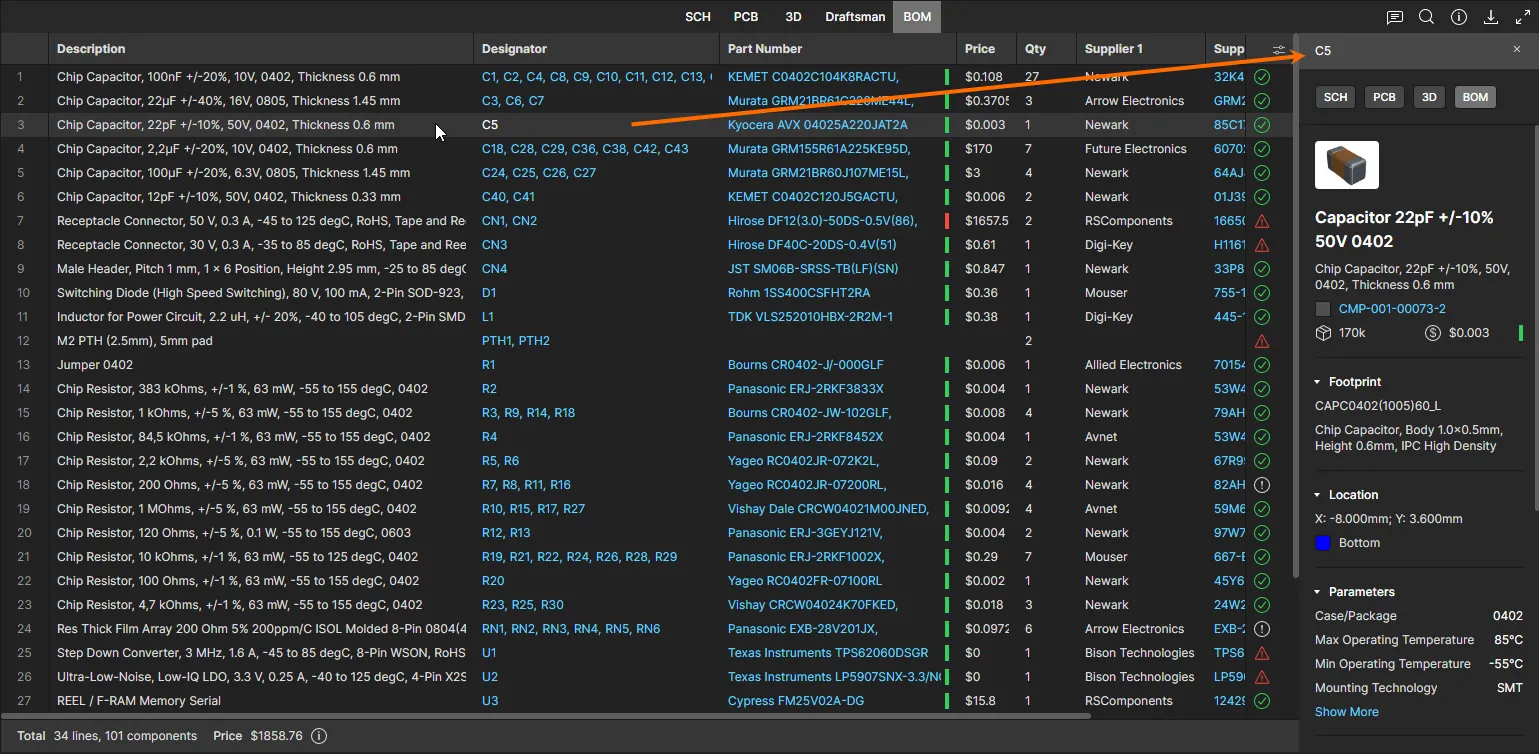
La BOM refleja todos los componentes necesarios para ensamblar una sola placa y también comprueba activamente la validez de los datos actuales, que se indica mediante iconos de estado; por ejemplo:  sin incidencias/OK,
  valor de componente duplicado,
  pieza obsoleta o existencias insuficientes. La información de precios se obtiene a través de los servicios de proveedores de piezas de Altium, que también proporcionan enlaces web a los datos de las piezas y sus proveedores.
Los siguientes puntos describen cómo trabajar con la vista:
-
Haga clic en el número de pieza del fabricante de un componente para acceder a un enlace web a la pieza real correspondiente del fabricante.
-
Haga clic en el número de pieza del proveedor de un componente para acceder a un enlace web directo a la información de la pieza del proveedor.
-
Haga clic en un designador para localizar ese componente en las otras vistas de datos mediante navegación cruzada.
-
Puede ordenar las entradas por una columna alternando su encabezado entre el orden ascendente (
 ) y el descendente (
 ).
).
-
Arrastre la separación entre los encabezados para ajustar el ancho de la columna.
-
Utilice el menú de configuración de columnas (
 ) para especificar qué columnas se muestran en la vista; las opciones se obtienen de todos los parámetros presentes en los componentes de la BOM.

-
Un comentario añadido a una entrada de la vista de datos de la BOM se marca con un icono al principio de la línea. Al seleccionarlo, se abre el comentario correspondiente en la ventana de comentarios. Tenga en cuenta que los comentarios de la BOM no están disponibles en Altium Designer.

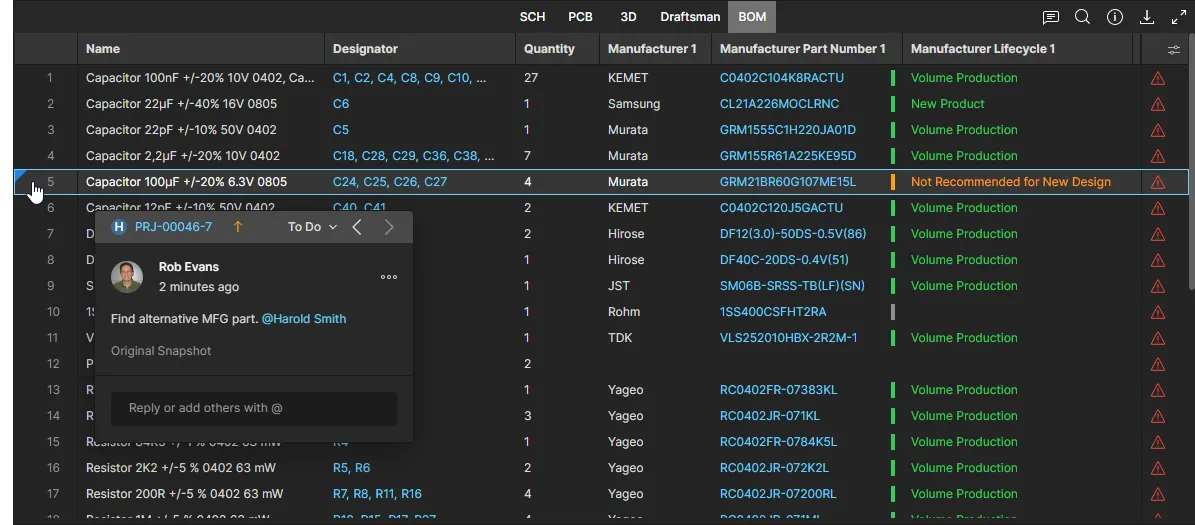
-
Utilice el campo Search situado encima de la lista (
 ) para encontrar rápidamente el componente que le interese.
-
Puede comparar los datos de la BOM desde las vistas Versiones publicadas o Historial de un proyecto. Consulte Comparación de BOM para obtener más información.
Cuando el proyecto incluye un documento de ActiveBOM, la vista de la BOM adopta su configuración, como las columnas personalizadas, los alias de columnas, las comprobaciones de validación definidas, los números de línea, etc.
Consulte Gestión de la BOM con ActiveBOM para obtener más información sobre cómo crear y configurar un documento de ActiveBOM.
 La configuración de un documento de ActiveBOM incluido se aplicará a la vista web de la BOM.
Datos ampliados de SiliconExpert
Si su empresa tiene una cuenta de SiliconExpert y la función de integración con SiliconExpert de Altium 365 está habilitada, los datos paramétricos de piezas procedentes de SiliconExpert estarán disponibles en la vista del documento de BOM de su espacio de trabajo, en la selección de piezas de los componentes y también en BOM Portal. Los datos avanzados de evaluación de riesgos de piezas de fabricantes de SiliconExpert se incorporan a su documento de BOM bajo demanda, como parámetros que estiman la posible obsolescencia de una pieza, su cumplimiento de normas, el riesgo de suministro y otros aspectos.
Los datos paramétricos de la BOM de SiliconExpert se incluyen en columnas de parámetros específicas, identificadas mediante un icono  asociado. Estos iconos también aparecen como indicadores en el menú desplegable Configuración de columnas.
 La vista de la BOM del espacio de trabajo con todos los datos de SiliconExpert habilitados. Tenga en cuenta que solo los parámetros Lifecycle, YTEOL y RoHS están habilitados de forma predeterminada.
Para aprovechar al máximo estos datos de aprovisionamiento ampliados, evalúe la relevancia de los valores de los parámetros en función de sus requisitos; consulte Parámetros disponibles de SiliconExpert para obtener información detallada. Tenga en cuenta que la integración con SiliconExpert también está disponible en Altium Designer; consulte Obtener datos de piezas de SiliconExpert en Altium Designer.
Datos ampliados de Z2Data
De forma similar a lo anterior, si la integración con Z2Data de Altium 365 está habilitada para su empresa y se ha activado en la página Admin del espacio de trabajo —consulte Configurar la aplicación Z2Data—, los datos paramétricos ampliados de piezas y de la cadena de suministro de Z2Data estarán disponibles en su espacio de trabajo.
Los parámetros de Z2Data, identificados mediante un icono  , se pueden habilitar para incluirlos en la BOM del diseño desde el menú desplegable Column Settings (
 ). Los parámetros habilitados (marcados) se añaden como columnas en la vista de la BOM para proporcionar el parámetro de Z2Data correspondiente a cada línea de la BOM; ver ejemplo.

Vista de diseño multiplaca
Esta vista presenta las vistas de esquemático y 3D configuradas para los documentos de un proyecto multiplaca. Los documentos de esquemático multiplaca (MBS) y de ensamblaje (MBA) de alto nivel proporcionan datos que representan la información de conectividad eléctrica y física entre los proyectos «hijos» del diseño multiplaca: los subproyectos que, en conjunto, conforman un proyecto multiplaca.
La vista de datos de diseño multiplaca se abre al abrir un proyecto multiplaca desde la vista Proyectos principal del espacio de trabajo. Incluye pestañas para las vistas de esquema (MBS), ensamblaje de placas (MBA) y BOM consolidada, que presentan el diseño desde la perspectiva multiplaca de los proyectos secundarios interconectados. Seleccione la opción Child Projects en el árbol de navegación para ver y acceder a los (sub)proyectos que componen el proyecto multiplaca.


Panel de información de MBS
Haga clic en cualquier módulo, conexión o punto de entrada del esquema MBS para ver sus detalles en el panel Information de la derecha. Se incluyen todos los datos de conectividad hasta el nivel de red. Haga clic en el icono  para abrir el panel Comments and Tasks y colocar una nota de comentario en un módulo, punto de entrada, conexión o espacio libre; consulte la sección Comentarios que aparece a continuación para obtener más información.


Panel de objetos de MBA
Acceda al panel Objects ( ) de la vista MBA para especificar qué módulos de placa y objetos de datos 3D son visibles en la vista de ensamblaje multiplaca. Utilice el icono
  asociado a cada entrada de objeto para alternar su visibilidad y el icono
  de la parte superior del panel para restablecer la vista con todos los objetos visibles.


Vista de diseño de arneses
Esta vista presenta las vistas básicas de cableado y disposición de los documentos de proyectos de diseño de arneses. Los documentos especializados Harness Wiring Diagram (*.WirDoc) y Harness Layout Drawing (*.LdrDoc) proporcionan datos que representan los hilos/cables entre los conectores y la construcción física del arnés. Los proyectos de arneses también pueden incluir documentos de Draftsman con información adicional y un documento de ActiveBOM que detalla las piezas necesarias para el arnés. Tenga en cuenta que un proyecto de arnés se puede integrar con un proyecto multiplaca para representar sus conexiones existentes de tipo arnés.
Consulte Diseño de arneses en Altium Designer para obtener información detallada sobre la creación de diseños de arneses.
Los proyectos de diseño de arneses se abren desde la página Proyectos del espacio de trabajo. La vista incluye pestañas seleccionables para cada tipo de documento incluido (cableado, disposición, Draftsman y BOM), y los detalles de un objeto seleccionado en las vistas principales de cableado/disposición se presentan en el panel Information de la derecha; consulte la sección desplegable que aparece a continuación.


 . Las entradas de comentarios, incluidas las
 Panel de información del arnés
Haga clic en un objeto de componente, hilo, cable, empalme o mazo en las vistas Wiring/Layout para consultar sus detalles en el panel Information de la derecha. La información del componente incluye su nombre/descripción, los parámetros asociados, los pines de conexión y los contactos hembra de crimpado asignados. Se muestran los datos básicos de color/calibre de los hilos del arnés, y se enumeran los objetos incluidos (componentes e hilos) y los parámetros de los mazos del cableado del arnés.


Vista de fabricación
Esta vista presenta un visor Gerber para inspeccionar tanto los datos Gerber como los de fabricación:
-
En una instantánea compartida de datos Gerber.
-
En un proyecto publicado del espacio de trabajo (en el área
FAB»Gerberde la sección Archivos. -
En un paquete de fabricación (en la página Fabricación).

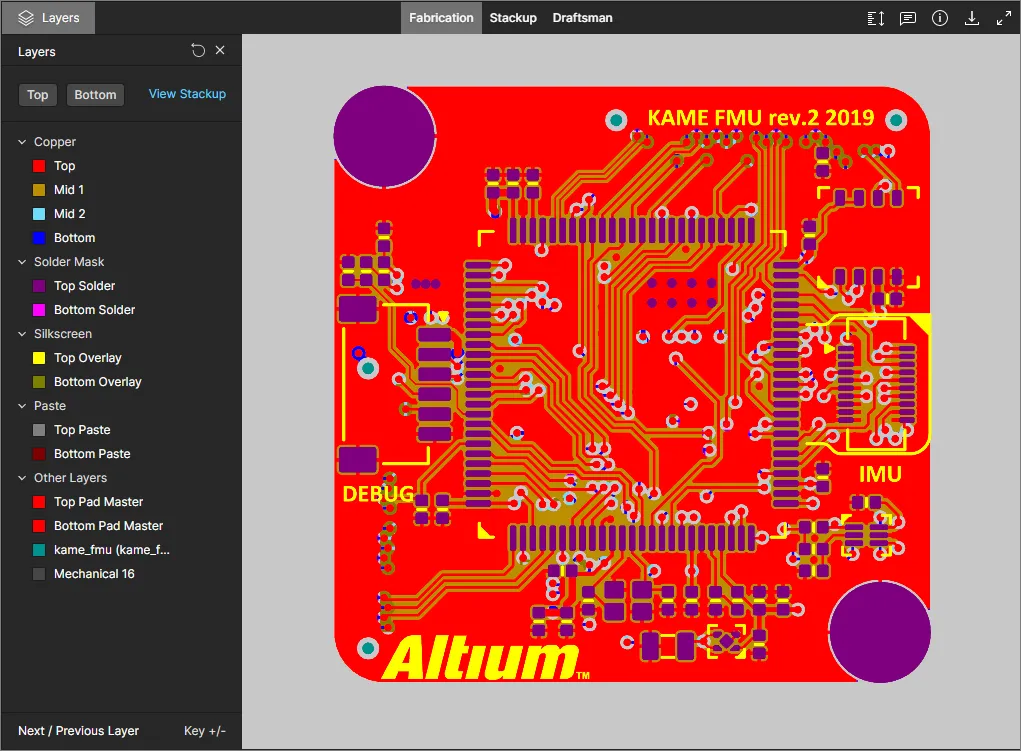
Controles de navegación
Los controles de navegación de la ventana de visualización principal son los siguientes:
-
Gire la rueda del ratón hacia delante/atrás para acercar/alejar la vista.
-
Haga clic y mantenga pulsado el botón (o haga clic derecho y manténgalo pulsado) y, a continuación, arrastre para desplazar el documento.
-
Pulse + o – en el teclado numérico para avanzar o retroceder por la lista de capas en el modo de capa única.
-
Pulse R para restablecer la vista del documento (y mostrarlo por completo).
Control de la visibilidad de las capas
El control de la vista y de la visibilidad de las capas de la vista de datos Gerber/Fabrication se realiza mediante el panel Layers . Acceda a este panel haciendo clic en el control  situado en la esquina superior izquierda de la vista.

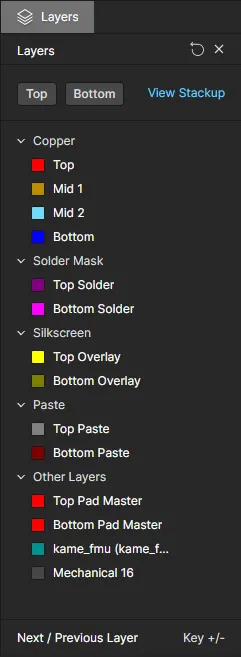
Las capas Gerber se agrupan en las siguientes categorías:
- Copper – todas las capas de señal y de planos internos utilizadas.
- Solder Mask – Top Solder, Bottom Solder.
- Silkscreen – Top Overlay, Bottom Overlay.
- Paste – Top Paste, Bottom Paste.
- Other Layers – incluidas Top Pad Master, Bottom Pad Master, NC Drill (en formato *.txt) y Mechanical xx.
Utilice los controles Top View y Bottom View de la parte superior del panel para alternar rápidamente entre la visualización del conjunto de Gerbers superiores o inferiores, respectivamente. Las capas internas de cobre, las capas mecánicas y la capa de taladrado NC estarán desactivadas en ambos casos.

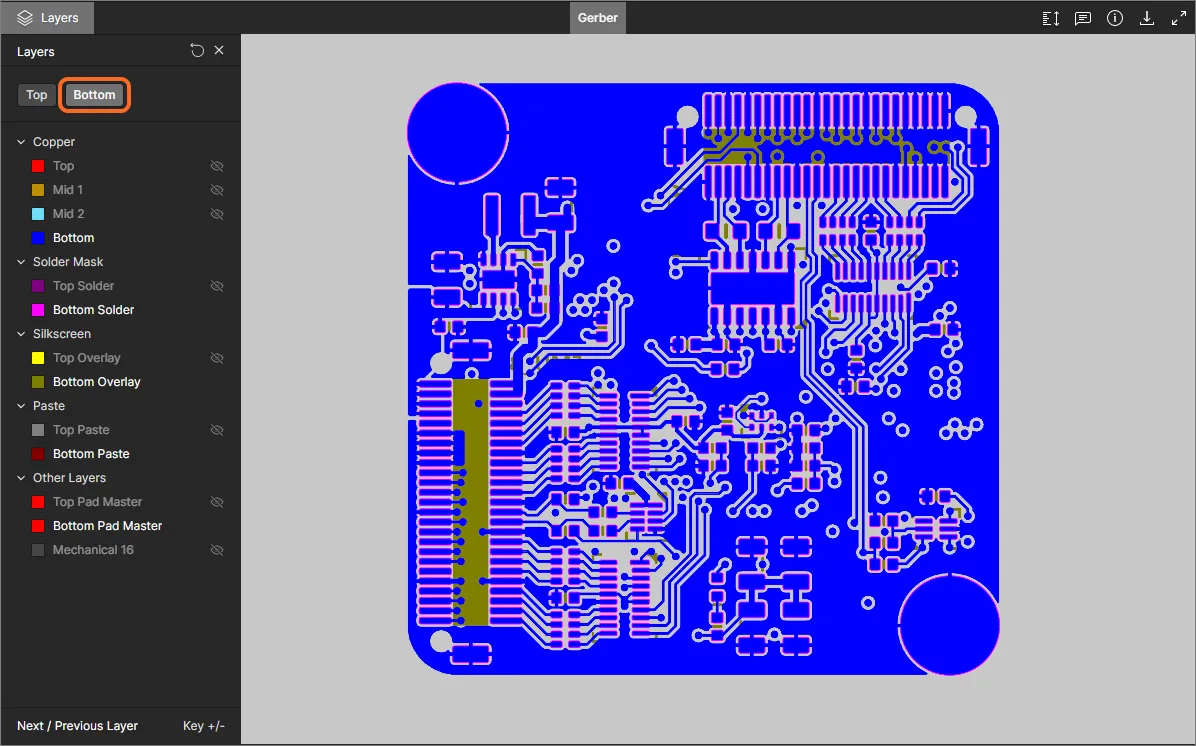
Los siguientes puntos se refieren al uso de la visibilidad de las capas en el panel Layers/Objects:
-
Una capa visible se muestra en el panel con su nombre sin atenuar (p. ej., ). Una capa oculta se muestra en el panel con su nombre atenuado (p. ej., ), junto con el icono en el extremo derecho.
-
Para ocultar una capa visible, haga clic en su entrada o sitúe el cursor sobre ella y haga clic en el icono del extremo derecho. Del mismo modo, para mostrar una capa oculta, haga clic en su entrada o sitúe el cursor sobre ella y haga clic en el icono del extremo derecho.
-
Para ocultar un grupo completo de capas (por ejemplo,
Solder Mask), sitúe el cursor sobre la entrada del grupo y haga clic en el icono del extremo derecho. Del mismo modo, si todas las capas de un grupo están ocultas, puede mostrarlas situando el cursor sobre la entrada del grupo y haciendo clic en el icono del extremo derecho. Tenga en cuenta que, si un grupo contiene tanto capas visibles como ocultas, se mostrará el icono para el grupo. Haga clic para ocultar las demás capas y vuelva a hacer clic (ahora se muestra como ) para mostrar todas las capas.
-
Para activar rápidamente el «Modo de capa única», sitúe el cursor sobre la capa que le interese y haga clic en el control . Se ocultarán todas las demás capas. Vuelva a hacer clic en el control para salir del «Modo de capa única».

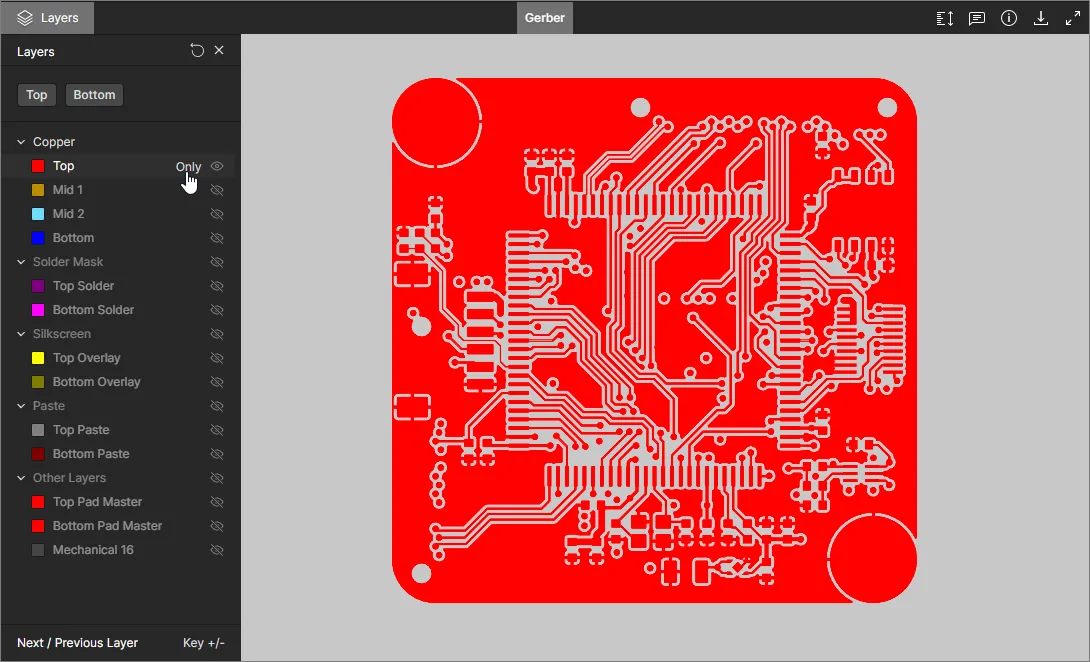
-
Para restablecer la visibilidad de las capas al estado que tenían cuando se accedió inicialmente a los datos Gerber, haga clic en el control
 de la esquina superior derecha del panel Layers/Objects.
Realizar mediciones
Al visualizar datos Gerber mediante la vista de datos Gerber/Fabrication , puede realizar mediciones. Para ello, haga clic en el botón . Se abrirá el panel Measurements, el cursor cambiará a una cruz y se activará el modo de medición. La medición se realiza de la siguiente manera:
-
Sitúe el cursor donde desee comenzar a medir (Punto 1) y haga clic. El punto se marcará con una pequeña cruz blanca.
-
Mueva el cursor hasta el punto final deseado (Punto 2) y vuelva a hacer clic. Mientras mueve el cursor, se muestra una línea de medición como ayuda que indica la distancia XY actual (desde el Punto 1 hasta el extremo de la línea).
- El panel Measurements indica la distancia XY medida, la distancia X (horizontal) y la distancia Y (vertical).
-
Continúe midiendo la distancia entre otros puntos o vuelva a hacer clic en el botón (o en Esc) para salir del modo de medición.
 Ejemplo de medición.
Realizar una comparación de Gerbers
Al visualizar un paquete de archivos Gerber que se haya compartido con usted, puede realizar una comparación entre los datos actuales y los de otro paquete de datos Gerber. Una comparación habitual podría realizarse entre Gerbers compartidos generados a partir de versiones sucesivas del proyecto o entre iteraciones de etapas importantes del diseño.
Para iniciar el proceso de comparación, seleccione la opción Compare Geber en el menú  de la vista y, a continuación, otro conjunto de datos Gerber con el que comparar en la ventana Compare Gerber que aparece. Cargue un paquete Gerber arrastrándolo a la ventana o buscando y seleccionando un archivo adecuado. La vista de comparación de Gerbers se abrirá cuando finalice el proceso de comparación, y en ella podrá inspeccionar detalladamente tanto los cambios gráficos como los cambios en las redes entre los dos conjuntos de datos Gerber.
Consulte Comparaciones de datos de diseño Gerber o Visor independiente de comparación de Gerbers para obtener más información.
 Cuando se haya compartido con usted un paquete de datos Gerber, podrá realizar una comparación directa de datos entre el paquete actual y un paquete cargado.

Vista del apilado de capas
Puede visualizar una representación gráfica del apilado de capas de la PCB del diseño actual, es decir, el apilado físico de las capas de la placa, desde varias ubicaciones del visor web. La vista del apilado de capas muestra la estructura interna de la placa junto con datos asociados, como los tipos de capas, los materiales y las dimensiones.
Consulte Definir el apilado de capas para obtener información sobre cómo trabajar con el apilado de capas de la placa en Altium Designer.
La vista del apilado de capas permite a las partes interesadas acceder de inmediato a información clave de fabricación en el visor, sin necesidad de crear y publicar un documento de apilado de capas de Draftsman ni de extraer la información de los archivos de salida Gerber publicados. Se puede acceder a esta vista desde las ubicaciones donde se muestran los archivos fuente del diseño, como la vista de diseño del proyecto, una instantánea de una versión del diseño o un paquete de fabricación enviado.
Abra la vista del apilado de capas seleccionando el comando Stackup View en el panel de información de la placa del visor de diseño del proyecto, o en el menú Capas al visualizar una PCB. Se accede a la vista del apilado de capas de la misma manera al visualizar la instantánea del diseño de una versión del proyecto.

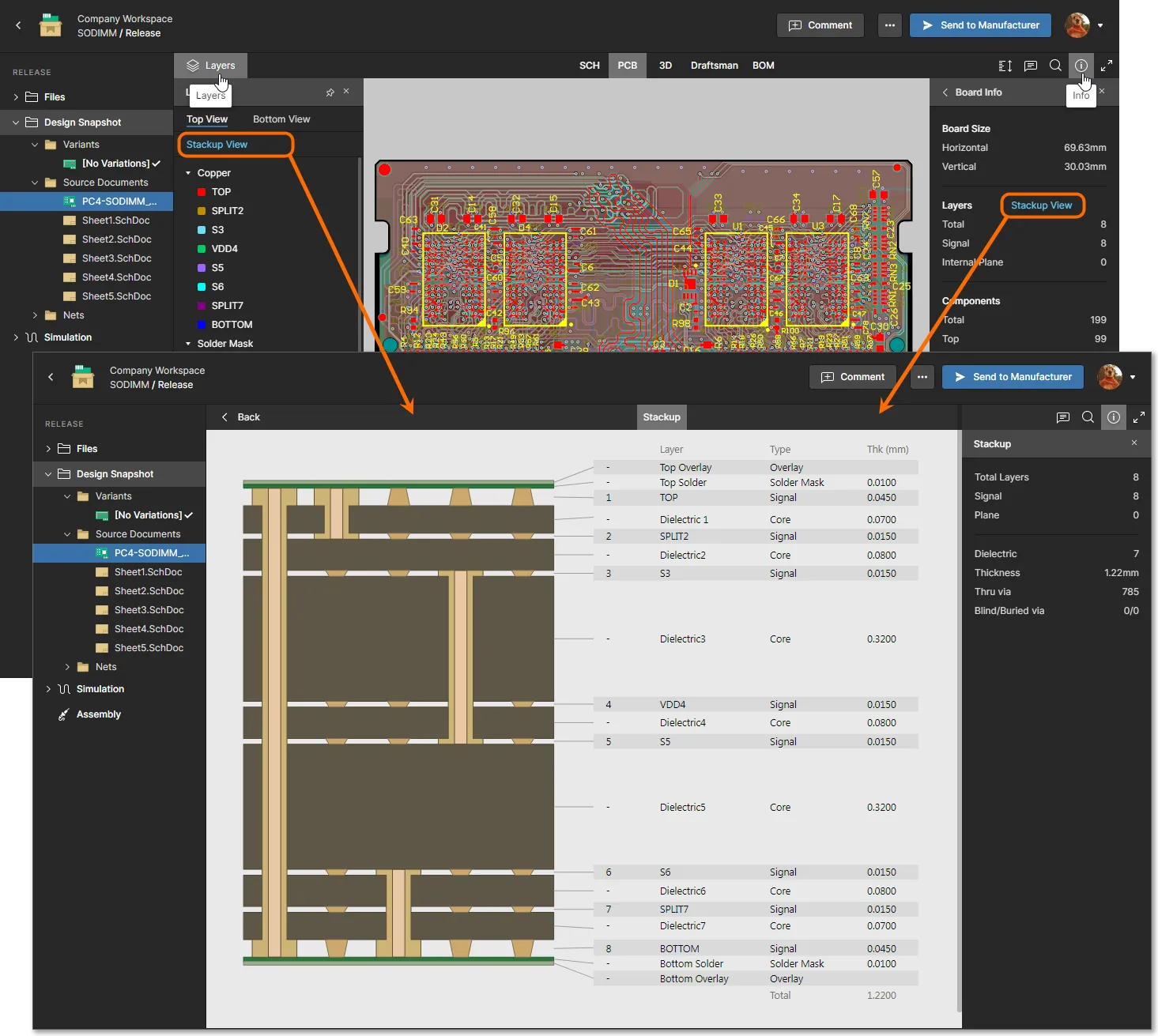

Al igual que en las demás vistas disponibles en el visor web, se pueden añadir comentarios en la vista del apilado de capas. En este caso, los comentarios pueden aplicarse a cualquier elemento del apilado de capas seleccionando su objeto gráfico y, a continuación, introduciendo el comentario, junto con las menciones de usuarios y las asignaciones que correspondan, en la ventana contextual de comentarios. Tenga en cuenta que el dibujo a mano alzada y la selección de área no están disponibles al añadir comentarios al apilado de capas.

Consulte la sección Comentarios que aparece más abajo para obtener información más detallada sobre cómo añadir comentarios.
Otros documentos
Otros tipos de archivos de documentos que se hayan almacenado en el proyecto de origen de Altium Designer están disponibles conjuntamente en la ubicación Other Documents de la vista Design del espacio de trabajo. Estos archivos «no CAD» (normalmente especificaciones de diseño, material de referencia, registros de estado, etc.) se alojan bajo control de versiones junto con los archivos principales del diseño. Un archivo seleccionado puede descargarse desde su icono  asociado o desde el área principal de la vista; la excepción son los archivos PDF, que se abren automáticamente en el visor de PDF del espacio de trabajo.

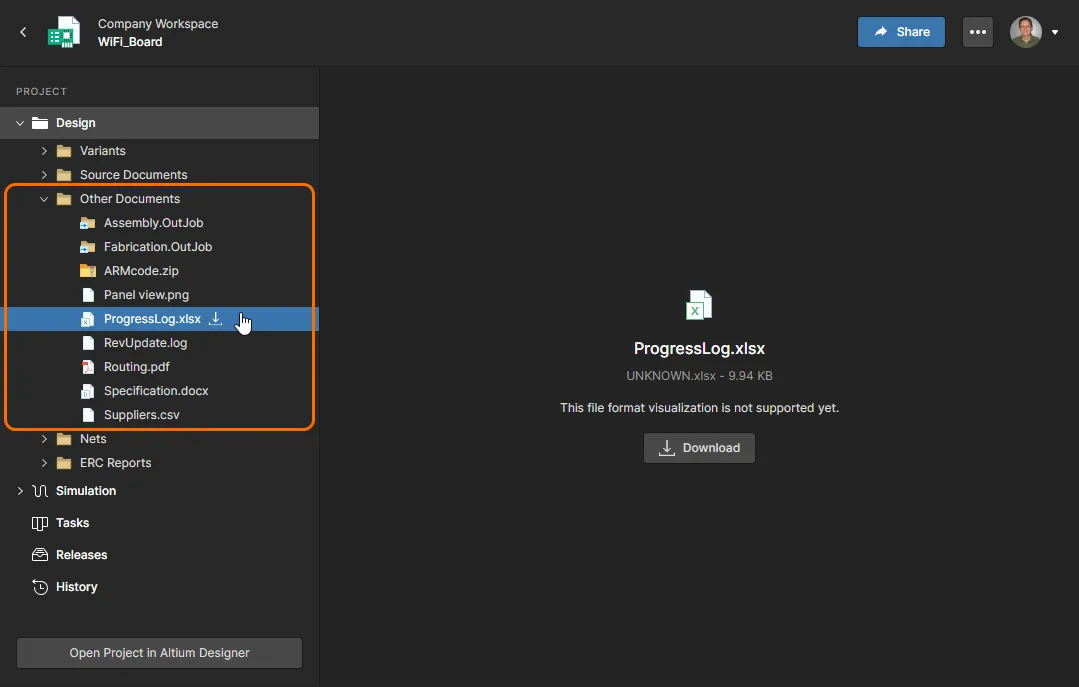
Informes DRC y ERC
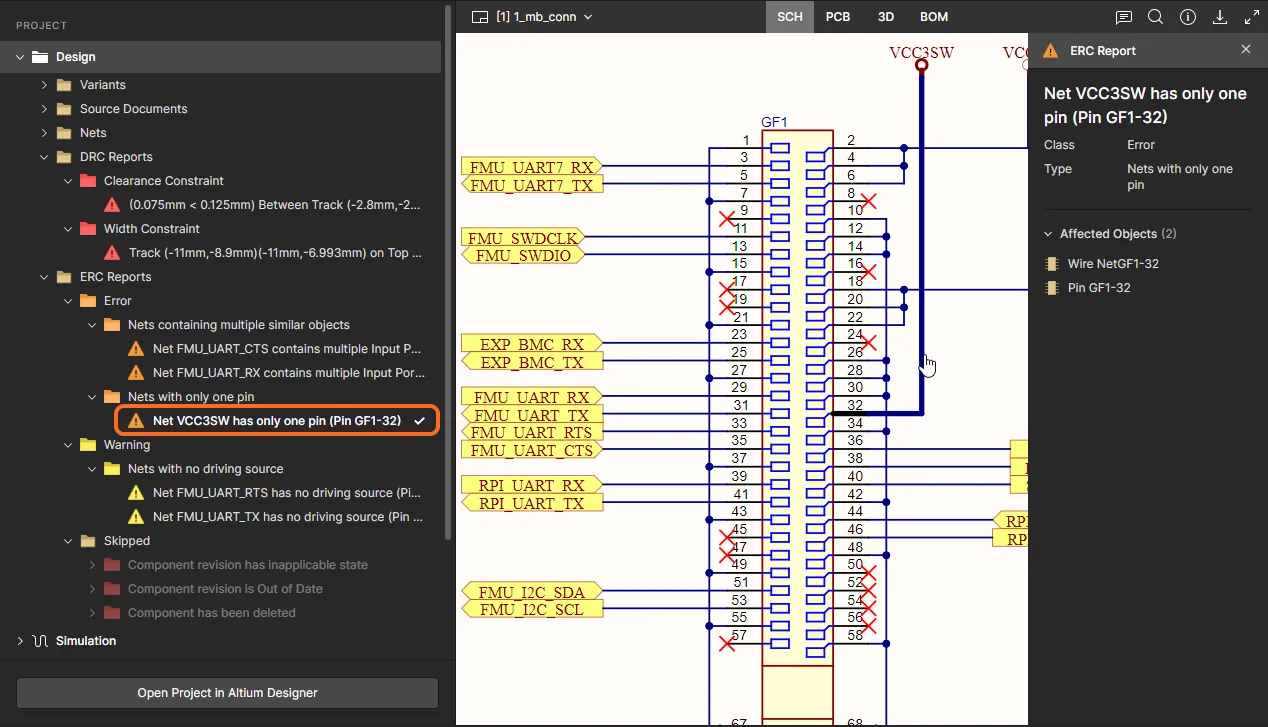
El visor web incluye informes de comprobación de reglas de diseño y de reglas eléctricas (DRC y ERC) para el proyecto actual, que se generan a partir de los datos del diseño de origen de acuerdo con la configuración especificada en Altium Designer y almacenada en los documentos del proyecto. Esto permite acceder cómodamente a los errores o las infracciones de las reglas para revisarlos sin necesidad de acceder al diseño en Altium Designer.
Estos informes están disponibles como listas desplegables en la sección Design del panel de navegación Project. Los informes se generan dinámicamente según sea necesario, por ejemplo, cuando el proyecto se ha actualizado y vuelto a guardar en el servidor desde Altium Designer. Tenga en cuenta que solo se incluye un informe DRC o ERC cuando se han detectado errores relacionados.
 El servidor genera las comprobaciones de reglas de diseño y eléctricas para su revisión, cuando corresponda.
Expanda un informe DRC o ERC para mostrar las categorías que contiene; cada una abrirá una sublista con las infracciones o los errores, advertencias, etc., específicos que se hayan detectado. Una infracción de DRC que se haya eximido en Altium Designer se indica mediante un icono  asociado a su entrada.
Al seleccionar una entrada específica, se abrirá el documento relacionado y se ajustarán el zoom y el desplazamiento para mostrar el área correspondiente. El panel de información Report de la derecha incluirá todos los detalles de la entrada seleccionada, incluida la información de la regla, la clase y el tipo, así como los objetos específicos afectados.

Elementos comunes de la interfaz
Los siguientes controles (todos situados en el grupo de controles de la esquina superior derecha) son comunes a varias vistas de datos:
-
 – utilice este control para cambiar el panel derecho al modo Comments and Tasks, donde se pueden añadir y gestionar notas de comentarios, así como asignarlas a usuarios como tareas. Consulte la sección Comentarios que aparece más abajo para obtener información detallada.
-
 – utilice este control para acceder a la Search función que permite buscar componentes o redes. Esta función está disponible en las vistas de datos SCH, PCB y 3D (pero no en la vista de datos BOM , que tiene su propia búsqueda, ni en las vistas de datos Gerber/Fabrication ). Para obtener más información sobre el uso de la función de búsqueda, consulte Búsqueda.

-
 – utilice este control para acceder al panel Info.

El panel (cuando no hay ningún objeto seleccionado) se divide a su vez en dos subvistas:
-
Controls – proporciona una lista de los controles disponibles al explorar las vistas de datos SCH, PCB, 3D y Gerber/Fabrication (algunos controles son específicos de cada vista).
-
Board Info – proporciona información resumida del diseño del proyecto en términos de: Board Size (dimensiones X e Y de la placa); Layers (total de capas de señal y de plano, así como el número de cada una); Components (total, incluidos todos los tipos de componentes, con un desglose de los componentes en las caras superior e inferior de la placa); Nets (total). Esta subvista del panel no está presente en la vista de datos Gerber/Fabrication .
-
– utilice este control para descargar datos. Para obtener más información sobre qué se descarga o qué se puede descargar, según el tipo de datos que esté visualizando, consulte Descarga.
-
 – utilice este control para cambiar al modo de pantalla completa.
-
 – cuando esté en modo de pantalla completa, utilice este control para salir de él (o pulse Esc).
Compatibilidad con variantes
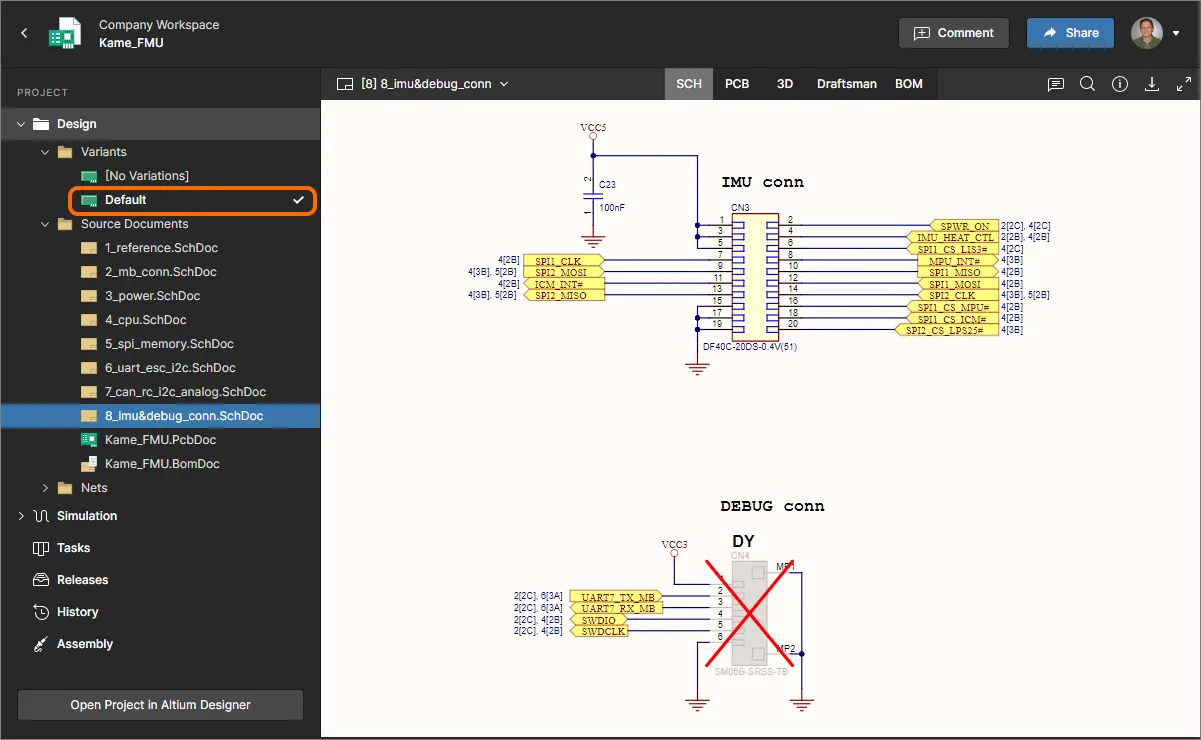
Al visualizar el diseño de origen, si el proyecto incluye variantes definidas, podrá alternar entre ellas en las distintas vistas de datos del diseño. El panel de navegación de la izquierda muestra una lista de las variantes disponibles. De forma predeterminada, estará seleccionado [No Variations], que muestra el diseño base.
 Acceso a las variantes definidas disponibles para el proyecto.
Elija una variante de la lista de todas las variantes definidas para el proyecto; la vista de datos actual se actualizará para reflejar esa variante, incluidas las opciones visuales habilitadas para los componentes no montados (vistas de datos SCH y PCB ). En las vistas de datos 3D y BOM , el componente aparecerá o figurará en la lista, o no, según esté montado o no.

Selección
Al visualizar los archivos fuente del diseño, puede seleccionar un objeto del diseño desde las vistas de datos SCH, PCB y 3D de la siguiente manera:
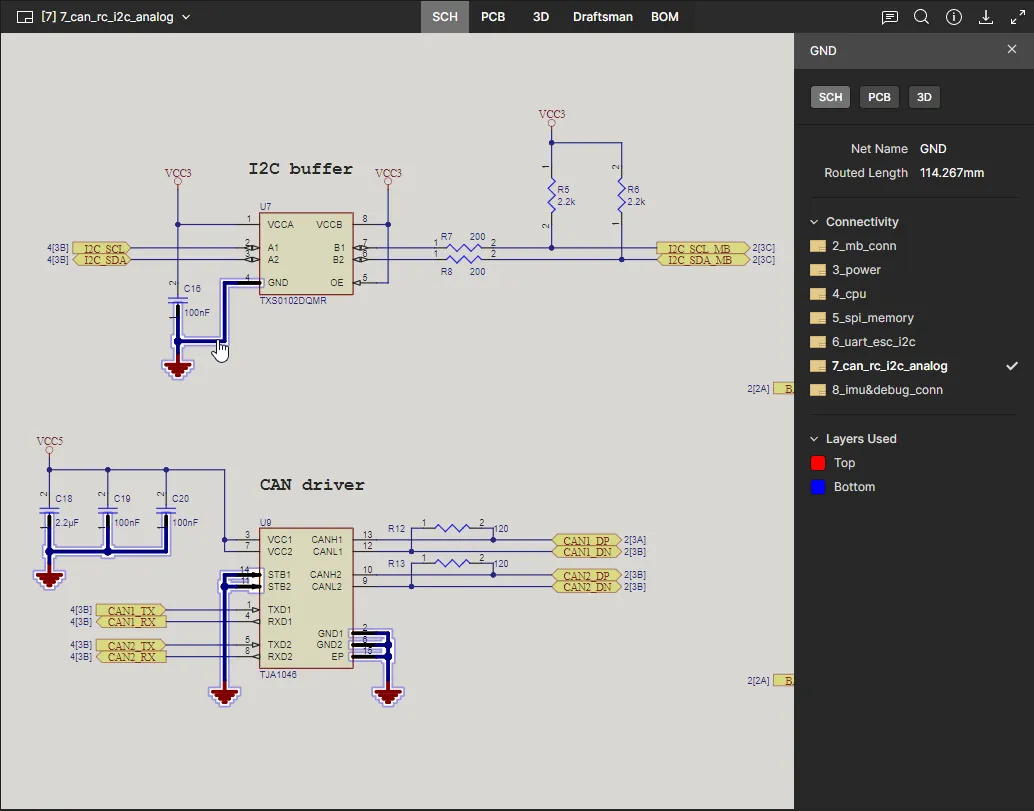
- Desde la vista de datos SCH (selección de componentes y redes): sitúe el cursor sobre un componente o un cable y haga clic para seleccionarlo. Se aplican resaltado y enmascaramiento para que solo ese componente o esa red permanezcan completamente visibles. La información del componente o de la red seleccionados aparecerá en el panel de la derecha.

-
Desde la vista de datos PCB (selección de componentes, pads, vías, segmentos de pista y redes): sitúe el cursor sobre un tipo de objeto compatible y haga clic para seleccionarlo. Se aplica enmascaramiento para que solo ese objeto permanezca completamente visible. La información del objeto seleccionado aparecerá en el panel de la derecha.
 ).
). 
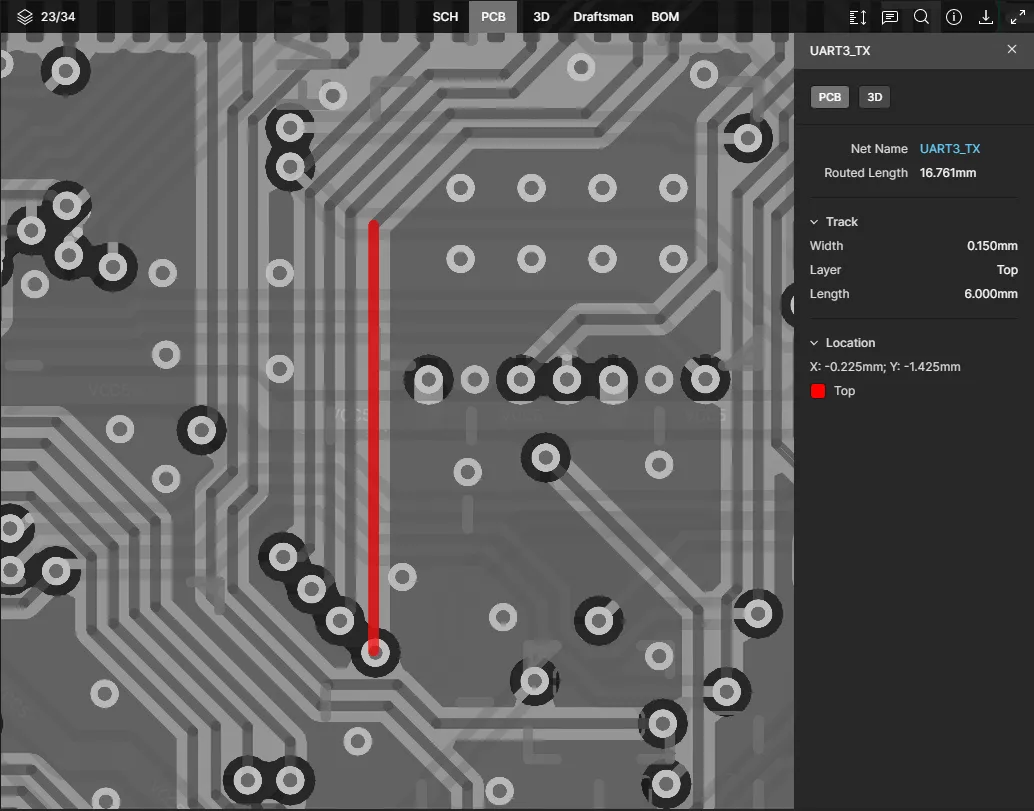
Haga clic repetidamente en un objeto para alternar entre las redes y los objetos situados bajo el cursor, o haga doble clic para seleccionar de inmediato la red asociada a ese objeto.
- Desde la vista de datos 3D (selección de componentes, pads y vías): sitúe el cursor sobre un componente, pad o vía y haga clic para seleccionarlo. Se aplica enmascaramiento para que solo ese objeto permanezca completamente visible. La información del objeto seleccionado aparecerá en el panel de la derecha.

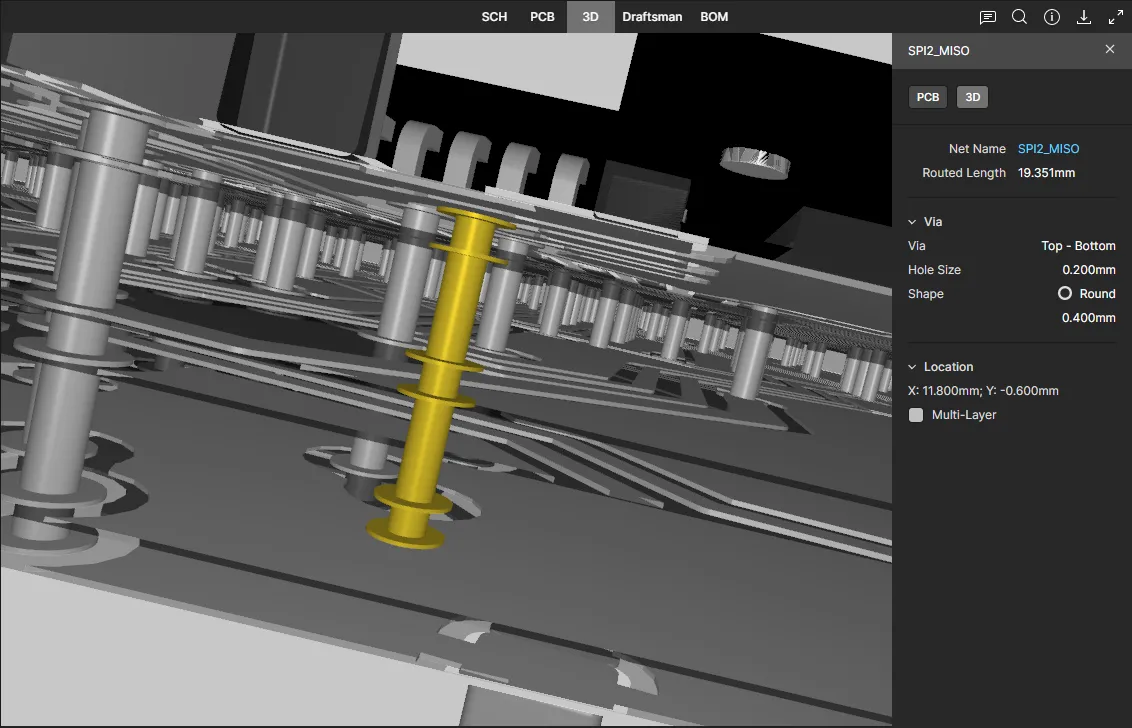
Selección de redes
Expanda la sección Nets del panel Projects para acceder a una lista de las redes disponibles en el diseño del proyecto. Seleccione una entrada de la lista para localizar y resaltar esa red en las vistas de esquemático, PCB y 3D, así como para mostrar sus detalles en el panel de información de la derecha. Este último incluye una lista de las capas que ocupa la red y una lista seleccionable de los documentos de esquemático que la incluyen.

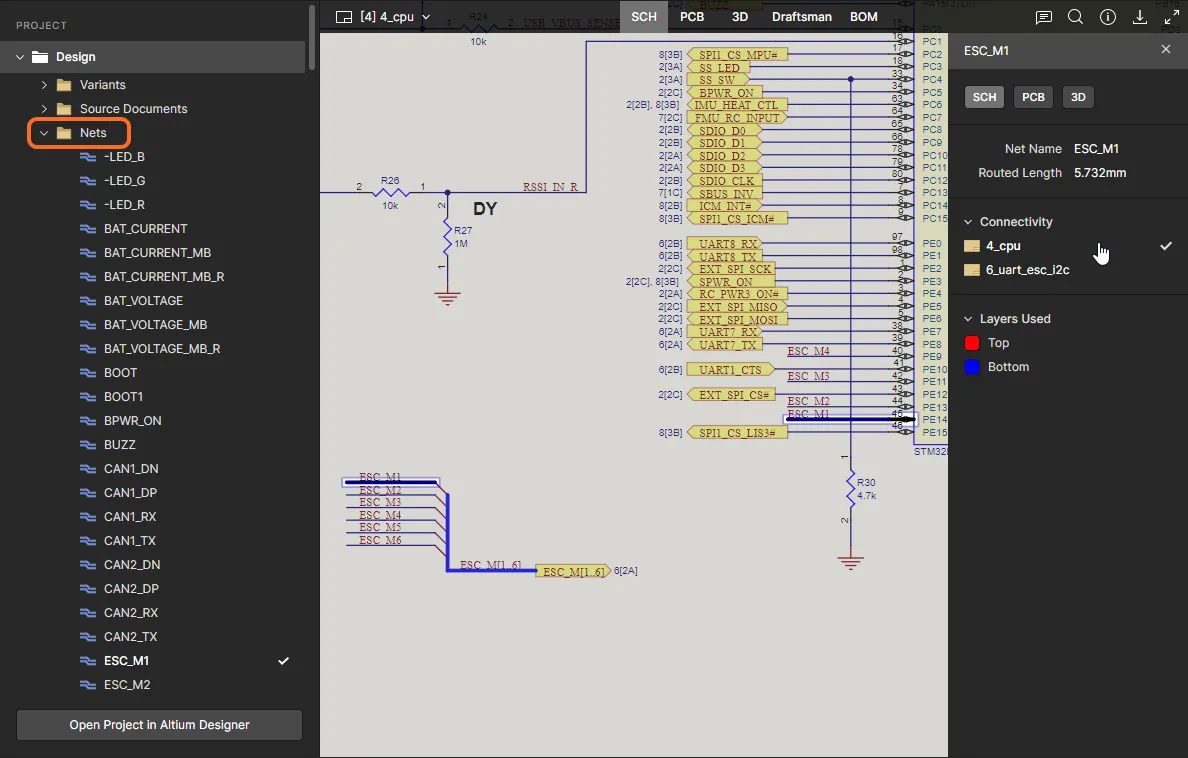
Para inspeccionar una red seleccionada en todas las vistas compatibles, elija las opciones SCH, PCB o 3D en las pestañas superiores o en las opciones de las pestañas de vista disponibles en el panel de información de la red, situado a la derecha.


Localización cruzada
Al visualizar los archivos fuente del diseño, cuando selecciona un objeto compatible en la vista de datos activa, ese objeto también se selecciona, cuando corresponde, en una o varias de las otras vistas de datos, lo que permite localizar rápidamente esa misma selección en otra vista. La función de localización cruzada también está disponible mediante los controles del panel de la derecha, que se muestra cuando hay un objeto seleccionado en la ventana de visualización principal.
 Controles de localización cruzada (para un componente seleccionado).
Las siguientes secciones desplegables presentan algunos ejemplos de situaciones compatibles con la localización cruzada:
Localización cruzada de un componente desde la vista de datos SCH/PCB/3D
Seleccione el componente deseado en la vista de datos activa y, a continuación, haga clic en uno de los controles para localizar ese componente en la vista de datos de destino. En las vistas de datos SCH, PCB y 3D (a las que se accede haciendo clic en los controles SCH, PCB o 3D ), el componente se seleccionará y se ampliará en la vista siempre que sea posible, y se aplicará enmascaramiento para que solo el componente seleccionado permanezca completamente visible.


En la vista de datos BOM (a la que se accede haciendo clic en el control BOM ), se resaltará la fila correspondiente al componente.

Localización cruzada de un componente desde la vista de datos BOM
Haga clic en el designador del componente que desea localizar en otra vista. Se activará la última vista de datos que estaba activa antes de acceder a la vista de datos BOM , con el componente seleccionado, centrado y ampliado en la vista siempre que sea posible, y se aplicará enmascaramiento para que solo el componente seleccionado permanezca completamente visible. Desde allí, puede utilizar los controles (SCH, PCB, 3D y BOM) para localizar ese componente seleccionado en otras vistas de datos, tal como se ha descrito anteriormente.

Sondeo cruzado de una red desde la vista de datos SCH
Seleccione la red deseada en el documento esquemático dentro de la vista de datos SCH y, a continuación, haga clic en uno de los controles (PCB, 3D) para realizar un sondeo cruzado de esa red en la vista de datos de destino; la selección también está disponible en la parte superior del panel Información. La red se seleccionará y se ampliará en la vista siempre que sea posible, y se aplicará una máscara para que solo la red seleccionada quede completamente visible.


Sondeo cruzado de un pad, una vía o una pista desde la vista de datos PCB
Seleccione el pad, la vía o el segmento de pista deseado en la placa dentro de la vista de datos PCB y, a continuación, haga clic en el control 3D para realizar un sondeo cruzado de ese pad, vía o segmento de pista en la vista de datos 3D. El objeto se seleccionará y se ampliará en la vista siempre que sea posible, y se aplicará una máscara para que solo el objeto seleccionado quede completamente visible.


Sondeo cruzado entre pestañas del navegador
El sondeo cruzado también se admite de forma dinámica entre pestañas o ventanas del navegador. Con dos instancias del diseño abiertas, que aparecerán en pestañas independientes del navegador, active la opción Cross Select Across Tabs en el panel Info del visor (disponible cuando hay un objeto seleccionado). A partir de ese momento, el sondeo cruzado funcionará en tiempo real entre las dos vistas del navegador.
Búsqueda
Related information: Referencia de consultas de búsqueda y Búsqueda avanzada de diseños.
Al visualizar los documentos fuente del diseño, la interfaz del visor web ofrece una función de búsqueda avanzada basada en consultas que permite realizar desde búsquedas sencillas en el diseño hasta búsquedas muy específicas mediante términos de consulta y lógica de filtrado. Para acceder a la función de búsqueda, seleccione el campo Search de la parte superior del visor o utilice el comando Ctrl+K. Esta función incluye expresiones de búsqueda reutilizables, relacionadas con el contexto, que se muestran en Recent. 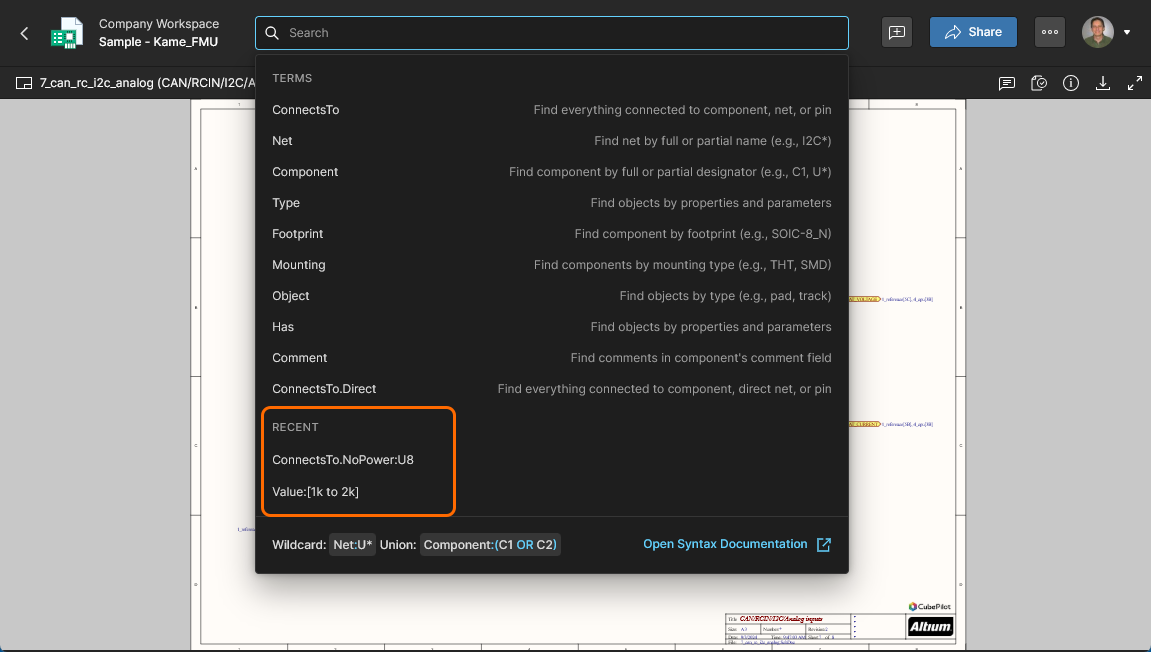
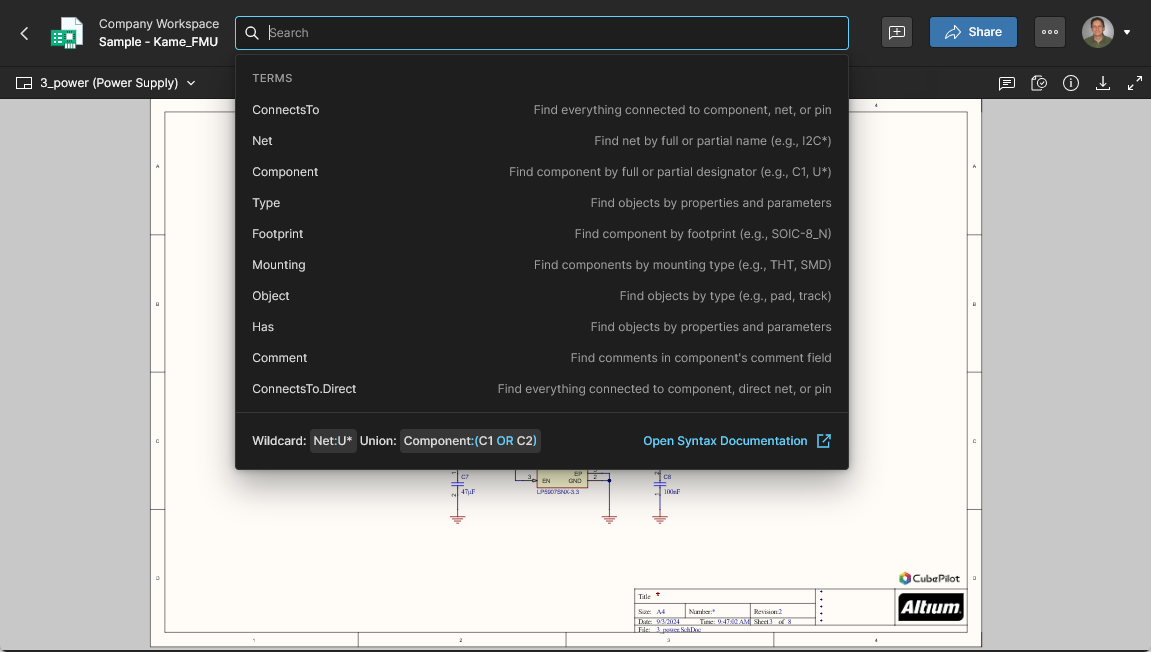 La búsqueda del visor web cuenta con una interfaz de usuario contextual que ofrece sugerencias basadas en los datos de diseño disponibles y en la palabra clave de consulta activa.
Al seleccionar el campo de búsqueda, su lista desplegable incluye una lista de palabras clave de consulta seleccionables (Terms) y, en función de los datos incluidos en el diseño actual, ofrece sugerencias dinámicas a medida que escribe. Las búsquedas sencillas, como localizar un componente o una red específicos, se pueden escribir directamente. 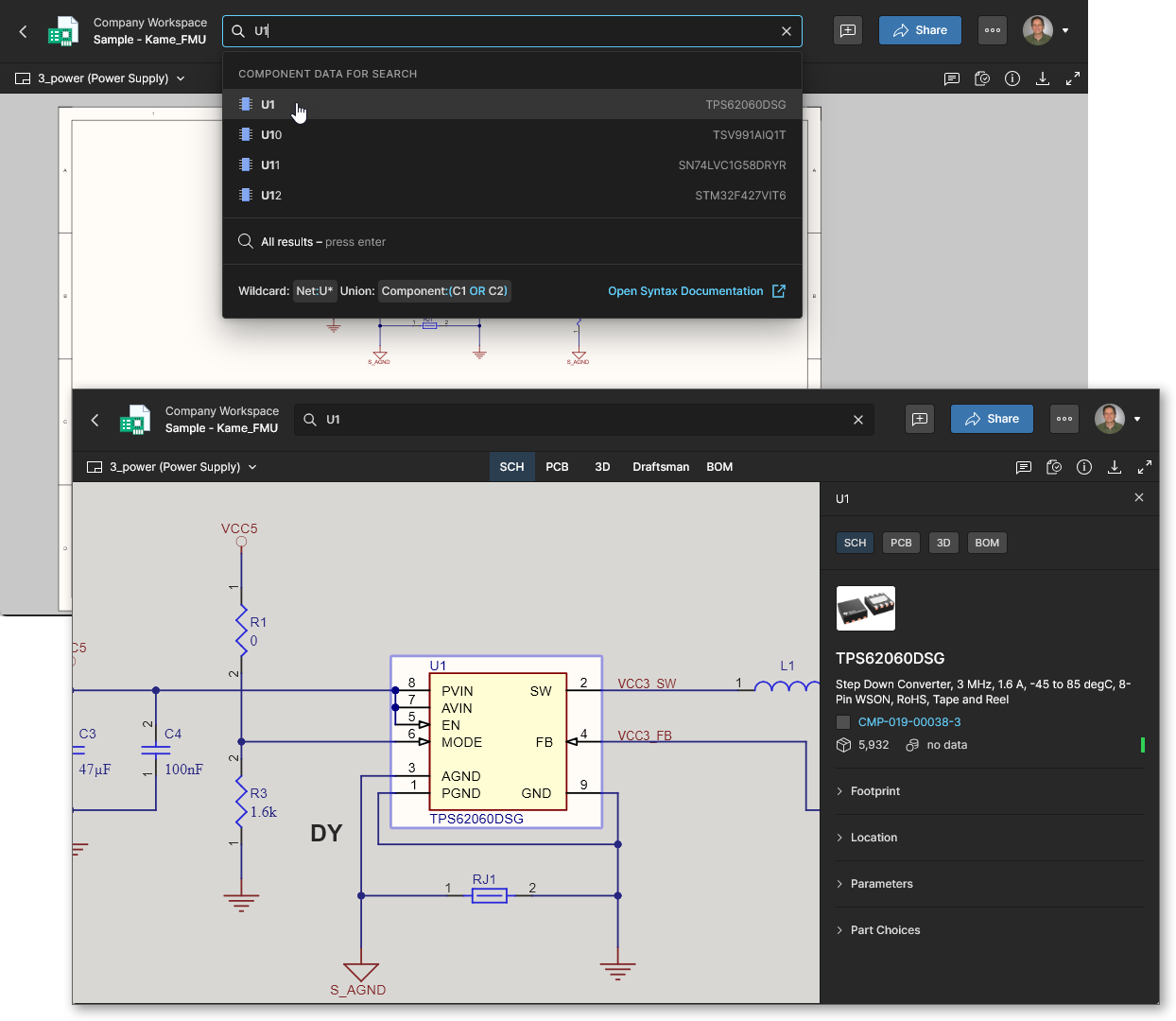
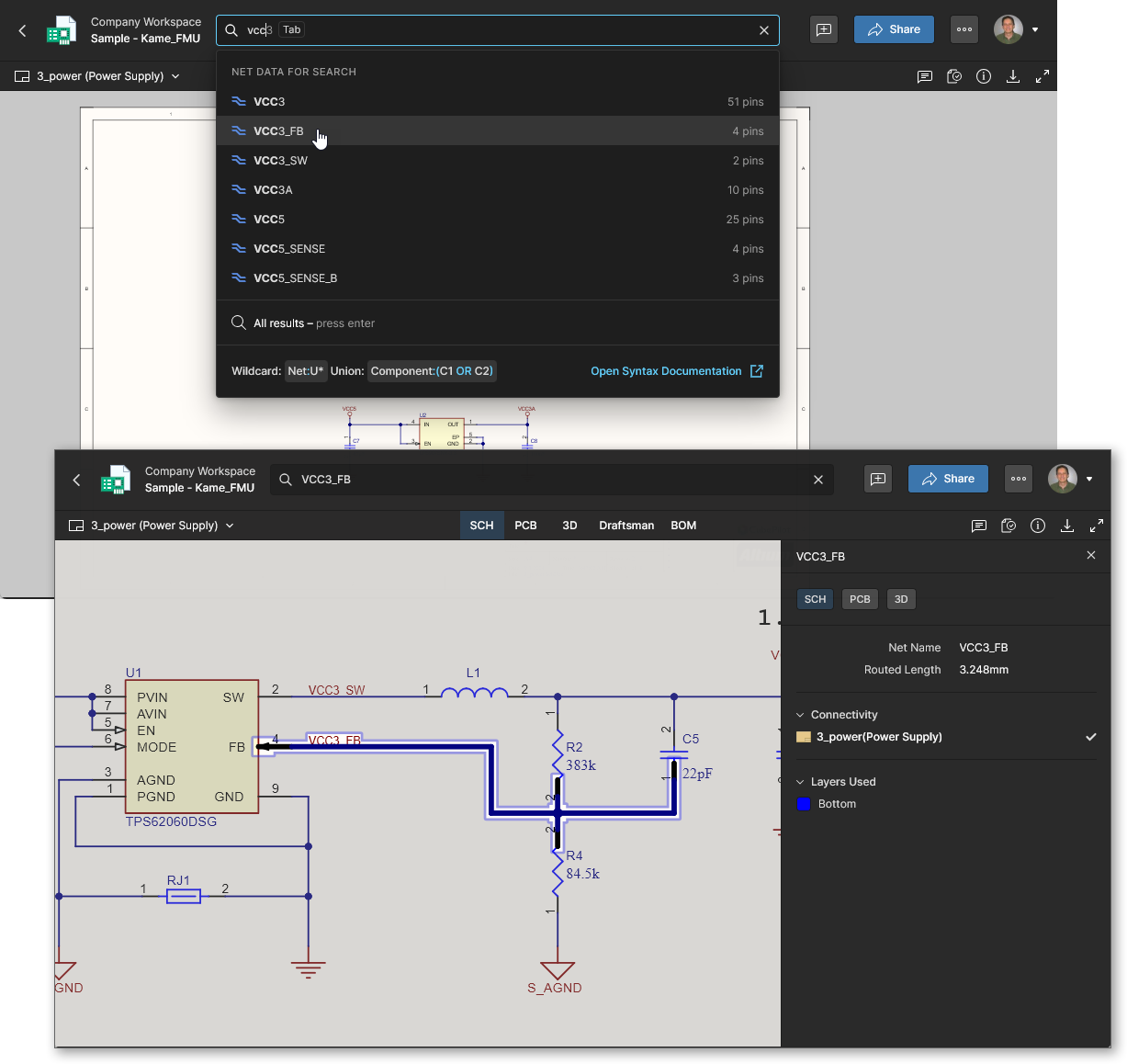 Tenga en cuenta que los términos de búsqueda no distinguen entre mayúsculas y minúsculas y que también se admiten comodines para palabras clave parciales; por ejemplo,
 VCC* encontrará todas las entradas de red con el prefijo «VCC».
Los términos de búsqueda avanzados incluidos permiten realizar búsquedas flexibles basadas en criterios específicos, con la ayuda de sugerencias contextuales que se muestran en la lista desplegable de búsqueda a medida que escribe; los comandos siguen la sintaxis estándar field:value. Los elementos de diseño se pueden localizar y resaltar por objeto o tipo (p. ej., Object:Port 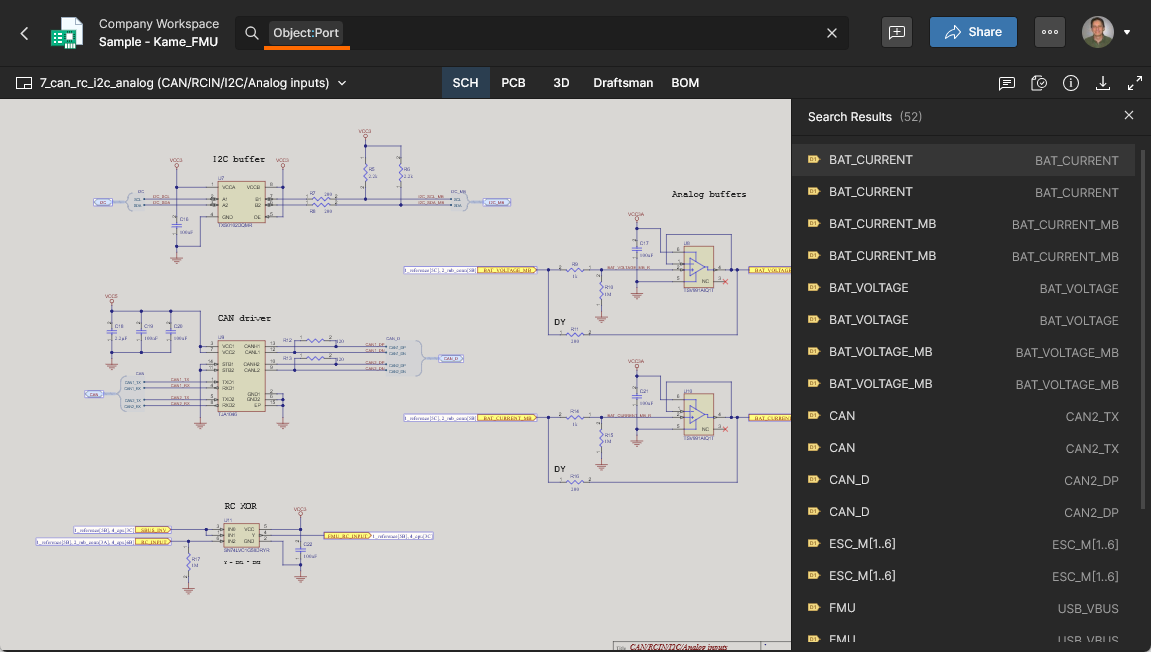 ,
, Type:IC 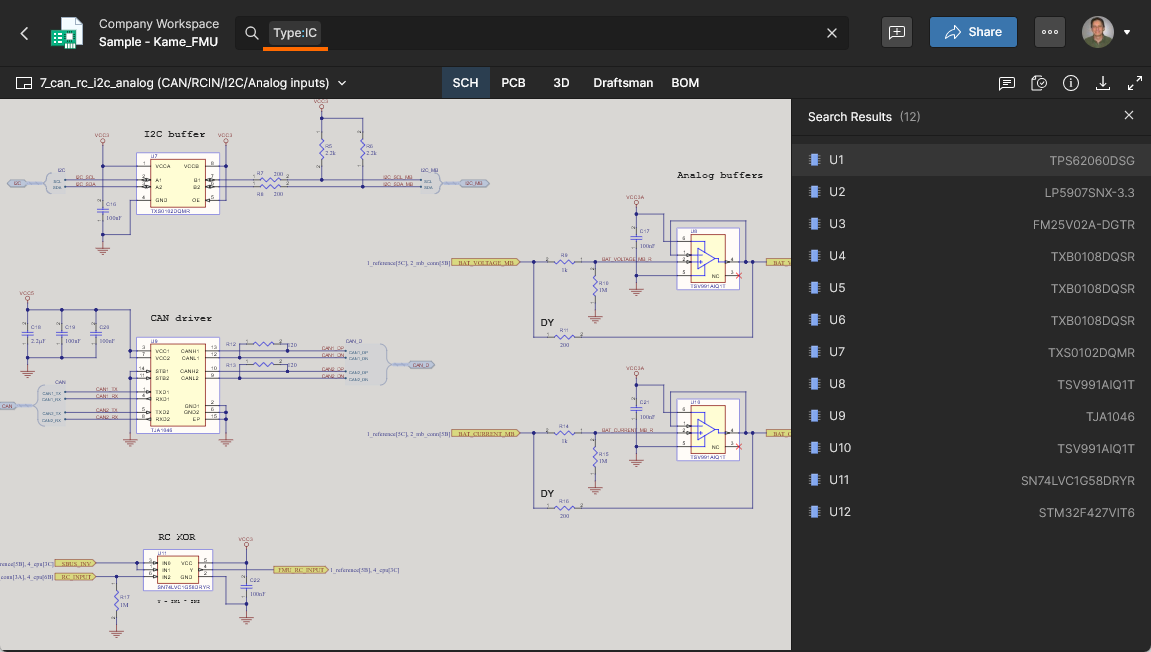 ), por propiedades (p. ej.,
 Value:1k 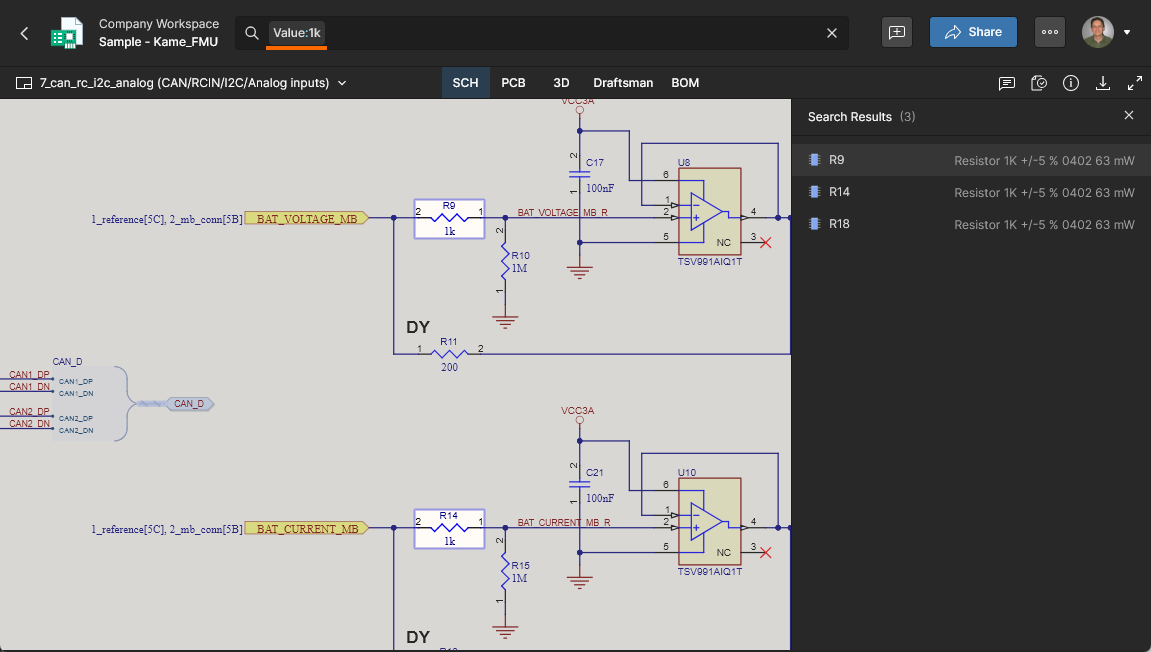 ,
, Package:0402 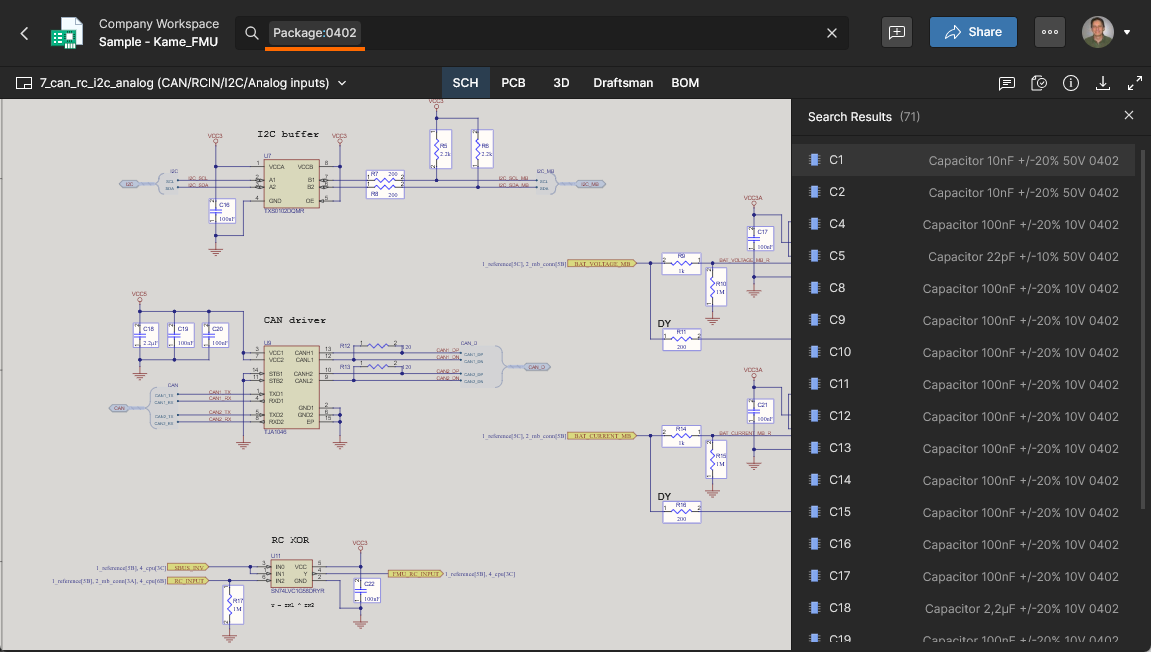 ), por parámetros específicos (p. ej.,
 Tolerance:5% 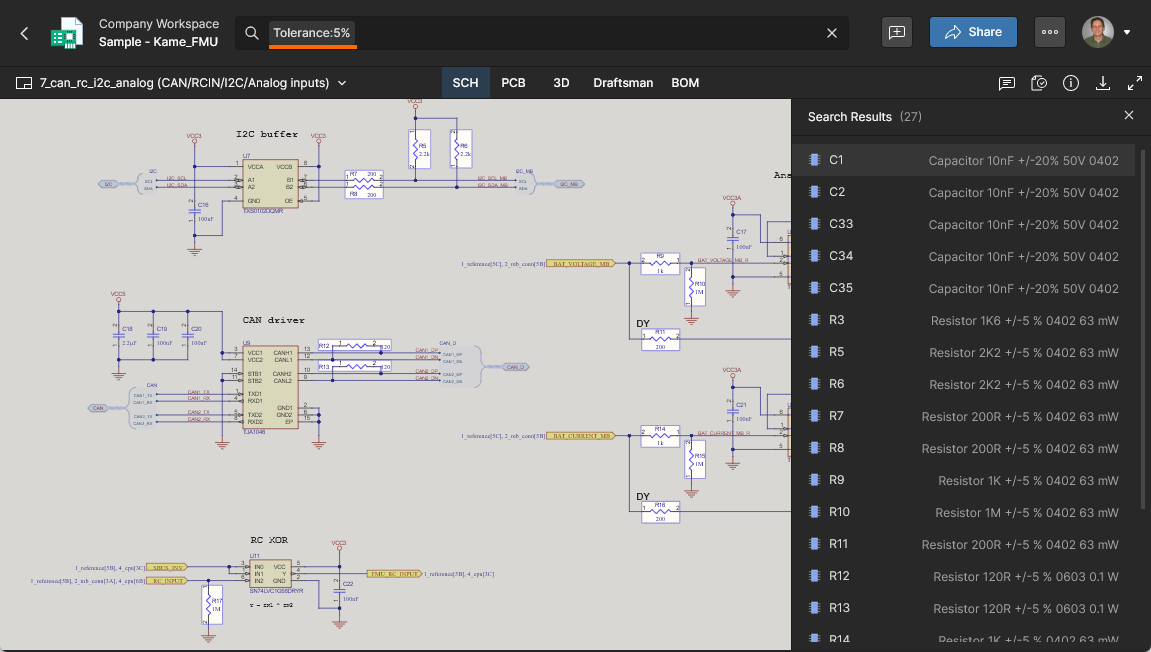 ,
, Manufacturer:Micron 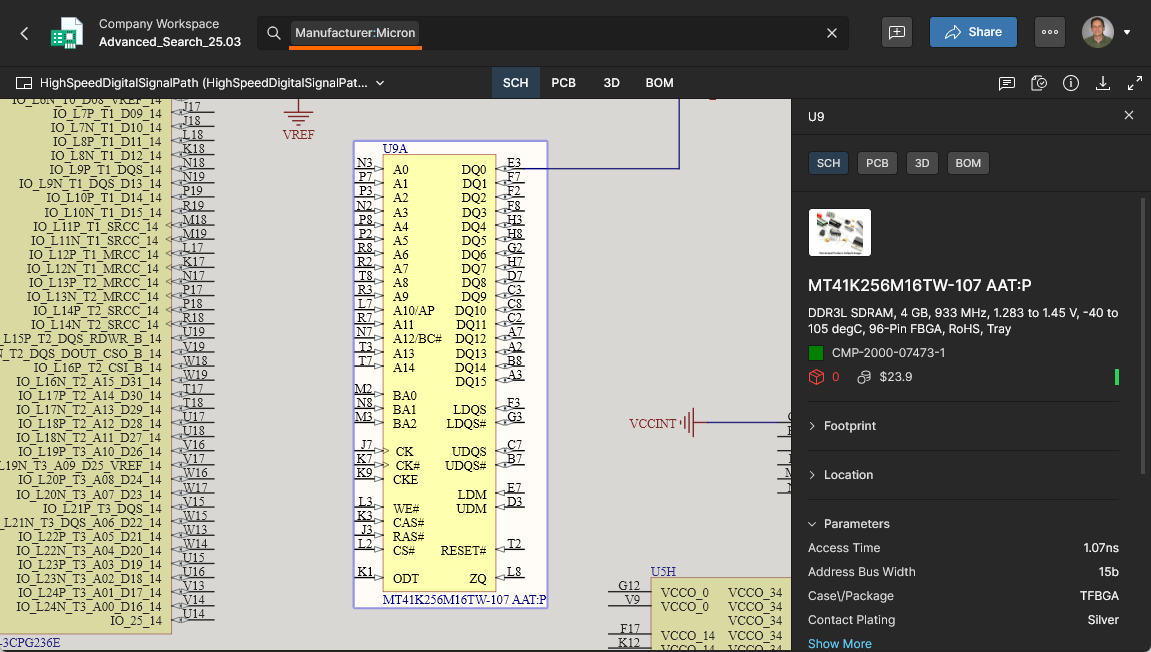 ) o por conectividad (
ConnectsTo:R12 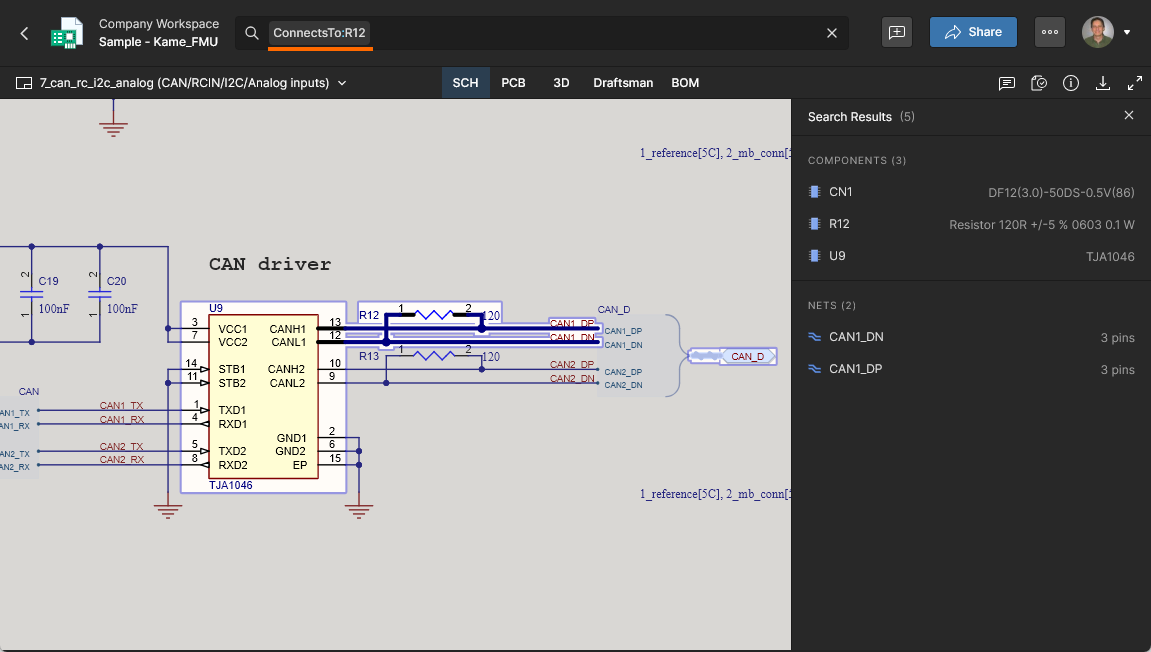 ,
, ConnectsTo:U8.OUT o ConnectsTo:U8.4 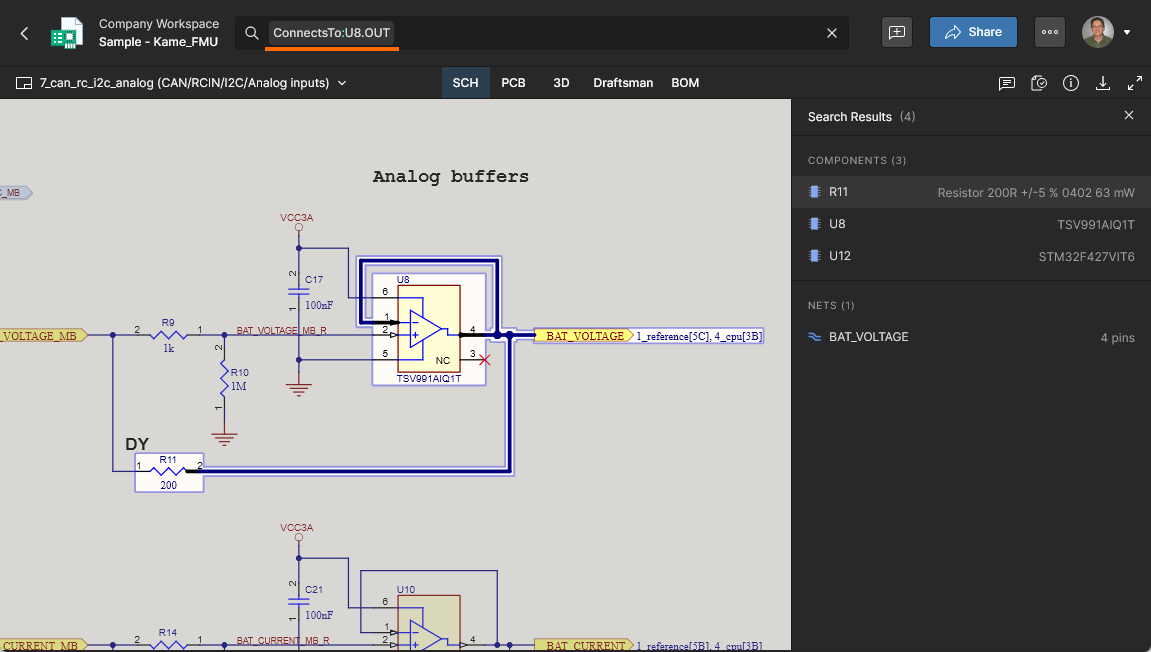 ).
).
Las funciones de lógica combinacional y de rangos de valores aportan aún más flexibilidad al uso de los términos de consulta. Entre los ejemplos se incluyen la lógica de filtrado (p. ej., Type:Resistor AND Package:0402 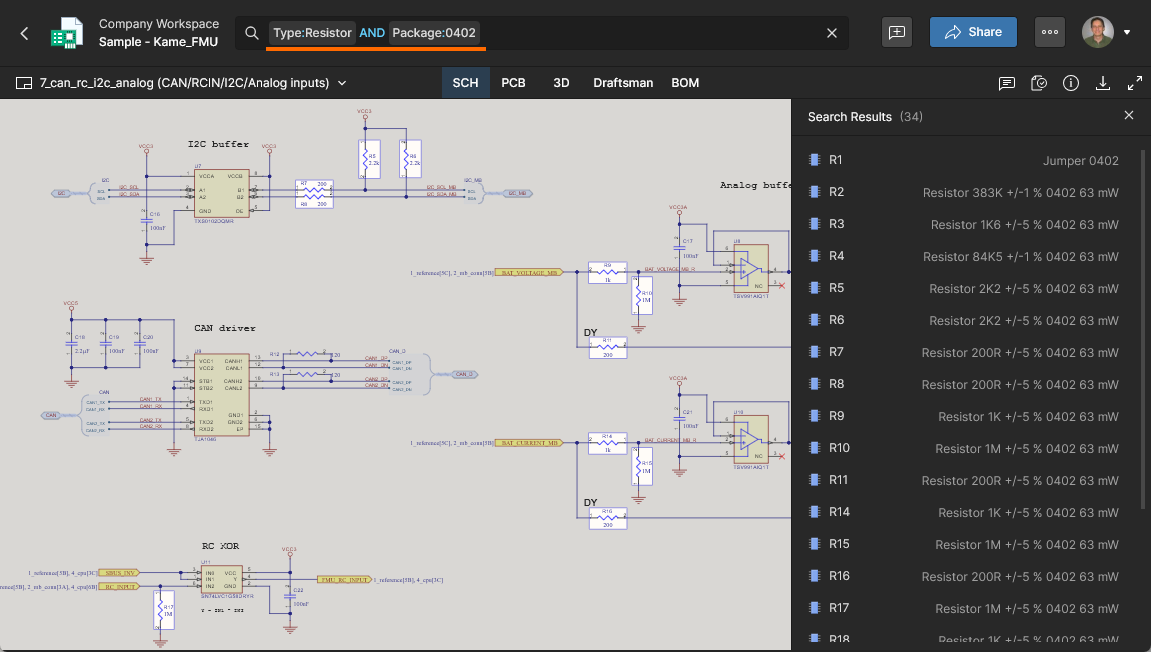 ,
, ConnectsTo:u8 NOT net:GND 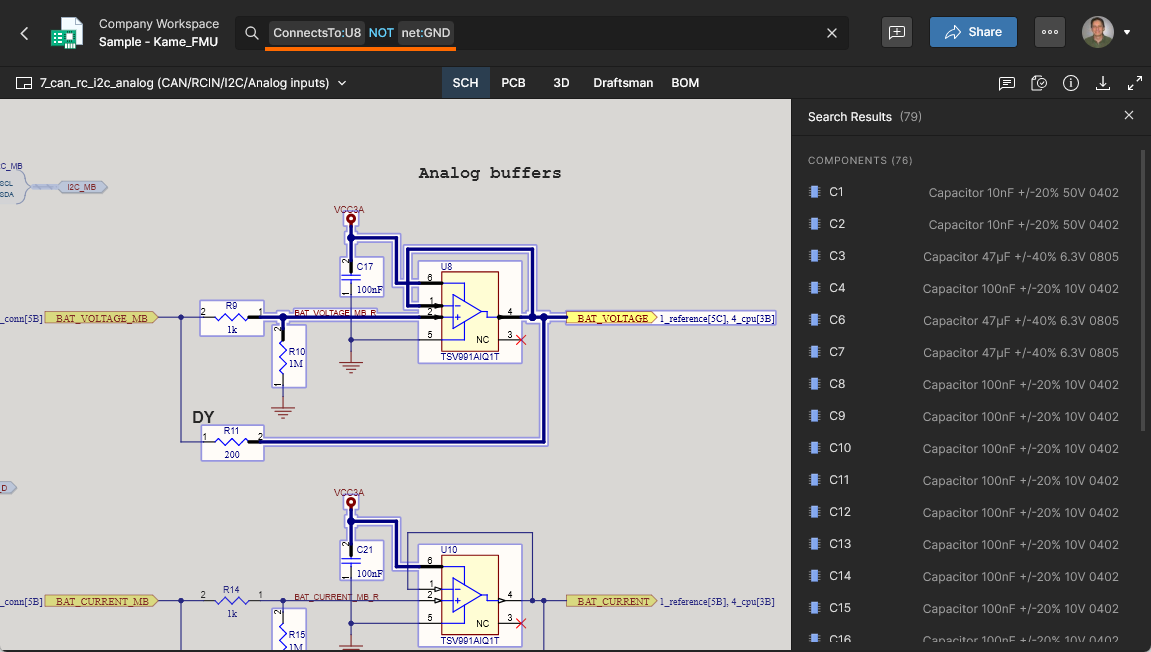 ), las condiciones de rango (p. ej.,
 Value:[1k to 2k] 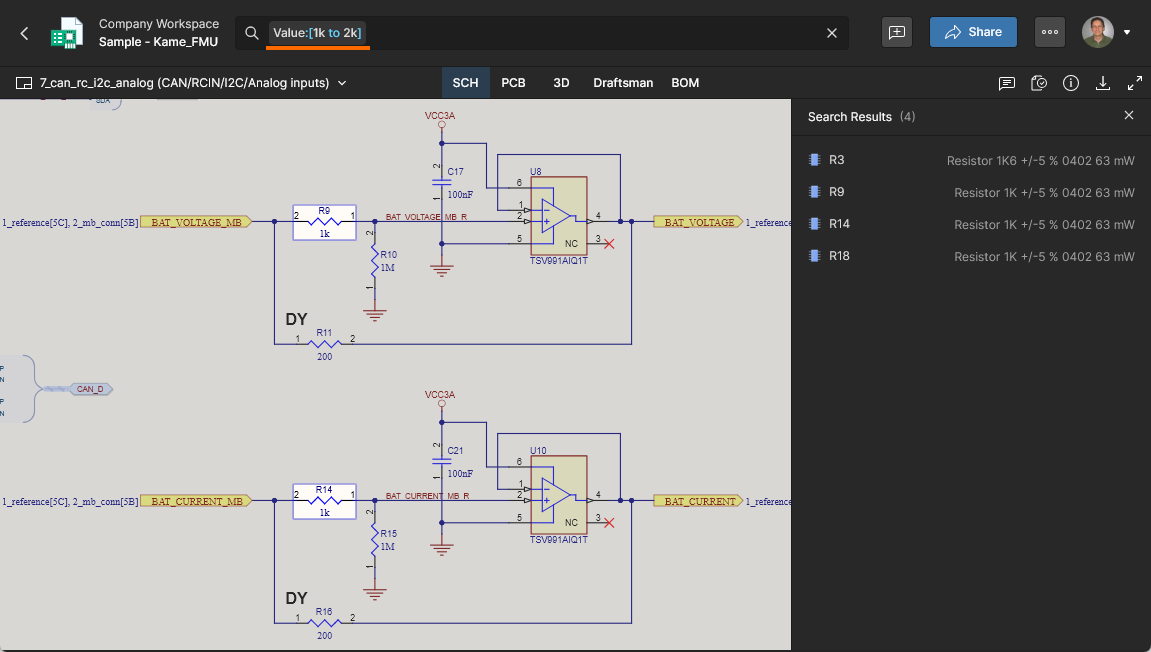 ) y la lógica de conexión, como la exclusión de redes de alimentación (
ConnectsTo.NoPower:U8 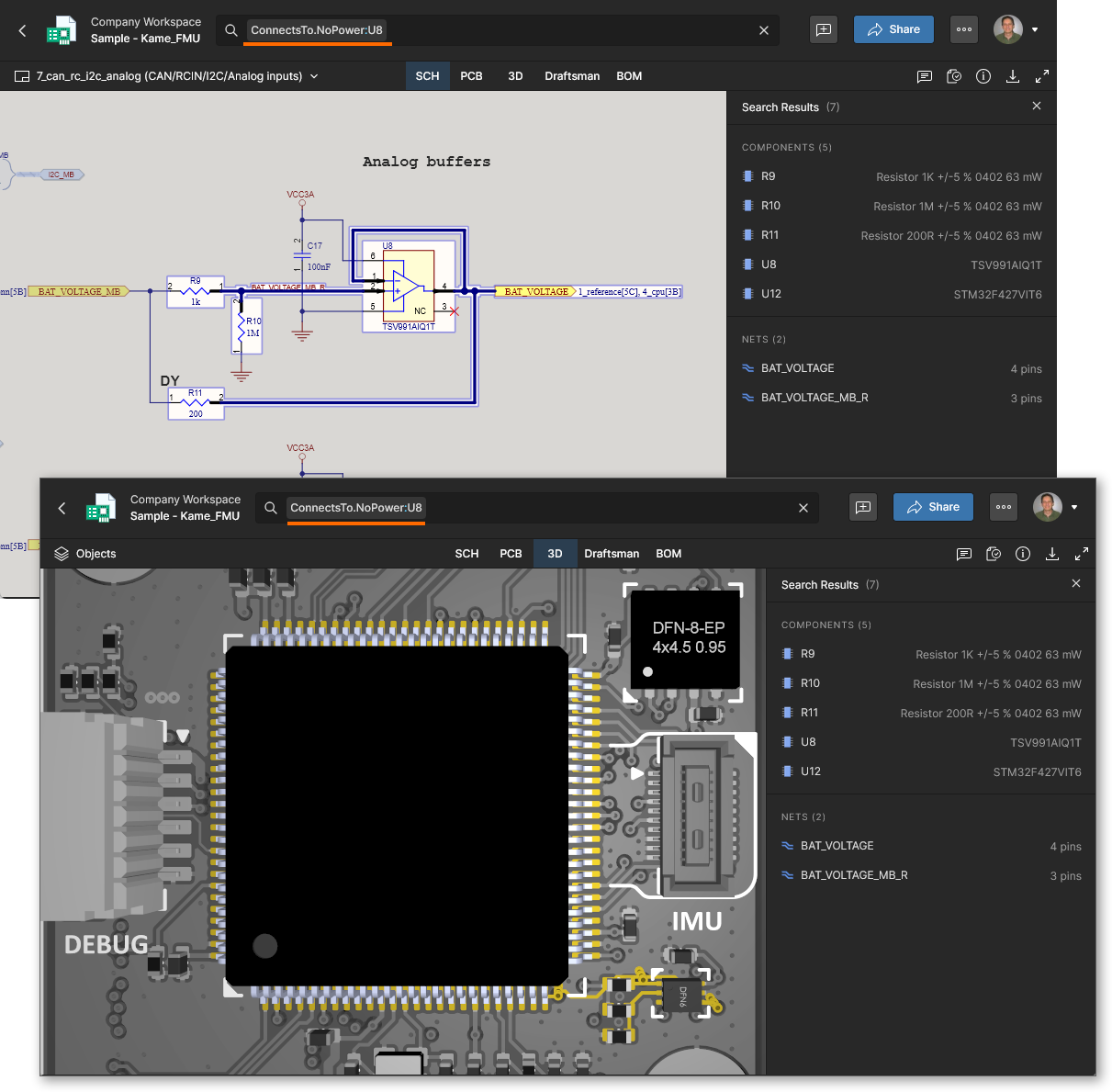 ) y la conexión mediante la ruta física de la red en lugar de la ruta de la señal (
ConnectsToDirect:U1.17 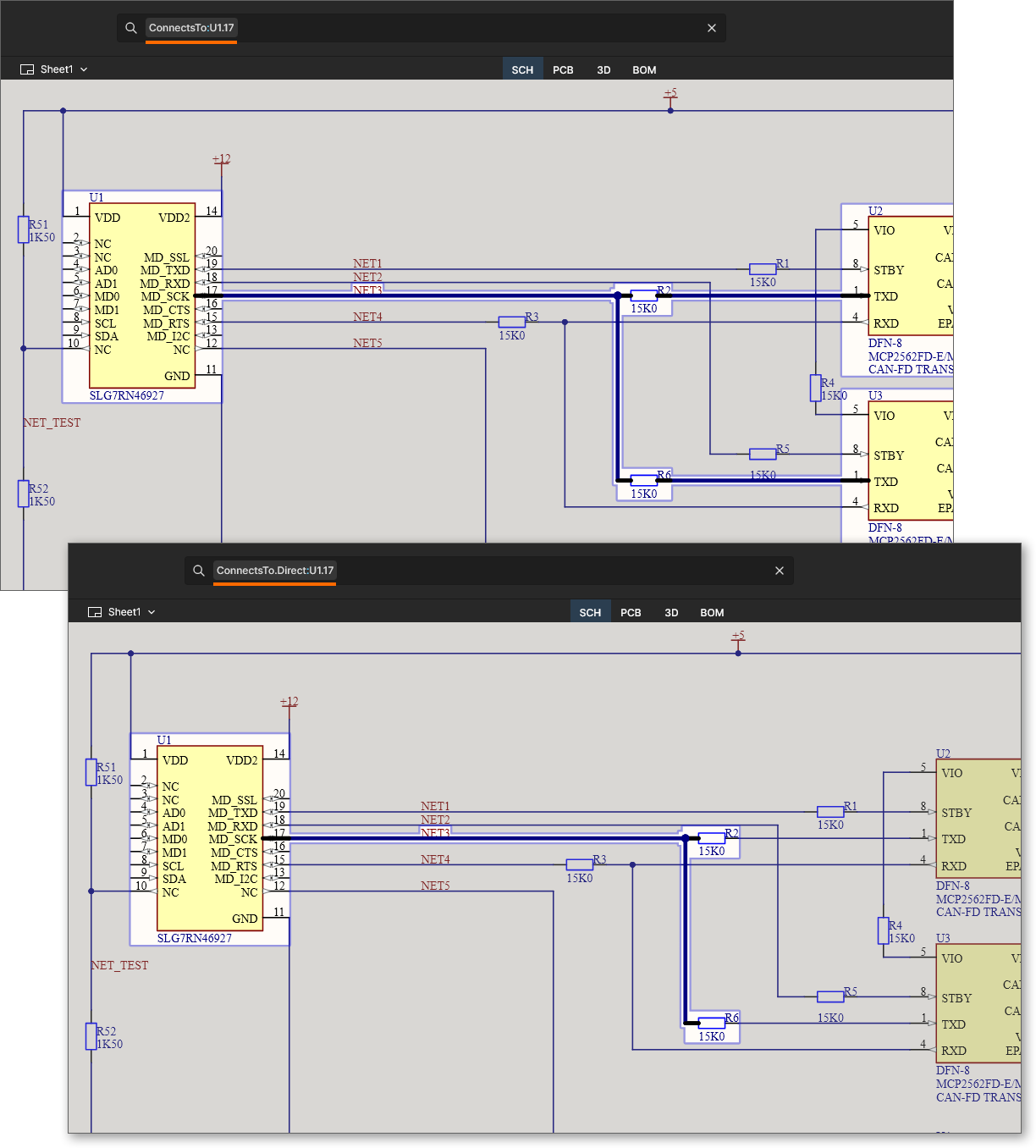 ).
).
Descarga
El Web Viewer permite descargar datos desde cualquiera de las vistas de datos. Para realizar la descarga, haga clic en el control (situado en el grupo de controles de la esquina superior derecha). El resultado depende de lo que esté visualizando:
-
Design Project Source or Shared Live Design – abre el panel Download.

Se puede descargar un archivo ZIP que contiene una instantánea del proyecto de diseño en curso (WIP) (diseño base), así como generar y descargar las siguientes salidas derivadas, tomando la información de configuración directamente del archivo Output Job correspondiente (si existe):
-
Un archivo ZIP que contiene archivos Gerber y NC Drill (generados únicamente para el diseño base).
-
Un PDF de toda la documentación creada con Draftsman, para lo cual el documento de Draftsman debe estar presente en el proyecto (generado únicamente para el diseño base, no para las variantes), o un PDF que contenga solo los planos de ensamblaje (generado para la variante activa).
-
Un PDF de los documentos esquemáticos (generado para la variante activa).
-
Un archivo STEP 3D (
*.step) del ensamblaje de la placa (generado para la variante activa). -
Una lista de materiales (BOM) en formato CSV (generada para la variante activa).
Pase el cursor sobre una entrada del panel y haga clic en el control  asociado para descargarla. Cuando corresponda, primero se generarán los datos y, después, se descargarán. En el caso de las salidas que deban generarse primero, puede esperar o cerrar el panel Download ; podrá acceder a la descarga mediante un correo electrónico que se le enviará cuando los datos estén listos.
La sección Releases del panel solo se muestra al visualizar los documentos fuente del proyecto de diseño (no un diseño en vivo compartido). Se mostrarán todos los paquetes de publicación que se hayan generado a partir del proyecto; haga clic en una entrada para abrirla e inspeccionarla en una pestaña independiente del navegador.
- Shared Data Snapshot – descarga un único archivo ZIP que contiene los documentos fuente a partir de los cuales se creó la instantánea.
- Fabrication & Assembly Data in a Manufacturing Package – descarga un único archivo ZIP que contiene una carpeta por cada conjunto de datos incluido en el paquete.
Comentarios
La interfaz Web Viewer permite añadir comentarios a los documentos de diseño. Un comentario es una nota añadida por un usuario que se asigna a un punto, objeto o área específicos (según corresponda) en una vista de datos compatible, y a la que otros usuarios pueden responder. Los comentarios fomentan la colaboración entre usuarios sin modificar los datos compartidos, ya que el espacio de trabajo los almacena de forma independiente de esos datos. Los comentarios se publican, se responden y se gestionan directamente en el área de visualización principal mediante una ventana de comentarios contextual. Los comentarios también se muestran en el panel Comments and Tasks , situado a la derecha, que ofrece una visión general y sirve como herramienta de navegación, en lugar de ser la interfaz operativa.
 Ejemplos de comentarios superpuestos en una hoja de esquemático secundaria de un proyecto gestionado. El panel Comments and Tasks muestra todos los comentarios, mientras que la ventana accesible desde el área de visualización principal permite añadir comentarios contextuales justo donde los necesita.
Dónde se pueden añadir comentarios
La función de comentarios se utiliza en los siguientes lugares:
- En la vista Design de la página de gestión detallada, al acceder a un proyecto específico. Se pueden añadir comentarios a las vistas de datos SCH, PCB/3D, Draftsman y BOM. Los comentarios realizados aquí aparecen automáticamente en la vista Design del diseño en vivo compartido y en Altium Designer, y viceversa. Los comentarios de la BOM no se comparten con un documento ActiveBOM en Altium Designer.
- En la vista Design Snapshot del Portal de fabricación, para el paquete de publicación seleccionado del proyecto gestionado que se está inspeccionando. Se pueden añadir comentarios a las vistas de datos SCH, PCB/3D, Draftsman y BOM. Los comentarios realizados aquí aparecen automáticamente en la vista Design de la página de gestión detallada del proyecto, en la vista Design del diseño en vivo compartido y en Altium Designer. Los comentarios de la BOM no se comparten con un documento ActiveBOM en Altium Designer.
- En un documento de esquemático (vista de datos SCH ), una PCB (vistas de datos PCB y 3D), Draftsman o una lista de materiales (vista de datos BOM) del visor integrado, al visualizar un diseño en vivo compartido. Los comentarios realizados aquí aparecen automáticamente en la vista Design de la página de gestión detallada del proyecto y en Altium Designer, y viceversa. Los comentarios de la BOM no se comparten con un documento ActiveBOM en Altium Designer.
- En un documento de esquemático (vista de datos SCH ) y una PCB (vistas de datos PCB y 3D) del visor integrado, al visualizar una instantánea de diseño compartida. Los comentarios realizados en el visor no se comparten con Altium Designer. Solo pueden verlos las partes interesadas con las que se haya compartido la instantánea de diseño y que utilicen el visor para inspeccionar ese diseño.
- En la vista Design de un proyecto multiplaca abierto, al visualizar el documento de esquemático (MBS) de nivel superior.
- En la vista Design de un proyecto de arnés de cables abierto, al visualizar sus documentos Wiring, Layout, Draftsman y BOM.
- En BOM Portal, al visualizar un documento de BOM gestionada. Se pueden añadir comentarios a una entrada de línea de la BOM desde el panel Comentarios y tareas y, opcionalmente, asignarlos a un usuario como una tarea.
- En el visor Gerber (vista de datos Gerber ), al visualizar una instantánea de datos Gerber compartida. Los comentarios realizados en el visor no se comparten con Altium Designer. Solo pueden verlos las partes interesadas con las que se haya compartido la instantánea de datos y que utilicen el visor para inspeccionar esos datos Gerber.
- En las páginas Fabrication (vista de datos Fabrication ) y Assembly (vistas de datos PCB y 3D) del visor de paquetes de fabricación, al visualizar un paquete de fabricación específico (creado a partir de una publicación específica de un proyecto de diseño). Los comentarios realizados en el visor no se comparten con Altium Designer. Solo pueden verlos las partes interesadas con las que se haya compartido el paquete de fabricación y que utilicen el visor para inspeccionar ese paquete.
- En la vista de apilado de capas, disponible desde la vista Design de un proyecto abierto, la vista Design Snapshot de una publicación del proyecto y la vista Fabrication de un paquete enviado al fabricante. Los comentarios realizados en el visor web son visibles para las partes interesadas con las que se haya compartido el paquete de fabricación y que utilicen el visor para inspeccionar ese paquete. Los comentarios no se comparten con el Administrador de apilado de capas de Altium Designer.
Colocar un comentario
Se puede acceder al modo de colocación de comentarios de tres maneras:
-
Haciendo clic en el botón
 del área del encabezado superior de la pestaña del navegador.

- Utilizando el atajo de teclado Alt+C.
-
Haciendo clic en el botón
 de la parte superior del panel Comments and Tasks.
En todos los casos, el cursor cambiará a una cruz y se activará el modo de colocación de comentarios. Proceda de la siguiente manera:
-
Coloque uno de los siguientes tres tipos de comentarios admitidos, según sea necesario:
-
Comment on a point – haga clic en cualquier punto para adjuntar (o «fijar») un comentario a ese punto. Al comentar en un documento BOM, se selecciona una línea.
-
Comment on object – haga clic en un objeto para adjuntar (o «fijar») un comentario a ese objeto. En la vista de datos SCH, los objetos compatibles son componentes, pines, cables, buses y puertos. En la vista de datos PCB, los objetos compatibles son componentes, pads, vías y segmentos de pista. En la vista de datos 3D, los objetos compatibles son componentes, pads y vías. En las vistas de datos SCH y PCB , los objetos compatibles a los que puede adjuntar un comentario se resaltarán a medida que mueva el cursor por la vista. Este tipo de comentario no es compatible con la vista Draftsman, ni con las vistas de datos Gerber y Fabrication al visualizar datos Gerber.
-
Comment on area – haga clic y arrastre para definir un área a la que adjuntar (o «fijar») el comentario. Este tipo de comentario no es compatible con la vista de datos 3D .
-
-
En cada caso, se mostrará una ventana de comentarios en la que podrá definir el comentario en el contexto del punto, objeto o área seleccionados (según corresponda). Escriba su comentario en el campo proporcionado. Puede mencionar a una o más personas o grupos en el comentario. Escriba el carácter @ en el campo de comentarios para acceder rápidamente a una lista de miembros del espacio de trabajo. Un comentario también se puede assigned a un miembro. Para obtener más información sobre estas funciones adicionales, consulte la sección Trabajar con la ventana de comentarios contextual.
-
Una vez introducido el comentario, añadidas las menciones y realizada la asignación si es necesario, haga clic en el botón
 situado debajo. El comentario se guardará y aparecerá tanto en la ventana de comentarios contextual como en el panel Comments and Tasks. En el área principal de visualización del diseño se mostrará un marcador del comentario con un número único.
La siguiente secuencia de imágenes muestra cómo añadir un comentario de ejemplo a un componente de un documento esquemático (en la vista de datos SCH ), además de mencionar a un miembro del equipo y asignarle una tarea (consulte los detalles más abajo).


Los comentarios añadidos a una PCB al visualizarla en modo 2D se asocian con la vista de capas actual: la configuración de las capas visibles y activas en el momento de añadir el comentario. La configuración de la vista de capas del comentario se restaura cuando este se selecciona posteriormente en el panel Comments and Tasks o mediante su marcador en la vista de la PCB.

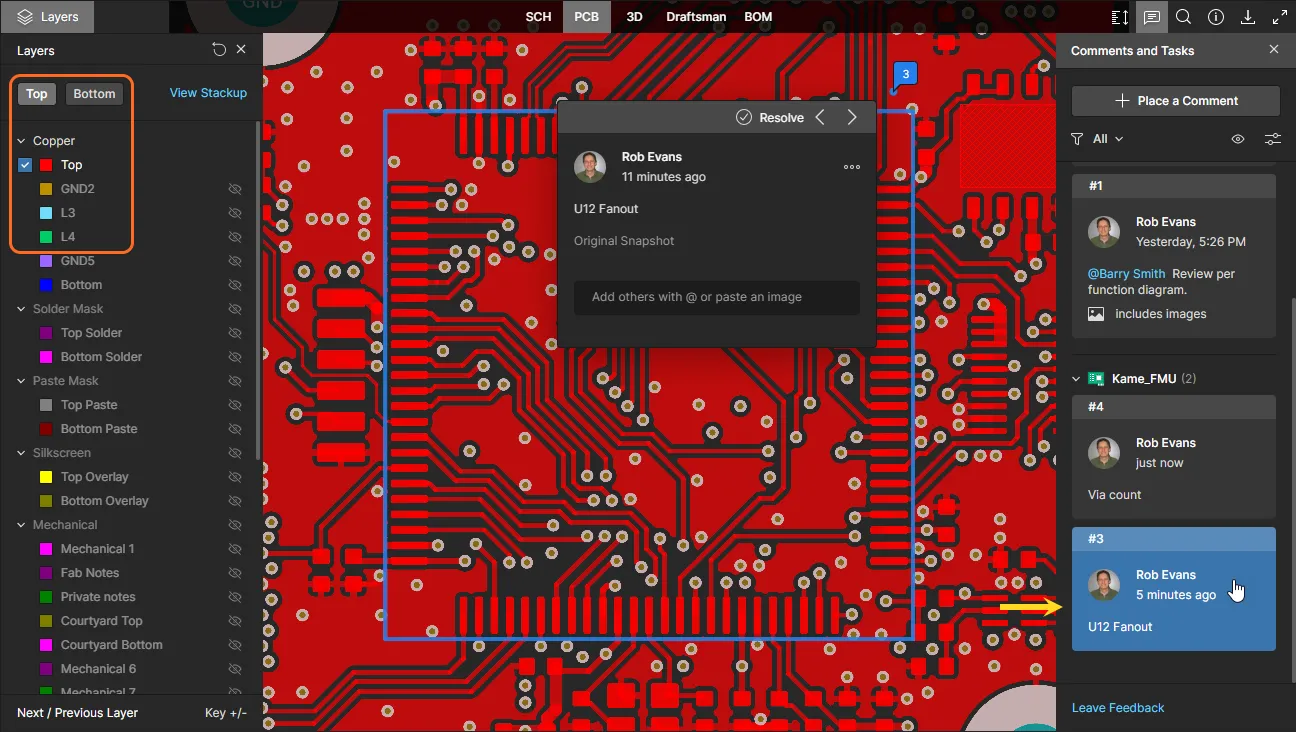
Trabajar con la ventana de comentarios contextual
Los siguientes puntos se refieren al trabajo con comentarios y con la ventana de comentarios contextual de la interfaz:
- Se puede acceder a la ventana de comentarios independientemente del panel Comments and Tasks: haga clic en un marcador de comentario para abrirla.

-
Utilice los botones
 de la esquina superior izquierda de la ventana de comentarios para pasar secuencialmente al comentario anterior y al siguiente, respectivamente. La navegación se basa en la numeración de los marcadores de comentarios y simplemente ampliará y centrará el punto, objeto o área (según corresponda) del diseño asociado al comentario anterior/siguiente, y mostrará ese comentario en la ventana de comentarios.
-
Una vez realizado un comentario inicial, al acceder a la ventana de comentarios, esta estará lista para introducir una respuesta. Escriba el texto en el campo proporcionado y, a continuación, haga clic en el botón
 para guardarlo. Para salir sin responder, haga clic en el botón
  .
.
-
Puede mencionar a una persona o grupo en un comentario. Introduzca el carácter @ para acceder a una lista emergente de todos los miembros del equipo del espacio de trabajo. También puede buscar al grupo o a la persona (en este último caso, por su nombre o correo electrónico) escribiendo «@» seguido de uno o más caracteres: se mostrará una lista de grupos, miembros del equipo y personas ajenas al equipo (pero dentro de su organización) que coincidan con la búsqueda, entre los que podrá elegir. Puede hacer clic en una entrada para añadirla o utilizar las teclas Up/Down Arrow y pulsar Enter para añadirla.


También puede mencionar a una persona ajena al equipo del espacio de trabajo (y a su organización) introduciendo @<theirfullemail>. Si esa persona ya tiene acceso compartido a la entidad que se está visualizando, recibirá un correo electrónico que le notificará que se la ha mencionado. Si esa persona no tiene acceso, se mostrará la ventana Share, en la que podrá definir los permisos de acceso (y proceder a compartir la entidad con ella) o no concederle ningún acceso. La persona recibirá un correo electrónico sobre el estado de acceso compartido correspondiente.
En la siguiente ventana de información, puede marcar la opción para enviar una solicitud para que se invite a la persona como miembro del espacio de trabajo y, después, en la siguiente ventana Request Invitation, añadir una nota y otros solicitantes antes de enviar la solicitud para que la tramite un administrador del espacio de trabajo. Consulte Tramitación de una solicitud de invitación para obtener más información. Todos los usuarios implicados (usted, la persona con la que se comparte el proyecto y los administradores del espacio de trabajo) recibirán correos electrónicos de notificación relacionados con un cambio en los permisos de uso compartido ( ) o de acceso al espacio de trabajo.

-
Puede asignar una tarea a una persona mencionada (solo a miembros del equipo del espacio de trabajo). Active la opción Assign a Task to según corresponda: de forma predeterminada, se asigna a la primera persona mencionada o, si no se incluye ninguna mención, a usted mismo (
Me). Como alternativa, utilice el menú desplegable para elegir a otro miembro del espacio de trabajo al que asignar la tarea. La persona asignada se muestra en la entrada del panel Comments and Tasks mediante la imagen o letra de su perfil de usuario, junto con una referencia a la tarea asociada. La asignación de la tarea se puede cambiar o eliminar al editar el comentario.

Cuando una tarea está asociada a un comentario, el borde superior de su ventana incluye:
-
un icono (imagen o letra) que indica el miembro al que se ha asignado la tarea del comentario. Seleccione el icono para reasignar la tarea a otro miembro del espacio de trabajo desde la lista desplegable.
-
la referencia alfanumérica de la tarea, compuesta por el ID o nombre del proyecto con un sufijo que indica el número de tarea. Haga clic en la referencia para navegar a la entrada de esa tarea en la página Tareas del espacio de trabajo correspondiente al proyecto.
-
un icono de prioridad de la tarea (flecha o llama), que de forma predeterminada es
Mediumy puede cambiarse desde la entrada de la tarea en la página Tasks del espacio de trabajo. -
el estado actual de actividad de la tarea (
To Do,In Progress,Resolved), que puede cambiarse desde el menú desplegable asociado.

-
Se puede añadir una tarea a un comentario existente mediante la opción Convert to Task, disponible en el menú
 de la ventana. La nueva tarea se le asigna inicialmente a usted, pero puede asignarse a otro miembro del espacio de trabajo seleccionando su entrada en la lista desplegable que se abre desde el avatar de la persona asignada (arriba a la izquierda). Tenga en cuenta que el marcador de la vista del documento cambiará de un simple número de referencia de comentario al ID de la tarea.

-
Al añadir un nuevo comentario o editar uno existente, puede añadir un dibujo a mano alzada a la vista del diseño y asociarlo o adjuntarlo a ese comentario. Para ello, haga clic en el botón
 situado encima de la ventana de comentarios. Entrará en el modo de dibujo a mano alzada y la ventana de comentarios se sustituirá temporalmente por una barra de controles flotante. Tenga en cuenta que puede volver al modo «comentario» en cualquier momento haciendo clic en el botón
  . En el modo de dibujo a mano alzada, sitúe el cursor y, a continuación, haga clic y arrastre para crear el dibujo que necesite. Los botones de la barra de controles permiten cambiar el color y el grosor de la línea de dibujo (muy útil para la vista 2D de la PCB) y, si comete un error, basta con hacer clic en
  para eliminar el dibujo y empezar de nuevo. El comentario puede publicarse (
Post) o cancelarse (X) desde la barra de controles mediante los botones situados en el extremo derecho.


-
La ventana de comentarios también admite un archivo de imagen o una captura de pantalla pegados desde el portapapeles de Windows. Puede pegar la captura de pantalla (o el archivo de imagen copiado) en el campo de comentarios antes o después de las notas de texto y las menciones de usuarios. La imagen se muestra en el cuerpo de la ventana de comentarios; haga clic en ella para abrirla y verla a tamaño completo. La entrada del comentario publicado en el panel Comment and Tasks incluirá una nota Includes Images relacionada.

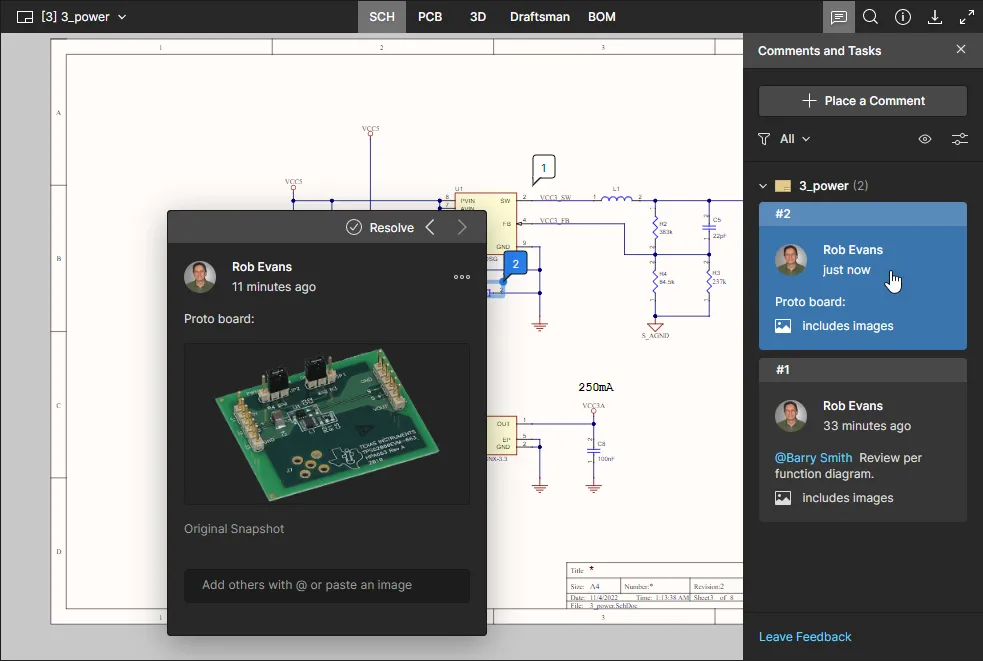
-
Cuando se publica un nuevo comentario, se toma una captura de pantalla de la vista original y se adjunta al comentario. Puede acceder a ella desde la ventana de comentarios haciendo clic en el control Original Snapshot. La captura muestra exactamente lo que se veía en la vista en el momento de crear el comentario: el mismo nivel de zoom, las capas activas (PCB) y también el dibujo a mano alzada, si se creó uno antes de publicar el comentario.

 de la esquina superior derecha de la captura de pantalla para verla a tamaño completo. Haga clic en el control X de la esquina superior derecha o fuera de la vista para volver a la ventana de comentarios.
-
Un comentario se puede editar o eliminar, únicamente desde la ventana de comentarios, mediante los comandos Edit y Delete , respectivamente. Estos están disponibles en el menú asociado al control
. Tenga en cuenta que estos comandos solo estarán disponibles para los comentarios que usted mismo haya realizado; no puede editar ni eliminar un comentario de otro usuario. Si edita un comentario existente, realice los cambios y después haga clic en el botón  para confirmarlos. Para salir sin aplicar ningún cambio, haga clic en el botón .

-
El menú asociado al control también incluye un comando Copy Link. Este permite al creador original del hilo de comentarios obtener y compartir un enlace para ver el elemento. Si el usuario que abre el enlace proporcionado no tiene acceso al proyecto —es decir, todavía no se ha compartido con él—, podrá enviar una solicitud de acceso. Consulte Compartir mediante un enlace directo para obtener más información.
- Cuando se accede a la ventana de comentarios (haciendo clic en su marcador asociado o seleccionándola en el panel Comments and Tasks), solo se muestran el comentario inicial y el más reciente del hilo. Para ver todos los comentarios del hilo, haga clic en el control disponible entre estas entradas. Utilice la barra de desplazamiento para recorrer todos los comentarios.

-
Cualquier persona que consulte el proyecto de diseño compartido puede resolver un comentario (o volver a activarlo) mediante el control
 situado en la parte superior de la ventana de comentarios. Si el comentario tiene una tarea asignada, su estado actual puede cambiarse a Resuelto (o a otro estado) desde el menú desplegable de estado. Los comentarios resueltos no se muestran en el panel Comments and Tasks de forma predeterminada, pero pueden visualizarse mediante su opción para mostrar u ocultar marcadores; consulte la siguiente sección para obtener más información.

- Si una persona ha realizado un comentario mientras revisaba una versión específica de un proyecto de diseño (en la vista Design Snapshot del Portal de fabricación), ese comentario incluirá la información de la versión como un enlace a dicha versión.

- Si un proyecto previamente confirmado (mostrado como un evento de confirmación en la vista History) tiene una etiqueta de VCS asociada, sus comentarios se mostrarán con el nombre de la etiqueta incluido; este actúa como enlace a la instantánea de esa confirmación específica.

- Puede añadir un enlace URL como parte de su comentario: simplemente copie la URL y péguela en el campo de comentarios. Se detectará y se mostrará como un enlace estándar al que se puede acceder haciendo clic.

Trabajar con el panel Comentarios
Los siguientes puntos se refieren al trabajo con comentarios y con el panel Comments and Tasks de la interfaz:
- El panel Comments and Tasks proporciona una herramienta de navegación y una visión general de los comentarios de todo el proyecto, en lugar de una interfaz operativa para publicarlos, editarlos y responder a ellos. Esa funcionalidad se reserva exclusivamente a la ventana contextual de comentarios.
- El panel Comments and Tasks no se abre al hacer clic en un marcador de comentario en el área de visualización principal. Esta acción solo abre la ventana contextual de comentarios.
-
Utilice el control situado en la esquina superior izquierda del panel para mostrar los marcadores de comentarios en la ventana de visualización principal (
 ) u ocultarlos (
 ). Pase el cursor sobre la imagen para ver un ejemplo.

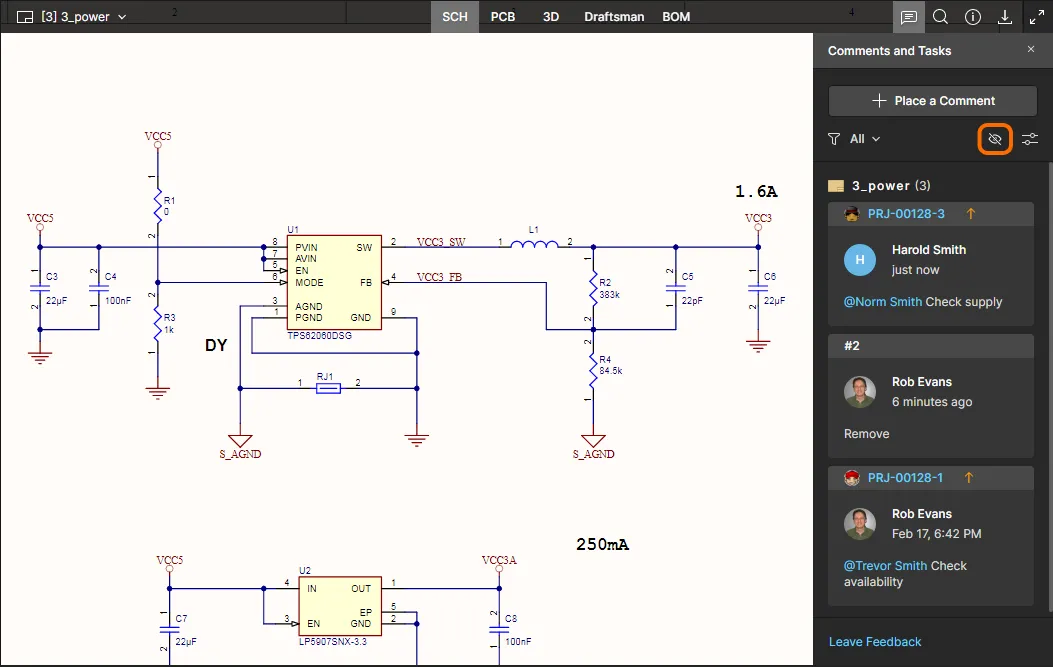
-
En la parte superior del panel Comments and Tasks hay controles que permiten acceder a las opciones de filtrado de los hilos, para que pueda determinar qué se muestra en el panel. Básicamente, se pueden definir dos niveles de filtrado. El primero, o nivel principal, permite controlar los comentarios de qué usuarios se muestran.

Las opciones de filtrado del panel limitan las entradas de comentarios a:
- Tasks only – solo aquellos comentarios que se hayan asignado como tareas de usuario, que a su vez están disponibles en el flujo de la página Tareas.
- ASSIGNED TO – solo los comentarios asignados a los usuarios seleccionados en la lista que aparece debajo. Cuando se selecciona la casilla de un usuario, el panel (y el documento mostrado) incluirá únicamente los comentarios que tengan tareas asignadas a ese usuario. Tenga en cuenta que el usuario que ha iniciado sesión aparece en la parte superior de la lista, independientemente de las asignaciones de tareas de los comentarios.
Filtrado básico por usuario
Cuando las tareas no están disponibles, el filtrado por usuario del panel Comments se aplica únicamente a las menciones.

Las opciones de filtrado limitan las entradas de comentarios a:
- All – todos los comentarios
- My – mostrar únicamente los hilos de comentarios que usted haya iniciado, a los que haya respondido o en los que se le haya mencionado.
- From – mostrar únicamente los hilos de comentarios que una persona específica haya iniciado, a los que haya respondido o en los que se la haya mencionado. Elija una persona en la lista desplegable asociada, que incluye a todas las personas que hayan participado activamente en los comentarios del proyecto.
El nivel secundario de filtrado, que se aplica junto con el método de filtrado principal, ofrece dos opciones que permiten ocultar todos los comentarios o tareas resueltos (Unresolved only activado) y/o mostrar únicamente los comentarios del documento activo que se está visualizando, en lugar de los de todo el proyecto (solo Current document activado).

- Haga clic en la entrada Notification Settings (en la parte inferior de la ventana de opciones anterior) para acceder a una ventana en la que puede configurar sobre qué comentarios del proyecto recibirá notificaciones por correo electrónico. Elija si desea recibir notificaciones de todos los hilos de comentarios, de ninguno o solo de aquellos en los que participe (que haya iniciado, a los que haya respondido o en los que se le haya mencionado).

-
En cuanto al orden de los hilos de comentarios en el panel, también hay dos niveles. En primer lugar, los comentarios se ordenan según el documento al que pertenecen, siguiendo el mismo orden que la estructura de navegación de los documentos fuente del panel izquierdo. En segundo lugar, para cada documento, los comentarios se ordenan por su fecha de creación, en orden descendente.
-
Al hacer clic en la entrada de un hilo de comentarios en el panel, ese comentario se enfocará en la ventana de visualización principal y se abrirá en la ventana contextual de comentarios. La entrada del comentario en el panel Comments and Tasks también se resaltará en azul. El mismo número de marcador de comentario se muestra en el panel Comments and Tasks, lo que facilita identificar qué comentario está viendo. Si hace clic en un comentario que no pertenece al documento que se está visualizando, el documento al que pertenece pasará a ser el documento activo.

- Cada entrada de comentario del panel proporciona un resumen de la información clave relacionada con ese comentario, como se muestra en el ejemplo siguiente.

Otros aspectos de los comentarios que debe tener en cuenta
-
Si un comentario está asociado a un objeto y ese objeto se elimina del diseño, el comentario se convertirá en un comentario de área y permanecerá en las mismas coordenadas. La captura de pantalla original del diseño incluida en el comentario puede resultar muy útil en este caso.
-
Si se elimina un documento de diseño del proyecto, se ocultarán todos los comentarios asociados a ese documento.
-
Si un objeto se mueve dentro del diseño, el comentario asociado a él también se moverá.
-
En los diseños que utilizaban comentarios a mano alzada en versiones anteriores de Altium Designer, estos se convertirán en comentarios de área y el dibujo a mano alzada se adjuntará al comentario en cada caso.
-
Altium Designer 20.x ignorará los ajustes de color y grosor de línea utilizados en los dibujos a mano alzada. En su lugar, estos dibujos aparecerán únicamente con líneas rojas y con el grosor de línea estándar, no ajustable, disponible para los comentarios en esas versiones anteriores del software.
-
No se puede eliminar un comentario resuelto. Primero deberá marcarlo como no resuelto y después eliminarlo.
Trabajar con tareas de Jira
Related page: Trabajar con tareas de Jira
Si la integración con Jira está habilitada para su espacio de trabajo y la aplicación Jira se ha configurado a través de la página Admin, un comentario colocado incluirá la opción adicional de colocar una incidencia de Jira y vincularse a ella en su servicio Atlassian Jira
 Una incidencia de Jira se coloca del mismo modo que un comentario, se incluye en el panel Comments and Tasks, proporciona un enlace a la incidencia en el espacio de Jira e incluye acceso interactivo a sus ajustes de prioridad y estado de la tarea.
Una instancia de tarea de Jira colocada se sincroniza con su incidencia correspondiente en el espacio de Jira. La sincronización bidireccional de datos entre las incidencias de Jira y las tareas del espacio de trabajo permite gestionar los proyectos de diseño a través del espacio de Jira en combinación con Altium 365 – ver ejemplo.
Consulte la información de la aplicación Jira para obtener detalles sobre la configuración de la integración con Jira.
Trabajar con el Portal de requisitos
Related page: Trabajar con requisitos
El visor web de Altium 365 también admite la integración con el portal de requisitos para gestionar y verificar los requisitos del sistema a nivel de documento de diseño.
Cuando esta función está habilitada para su espacio de trabajo, las especificaciones de requisitos formalizadas mediante la interfaz del portal de requisitos (ver ejemplo) pueden colocarse en los documentos de diseño del espacio de trabajo o crearse como tareas del espacio de trabajo asignables. Las instancias de requisitos se sincronizan activamente entre el espacio de trabajo y el portal de requisitos, lo que permite a todas las partes interesadas del proyecto consultar, gestionar y verificar el cumplimiento de las especificaciones de requisitos por parte del diseño.
 Las instancias de requisitos se colocan en un documento desde el panel Requirements o se crean como tareas del espacio de trabajo sobre las que se puede actuar.
Se accede a los requisitos disponibles en el portal de requisitos desde el panel Requirements del espacio de trabajo, y estos se colocan en un documento de diseño del mismo modo que al colocar comentarios. El cumplimiento de un requisito seleccionado por parte del diseño puede establecerse mediante las opciones del menú de verificación disponibles en la ventana del requisito o en su tarjeta del panel Requirements.
 Un requisito puede marcarse como verificado (o con otro estado) desde la vista del diseño. El estado de verificación se sincroniza con la entrada del requisito en el portal de requisitos.
Actualización con nuevos datos
Al utilizar la interfaz Web Viewer para examinar los documentos de la versión más reciente del proyecto de origen —desde la vista Design de la página de gestión detallada (al gestionar un proyecto específico), o al visualizar un diseño compartido en vivo—, los datos se actualizarán automáticamente cada vez que se confirmen los cambios del proyecto en el espacio de trabajo (desde Altium Designer). Poco después de confirmar los cambios, aparecerá una notificación en la interfaz. Una vez generados los nuevos datos, haga clic en el control Refresh Page para actualizar la vista con ese conjunto de datos más reciente.


 Localizado por IA


