
Ingeniería agéntica
Los agentes de IA ofrecen ventajas sustanciales para tareas de ingeniería, como la captura de requisitos, al mejorar significativamente la eficiencia y automatizar flujos de trabajo complejos y repetitivos. El Engineering Assistant de Requirements Portal aprovecha tecnologías de IA para proporcionarle una herramienta de revisión rápida y automatizada de sus requisitos que le permite hacer preguntas sobre los requisitos de su proyecto actual en lenguaje natural y libre, y obtener respuestas rápidas sin tener que filtrar o buscar manualmente entre los requisitos; por ejemplo:
-
How many requirements are not verified?
-
Are there any engineering gaps in these requirements?
-
Show me all requirements about the power supply.
-
Which requirements need to be taken into account for PCB design?
-
Do any requirements conflict with each other?
-
Give me an overview of all battery-related requirements.
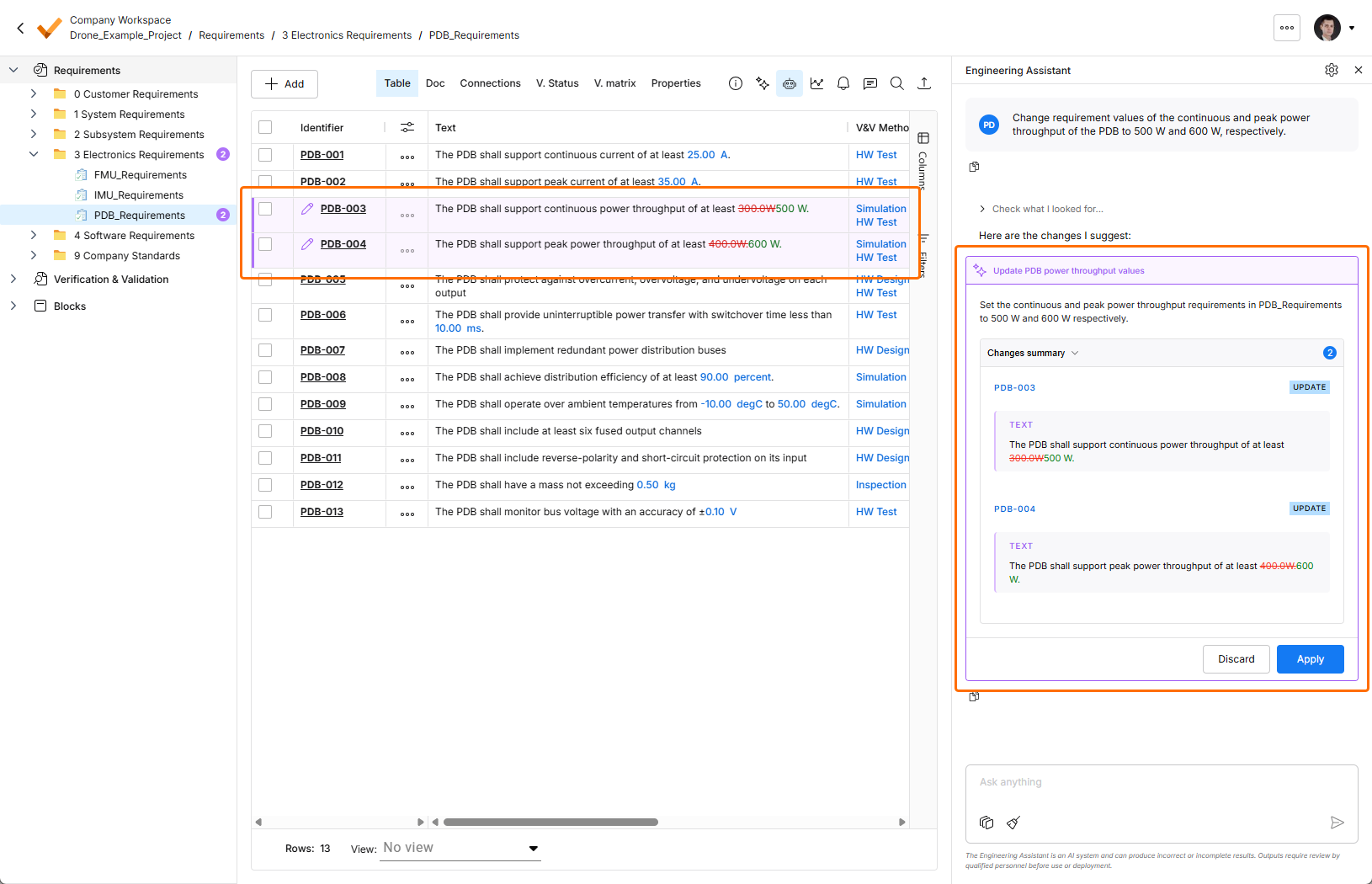
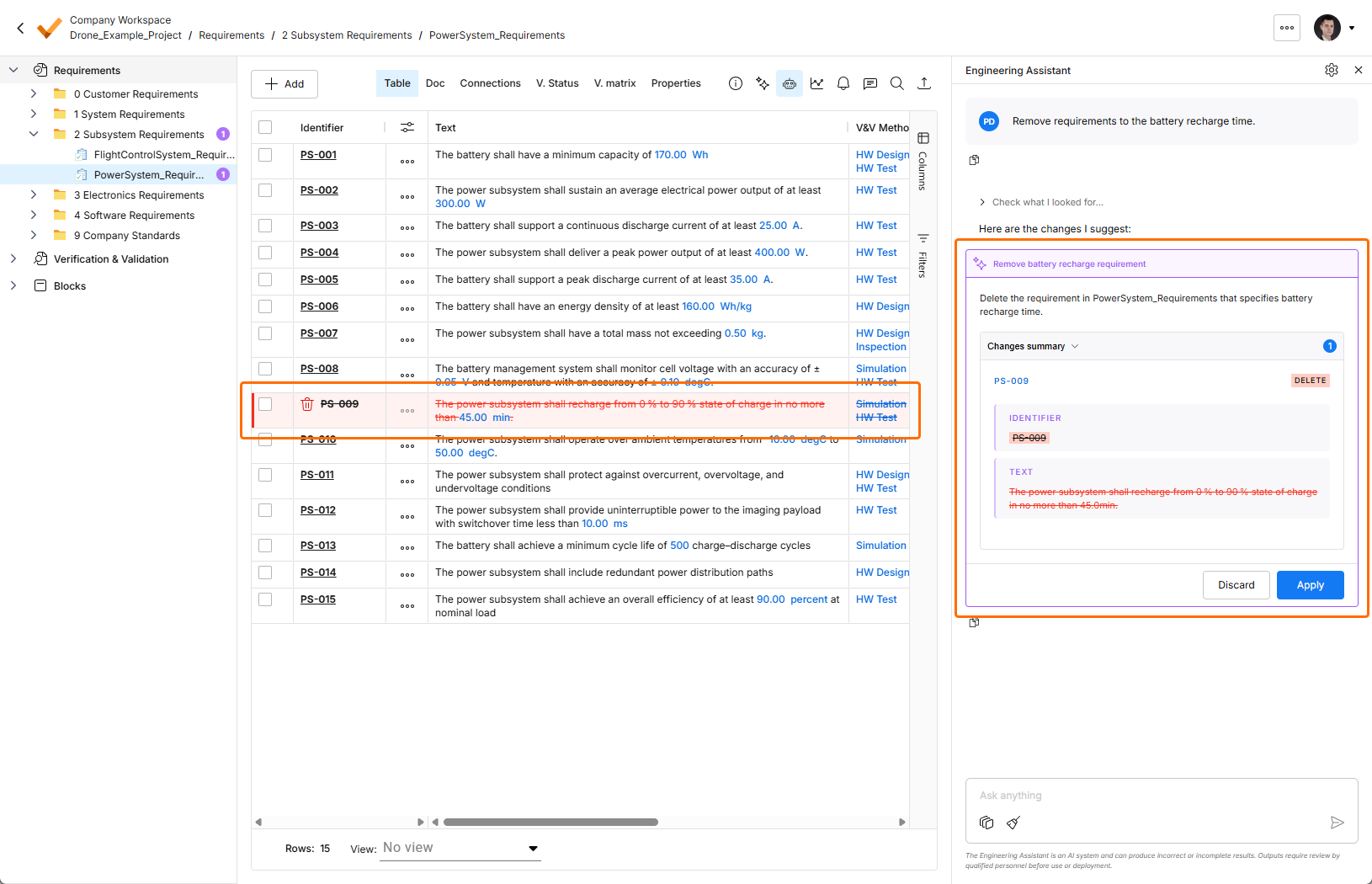
El Asistente de Ingeniería también puede modificar, crear o eliminar requisitos. Cuando envíe una solicitud para crear un requisito nuevo, o para cambiar o eliminar un requisito existente, el Asistente de Ingeniería le proporcionará un resumen de los cambios que se van a aplicar, y podrá revisarlos y luego aplicar o descartar los cambios. Ejemplos de este tipo de solicitudes:
-
Generate requirements for a lightweight drone power supply that takes a 6S LiPo input, provides regulated 5 V / 5 A and 12 V / 3 A outputs, and weighs under 150 g. It should handle vibration and -10°C to +50°C operation, with protection for short circuit, reverse polarity, overtemperature, and low battery.
-
Change the required maximum operating temperature for all parts to 60°C.
-
Can you identify all requirements that affect the sizing of the power system and ensure they are verifiable?
-
In the new design, I've replaced the camera with an IR sensor. Remove all requirements that were related to the camera.
 en la parte superior derecha, seleccionando Settings en el menú que aparece y, a continuación, seleccionando ValiAssistant en la lista del panel izquierdo) –
 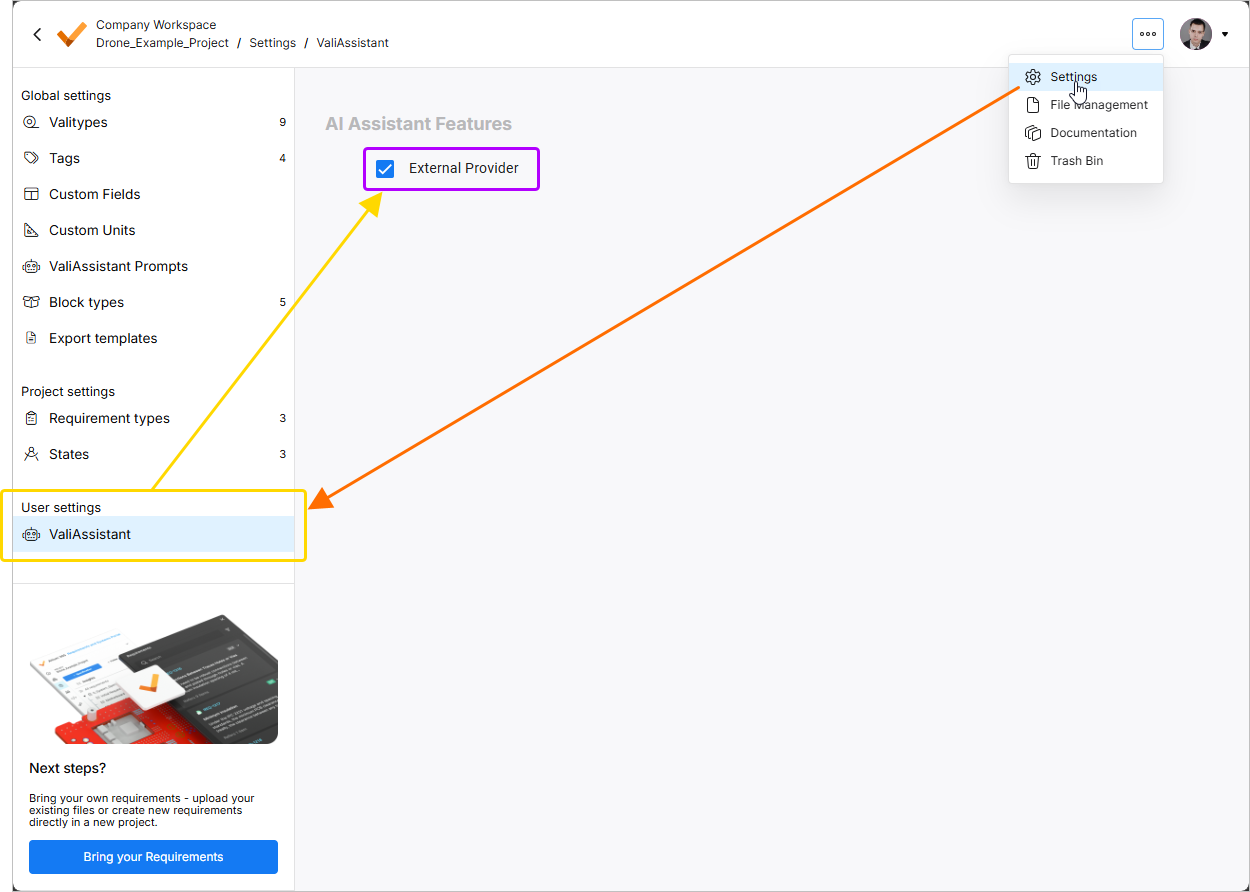 .
.
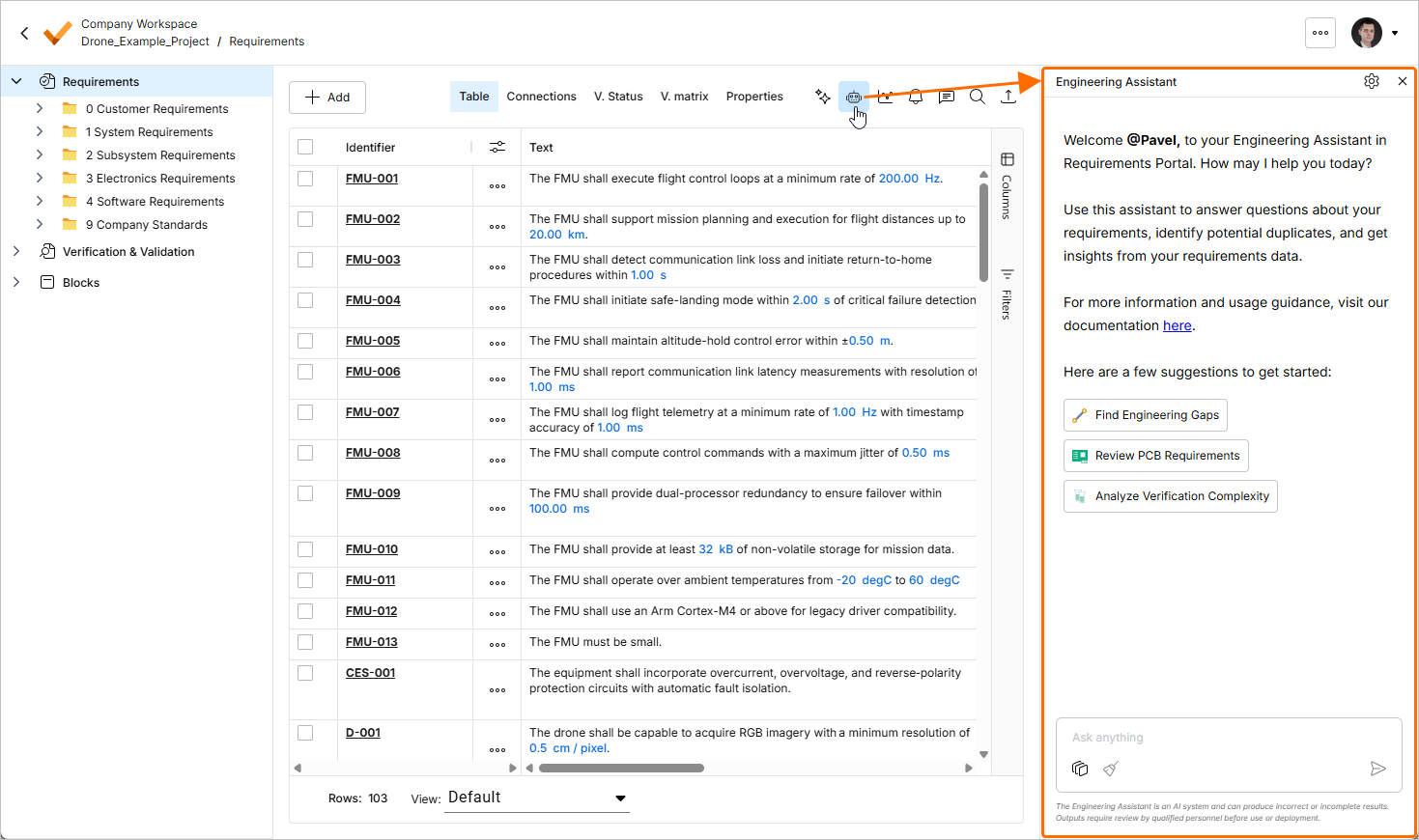
Se accede al Asistente de Ingeniería a través del panel Engineering Assistant, disponible en el Módulo de Requisitos al hacer clic en el icono  en la parte superior derecha.
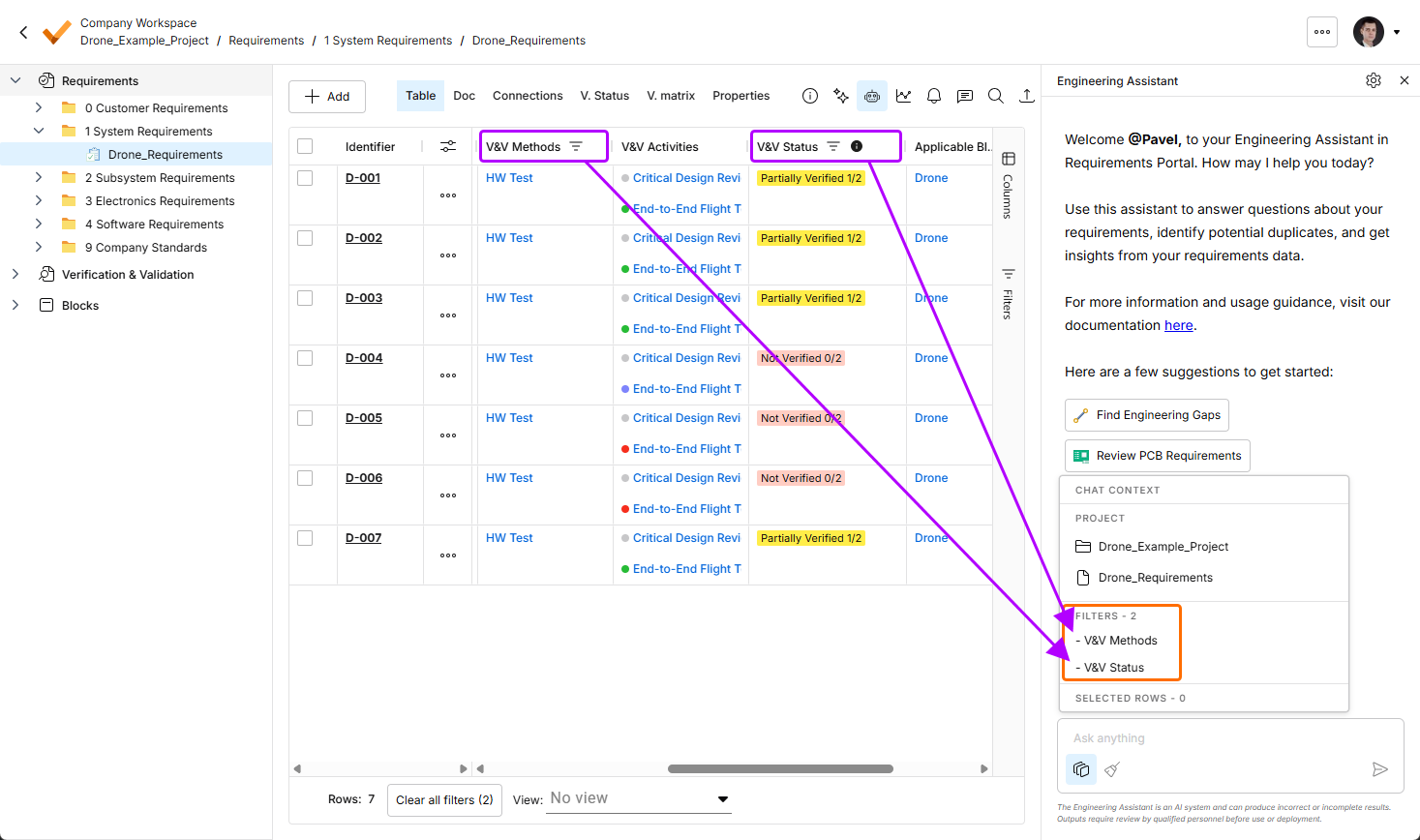
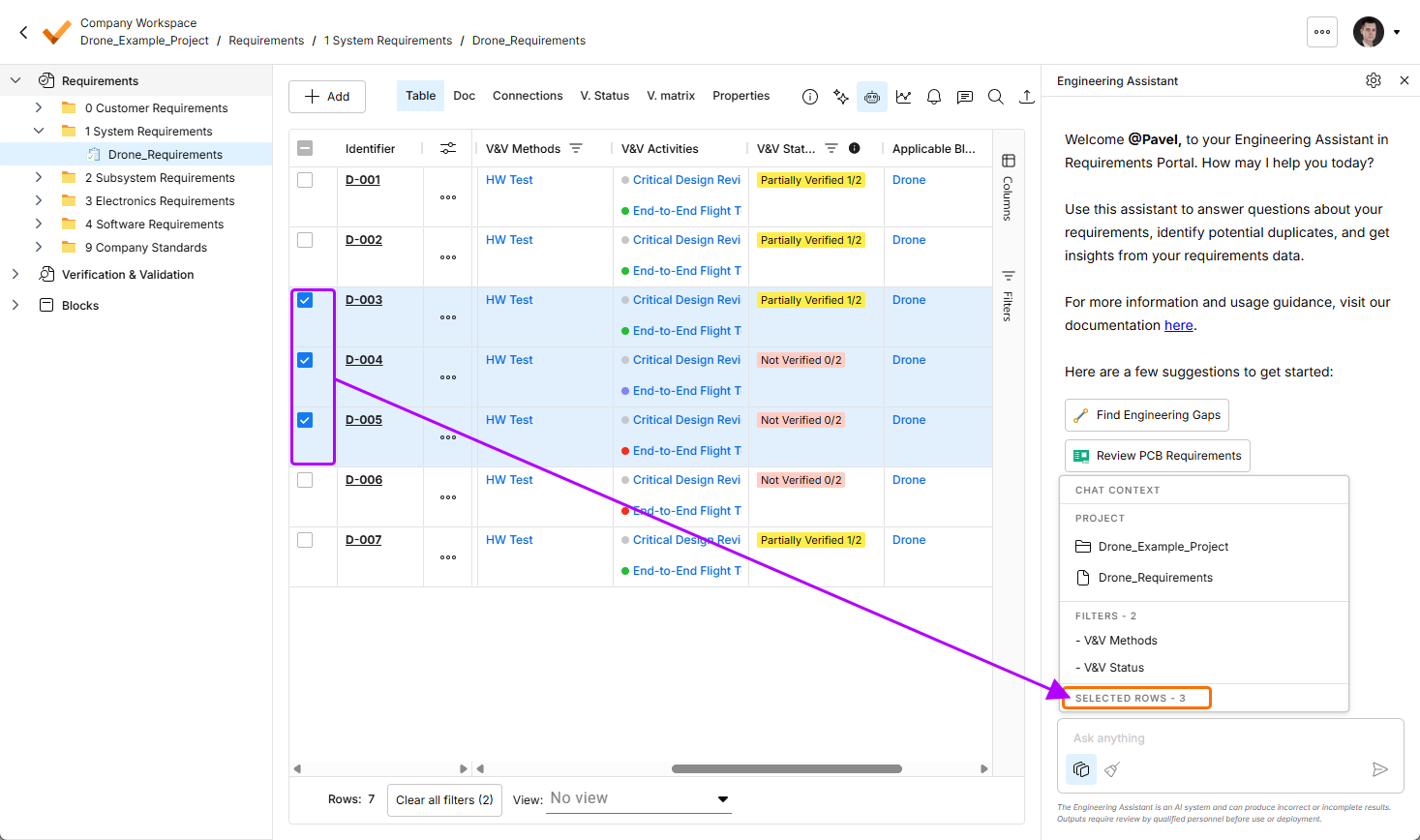
Puede ver el contexto actual del chat haciendo clic en el botón  en la parte inferior del panel Engineering Assistant. Se abrirá la ventana emergente Chat Context, que presentará la siguiente información:
-
Project – muestra el nombre del proyecto actual y el nombre de la carpeta, especificación o sección actualmente seleccionada.
-
Filters – muestra el número de filtros aplicados actualmente a la tabla y la lista de columnas a las que se aplican los filtros.
-
Rows selected – muestra el número de filas de requisitos actualmente seleccionadas.
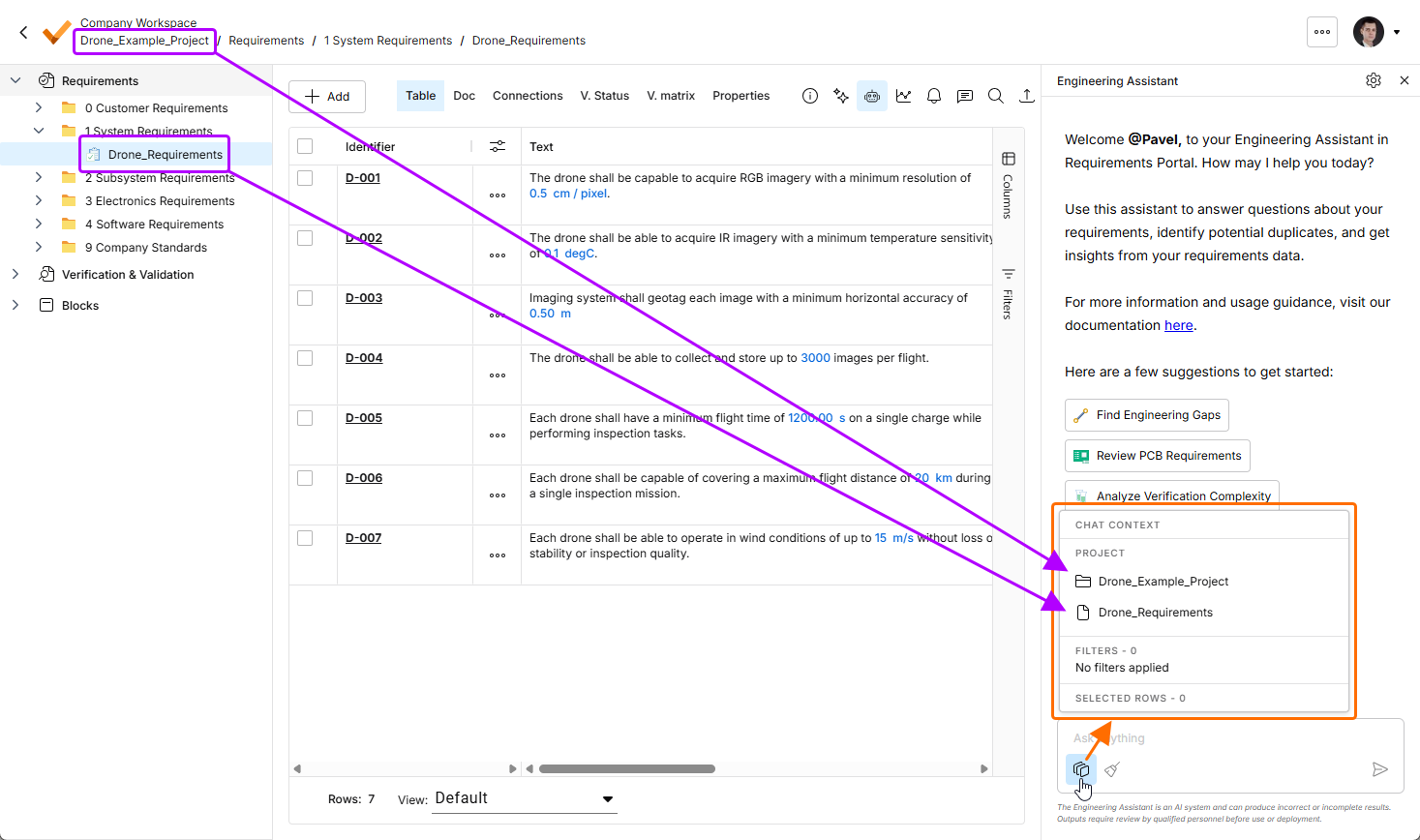
Haga clic en el botón para abrir la ventana emergente Chat Context. En este ejemplo, la región Project muestra el nombre del proyecto actual (Drone_Example_Project) y el nombre de la especificación actualmente seleccionada (Drone_Requirements).
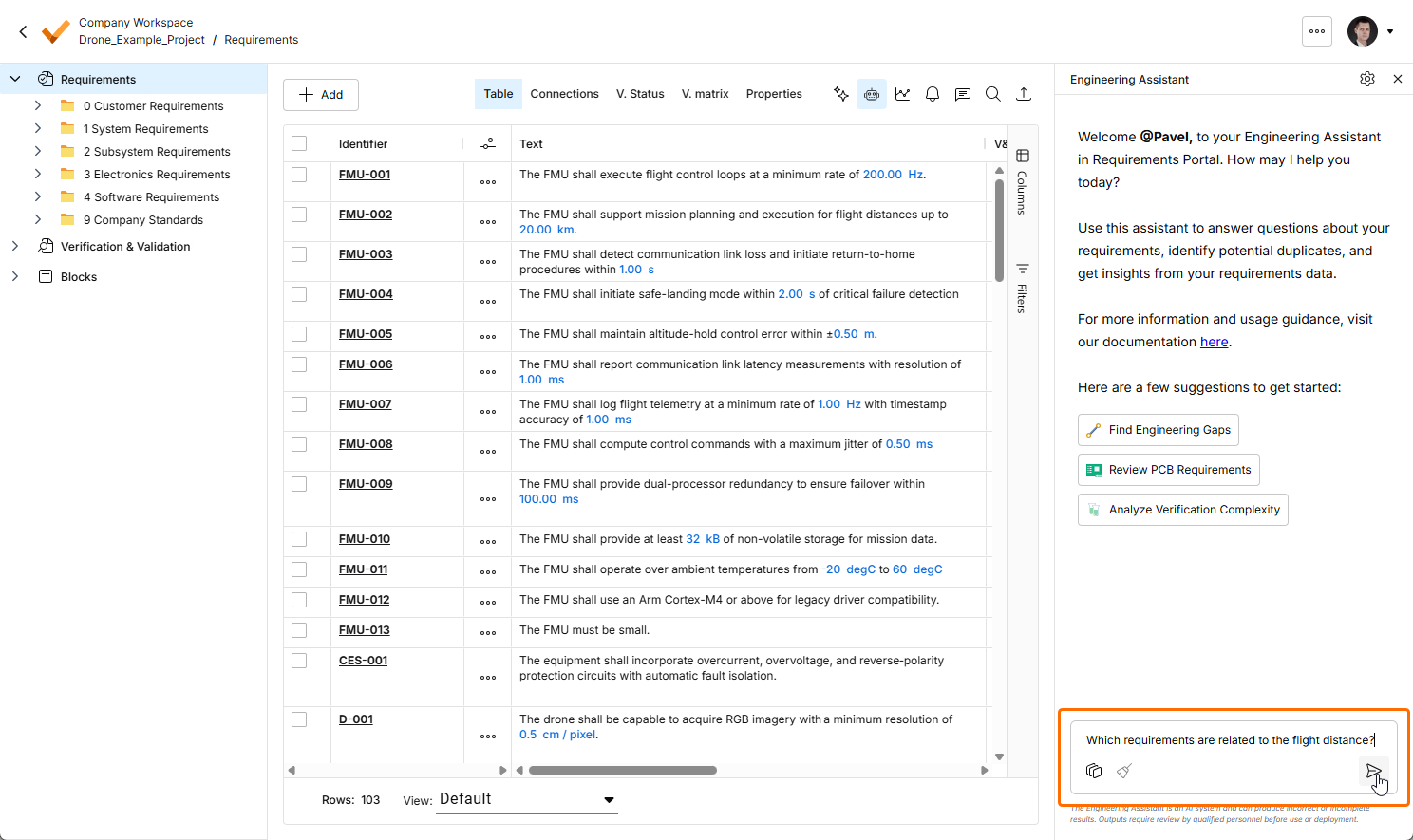
Para usar el Asistente de Ingeniería, escriba su consulta en el campo Ask anything en la parte inferior del panel Engineering Assistant y haga clic en el icono  o pulse
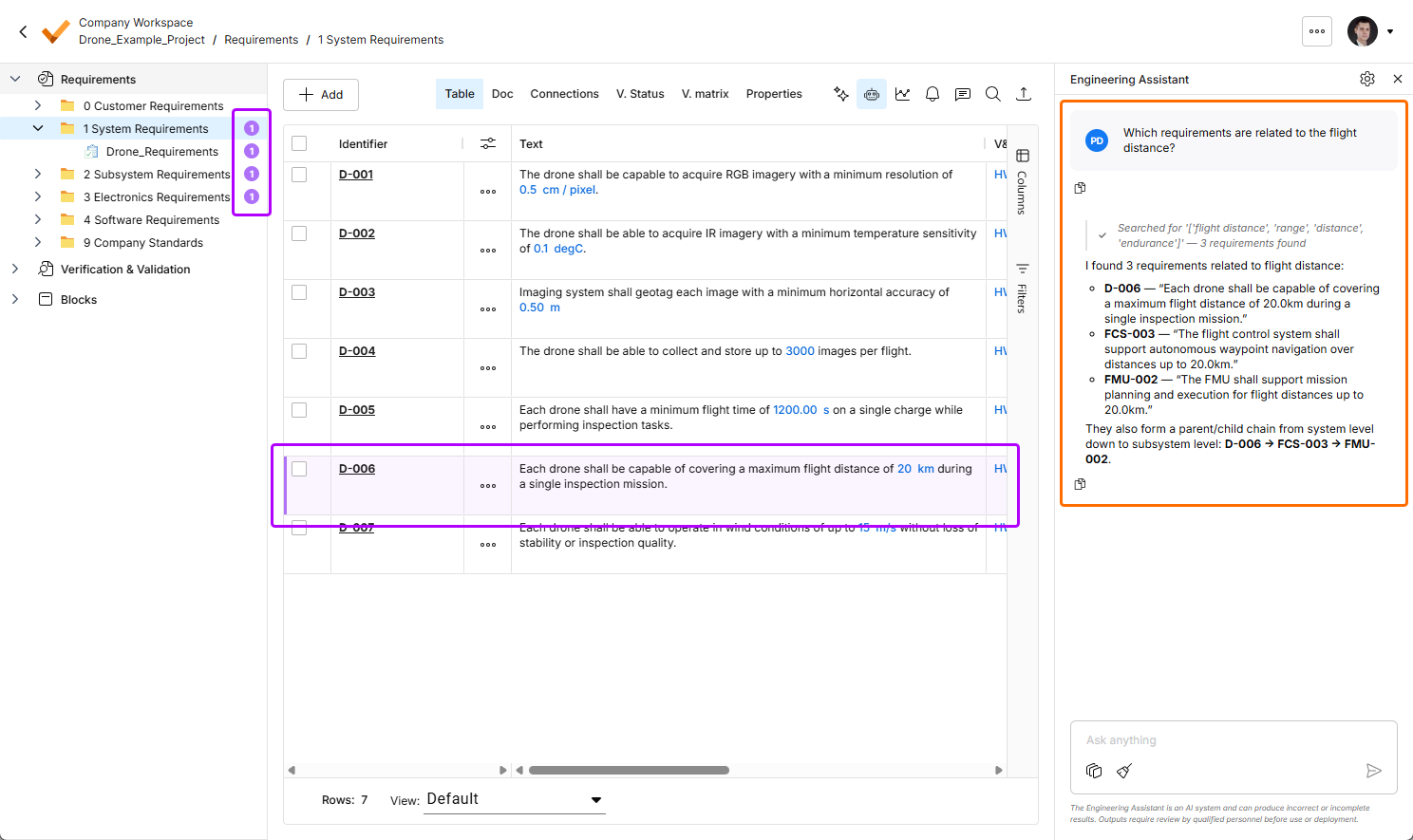
 Enter. El Asistente de Ingeniería analizará los requisitos y presentará una respuesta relevante en el panel. Según la consulta, el Asistente de Ingeniería devolverá una respuesta numérica, una lista de ID de requisitos o un breve resumen. Los requisitos relacionados con la consulta se resaltarán en la tabla de requisitos, y el número de requisitos relacionados se mostrará en el árbol del proyecto junto a las especificaciones, secciones y carpetas correspondientes.
 debajo de una solicitud o respuesta para copiar su contenido al portapapeles.
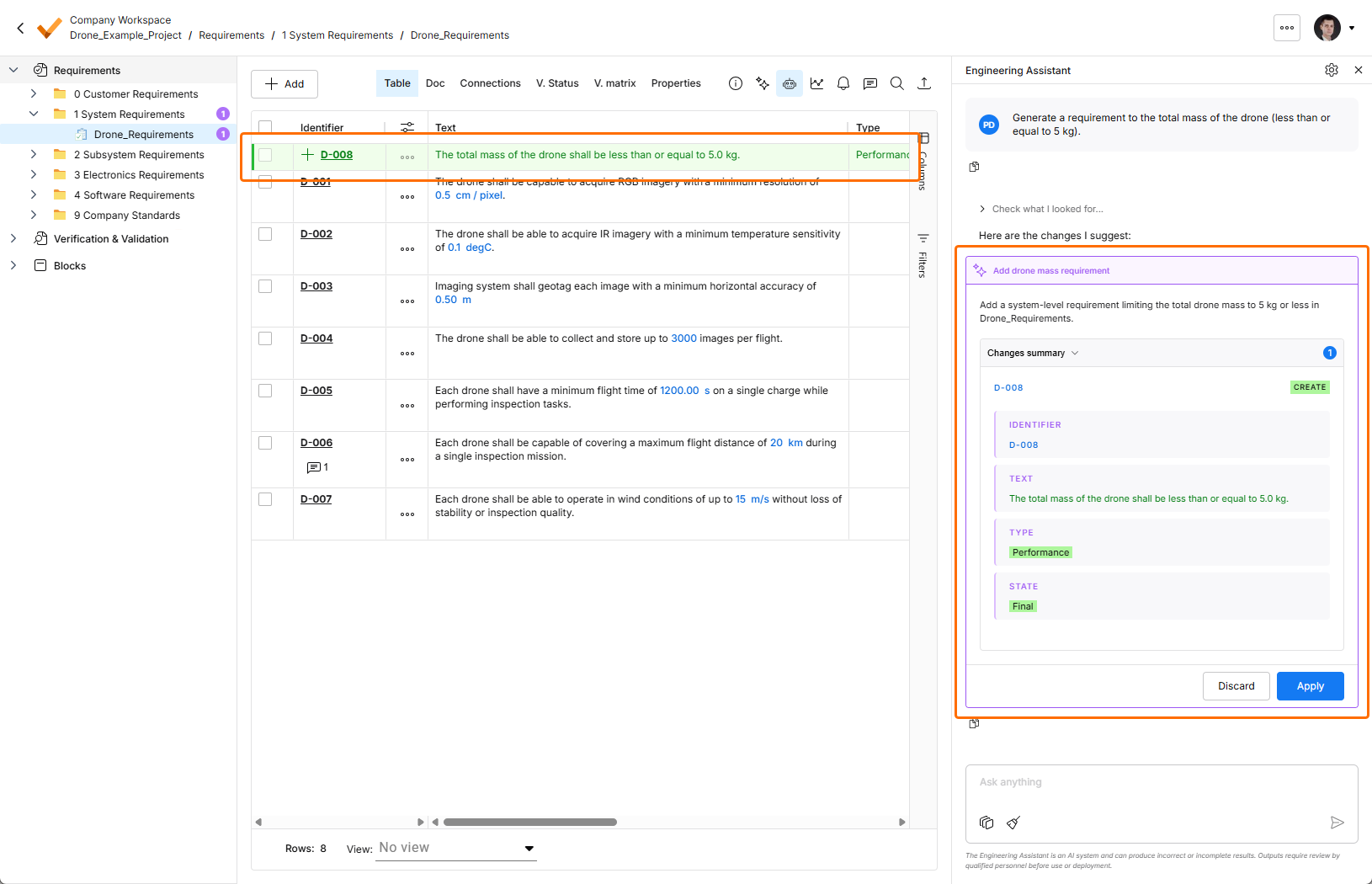
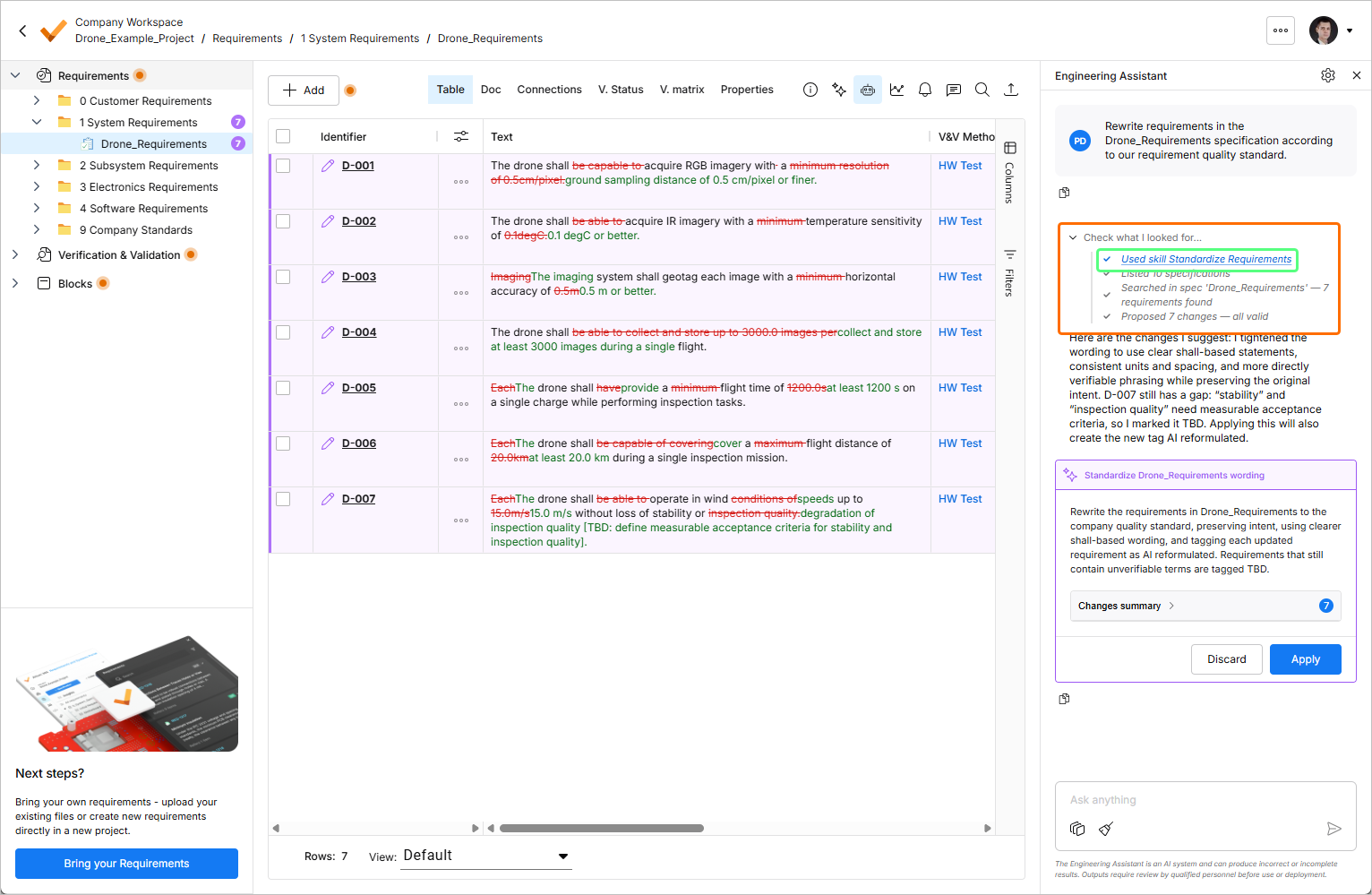
Cuando envíe una solicitud al Asistente de Ingeniería para crear un nuevo requisito, o para cambiar o eliminar un requisito existente, los cambios sugeridos se mostrarán en un mosaico dedicado dentro del panel Engineering Assistant, donde podrá revisarlos (expandendo la región contraíble Changes summary) y luego aplicar o descartar los cambios. Además, los cambios sugeridos serán visibles en la tabla de requisitos de la siguiente manera:
-
Los requisitos nuevos se resaltan en verde, con el icono de
 en la columna Identifier.
-
Los requisitos modificados se resaltan en morado, con el icono
 en la columna Identifier. Los cambios reales también se resaltan en la tabla.
-
Los requisitos sugeridos para eliminación se resaltan en rojo, con el icono
 en la columna Identifier.
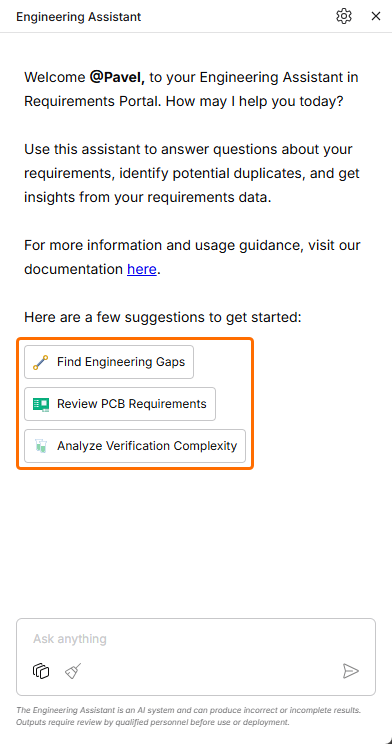 ).
).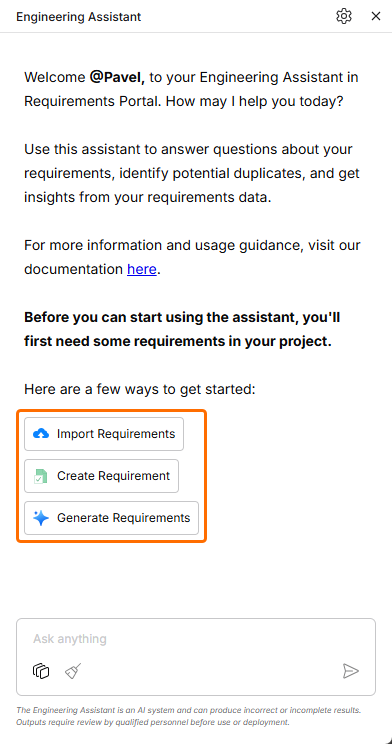 ).
). en la parte inferior del panel Engineering Assistant. Tenga en cuenta que solo hay una conversación disponible a la vez (es decir, no existe historial de conversaciones).
Uso y administración de habilidades de IA
Una habilidad es un conjunto reutilizable de instrucciones que el Asistente de Ingeniería puede ejecutar para realizar una tarea específica de manera más consistente. Una habilidad empaqueta cómo debe realizarse una tarea de ingeniería concreta —la intención, los límites, las entradas que necesita y los pasos a seguir— para que se produzca el mismo resultado de forma consistente, independientemente de quién la ejecute o de cuándo se ejecute, y sin que cada usuario tenga que explicar las mismas instrucciones cada vez.
Una habilidad puede considerarse como:
-
Un flujo de trabajo de ingeniería repetible
-
Un estándar organizacional convertido en algo ejecutable
-
Una forma de empaquetar la experiencia y hacerla reutilizable
Las habilidades son invocadas automáticamente por la IA, que las selecciona y aplica de forma automática según su intención. No necesita memorizar comandos ni seleccionar manualmente habilidades. Cuando envía un mensaje, el Asistente de Ingeniería:
-
Analiza su intención y el contexto actual.
-
Revisa las habilidades disponibles en el Workspace.
-
Compara su solicitud con la Short Description de cada habilidad para determinar qué habilidades son relevantes.
-
Selecciona la habilidad que mejor coincide.
-
Sigue las Instructions de la habilidad para realizar la tarea.
-
Devuelve el resultado para que usted lo revise.
Por ejemplo, cuando envía Rewrite these requirements using our company writing standard, el Asistente de Ingeniería detecta la intención (estandarización de requisitos), identifica la habilidad cuya descripción breve coincide mejor con esa solicitud, ejecuta las instrucciones definidas en esa habilidad y devuelve los requisitos mejorados.
Skill Use Examples
-
Break Down Complex Requirements – analizar los requisitos seleccionados y dividirlos en requisitos más pequeños e independientemente verificables, manteniendo la intención original.
Ejemplo de prompt:
Break down these requirements. -
Apply Requirement Writing Standards – revisar los requisitos y reescribirlos de acuerdo con las directrices de su organización para la redacción de requisitos. Las comprobaciones típicas incluyen ambigüedad, lenguaje no verificable, actores ausentes y criterios de aceptación poco claros.
Ejemplo de prompt:
Rewrite these requirements according to our requirement quality standard. -
Translate Requirements – traducir requisitos de un idioma a otro preservando el significado técnico, la terminología, los ID y las referencias de trazabilidad.
Ejemplo de prompt:
Translate these requirements to German. -
Classify Requirements – aplicar a los requisitos un esquema de clasificación organizacional, como Electronics, Mechanical, Software, Safety, Security u otras taxonomías específicas de la empresa.
Ejemplo de prompt:
Classify these requirements according to our applicability model. -
Generate Verification Criteria – analizar requisitos y proponer métodos de verificación, criterios de aceptación o condiciones de prueba que puedan utilizarse para demostrar la conformidad siempre de la misma manera.
Ejemplo de prompt:
Generate verification criteria for these requirements. -
Summarize a Specification/Section/Group of Requirements – generar un resumen conciso y estructurado de una especificación, sección de requisitos o conjunto de requisitos.
Ejemplo de prompt:
Summarize the selected requirements.
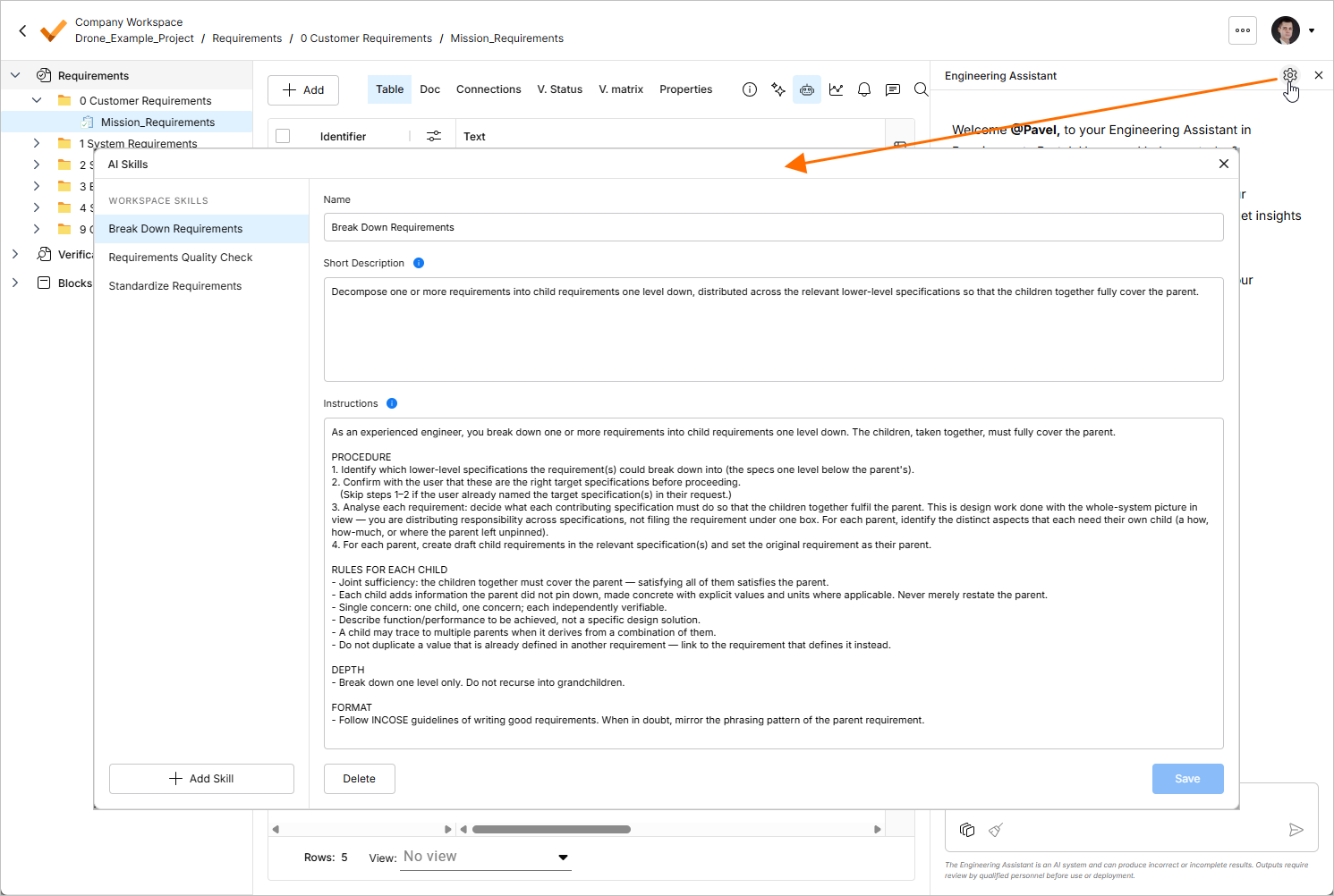
El conjunto de habilidades disponibles se administra mediante la ventana AI Skills, a la que se accede haciendo clic en el botón  en la parte superior derecha del panel Engineering Assistant. Desde esta ventana, puede agregar nuevas habilidades, así como cambiar y eliminar habilidades existentes.
-
Las habilidades existentes se enumeran en la región Workspace Skills del lado izquierdo de la ventana. Haga clic en una entrada para mostrar los detalles de la habilidad seleccionada.
-
Para agregar una nueva habilidad, haga clic en el botón
 en la parte inferior izquierda de la ventana. Aparecerá en la lista una entrada para una nueva habilidad. Defina Name, Short Description y Instructions para una nueva habilidad y, a continuación, haga clic en el botón
  en la parte inferior derecha.
Consulte la sección contraíble Best Practices for Formulating a Skill más abajo para obtener detalles sobre cada campo.
-
Para editar una habilidad existente, selecciónela en la lista, cambie sus campos según sea necesario y, a continuación, haga clic en el botón
 en la parte inferior derecha.
-
Para eliminar una habilidad existente, selecciónela en la lista, haga clic en el botón
 en la parte inferior derecha y luego confirme la eliminación.
 en la parte superior derecha, seleccionando Settings en el menú que aparece y, a continuación, seleccionando AI Skills en la lista del panel izquierdo)
Best Practices for Formulating a Skill
Una buena habilidad ayuda a la IA a comprender dos cosas:
-
Cuándo debe usarse la habilidad
-
Qué debe hacer la IA cuando se ejecuta la habilidad
Al definir una habilidad,
Esto se expresa mediante tres campos, donde cada campo tiene un propósito diferente:
-
Name – le ayuda a reconocer la habilidad.
-
Short Description – ayuda a la IA a decidir cuándo la habilidad es relevante.
-
Instructions – definen el comportamiento que debe seguir la IA una vez seleccionada la habilidad.
Consulte las secciones siguientes para obtener detalles sobre cada campo.
Nombre
El Name debe ser corto, claro y orientado a la acción. Debe ayudarle a comprender rápidamente qué se pretende hacer con la habilidad. Un buen nombre suele describir la acción y el tipo de datos de ingeniería con los que trabaja la habilidad.
Un nombre de habilidad sólido debe ser:
-
Lo bastante específico para distinguir la habilidad de otras
-
Lo bastante corto para escanearse fácilmente en la lista de habilidades
-
Centrado en la tarea principal que realiza la habilidad
-
Escrito en un lenguaje que los usuarios comprendan de forma natural
Evite nombres demasiado amplios o genéricos. Si el nombre pudiera aplicarse a muchas tareas diferentes, probablemente no sea lo bastante específico.
Descripción breve
La Short Description ayuda a la IA a comprender de qué trata la habilidad y cuándo debe activarse. Este campo es importante porque no necesita seleccionar manualmente una habilidad. El asistente analiza su prompt, lo compara con las habilidades disponibles y decide si una habilidad es relevante.
Una buena descripción breve debe explicar:
-
Qué tarea realiza la habilidad
-
A qué tipo de datos de ingeniería se aplica
-
Cuándo debe usarse la habilidad
-
Qué resultado se espera que produzca la habilidad
La descripción breve debe ser concisa, pero no vaga. Debe incluir suficiente contexto para que la IA distinga esta habilidad de otras similares.
Una descripción breve débil solo indica a qué dominio pertenece la habilidad. Una descripción breve sólida explica la tarea específica, el contexto esperado y la situación que la activa. Por ejemplo, en lugar de describir una habilidad como algo que “ayuda con los requisitos”, la descripción debería explicar si la habilidad revisa la calidad de los requisitos, descompone requisitos complejos, traduce el texto de los requisitos, detecta conflictos, genera criterios de verificación o realiza otra acción específica.
Cuanto mejor explique la descripción breve el propósito de la habilidad y su contexto de uso, con mayor fiabilidad podrá el asistente decidir cuándo aplicarla.
Instrucciones
Las Instructions definen lo que debe hacer la IA una vez seleccionada la habilidad. Este es el campo más importante para controlar el comportamiento de la habilidad. Mientras que la descripción breve ayuda a la IA a decidir cuándo usar la habilidad, las instrucciones definen cómo debe ejecutarse la habilidad.
Las buenas instrucciones deben redactarse como una guía clara paso a paso. No deben describir solo la salida final, sino también el razonamiento y las restricciones que la IA debe seguir al producir esa salida.
Las instrucciones deben explicar:
-
What the AI should analyze first – el asistente normalmente debe comprender la intención de ingeniería, el contexto, la estructura o las relaciones antes de cambiar o generar cualquier cosa.
-
What steps the AI should perform – el comportamiento debe desglosarse en pasos explícitos, para que la salida sea repetible y predecible.
-
What the AI should preserve – esto puede incluir la intención original, los ID de requisitos, los términos técnicos, las unidades, los valores, las restricciones, las referencias, la aplicabilidad, la jerarquía o el contexto de trazabilidad.
-
What the AI must not do – las buenas habilidades impiden explícitamente que la IA invente detalles de ingeniería faltantes, cambie la intención, introduzca nuevas suposiciones o aplique cambios sin revisión del usuario.
-
How the AI should handle uncertainty – si falta información, es ambigua o insuficiente, la habilidad debe indicar a la IA que exponga el problema con claridad en lugar de adivinar.
-
What output format is expected – la habilidad debe definir si el resultado debe ser una tabla, una lista con viñetas, texto reescrito, un resumen, una lista de verificación o un informe estructurado.
Las buenas instrucciones son especialmente importantes para el trabajo de ingeniería porque el asistente puede estar trabajando con datos que afectan a especificaciones, validación, decisiones de diseño o implementación posterior. Por lo tanto, la habilidad debe guiar a la IA para que sea útil sin mostrar un exceso de confianza.
Otras notas
-
El objetivo no es escribir un prompt largo. El objetivo es definir un procedimiento operativo claro para la IA.
-
Keep Skills Focused
Una habilidad debe realizar bien una tarea repetible.
Si una habilidad intenta hacer demasiadas cosas, al asistente le resultará más difícil saber cuándo usarla y a los usuarios les resultará más difícil confiar en la salida. Por ejemplo, una sola habilidad no debería combinar descomposición de requisitos, traducción, revisión de calidad, análisis de trazabilidad y generación de verificación, a menos que esas acciones formen intencionadamente parte de un flujo de trabajo único y estrechamente definido.
Si el propósito de la habilidad requiere varias acciones no relacionadas, divídala en habilidades separadas.
-
Define Boundaries Clearly
Las buenas habilidades son explícitas sobre sus límites.
Esto es especialmente importante al trabajar con requisitos, especificaciones y datos de ingeniería. El asistente debe saber qué se le permite cambiar, qué solo debe sugerir y qué no debe asumir nunca.
Los límites útiles incluyen:
-
No cambiar la intención de ingeniería original
-
No inventar valores, restricciones ni decisiones de diseño
-
No eliminar ID ni referencias
-
No asumir métodos de verificación faltantes
-
No aplicar cambios automáticamente sin revisión del usuario
-
No tratar la información poco clara como si fuera un hecho
Los límites claros reducen el riesgo de generar resultados de ingeniería plausibles pero incorrectos.
-
-
Define the Output Format
Una habilidad debe indicar a la IA cómo devolver el resultado.
Un formato de salida coherente hace que la habilidad sea más fácil de revisar, comparar y reutilizar.
Dependiendo de la habilidad, la salida puede ser:
-
Una tabla
-
Una lista con viñetas
-
Un requisito reescrito
-
Un informe estructurado
-
Una lista de verificación
-
Un resumen
-
Una lista de cambios propuestos
-
Un conjunto de preguntas o cuestiones abiertas
El formato de salida debe ajustarse al propósito de la habilidad. Por ejemplo, las habilidades orientadas a revisión suelen funcionar bien como tablas con columnas de problema, explicación y recomendación. Las habilidades orientadas a reescritura suelen funcionar bien cuando muestran el texto original, la propuesta de salida y la justificación.
-
 Localizado por IA