
Crear un bloque
Para crear un nuevo bloque, haga clic en el botón “+ Add Block” debajo del árbol del proyecto, como se muestra en la figura Adding Blocks.
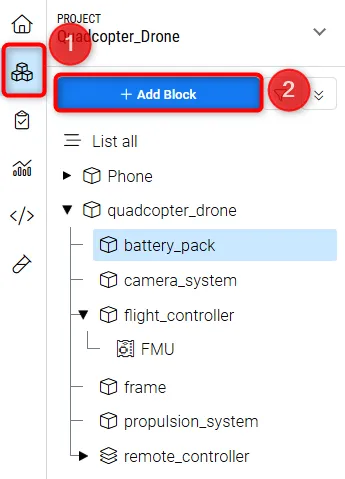 Agregar bloques
Aparecerá una ventana emergente con dos opciones, como se muestra en la figura Creating Blocks:
-
Create & add new (1): crea un nuevo bloque y la ventana emergente permanece abierta para agregar más bloques
-
Create (2): crea un nuevo bloque. Para agregar más bloques, debe volver a hacer clic en el botón “+ Add Block” debajo del árbol del proyecto.
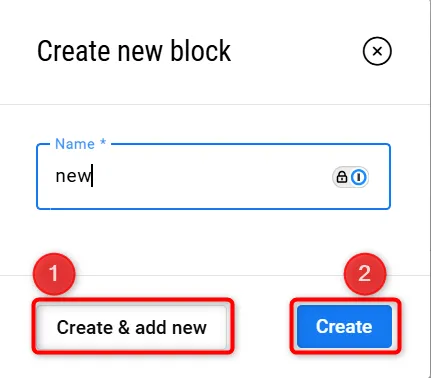 Creación de bloques
Adding sub-Blocks: para agregar un subbloque a un bloque ya agregado, como se muestra en la figura Adding a Sub-Block, haga clic con el botón derecho en el bloque y seleccione “+ Add Block” (1) en el menú desplegable.
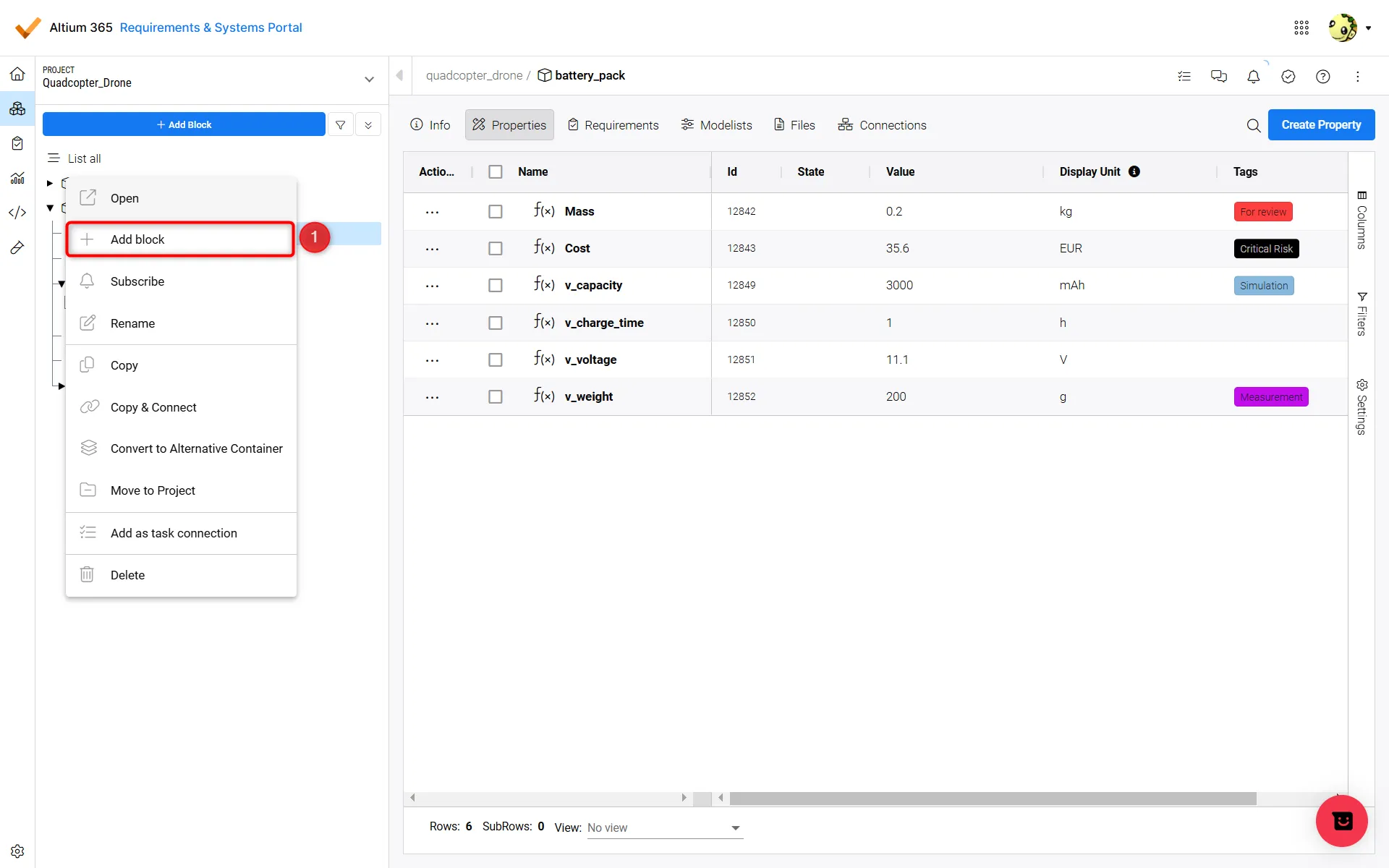 Agregar un subbloque
Convención de nomenclatura
Al asignar nombre a los bloques, tenga en cuenta lo siguiente:
-
Los bloques pueden nombrarse con letras, números y guiones bajos. No se permiten espacios ni caracteres especiales
-
Los nombres de los bloques deben ser únicos en el mismo nivel del árbol, pero pueden tener el mismo nombre en distintos niveles.
 Localizado por IA