
Bloques aplicables
Los requisitos pueden vincularse directamente con bloques sin una VM específica (consulte la imagen Setting Applicable blocks). Puede asignar los bloques a los requisitos dentro de la vista de tabla del módulo de requisitos(1) en la columna de atributo “Applicable block” (2), como se muestra en la figura Setting Applicable blocks.
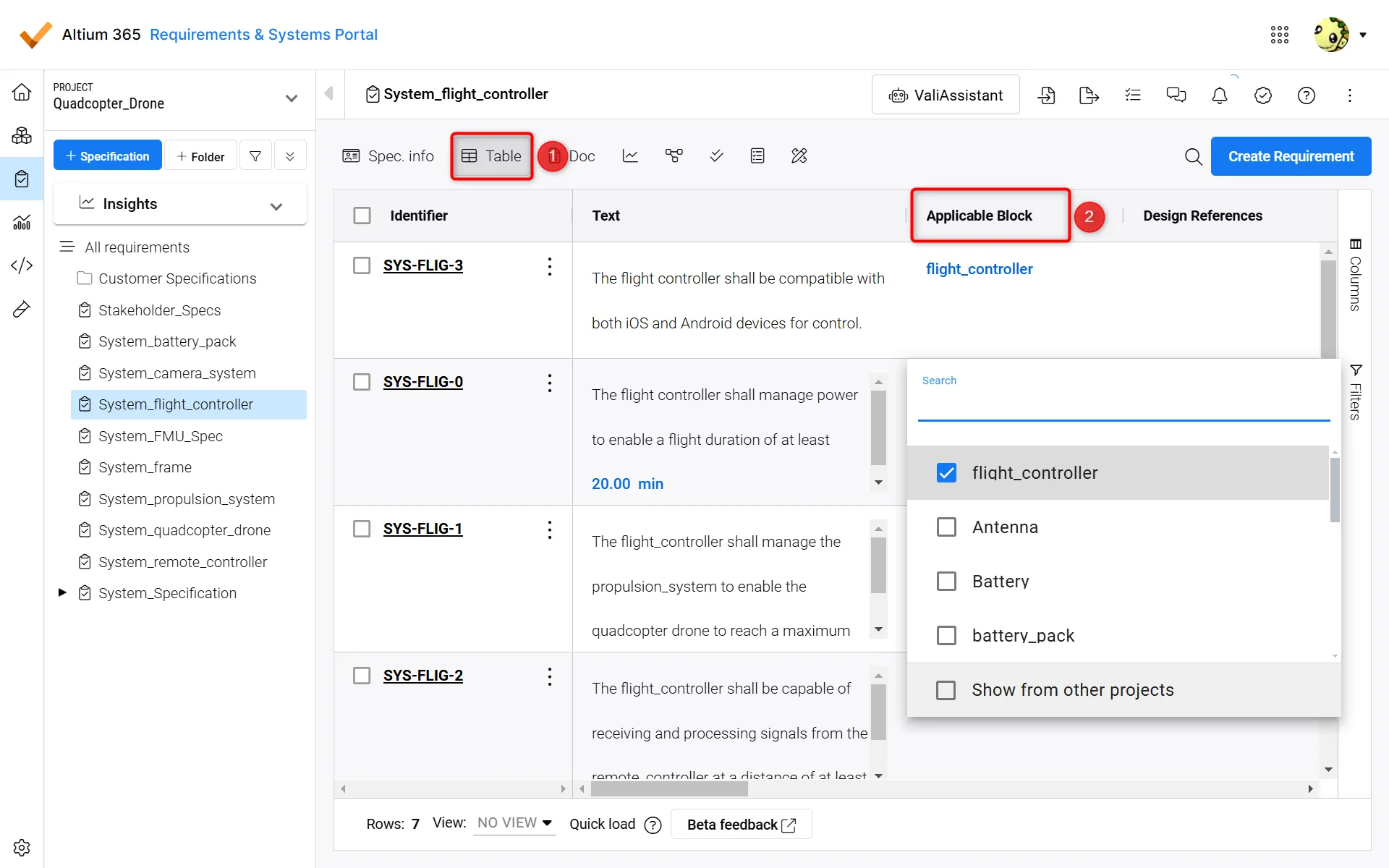 Configuración de Applicable blocks
Applicable blocks se pueden establecer desde el proyecto actual, o también puede buscar bloques de otros proyectos dentro del mismo espacio de trabajo.
Configuración de Applicable blocks Al establecer Applicable blocks, puede relacionar sus objetivos de diseño (Requirements) con la arquitectura de su sistema y la intención de diseño (blocks). Como se ve en el video Setting Applicable blocks, no solo puede navegar directamente al Applicable block de un Requirement desde la tabla de Requirements, sino que desde la pestaña Requirements de ese bloque también puede ver todos los Requirements para los que ese bloque es un Applicable block.
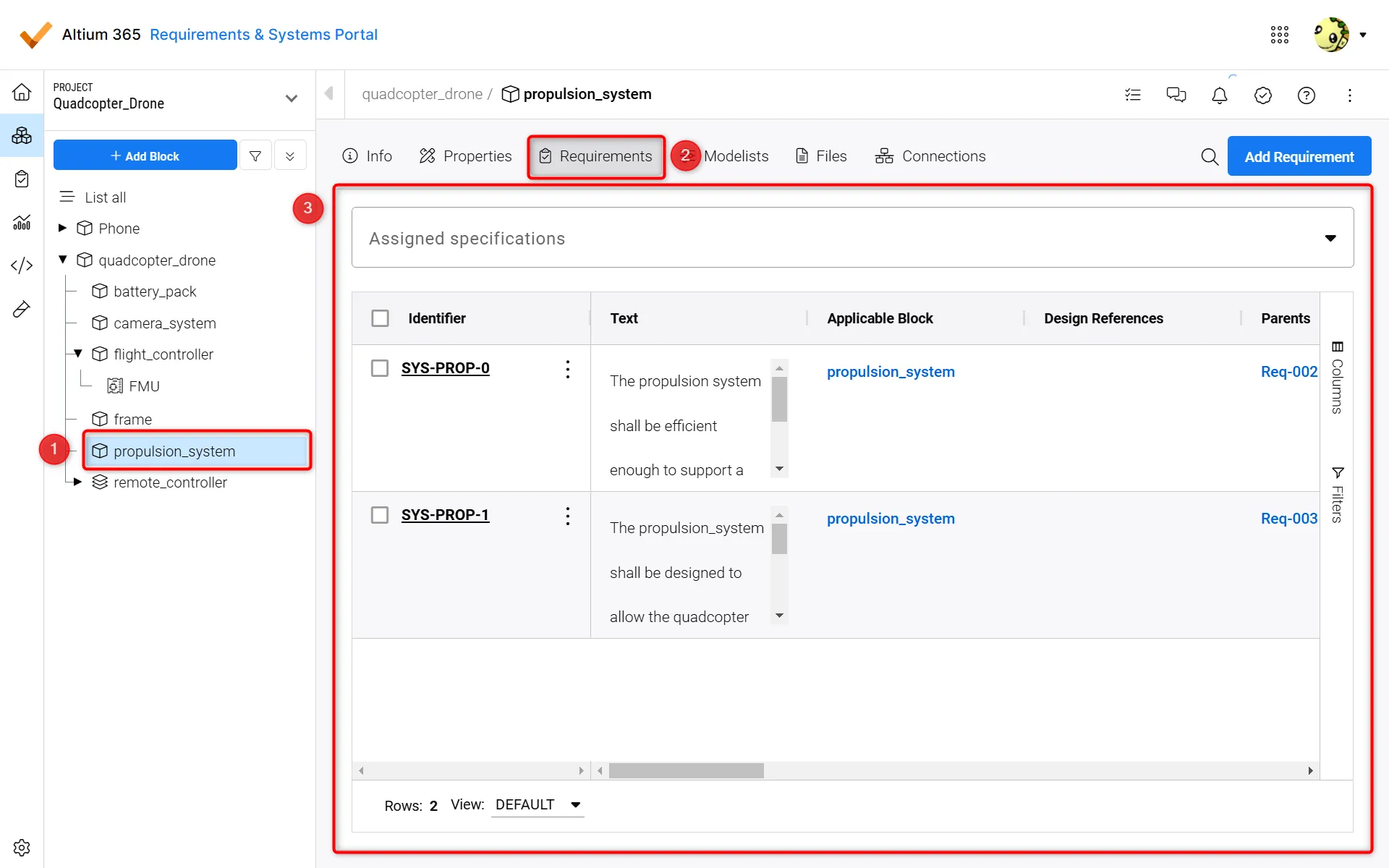 La aplicación de un bloque a Requirements
En la figura A, block’s Application to Requirements, puede ver cómo este bloque en particular reflejaría una conexión con múltiples Requirements como Applicable block.
 Localizado por IA