
Cargar vistas / Vistas guardadas
Esta función permite a los usuarios guardar y cargar vistas específicas de los módulos. Esto resulta especialmente útil cuando el usuario trabaja con el Requirements Module, ya que hay muchas columnas/atributos. El administrador de vistas ofrece a cada usuario la opción de guardar la vista personalizada de las tablas y columnas según sus necesidades.
Casos de uso
A continuación se explican los casos de uso típicos de las Vistas guardadas.
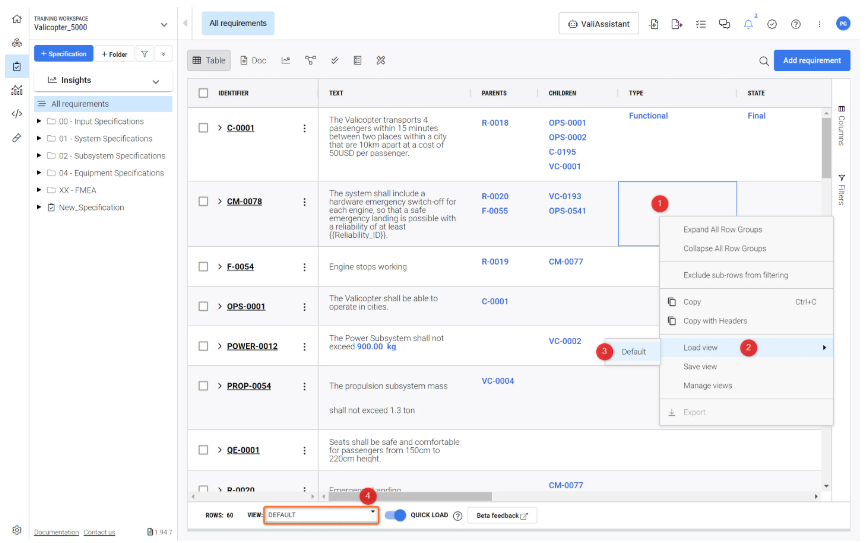
En la configuración normal de la “Vista predeterminada” de la tabla de requisitos, “Text”, “Parents” y “Children” son visibles junto con la columna “Identifier” y están marcadas de forma predeterminada. Si el usuario necesita estas columnas como prioridad, puede elegir la vista predeterminada haciendo clic con el botón derecho en cualquier parte de la tabla (1) y seleccionando “Load view“ (2) y luego “Default“ (3), o bien yendo al menú desplegable en la parte inferior de la pantalla (4) (consulte la Figura Views).
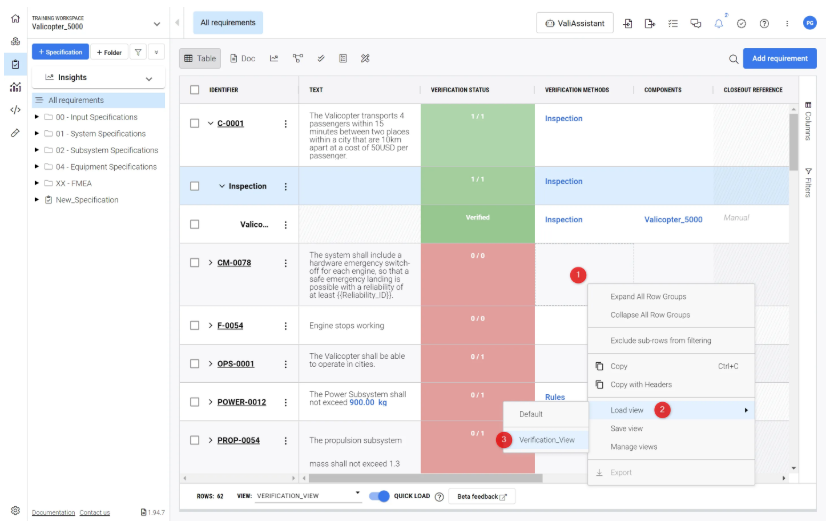
En caso de que el usuario quiera trabajar con la verificación y validación de los requisitos, puede seleccionar las columnas necesarias para este proceso. Los atributos típicos que se utilizan para este proceso de V&V son identifier, text, verification methods, verification status, closeout references, verified on y verified by. El usuario puede seleccionar estas columnas y luego guardarlas como una nueva vista haciendo clic con el botón derecho en cualquier parte de la tabla y seleccionando “Save View“. Una vez guardada la vista, el usuario puede volver a cambiar/cargar esta vista con un solo clic a través del administrador de vistas. Consulte la imagen a continuación.
Cómo crear, guardar y cargar la vista
Para crear una vista específica y guardarla en el Administrador de vistas, el usuario debe seguir estos pasos:
-
Seleccione una especificación de requisitos concreta para la que desee crear una vista
-
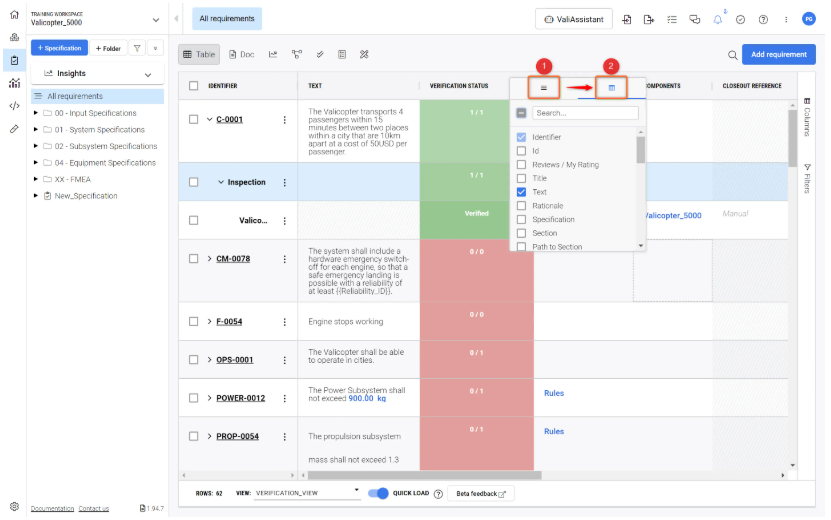
En cualquier encabezado de columna puede encontrar tres guiones (consulte la Figura Selecting Columns)
-
Al hacer clic en los guiones (1) aparece una ventana emergente. Haga clic en el icono de tabla (2) donde encontrará los nombres de las columnas con casillas de verificación
-
Desde aquí, seleccione las columnas según su preferencia, creando una vista específica. Tenga en cuenta que, al cambiar las columnas, sus anchos y cualquier filtro, la vista seleccionada en la parte inferior de la tabla de requisitos cambia a “No View”, lo que indica que la configuración actual no corresponde a ninguna vista guardada.
-
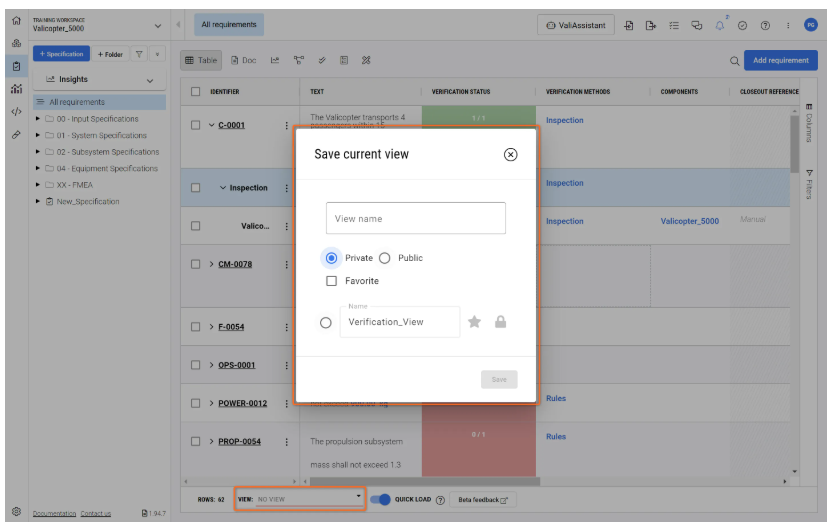
Después de configurar todo, haga clic con el botón derecho en cualquier parte de la tabla de requisitos y seleccione “Save view“. Esto abre una ventana emergente: “Save Current View”, donde el usuario puede introducir un nombre para la vista y guardarla.
-
El usuario puede establecer la vista como Public (todos los colaboradores pueden ver la vista), Private (solo el usuario puede ver la vista) o Favorite (aparece en la parte superior de la lista en la parte inferior de la tabla de requisitos) al guardar la vista
-
Para cargar cualquier vista, haga clic con el botón derecho en cualquier parte de la tabla, vaya a “Load view“ y seleccione su vista.
El siguiente video ilustra los pasos anteriores:
Configuración de vistas: un breve video sobre cómo se configuran las vistas.
Vista pública, privada y favorita
Las vistas públicas, privadas y favoritas le permiten controlar quién tiene acceso a sus vistas.
-
Public: cuando el usuario establece una vista guardada como Public, cualquier usuario que tenga acceso a este proyecto puede acceder a esta vista
-
Private: si la vista guardada se establece como Private, solo el usuario que creó la vista puede acceder a ella
-
Favourite: la vista guardada puede establecerse como Favorite para un acceso rápido de los usuarios, ya que aparece en la barra de información debajo de la tabla de requisitos. La vista guardada “Favorite” aparece en la barra de acceso rápido para todos los usuarios si la vista está configurada como pública; de lo contrario, solo aparece en la barra de acceso del “Owner” que creó la vista (consulte la Figura Favorite View).
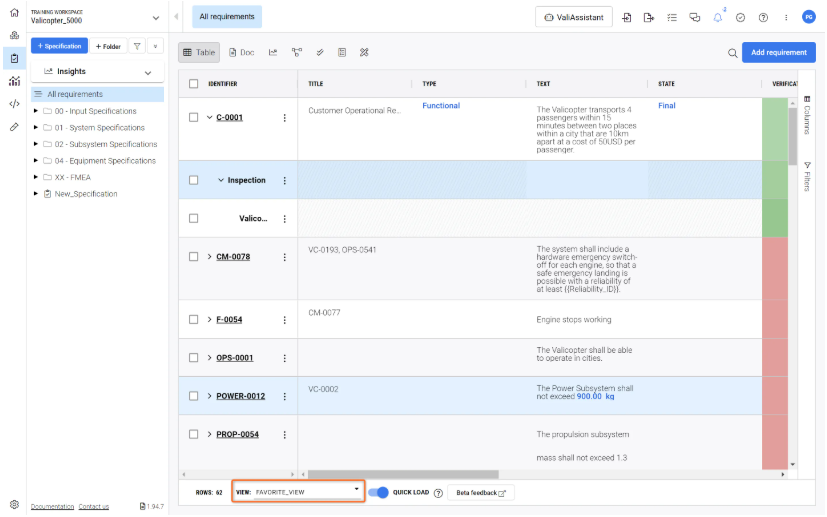
Para establecer la vista como Public o Private y Favorite, el usuario puede seguir uno de los dos pasos siguientes:
-
Al crear una nueva vista, el usuario puede seleccionar si la vista se establece como Public o Private y Favorite, y luego guardar la vista
-
Como alternativa, el usuario también puede elegir sus opciones usando Manage views en el Administrador de vistas haciendo clic con el botón derecho en cualquier parte de la tabla de requisitos y seleccionando “Manage views“. La siguiente ventana emergente muestra todas las vistas guardadas. Aquí el usuario puede cambiar los nombres y establecer si la vista es pública, privada o favorita.
-
También es aquí donde las vistas pueden eliminarse haciendo clic en el icono “Bin“.
Cómo administrar vistas: haga clic con el botón derecho en cualquier parte de la tabla de requisitos y seleccione “Manage views“.
 Localizado por IA