
Creación de requisitos
Hay tres formas de crear requisitos en Requirements Portal:
-
Crearlos manualmente
-
Utilizar el Asistente de ingeniería para generar requisitos a partir de una instrucción
Esta página describe cómo crear requisitos añadiendo manualmente la información necesaria. Para obtener más información sobre las otras dos opciones, utilice los enlaces para acceder a la documentación correspondiente.
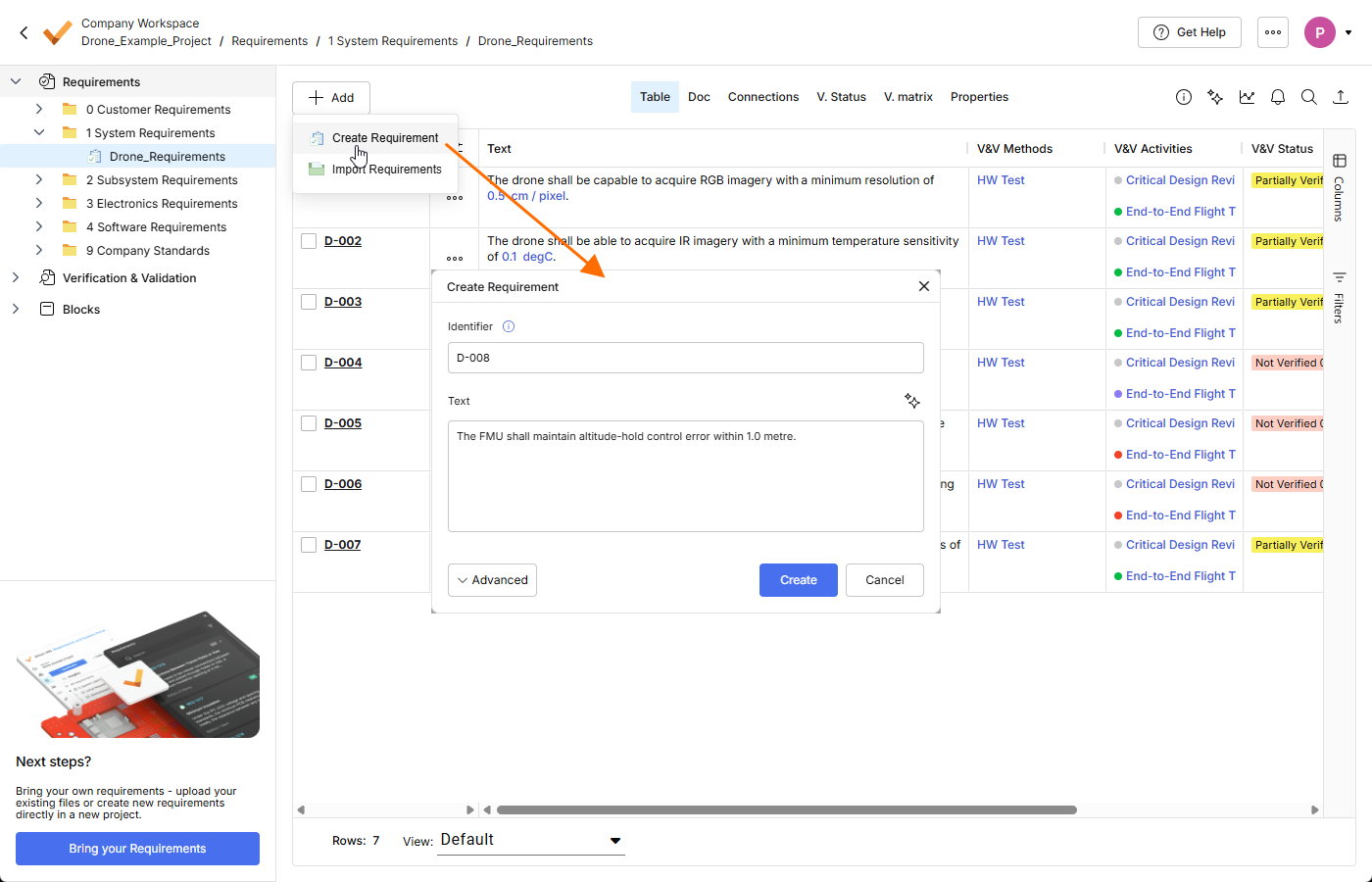
Para añadir manualmente un nuevo requisito a una especificación, haga clic en el botón  de la parte superior izquierda y seleccione Create Requirement en el menú que aparece. Se abrirá la ventana Create Requirement, donde podrá especificar un Identifier único y el Requirement Text. Haga clic en el botón
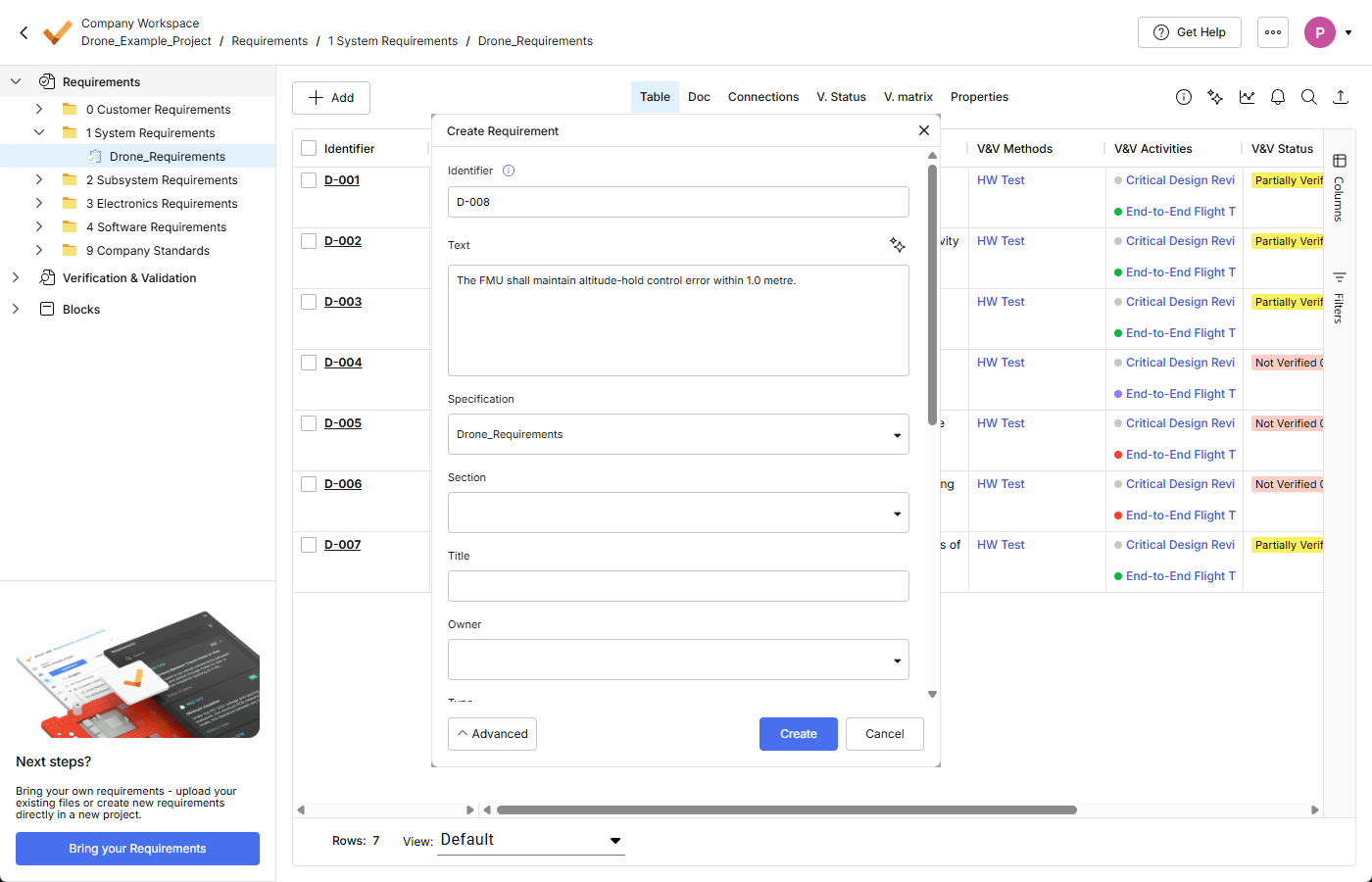
  de la parte inferior de la ventana para acceder a otros campos, en los que podrá especificar detalles adicionales, como el Specification y el Section al que pertenecerá el requisito. Además, puede revisar los posibles valores y unidades (Valis) que pueden transformarse en parámetros (activando la opción Parametrize values) antes de crear el requisito.

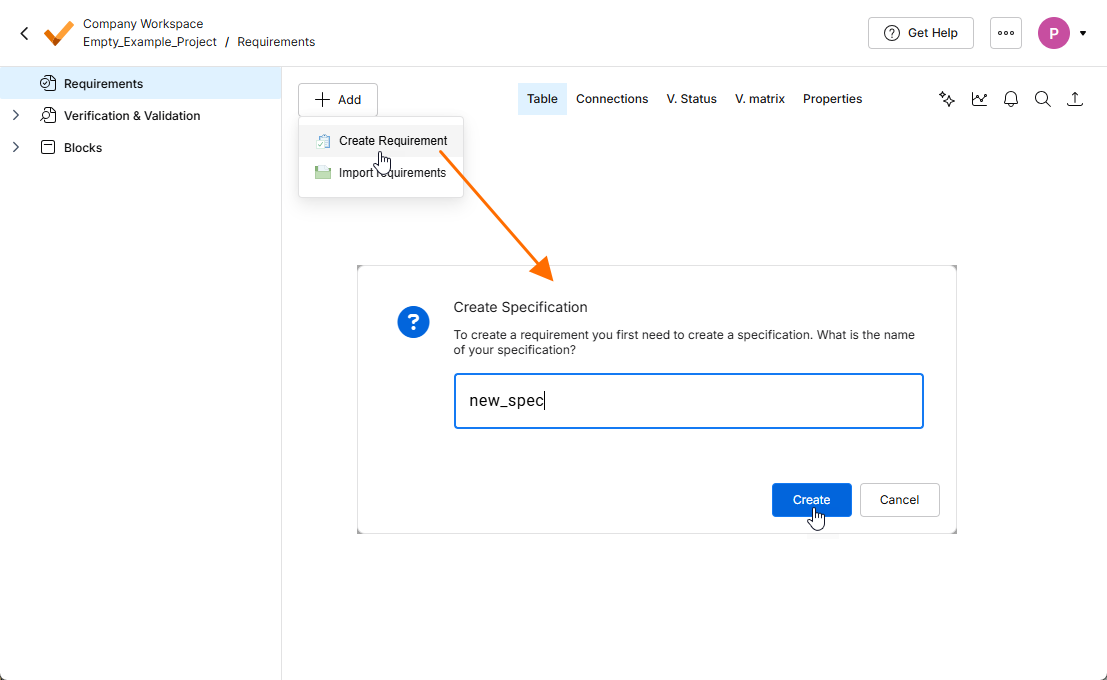 ).
). de la parte superior derecha del campo para iniciar el proceso manualmente. Si acepta las sugerencias, puede hacer clic en
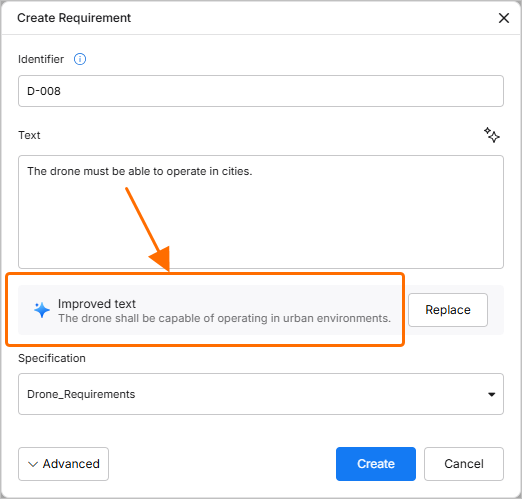 ).
).Valis en los requisitos
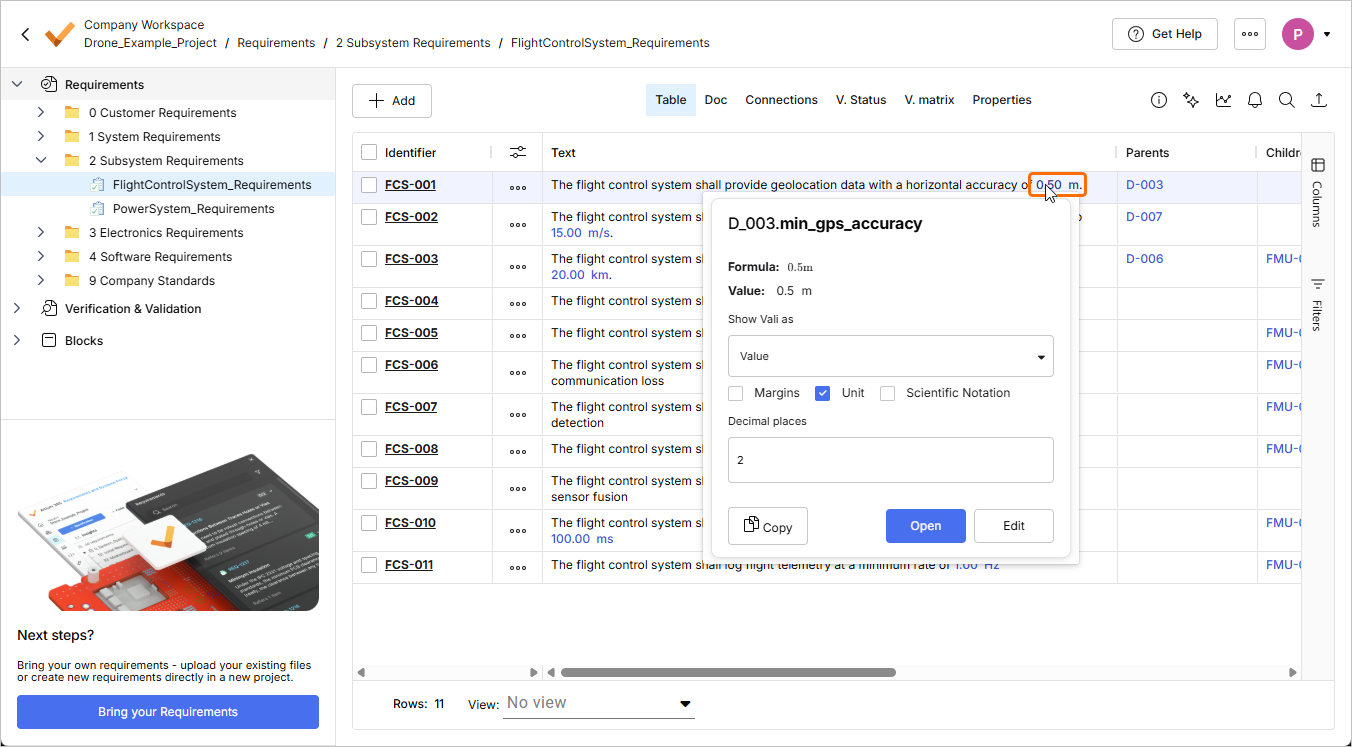
Los Valis pueden mostrarse en el texto de un requisito para especificar valores numéricos con su unidad correspondiente. Estos Valis se actualizan automáticamente en el texto cuando cambia el valor. Para añadir manualmente un Vali al texto de los requisitos, escriba el signo de dólar $ para abrir una lista desplegable y seleccionar un Vali existente. Una vez seleccionado, el Vali se mostrará en el texto del requisito en azul y negrita. Si sitúa el cursor sobre él, aparecerá un cuadro emergente con más información sobre ese parámetro.
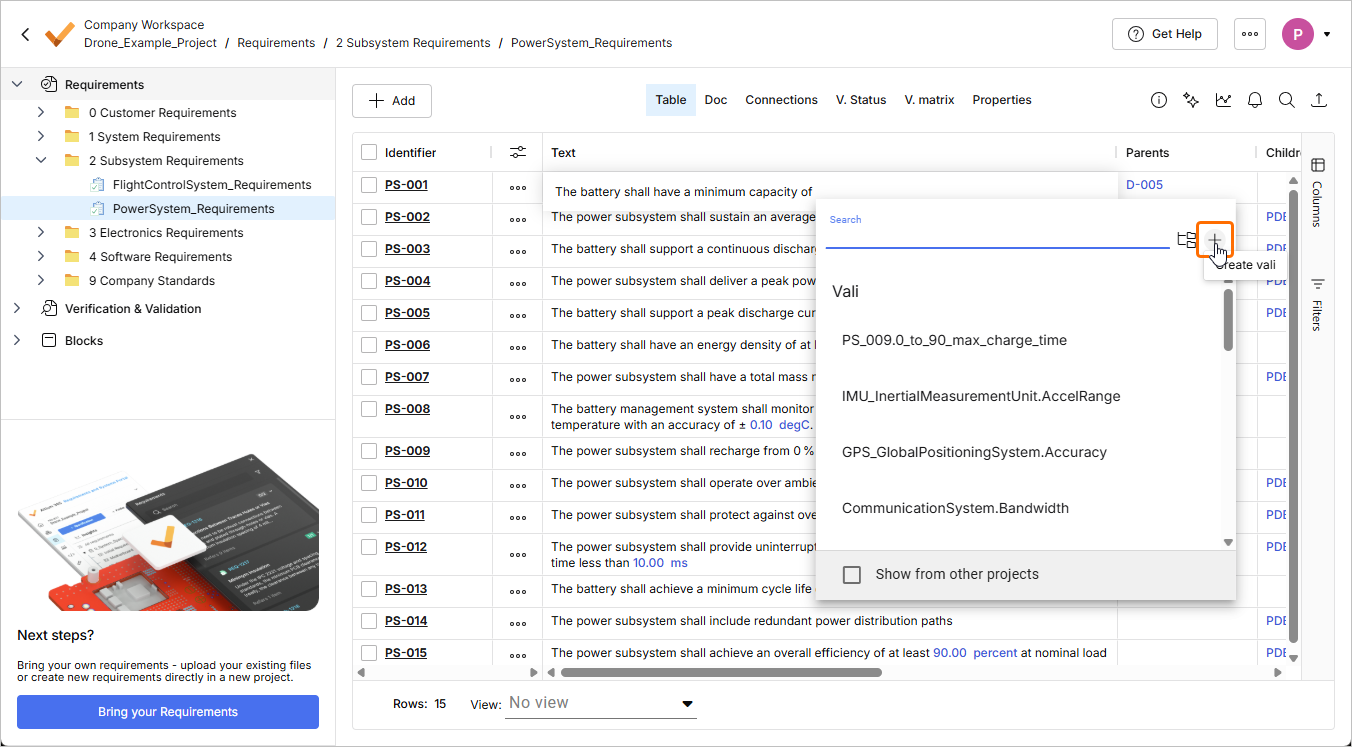
También es posible añadir un nuevo Vali que pertenezca a un requisito escribiendo el signo de dólar $ y seleccionando  en la parte superior derecha de la ventana emergente. A continuación, puede definir el nombre, la fórmula y la unidad del nuevo Vali siguiendo un procedimiento similar al de creación de un Vali. Estos Valis del requisito permiten realizar comparaciones automáticas con los Valis del diseño del sistema cuando se utiliza el método de verificación «Reglas».
 Localizado por IA