
Agrupación de requisitos
En los proyectos de ingeniería, es habitual que los sistemas tengan un gran número de especificaciones que contengan numerosos requisitos. En el módulo de requisitos, las especificaciones se pueden agrupar en carpetas. Además, cada especificación se puede subdividir en secciones, subsecciones, etc., lo que facilita la navegación y la organización de los requisitos del proyecto.
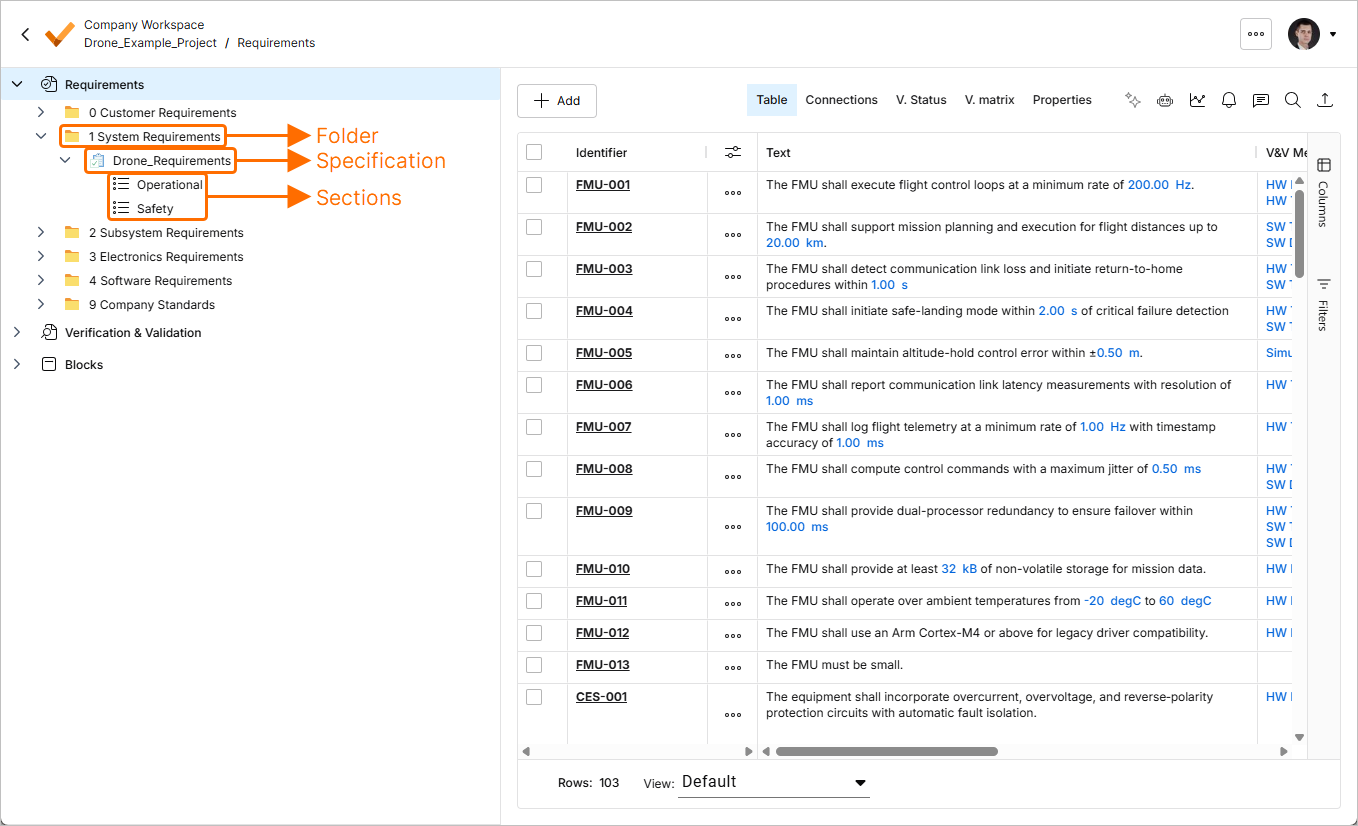
Organización de especificaciones: las especificaciones se pueden organizar en carpetas. También se pueden subdividir en secciones y subsecciones.
Folders
Mientras que las especificaciones y las secciones contienen requisitos, las carpetas contienen especificaciones y sus secciones y subsecciones asociadas.
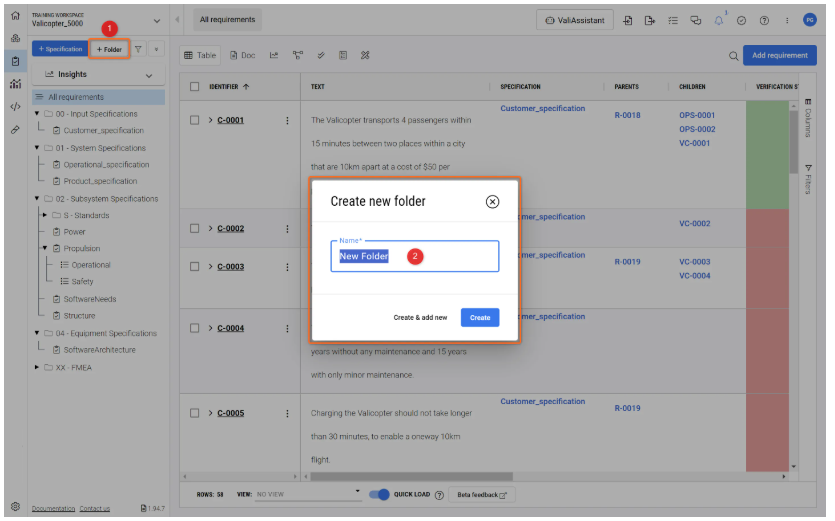
Para crear una carpeta, haga clic en el botón «+ Carpeta» (1) en la esquina superior derecha del panel lateral del módulo de requisitos. Se abrirá una ventana emergente que le pedirá que introduzca el nombre de la carpeta. Puede crear otra carpeta a continuación haciendo clic en «Crear y añadir nueva».
Especificaciones
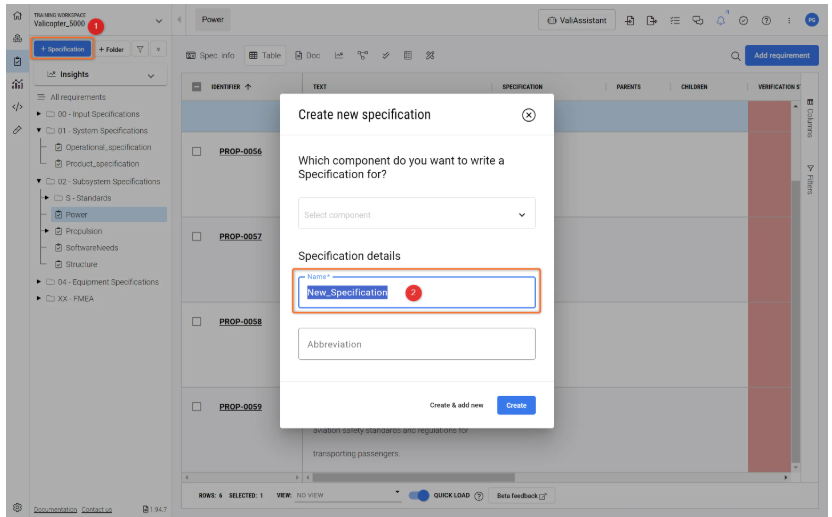
Las especificaciones contienen todos los requisitos asociados a un grupo específico. En el siguiente ejemplo, los requisitos del satélite se dividen en requisitos de la batería, del AOCS, del EPS, etc.
Para crear una especificación, haga clic en el botón «+ Especificación» (1) en la esquina superior izquierda del panel lateral, introduzca un nombre para la especificación (2) y haga clic en «Crear».
 situado en la parte superior derecha de la página cuando la especificación está seleccionada en el árbol del proyecto. El panel de detalles contiene información como la descripción, el propietario y los bloques. Si la especificación tiene un bloque asignado, todos sus requisitos se asignan automáticamente a ese bloque.
Secciones y subsecciones
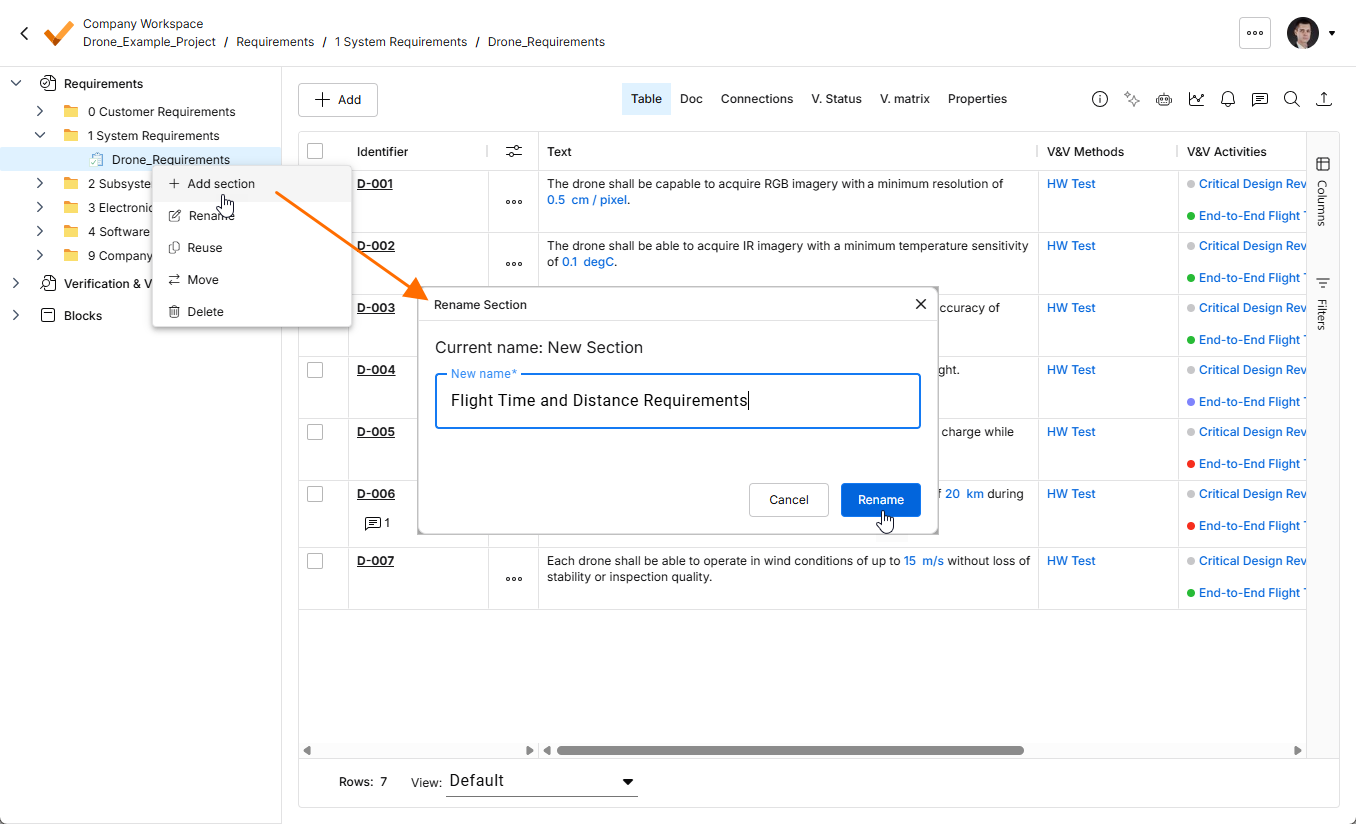
Las secciones y subsecciones sirven para subdividir las especificaciones y contener requisitos de secciones específicas dentro de una especificación. Para añadir una sección o subsección, haga clic con el botón derecho en la especificación o en una de sus secciones y seleccione el comando Add section. Una vez seleccionado el comando, se abrirá la ventana Rename Section, donde podrá indicar el nombre de la sección o subsección y, a continuación, hacer clic en  . La nueva sección o subsección aparecerá en el árbol del proyecto.
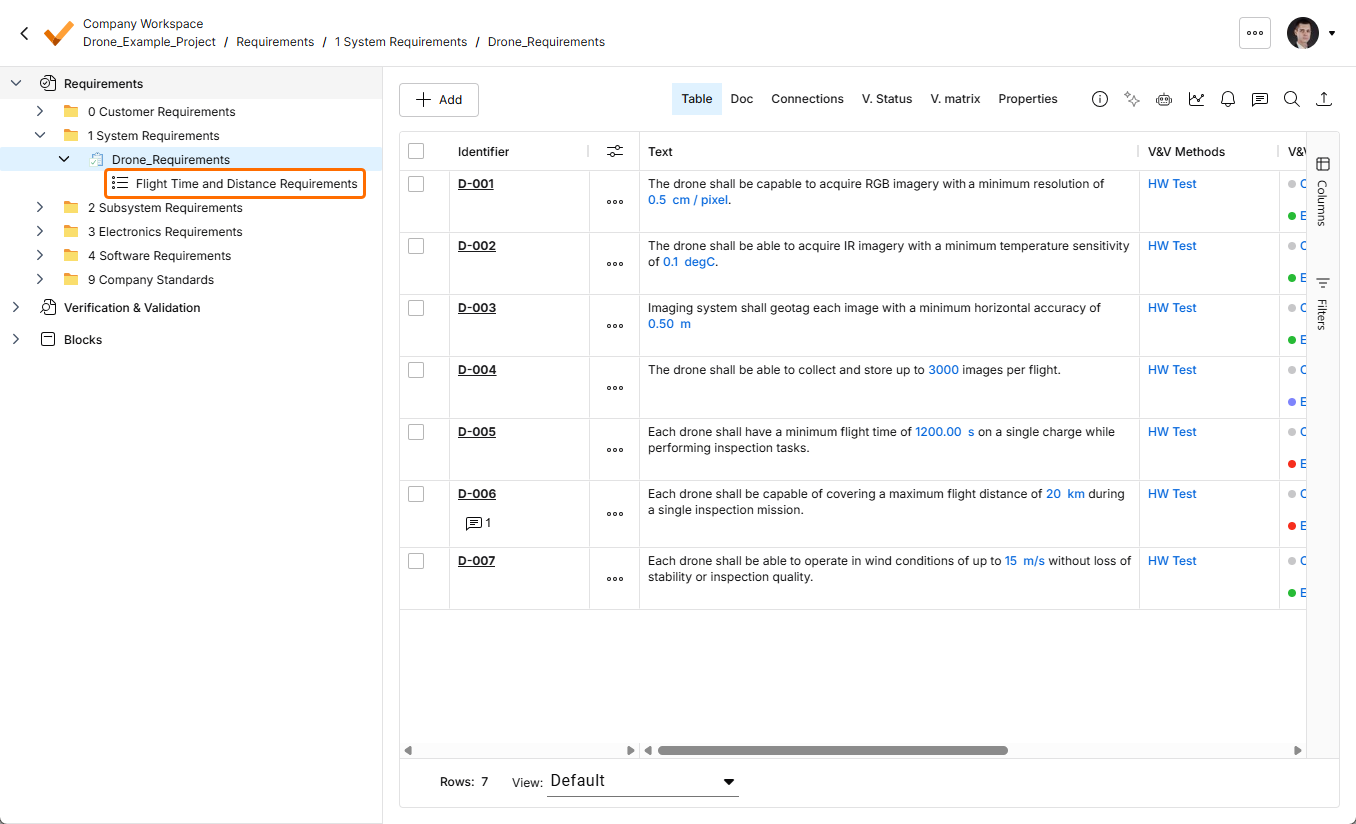
Mover especificaciones de una carpeta a otra
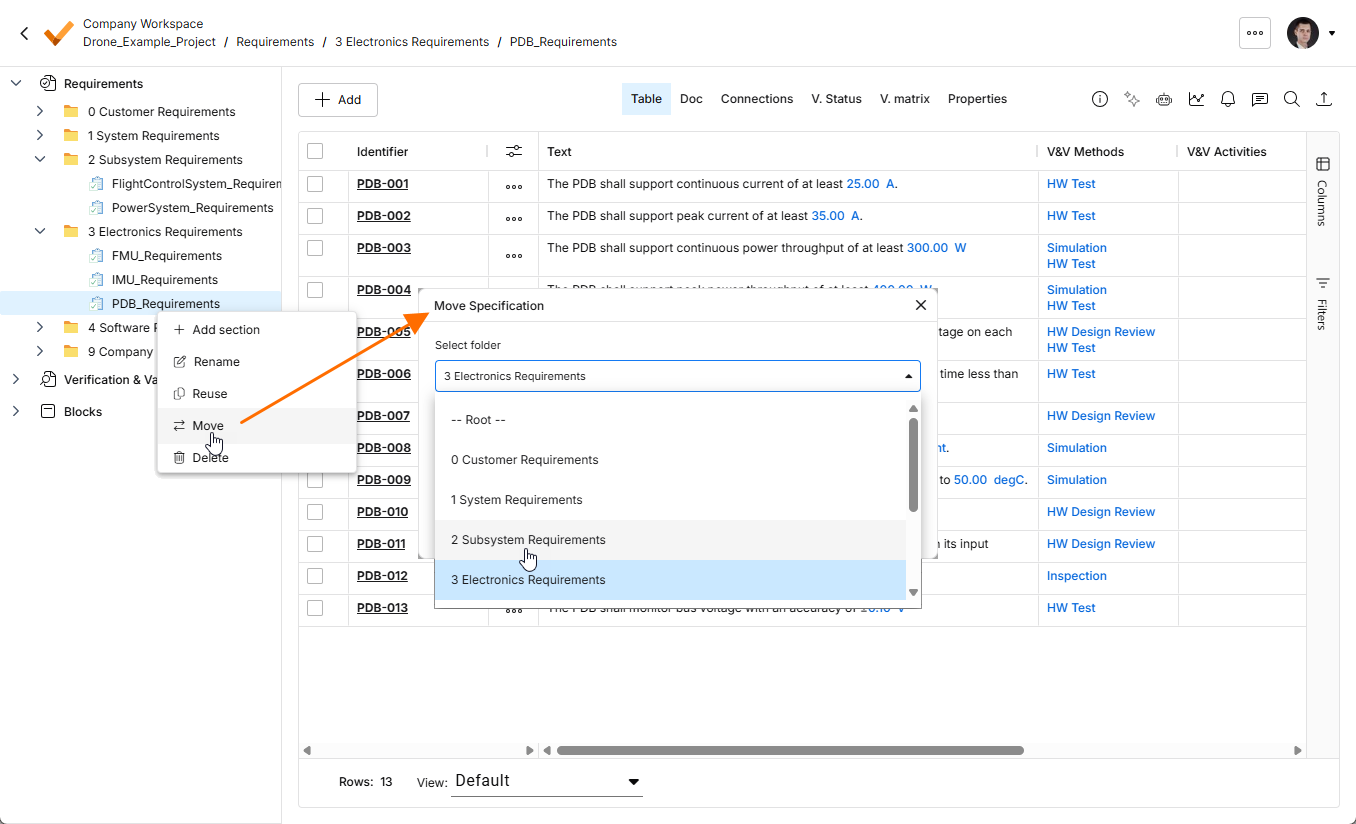
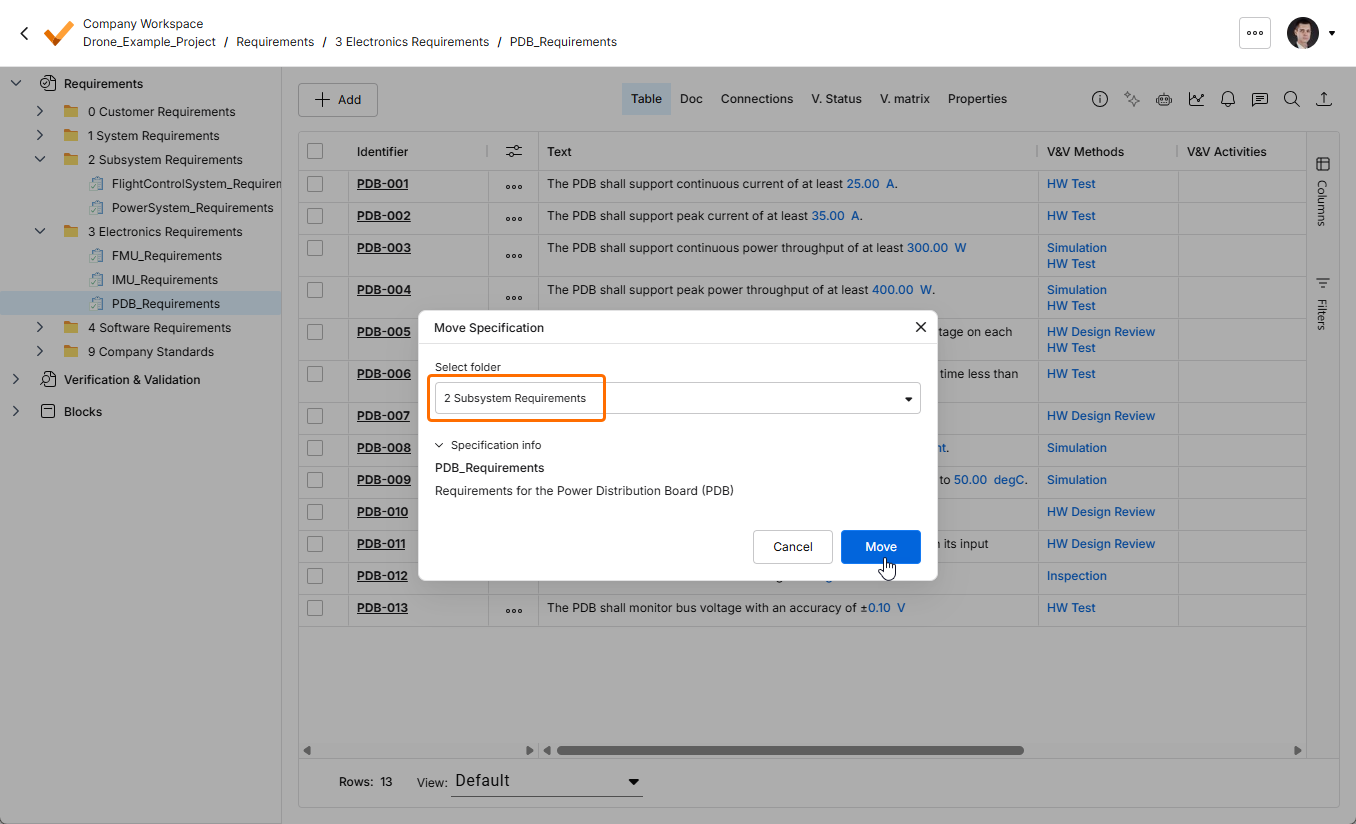
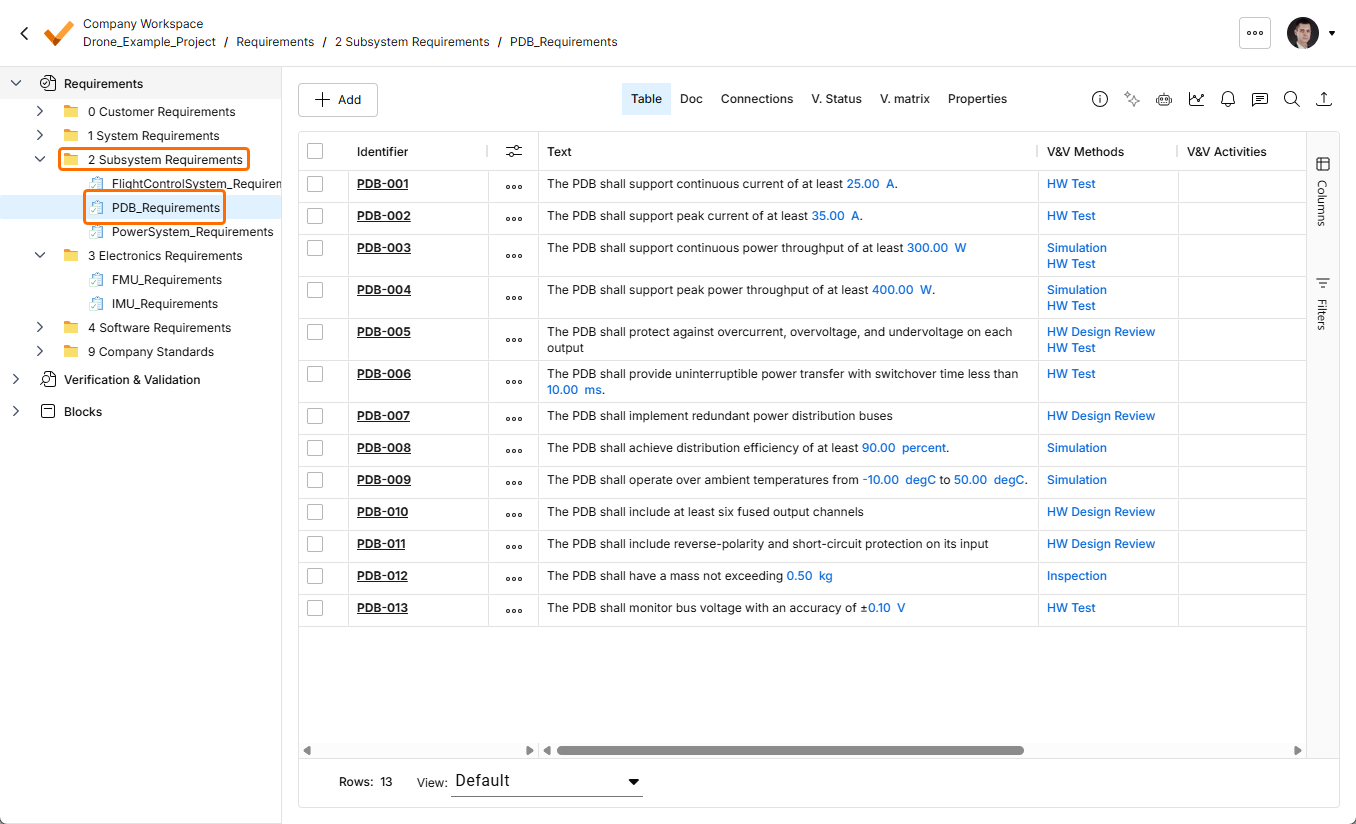
Si desea mover una especificación de una carpeta a otra, haga clic con el botón derecho en la especificación que desea mover en el árbol del proyecto y seleccione el comando Move en el menú que aparece. En la ventana Move Specification que se abre, utilice la lista desplegable Select folder para seleccionar la carpeta a la que desea mover la especificación (o seleccione la opción Root para moverla fuera de cualquier carpeta) y, a continuación, haga clic en el botón  .
.
Mover requisitos de una especificación a otra
Si desea mover uno o varios requisitos de una especificación a otra, puede hacerlo de dos formas:
First Method: Move Requirements Feature
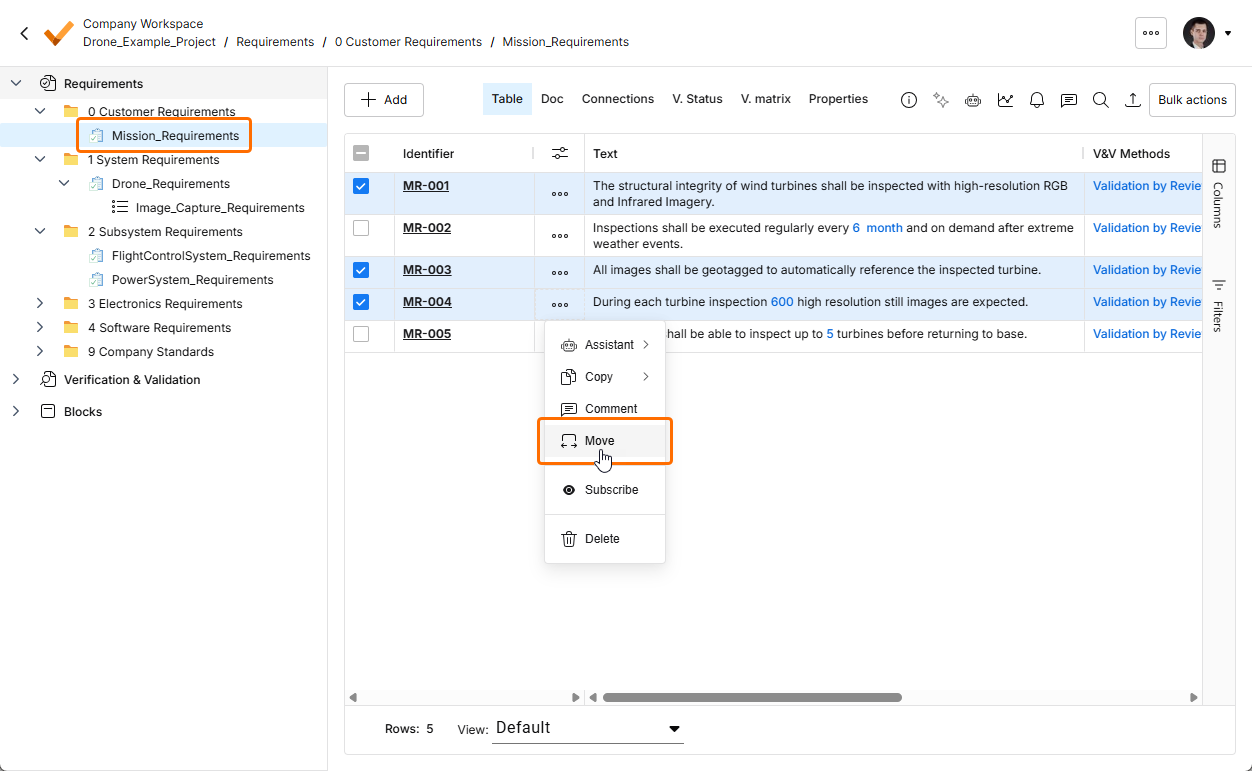
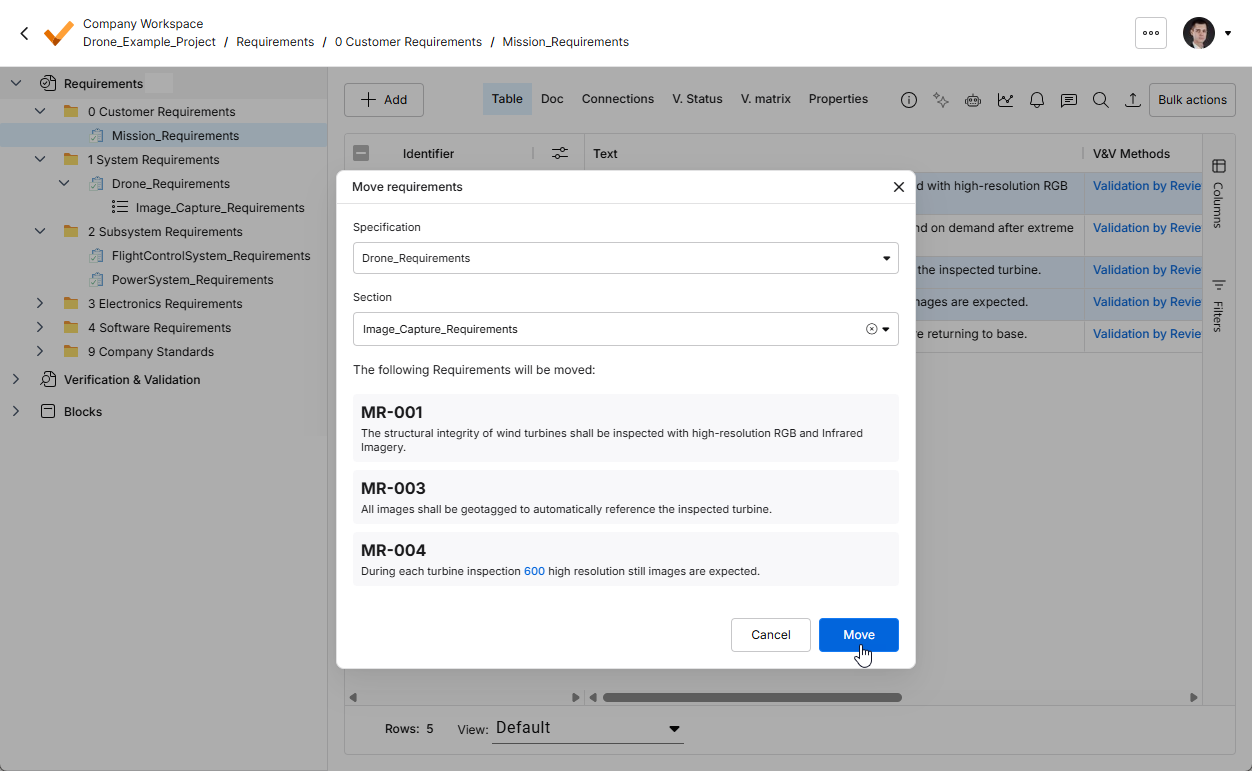
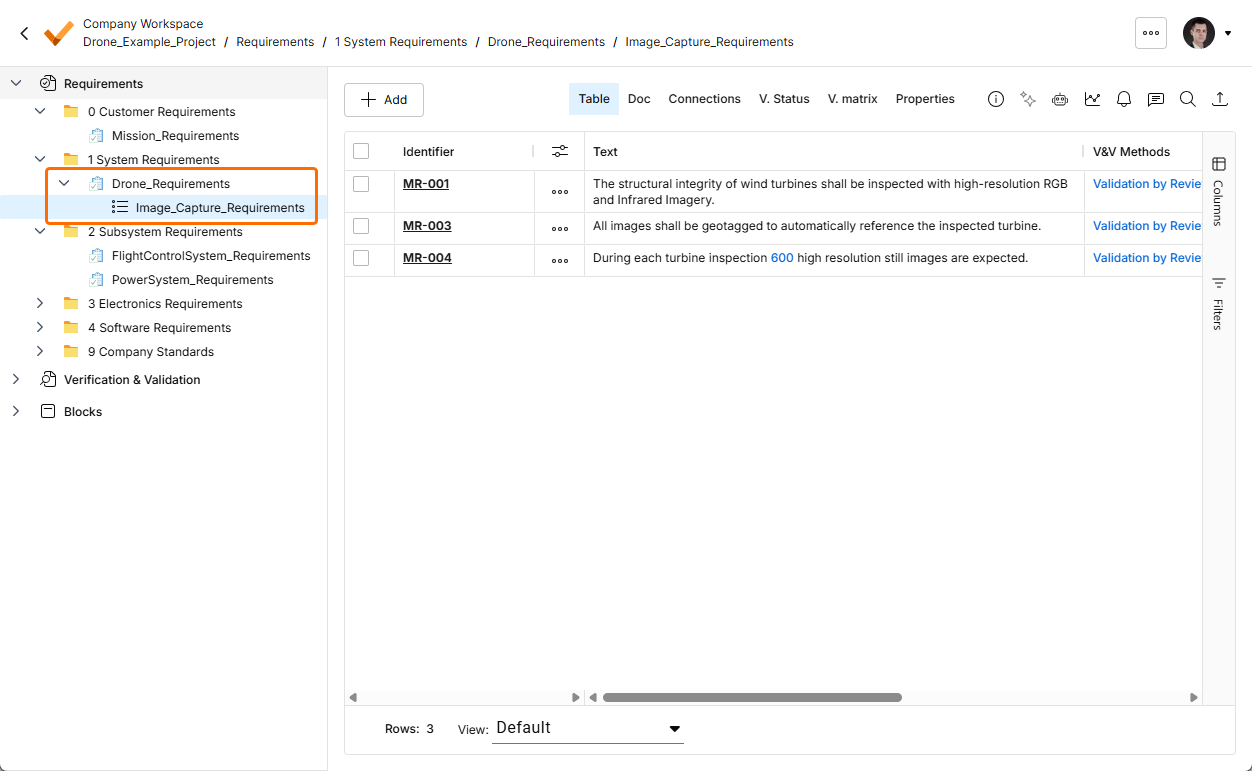
Puede seleccionar los requisitos deseados y acceder al «menú de tres puntos» de la columna de acciones para elegir la opción Move. Esta acción abrirá la ventana Move requirements, que le permite elegir tanto la especificación de destino como la sección a la que se trasladarán los requisitos.
Second Method: Move requirements using the column fields
-
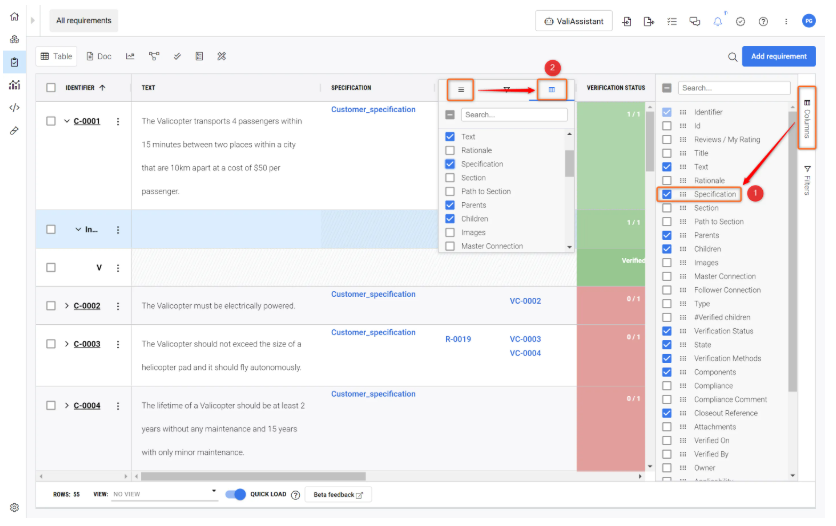
Active «Especificaciones» en las columnas. El campo de selección de columnas se encuentra en el lado derecho (1); marque la casilla de especificación. También puede hacer clic en las tres líneas de cada encabezado de columna para elegir las columnas (2). Puede utilizar el método que le resulte más cómodo.
-
Seleccione los requisitos haciendo clic en las pequeñas casillas de verificación situadas junto al identificador y, a continuación, haga doble clic en la columna de especificación para mostrar un menú desplegable con las especificaciones del proyecto. Este proceso se resume en el breve vídeo que aparece a continuación.
Añadir o mover requisitos a secciones
Si su especificación tiene distintas secciones, puede asignar los requisitos a dichas secciones. Active la columna «Sección» de forma similar a la mostrada en el GIF anterior para asignar una sección a un requisito. Una vez que la columna de sección esté visible, haga doble clic en la celda para mostrar una lista de las secciones disponibles. Los usuarios pueden asignar secciones a los nuevos requisitos y también cambiar la sección de los requisitos existentes.
 Localizado por IA