
Importar requisitos
Puede cargar rápida y fácilmente sus datos de requisitos existentes en Requirements Portal usando el Import Wizard disponible en el Requirements Module.
AI Assisted Requirements Importer
La ingeniería de requisitos a menudo comienza con la redacción de los requisitos de las partes interesadas en documentos como PDF y hojas de cálculo de Excel, donde los datos no están bien estructurados. Extraer manualmente los datos de requisitos de estos documentos no estructurados puede requerir mucho trabajo y ser propenso a errores; para agilizar el proceso de captura de requisitos en Requirements Portal, puede aprovechar las capacidades de IA para importar requisitos desde archivos PDF, Excel, Word y CSV no estructurados.
Acceso al Importer
 en la parte superior derecha, seleccionando Settings en el menú que aparece y luego seleccionando ValiAssistant de la lista en el panel izquierdo) –
 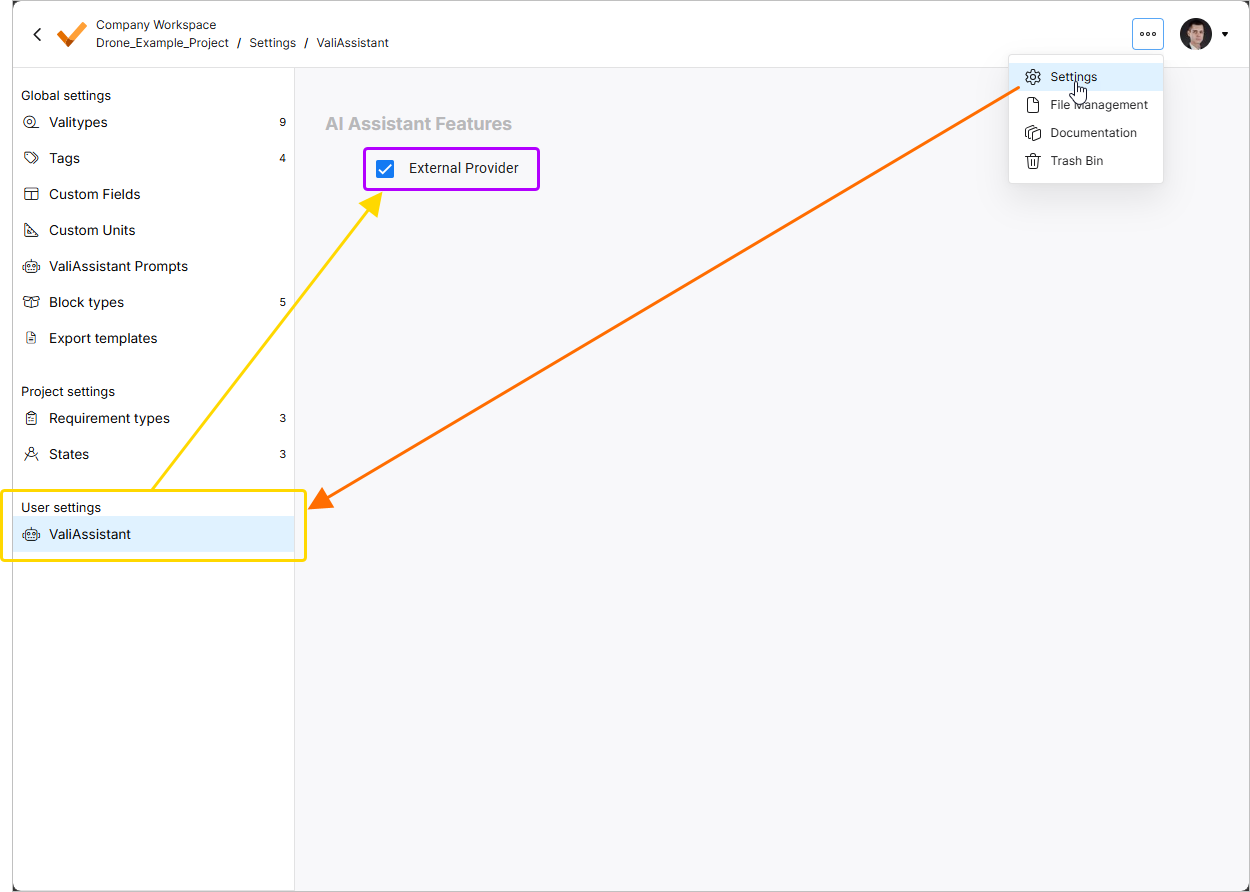 .
.
Se puede acceder a AI Assisted Importer desde el Requirements Module ( ) haciendo clic en el botón
  en la parte superior izquierda de la página y seleccionando Create Requirement en el menú que aparece. Como alternativa, cuando la especificación que se está viendo actualmente no tiene requisitos, se puede acceder al importador haciendo clic en el botón Import de la página.
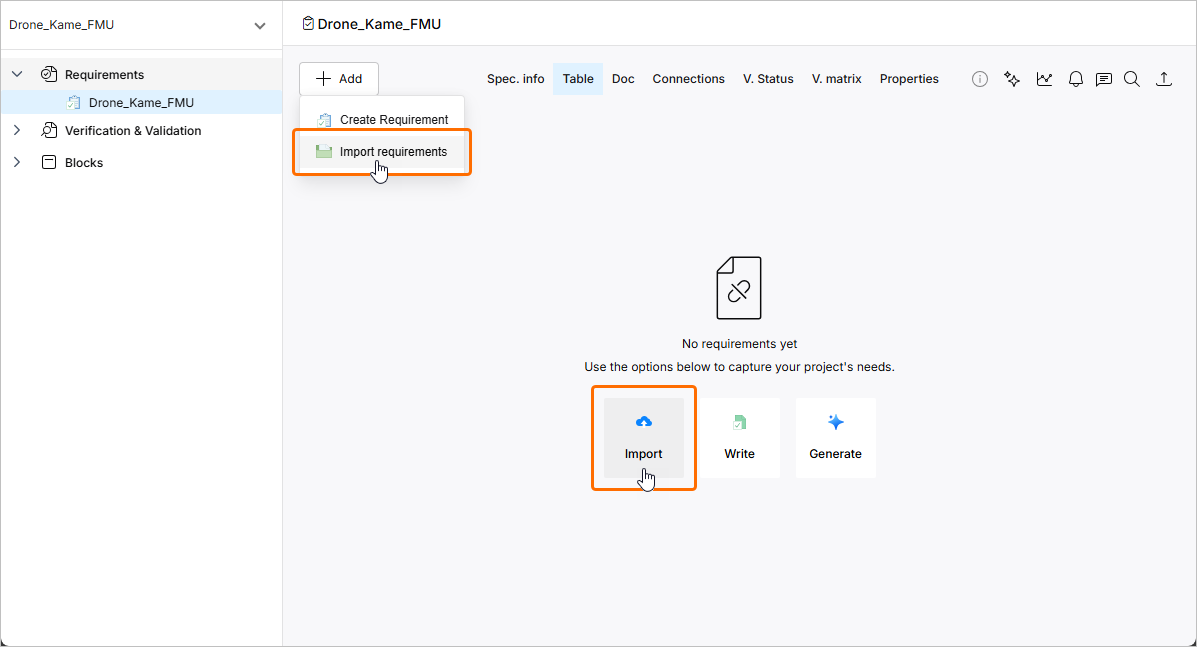
Flujo de importación
Una vez que se accede al importador, se presenta la ventana Document Import. Para continuar con AI Assisted Importer, haga clic en el botón  .
.
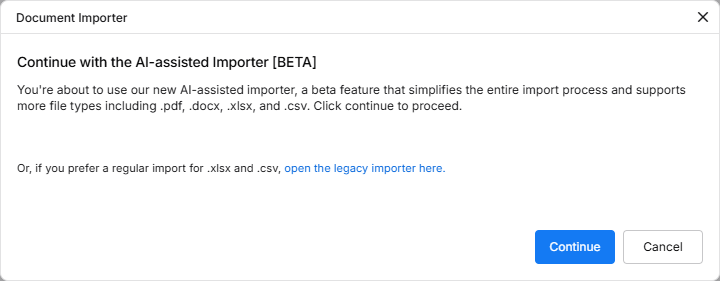
En la siguiente etapa, puede cargar un archivo de un tipo compatible (*.pdf, *.docx, *.xlsx o .*csv). Para hacerlo, arrastre y suelte el archivo en la región correspondiente de la ventana o haga clic en el control select from your computer para buscar y seleccionar el archivo desde el disco duro.
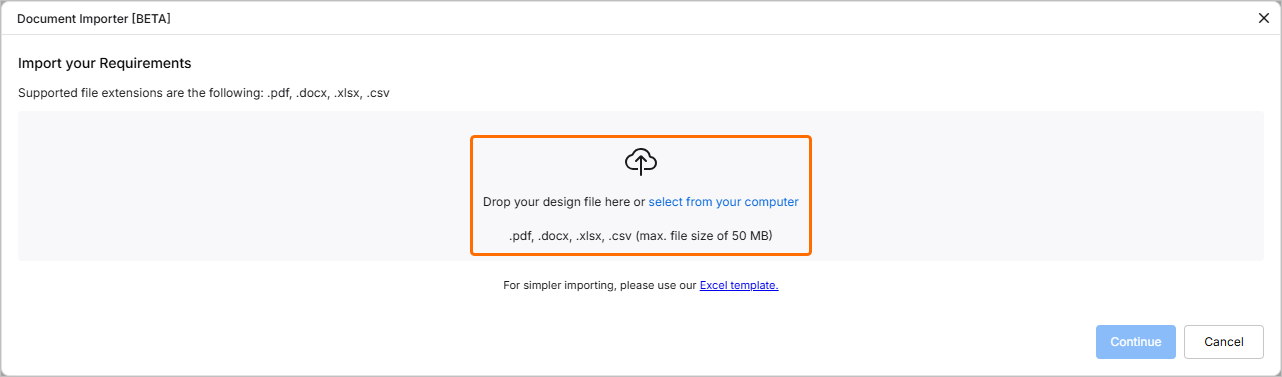
Una vez que el archivo se haya cargado correctamente, su entrada se mostrará en la ventana. Puede eliminarlo de la ventana haciendo clic en el icono  . Como alternativa, arrastre y suelte otro archivo en la ventana para reemplazar el archivo existente.
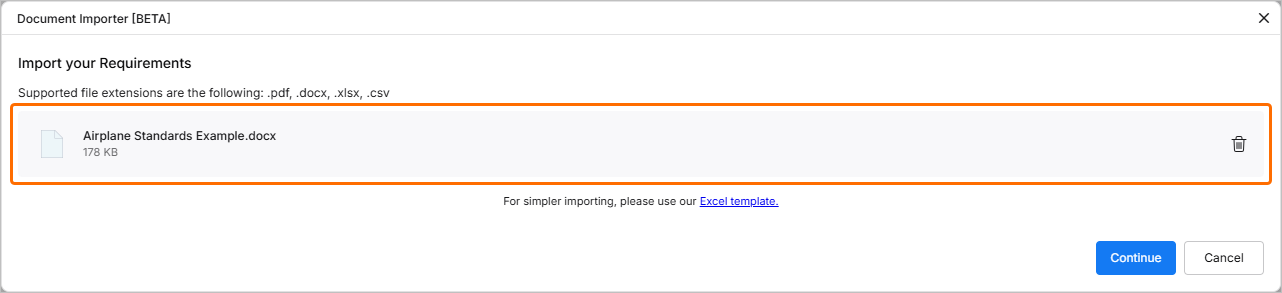
Haga clic en el botón para continuar. El importador procesará el archivo cargado. Una vez finalizado el proceso, los datos extraídos se presentarán como una tabla de requisitos sugeridos. Puede seleccionar los requisitos que desea importar activando las casillas de verificación a la izquierda de las filas correspondientes.
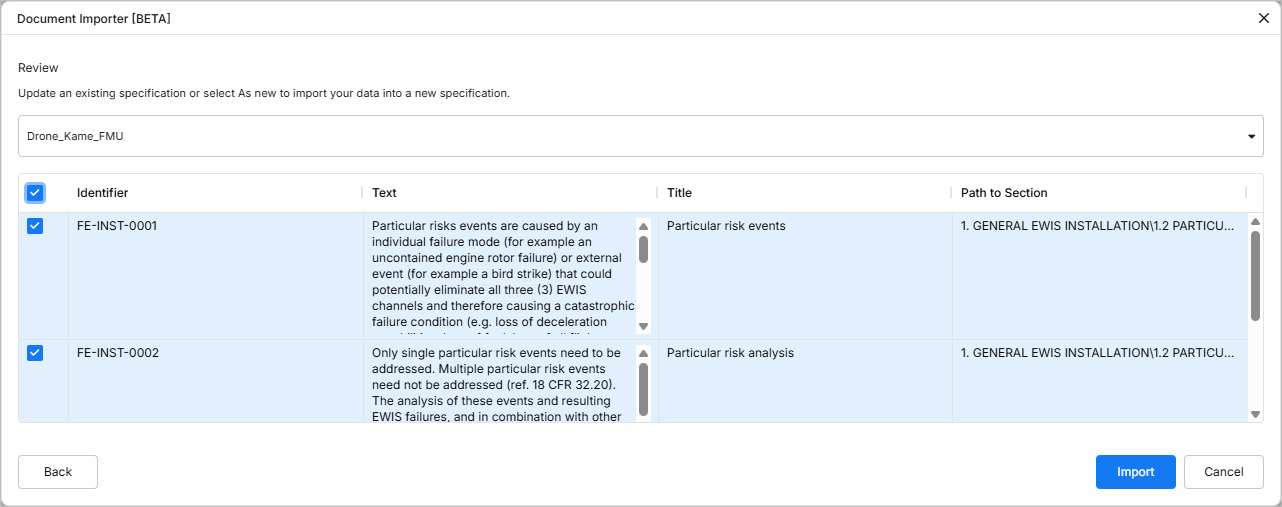
Haga clic en el botón  para continuar. Una vez finalizada la importación, aparecerá una ventana de confirmación.

 ).
).Haga clic en el botón  para volver a la etapa de carga de archivos del importador o haga clic en
  para salir del importador.
Legacy Importer
Al acceder al Importer (más información), puede optar por continuar con la herramienta de importación heredada para cargar datos de requisitos estructurados. Además, el importador heredado solo está disponible cuando un administrador deshabilita la opción External Provider en la configuración de Requirements Portal.
El proceso lo guía a través de tres etapas principales: Specification, Upload y Review. Al completar la importación de una especificación, también se presenta un resumen, así como la posibilidad de realizar acciones adicionales como Valifying o importar otros archivos. Estas etapas y acciones se describen en las secciones siguientes.
Especificación
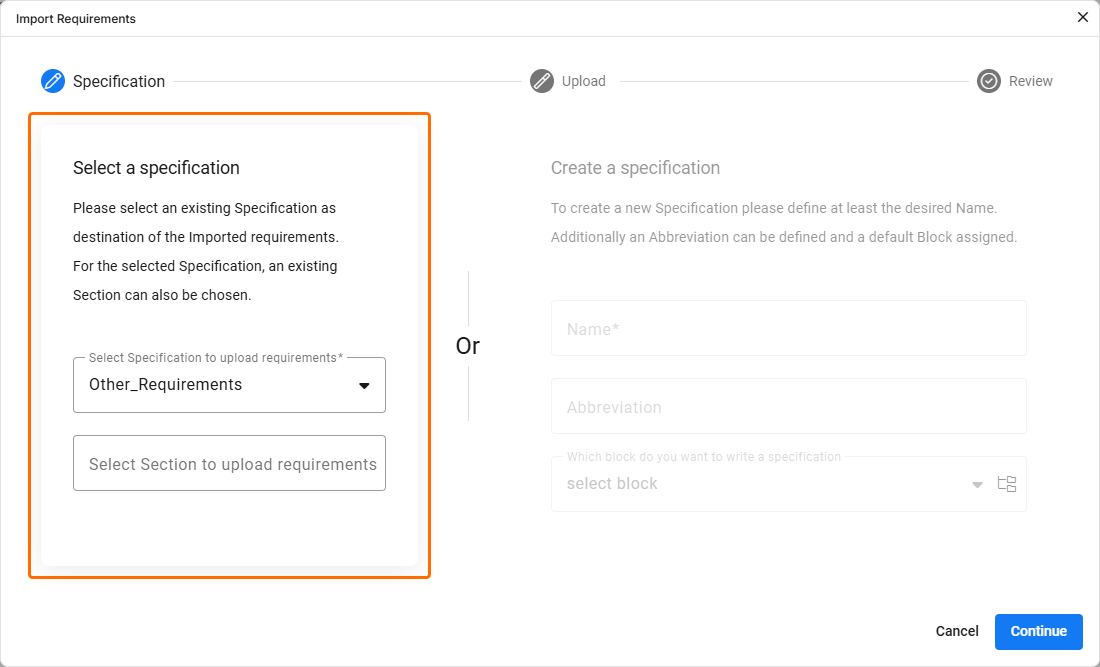
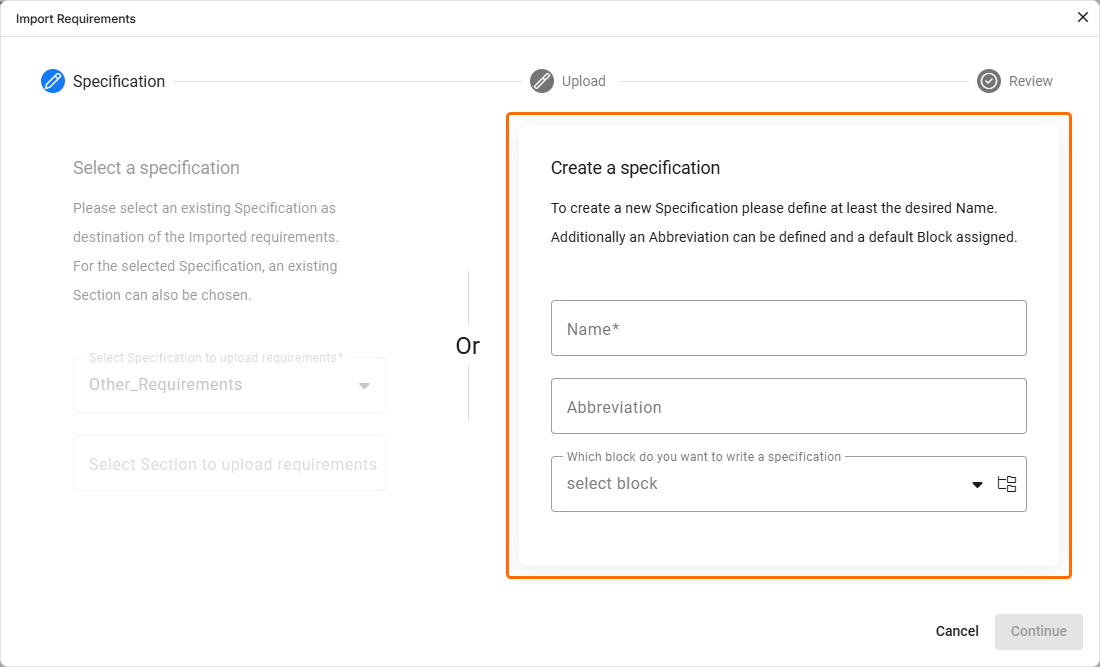
En esta etapa del Import Wizard, puede definir la especificación de importación de destino:
-
Use la región Select a specification en el lado izquierdo de la ventana Import Requirements para seleccionar una especificación existente y, opcionalmente, su sección.
-
Use la región Create a specification en el lado derecho de la ventana Import Requirements para crear una nueva especificación (y también definir la abreviatura y el bloque al que se asignará) sin salir del asistente de importación.
Haga clic en la región requerida para usar el método preferido.
Carga
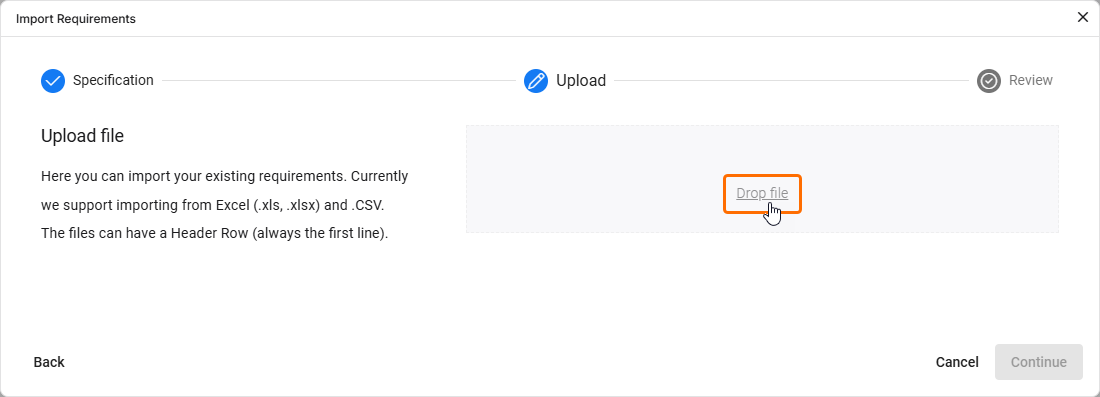
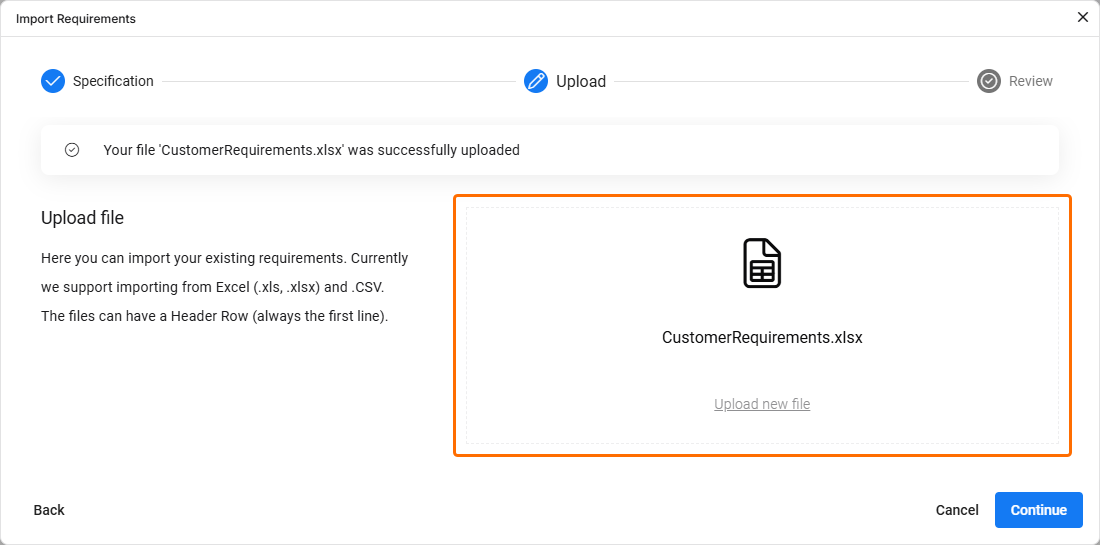
En esta etapa del Import Wizard, puede cargar un archivo de un tipo compatible. Para hacerlo, arrastre y suelte el archivo en el lado derecho de la ventana Import Requirements o haga clic en el control Drop file para buscar y seleccionar el archivo desde el disco duro. Una vez que el archivo se haya cargado correctamente, se mostrará una notificación en la ventana.
Revisión
En esta etapa del Import Wizard, puede revisar los resultados de la importación de datos desde el archivo cargado, configurar opciones del archivo y asignar los datos del archivo a campos de requisitos.
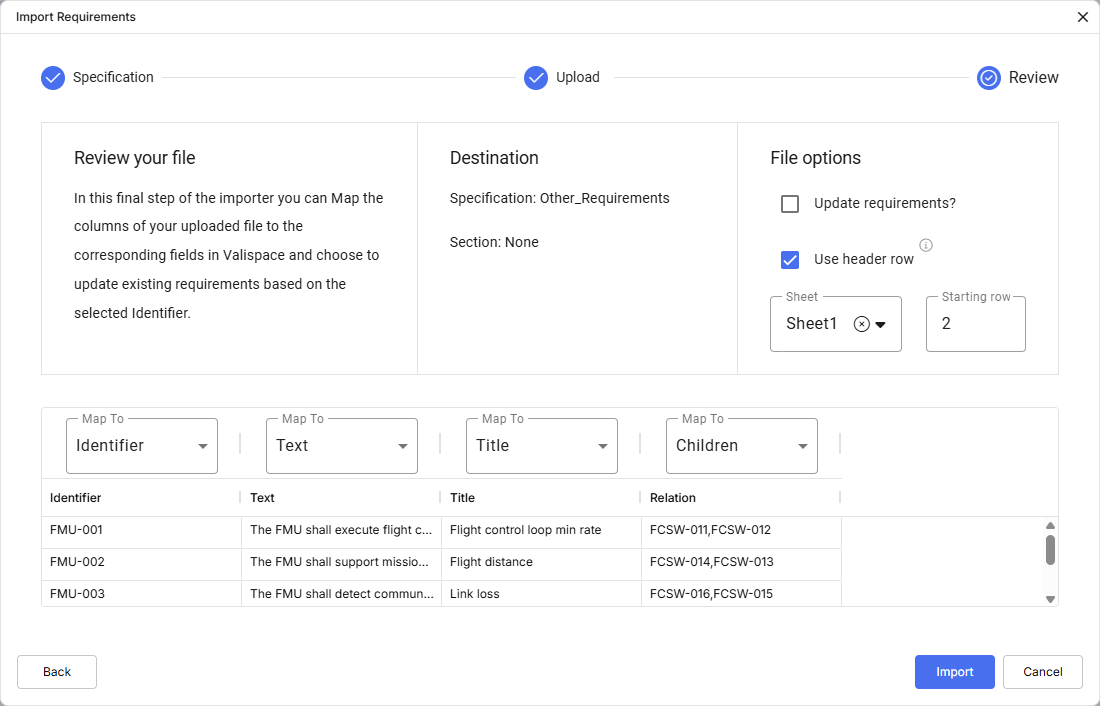
La región Destination de la ventana Import Requirements proporciona una indicación visual de dónde se importarán los datos (en términos de la especificación o sección).
La región File options ofrece las siguientes opciones:
-
Update requirements – cuando está habilitada, cualquier requisito existente en la especificación de destino se sobrescribirá mediante la sustitución de los datos (los datos del archivo sustituyen los datos de la especificación).
-
Use header row – puede decidir usar la fila de encabezado del archivo cargado o usar una fila de encabezado de referencia general proporcionada por Requirements Portal (es decir, encabezados de columna como A, B, C, etc.).
-
Sheet – en caso de tener un archivo con varias hojas, puede seleccionar desde qué hoja desea importar.
-
Starting row – puede seleccionar desde qué fila del archivo importado deben comenzar a recopilarse los datos para insertarlos en Requirements Portal.
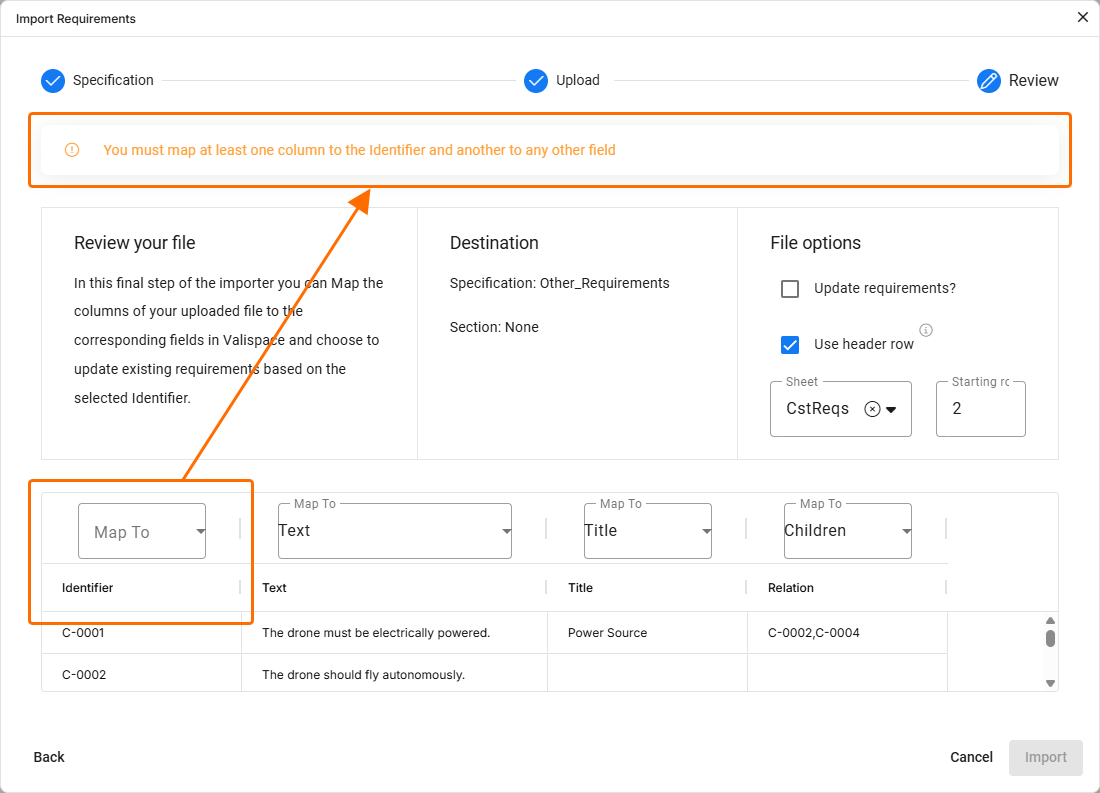
En la tabla de la parte inferior de la ventana Import Requirements, puede ver una vista previa del archivo cargado y asignar sus columnas a campos en Requirements Portal. Esto le permite definir cómo se corresponderán los datos del archivo con campos específicos en Requirements Portal seleccionando el campo apropiado en la lista desplegable Map To para cada columna. Si el archivo contiene encabezados idénticos a los campos predeterminados de Requirements Portal, estos campos se asignarán automáticamente. Sin embargo, puede anular o ajustar esta asignación automática si es necesario.
 ).
).Informe de ejecución
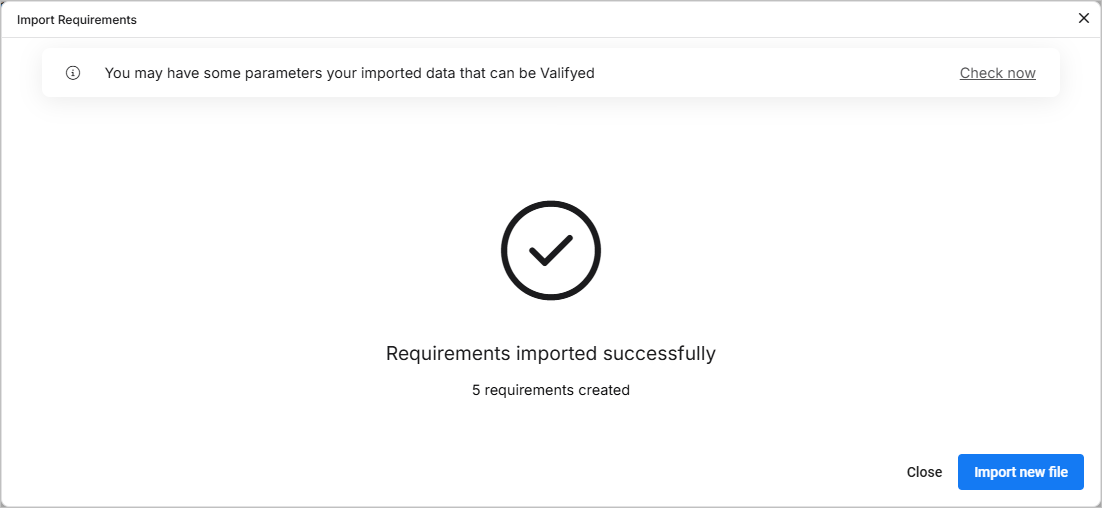
Una vez finalizado el proceso de importación, si la importación se completa correctamente, se mostrará un mensaje de éxito y los cambios realizados. Si la importación falla, se mostrará un mensaje de error. A continuación se muestra un ejemplo de una importación correcta.
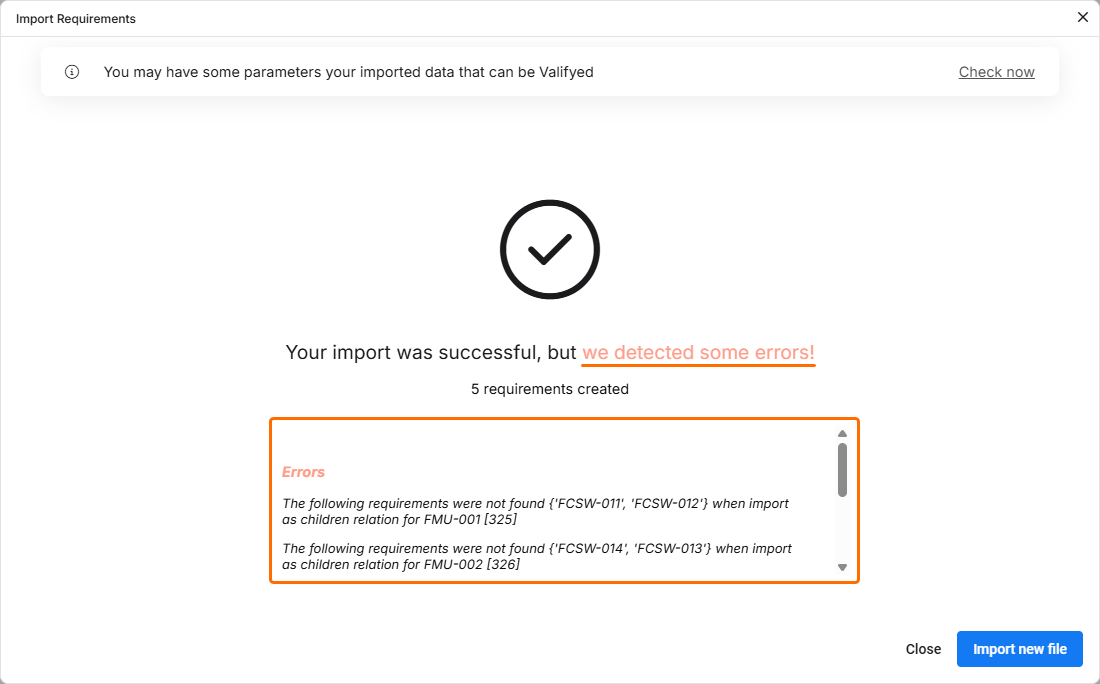 ).
).Independientemente de si el importador se completa correctamente o no, puede volver a importar o realizar una nueva importación haciendo clic en Import new file (éxito) o Try again (error), lo que le llevará de vuelta a la etapa 1 (Specification).
 Localizado por IA