
Valis y cálculos
Los Valis son parámetros de diseño de Bloques, Requisitos o Análisis que pueden utilizarse en cálculos y documentación. Un Vali tiene un valor numérico y también contiene información adicional como tipo, unidad, fórmula, descripción y requisitos mín./máx.
Creación de un Vali
Al ver las propiedades de un Bloque, puede crear Valis en este Bloque haciendo clic en el botón  en la parte superior derecha de la página. En la ventana Create Property que se abre, seleccione el tipo de propiedad que desea crear. Para un Vali, introduzca el Name del Vali (que puede ser cualquier nombre o un nombre de Valitype), defina la Formula and unit (obligatoria) y la Display Unit (opcional). Además, mediante el campo Add to Block, puede definir a qué Bloques desea agregar este Vali.
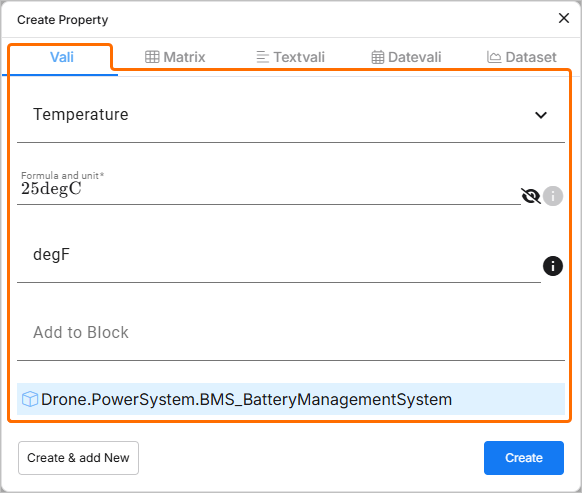
Tenga en cuenta que, al crear una propiedad, puede crear Valis de distintos tipos: Vali normal, Matrix, Textvali, Datevali o Dataset.
| Tipo | Descripción |
|---|---|
| Vali | Propiedad del Bloque que tiene un único valor, p. ej., masa, costo, densidad, etc. |
| Matrix | Una matriz es un grupo de Valis individuales ordenados en filas y columnas. Un Vali de matriz se usa habitualmente cuando la propiedad de los Bloques tiene distintos modos, por ejemplo, consumo de energía durante distintos modos o valores de inercia en un eje diferente. |
| Textvali | Un Vali que almacena cadenas/texto. |
| Datevali | Un Vali que almacena información de fecha. |
| Dataset | Aquí puede importar o agregar los valores del conjunto de datos, crear un gráfico y usar sus valores en el cálculo de otros valores. |




Adición de fórmulas
Un Vali puede calcularse con una fórmula usando expresiones matemáticas comunes o agregando constantes o funciones. Una fórmula también puede contener otros Valis.
Dentro del campo Formula and unit, puede hacer referencia a Valis que estén disponibles ya sea dentro del proyecto actual o en otros proyectos. Para ello, escriba $ dentro del campo. En la ventana emergente que aparece, busque y seleccione el Vali requerido.
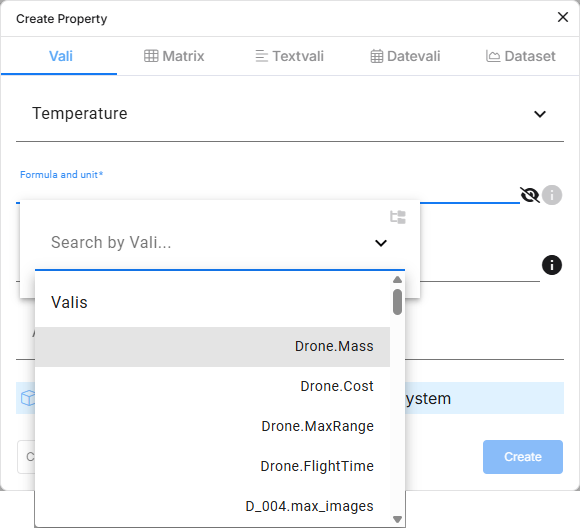
Llamada de Valis: en cualquier lugar de Requirements Portal, puede usar el símbolo de dólar $ para abrir una lista desplegable que le muestra cualquier objeto referenciable (p. ej., Valis, Requisitos, etc.).
En caso de que desee usar Valis de un proyecto diferente, puede desplazarse hasta el final de la ventana emergente para seleccionar la opción show other projects.
El editor de fórmulas usa sintaxis Latex para mostrar las fórmulas de forma clara. Por ejemplo, al escribir sqrt(), se transformará automáticamente en un símbolo de raíz cuadrada a medida que el usuario escribe. El editor también incluye autocompletado de paréntesis.
Tipos comunes de fórmulas
Puede:
-
usar un valor fijo, como
42.7kg, o -
usar una fórmula, como
5/(3+17.3*9), o -
usar otros Valis, mediante el signo
$:$car.speed+5.
Las operaciones matemáticas disponibles en las fórmulas son:
-
+,-,*,/ -
%(operación módulo) -
^ -
sqrt() -
exp() -
log10(),ln(),log() -
sin(),cos(),tan() -
asin(),acos(),atan() -
sinh(),cosh(),tanh() -
fabs(): devuelve el valor absoluto -
soc()= "Suma de hijos": suma todos los Valis del mismo tipo en los subbloques -
poc()= "Producto de hijos": producto de todos los Valis del mismo tipo en los subbloques
También puede usar las siguientes funciones lógicas en las fórmulas:
-
if(condition, formula_if_true, formula_if_false) -
max(formula1, formula2) -
min(formula1, formula2)
Funciones integradas de Requirements Portal
-
soc(): significa "suma de hijos"; suma todos los Valis del mismo tipo en los Bloques un nivel por debajo -
rssoc(): significa “raíz de la suma de cuadrados de los hijos” sqrt(x1^2+x2^2+⋯+xn^2). Por ejemplo, si tiene tres masas de 2 kg, 5 kg y 6 kg, la función rssoc le da como resultado 8.062257 -
aoc(): significa "promedio de hijos"; calcula el valor promedio de los Valis del mismo tipo en los Bloques un nivel por debajo -
poc(): significa "producto de hijos"; multiplica todos los Valis del mismo tipo en los Bloques un nivel por debajo -
average_of_datasets()oaod(): el resultado del Vali es el promedio de cada punto de los conjuntos de datos que pertenecen a ese Vali. Si solo hay un conjunto de datos, ese conjunto de datos es el resultado y se usa en cálculos posteriores -
sum_of_datasets()osod(): el resultado del Vali es la suma de cada punto de los conjuntos de datos que pertenecen a ese Vali. Si solo hay un conjunto de datos, ese conjunto de datos es el resultado y se usa en cálculos posteriores -
property($vali, property_name): obtener una propiedad de un Vali. Las posibilidades paraproperty_nameson:-
minymax(para obtener los requisitos mínimo y máximo, respectivamente) -
wc_minusywc_plus(para obtener los peores casos negativo y positivo, respectivamente)
-
-
minoc(): mínimo de los hijos. Devuelve el valor mínimo de todos los Valis del mismo tipo en los subbloques -
maxoc(): máximo de los hijos. Devuelve el valor máximo de todos los Valis del mismo tipo en los subbloques -
round(): la función sigue las especificaciones de la función round de Python, en la que los valores se redondean al múltiplo de 10 más cercano elevado a la potencia menos ndigits
Ejemplos de fórmulas:
-
$SolarPanel.width * $SolarPanel.length -
max(soc(), $SolarPanel.lowest_mass) -
if($SolarPanel.width*2 > $SolarPanel.length, 10, 5)
Información del Vali
Puede ver más información sobre el Vali haciendo clic en su nombre. Esto abrirá una vista de detalles del Vali, con la información presentada en la pestaña Info.
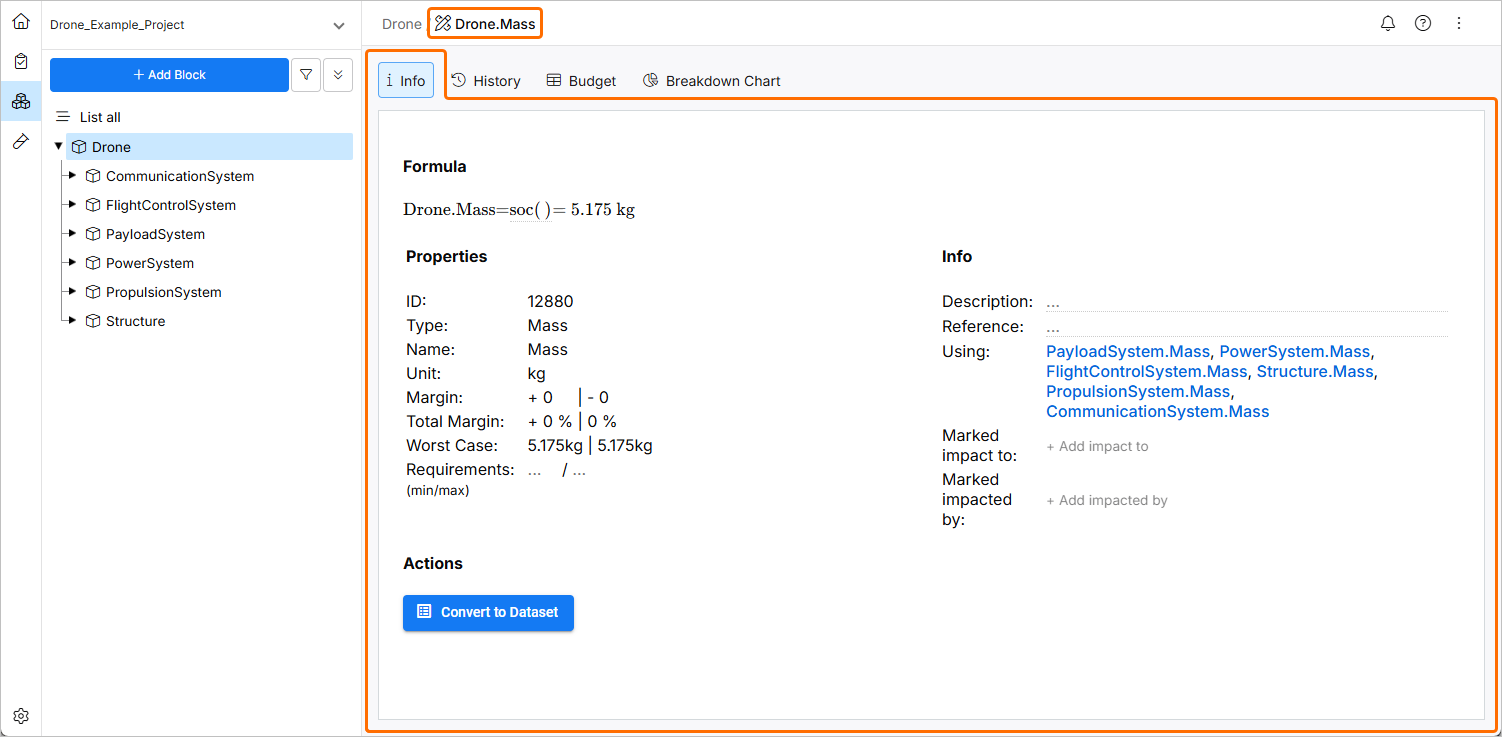
Información del Vali: al hacer clic en un Vali, se abrirá una vista con información adicional. Aquí puede definir más propiedades, agregar una descripción y definir impactos.
La información básica de un Vali que se presenta en la vista es:
-
ID – el ID es un número aleatorio que el Valiengine agrega automáticamente y que se utiliza en el backend.
-
Name – aquí puede introducir y editar el nombre del Vali.
-
Description – en el campo de descripción puede introducir una descripción del Vali. También puede dar formato y editar tareas como se muestra a continuación.
También puede agregar/cambiar los márgenes/unidades y agregar los requisitos (mín./máx.). Los requisitos (mín./máx.) son los límites que tiene para la propiedad en particular.
Otra información que puede agregarse/verse aquí incluye Referencias, Uso y Usado por, y también los Impactos de este Vali.
Historial de Valis
Cuando un Vali se modifica directa o indirectamente, los cambios se guardan automáticamente en la base de datos de Requirements Portal. La pestaña History del Vali muestra el valor anterior, el valor posterior y quién cambió los valores. Requirements Portal registra los cambios incluso si el Vali modificado no está referenciado directamente al Vali.
Para ver el historial de cambios de un Vali, haga clic en el nombre del Vali y seleccione la pestaña History. En esta pestaña, puede encontrarse un gráfico que muestra los cambios a lo largo del tiempo. Debajo del gráfico, hay una tabla Recent Changes con los datos de Time, Value Before, Value After y Reason.
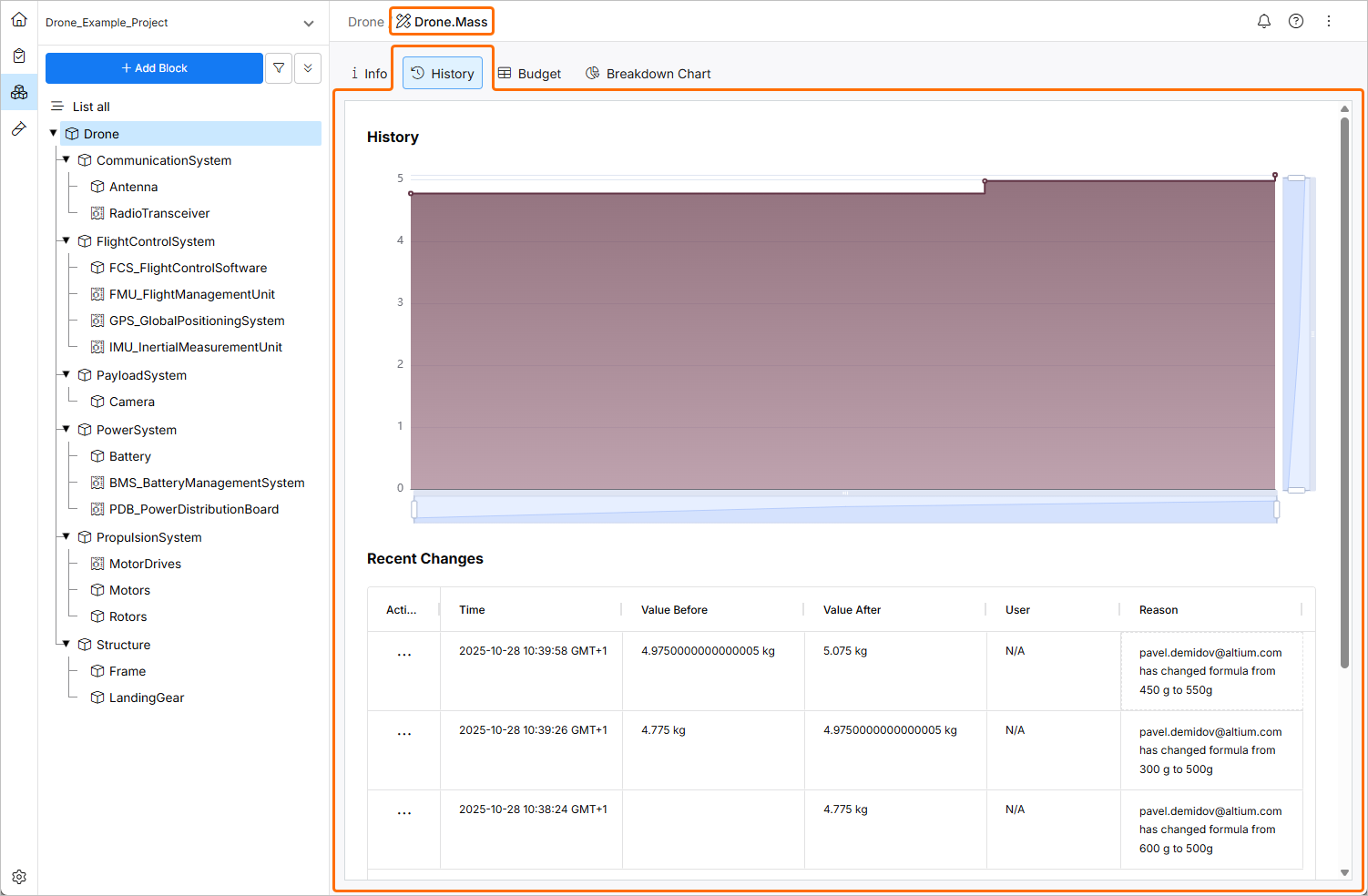
Historial del Vali: en la pestaña History, se muestra una representación gráfica y tabular del cambio de un Vali a lo largo del tiempo.
Notificaciones sobre cambios
Para recibir una notificación cuando cambie un determinado Vali, puede suscribirse a él haciendo clic en el botón de tres puntos de la columna Acciones y seleccionando el comando Add » Subscribe en el menú que se abre.
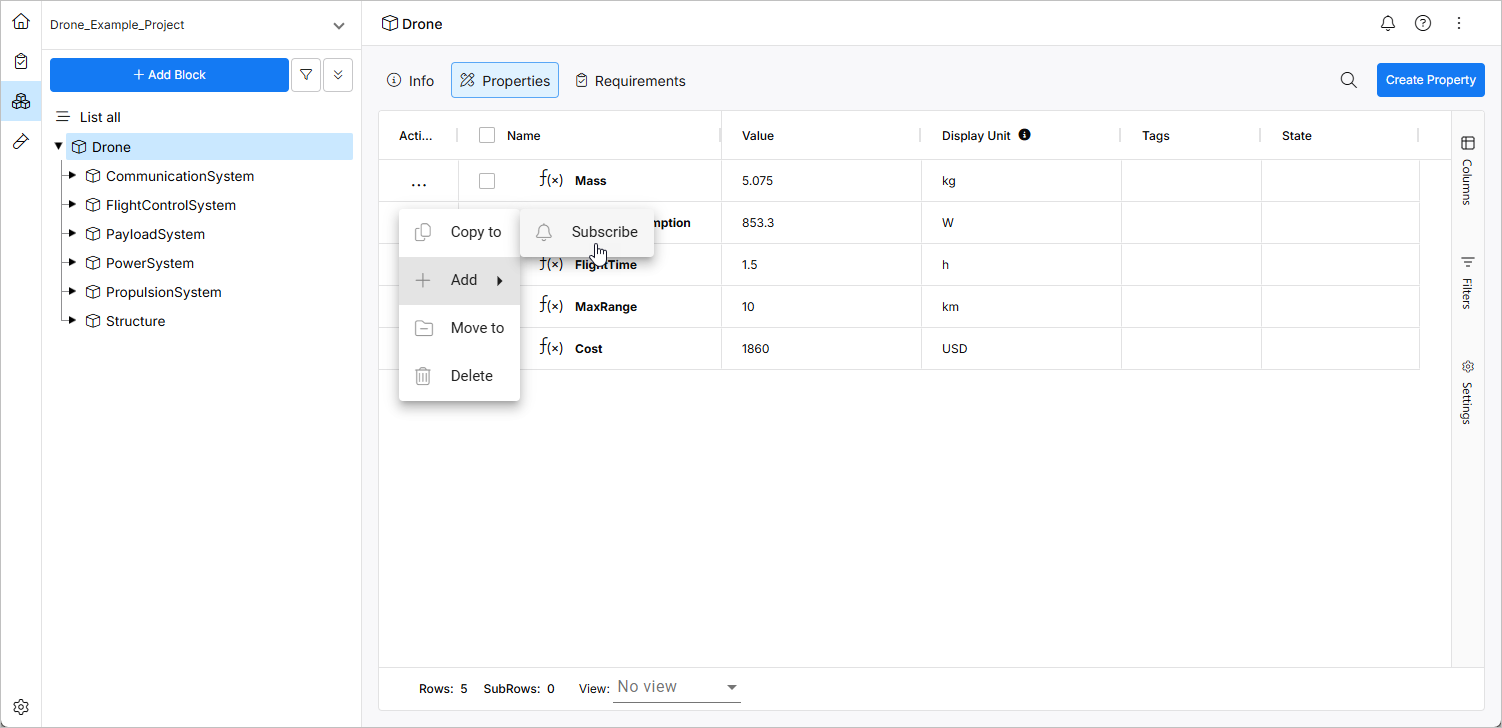
Para obtener más información sobre las notificaciones, consulte la página Notifications.
 AI-localized