
Indicaciones personalizadas
Descripción general
La función de Prompts personalizados en ValiAssistant permite a los administradores crear y gestionar prompts alternativos para las acciones predeterminadas dentro de Requirements & Systems Portal. Esta función mejora la flexibilidad de ValiAssistant al permitir a los usuarios reemplazar los prompts predeterminados por otros personalizados, adaptados a sus necesidades específicas.
Acceder a la página de prompts alternativos
Los usuarios pueden crear los “Prompts personalizados” en “ValiAssistant Prompts” dentro de la página de configuración. Para acceder a esta opción, haga clic en el icono de “Configuración” (1) y seleccione la configuración(2) en el menú. Dentro de la página de configuración, en la sección de configuración global, puede encontrar “ValiAssistant Prompts”(3). Consulte la imagen Accessing the ValiAssistant Prompts
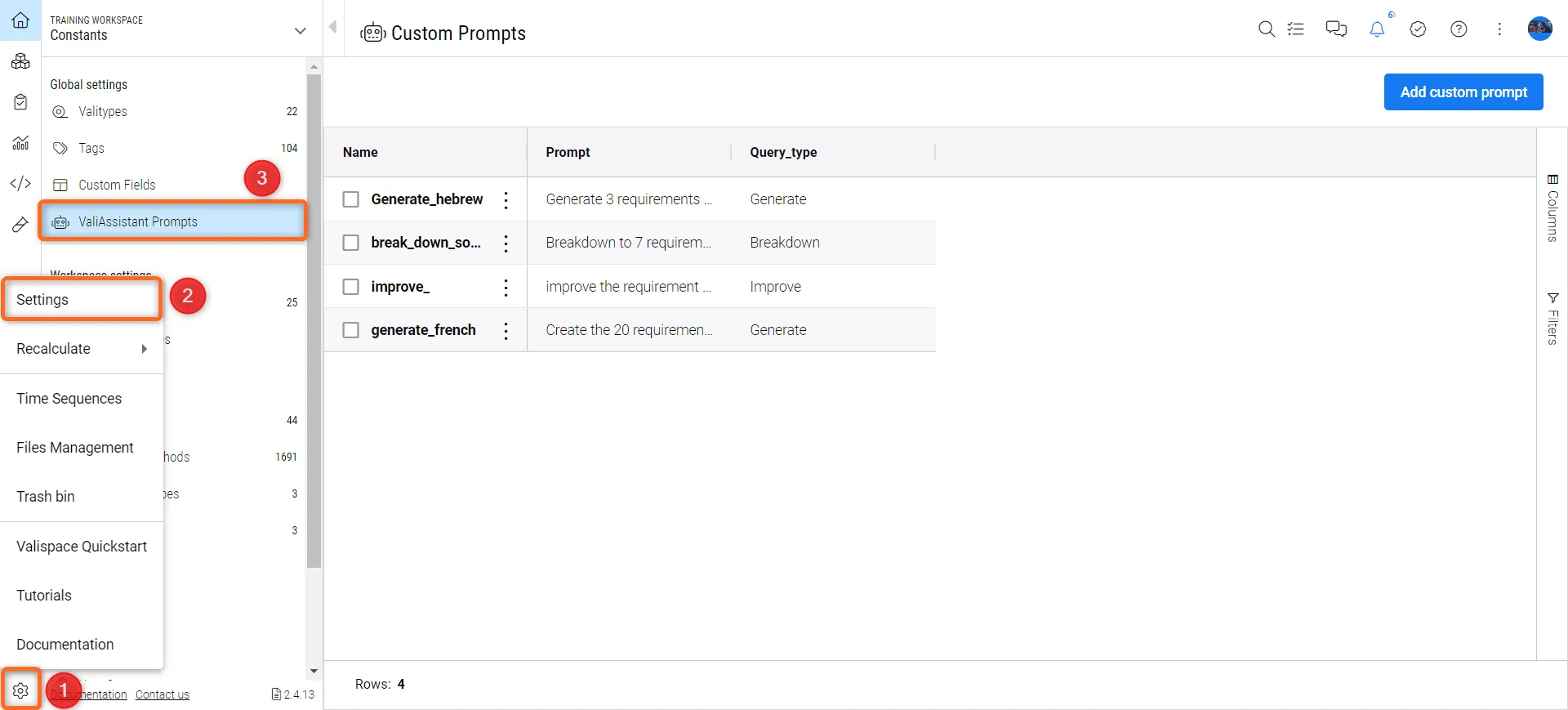 Acceso a ValiAssistant Prompts
Viewing Existing Prompts:
-
La página de Prompts personalizados muestra una lista de todos los prompts alternativos creados.
-
Cada entrada de la lista muestra el nombre del prompt, el contenido del prompt y el tipo de consulta asociado.
Crear un nuevo prompt personalizado
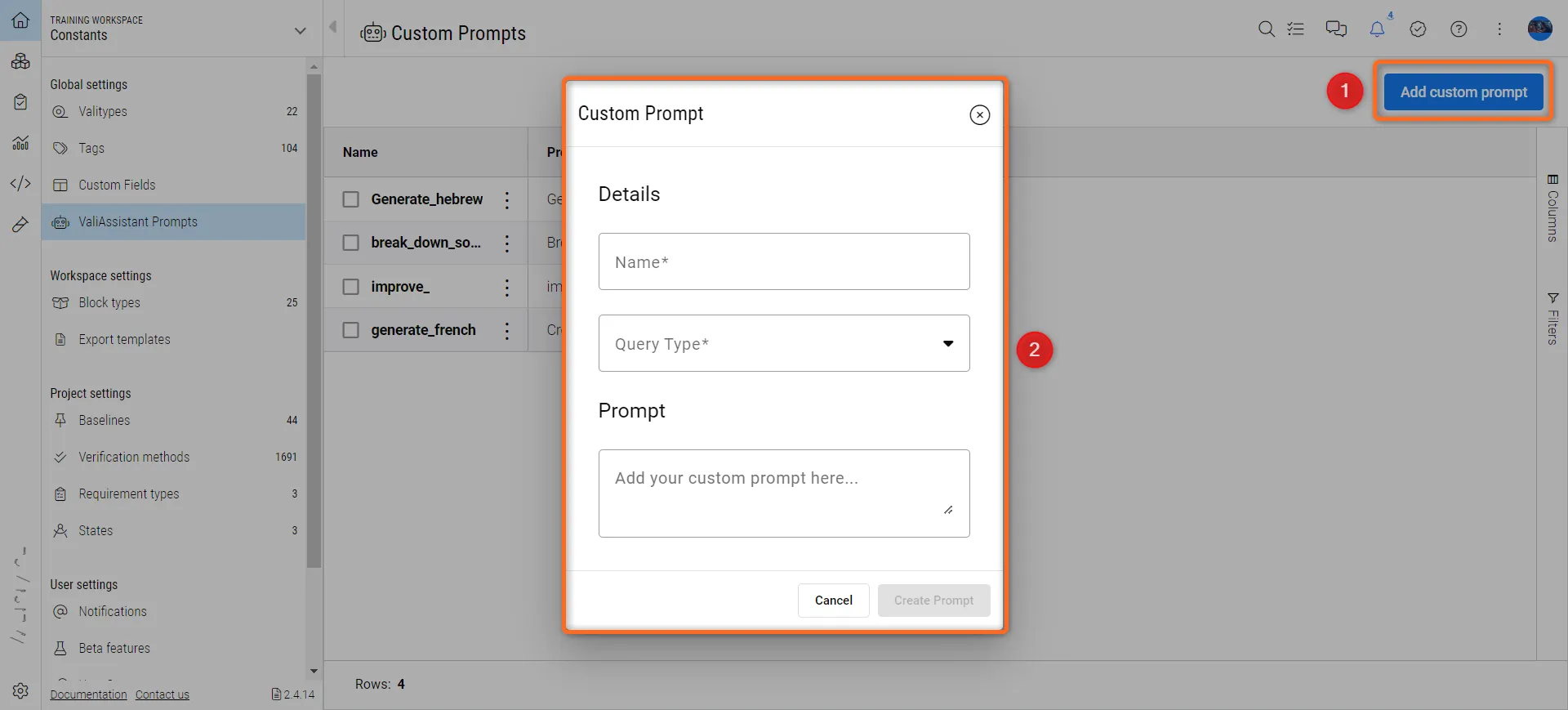
Los usuarios pueden hacer clic en “Add Custom Prompt”(1) en la parte superior derecha de la página de Prompts personalizados. Una vez hecho esto, aparecerá un nuevo cuadro de diálogo (2), donde el usuario puede introducir el nombre, el tipo de consulta y el prompt para crear un nuevo prompt personalizado.
-
Define Prompt Details:
-
Name: Introduzca un nombre único para el prompt personalizado.
-
Prompt Content: Escriba el texto del prompt personalizado. Asegúrese de que el prompt sea claro y esté bien redactado para obtener resultados óptimos.
-
Query Type: Seleccione el tipo de consulta que este prompt reemplazará. Tenga en cuenta que se pueden crear prompts personalizados para todas las acciones predeterminadas excepto Parametrize: Breakdown, Improve, Generate, Summary, Generate a Block tree, Key parameters, Quality Assessment, Valis for Blocks, Categorize, Find Inconsistencies.
-
Después de introducir los detalles, haga clic en “Create Prompt” para agregar el prompt personalizado a la lista.
-
El proceso de creación de prompts personalizados se muestra en el siguiente video.
Uso de prompts personalizados en el cuadro de diálogo de ValiAssistant
Una vez creado el prompt personalizado, el usuario puede utilizarlo dentro del cuadro de diálogo de ValiAssistant.
Accessing the Dialog:
-
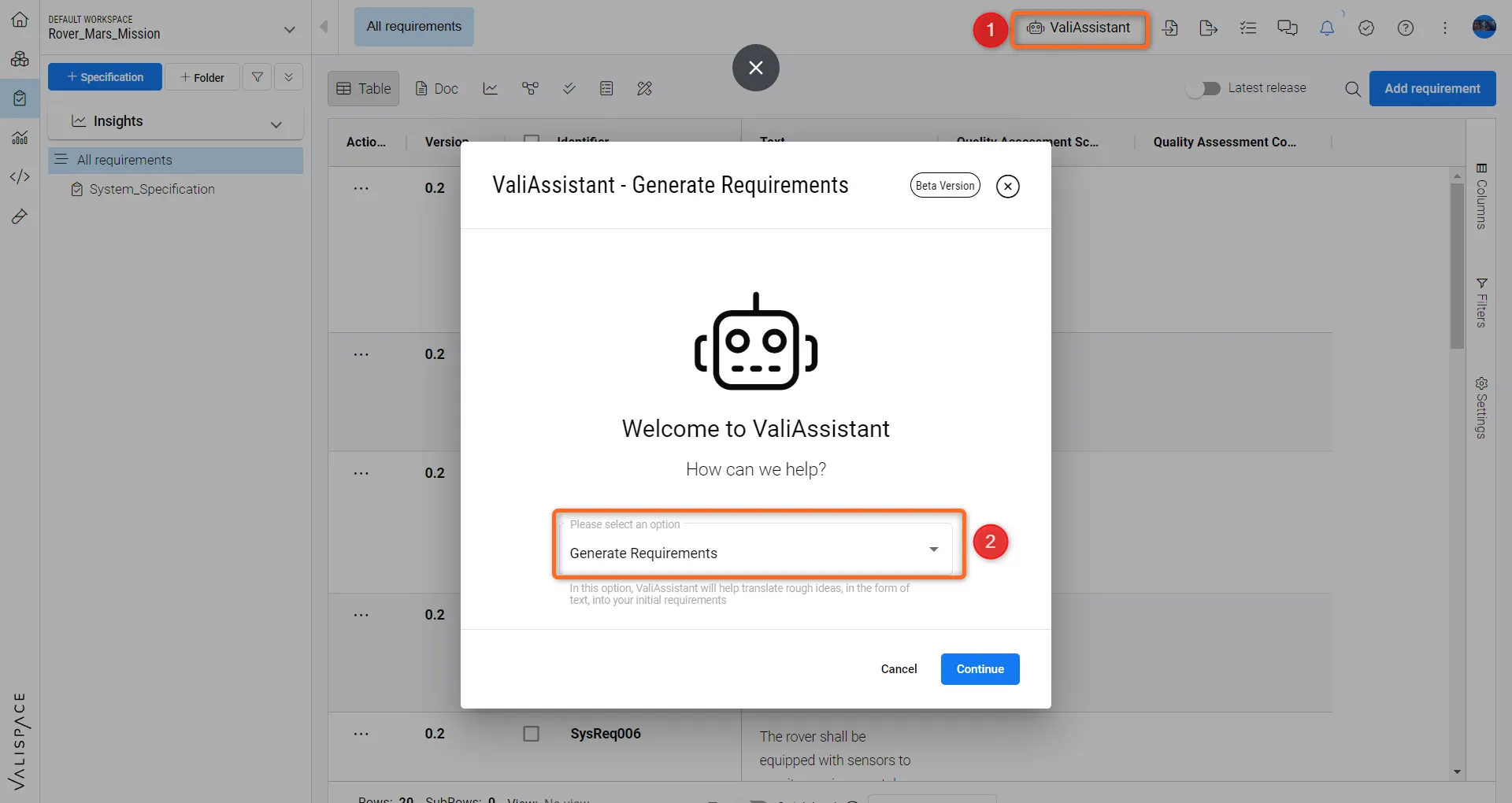
Navegue hasta el módulo Requirements donde se encuentra el icono de ValiAssistant (1).
-
Inicie una consulta seleccionando el tipo de acción que desea realizar (2). Por ejemplo, Generate Requirements.
Selecting an Alternative Prompt:
-
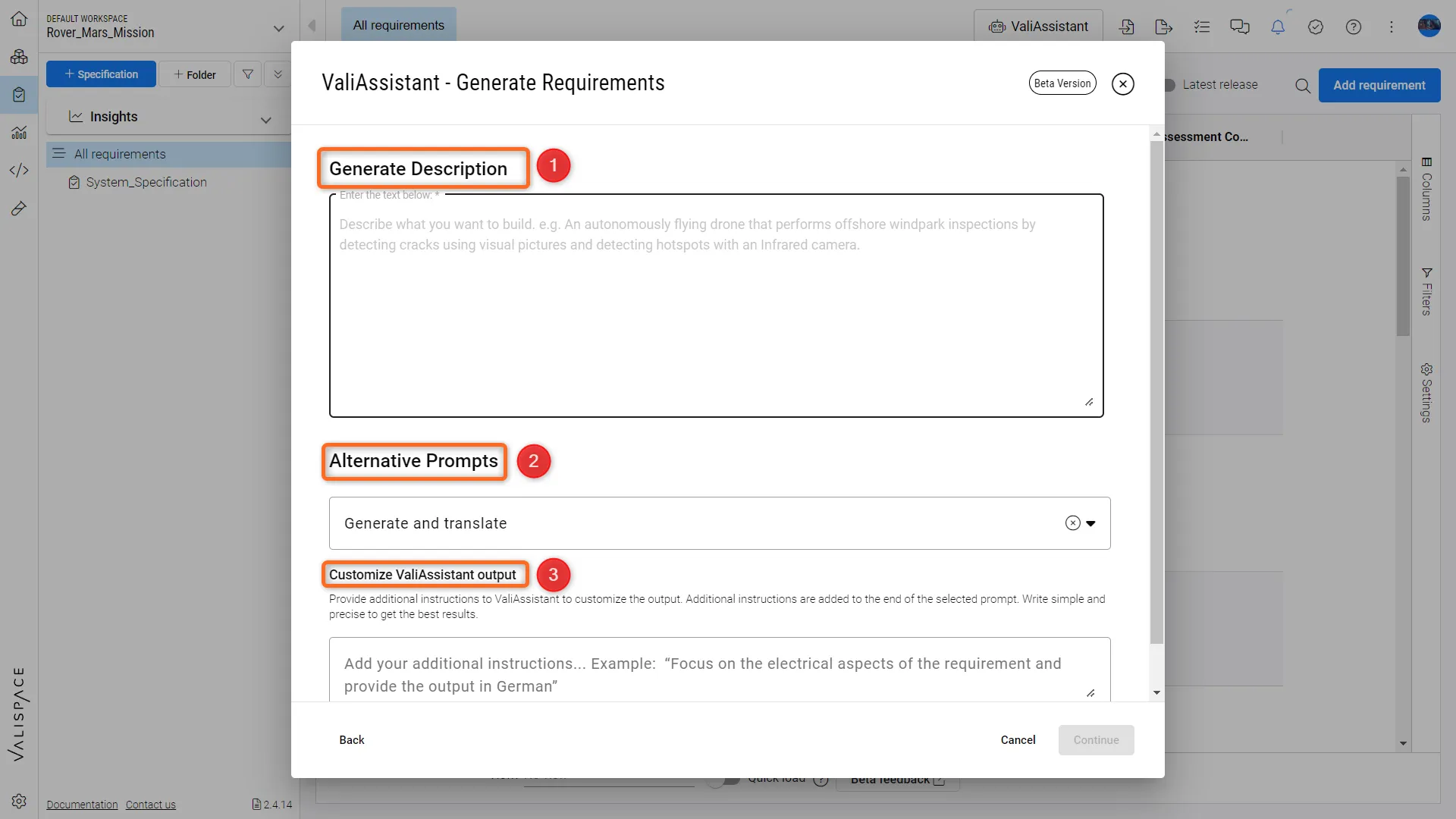
Después de seleccionar el tipo de consulta, al hacer clic en “continue” se abrirá un cuadro de diálogo donde el usuario puede escribir la descripción (1) y seleccionar los prompts alternativos.
-
Este menú desplegable mostrará todos los prompts alternativos (2) correspondientes al tipo de consulta seleccionado.
-
Elija el prompt alternativo deseado en el menú desplegable.
Adding a Customize ValiAssistant output(3)
-
Los usuarios pueden añadir un prompt personalizado adicional en “Customize ValiAssistant output” (3) para complementar el prompt alternativo seleccionado.
-
Este prompt personalizado no reemplazará al prompt alternativo seleccionado, sino que se utilizará como entrada adicional.
-
Una vez seleccionados los prompts, continúe con el flujo de trabajo habitual del cuadro de diálogo de ValiAssistant.
 Localizado por IA