
Generar requisitos
Generar requisitos es una función disponible en ValiAssistant. Genera un conjunto de requisitos a partir de una descripción introducida de su proyecto o de los requisitos de las partes interesadas. Estos requisitos pueden ajustarse después antes de decidir si desea finalizar su creación en el proyecto o descartarlos. Esta función acelera el proceso de creación e ideación al permitirle generar requisitos rápidamente para iterar sobre ellos sin tener que empezar desde cero.
Acceso
Actualmente, la función Generar requisitos solo puede accederse a través de ValiAssistant desde dos ubicaciones dentro del módulo de requisitos:
-
Haciendo clic en el botón de ValiAssistant (
 ) en la barra superior.
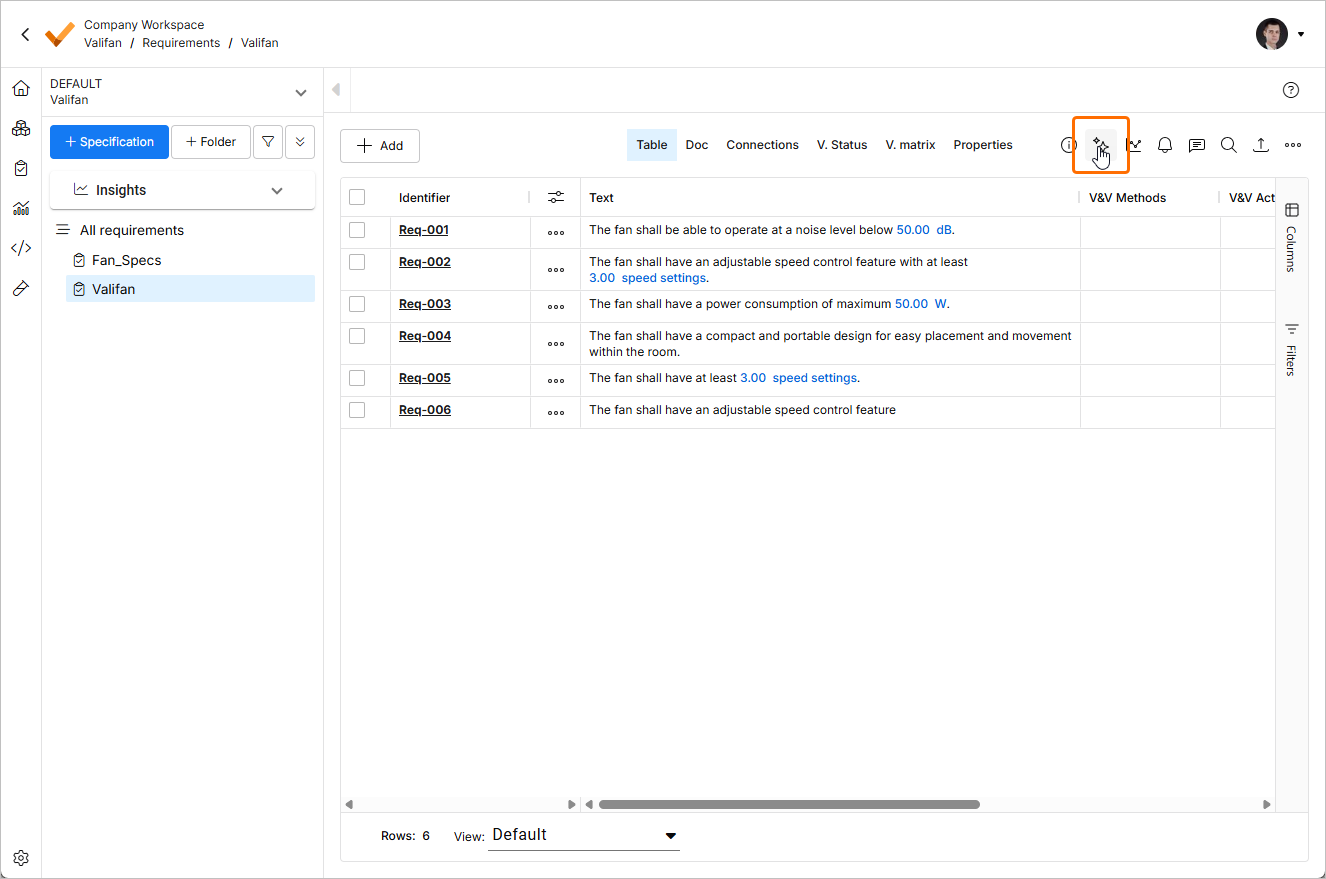
-
Haciendo clic en el botón Generate al visualizar una especificación o sección que todavía no tiene requisitos.
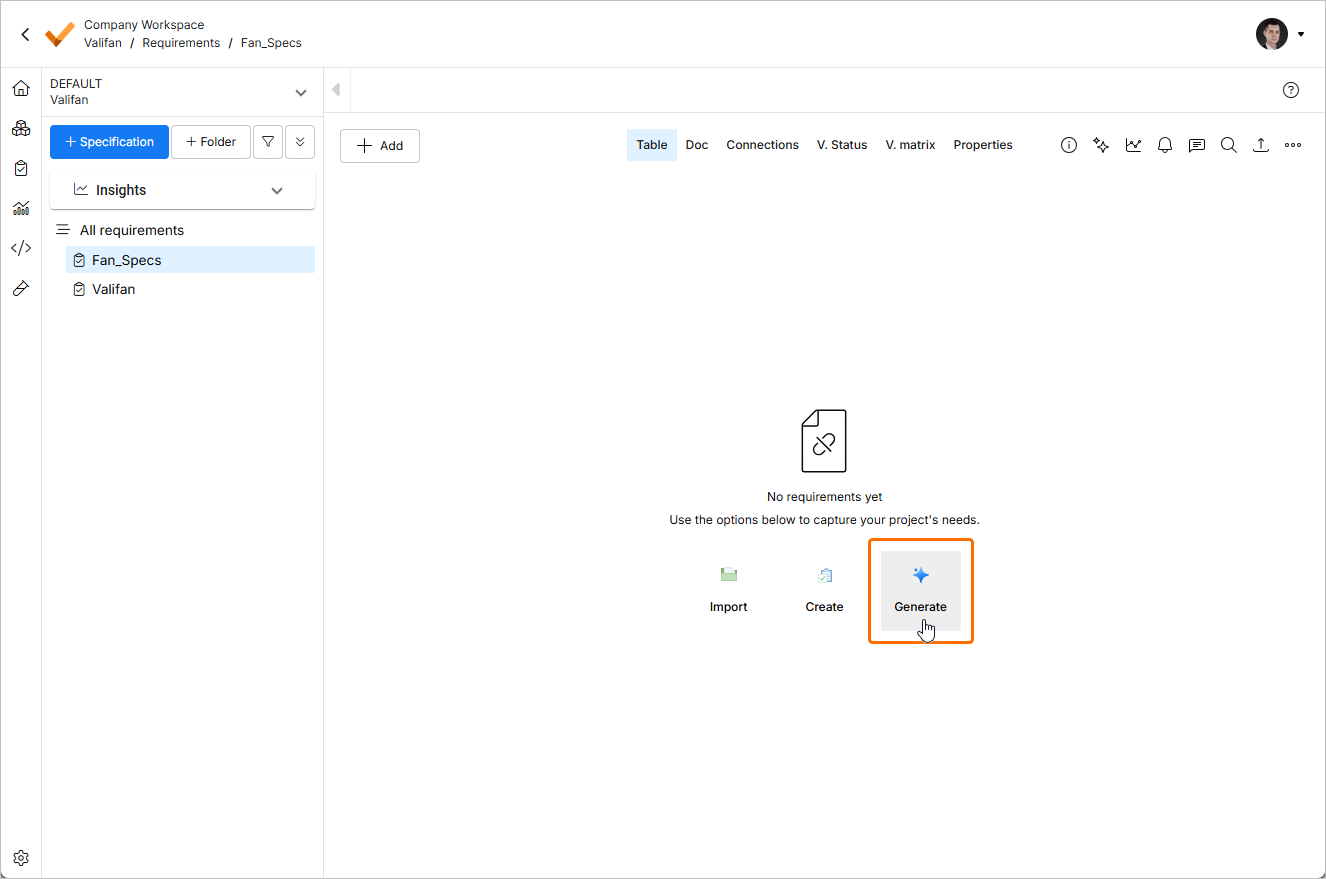
Pasos para generar
La generación de requisitos se compone de tres etapas principales: “Prompt” (descripción del sistema/proyecto), “Generación y ajustes de requisitos” y “Confirmación”. Estas etapas se detallan a continuación.
1 - Prompt
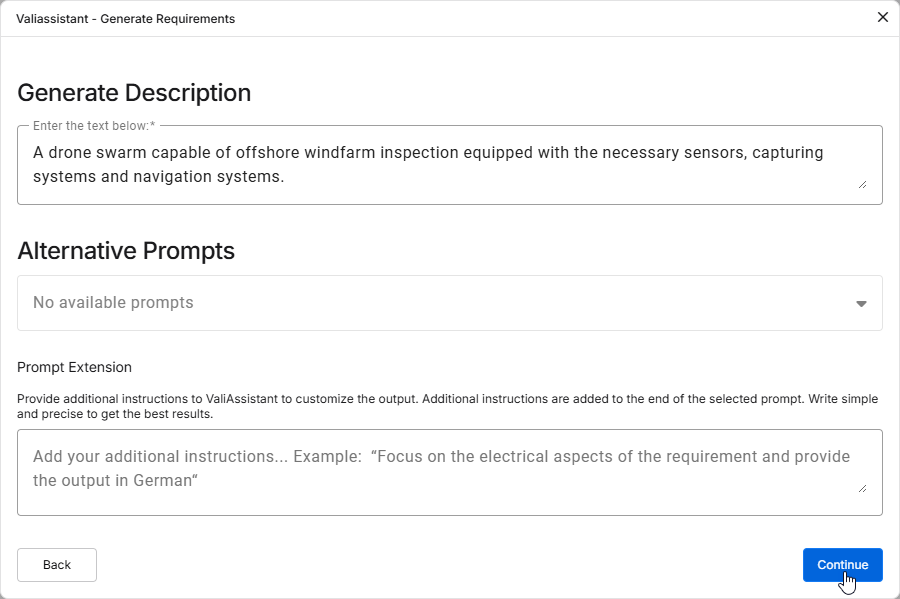
Después de activar Generar requisitos, accederá a un cuadro de texto en blanco donde tendrá espacio para describir su sistema/subsistema/proyecto. Puede ser cualquiera de los siguientes:
-
Descripción de su proyecto
-
Requisitos de las partes interesadas
-
Por ejemplo, intente introducir:
A drone swarm capable of offshore windfarm inspection equipped with the necessary sensors, capturing systems and navigation systems.
2 - Revisión de los requisitos generados
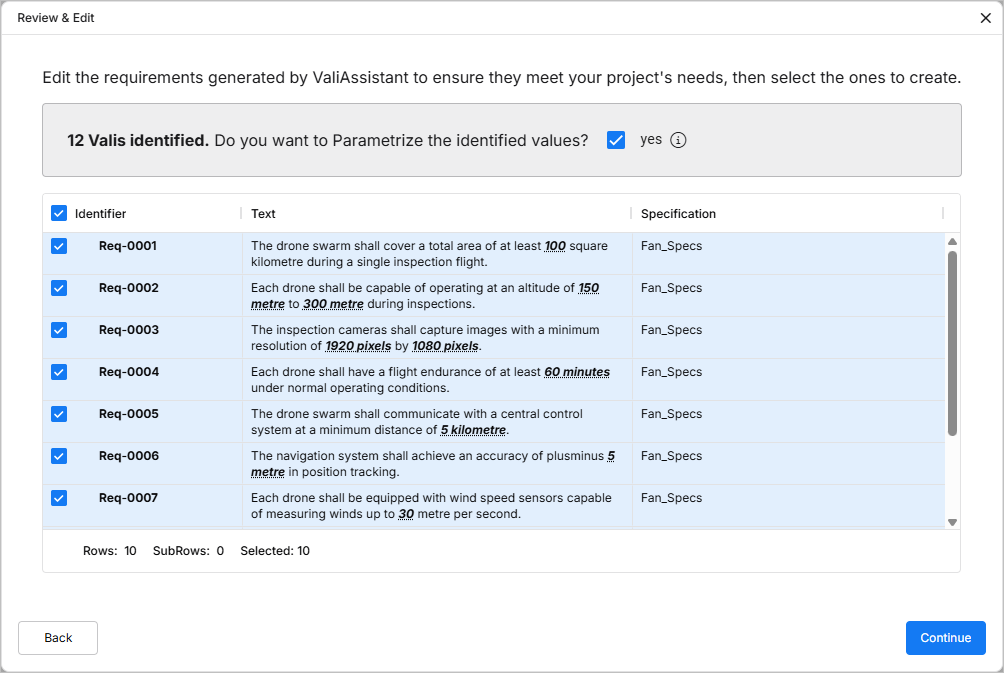
En esta etapa, ValiAssistant ha creado un conjunto de requisitos a partir de su texto.
Ahora puede editar el identificador y la especificación/sección, así como ajustar aún más el texto de estos requisitos, haciendo doble clic en los campos correspondientes.
Además, puede decidir qué requisitos desea incluir en la especificación marcando o desmarcando la casilla de verificación situada a la izquierda de cada requisito.
También puede decidir si desea parametrizar los requisitos mediante la casilla de verificación, lo que transforma cualquier valor + unidad en parámetros (Valis).
Pulse Continue para finalizar la generación de estos requisitos o Cancelar para terminar el proceso y descartar cualquier sugerencia.
3 - Confirmación
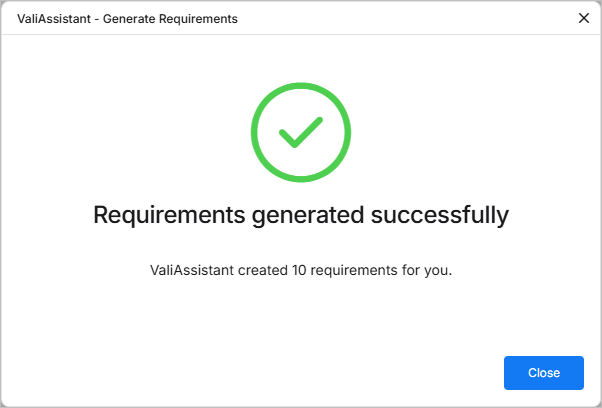
Si no hay errores en los requisitos, verá esta página, lo que indica que los requisitos se han creado correctamente.
 Localizado por IA