
Trabajar con tareas
La función Tasks de un Workspace de Altium 365 proporciona un método muy visual para acceder, crear y gestionar actividades de trabajo (Tasks de usuario) para los miembros del Workspace. Presentadas con un estilo de flujo de tablero Kanban, las tareas avanzan por sus filas de “swimlane” hacia su finalización con los correspondientes cambios en su nivel de estado (ToDo, InProgress y Resolved). Las propias tareas pueden ser creadas y gestionadas por miembros del Workspace con los permisos adecuados, y asignadas a cualquier miembro o grupo del Workspace.
La vista de panel Tasks está disponible en dos niveles de capacidad, determinados por su nivel de acceso al software de Altium:
-
Context-Aware Tasks – Trabaje con tareas creadas a partir de comentarios de proyecto o Tasks generales no asociadas a proyectos.
-
Process Workflow Tasks – Trabaje con Context-Aware Tasks (como se indicó arriba) y también con tareas asociadas a un Process Workflow activo. Consulte la sección relacionada a continuación para obtener más información.
Context-Aware Tasks
Organizado en filas de mosaicos de Task individuales, el panel Tasks se completa tanto con Tasks generales como con tareas que se han asignado desde un proyecto específico. Los mosaicos de tareas pueden avanzar a otra etapa (nivel de estado) arrastrándolos a una nueva posición de fila o cambiando su Status en el panel Task details de la derecha. El panel también le permite cambiar el Assignee (a quién está asignada la Task) a otro miembro del Workspace y modificar el nivel de Priority de la Task.
Las Workspace Tasks son accesibles a nivel global, abarcando todos los proyectos del Workspace (disponibles desde el menú principal del Workspace), y a nivel específico de proyecto, que incluye las Tasks que se aplican al proyecto actualmente abierto (disponibles desde el menú principal al visualizar ese proyecto). La diferencia entre estas vistas se describe a continuación:
-
The global Tasks view – se completa con todas las tareas que están actualmente activas en el Workspace. Estas incluyen una fila de Tasks generales que no están asociadas a un proyecto del Workspace, y filas contraíbles de tareas que se aplican a proyectos de diseño específicos:
-
Las Tasks generales pueden crearse desde el botón
 y asignarse a un usuario concreto o recibir una prioridad diferente mediante el panel Task details. Estas tareas no están asociadas a un proyecto específico.
-
Las Tasks específicas de proyecto se crean desde la vista de Tasks de un proyecto (véase abajo) o asignando un comentario de proyecto a un miembro del Workspace. Las tareas asociadas a un proyecto solo son visibles para aquellos usuarios que tienen acceso de visualización/edición a ese proyecto.
-
 La vista general, o global, del panel Tasks incluye todas las Tasks activas del Workspace.
-
The project-specific Tasks view – se completa con todas las Tasks que se aplican al proyecto abierto del Workspace. Estas incluyen una fila de Tasks generales asociadas al propio proyecto y filas contraíbles de tareas que se aplican a documentos específicos del proyecto:
-
Las Tasks generales pueden crearse desde el botón
y asignarse a un usuario concreto o recibir una prioridad diferente mediante el panel Task details. Estas tareas están asociadas al proyecto actualmente abierto.
-
Las Tasks de documentos del proyecto se crean asignando un comentario de documento del proyecto a un miembro del Workspace.
-
 La vista de panel del proyecto Tasks incluye todas las Tasks activas que se aplican al proyecto actualmente abierto.
Mosaicos de Task
Los mosaicos gráficos del panel Tasks representan tareas de actividad a medida que avanzan por sus niveles de estado hasta un estado completado (Resolved). Cada mosaico presenta información resumida relacionada con su Task asociada, que incluye:
-
El comentario relacionado con la Task, o la entrada Name de una Task general.
-
El icono de usuario del miembro del Workspace asignado a la Task.
-
El identificador de la Task (ID), que es una combinación del ID del proyecto y un número de Task del proyecto.
-
El icono que representa la configuración actual de
Priorityde la Task.
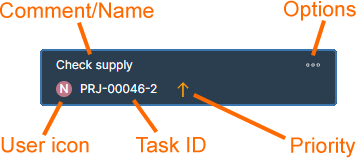
Los mosaicos también incluyen comandos relacionados disponibles en su menú desplegable Options ( ):
):
- Utilice la opción Copy Link para enviar un enlace web de la Task a otra persona (que tenga acceso al Workspace).
- Utilice la opción Delete para eliminar la Task; disponible para el creador de la Task o un administrador del Workspace. Tenga en cuenta que, si la Task se creó a partir de un comentario de proyecto, este también se eliminará.
- Utilice la opción Show in Design para abrir (hacer cross-probe a) ese comentario en su documento de diseño; disponible cuando la Task está asociada a un comentario.
Funciones de la vista de Tasks
Aunque se presenta mediante una interfaz relativamente simple, el panel Tasks del Workspace ofrece una forma flexible y eficiente tanto de gestionar como de realizar el seguimiento de los flujos de trabajo dentro del entorno de diseño real, en lugar de hacerlo mediante un sistema externo. Junto con sus vínculos inherentes a los datos de diseño del Workspace, la interfaz del panel también proporciona la siguiente gama de funciones interactivas:
-
Drag and drop – arrastre un mosaico de Task a una nueva ubicación de fila para cambiar su estado de flujo de trabajo (
ToDo,InProgress,Resolved). -
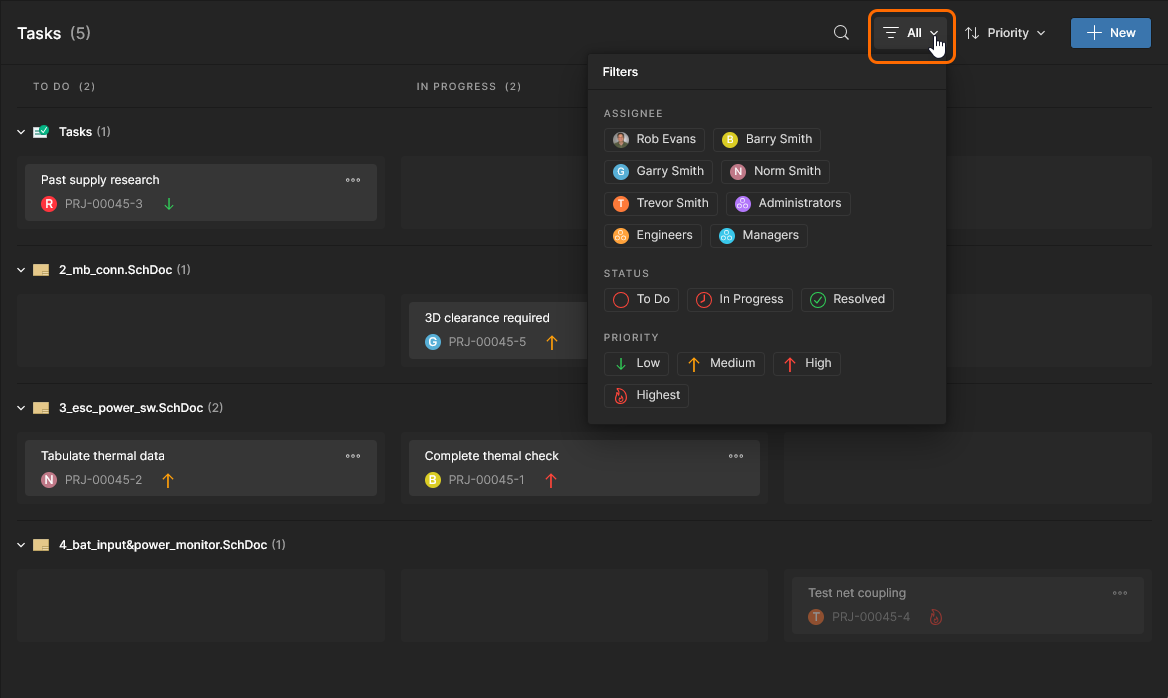
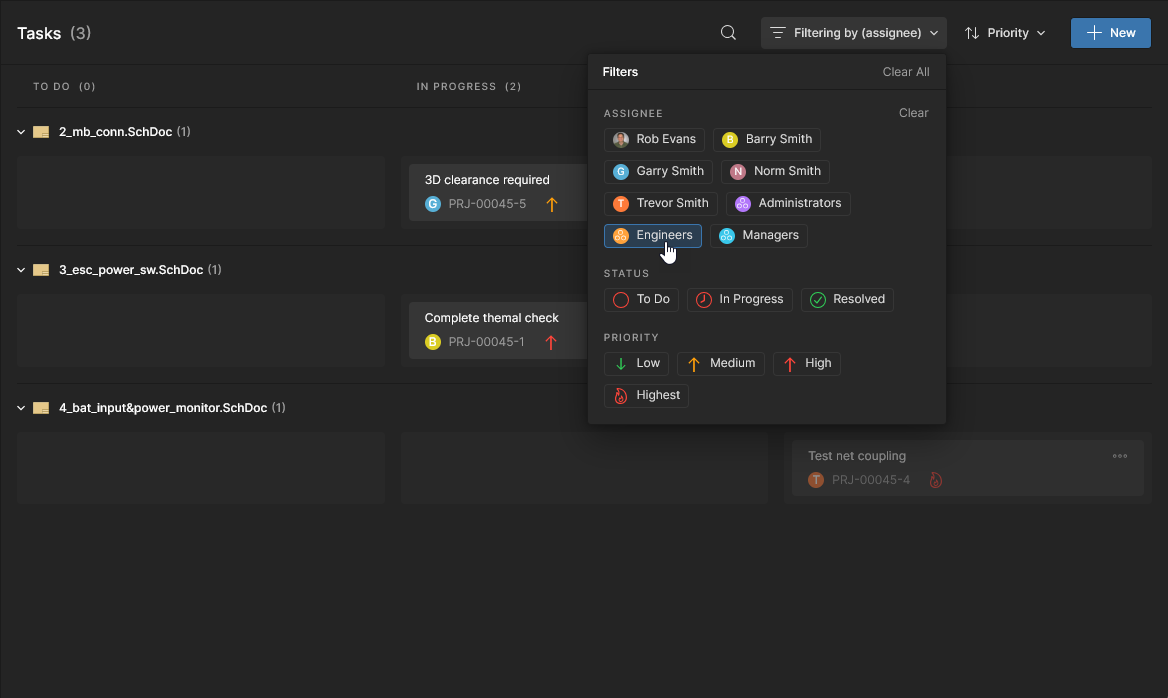
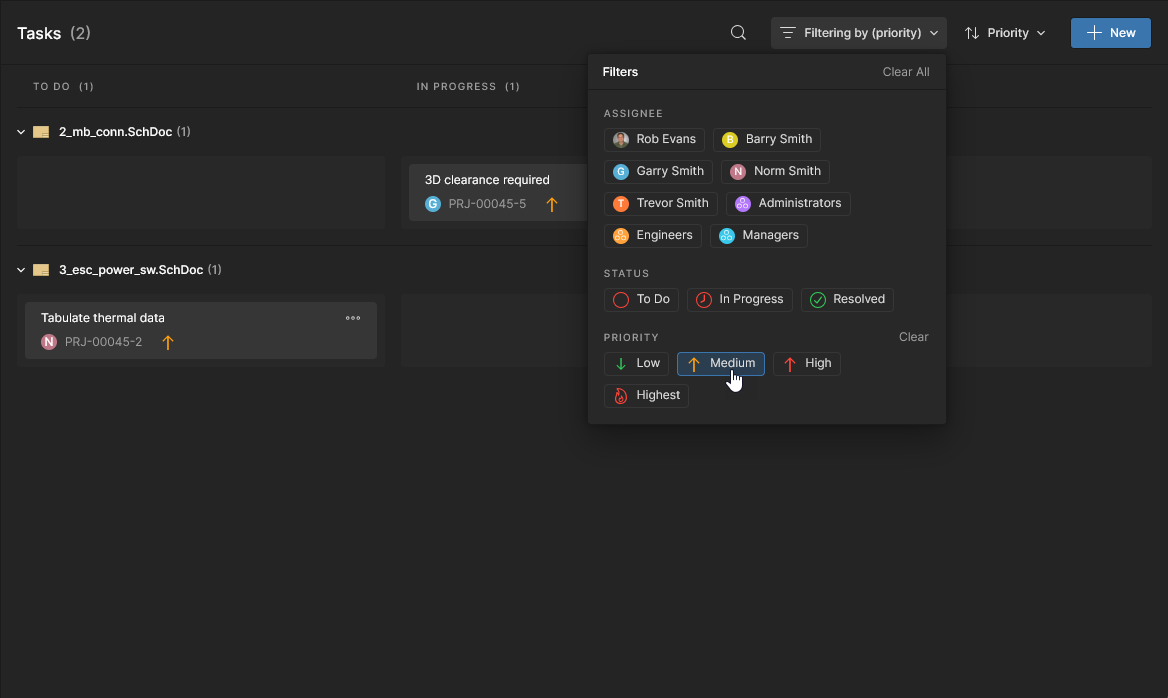
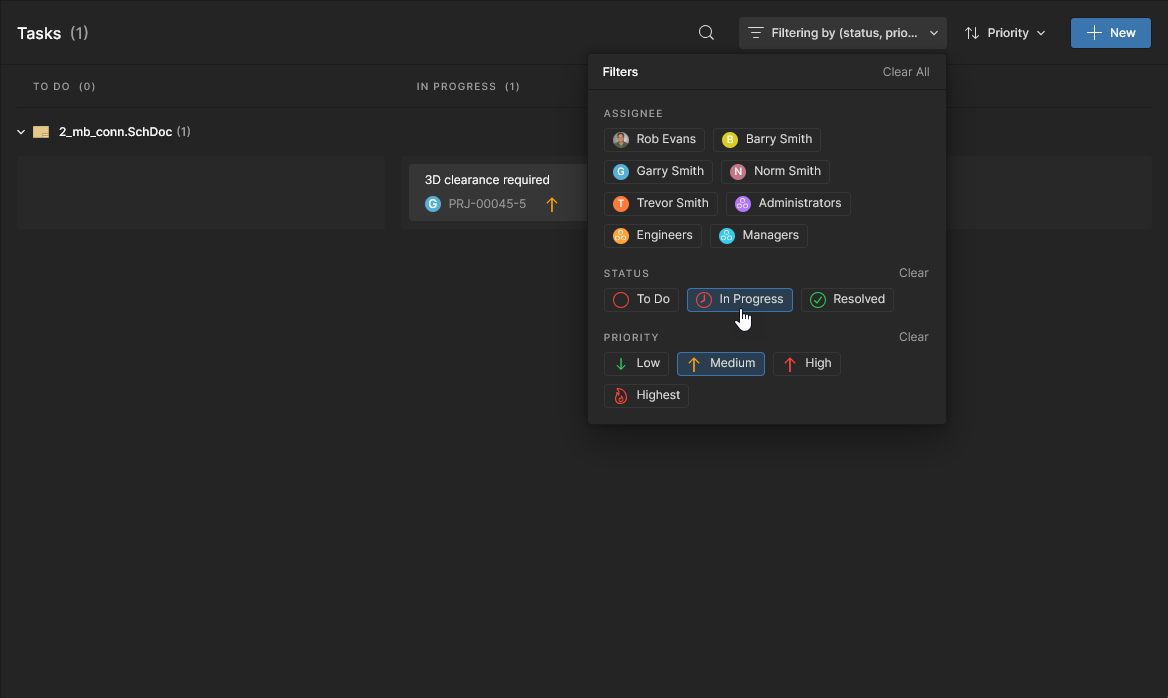
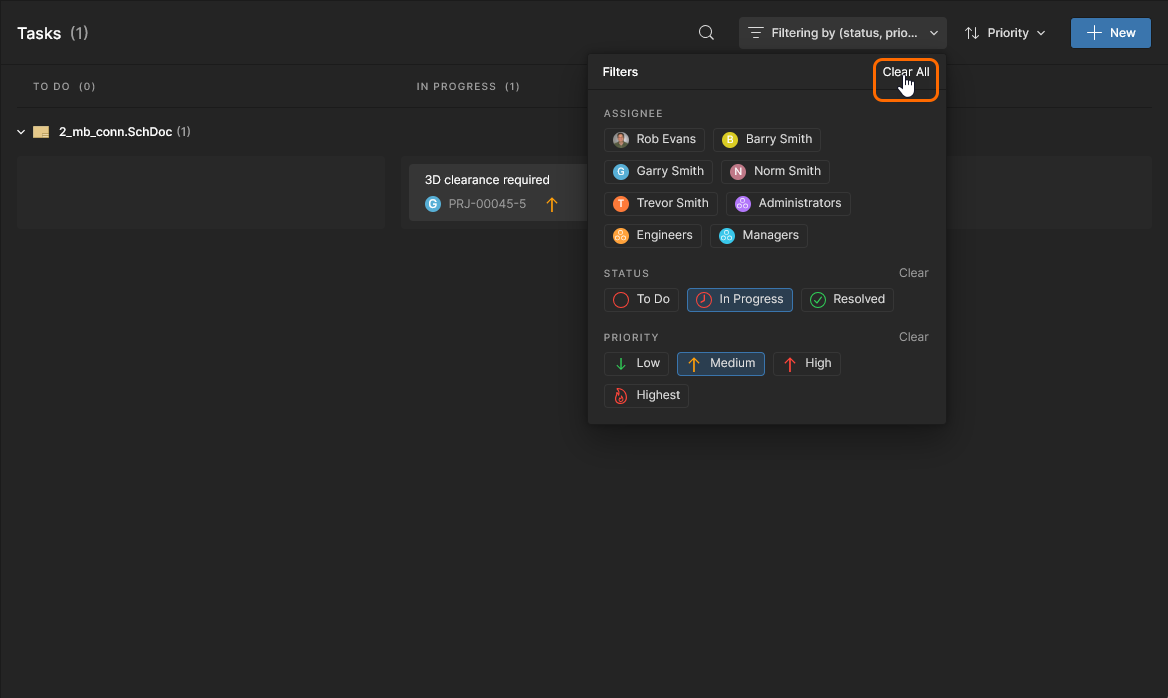
Filtering – abra la ventana Filter para acceder a filtros seleccionables que limitan la vista para incluir Tasks con asignados, niveles de estado o estados de prioridad específicos; aquí se muestra la vista Tasks a nivel de proyecto, en lugar de la del Workspace.
Tenga en cuenta que las tareasResolvedse muestran como de solo lectura (atenuadas). Para filtrar todas las TasksResolvedde la vista, seleccione los filtrosTo DoyIn Progress.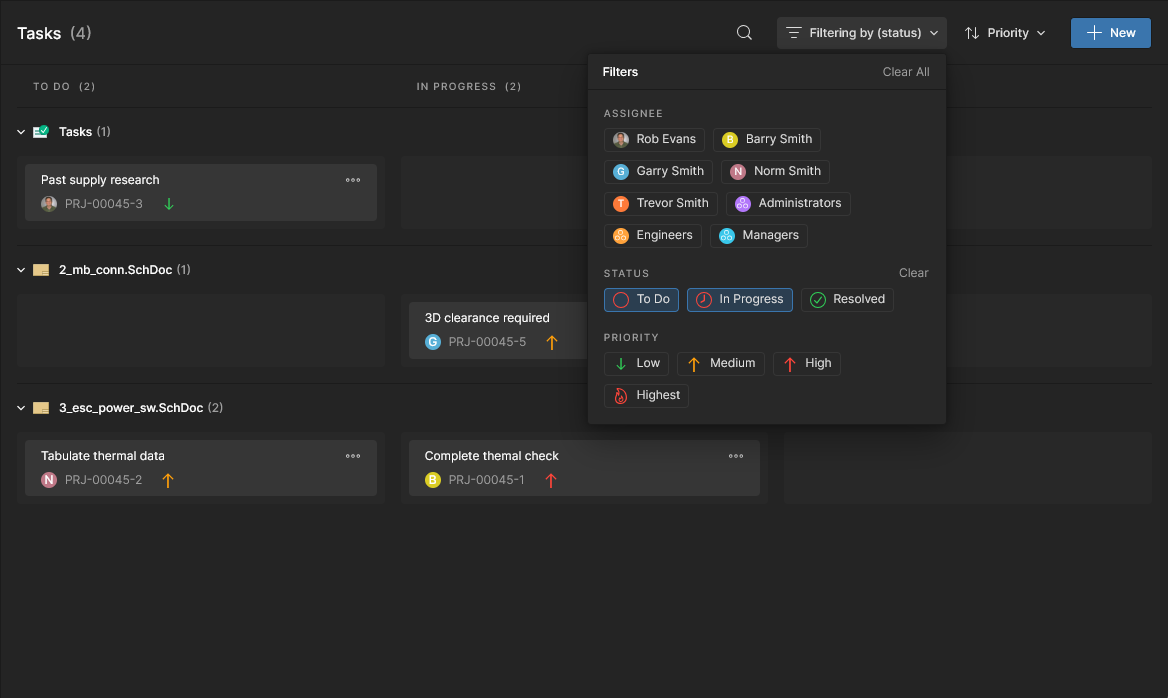
-
List Order – utilice las opciones del menú
 para establecer el orden de los mosaicos de Task listados según los modificados más recientemente (Sort by Last Modified) o la prioridad asignada a cada Task (Sort by Priority).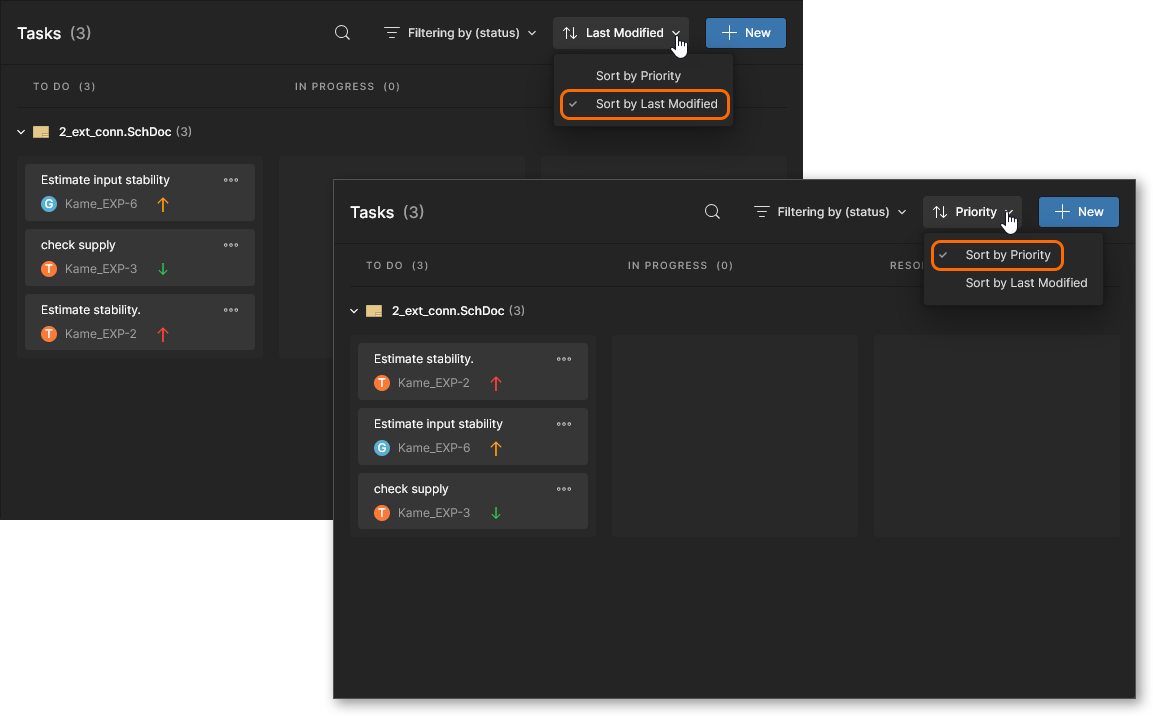
-
Task details pane – seleccione un mosaico de Task para acceder a su información y controles relacionados en el panel Task details, que proporciona acceso a:
-
pase el cursor sobre un nombre de proyecto asociado a una fila de tareas y haga clic en el botón
 para abrir ese proyecto en una nueva pestaña del navegador.
-
opciones del menú desplegable para cambiar el Status de actividad de la Task, el miembro del Workspace asignado (Task Assignee) y el nivel de Priority de la Task.
-
un campo de descripción para añadir información adicional a la entrada de la Task en el panel de detalles.
-
el enlace Show in Design para hacer cross-probe al comentario asociado en su documento anfitrión; disponible para Tasks relacionadas con comentarios de proyecto. La navegación desde una Task relacionada con un proyecto hasta el comentario asociado del documento del proyecto es bidireccional. Para volver a su entrada en la vista Tasks específica del proyecto, seleccione el ID de referencia de la Task en la esquina superior izquierda del comentario abierto o en su entrada en el panel Comments and Tasks.

-
el historial secuencial de la Task, incluidos los cambios en su Status de progreso, el Assignee de usuario y el nivel de Priority.
-
un campo de entrada
Commentpara añadir notas o comentarios adicionales (con menciones de usuario@) al hilo de la Task. Además, se puede pegar una imagen copiada localmente en el campo.
-
 Seleccione un mosaico de Task para abrir su información en el panel Task details.
Tasks de flujo de trabajo basadas en procesos
Junto con las funciones proporcionadas por Context-Aware Tasks, la vista Tasks también admite Tasks asociadas con Process Workflows. Los Process Workflows, altamente configurables, se aplican para guiar estrechamente a los diseñadores a través de procesos de diseño típicos y cotidianos, como solicitar nuevas piezas, realizar actividades de revisión y la creación de nuevos proyectos. Cada Workflow que se utiliza para implementar un proceso de diseño concreto se crea como parte de un Process Definition. Los procesos y sus Workflows se crean y gestionan a través de la interfaz del Workspace, por un administrador de ese Workspace.
Para obtener más información, consulte Creación y gestión de procesos.
Los diseñadores pueden acceder e iniciar cualquiera de los procesos que se hayan activado para su uso a nivel administrativo. La interacción directa con un proceso —o, más bien, con su flujo de trabajo definido— se realiza a través del Taskspanel, donde las tareas del proceso coexisten con las tareas estándar de solicitud de trabajo del Workspace descritas anteriormente. Las tareas adicionales de Process Workflow disponibles en un Workspace se relacionan con una acción del usuario que se requiere para que un flujo de trabajo definido avance al siguiente paso de su proceso.
Seleccione una tarea de flujo de trabajo para ver su información relacionada en el panel derecho de la vista Task. Tenga en cuenta que las tareas de flujo de trabajo se indican por la presencia de una línea verde a la izquierda del mosaico.

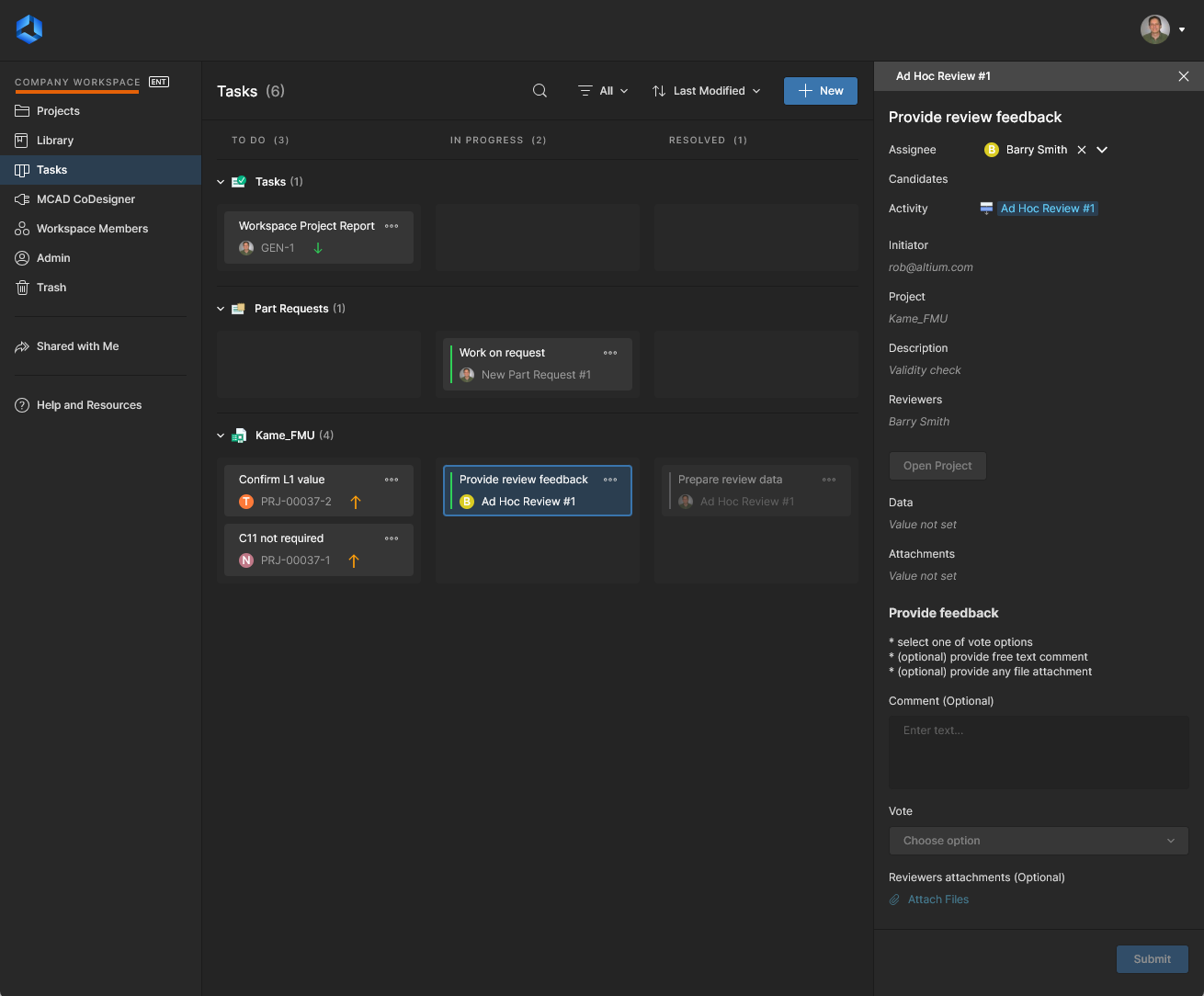
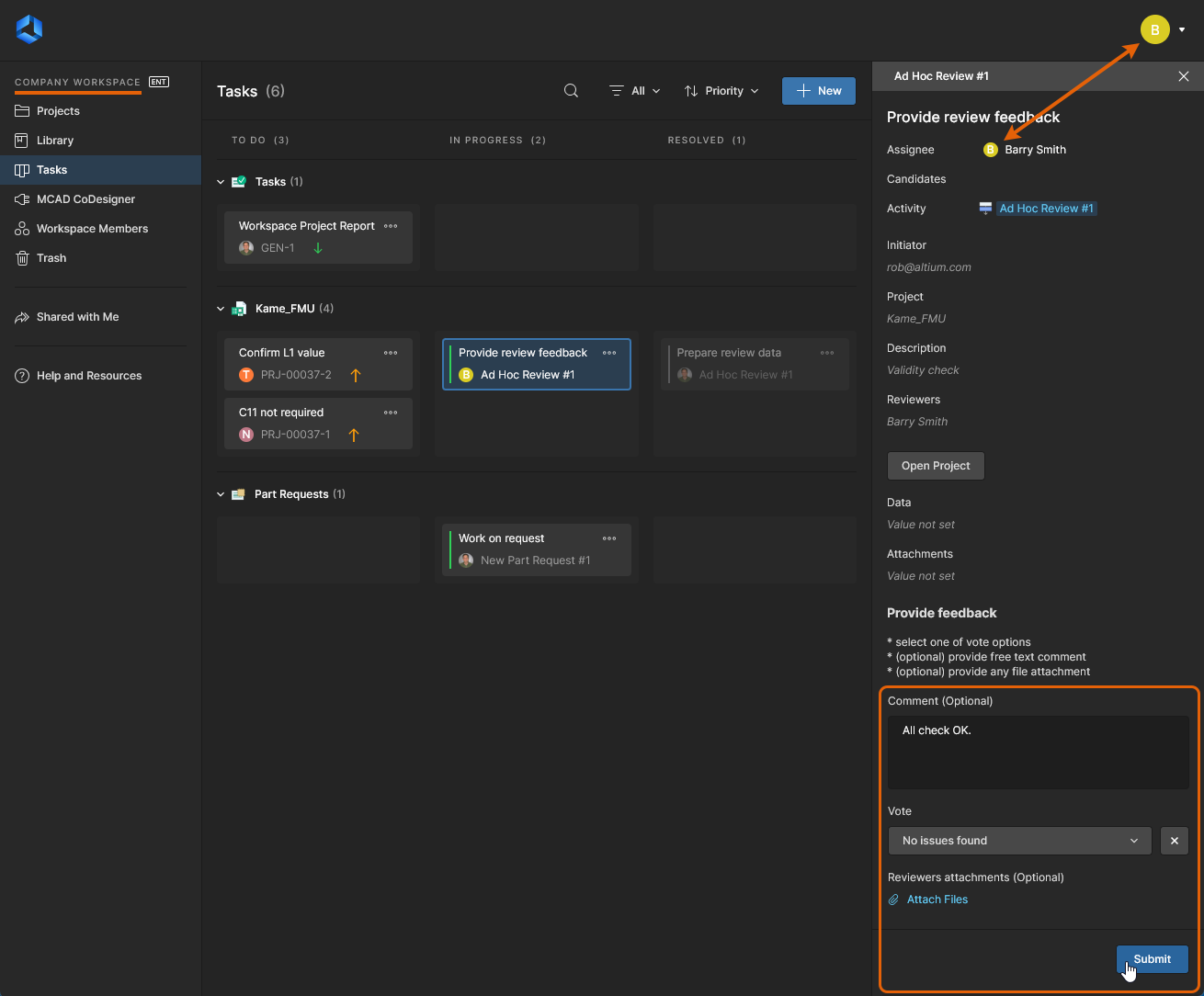
Una tarea de flujo de trabajo está disponible y activa para el/los usuario(s) asignado(s) —el asignado—, quien, al iniciar sesión en el Workspace, puede hacer avanzar el flujo de trabajo al siguiente paso del proceso mediante el panel Tasks de la derecha. En el siguiente ejemplo del proceso Ad Hoc Review process, los datos enviados por el usuario ( ) harán avanzar el proceso hacia un estado Completed, o, en términos del flujo de la página Tasks, a un estado Resolved.

Trabajo con tareas de proceso
Las tareas de Process Workflow que completan la página Tasks se crean en respuesta a pasos de Processes activos que requieren una acción de un miembro del Workspace. Todos los usuarios verán dichas tareas, pero solo aquellos asignados a una tarea (Assignees) pueden actuar sobre ellas.
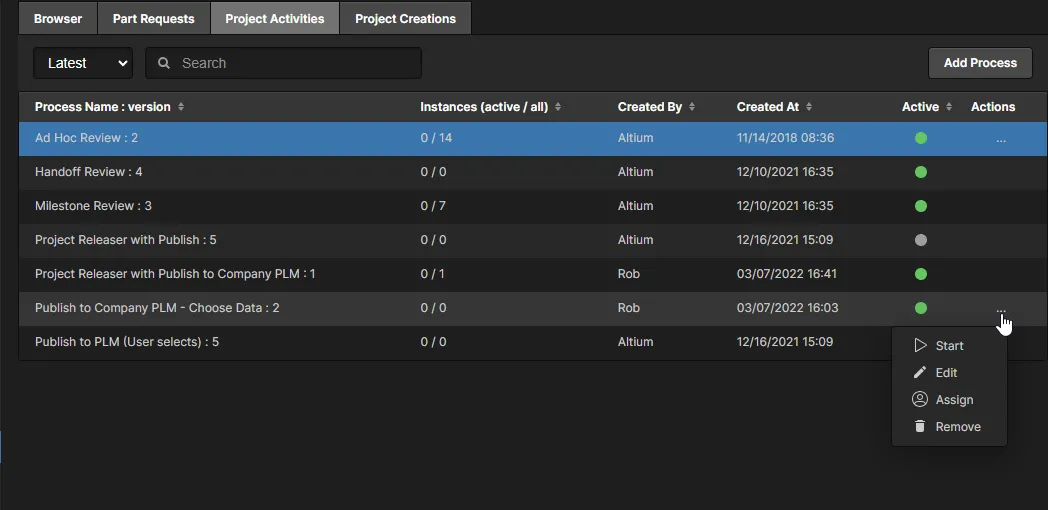
En cuanto a los procesos en sí, aquellos que hayan sido habilitados por un administrador del Workspace pueden ser invocados por los usuarios desde diferentes ubicaciones según la funcionalidad del proceso:
-
Actividades del proyecto como revisiones, donde se crean Tasks para los revisores asignados.
-
Invocar desde el botón
 en la página Projects.
-
Invocar desde el botón
 al ver las tareas de un proyecto específico.
-
Invocar desde el botón
 en la página Activities.
-
-
Creaciones de proyecto, donde se crean Tasks si se requiere la entrada del usuario.
-
Invocar desde el botón en la página Projects.
-
Invocar mediante Cloning desde el botón superior
 en la página Projects.
-
Invocar desde el botón
-
Solicitudes de piezas, donde se crean Tasks para los usuarios que trabajan en la solicitud.
-
Invocar desde el botón
 en la página Part Requests (Library - Part Requests).
-
-
Los procesos habilitados también pueden invocarse directamente desde Altium Designer, donde las tareas resultantes son accesibles desde el panel Tasklist.
Consulte Performing Reviews para obtener detalles sobre cómo trabajar con actividades de revisión en Altium Designer.
 ).
).Panel de detalles de la tarea
Seleccione un mosaico de entrada de tarea de proceso para acceder a sus detalles completos en el panel de la derecha. Aunque el contenido variará según el diseño de Process Form, los elementos comunes disponibles para los usuarios incluyen:
-
Assignee – el miembro o grupo del Workspace designado que debe realizar una acción para completar los pasos del flujo de trabajo del proceso, o solo el paso actual. Un administrador del Workspace puede reasignar la tarea actual a otro miembro del Workspace mediante la lista desplegable de usuarios.
-
Activity – abre la vista Activity del panel, que muestra los detalles completos del proceso del proyecto al que se relaciona la tarea seleccionada, incluida una lista cronológica de eventos del flujo de trabajo que rastrean la secuencia de actividad del usuario. El menú superior
 del panel incluye opciones para ver el diagrama del flujo de trabajo de la tarea en su estado actual de progreso (
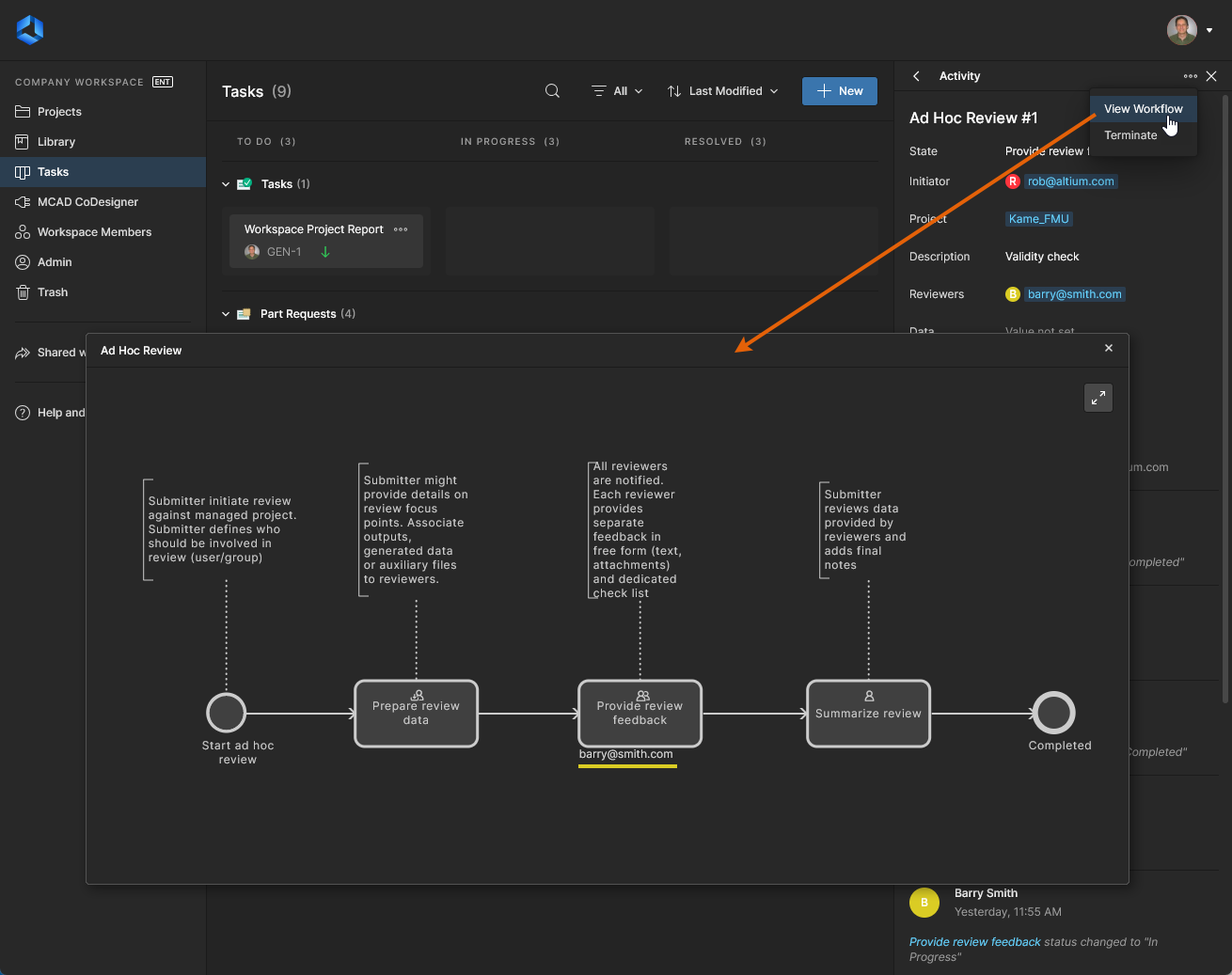 ) y también Terminate la tarea activa a un estado cerrado (y
 Resolved) (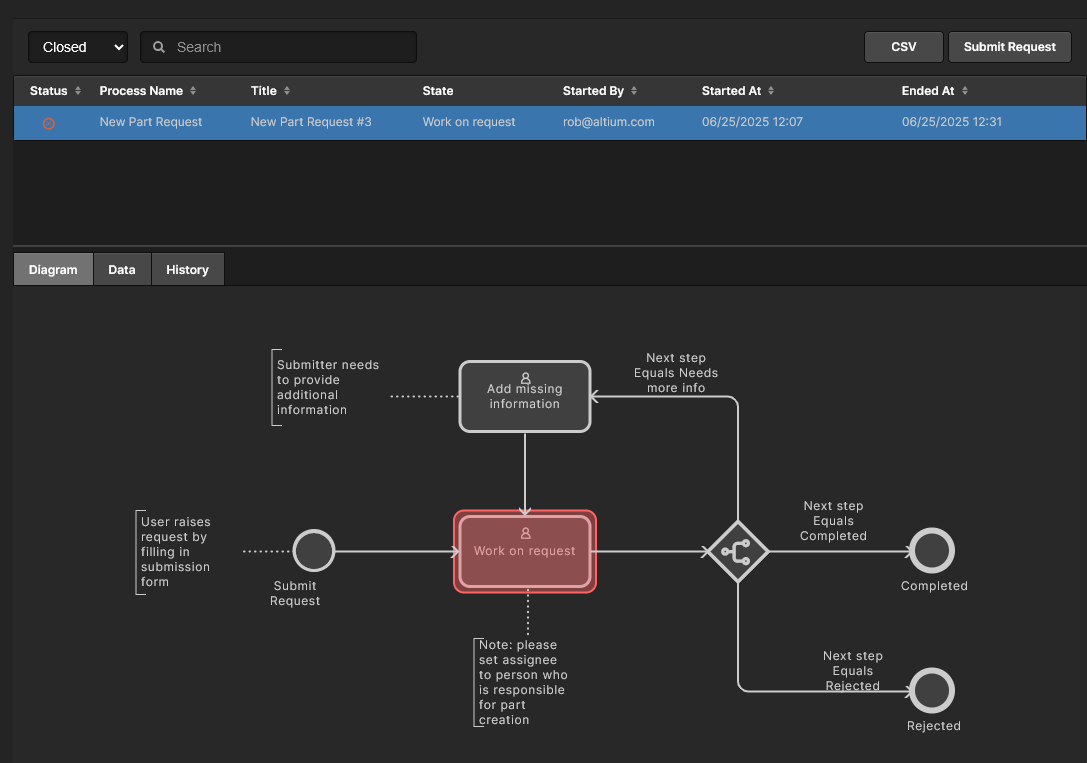 ) —posible solo para el iniciador de la tarea y los administradores.
Con las tareas de flujo de trabajo, el cuerpo del panel presentará toda la información y los campos de entrada que hayan sido definidos para esa tarea por el administrador que la creó. Los campos de entrada se utilizan para obtener elecciones, información o datos del usuario, lo que facilitará el avance posterior de ese flujo de trabajo.
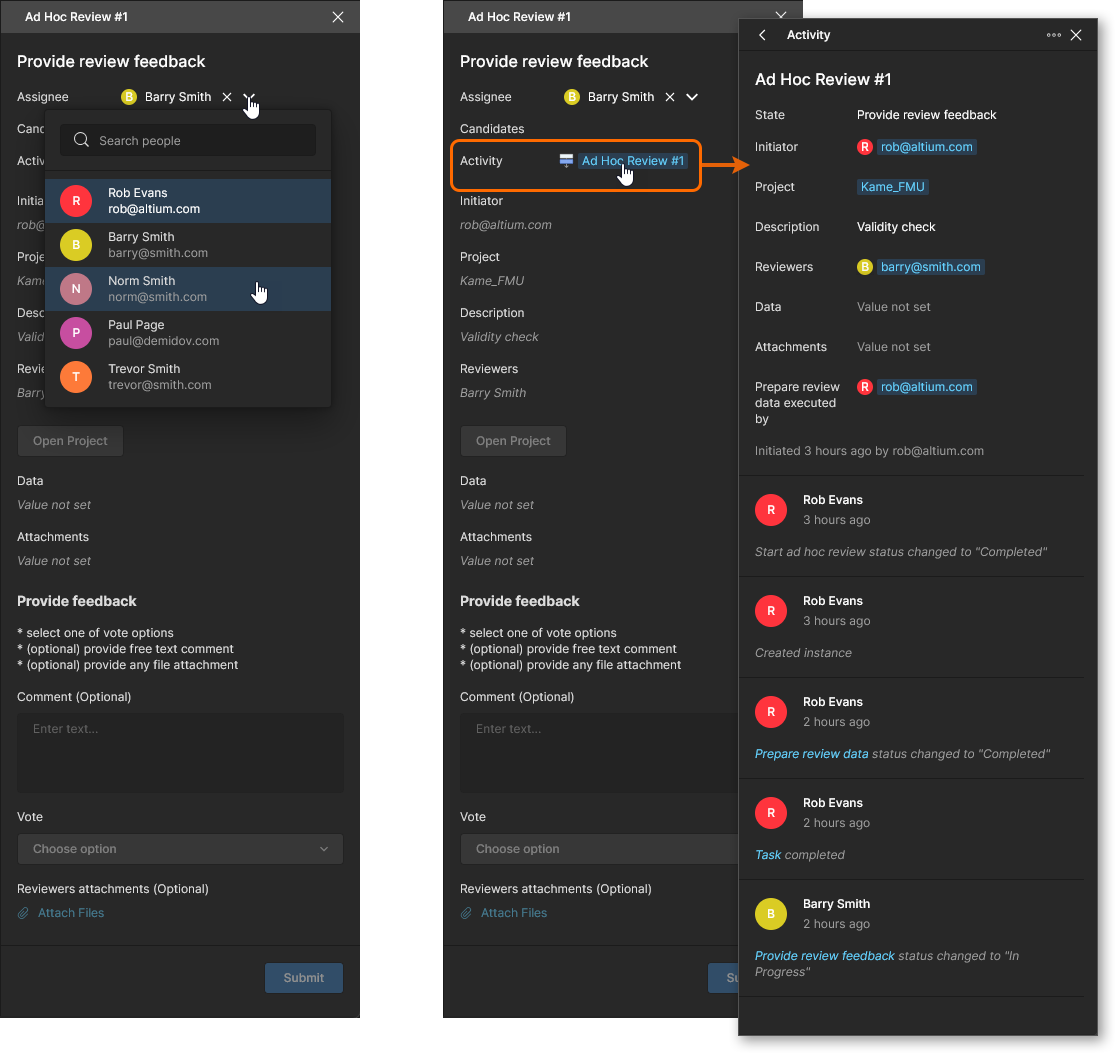 El panel Task ofrece opciones para asignar la tarea a otro usuario y permite cambiar a la vista Activity que se relaciona con la tarea actual.
En algunas circunstancias, la Assigneetarea del Workspace se indicará como 'Unassigned' porque no se ha asignado específicamente a un miembro del Workspace y necesita ser asignada a, o reclamada por, un usuario aplicable (un candidato). En este caso, el propio proceso de flujo de trabajo —cuando se crea o edita— ha asignado esa etapa a un rango de usuarios o a un grupo de miembros en particular, como
 Administrators o Librarians, por ejemplo. La intención es que un candidato adecuado asuma la responsabilidad de la etapa de la tarea y luego realice la acción requerida que moverá el proceso al siguiente paso, o a su finalización.
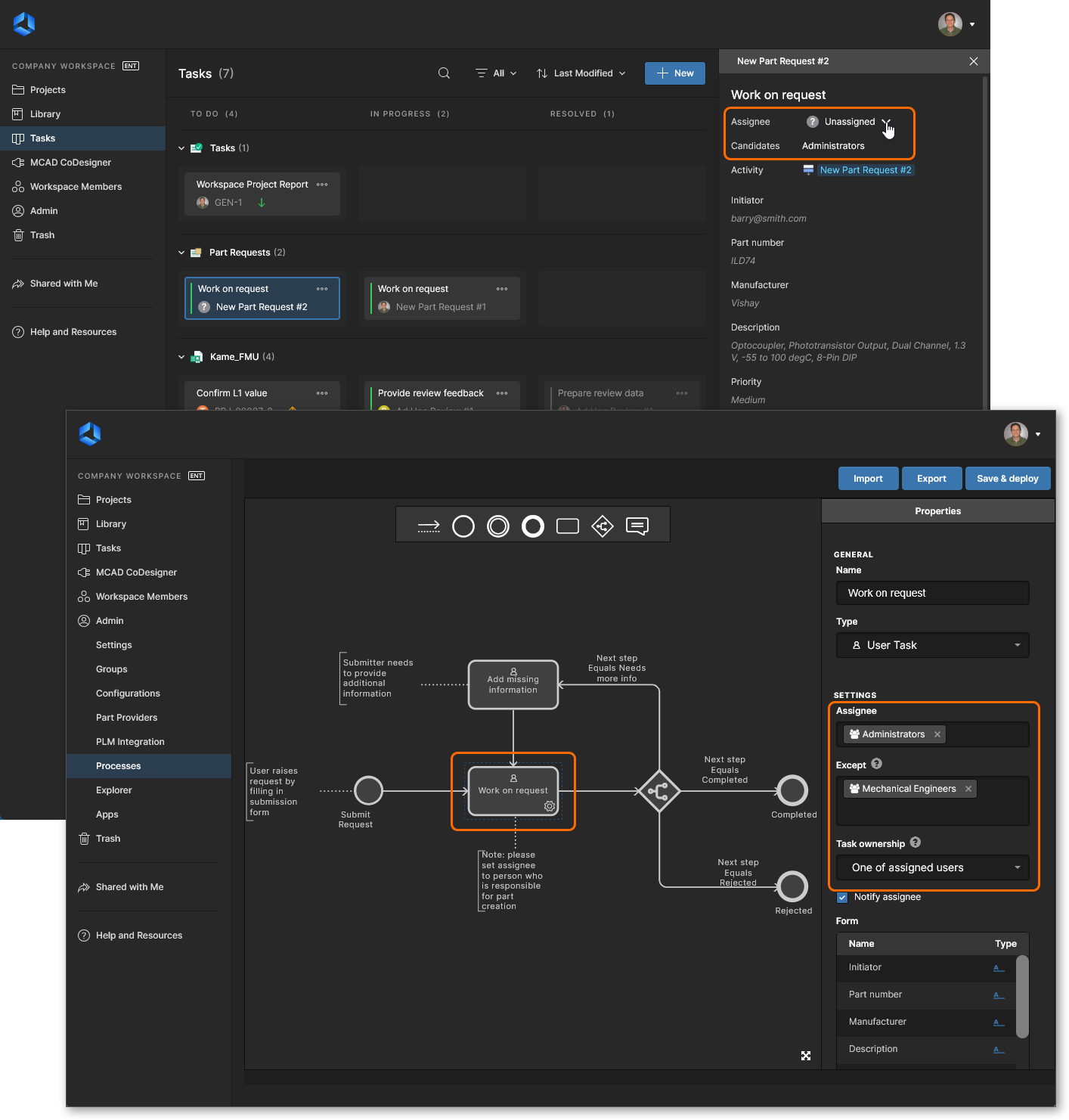 Un flujo de trabajo de proceso creado puede incluir etapas de tarea asignadas a un grupo de miembros del workspace, quienes, como candidatos, pueden reclamar la tarea.
 . Cuando hace clic en una tarea de este tipo, el formulario posterior proporciona un botón
  que le permitirá asumir la tarea, sin tener que ir a la interfaz del navegador para reclamarla. Las tareas que se ha asignado a sí mismo se distinguen entonces por el icono
  .
.
Página Activities
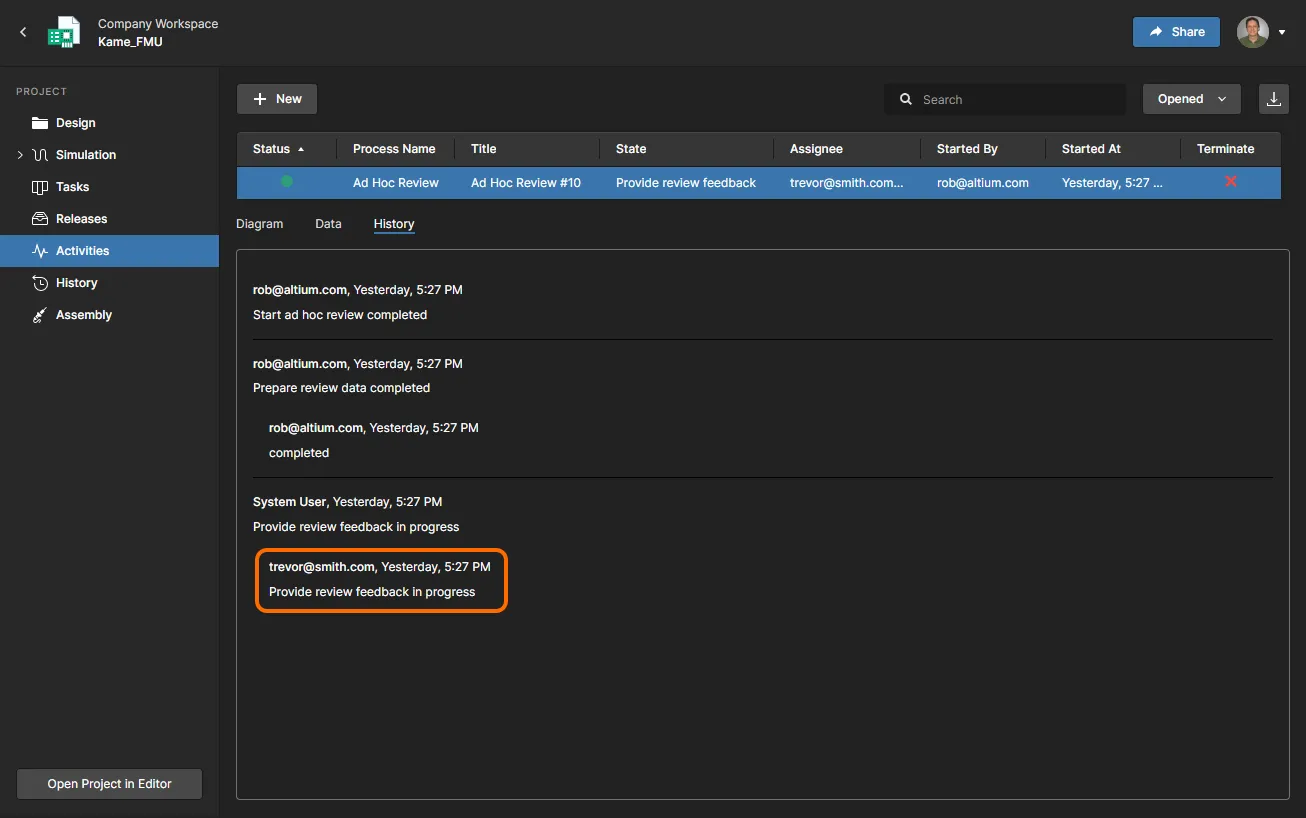
La página Activities del proyecto proporciona una visión general detallada de los Processes activos o cerrados asociados con el proyecto actual. Cuando la página se abre desde el árbol de navegación, mostrará todos los procesos asociados con el proyecto, incluido su estado de progreso y asignación de usuario.
 La página Activities muestra todos los procesos relacionados con el proyecto actualmente abierto.
Una entrada de proceso listada incluye información detallada como su posición actual de etapa dentro del flujo de trabajo (State), el/los miembro(s) del workspace asignado(s) al proceso (Assignee), el usuario que inició el proceso (Started By) y cuándo fue invocado (Started At). Haga clic en un encabezado de columna para ordenar la lista de procesos por esa columna de datos y luego vuelva a hacer clic para alternar el orden. Tenga en cuenta que solo el iniciador del proceso o un administrador pueden terminar un proceso ( ).
).
Hay más detalles sobre un proceso seleccionado disponibles en las opciones de información del área inferior de la pantalla, que incluyen:
-
Diagram – un gráfico anotado que representa el flujo de trabajo y el estado de la actividad (el punto que se ha alcanzado en el flujo), resaltado por el nombre del asignado asociado.
-
Data – los datos paramétricos relacionados con la actividad, incluido un enlace al proyecto asociado.
-
History – el historial secuencial de eventos del flujo de trabajo (inicio, preparación, finalización de tarea, etc.), de arriba abajo.

Se puede invocar una nueva actividad de proceso desde el botón . Cambie el botón  a su modo
  para listar procesos inactivos (aquellos que están Completed o Terminated) y use el botón
  para descargar una lista detallada de los procesos mostrados actualmente en un archivo con formato CSV.
Página Part Requests
La página Part Requests del Workspace está dedicada al acceso y la gestión de las solicitudes de piezas basadas en procesos enviadas. Se abre al seleccionar Library – Part Requests en el árbol de navegación principal, y la vista Part Requests proporciona de forma predeterminada la conocida interfaz orientada a tareas, con la opción de volver a una interfaz orientada al flujo de trabajo mediante el comando Switch to Old View.
Al igual que en otras vistas de tareas (Global y Project), los detalles pueden explorarse por completo a través del panel Details/Activity pane, y en última instancia el Asignado de la tarea puede hacer avanzar la tarea y resolverla hasta su finalización. La vista alternativa (antigua) orientada al flujo de trabajo proporciona un nivel equivalente de detalle desde la perspectiva del proceso (mediante las pestañas Diagram, Data y History) e incluye una representación gráfica del flujo de trabajo y su estado actual; consulte la página Activities page para obtener información relacionada.
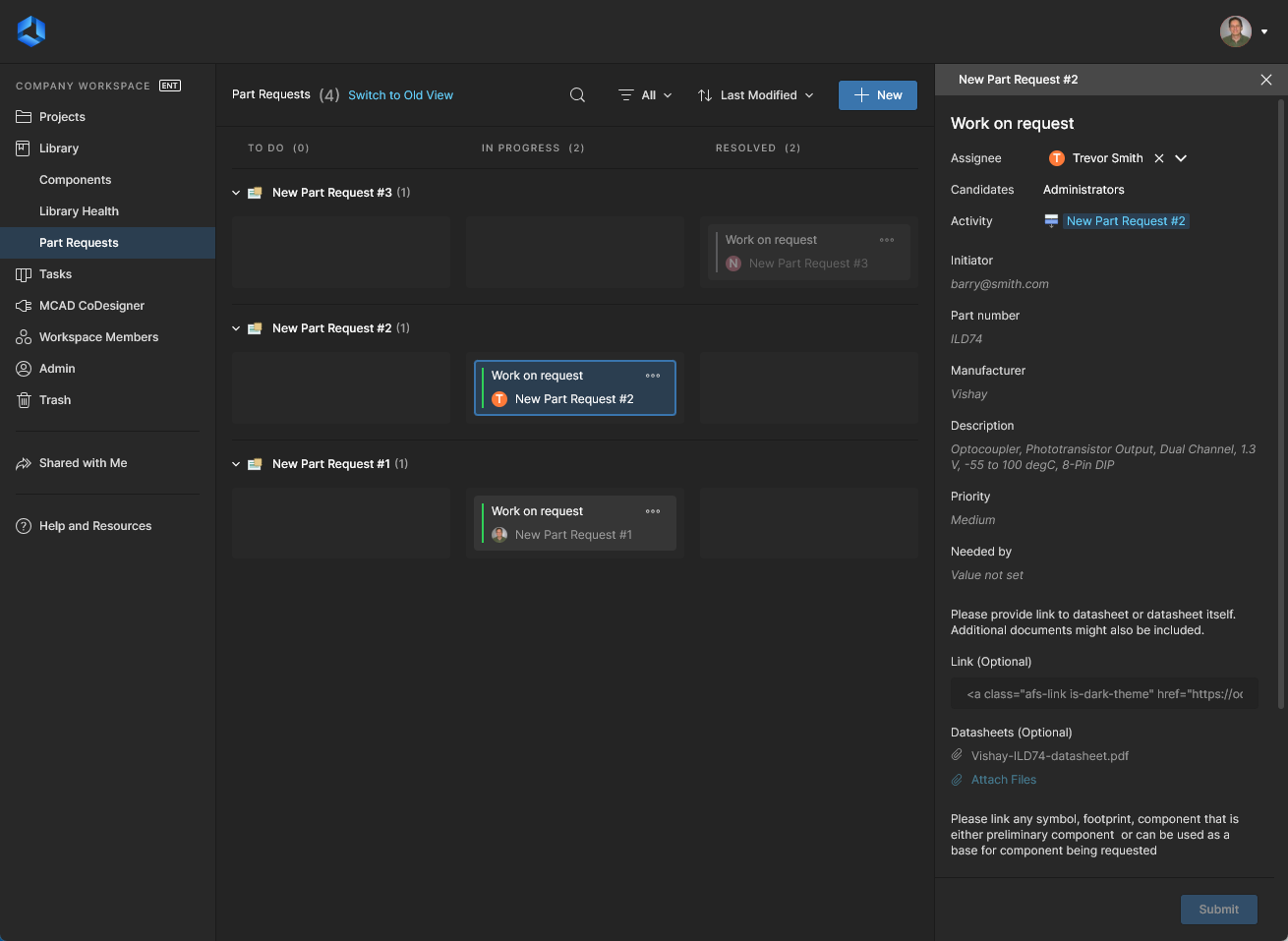
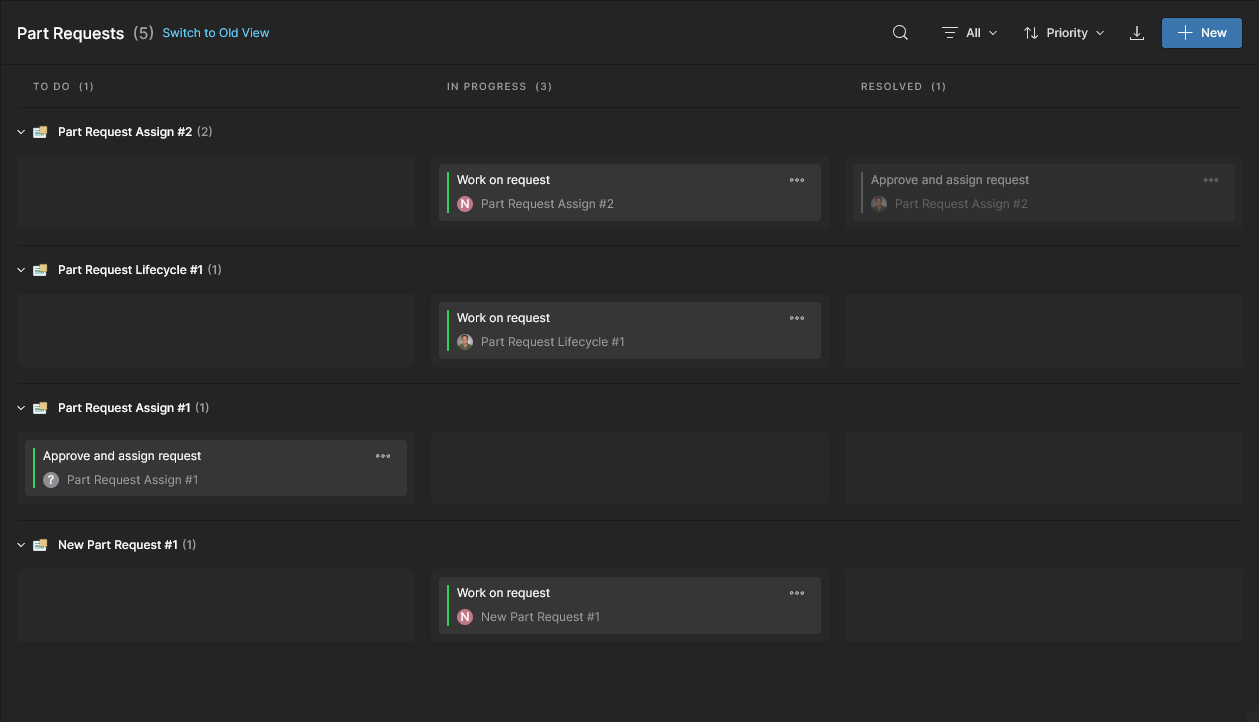
La vista centrada en tareas de la página Part Requests incluye todas las solicitudes de piezas del Workspace, con acceso a los detalles y a la gestión mediante el panel Details pane. Se puede iniciar un nuevo proceso de solicitud de pieza desde el botón  , y la cuadrícula puede limitarse aplicando filtros Assignee y/o Status (
 ). Seleccione ambas opciones de filtro,
 ToDo y InProgress, para quitar de la visualización las tareas Resolved.
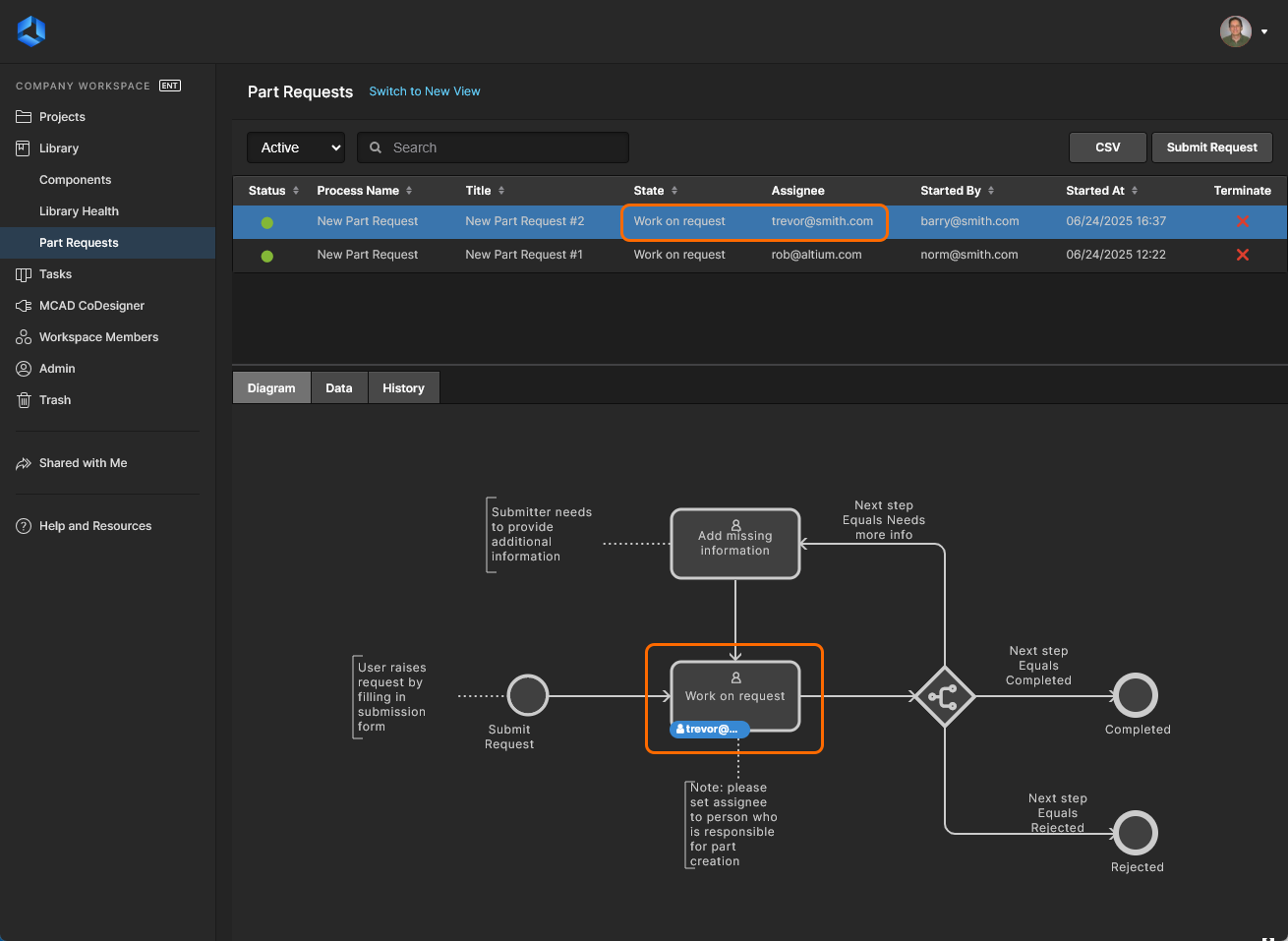
La vista heredada de la página Part Requests , centrada en el flujo de trabajo, incluye una representación diagramática del estado del flujo del proceso y ofrece información adicional mediante las pestañas Data/History. Se puede iniciar un nuevo proceso de solicitud de pieza desde el botón , y la lista puede rellenarse con procesos de solicitud de pieza inactivos (aquellos que están Completed o Terminated) cambiando el control superior Active a su modo Closed.
 se utiliza para descargar una lista detallada de los procesos de liberación de piezas que se muestran actualmente en un archivo con formato CSV.
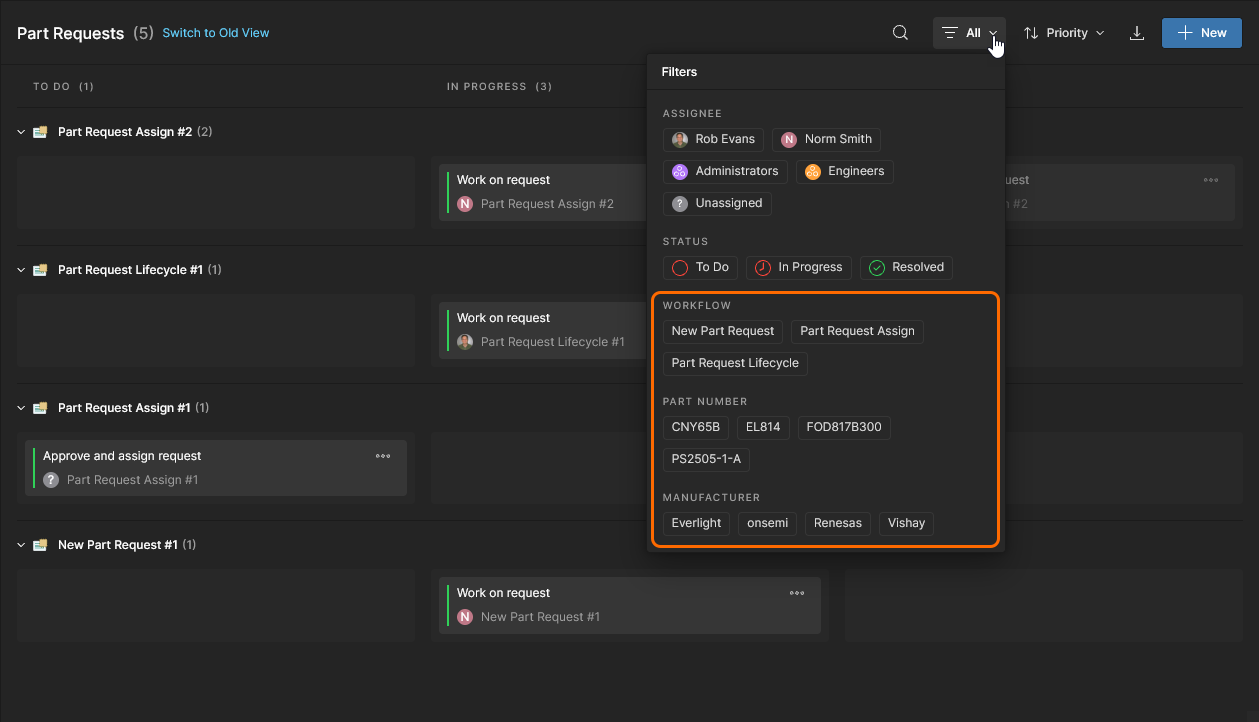
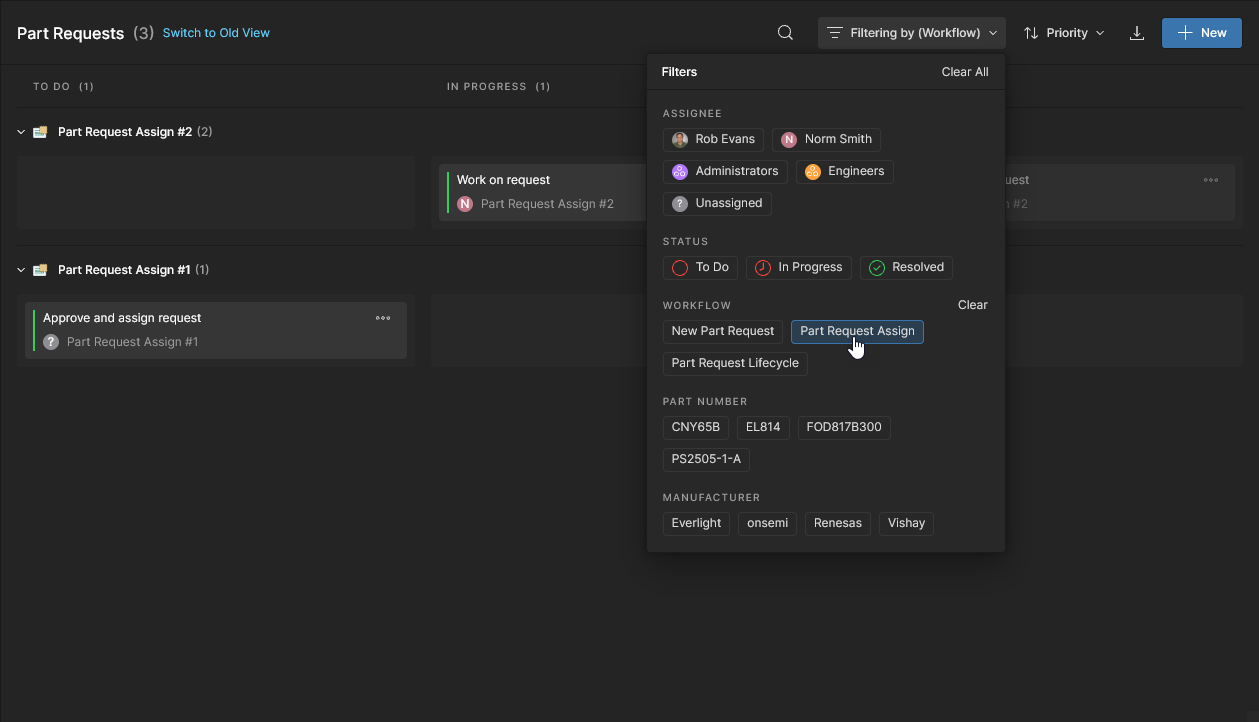
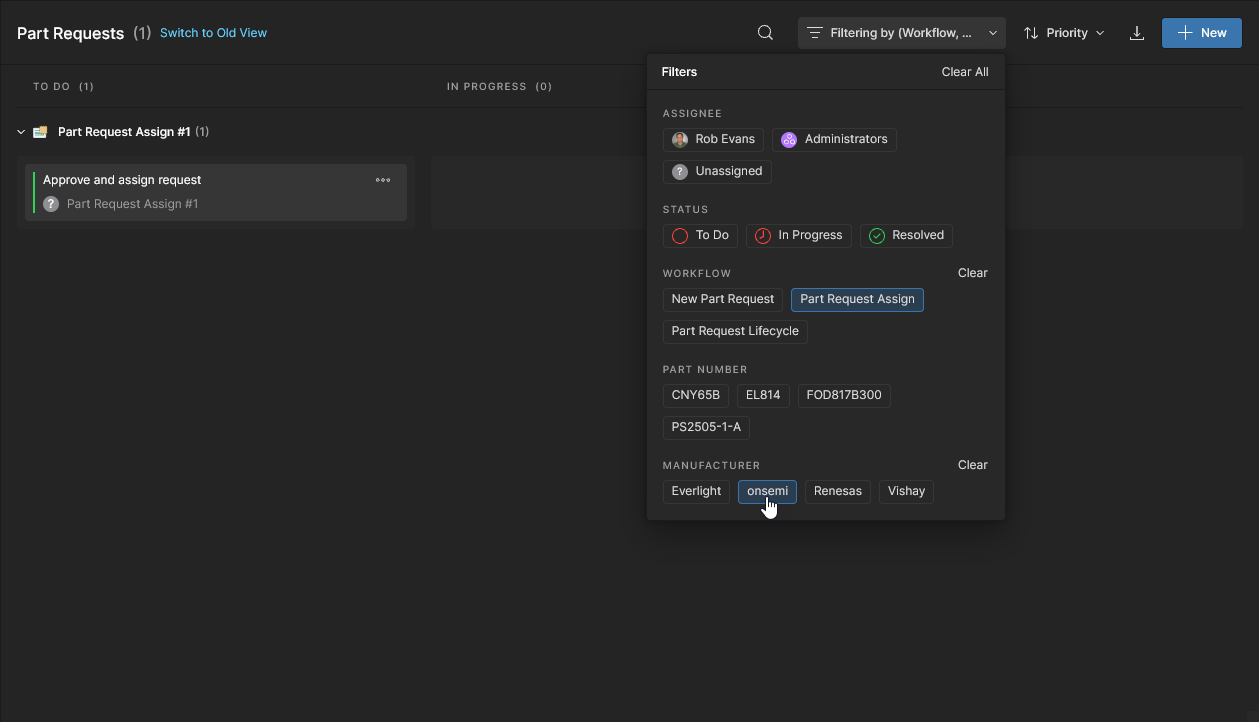
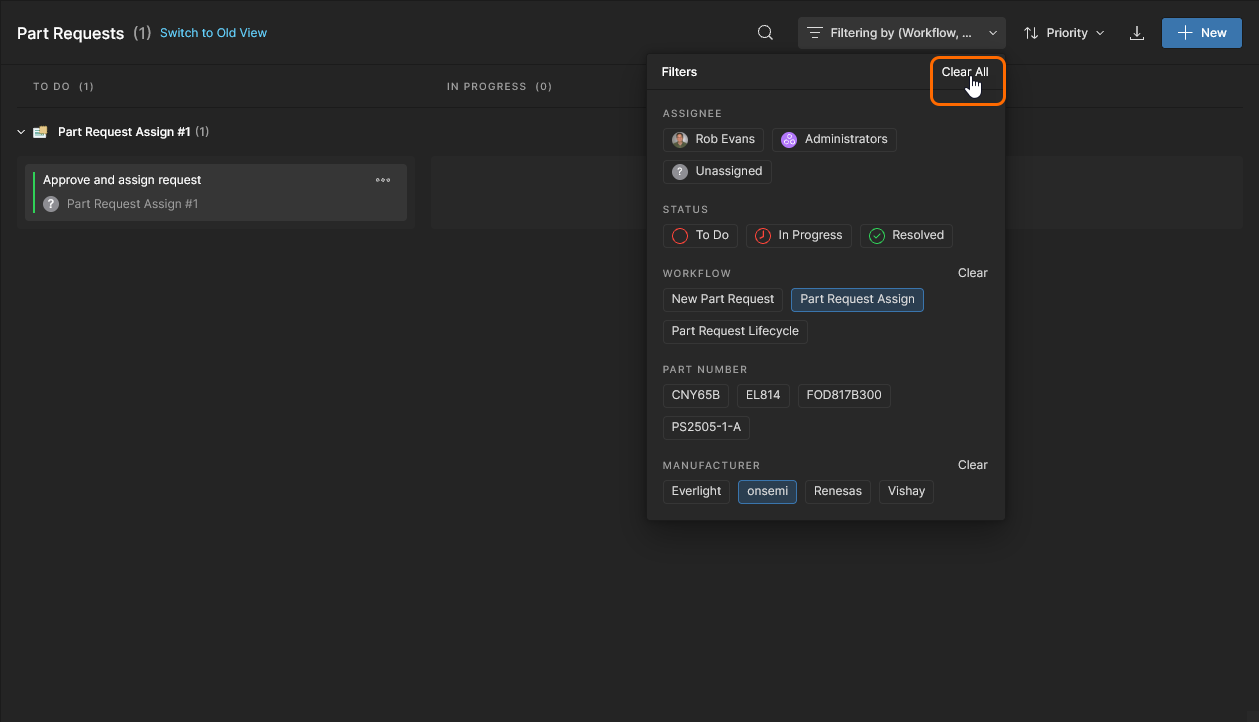
Exclusivo de la vista Tasks de la página Parts Request es un conjunto de opciones de filtro que permite filtrar las entradas de tareas por parámetros adicionales. Los parámetros especializados – Workflow, Part Number y Manufacturer – incluyen valores seleccionables extraídos de todas las tareas de solicitud de pieza disponibles. Esto le permite ajustar la lista de tareas para mostrar solo aquellas entradas que cumplan con los valores de parámetro especificados y el tipo de flujo de trabajo.
Consulte Tasks View Features para obtener información relacionada sobre el filtrado de tareas.
Consulte Process-based Part Requests para obtener información sobre cómo trabajar con solicitudes de piezas en Altium Designer.
 Localizado por IA