
Gestión de un proyecto específico
El espacio de trabajo proporciona una vista avanzada del proyecto centrada en CAD y orientada a la fabricación. Esta interfaz de gestión ofrece las vistas Diseño, Tareas e Historial, entre otras opciones:
-
Design – permite visualizar y explorar los documentos de diseño originales del proyecto, ver las propiedades de los objetos de diseño y añadir comentarios de revisión. Esta vista utiliza la interfaz del Visor web para presentar el diseño mediante cinco subvistas de datos diferentes, que muestran, respectivamente, los esquemas originales, la placa en 2D, la placa en 3D, los documentos de Draftsman y la lista de materiales. Esta vista corresponde a la versión más reciente de los datos originales del proyecto, en lugar de a una publicación específica del mismo, por lo que puede considerarse una vista del trabajo en curso (WIP). Puede revisar tanto el diseño base como cualquiera de sus variantes definidas.
-
Simulation – permite cargar archivos de resultados de simulación en el proyecto actual, que quedan disponibles para que todos los usuarios con acceso al proyecto puedan examinarlos o descargarlos.
-
Tasks – permite ver y gestionar las solicitudes de tareas asignadas correspondientes al proyecto actual. Las tareas relacionadas con un documento del proyecto se crean mediante su asignación a través del sistema de Comentarios (en Altium Designer o en el espacio de trabajo). Las tareas que se aplican a este proyecto, pero no a un documento o comentario específico, pueden crearse en esta página como tareas generales.
-
Releases – permite ver las publicaciones del proyecto. Se proporciona acceso para abrir todos los datos de una publicación o un paquete de ensamblaje específico, que se presentará en una pestaña independiente a través de un Manufacturing Portal. Desde este portal puede ver y explorar los datos de los archivos publicados, examinar la lista de materiales, y ver y comentar la instantánea del propio diseño, que constituye el origen de los datos publicados. Tanto desde la vista Releases como a través del Manufacturing Portal de una publicación específica, tendrá acceso a controles para descargar los datos de fabricación con distintos niveles de detalle (desde conjuntos de datos completos hasta archivos de salida individuales generados). También puede enviar una publicación seleccionada, como Manufacturing Package, directamente a su fabricante. Además, puede comparar datos Gerber entre publicaciones o con un conjunto de archivos generado localmente, comparar datos de esquemas entre publicaciones o comparar datos de listas de materiales entre publicaciones.
-
Activities – permite ver los Project Activity flujos de trabajo de procesos activos o cerrados asociados al proyecto actual. Los procesos enumerados ofrecen una visión general del estado de cada proceso, incluidos quién lo inició y a quién está asignado, cuándo se inició y la etapa actual de su flujo de trabajo. Seleccione una entrada de proceso para ver información adicional, que incluye su diagrama de flujo de trabajo con anotaciones, un resumen de los datos del proceso asociado y el historial secuencial de los eventos de su flujo de trabajo.
-
Design Reviews – Permite crear y completar revisiones formalizadas de los diseños del proyecto basadas en procesos. Las revisiones de diseño son configuradas por un iniciador y completadas por los revisores designados, e incluyen listas de comprobación opcionales, una instantánea de los archivos de diseño originales, la posibilidad de añadir comentarios y tareas asociadas para realizar un seguimiento del progreso. Un administrador del espacio de trabajo puede acceder al propio flujo de trabajo del proceso de revisión estructurada para crear nuevos procesos de revisión de diseño o modificar los existentes.
-
History – permite explorar una cronología de los principales eventos relacionados con el proyecto, incluidos su creación, confirmaciones, publicaciones, clonaciones e intercambios MCAD. Cada vez que se produce un evento compatible relacionado con el proyecto, este se añade a la cronología como una tarjeta independiente con diversas acciones disponibles, según corresponda. También puede comparar datos Gerber entre publicaciones o con un conjunto de archivos generado localmente, comparar datos de esquemas entre publicaciones o eventos de confirmación, o comparar datos de listas de materiales (descarga de archivos) entre eventos de publicación.
-
Assembly Assistant – proporciona acceso a una aplicación visual de ensamblaje de placas basada en la interacción entre las entradas de la lista de materiales y sus representaciones gráficas. Puede iniciarse un proceso paso a paso con registro de seguimiento que le ayuda a avanzar por las etapas del ensamblaje físico de una PCB, en el que cada paso puede marcarse como
DoneoSkipped(para completarlo más adelante). Esto proporciona una vista de seguimiento del progreso del ensamblaje en un único lugar, lo que evita los complejos procesos de comprobación del ensamblaje de placas realizados manualmente o en papel.
Para abrir la página de gestión detallada del proyecto, seleccione el proyecto, haga clic en el control  situado encima de la lista de proyectos y seleccione la entrada Open del menú asociado. También puede hacer doble clic directamente en la entrada del proyecto deseado en la lista. La página se abrirá en una nueva pestaña del navegador.
 y seleccione el comando Open del menú contextual. También puede hacer clic en el nombre del proyecto dentro de la tarjeta. Cuando la página Projects se muestre en la vista de lista, haga clic en el control
  Acceso a la página de gestión detallada de un proyecto.
El Visor web del espacio de trabajo también admite una vista específica de la estructura y el diseño de los proyectos multiplaca. Abra la sección desplegable siguiente para obtener más información:
Visualización de proyectos multiplaca
Los proyectos multiplaca permiten interconectar varios proyectos de PCB a alto nivel para realizar diseños a nivel de sistema en Altium Designer. Consulte Diseño con varias PCB para obtener más información.
El Visor web del espacio de trabajo proporciona una interfaz ampliada para los proyectos multiplaca que incluye la estructura de los proyectos de PCB del proyecto multiplaca (vista Projects) y los documentos de esquema y ensamblaje de alto nivel que engloban dicha estructura (vista Design):
-
Child Projects view – incluye los diseños de los proyectos individuales incorporados al proyecto multiplaca (sus submódulos). Cada uno de los subproyectos incluidos puede abrirse individualmente de la forma habitual.
 Abra un proyecto multiplaca para ver y acceder a los proyectos que lo componen en la vista Projects. Altium Designer ofrece compatibilidad completa con los proyectos multiplaca.
-
Design view – proporciona acceso al documento principal de conectividad basado en esquemas del proyecto multiplaca (MBS) y al documento de ensamblaje físico del proyecto (MBA), que se representa a partir de los módulos de PCB que lo componen y de archivos de diseño 3D (normalmente
*.STEPo*.stp).
Consulte Vista de diseño multiplaca para obtener más información sobre cómo trabajar con la vista Diseño del Visor web.

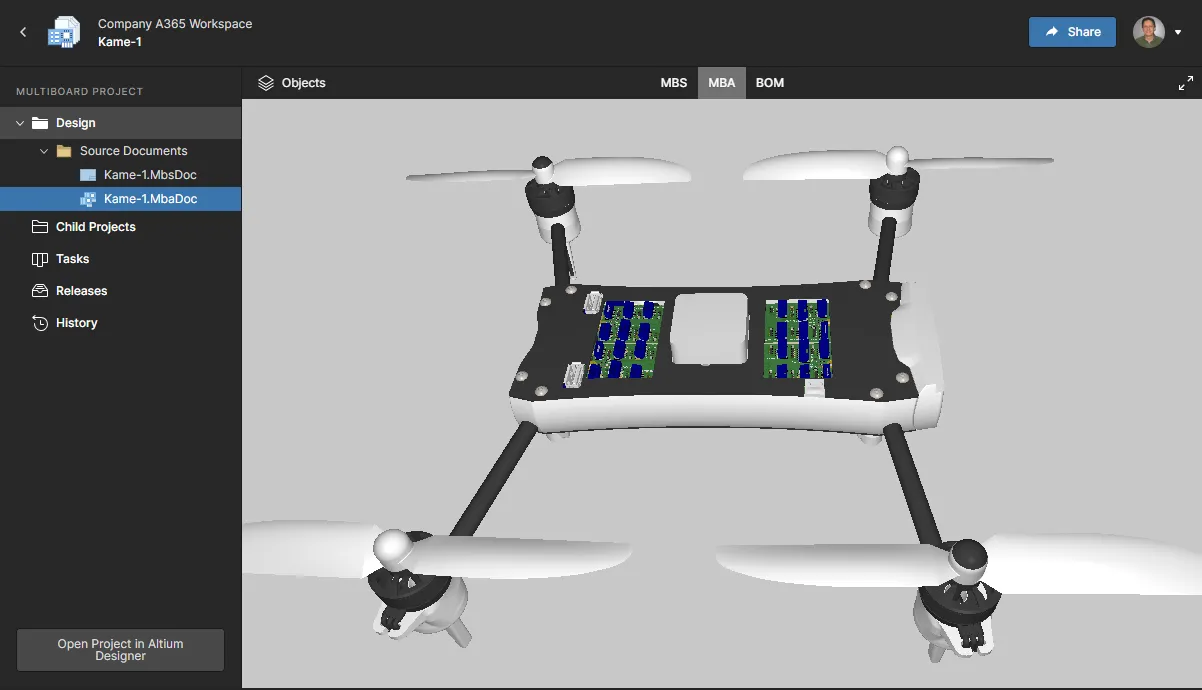

 .
.
Las siguientes secciones examinan con más detalle las cinco vistas principales del diseño del proyecto y sus datos, disponibles en la página de gestión detallada.
Diseño
Related page: Visor web
La vista Design proporciona acceso visual interactivo a los documentos de diseño del proyecto, a los datos de propiedades de los objetos de esos documentos y a la posibilidad de añadir comentarios de forma colaborativa en ubicaciones específicas de los documentos. Esta vista corresponde a la última versión de los datos de origen del proyecto, en lugar de a una publicación específica de dicho proyecto, por lo que puede considerarse una vista del trabajo en curso (WIP). Puede revisar tanto el diseño base como cualquiera de sus variantes definidas.

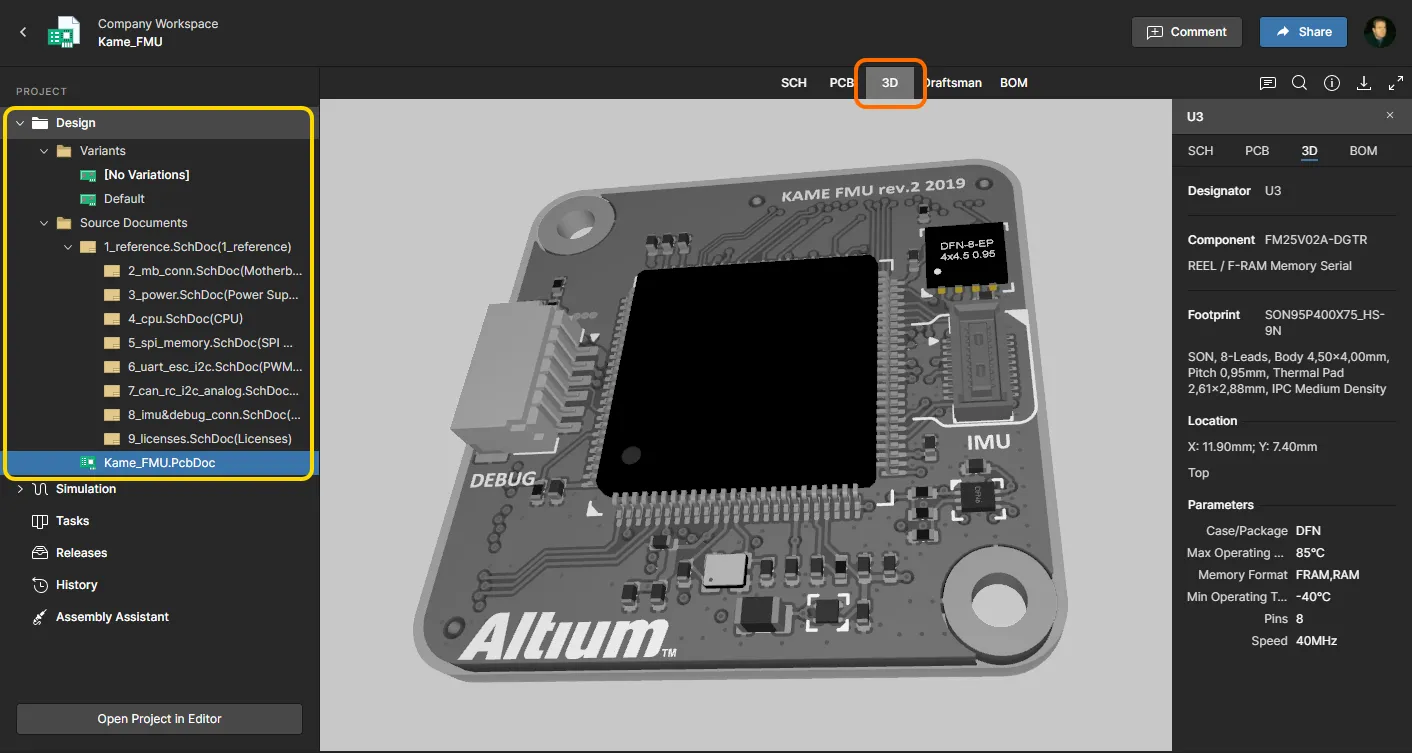
Basada en un motor gráfico web y una interfaz avanzados, Visor web, ofrece todas las funciones necesarias para localizar e inspeccionar visualmente el diseño y sus objetos. La vista también incluye vistas del diseño de la PCB en 2D y 3D completamente renderizadas, funciones de búsqueda, selección y sondeo cruzado de objetos, y navegación por los documentos de diseño mediante una estructura de árbol. Asimismo, proporciona una interfaz con el sistema activo de comentarios, que interactúa dinámicamente con el espacio de diseño, y una lista completa de las propiedades de cualquier objeto de diseño seleccionado.
Es posible descargar un archivo ZIP que contiene una instantánea del proyecto de diseño en curso (diseño base), así como generar y descargar una serie de archivos de salida derivados, cuya información de configuración se obtiene directamente del archivo Output Job correspondiente, cuando existe. Entre ellos se incluyen archivos Gerber y de taladrado NC, archivos PDF de esquemas y ensamblaje, y datos de la lista de materiales en formato CSV.
Simulación
La página Simulation es una ubicación de almacenamiento para los archivos de resultados de simulación de circuitos que se asociarán al proyecto actual o a una publicación del proyecto. Los archivos de simulación importados se adjuntan al proyecto, lo que permite a los miembros del espacio de trabajo inspeccionar o descargar los documentos de resultados de simulación relacionados con el proyecto abierto.
Tenga en cuenta que la página Simulation incluye sububicaciones (en la práctica, carpetas) para archivos de simulación genéricos (Uploads) y archivos de resultados de simulación de Ansys® (Ansys).
Carpeta de cargas
Los archivos de simulación pueden cargarse en la carpeta Simulation - Uploads del espacio de trabajo, que admite una amplia variedad de formatos de archivos de datos, como PDF, XLS, HTML y archivos comprimidos (Zip, 7z, etc.), entre otros. Cargue su primer archivo de resultados de simulación arrastrando un archivo local a la página, o buscando y seleccionando un archivo local mediante la opción choose from your computer. Utilice el botón  de la parte superior de la página para las cargas posteriores.
 Cargue resultados de simulación en un proyecto en diversos formatos de archivo para que los miembros del espacio de trabajo puedan acceder a ellos.
El archivo cargado se asocia a la confirmación más reciente del proyecto (la revisión actual del proyecto), tal como se detalla en la columna Related to de la entrada del archivo. Haga clic en el icono  que la acompaña para abrir la confirmación del proyecto asociada.

También se pueden cargar archivos en una publicación específica del proyecto a través de la página de publicaciones del espacio de trabajo; en este caso, se utiliza la opción Attach Simulations del menú  de la entrada de una publicación para seleccionar y cargar un archivo local. El archivo de simulación añadido aparecerá entonces como incluido en la publicación, y su presencia se indicará mediante el icono adicional
  de la publicación.
 Cargue archivos de resultados de simulación directamente en una publicación específica del proyecto.
Una publicación del proyecto abierta también incluye la lista de archivos Simulation correspondiente a esa publicación específica. Al igual que con la lista principal de simulación del proyecto, esto le permite cargar y gestionar archivos de resultados de simulación adjuntos, pero para esta publicación del proyecto en particular.

De vuelta en la página principal Simulation, todos los archivos cargados que se hayan añadido al proyecto actual, incluidos los cargados en una publicación del proyecto, se incluyen en la lista Uploads.
 Los archivos cargados asociados tanto a confirmaciones como a publicaciones se incluyen en la página Simulations, donde también hay opciones de gestión de archivos disponibles.
Utilice el menú desplegable  de una entrada para acceder a los siguientes comandos de archivo:
-
Open – Acceder al archivo para visualizarlo (solo PDF) o descargarlo.

-
Edit – Cambiar el nombre del archivo y añadir una descripción, que aparecerá debajo del nombre del archivo en la entrada.
-
Download – Descargar inmediatamente el archivo en la ubicación de descarga predeterminada del navegador. Tenga en cuenta que, para otras referencias a archivos, hay un icono de descarga (
 ) asociado al nombre del archivo.
-
Delete – Eliminar por completo el archivo seleccionado (y todas sus asociaciones) del espacio de trabajo.
Carpeta Ansys
La carpeta Simulation – Ansys del espacio de trabajo es una ubicación dedicada a recibir archivos de resumen de diseño (resultados de simulación) generados por la plataforma de simulación de diseño Ansys®. Gracias a la integración Ansys CoDesigner de Altium, el espacio de trabajo actúa como un puente bidireccional entre Altium Designer y la aplicación Ansys Electronics Desktop™ para permitir el intercambio de datos de cambios de diseño y simulación.
Consulte la página de Ansys CoDesigner de Altium Designer para obtener más información.
La carpeta Ansys recibe un archivo PDF de resumen de diseño de Ansys cuando se realiza una operación de Push de datos desde Ansys Electronic Desktop con la opción Incluir resultado de simulación activada. Haga doble clic en un archivo de resultados de simulación para abrirlo en el visor de PDF del espacio de trabajo.
 La carpeta de simulación Ansys contiene archivos de resultados de simulación enviados desde el entorno de simulación de Ansys como parte del proceso de Ansys CoDesign.
Tareas
Related information: Trabajar con tareas del espacio de trabajo, Visor web – Ventana de comentarios.
Esta vista permite acceder a las Tasks —solicitudes de actividades de trabajo— que se aplican al proyecto de diseño abierto actualmente y gestionarlas. Las tareas se presentan en un flujo de tablero Kanban, con su estado de progreso (ToDo, InProgress y Resolved) avanzando a través de las filas de tareas. Una fila está reservada para las tareas generales (las que no están asociadas a un documento de diseño), y cada una de las filas restantes corresponde a las tareas de un documento específico del proyecto. Las tareas generales se crean desde el panel ( ) y las tareas específicas de un documento se crean al asignar un miembro del espacio de trabajo a un comentario del proyecto.
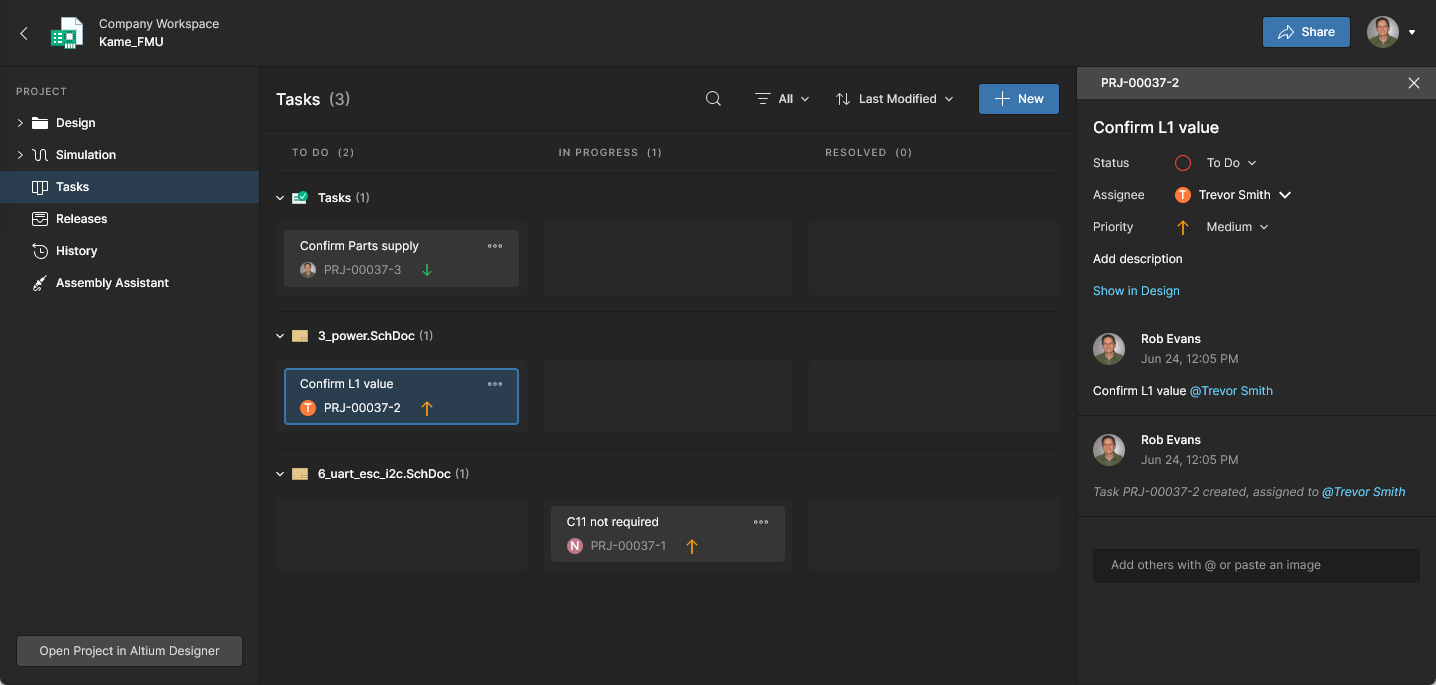 Gestione las tareas de actividades de trabajo colaborativas y trabaje con ellas mediante el panel Tasks del espacio de trabajo de Altium 365.
Aunque cuenta con una interfaz relativamente sencilla, el panel Tasks del espacio de trabajo ofrece una forma flexible y eficiente de gestionar y supervisar los flujos de trabajo dentro del propio entorno de diseño, en lugar de hacerlo mediante un sistema externo. Esta página es una vista específica del proyecto que muestra las tareas actualmente activas para el proyecto abierto del espacio de trabajo, mientras que la vista global de tareas, disponible desde el árbol de navegación principal del espacio de trabajo, muestra las tareas activas de todos los proyectos del espacio de trabajo.
Publicaciones
La vista Releases presenta todos los paquetes de publicación del proyecto que se han generado desde el entorno de diseño (consulte Publicación de proyectos de diseño), donde cada paquete incorpora los datos de origen, fabricación y ensamblaje publicados.
 La vista Releases permite acceder a los paquetes de datos publicados, abrir un paquete para examinarlo con más detalle mediante un Manufacturing Portal específico y enviar una publicación al fabricante como un Manufacturing Package.
Desde esta vista puede:
-
Descargar cualquiera de los conjuntos de datos incluidos en una publicación o todos ellos. Haga clic en el botón
 asociado a la publicación para acceder a una ventana en la que podrá definir qué conjuntos de datos de esa publicación desea descargar. Tras hacer clic en el botón
  , se descargará un único archivo ZIP que contiene una carpeta por cada conjunto de datos incluido en la carpeta de descargas predeterminada de su navegador.
-
Abrir una publicación, que se mostrará en una pestaña independiente mediante un Manufacturing Portal. Desde este portal puede ver y explorar los archivos publicados, examinar la lista de materiales (BOM), así como ver y comentar la instantánea del propio diseño que constituye el origen de los datos publicados. También tendrá acceso a controles para descargar datos de fabricación con distintos niveles de detalle (desde conjuntos de datos completos hasta archivos de salida generados individuales).
-
Enviar una publicación seleccionada —como un Manufacturing Package— directamente a su fabricante.
-
Generar una BOM gestionada a partir de una publicación específica seleccionando la opción Create Managed BOM en el menú
 de la entrada de la publicación.
-
Comparar datos de fabricación o de esquemas (Comparación de Gerber y Comparación de esquemas, respectivamente), y descargar los datos de Comparación de BOM como archivo ZIP.
-
Cambiar el estado del ciclo de vida de cualquiera de los conjuntos de datos de una publicación.
-
Alternar la visualización de las publicaciones que contienen uno o más conjuntos de datos en un estado de revisión no aplicable (mediante el control Show hidden releases).
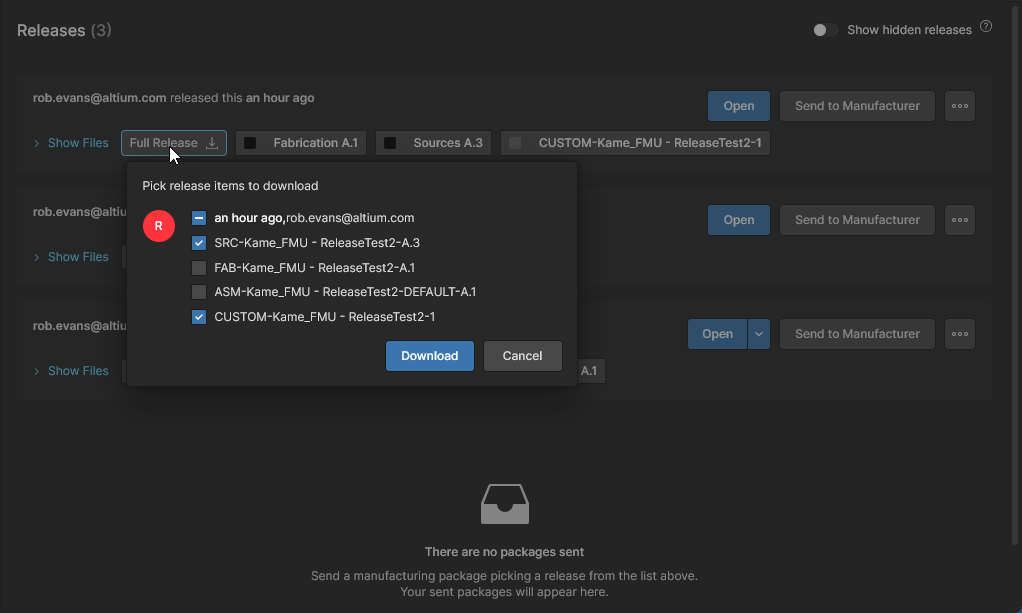

 para iniciar la descarga. Si se trata de un conjunto de datos o de una carpeta específica de archivos de salida, se descargará un archivo ZIP. Si se trata de un archivo individual, se descargará dicho archivo sin comprimir.
Las siguientes secciones describen con más detalle estas diversas características y funciones.
Explorar un paquete de publicación
Para abrir el paquete de publicación completo y visualizarlo, haga clic en el botón  asociado. También puede hacer clic en el botón
  y elegir qué desea ver: el paquete de publicación completo (Full Release) o un ensamblaje específico (variante). El paquete de publicación abierto se muestra en una nueva pestaña del navegador Manufacturing Portal .
 Acceso a la pestaña específica Manufacturing Portal, que permite examinar con más detalle una publicación concreta de un proyecto gestionado.
El Manufacturing Portal presenta los datos de diseño de PCB del paquete de publicación en las siguientes vistas:
Archivos
La vista Files presenta una descripción general del paquete de publicación: los conjuntos de datos que contiene (con una indicación de sus estados del ciclo de vida), los parámetros del servidor y una vista previa de la placa en 2D y 3D. Cuando hay varios documentos de PCB en el paquete de publicación, la vista previa incluirá vistas 2D/3D de todas las placas disponibles. Tenga en cuenta que el paquete de publicación completo se puede descargar desde esta página en un único archivo ZIP (haga clic en ).

Expanda el árbol de la izquierda para ver los conjuntos de datos incluidos en esta publicación y los datos que contiene cada uno. En el caso del origen del diseño, se trata de la instantánea del diseño con todos los archivos de origen utilizados en la publicación de este paquete concreto. En el caso de los conjuntos de datos de fabricación y ensamblaje, se trata de los datos de salida de fabricación generados como parte de la publicación. Se pueden realizar descargas con cualquier nivel de detalle: desde el conjunto de datos completo hasta una carpeta o tipo de salida concretos, e incluso archivos individuales. Pase el cursor sobre una entrada y haga clic en el botón  para iniciar la descarga, o seleccione una entrada y haga clic en el botón
  del área de visualización principal. Si se trata de un conjunto de datos o de una carpeta específica de archivos de salida, se descargará un archivo ZIP en la carpeta de descargas predeterminada de su navegador. Si se trata de un archivo individual, se descargará dicho archivo sin comprimir.

Seleccione cualquier archivo de la lista de archivos de salida Gerber para ver una representación gráfica compuesta de los datos Gerber publicados. Utilice el menú Layers para ver los datos Gerber de una capa específica y las opciones del panel de la esquina superior derecha para acceder a las funciones de medición, comentarios y descarga del visor Gerber.

Seleccione una entrada de archivo PDF en la lista Files de la publicación para abrirla en el visor de PDF del sistema. Desplácese o utilice el menú desplegable Page para navegar por las páginas del PDF y el panel de información de la derecha ( ) para ver los metadatos del PDF.

Los controles de navegación para las vistas gráficas anteriores son los siguientes:
- Gire la rueda del ratón hacia delante o hacia atrás para acercar o alejar la vista.
- Haga clic y mantenga pulsado el botón (o el botón derecho) y, a continuación, arrastre para desplazar el documento.
Instantánea del diseño
La vista Design Snapshot utiliza la interfaz del visor web para ofrecer acceso visual interactivo a los documentos de diseño, a los datos de propiedades de los objetos incluidos en esos documentos y a la posibilidad de añadir comentarios de forma colaborativa en ubicaciones específicas de los documentos. Las funciones de revisión estándar incluyen la selección de la visibilidad de las capas y las anotaciones de comentarios, así como la posibilidad de buscar, seleccionar e inspeccionar componentes y redes. Incluso puede realizar mediciones. Recuerde que no está viendo la última versión de los datos del diseño de origen, sino una instantánea de estos en el momento en que se publicó el diseño para crear este paquete de publicación específico.

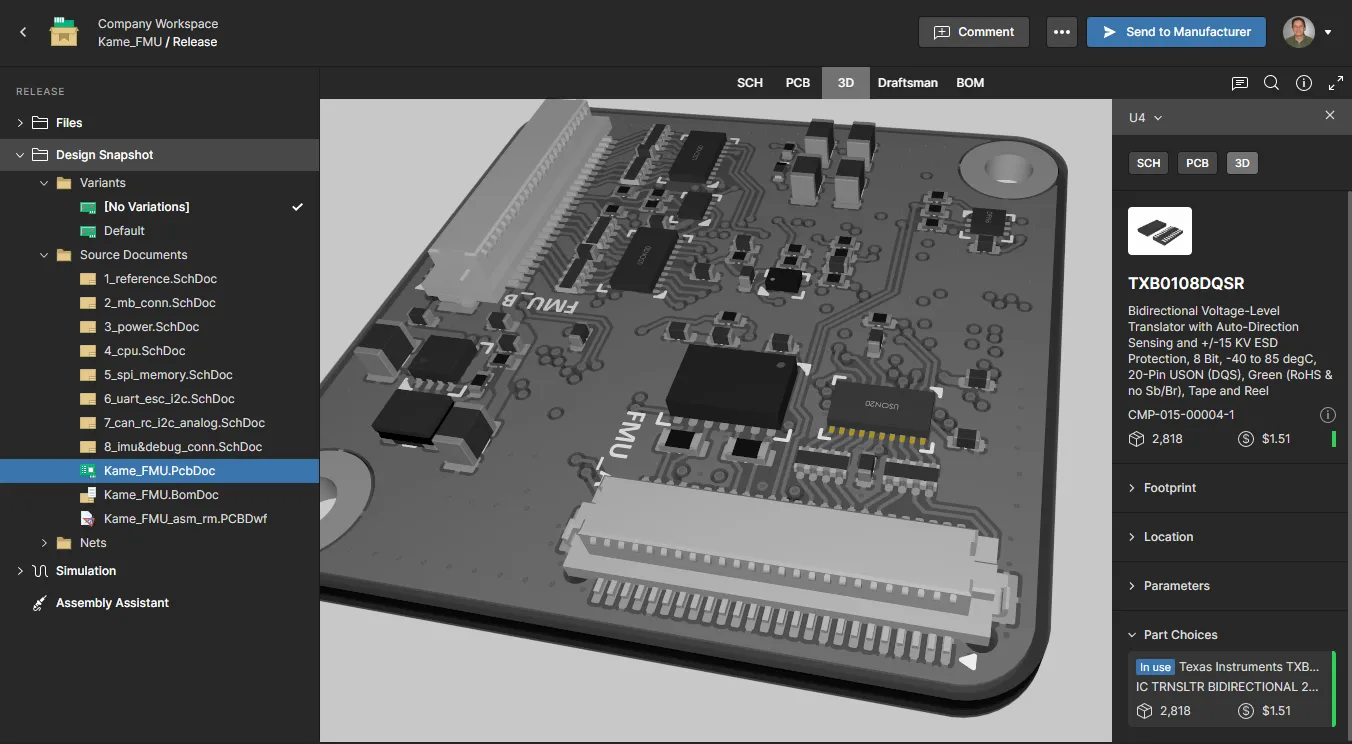
En las dos vistas anteriores:
-
Haga clic en el botón
 situado en la parte superior derecha de la vista para acceder a los controles que permiten cambiar el estado del ciclo de vida de los conjuntos de datos incluidos en la publicación, así como a las funciones de comparación de Gerber, comparación de esquemas y comparación de BOM.
-
Haga clic en el botón
 para enviar la publicación del proyecto a su fabricante como un Manufacturing Package. Se mostrará la ventana Sending to Manufacturer, en la que podrá configurar el contenido del paquete y sus destinatarios. Para obtener más información, consulte la siguiente sección.
Envío de datos a su fabricante
Aunque puede descargar los datos de fabricación de una publicación concreta de un proyecto gestionado y luego enviárselos a su fabricante, una opción mucho más colaborativa e interactiva consiste en compartir ese paquete directamente con el fabricante a través de la plataforma Altium 365. Con este método, puede elegir qué publicación de un proyecto desea enviar, configurar los datos que contiene y enviar ese paquete —que pasa a denominarse Manufacturing Package— al fabricante correspondiente. En esencia, el paquete se comparte con ese fabricante, quien recibe una invitación por correo electrónico para verlo directamente a través de la interfaz de la plataforma Altium 365 (https://365.altium.com), mediante un Manufacturing Package Viewer específico.
Desde la vista Releases de la página de gestión detallada del proyecto, puede enviar una publicación específica del proyecto a su fabricante —como un Manufacturing Package— haciendo clic en el botón  asociado a la entrada de esa publicación.
Se mostrará la ventana Sending to Manufacturer, en la que podrá configurar el contenido del paquete y sus destinatarios.
 Puede enviar (compartir) una publicación específica de un proyecto directamente con su fabricante.
Para definir un paquete de fabricación, configure lo siguiente:
- Data – debe definir el contenido del paquete de fabricación, es decir, los datos de la publicación que se incluirán en él. De forma predeterminada, los conjuntos de datos de fabricación y ensamblaje ya estarán añadidos al paquete. Para seguir configurándolo, haga clic en el control Configure . En la ventana emergente que aparece a continuación, active los conjuntos de datos que desee incluir (instantánea del diseño de origen y conjuntos de datos de fabricación y ensamblaje). Para activar rápidamente todos los conjuntos de datos e incluirlos, active la entrada situada en la parte superior de la lista.
 ).
).  Debe definir qué conjuntos de datos se incluirán en el paquete de fabricación.
Tras activar los conjuntos de datos según sus necesidades, haga clic en el botón  . Las entradas de esos conjuntos de datos aparecerán en la parte superior de la ventana Sending to Manufacturer.
- Package Name – inicialmente será el del propio ensamblaje de la PCB. Puede modificarlo según sea necesario.
- Revision – este campo proporciona un atributo sencillo de tipo cadena de texto que puede utilizarse para diferenciar los distintos paquetes de fabricación creados a partir de una misma publicación. Inicialmente contendrá '1', pero puede introducir lo que necesite, siempre que el valor sea único entre todos los paquetes. Para cada paquete posterior que desee generar a partir de los mismos datos de publicación, el campo tomará de forma predeterminada el siguiente número entero disponible (y no utilizado).
- Description – introduzca una descripción de lo que ofrece el paquete. Esto puede ayudar al fabricante a comprender qué está recibiendo en el paquete.
- Manufacturer Email – utilice este campo para introducir el correo electrónico de su fabricante (haga clic fuera del campo o pulse Enter para añadir esa dirección). Normalmente tendrá un único contacto de fabricación, que utilizará los datos proporcionados en el paquete para fabricar y después ensamblar su placa. No obstante, puede añadir tantas direcciones de correo electrónico distintas como necesite. Para eliminar una dirección añadida, haga clic en la cruz situada a su derecha.
Una vez definido el paquete, haga clic en el botón  . El paquete se compartirá con usted (como autor del paquete), con los fabricantes especificados y con todos los miembros del espacio de trabajo con los que se haya compartido el proyecto. Aparecerá en la sección Sent de la vista Releases como una tarjeta cuyo nombre tendrá el formato
 Name.Revision.
 Después de enviar un paquete de fabricación, aparecerá su entrada en la vista Releases , dentro de la sección Sent .
Comandos de la tarjeta del paquete de fabricación
Haga clic en el control  situado en la parte superior derecha de la tarjeta de un paquete de fabricación enviado para acceder a los siguientes comandos:
-
Open – utilice este comando para abrir el paquete en el Visor de paquetes de fabricación de Altium 365. El visor se abre en su propia pestaña del navegador y ofrece un resumen del diseño con los datos clave de la placa, además de permitir explorar la estructura de los datos compartidos (y descargar cualquier archivo individual según sea necesario). También puede descargar el paquete completo desde esta vista. Se proporcionan asimismo las subpáginas de datos Fabrication, Assembly y Bill of Materials del visor; las vistas Fabrication y Assembly utilizan la interfaz del visor web, que ofrece una potente experiencia interactiva y permite añadir comentarios a todos los usuarios con los que se haya compartido el paquete. La vista Fabrication presenta los datos Gerber de la publicación.
-
Share – acceda a una ventana desde la que puede compartir el paquete con otras personas mediante una invitación por correo electrónico. Puede obtener un enlace directo para compartirlo con su fabricante haciendo clic en el control
 . Todas las personas con las que se haya compartido el paquete podrán utilizar el enlace para verlo.

- Download – utilice este comando para descargar el paquete como un archivo ZIP.
-
Delete – utilice este comando para eliminar el paquete de fabricación y moverlo al área aislada Papelera del espacio de trabajo. Haga clic en el botón
 de la ventana emergente de confirmación para efectuar la eliminación. Se trata de una «eliminación reversible»: el creador del paquete o un administrador del espacio de trabajo pueden restaurarlo o eliminarlo permanentemente desde el área Trash .
Acceso del fabricante al paquete
El fabricante al que haya enviado el paquete recibirá una invitación por correo electrónico para acceder a él a través de Altium 365. Al hacer clic en el botón  del correo electrónico, se le dirigirá a la página Altium 365 Sign In (a menos que ya haya iniciado sesión en la plataforma o en una cuenta de Altium). Tras iniciar sesión, se le dirigirá a Manufacturing Package Viewer, con el paquete compartido cargado.
 Acceso al paquete de fabricación compartido desde la invitación por correo electrónico que recibe el fabricante.
Todos los paquetes de fabricación que se hayan enviado estarán disponibles en la página Shared with Me de la interfaz de la plataforma Altium 365. Los paquetes de fabricación se identifican mediante el icono  en su mosaico.
 Ejemplo de un paquete de fabricación disponible en la página Shared with Me de un usuario, una vez que ha iniciado sesión en la interfaz de la plataforma Altium 365.
Comandos disponibles para el paquete
Al seleccionar el mosaico de un paquete de fabricación, se mostrarán varios controles y comandos, como se ilustra en la siguiente imagen y se detalla a continuación.
 Seleccione un paquete de fabricación en su página Shared with Me para acceder a los controles asociados.
- Open – abra el paquete en el Visor de paquetes de fabricación, que se abrirá en una pestaña independiente del navegador. También puede abrirlo haciendo doble clic en el mosaico del paquete (o haciendo clic en su nombre).
-
Share – acceda a una ventana desde la que puede compartir el paquete con otras personas mediante una invitación por correo electrónico. También puede obtener un enlace directo para compartirlo con su fabricante haciendo clic en el control .

- Download – descargue el paquete como un archivo ZIP.
-
Delete – elimine el paquete de su página Shared with Me. Aparecerá una ventana de advertencia para informarle de que perderá el acceso al paquete, pero los demás colaboradores seguirán teniendo acceso a él. Haga clic en el botón para efectuar la eliminación.
Comparaciones de datos de diseño
Related page: Comparaciones de datos de diseño
La vista de proyectos del espacio de trabajo le permite identificar rápidamente los cambios en los datos Gerber, de esquemáticos o de la lista de materiales entre distintas versiones publicadas y/o confirmaciones de cambios del proyecto. Las funciones de comparación de datos son ideales para realizar un seguimiento de las actualizaciones durante el desarrollo del proyecto y se puede acceder a ellas directamente desde la página Releases, la página History y al visualizar un paquete de una versión publicada.
-
Gerber Comparison – La función de comparación de Gerber proporciona una comparación gráfica de datos, con control por capas, entre archivos Gerber de distintas versiones publicadas o con un conjunto de archivos existente. Los cambios están numerados, se pueden consultar a través de un panel de navegación interactivo y se resaltan en el área de visualización.
Consulte Comparaciones de datos – Gerber para obtener más información.

- Schematic Comparison – La función de comparación de esquemáticos detecta y resalta gráficamente los cambios en los datos de componentes y redes entre versiones publicadas y confirmaciones de cambios del proyecto. Los resultados de la comparación están disponibles para todos los esquemáticos del proyecto, y los cambios se enumeran en un panel interactivo de diferencias.
Consulte Comparaciones de datos – Esquemáticos para obtener más información

- BOM Comparison – La función de comparación de la lista de materiales (BOM) detecta diferencias en los datos de la BOM entre las versiones publicadas o confirmaciones de cambios del proyecto especificadas. Los resultados se muestran en la interfaz de comparación de datos del espacio de trabajo, que proporciona una lista de entradas codificadas por colores que representan los elementos de la BOM que han cambiado entre los eventos seleccionados. También puede descargar un archivo en formato CSV que incluye un resumen detallado de todos los cambios detectados.
Consulte Comparaciones de datos – BOM para obtener más información

Cambio del estado del ciclo de vida
Para una versión publicada de un proyecto, puede cambiar el estado del ciclo de vida de cada uno de sus conjuntos de datos (elementos publicados en el espacio de trabajo) directamente desde la vista Releases . Esto se realiza desde la ventana Change Lifecycle State, a la que se accede haciendo clic en el botón asociado a la versión publicada y seleccionando Change Lifecycle State en el menú.
 Cambie el estado del ciclo de vida de los conjuntos de datos de un paquete de una versión publicada directamente desde la vista Releases .
Cada conjunto de datos se muestra por su nombre, junto con su estado actual del ciclo de vida y el siguiente. Haga clic en la celda Next State para acceder a una lista de estados posibles, de acuerdo con la definición del ciclo de vida utilizada para ese elemento. Para excluir un conjunto de datos de la lista, de modo que no se cambie su estado, haga clic en el control  situado en el extremo derecho.
 Todos los estados de transición posibles se mostrarán en la lista desplegable de la celda Next State. Estos se basan en Current State (aquí se muestran dos ejemplos) y se definen como parte de la definición del ciclo de vida principal.
Después de configurar los cambios de estado según sea necesario, haga clic en  . La información del estado del ciclo de vida de cada conjunto de datos afectado se actualizará para esa versión publicada en la vista principal Releases .
 Ejemplo de dos cambios del estado del ciclo de vida para todos los conjuntos de datos de una versión publicada: de New From Design a In Prototype y, finalmente, a In Production.
Ocultar versiones publicadas no aplicables
La vista Releases permite alternar la visualización de las versiones publicadas que se considera que ya no son «aptas para su uso». Esto permite ocultar cualquier paquete de publicación que contenga uno o varios conjuntos de datos en un estado del ciclo de vida no aplicable (p. ej., Deprecated, Obsolete, Abandoned). Esto lo determina la propia definición del ciclo de vida aplicada, que puede establecer que esos estados no se utilicen en los diseños.
El procedimiento es el siguiente:
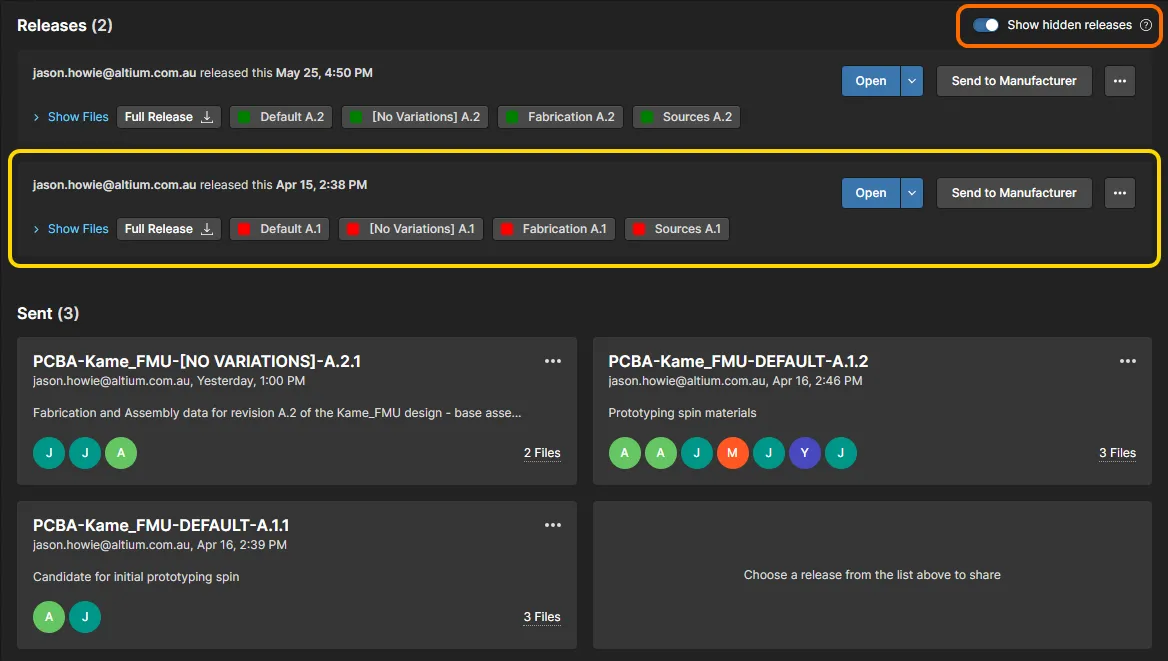
- Observe la siguiente imagen, que muestra dos versiones publicadas de un proyecto, cuyos conjuntos de datos se encuentran en el estado In Production. La versión anterior se considera obsoleta (no debe utilizarse) y debe ocultarse, de modo que solo se muestre la versión más reciente.
 Una versión posterior de un diseño ha pasado a producción, por lo que la versión anterior debe marcarse como obsoleta y ocultarse en la vista Releases .
- La visibilidad de una versión publicada en la lista depende de si se permite utilizar un elemento de datos en un diseño cuando entra en un determinado estado del ciclo de vida. En la definición del ciclo de vida aplicable (Admin – Lifecycle Definitions), esto se controla mediante la propiedad de estado Allowed to be used in designs. Con esta propiedad desactivada, una versión publicada se ocultará de forma predeterminada cuando uno de sus elementos de datos entre en ese estado del ciclo de vida. En este ejemplo, solo tenemos que comprobar que el estado Obsoleto de la definición del ciclo de vida que se aplica a los elementos de diseño publicados tenga esta propiedad desactivada. Haga doble clic en la representación gráfica del estado para abrir su ventana State Properties.
 Comprobación de que el estado Obsoleto tiene desactivada su propiedad Allowed to be used in designs: la clave para poder ocultar versiones publicadas en la vista Releases .
-
Ahora solo tenemos que cambiar el estado del ciclo de vida de los elementos de datos de la versión anterior para establecerlos en el estado Obsoleto. Esto se realiza mediante la ventana Change Lifecycle State (haga clic en el botón asociado a la versión y seleccione Change Lifecycle State en el menú), como se describe en la sección anterior. De este modo, una versión publicada de un diseño que está obsoleta y no debe utilizarse deja de estar disponible para los usuarios.
 Al cambiar sus elementos de datos a un estado del ciclo de vida cuyo uso no está permitido, la versión publicada se oculta en la vista Releases .
-
Utilice el control Show hidden releases situado en la parte superior derecha de la vista Versiones publicadas para alternar la visualización de estas versiones ocultas.

Revisiones de diseño
Related information: Página Revisiones de diseño
La página Design Review del proyecto permite a los usuarios crear y gestionar instancias estructuradas de revisión del proyecto que pueden asignarse a otros usuarios (revisores) para su evaluación. El creador de la revisión (iniciador) puede configurar el proceso de revisión para incluir elementos de una lista de comprobación en formato de texto, archivos adjuntos y comentarios pertinentes. A su vez, los revisores pueden abrir una instantánea capturada del diseño, completar los elementos de la lista de comprobación de la revisión, añadir comentarios relacionados, ejecutar comparaciones de diseños y, por último, llevar su proceso al estado Accepted/Rejected. A continuación, el iniciador de la revisión finaliza el proceso con su propia evaluación Completed/Rejected y sus comentarios.
Las revisiones de diseño son una forma práctica de poner de manifiesto los problemas del diseño y garantizar que este cumpla los requisitos de conformidad de la empresa. Las revisiones están disponibles para todos los miembros del espacio de trabajo durante y después del proceso de revisión, y también se puede acceder a ellas a través de la página Tareas del proyecto.
 Seleccione la opción Revisión de diseño al visualizar un proyecto para crear, consultar y gestionar revisiones entre pares configurables para el proyecto actual.
Altimade
La función Altimade está disponible únicamente por invitación y, si está habilitada para su organización, se puede acceder a ella tanto desde Altium Designer como desde la interfaz de su espacio de trabajo de Altium 365. Esta función proporciona un sistema de fabricación de diseños simplificado y automatizado que trabaja directamente con una plataforma de fabricación de hardware asociada para presupuestar y producir su diseño de hardware.
Los pedidos se preprocesan e inician en Altium Designer y, después, se gestionan en la página Altimade de su espacio de trabajo.
Consulte la página Pedidos con un solo clic con Altimade para conocer los pasos de preparación de pedidos en Altium Designer.
Consulte la página Gestión de pedidos de Altimade para conocer las funciones de pago y gestión en su espacio de trabajo de Altium 365.
Actividades
La vista Activities proporciona una descripción detallada de los procesos de actividades del proyecto de revisión/publicación asociados al proyecto y del estado actual de su progreso, representado como un paso de tarea resaltado con el usuario correspondiente en sus diagramas de flujo de trabajo. Utilice las opciones del menú Open/Closed del encabezado de la página para enumerar las actividades del proyecto actuales o completadas, el campo superior Search para filtrar la lista por una expresión contenida en cualquier campo de columna (excepto las fechas) y el botón  para iniciar una nueva actividad de proceso a partir de una lista de procesos habilitados.

Además de un gráfico anotado que representa el flujo y el estado de una actividad (modo Diagram), la vista también incluye un modo de visualización Data que enumera los datos paramétricos relacionados con la actividad (usuarios asociados, información del proyecto, etc.) y un modo History que muestra la secuencia de eventos del flujo de trabajo (inicio, preparación, finalización de tareas, etc.).
Las actividades del proyecto suelen iniciarse en Altium Designer seleccionando un proceso disponible en el menú Project » Activities. A continuación, la actividad se asigna a un proyecto y unos datos disponibles, a un usuario para su revisión y, si es necesario, a un usuario designado como coordinador de la revisión. Se crean tareas automáticamente para esos usuarios, que aparecerán en su panel Lista de tareas de Altium Designer y en la página Tareas del espacio de trabajo.
 ).
).Historial
Related page: Historial del proyecto
La vista History proporciona una cronología progresiva de los principales eventos relacionados con el proyecto —su creación, confirmaciones de cambios, publicaciones, clonaciones e intercambios MCAD— y permite realizar diversas acciones cuando corresponda.
 La vista History presenta una cronología de los eventos básicos que han tenido lugar durante la evolución del proyecto.
La vista puede dividirse, básicamente, en tres secciones principales:
-
Main trunk of the timeline. El orden cronológico de los eventos va de abajo hacia arriba. El primer evento, la creación del proyecto, aparecerá en la parte inferior de la línea de tiempo. Los eventos posteriores aparecen por encima, con el más reciente en la parte superior de la línea de tiempo.
-
Events. Cada vez que se produce un evento compatible relacionado con el proyecto, este se añade a la línea de tiempo como una tarjeta independiente. Cada tipo de evento tendrá una tarjeta de un color diferente y estará vinculado directamente al eje principal de la línea de tiempo o tendrá un icono adicional a su lado (como ocurre con los eventos de intercambio MCAD). Para los eventos de confirmación de cambios (Commit), se admite la comparación de diferencias de diseño, que muestra información básica sobre lo que ha cambiado entre la confirmación actual y la anterior (incluidos archivos, componentes, redes, estructura de la PCB y variantes). Para los siguientes dos tipos de eventos, se puede acceder a operaciones adicionales desde la tarjeta del evento:
-
Commit event – permite crear un clon del proyecto utilizando esa versión del diseño, ver o descargar los archivos fuente de esa versión del diseño (una instantánea de la confirmación) y comparar la confirmación con los datos de diseño de otra confirmación o publicación.
-
Release event – permite abrir ese paquete de publicación para visualizarlo a través de un portal de fabricación y descargar el paquete de publicación completo o los archivos fuente de la versión del diseño que se utilizó para crearlo. También puede acceder a las funciones de comparación de Gerber, comparación de esquemas y comparación de BOM.
-
-
Search. Haga clic en el control
 situado en la parte superior derecha de la vista para acceder a un campo de búsqueda que permite realizar búsquedas básicas en el historial del proyecto. A medida que escriba la cadena de búsqueda, se filtrará la línea de tiempo para mostrar únicamente los eventos relevantes para esa búsqueda.
 para actualizar la línea de tiempo con el nuevo evento. También puede actualizarla manualmente haciendo clic en el control
  situado en la parte superior derecha de la vista.
Asistente de montaje
Related page: Asistente de montaje
Esta vista proporciona acceso a una aplicación de ayuda para el proceso de montaje de placas que combina los datos detallados de la BOM del proyecto con su vista de montaje 2D/3D. La interacción entre ambas fuentes de información de montaje permite realizar consultas cruzadas directamente entre los elementos de la BOM y su representación gráfica en la vista de la PCB (2D o 3D).
Además del modo de exploración interactiva del montaje, la aplicación ofrece un modo de proceso de montaje de placas estructurado que permite realizar un seguimiento de los pasos correspondientes del montaje físico. El resultado es una forma automatizada de revisar y auditar el proceso de montaje de la placa desde un único lugar.

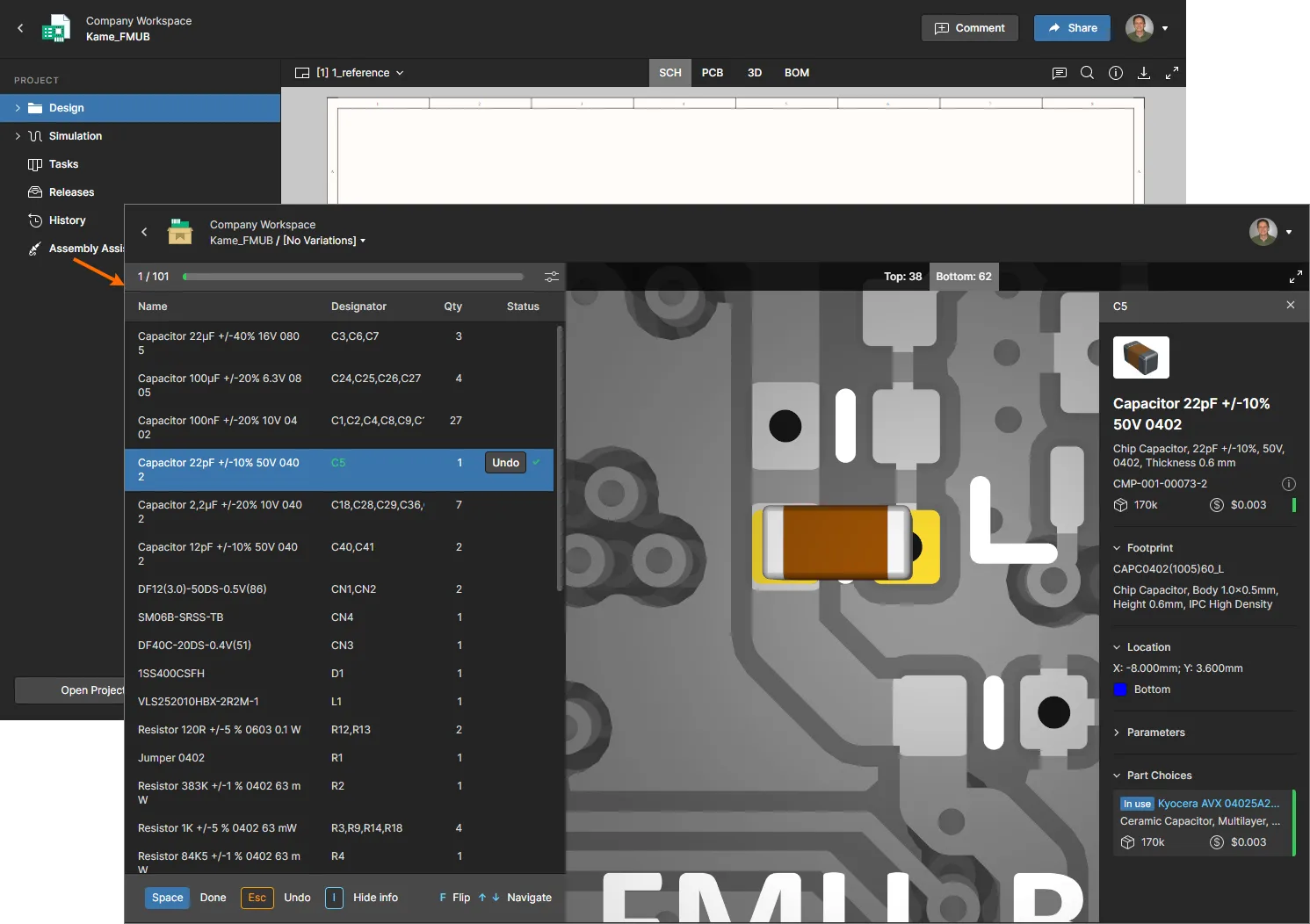
El Assembly Assistant se abre en modo de exploración libre y se cambia al modo de proceso de montaje formalizado mediante el botón  ; consulte Flujo del proceso de montaje para obtener más información. Este modo inicia un proceso interactivo paso a paso que permite marcar las entradas de la BOM como
 Done o Skipped a medida que avanza en el montaje físico de la placa. La representación gráfica de la PCB ampliará el componente correspondiente y volteará la vista de la placa según sea necesario.
 Localizado por IA