
Visor independiente
El visor independiente Altium 365 Viewer ofrece acceso gratuito para visualizar y compartir tus diseños electrónicos y datos de fabricación CAM a través de tu navegador web. No es necesario descargar nada, ni realizar instalaciones, ni registrarse. Una experiencia de visualización verdaderamente independiente de la herramienta que te permite ver y compartir diseños procedentes de una variedad cada vez mayor de herramientas de diseño ECAD compatibles. Incluso puedes integrar Altium 365 Viewer en tu propio sitio web, llevando la experiencia de visualización, literalmente, a tu propio dominio.
Ventajas principales
-
Design Privacy – La visualización del diseño tiene una duración limitada: estará disponible mientras dure la sesión de tu navegador (y dejará de estarlo si cierras la pestaña del navegador). Como alternativa, puedes optar por compartir tu diseño a través de un enlace, en cuyo caso estará disponible para cualquier persona que disponga de dicho enlace durante un periodo de 48 horas.
- CAD Agnostic – Altium 365 Viewer admite actualmente la carga y visualización de diseños en los formatos CAD de Altium Designer,Autodesk® EAGLE™,KiCad® y CircuitStudio. Con el tiempo se irá añadiendo compatibilidad con otros formatos CAD. ¡Incluso puedes votar por el formato de diseño que te gustaría que se incorporara próximamente!
- CAM Support – Altium 365 Viewer admite actualmente la carga y visualización de datos de fabricación en los formatos ODB++, Gerber RS-274X y Gerber X2 (junto con los datos de taladrado NC correspondientes).
- Natively CAD – Ofrece impresionantes representaciones interactivas centradas en el CAD de tus diseños, incluyendo esquemas, PCB (2D y 3D) y listas de materiales (con información de precios de Octopart).
- Fully Interactive – Una vez cargado su diseño en Altium 365 Viewer, no se trata simplemente de una imagen estática. Podrá buscar, realizar búsquedas cruzadas, seleccionar e inspeccionar diversos objetos, incluidos componentes y redes, en todo el diseño. Y al visualizar la placa en 2D, incluso podrá tomar medidas.
- Generate Deliverables – Además de inspeccionar un diseño, puedes generar y descargar diversos archivos a partir de él. Las descargas compatibles actualmente incluyen el propio diseño fuente, así como archivos Gerber, de ensamblaje, esquemas en PDF, STEP y de lista de materiales (BOM).
- Embeddable – Puede integrar libremente Altium 365 Viewer en su propio sitio web mediante un breve fragmento de código HTML. Además, puede crear una versión personalizada para sus datos de diseño y su sitio web, así como especificar qué se muestra y qué archivos puede descargar una persona que esté explorando su diseño. Consulte a continuación para obtener más información.
Acceder al visor de Altium 365 en el sitio web de Altium
Accede al visor de Altium 365 en el sitio web de Altium utilizando su URL directa: altium.com/viewer.
 Acceso a Altium 365 Viewer en la página web principal de Altium.
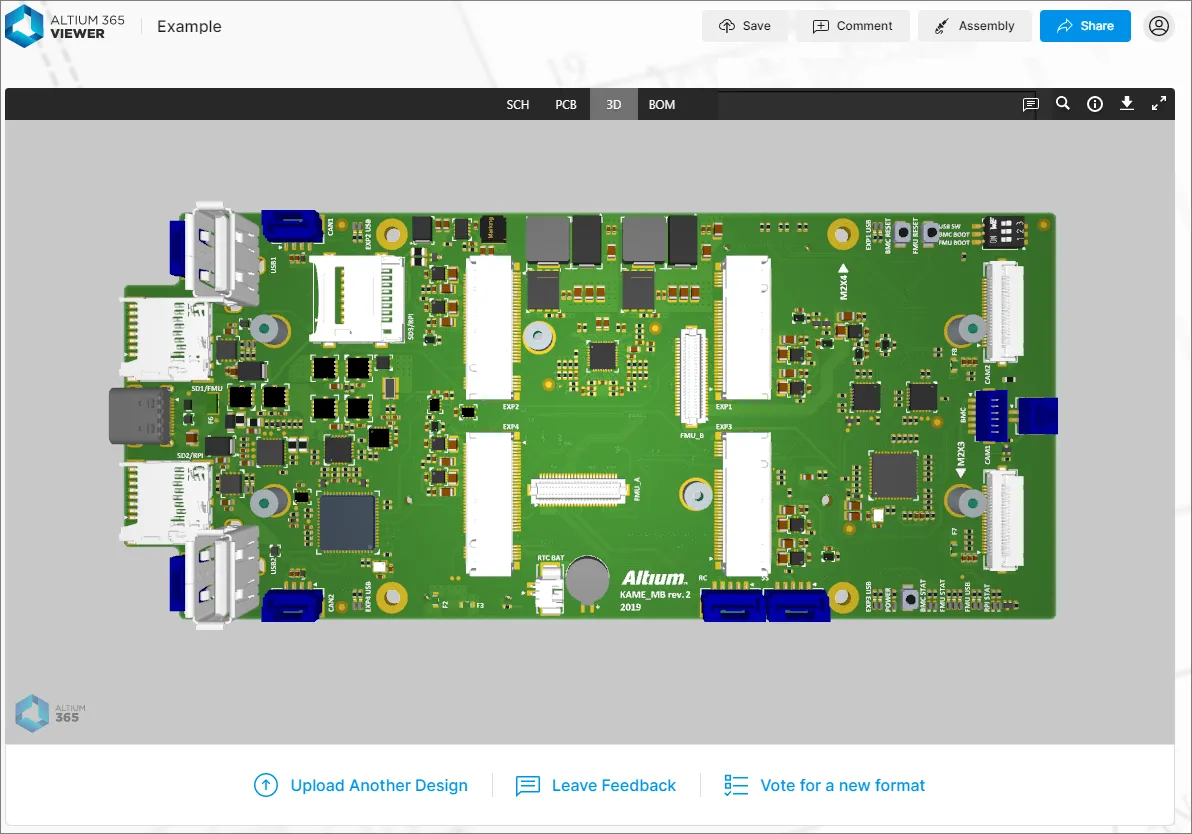
Se incluye un proyecto de diseño de ejemplo para que puedas probar Altium 365 Viewer de inmediato; solo tienes que hacer clic en el control «  ».
».

¿Qué puedo subir?
Las siguientes secciones resumen lo que se puede subir al Altium 365 Viewer independiente.
Diseños CAD
En cuanto a los archivos de diseño, se admiten las siguientes herramientas de diseño CAD, junto con los formatos de archivo que se pueden cargar en Altium 365 Viewer:
-
Altium Designer – Esquema (*.SchDoc, *.Sch) y PCB (*.PcbDoc, *.Pcb) de Altium Designer.
-
Autodesk® EAGLE™: archivo de diseño de esquemas (*.sch) y de diseño de PCB (*.brd).
-
KiCad® – Archivo de proyecto (*.pro), documento de esquema(*.sch), documento de PCB (*.kicad_pcb,) y biblioteca de símbolos esquemáticos (*.lib).
-
CircuitStudio – Esquema (*.SchDoc) y PCB (*.CSPcbDoc).
CAD Data Upload Considerations
Puede cargar un diseño completo (en un archivo Zip, Rar, 7z o Tgz) o un archivo de diseño individual (documento de esquema o PCB). Al cargar un archivo comprimido, se aplican las siguientes consideraciones:
- Para los diseños basados en Altium Designer y CircuitStudio, el archivo comprimido debe contener únicamente un único proyecto de diseño de PCB.
- En el caso de los diseños basados en EAGLE, el archivo comprimido debe contener únicamente un diseño de PCB (por lo que .sch y .brd archivos correspondientes a un único diseño).
- En el caso de los diseños basados en KiCad, el archivo ZIP debe contener únicamente un único diseño de PCB (es decir, .pro , .sch , .kicad_pcb, y .lib archivos correspondientes a un único diseño).
- Todos los formatos de archivo no compatibles que se encuentren en el archivo subido se ignorarán, lo que significa que, literalmente, basta con comprimir en formato Zip, Rar o 7z la carpeta completa del proyecto y subirla.
Datos CAM
En lo que respecta a CAM (fabricación), se admiten los siguientes formatos para su carga en Altium 365 Viewer:
-
Gerber X2 (junto con los archivos NC Drill correspondientes).
-
Gerber RS-274X (junto con los archivos NC Drill correspondientes).
-
Conjunto de archivos ODB++.
 », que está disponible cuando se carga un conjunto de archivos Gerber en el visor. Al activarlo, los datos Gerber actuales se precargan en la interfaz «Gerber Compare», listos para compararse con otro conjunto de archivos Gerber cargado.
CAM Data Upload Considerations
Puede cargar un conjunto completo de archivos ODB++ o Gerber, su conjunto de archivos comprimido (Zip, Rar, 7z, Tgz) o incluso un archivo Gerber individual. Al cargar un archivo comprimido Gerber CAM, deben tenerse en cuenta las siguientes consideraciones:
-
Asegúrese de que solo haya una única carpeta de archivos Gerber dentro del archivo comprimido.
-
Asegúrese de que los archivos de taladrado se encuentren en la misma carpeta que los archivos Gerber. Si se encuentran en una carpeta separada, se ignorarán.
Realización de la carga
Los datos se pueden cargar de las siguientes formas:
- Arrastrando y soltando su diseño CAD o los datos CAM archivados (Zip, Rar, 7z, Tgz), o un archivo individual de diseño o fabricación, en el área indicada de la Home página.
-
Haciendo clic en el botón «
 » (en el área de carga de la Home página) o en el botón «Subir archivos» (en la parte superior derecha de la Home página) y utilizando el Open cuadro de diálogo que aparece para buscar el diseño CAD o los datos CAM archivados, o un archivo individual de diseño o fabricación.
 » en el banner de la parte superior de la página.
Una vez seleccionado (o arrastrado y soltado) un archivo o un archivo individual, el área de visualización principal indicará que la carga está en curso. El tiempo de procesamiento dependerá del tamaño de los datos que se estén cargando. Si la carga falla —normalmente porque se ha cargado un único archivo en un formato no compatible—, el área de visualización principal también lo indicará.


 », situado debajo de la ventana de visualización principal. Para cargarlos en una pestaña separada del visor, haga clic en el control «
  », situado en la parte inferior izquierda del área de visualización principal.
Compartir su diseño
Cuando subes un diseño CAD (o datos CAM) al Altium 365 Viewer en la página web de Altium, dicho diseño o datos estarán disponibles mientras dure tu sesión de navegador. Si deseas compartir el diseño o los datos con otras personas, puedes hacerlo haciendo clic en el botón «  », situado en la parte superior derecha de la ventana de visualización principal. Aparecerá una ventana con un enlace al diseño o a los datos. Cópialo (
 ) y compártelo con otras personas según sea necesario; el enlace permanecerá activo durante un periodo de 48 horas.
 Obtén un enlace con el que compartir tu diseño CAD (o datos CAM) subido con otras personas; la validez está limitada a 48 horas.
Cuando se utilice el enlace para acceder al diseño o a los datos, aparecerá una ventana emergente temporal en la parte superior de la ventana del navegador, que le avisará del tiempo que queda antes de que caduque el enlace.
 A quienes utilicen un enlace compartido se les notificará al acceder cuánto tiempo queda antes de que caduque el enlace. En este ejemplo, quedan 47 horas para ver los datos de diseño compartidos.
Guardar los datos subidos en tu Espacio personal de Altium 365
Poder subir y ver datos durante la sesión del navegador está bien. Poder compartir un enlace a esos datos durante 48 horas está mejor. Pero, con diferencia, lo mejor sería tener esos datos almacenados de forma permanente y disponibles para compartirlos con otras personas cuando quieras. Y no solo para verlos, sino también para comentarlos y realizar correcciones. Aquí es donde entra en juego el Espacio personal de Altium 365. Como su nombre indica, un Espacio personal es un área dedicada dentro de la plataforma de infraestructura de Altium 365, a la que solo tú tienes acceso. Tu Espacio personal permite el almacenamiento permanente de diversos tipos de datos estáticos subidos y es totalmente gratuito, lo que lo hace ideal para quienes desean experimentar el aspecto colaborativo de Altium 365 sin necesidad de disponer de un Altium 365 Workspace conectado en el que almacenar sus datos.
Los datos que hayas subido al visor independiente de Altium 365 se pueden guardar en tu Espacio personal. Para ello, haz clic en el botón «  », situado en la parte superior derecha de la ventana principal de visualización, o en el botón «
  » y, a continuación, selecciona la opción «
  ». Si ya has iniciado sesión en una cuenta de Altium, se te redirigirá a tu Espacio personal en Altium 365 y a los datos cargados allí. Si aún no has iniciado sesión en una cuenta de Altium, se te redirigirá primero a la Altium 365 Sign In página, donde podrás iniciar sesión primero.Ensamblaje
Una vez que los datos se hayan cargado en su Espacio personal, se le redirigirá directamente a él, que se mostrará mediante la interfaz del visor web de Altium 365. En la Files página de su Espacio personal, podrá ver todas sus subidas, compartirlas con otros usuarios y subir más archivos, todo ello mediante una interfaz más potente que también le da acceso a las funciones avanzadas que ofrece la plataforma Altium 365.


 » situado en la parte superior derecha de la página para acceder a la Altium 365 Sign In página correspondiente para hacerlo (o para registrarte y crear una cuenta). Si has iniciado sesión, este control aparecerá como tu foto o imagen (o como un icono genérico con la primera letra de tu nombre, p. ej.,
  ).
).Incrustación del visor de Altium 365 en su propio sitio web
Related page: Espacio personal de Altium 365: cómo integrar datos subidos en un sitio web
El visor de Altium 365 se puede integrar en tu propio sitio web, lo que te permite compartir un diseño CAD (o datos CAM) subido con tus lectores. El visor integrado permanecerá activo mientras los archivos de diseño originales estén disponibles, lo que, en el caso de los archivos subidos al visor en línea de Altium 365, es de 48 horas. Si utilizas un código de visor personalizado que hace referencia a archivos de diseño alojados en tu propio sitio web, el visor integrado tendrá una fuente permanente y, por lo tanto, permanecerá activo.
El visor de Altium 365 es ideal para mostrar una placa de desarrollo o de evaluación y, al disponer de una plataforma interactiva para sus diseños, sus usuarios pueden ver y hacerse una idea real del diseño de una forma que no podrían con una ficha técnica estándar o un diagrama de bloques estático.
Los siguientes ejemplos muestran a terceros que han adoptado e integrado el visor de Altium 365 en sus propios sitios web:
-
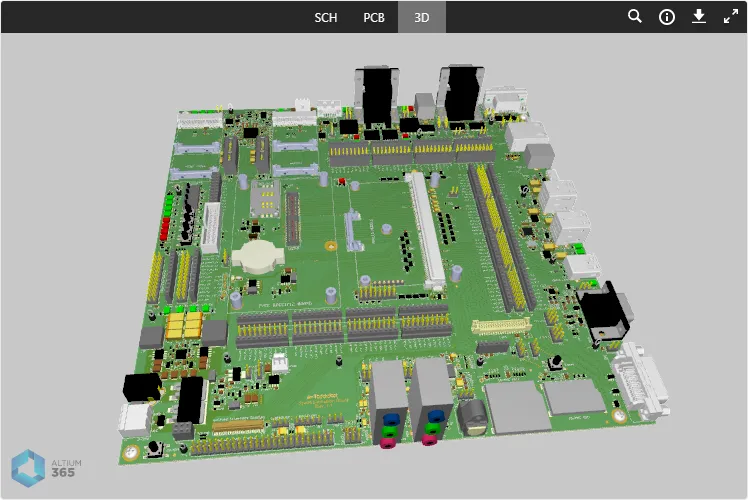
Un ejemplo que muestra el visor de Altium 365 integrado en el sitio webde Toradex® para su placa de evaluación Apalis.

-
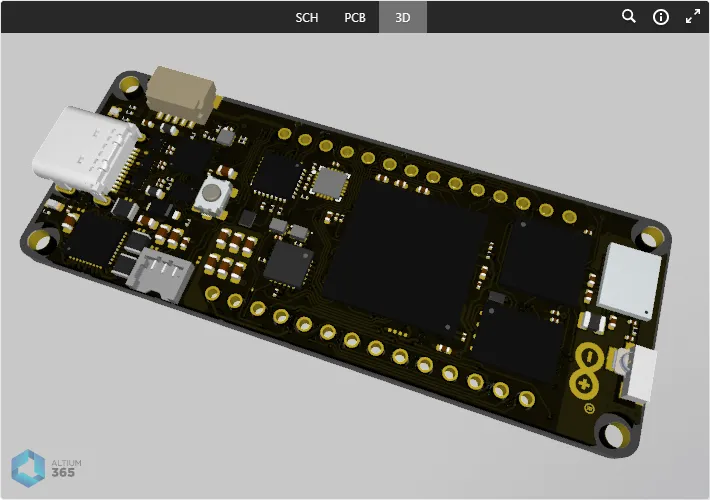
Un ejemplo que muestra Altium 365 Viewer integrado en el sitio webde Arduino® para su placa Portenta H7.

- Un ejemplo que muestra Altium 365 Viewer integrado en una páginade GitHub ®.
 Ejemplo que muestra Altium 365 Viewer integrado en una página de la comunidad de GitHub.
Cómo obtener el código de integración desde el sitio web de Altium
Cuando subes un diseño CAD o datos CAM a Altium 365 Viewer, también tienes la posibilidad de obtener el código de incrustación de ese diseño o datos, para incrustar ese diseño o datos específicos en tu propia página web. Para ello, haz clic en el botón « », situado en la parte superior derecha de la ventana de visualización principal. Aparecerá la Share
La sección de código DIV incorpora detectores de eventos que se utilizan para inicializar y aplicar estilos al visor incrustado en tu página. En este caso, data-project-src se utiliza para especificar su propio archivo ZIP de diseño (mydesign.zip):
Nota:
-
class="altium-ecad-viewer" – esto no debe modificarse, ya que lo utilizan los detectores de eventos.
-
data-project-src – este es el enlace a los datos de diseño o fabricación que desea mostrar. Este enlace debe ser un enlace público que contenga un archivo ZIP, RAR o 7z con su proyecto de PCB o los archivos de datos de fabricación.
-
style – Se puede modificar según sea necesario para adaptarlo a tus preferencias de presentación.
-
La estructura básica del código incrustado se puede obtener de la Embed ventana disponible en el visor del sitio web de Altium 365, tal y como se ha indicado anteriormente, y modificarse posteriormente para adaptarlo a tus necesidades.
Controlling Active and Enabled Views
Los dos atributos siguientes determinan qué vistas de datos están habilitadas y cuál es la vista activa por defecto:
-
data-enabled-views – define la visibilidad de las distintas vistas de datos compatibles. Los valores compatibles y predeterminados son sch (SCH vista de datos), pcb (PCB vista de datos), 3d (3D vista de datos) y bom (BOM vista de datos). Cuando este atributo no se incluye en el código incrustado, se utiliza el valor por defecto: sch,pcb,3d,bom.
Note: Los valores no distinguen entre mayúsculas y minúsculas. Los valores múltiples deben separarse con una coma (,). No es posible tener habilitada únicamente la vista «Lista de materiales». -
data-active-view – define qué vista de datos debe estar activa al acceder por primera vez al visor Altium 365 incrustado. Los valores admitidos son sch (SCH vista de datos), pcb (PCB vista de datos) y 3d (3D vista de datos). Cuando este atributo no se incluye en el código incrustado, se utiliza el valor por defecto: sch.
Note: Los valores no distinguen entre mayúsculas y minúsculas. Solo se puede establecer un valor para este atributo. La vista activa elegida también debe ser una vista habilitada.
A continuación se muestran ejemplos de uso de estos atributos:
Example 1
En este caso, solo la PCB y 3D se mostrarán las vistas de datos. La PCB vista «data» será la vista activa al acceder por primera vez a Altium 365 Viewer.
Example 2
Aquí, solo SCH y BOM se mostrarán las vistas de datos (estas últimas solo si existen datos de la lista de materiales). Dado que no se ha incluido el atributo «data-active-view», se utilizará su valor por defecto: se mostrará la SCH vista de datos al acceder por primera vez a Altium 365 Viewer.
Example 3
En este caso, solo se mostrará la 3D vista de datos, por lo que esta se establece necesariamente como vista activa al acceder por primera vez a Altium 365 Viewer.
Otras personalizaciones
Al añadir el código incrustado de Altium 365 Viewer en su propio sitio web, puede especificar opcionalmente el tipo de datos de origen que se pueden mostrar y qué resultados de diseño están disponibles para su descarga. Consulte las secciones ocultas que aparecen a continuación para obtener información detallada.
Controlling Access to CAD and CAM Data
El control de los tipos de datos disponibles se realiza mediante el siguiente atributo:
- data-src-type – define qué tipo de datos se pueden visualizar. Los valores admitidos son Design (solo proyectos de diseño CAD) y Gerber (solo datos CAM). Cuando este atributo no se incluye en el código incrustado, se utiliza el valor por defecto: Design,Gerber.
A continuación se muestran algunos ejemplos de uso de este atributo:
Example 1
En este caso, dado que data-src-type atributo no está especificado, el visor Altium 365 integrado admite tanto diseños CAD como datos CAM. Por lo tanto, el enlace especificado en el data-project-src atributo puede ser un enlace público que contenga un archivo Zip, Rar o 7z con un proyecto de PCB o con archivos de datos de fabricación (CAM).
Example 2
En este caso, el visor integrado de Altium 365 solo admite diseños CAD. Por lo tanto, el enlace especificado en el data-project-src atributo debe ser un enlace público que contenga un archivo Zip, Rar o 7z con un proyecto de PCB.
Example 3
En este caso, el visor Altium 365 integrado solo admite datos CAM. Por lo tanto, el enlace especificado en el data-project-src atributo debe ser un enlace público que contenga un archivo comprimido en formato ZIP, RAR o 7z con archivos de datos de fabricación.
Controlling Downloads
Al integrar el visor de Altium 365 en su propio sitio web, se proporcionan funciones adicionales para generar y descargar diversos resultados a partir del diseño que haya subido. Para obtener más información, consulte la sección sobre Descargas. Puede determinar, mediante los siguientes atributos, qué se puede descargar y, por lo tanto, qué aparece en el Downloads panel.
-
data-hide-project-src – El uso de este atributo desactiva la posibilidad de descargar el diseño original, que de otro modo aparecería en el panel como
Altium Designer. No tiene valores paramétricos. - data-project-src-alternative – Este atributo se utiliza cuando se desea que el diseño que los usuarios puedan descargar sea diferente del diseño original cargado. Su valor es un enlace a un archivo Zip, Rar o 7z de acceso público.
-
data-project-outputs – define los resultados que se generarán a partir del proyecto que hayas subido y que estarán disponibles para su descarga. Los valores admitidos son Gerber, Idf, Ipc2581, Odb, Step y Pdf. Cuando este atributo no se incluye en el código incrustado, se generarán todas las salidas compatibles. Si se incluye el atributo con el valor
noneo no se define ningún valor, se desactivarán todas las salidas compatibles.
Note: Los valores no distinguen entre mayúsculas y minúsculas. Los valores múltiples deben separarse con una coma (,).
Example 1
En este caso, el usuario no podrá descargar el diseño original, pero se generarán todas las salidas compatibles y estarán disponibles para su descarga a través del Downloads panel.
Example 2
En este caso, el usuario podrá descargar un diseño alternativo desde el Downloads panel, junto con todos los archivos de salida compatibles.
Example 3
En este caso, el usuario podrá descargar un diseño alternativo desde el Downloads panel. De los archivos de salida compatibles, solo se generarán y estarán disponibles para su descarga los formatos Gerber, ODB++ y PDF.
Trabajar con un diseño cargado
Una vez subido tu diseño (o un único archivo), podrás explorarlo. Las siguientes secciones analizan en detalle las diversas características y funcionalidades que ofrece Altium 365 Viewer para facilitar esta tarea. Por supuesto, la mejor forma de disfrutar de todas las funcionalidades es subir un diseño completo.
Vistas de datos
Altium 365 Viewer presenta el diseño cargado a través de cuatro vistas de datos distintas, para mostrar, respectivamente, los esquemas de origen, la placa en 2D, la placa en 3D y la lista de materiales. Cada vista de datos solo se mostrará si existe un documento cargado correspondiente para ello.
SCH
Esta vista muestra las hojas de esquemas originales del diseño.
 La SCH vista de datos muestra el documento esquemático de origen seleccionado actualmente.
Switching Schematics
Si hay más de una hoja de esquema como parte del diseño cargado, se puede acceder a una lista completa de los documentos haciendo clic en el control situado en la parte superior izquierda de la vista. Cada documento se muestra como una vista previa; haz clic en una entrada para convertirla en el documento activo. El documento seleccionado actualmente —el documento activo que se está visualizando en la SCH vista de datos— se distingue en la lista por un borde azul alrededor de su entrada.
 Explora todos los esquemas cargados: haz clic en una entrada para convertirla en el documento activo.
Support for Multi-channel Designs
Altium 365 Viewer permite visualizar diseños multicanal. Se presenta un documento esquemático independiente para cada canal físico. El nombre de la hoja física —la pestaña compilada para ese documento esquemático cuando se visualiza a través de Altium Designer— se incluye como sufijo del nombre del documento. El resultado es similar a la generación de un documento PDF de las hojas esquemáticas físicas, pero con la interacción mejorada que aporta Altium 365 Viewer.
 Ejemplo de diseño multicanal, en el que cada canal físico se presenta en una hoja de esquema diferente.
Browsing Controls
Los controles de navegación de la ventana de visualización principal son los siguientes:
- Rueda del ratón hacia delante/atrás para acercar/alejar la imagen.
- Haz clic y mantén pulsado (o haz clic con el botón derecho y mantén pulsado) y, a continuación, arrastra para desplazar el documento.
- Haz clic para seleccionar.
- Pulsa R para restablecer la vista del documento (y mostrar el documento completo).
PCB
Esta vista muestra la PCB en 2D.
 La PCB vista de datos muestra una vista en 2D de la PCB.
Browsing Controls
Los controles de navegación de la ventana de visualización principal son los siguientes:
- Rueda del ratón hacia delante/atrás para acercar/alejar la imagen.
- Haz clic y mantén pulsado (o haz clic con el botón derecho y mantén pulsado) y, a continuación, arrastra para desplazar el documento.
- Haz clic para seleccionar. Haz clic repetidamente para desplazarte por los objetos colocalizados y/o para seleccionar la red principal.
- Pulsa + o – en el teclado numérico para avanzar o retroceder por la lista de capas, en modo de capa única.
- Pulsa R para restablecer la vista del documento (y mostrar el documento completo).
Controlling Layer Visibility
El control de la vista y la visibilidad de las capas para la PCB vista de datos se realiza a través del Layers panel. Accede a este panel haciendo clic en el control «  » situado en la parte superior izquierda de la vista.
 Layers Panel: centro de control para gestionar la visibilidad de las capas.
Cada entrada de capa que aparece en el Layers panel tiene una casilla de selección asociada que la sitúa en la parte superior del orden de dibujo gráfico. Cuando está marcada, esa capa se renderizará en último lugar, de modo que se superponga efectivamente a los gráficos de las demás capas de la PCB. Un comentario colocado se asociará a la capa seleccionada (marcada) actualmente, y ese mismo orden de capas se restablecerá cuando el comentario se seleccione posteriormente en el Comments panel.
Cuando se ha restablecido la vista del orden de capas (utilizando el control «  » situado en la parte superior), el orden de dibujo vuelve a su estado predeterminado (capa superior).

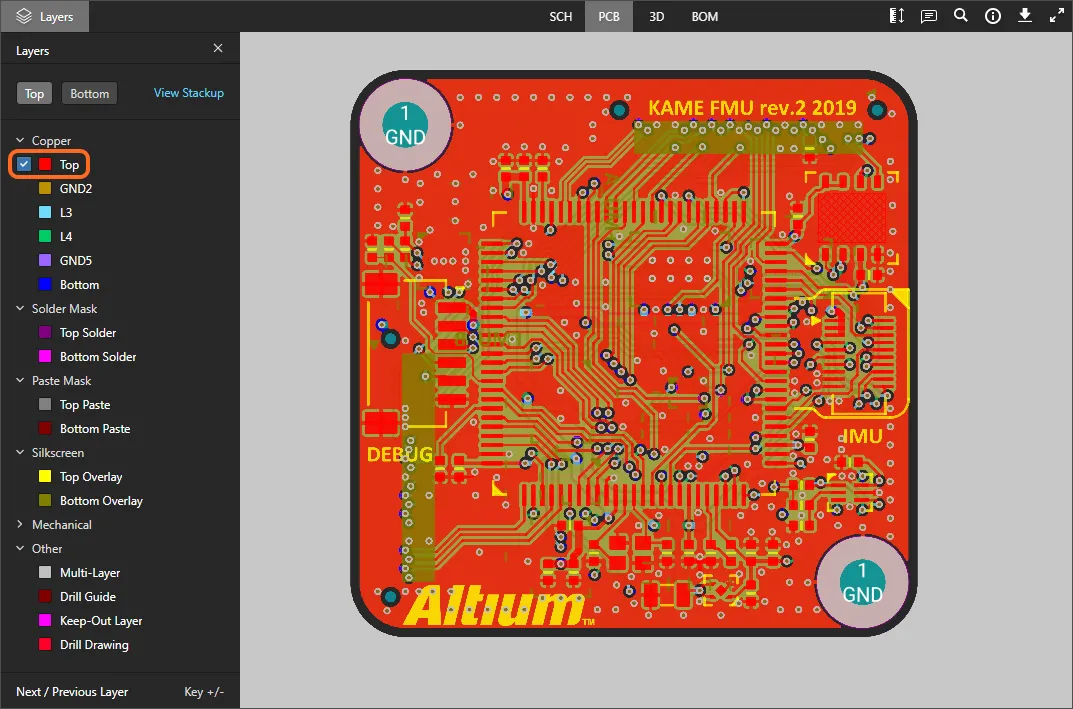
Las entradas de capas del panel se agrupan en las siguientes categorías:
- Copper – todas las capas de señal y de planos internos utilizadas.
- Solder Mask – Top Solder, Bottom Solder.
- Paste Mask – Top Paste, Bottom Paste.
- Silkscreen – Top Overlay, Bottom Overlay.
- Mechanical – todos utilizaban capas mecánicas.
- Other – incluyendo Mutli-Layer, Drill Guide, Keep-Out Layer y Drill Drawing.
Utiliza los controles «Vista superior» y «Vista inferior», situados en la parte superior del panel, para alternar rápidamente entre la vista superior e inferior de la placa, respectivamente, y, si lo deseas, modifica el orden de dibujo superior a tu gusto mediante las casillas de selección de capas.

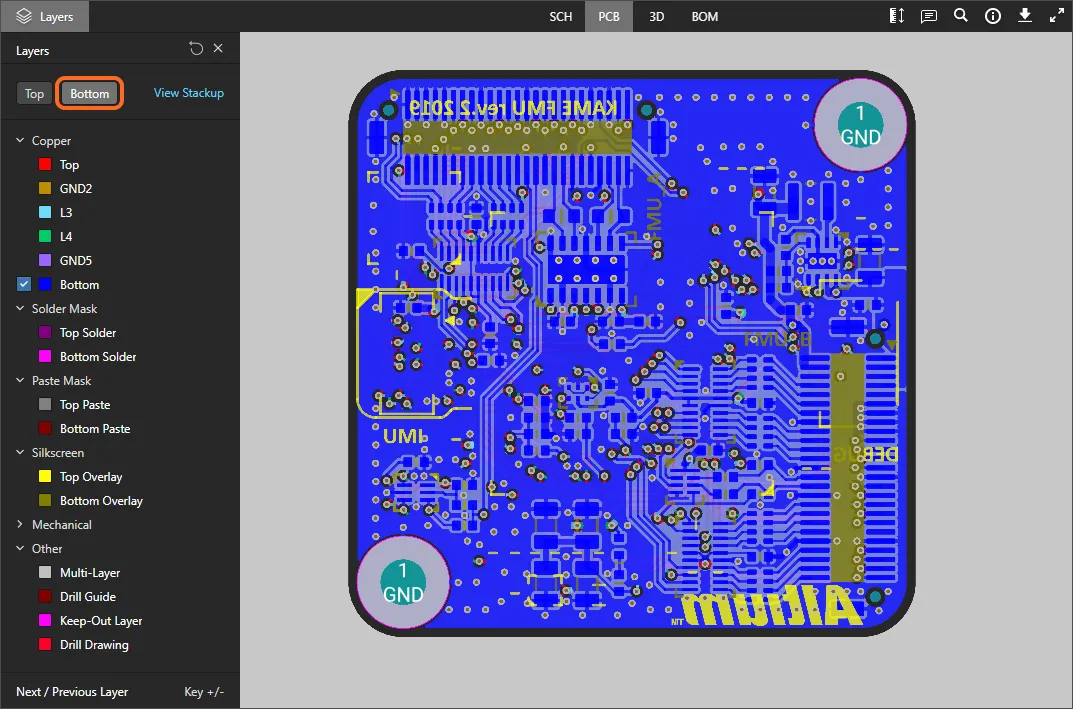
Los siguientes puntos se refieren al manejo de la visibilidad de las capas en el Layers panel:
-
Una capa visible actualmente se muestra en el panel sin atenuación (p. ej.,
 ). Una capa oculta actualmente se muestra en el panel con su nombre atenuado (p. ej.,
  ), junto con el icono «
  » situado en el extremo derecho.
-
Una capa visible en ese momento se puede ocultar haciendo clic en su entrada o pasando el cursor por encima de ella y haciendo clic en el icono «
 » situado en el extremo derecho. Por el contrario, una capa oculta en ese momento se puede hacer visible haciendo clic en su entrada o pasando el cursor por encima de ella y haciendo clic en el icono « » situado en el extremo derecho.
-
Se puede ocultar todo un grupo de capas pasando el cursor por encima de la entrada del grupo y haciendo clic en el icono « » situado en el extremo derecho. Por el contrario, si todas las capas de un grupo están ocultas, se pueden hacer visibles pasando el cursor por encima de la entrada del grupo y haciendo clic en el icono « » situado en el extremo derecho. Ten en cuenta que, si un grupo contiene una mezcla de capas visibles y ocultas, aparecerá el icono « » junto al grupo. Haz clic para ocultar todas las demás capas y, a continuación, vuelve a hacer clic (ahora se muestra como « ») para hacer visibles todas las capas.
-
Para ver rápidamente el «modo de capa única», pasa el cursor por encima de la capa específica que te interese y, a continuación, haz clic en el control «
 ». Se ocultarán todas las demás capas. Vuelve a hacer clic en el control « » para salir del «modo de capa única».

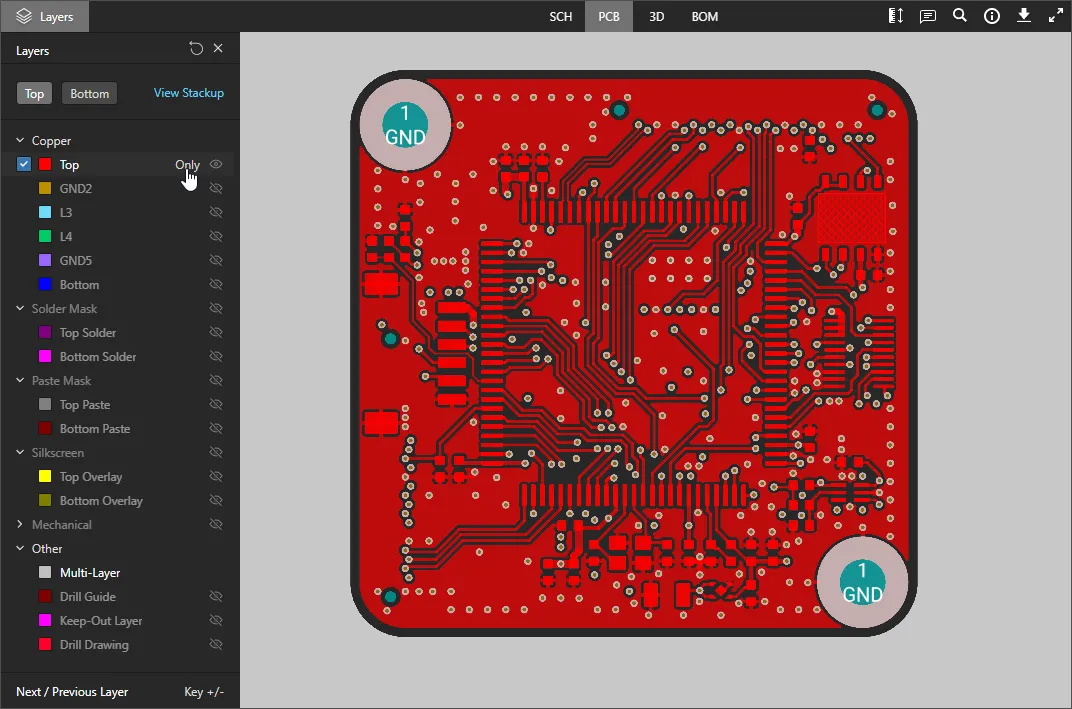
-
Para restablecer la visibilidad de las capas tal y como estaba cuando se cargó inicialmente el diseño, haz clic en el control «
» situado en la parte superior derecha del Layers panel.
Taking Measurements
Al visualizar la placa en 2D —utilizando la PCB vista de datos—, puedes realizar mediciones. Para ello, haz clic en el botón «  ». Se Measurements panel se abre, el cursor se convierte en una cruz y entrará en el modo de medición. Se admiten tres modos de medición:
- Free – medir libremente entre dos puntos cualesquiera dentro de la vista de datos, sin ningún tipo de guía de ajuste.
- Point to Point – Medir entre dos puntos cualesquiera dentro de la vista de datos, con alineación guiada al mover el cursor sobre un objeto. El cursor cambiará de la siguiente manera:
-
 – el centro de una almohadilla o vía.
-
 – el vértice de un objeto primitivo.
-
 – El punto medio de un segmento de pista.
-
 – un punto libre dentro de la vista.
- Object to Object – la distancia entre dos objetos cualquiera seleccionados dentro de la vista de datos. Los objetos compatibles son las almohadillas, las vías de conexión, las pistas, los rellenos y las regiones, que se resaltarán para su selección al pasar el cursor por encima de ellos.
La medición se realiza de la siguiente manera:
- En Free o Point to Point , coloque el cursor en el punto donde desee comenzar a medir (Punto 1) y haga clic. El punto se marca con una pequeña cruz blanca. En el Object to Object modo, elija el primer objeto (Objeto 1), que quedará seleccionado.
- En Free o Point to Point , desplaza el cursor hasta el punto final deseado (Punto 2) y haz clic de nuevo. A medida que mueves el cursor, se muestra una línea de medición a modo de ayuda, que indica la distancia XY actual (desde el Punto 1 hasta el final de la línea). En el Object to Object modo, selecciona el segundo objeto (Objeto 2), que quedará seleccionado.
- El Measurements panel muestra la distancia XY medida, la distancia X (horizontal) y la distancia Y (vertical). En el Object to Object modo, la distancia XY será la línea más corta entre los dos objetos elegidos.
-
Continúa midiendo la distancia entre otros puntos u objetos, o haz clic de nuevo en el botón « » (o Esc) para salir del modo de medición.
 Ejemplo de medición realizada en Object to Object modo.
Inspecting the Board Layer Stackup
La vista «Apilamiento de capas» presenta una representación gráfica interactiva del apilamiento físico de capas de la PCB, junto con información sobre las capas individuales y el apilamiento general. Se accede a la vista desde el panel de información ( ) seleccionando la Stackup View opción asociada a la Layers sección, o mediante la Stackup View opción del Layers menú desplegable del selector.

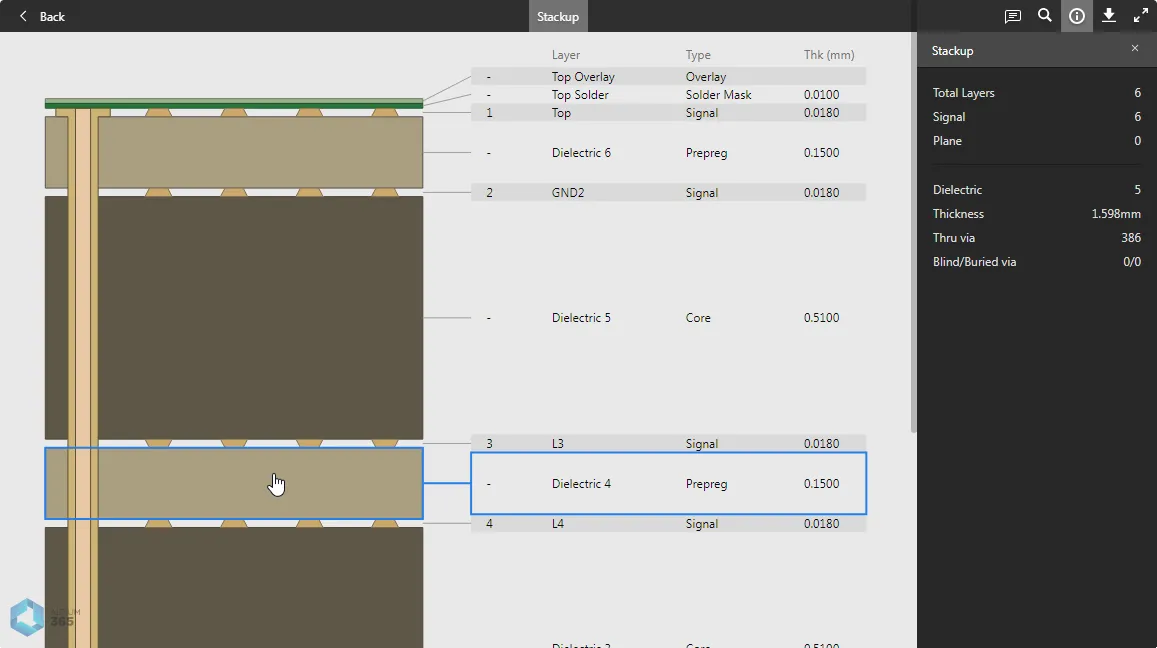
Cada elemento de la pila de capas de la vista se puede seleccionar, incluidas las vías. El panel «Información (Capas)» se rellena con los datos correspondientes a la capa o vía seleccionada actualmente, o muestra un resumen de la pila completa si no hay ningún elemento de la pila seleccionado. Al igual que en otras vistas de diseño, se pueden añadir comentarios en la vista «Pila de capas».
► Consulte la vista «Apilamiento de capas» del visor web para obtener más información.
3D
Esta vista presenta la PCB en 3D.
 La 3D vista de datos muestra una vista en 3D de la PCB.
Browsing Controls
Los controles de navegación de la ventana de visualización principal son los siguientes:
- Rueda del ratón hacia delante/atrás para acercar/alejar la imagen.
- Haz clic y mantén pulsado, y luego arrastra para girar la placa.
- Haz clic con el botón derecho y mantén pulsado, y luego arrastra para desplazar el documento.
- Haz clic para seleccionar.
- Pulsa R para restablecer la vista del documento (y mostrar el documento completo).
Lista de materiales
Esta vista muestra la lista de materiales del diseño. Se genera sobre la marcha a partir de los documentos esquemáticos originales; en el caso de un diseño de Altium Designer, no es necesario un documento ActiveBOM (*.BomDoc) no es necesario ni lo utiliza Altium 365 Viewer.
 La BOM vista de datos muestra la lista de materiales del diseño, generada sobre la marcha a partir de los esquemas originales.
La lista de materiales refleja todos los componentes necesarios para montar una sola placa. La información sobre precios procede de Octopart.
Los siguientes puntos se refieren al uso de esta vista:
- Al hacer clic en la Name entrada de un componente se accede a la página de la pieza real correspondiente en la web de Octopart (se abre en una pestaña aparte).
- Al hacer clic en un designador, se establecerá un enlace cruzado con ese componente en las demás vistas de datos.
- Puedes ordenar por Name, Price, o Quantity –: haz clic una vez en un encabezado para ordenar en orden ascendente. Vuelve a hacer clic para ordenar en orden descendente.
- Utiliza el Search campo situado encima de la lista para encontrar rápidamente un componente que te interese. La búsqueda se aplica a Name, Price, Description y Designator campos.
Elementos comunes de la interfaz
Los siguientes controles (situados en el grupo de controles de la esquina superior derecha) son comunes a varias vistas de datos:
-
 – abre el Comments panel, que permite añadir notas de texto a una vista de datos de diseño. Los comentarios pueden asociarse a un elemento, área o ubicación específicos de una vista, y se accede a ellos de forma conjunta a través del Comments panel. Tenga en cuenta que, a diferencia de las plataformas de visualización más avanzadas de Altium 365, los comentarios del visor web independiente no se guardan ni están disponibles cuando se comparte el diseño.
► Consulte Comentarios del visor web para obtener más información. -
 – Utilice este control para acceder a la Search función, que le permite buscar componentes y/o redes. Esta función está disponible para el SCH, PCB y 3D vistas de datos (la BOM vista de datos tiene su propia función de búsqueda). Para obtener más información sobre el uso de la función de búsqueda, consulta «Búsqueda».

-
– Utilice este control para acceder al Info panel.

El panel se divide a su vez en dos subvistas:
- Controls – ofrece una útil lista de controles al navegar por el SCH, PCB y 3D vistas de datos (algunos controles son específicos de cada vista).
- Board Info – ofrece información resumida útil sobre el diseño cargado en cuanto a: Board Size (dimensiones X e Y de la placa); Layers (total de señales y planos, así como el recuento de cada uno); Components (total, incluyendo todos los tipos de componentes, con un desglose de dichos componentes en la parte superior e inferior de la placa); Nets (total). Ten en cuenta que la Layers sección incluye un enlace de comando a la vista «Layer Stackup».
-
 – proporciona acceso al Downloads panel, que ofrece una vista previa de las funciones de descarga de datos que proporcionan los visores más avanzados de Altium 365. Ten en cuenta que las descargas funcionan cuando incrustas el visor en tu propio sitio web.
► Consulta Descargas del visor web para obtener más información. -
 – Utilice este control para cambiar al modo de pantalla completa.
-
 – En el modo de pantalla completa, utilice este control para salir de dicho modo (o pulse Esc).
Selección
La selección de un objeto dentro del diseño se puede realizar desde las SCH, PCB y 3D vistas de datos de la siguiente manera:
-
Desde la SCH vista de datos (selección de componentes y redes): sitúe el cursor sobre un componente o una línea y haga clic para seleccionarlo. Se aplica un enmascaramiento para que solo ese componente o esa red quede totalmente visible. La información del componente o la red seleccionados aparecerá en el panel de la derecha.

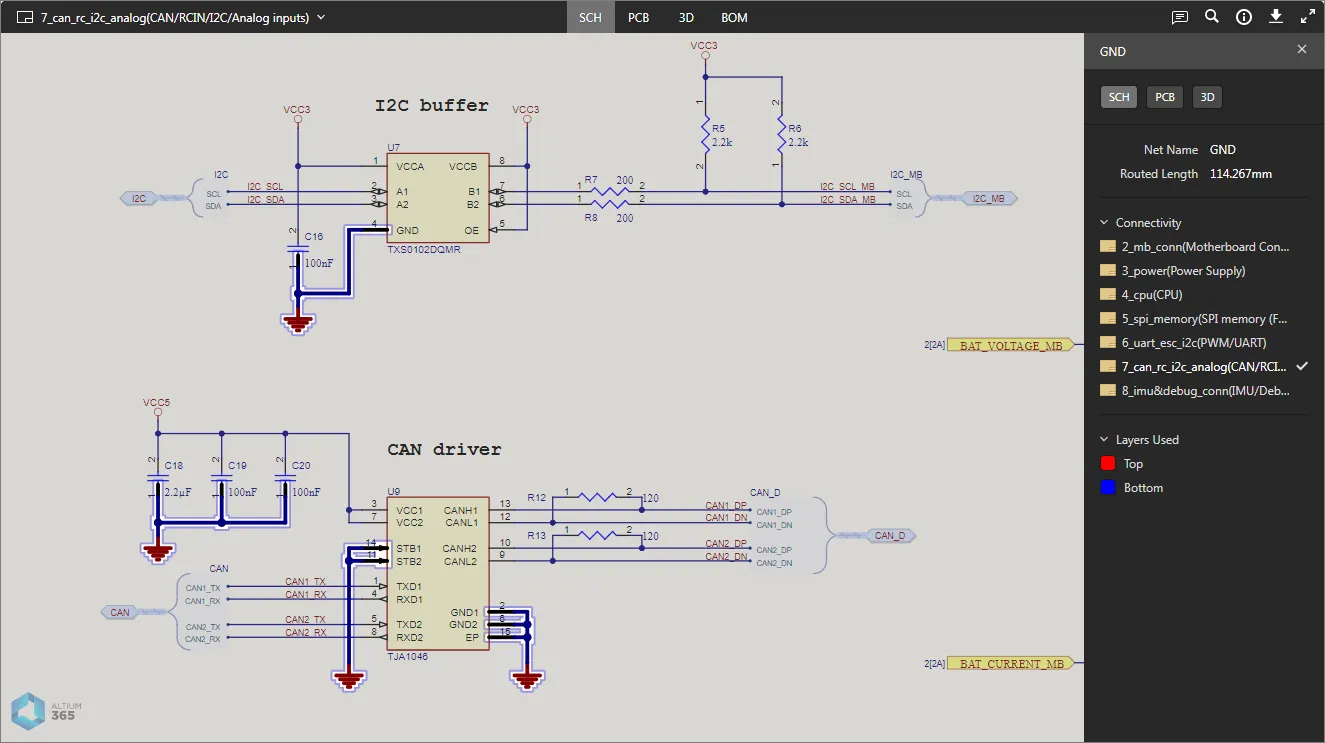
-
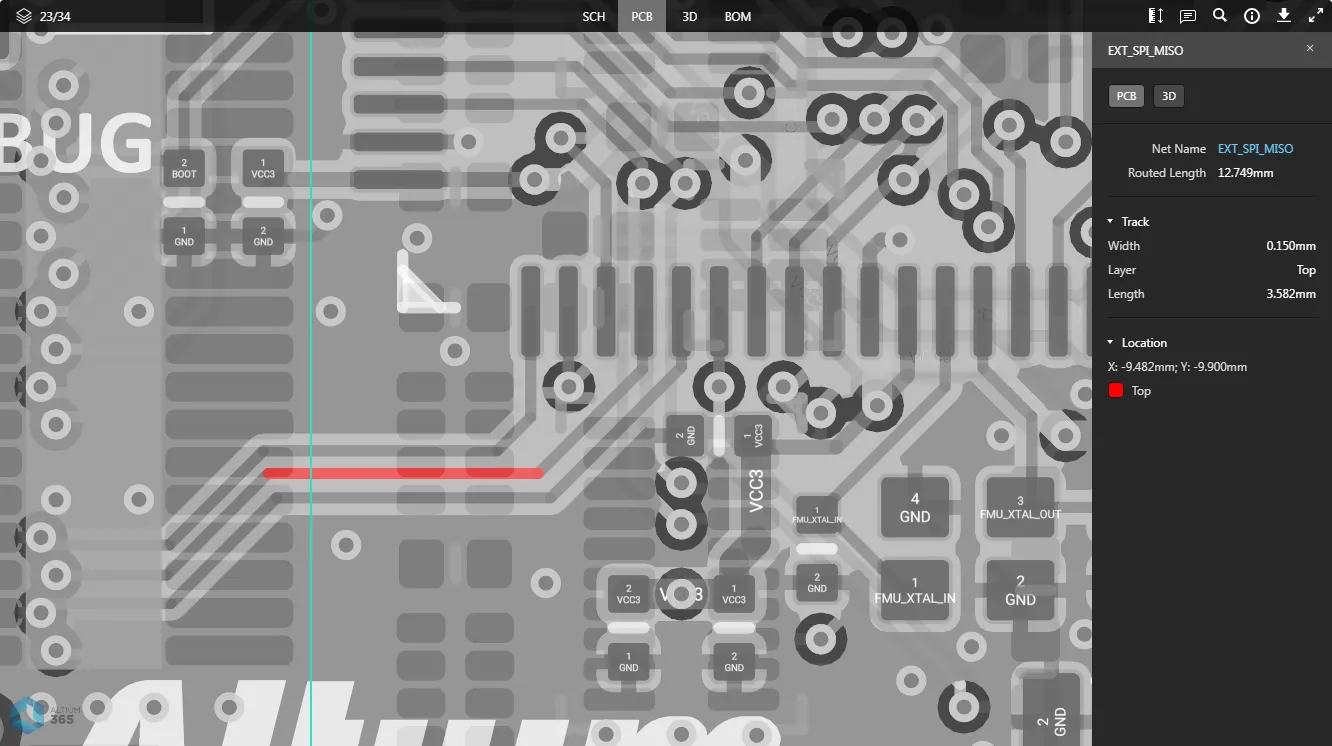
Desde la PCB vista de datos (selección de componentes, pads, vías, segmentos de pista y redes): sitúe el cursor sobre un tipo de objeto compatible y haga clic para seleccionarlo. Se aplica un enmascaramiento para dejar solo ese objeto totalmente visible. La información del objeto seleccionado aparecerá en el panel de la derecha.

-
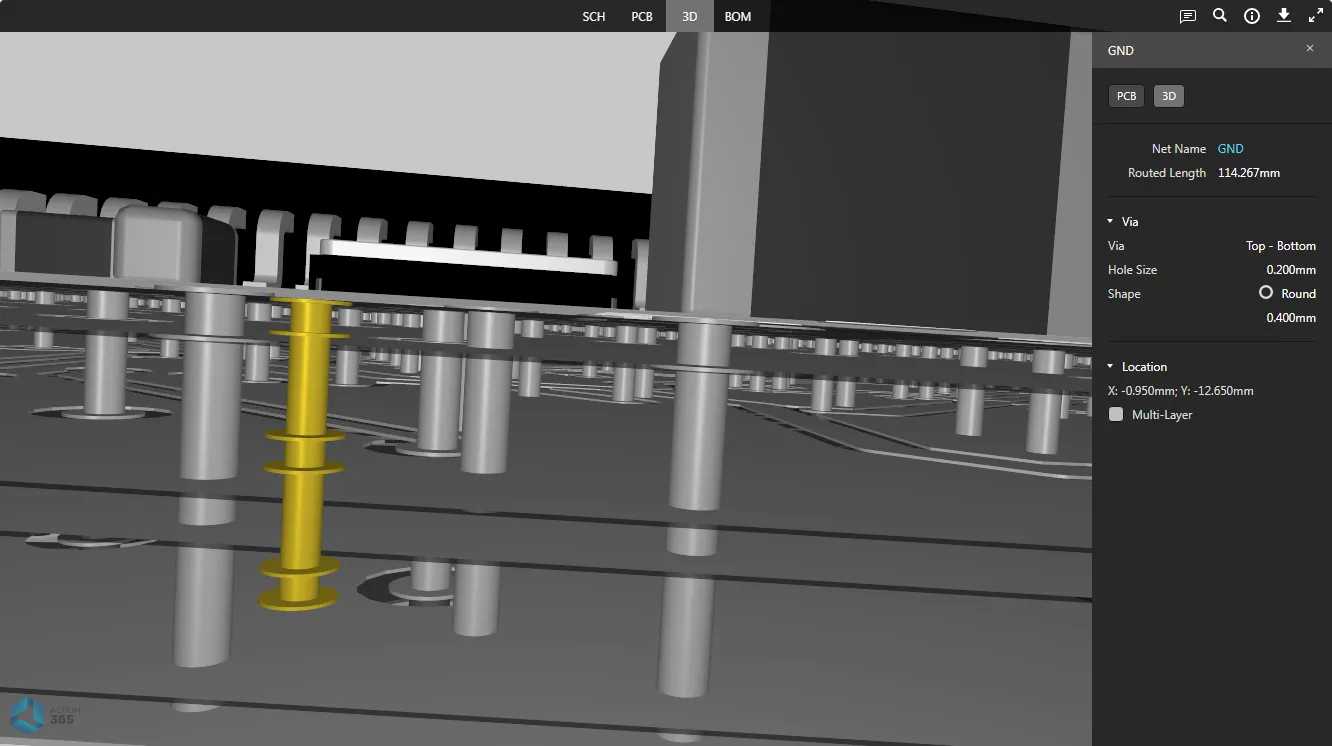
Desde la 3D vista de datos (selección de componentes, almohadillas o vías): sitúe el cursor sobre un componente, una almohadilla o una vía y haga clic para seleccionarlo. Se aplica un enmascaramiento para dejar solo ese objeto completamente visible. La información del objeto seleccionado aparecerá en el panel de la derecha.

Selección cruzada
Al seleccionar un objeto compatible dentro de la vista de datos activa, dicho objeto también se selecciona (cuando sea aplicable) en una o varias vistas de datos adicionales, lo que le permite realizar rápidamente un cruce de selección a esa misma selección. La función de selección cruzada se gestiona cómodamente mediante los controles situados en la parte superior del panel derecho, que se muestran cuando hay un objeto seleccionado en la ventana de visualización principal.
 Controles de búsqueda cruzada (para un componente seleccionado).
Las siguientes secciones plegables presentan algunos ejemplos de situaciones en las que se admite la búsqueda cruzada:
Cross-probing a Component from the SCH/PCB/3D Data View
Seleccione el componente deseado en la vista de datos activa y, a continuación, haga clic en uno de los botones para realizar un cruce de datos con ese componente en la vista de datos de destino. Para SCH, PCB y 3D (a las que se accede haciendo clic en el SCH, PCBo 3D ), se seleccionará el componente y se ampliará su vista siempre que sea posible, y se aplicará un enmascaramiento para que solo el componente seleccionado quede totalmente visible.


En el caso de la BOM vista de datos (a la que se accede haciendo clic en el BOM ), se resaltará la entrada de la fila correspondiente al componente.

Cross-probing a Component from the BOM Data View
Haz clic en el identificador del componente al que deseas realizar un cruce de datos. Se activará la última vista de datos activa antes de acceder a la BOM vista de datos se activará, con el componente seleccionado, centrado y ampliado dentro de la vista siempre que sea posible, y se aplicará un enmascaramiento para que solo el componente seleccionado quede totalmente visible. Desde allí, puedes utilizar los controles (SCH, PCB, 3D y BOM) para realizar un cruce de sonda a ese componente seleccionado en otras vistas de datos, tal y como se ha descrito anteriormente.

Cross-probing a Net from the SCH Data View
Seleccione la red deseada en el documento esquemático dentro de la SCH vista de datos y, a continuación, haz clic en uno de los controles (PCB, 3D) para realizar una búsqueda cruzada de esa red en la vista de datos de destino. La red se seleccionará y se ampliará dentro de la vista siempre que sea posible, y se aplicará un enmascaramiento para que solo quede totalmente visible la red seleccionada.


Cross-probing a Pad/Via/Track from the PCB Data View
Seleccione la almohadilla, la vía o el segmento de pista que desee en la placa dentro de la PCB vista de datos y, a continuación, haz clic en el 3D control para realizar una sonda cruzada a ese pad, vía o segmento de pista en la 3D vista de datos. El objeto quedará seleccionado y se ampliará dentro de la vista siempre que sea posible, y se aplicará un enmascaramiento para que solo el objeto seleccionado quede totalmente visible.


Búsqueda
Altium 365 Viewer incorpora una función de búsqueda que ofrece una forma rápida y cómoda de localizar componentes y redes en todo el diseño que hayas subido. Se puede acceder a la función de búsqueda desde el SCH, PCB y 3D vistas de datos haciendo clic en el botón « », situado en la parte superior derecha de la vista. Se Search aparecerá un panel en el que se podrá realizar la búsqueda.
 El Search .
Para realizar una búsqueda, empieza a escribir la cadena de búsqueda. La búsqueda no distingue entre mayúsculas y minúsculas. El panel muestra los resultados coincidentes de forma dinámica a medida que escribes. El número de resultados coincidentes aparece resaltado en la parte superior del panel.
 » o pulsa Enter (con el cursor en el campo de búsqueda).
 Ejemplo de búsqueda realizada desde la SCH vista de datos.
Haz clic en el botón «  » para acceder a las opciones de filtro y mostrar todos los componentes y redes que coincidan con la cadena de búsqueda, o solo los componentes, o solo las redes.
 Controles de filtro.
Una vez mostrados los resultados de la búsqueda, haz clic en una entrada para navegar hasta esa entidad —componente o red— dentro de la vista de datos activa. El componente o la red se seleccionará y se ampliará dentro de la vista siempre que sea posible, y se aplicará un enmascaramiento para que solo el componente o la red seleccionados queden totalmente visibles.

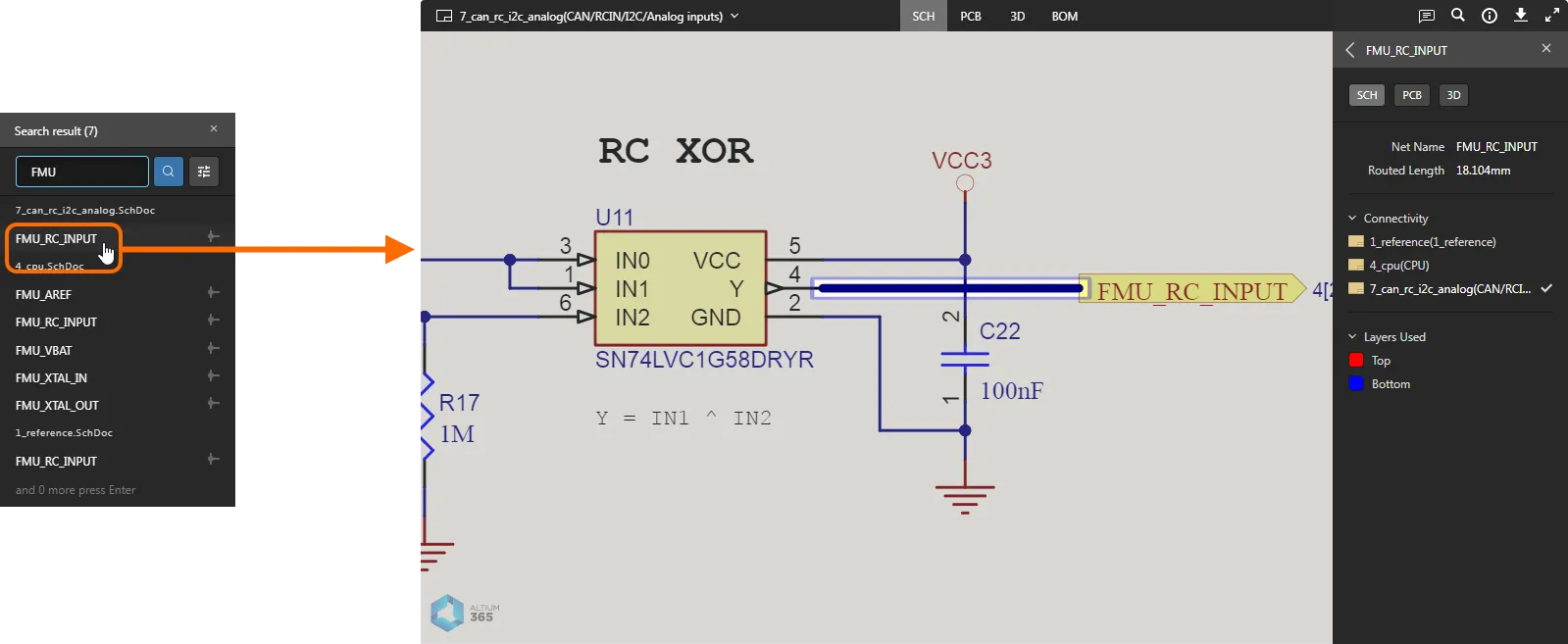
La función de búsqueda resulta muy útil para encontrar y seleccionar una red en la vista 3D de la placa, algo que no se puede hacer mediante una simple selección, ya que solo se puede hacer clic para seleccionar componentes, pads y vías en la 3D vista de datos.
 Ejemplo de resultado de la búsqueda de una red dentro de la 3D vista de datos: la única forma, aparte del «cross-probing», de seleccionar una red en esta vista.
 » situado en la parte superior izquierda del panel derecho.
Descargas – Solo para el visor Altium 365 integrado
Al incrustar Altium 365 Viewer en su propio sitio web, se proporcionan funciones adicionales para generar y descargar diversos resultados a partir del diseño que haya subido. Los formatos de salida compatibles actualmente son:
- El diseño original
- Gerber
- IDFX
- IPC2581
- ODB++
- STEP
- PDF: incluye archivos PDF individuales para esquemas impresos, impresiones de PCB, impresiones 3D de PCB y PDF 3D.
Para descargar los datos, haz clic en el botón «  », situado en la parte superior izquierda de la ventana principal de visualización. Se Downloads aparecerá un panel con la lista de archivos disponibles. Selecciona los archivos que desees descargar y, a continuación, haz clic en el botón «
  ».
».
 Ejemplo del visor Altium 365 integrado (en la página web de Toradex) y las descargas disponibles para el diseño.
Trabajar con datos de fabricación subidos
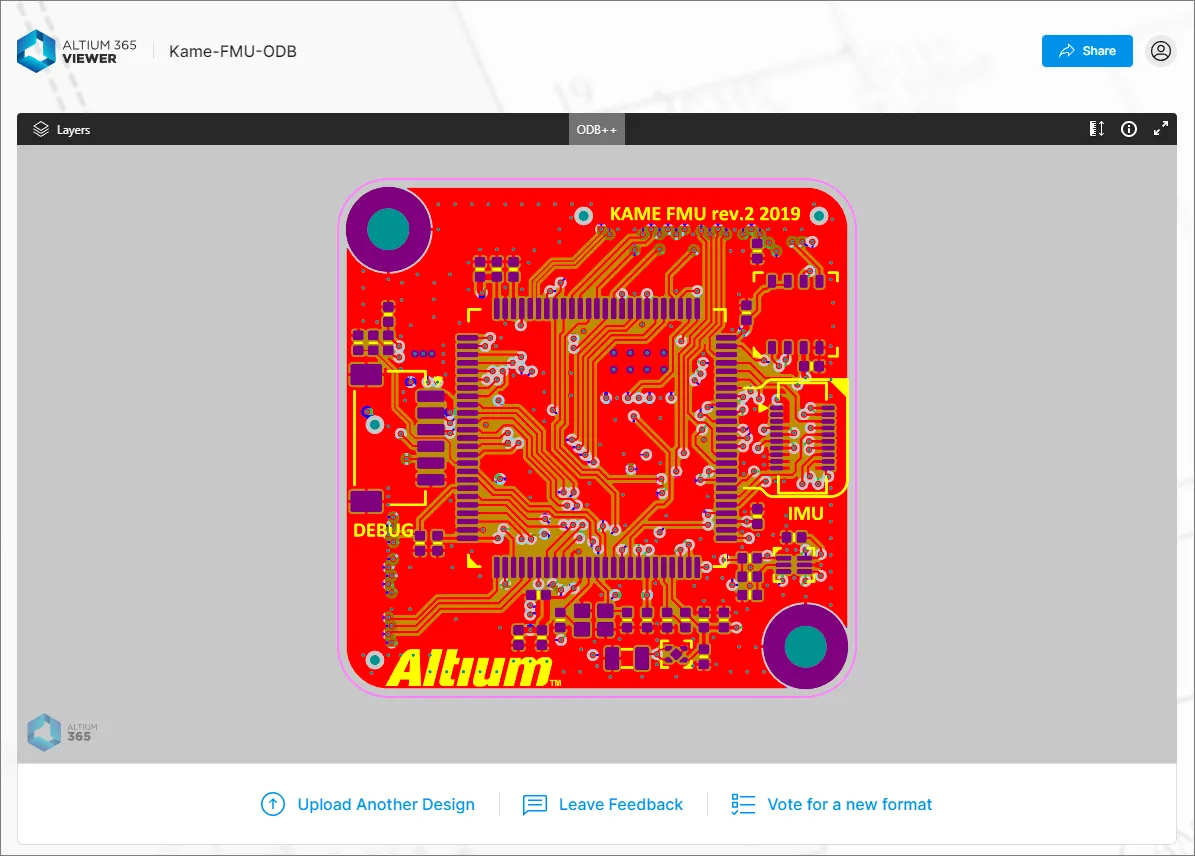
Una vez cargado su conjunto de datos ODB++ o Gerber (o un único archivo Gerber), podrá explorarlo. Se ofrece una única vista de sus datos: la Gerber/ODB++ vista de datos.

Browsing Controls
Los controles de navegación de la ventana de visualización principal son los siguientes:
- Rueda del ratón hacia delante/atrás para acercar/alejar la imagen.
- Haz clic y mantén pulsado (o haz clic con el botón derecho y mantén pulsado) y, a continuación, arrastra para desplazar el documento.
- Pulsa + o – en el teclado numérico para avanzar o retroceder por la lista de capas, en modo de capa única.
- Pulsa R para restablecer la vista del documento (y mostrar el documento completo).
Controlling Layer Visibility
Control de la vista y la visibilidad de las capas para la vista de datos (Gerber o ODB++) se realiza a través del Layers panel. Accede a este panel haciendo clic en el control « » situado en la parte superior izquierda de la vista.
 Layers Panel: centro de control para gestionar la visibilidad de las capas.
Las entradas de capas del panel reflejarán las incluidas en la fuente de datos CAM. Las capas se clasifican en grupos, que suelen ser:
- Copper – todas las capas de señales y planos internos utilizadas.
- Solder Mask – Top Solder, Bottom Solder.
- Silkscreen – Top Overlay, Bottom Overlay.
- Paste – Top Paste, Bottom Paste.
- Y una serie de otros tipos de capas incluidas en el conjunto Gerber u ODB++, como las capas de datos de pads, orificios y mecánicas.
Utiliza el Top y Bottom controles de visualización situados en la parte superior del panel para alternar entre la visualización del conjunto superior o inferior de capas CAM, respectivamente. Las capas intermedias de cobre quedarán desactivadas en ambos casos.

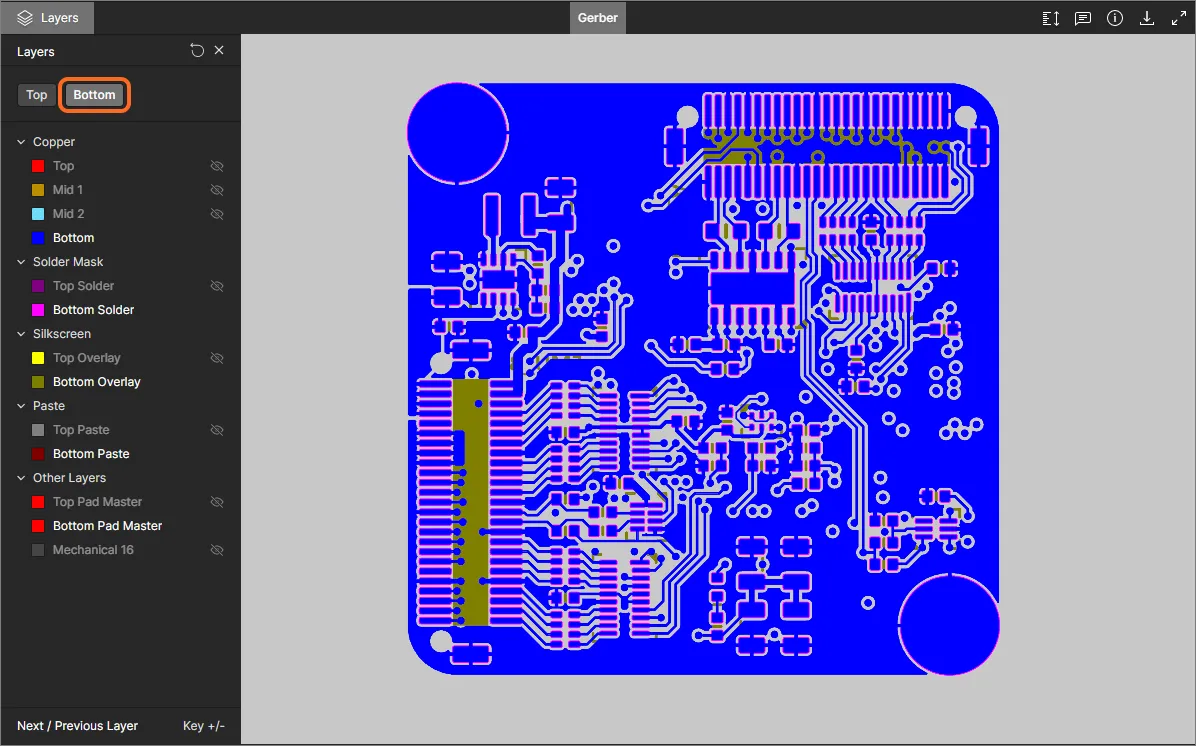
Los siguientes puntos se refieren al manejo de la visibilidad de las capas en el Layers panel:
-
Una capa visible actualmente se muestra en el panel sin atenuación (p. ej.,
). Una capa oculta actualmente se muestra en el panel con su nombre atenuado (p. ej., ), junto con el icono « » situado en el extremo derecho.
-
Una capa visible en ese momento se puede ocultar haciendo clic en su entrada o pasando el cursor por encima de ella y haciendo clic en el icono «
» situado en el extremo derecho. Por el contrario, una capa oculta en ese momento se puede hacer visible haciendo clic en su entrada o pasando el cursor por encima de ella y haciendo clic en el icono « » situado en el extremo derecho.
-
Se puede ocultar todo un grupo de capas pasando el cursor por encima de la entrada del grupo y haciendo clic en el icono «
» situado en el extremo derecho. Por el contrario, si todas las capas de un grupo están ocultas, se pueden hacer visibles pasando el cursor por encima de la entrada del grupo y haciendo clic en el icono « » situado en el extremo derecho. Ten en cuenta que, si un grupo contiene una mezcla de capas visibles y ocultas, aparecerá el icono « » para dicho grupo. Haz clic para ocultar todas las demás capas y, a continuación, vuelve a hacer clic (ahora se muestra como « ») para que todas las capas sean visibles.
-
Para ver rápidamente el «modo de capa única», pasa el cursor por encima de la capa específica que te interese y, a continuación, haz clic en el control «
». Se ocultarán todas las demás capas. Vuelve a hacer clic en el control « » para salir del «modo de capa única».
-
Para restablecer la visibilidad de las capas tal y como estaba cuando se cargaron inicialmente los datos CAM, haz clic en el control «
» situado en la parte superior derecha del Layers panel.
Taking Measurements
Al visualizar datos Gerber —utilizando la Gerber vista de datos—, puede realizar mediciones. Para ello, haga clic en el botón « ». Se Measurements Se abre el panel, el cursor se convierte en una cruz y entrará en el modo de medición. La medición se realiza de la siguiente manera:
- Coloca el cursor en el punto donde deseas comenzar a medir (Punto 1) y haz clic. El punto se marca con una pequeña cruz blanca.
- Mueve el cursor hasta el punto final deseado (Punto 2) y haz clic de nuevo. A medida que mueves el cursor, se muestra una línea de medición como ayuda, que indica la distancia XY actual (desde el Punto 1 hasta el final de la línea).
- El Measurements panel muestra la distancia XY medida, la distancia X (horizontal) y la distancia Y (vertical).
-
Continúa midiendo la distancia entre otros puntos o haz clic de nuevo en el botón «
» (o Esc) para salir del modo de medición.
 Ejemplo de medición.
Additional Controls
También dispone de los siguientes controles mientras explora los datos de fabricación que ha cargado:
-
– utiliza este control para acceder al Info panel.

Utiliza la Controls subvista para recordar los controles disponibles al examinar sus datos de fabricación.
-
– Utiliza este control para pasar al modo de pantalla completa.
-
– Cuando estés en modo de pantalla completa, utiliza este control para salir de dicho modo (o pulsa Esc).
Acceso y uso del Asistente de ensamblaje
Related pages:Asistente de montaje de Altium 365, Espacio personal de Altium 365
El Asistente de montaje de Altium 365 Assembly Assistant es una herramienta en línea para el montaje de placas de circuito impreso que te permite realizar un seguimiento y marcar fácilmente el proceso de montaje manual del diseño de una placa. Reúne los datos de la lista de materiales (BOM) del proyecto que hayas cargado y los datos de montaje en 2D/3D en una única interfaz interactiva para analizar y seguir paso a paso el proceso de montaje.
El acceso al Asistente de montaje se realiza a través de la opción «  » situada en la parte superior de la página del visor autónomo. Al ejecutarlo, el comando «Assembly» guardará el proyecto que hayas cargado en tu Espacio personal de Altium 365 y, a continuación, abrirá directamente la aplicación del Asistente de montaje asociada.

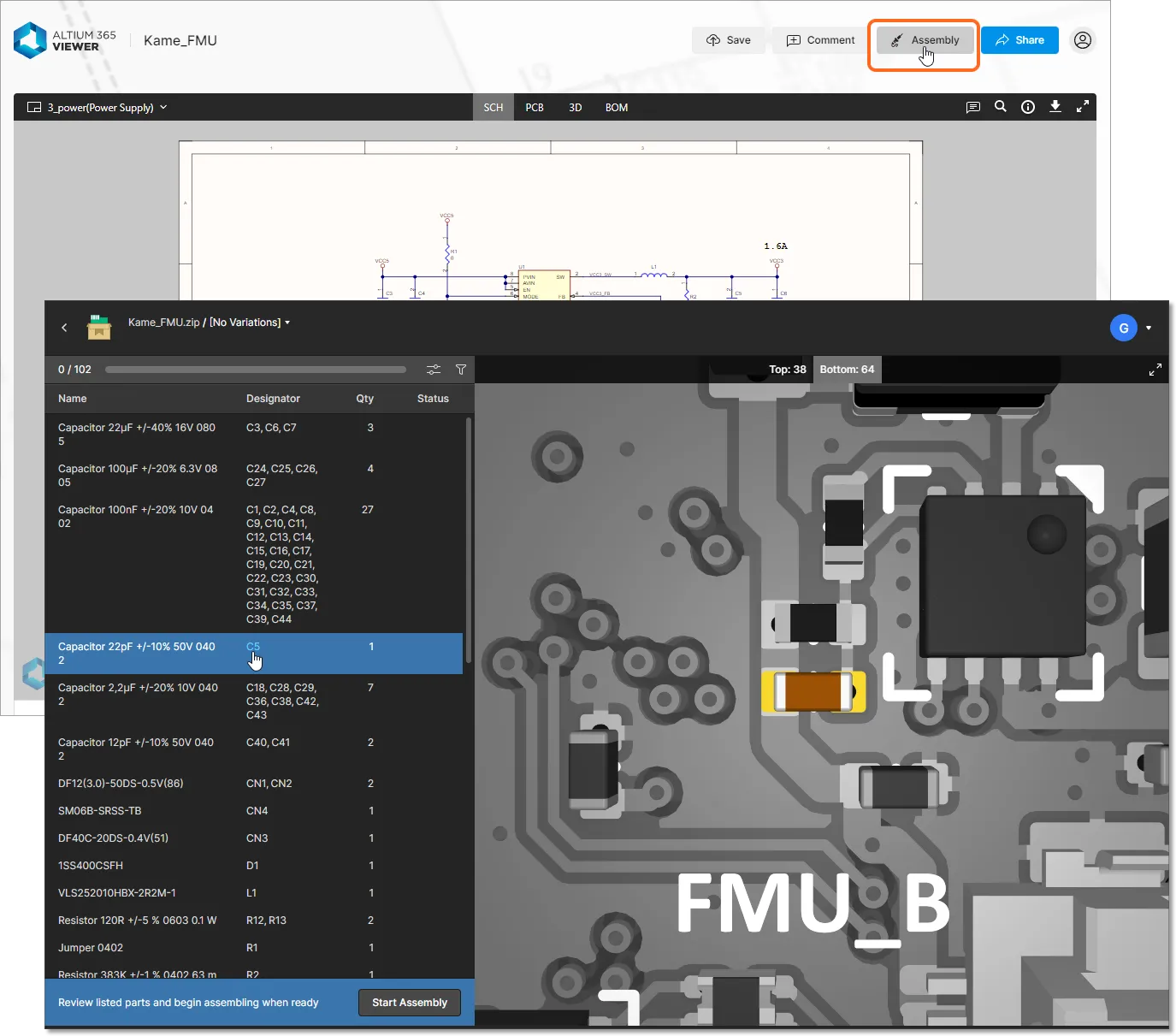
Compuesto por un panel configurable con la lista de la lista de materiales (BOM) y una vista gráfica interactiva en 2D/3D de la placa, el Asistente de montaje le permite navegar entre ambos elementos mientras inspecciona cualquiera de las caras del conjunto de la placa. En el modo de proceso de montaje ( ), la interfaz recorrerá paso a paso y resaltará visualmente cada entrada de componente, que podrá marcarse como completada (
Done) o dejarse para más tarde (Skipped). Una vez finalizado el proceso, el Asistente de montaje informará del número de elementos colocados y del tiempo transcurrido.
 Vista del proceso de montaje activo del Asistente de montaje, en la que se muestran los ajustes de estado y la interacción dinámica entre las entradas de la lista de materiales y los gráficos de la placa.
 Localizado por IA

