
Proyectos de Workspace
Altium Designer, junto con Altium 365 Workspace, ofrece compatibilidad con una estructura de proyecto avanzada orientada a la fase de desarrollo del ciclo de vida del proyecto, lo que simplifica la creación y el flujo de trabajo continuo de los proyectos con control de versiones. El almacenamiento centralizado bajo el control de Workspace también permite que esta función sirva de base para otros servicios colaborativos.
Algunas de las principales ventajas de utilizar proyectos basados en Workspace son:
-
Almacenamiento simplificado. No es necesario tomar decisiones sobre las ubicaciones de almacenamiento. Las copias de seguridad y otros servicios básicos están gestionados.
-
Base para funciones colaborativas.
-
Control de versiones obligatorio.
-
Ventajas de un sistema de comentarios específico.
-
Notificaciones y estado. El estado de los documentos, incluidas las modificaciones locales, es visible para todos los equipos de diseño.
-
El diseño simultáneo de PCB funciona sin necesidad de configuraciones complejas.
-
Posibilidad de compartir el proyecto con varias personas para su edición, o solo para su visualización y comentarios.
-
Funcionalidad completa al utilizar la función «Historial del proyecto», incluidos los eventos de confirmación relacionados con el control de versiones (VCS).
Técnicamente, un proyecto es la combinación de la metainformación almacenada en el espacio de trabajo, junto con una estrecha integración con el control de versiones basado en GIT inherente al espacio de trabajo. El flujo de trabajo típico es el siguiente:
-
Un usuario crea un nuevo proyecto (a través del cuadro de diálogo «Crear proyecto» en Altium Designer, desde la interfaz del navegador del espacio de trabajo o haciendo que un proyecto local existente esté disponible en el espacio de trabajo (desde dentro de Altium Designer)). Durante la creación, dicho usuario define el nombre y la descripción del proyecto.
-
En la interfaz del navegador del Workspace, o directamente desde Altium Designer, se define y gestiona el acceso al proyecto.
-
Todos los colaboradores seleccionan el proyecto para abrirlo (desde dentro de Altium Designer), tras lo cual se realiza automáticamente el «check-out».
Este documento analiza cómo trabajar con proyectos a través de la interfaz del navegador del Workspace. Para obtener información sobre cómo trabajar con proyectos en su software de diseño, consulte «Familiarizarse con el entorno de diseño de Altium».
Creación de un nuevo proyecto
Se puede crear un proyecto directamente desde la Projects página de la interfaz del navegador del Workspace. La página muestra todos los proyectos que se han puesto a disposición del Workspace y que se comparten con el usuario que ha iniciado sesión actualmente. Para crear un nuevo proyecto, haz clic en el botón «  » situado encima de la lista de proyectos y, a continuación, selecciona la Project entrada del grupo Create para abrir la Create Project ventana.
 Creación de un nuevo proyecto a través de la interfaz del navegador de Workspace.
La Create Project ventana se mostrará inicialmente en una vista simplificada, con los siguientes campos:
-
Project Name – Introduce el nombre requerido para el proyecto
-
Template – elija una plantilla de proyecto, si está disponible – el menú desplegable asociado mostrará todas las plantillas de proyecto que existen en el espacio de trabajo (en el formato
( ). Al elegir una plantilla, se definirá automáticamente el tipo de proyecto. Si no deseas basar el nuevo proyecto en una plantilla existente, simplemente especifica el tipo de proyecto que deseas crear (utilizando el PCB Project o Multiboard entradas disponibles en la lista).) - Description – Introduce una descripción opcional para el proyecto.
Para acceder a más controles, haz clic en el botón «  ». Aparecerá el siguiente campo:
-
Parent Folder – Utiliza este campo para especificar dónde se creará el proyecto dentro de la estructura de carpetas del espacio de trabajo. Será la carpeta actualmente abierta o, en su defecto (por defecto) Projects. Ten en cuenta que la ruta de la carpeta predeterminada para los nuevos proyectos se especifica en la Admin – Settings – Projects página de la interfaz del navegador del espacio de trabajo. En la Create Project ventana, haz clic en el Change enlace situado a la derecha del campo para acceder a la estructura de carpetas del servidor del Workspace, desde donde podrás seleccionar una carpeta alternativa para almacenar el proyecto.

Ten en cuenta que, si no se selecciona una carpeta con permisos de escritura en el Parent Folder campo cuando se ejecute el proceso, se creará Personal Folder se creará automáticamente una estructura para el almacenamiento del proyecto. Se trata de una carpeta privada de nivel superior que lleva el nombre de su dirección de correo electrónico, con una My Projects subcarpeta. A continuación se muestran algunos ejemplos de su creación y uso:
-
La carpeta predeterminada para nuevos proyectos (normalmente Projects) no está disponible para ti o es de solo lectura (no se puede escribir en ella). En este caso, el proyecto creado o subido se almacenará en la My Projects .

-
Si Parent Folder configuración de destino es distinta de la predeterminada, pero solo tienes acceso de lectura a esta carpeta (no es editable). En este caso, se bloquea la creación del proyecto y no se añade a la My Projects carpeta no se añade al proyecto.

-
Consulte «Creación de proyectos sin acceso de escritura a la carpeta» para obtener más información.

Una vez definido el nuevo proyecto según sea necesario, haz clic en «  ». Volverás a la lista de proyectos a nivel de resumen, donde ahora verás una entrada correspondiente al proyecto recién creado.
 El proyecto recién creado, visible de nuevo en la Projects página de la interfaz del navegador del espacio de trabajo.
Para obtener más información sobre cómo configurar los permisos de acceso a los proyectos, consulta «Compartir un proyecto» más abajo.
Carga de un proyecto local existente
También puede cargar un proyecto de diseño existente en el espacio de trabajo. Para ello:
-
Haz clic en el botón «
» situado encima de la lista de proyectos y, a continuación, selecciona la Project entrada correspondiente en el Upload . Busca y selecciona un archivo ZIP del proyecto y haz clic Open para iniciar la carga.

-
Aparecerá una ventana emergente que te indicará cuántos archivos podrían incluirse en la subida (contenidos en la carpeta seleccionada) y te pedirá confirmación para continuar; haz clic en «
 ».
».
-
Ahora Upload Project ventana aparecerá ahora. Por defecto, el Project Name será el del proyecto existente; cámbialo si es necesario y añade una descripción adecuada. El Parent Folder se establecerá en la carpeta que estaba activa en ese momento al iniciar el proceso de carga. Haz clic en el Change enlace situado a la derecha del campo para acceder a la estructura de carpetas del servidor correspondiente al espacio de trabajo, desde donde podrá seleccionar una carpeta alternativa en la que almacenar el proyecto. Si lo desea, puede organizar los proyectos en una jerarquía de subcarpetas. Para obtener más información, consulte la sección «Creación de una jerarquía de carpetas de proyectos». Una vez definidos los ajustes según sea necesario, haga clic en el botón «
 ».
».

-
Se iniciará la carga, tras lo cual se añadirá una entrada correspondiente al proyecto a la lista de proyectos de nivel de resumen.

Important Considerations
La carga de un proyecto incluirá:
-
los archivos de diseño que se hayan añadido al proyecto, tal y como figuran en el archivo del proyecto (
PrjPcb). - todos los demás archivos de la carpeta del proyecto especificada.
La subida de un proyecto not incluirá:
-
los archivos de las subcarpetas de la carpeta del proyecto especificada, a menos que estén incluidos en el proyecto (registrados en el archivo del proyecto).
-
cualquier archivo que se haya añadido o vinculado al proyecto y que se encuentre fuera de la carpeta especificada.
-
cualquier archivo de la
Project Outputs forcarpeta, como, por ejemplo, los archivos Gerber de fabricación generados.
Recomendaciones:
-
Asegúrate de que la carpeta del proyecto de origen contenga un único archivo de proyecto (
PrjPcb) únicamente. Si se suben varios archivos de proyecto al repositorio del espacio de trabajo, es posible que el visor web no muestre los documentos de diseño correctos. ► Más información. -
Evite almacenar archivos adicionales de gran tamaño en la carpeta del proyecto, como datos MCAD o archivos comprimidos. Guárdelos en una subcarpeta para que no se suban ni se procesen innecesariamente.
-
No incluyas en tu proyecto archivos que estén almacenados fuera de la carpeta del proyecto, ya que, como se ha mencionado anteriormente, no se subirán al repositorio de Workspace.
-
Utiliza la vista «Historial de Workspace» para ver una lista de los archivos que se han incluido en un proyecto de Workspace recién cargado.
-
Para ver los datos CAM (de fabricación) del proyecto en Altium 365, como los archivos Gerber generados, estos se pueden cargar y visualizar en tu espacio personal de Altium 365.
-
La mejor forma de acceder a los archivos de diseño y fabricación del proyecto en tu Workspace es hacer que el proyecto esté disponible en línea desde Altium Designer y, a continuación, publicar el proyecto. El paquete de publicación de Workspace resultante proporciona acceso de visualización al conjunto completo de documentos de diseño y fabricación.
Subir un conjunto de archivos Gerber u ODB++
El espacio de trabajo también admite conjuntos de archivos de fabricación Gerber/ODB++ generados en formato de archivo comprimido, que se pueden subir a través de las Manufacturing Files opciones disponibles en el menú del botón « ». El proceso de carga es esencialmente el mismo que el proceso de carga de proyectos descrito anteriormente.


Haz clic en el nombre del proyecto Gerber/ODB++ o utiliza la Open para cargar el conjunto de archivos en el visor de fabricación específico de Workspace. Este ofrece una vista compuesta de todos los archivos y capas incluidos, permite ocultar o visualizar capas de forma exclusiva, ofrece una función de medición punto a punto y admite la inserción de comentarios.
Para obtener más información sobre estas opciones, consulta la sección «Fabricación» de la documentación del visor web.
Subida de un diseño de OrCAD
La función de cargade OrCAD® de Workspace amplía el conjunto de archivos de diseño que pueden cargarse e interpretarse en Altium 365 Workspace. Un archivo comprimido (*.zip) que contenga un esquema adecuado (*.dsn) y de PCB (*.brd) se carga mediante la Design Files » OrCAD opción disponible desde el botón « » de la Projects página, tal y como se muestra a continuación. El diseño de OrCAD se almacenará bajo control de versiones en Altium 365.


Abre el diseño de OrCAD cargado como cualquier otro proyecto de Workspace haciendo doble clic en su mosaico o seleccionando la Open opción del menú «  » del mosaico o del menú principal de la página «
  ». Una vez procesados, los archivos de diseño de OrCAD se interpretan en vistas de proyecto de esquema, PCB, PCB en 3D y lista de materiales (BOM).


Gracias a las funciones avanzadas del espacio de trabajo que ofrece el visor web, el diseño, ahora unificado, te permite realizar rápidamente seguimientos cruzados de objetos entre vistas de dominio, buscar objetos, trazar o resaltar redes, insertar comentarios, compartir el diseño con otros usuarios, consultar el historial, trabajar con actividades de tareas y mucho más. También puedes crear un Managed BOM a partir de un proyecto de OrCAD cargado, lo que le permite revisar, configurar y compartir un archivo de lista de materiales (BOM) listo para el aprovisionamiento, alimentado a partir de los amplios recursos de datos de la cadena de suministro de Altium; consulte la página del Portal de listas de materiales para obtener información detallada.
Consulte la página del visor web para obtener información sobre la funcionalidad y las características del visor.
Subir una nueva versión del diseño
Cuando se ha subido un diseño de OrCAD al espacio de trabajo y hay una nueva versión disponible de dicho diseño —por ejemplo, debido al trabajo posterior de un contratista externo—, el proyecto existente en el espacio de trabajo se puede actualizar utilizando la opción Upload New Version . Dado que el proyecto existente se almacena bajo el control de versiones de Git, esta opción permite que la nueva actualización del diseño se confirme como una nueva revisión del sistema de control de versiones (VCS) de dicho proyecto. Todos estos eventos de confirmación (y de lanzamiento del proyecto) se registran y pueden consultarse en la vista «Historial» del proyecto.

Sube una nueva versión de un diseño de proyecto de OrCAD existente mediante la Upload New Version opción, disponible en el menú « » del mosaico del proyecto de OrCAD o en el menú principal « ».


Integración de OrCAD con Altium 365
Además de la posibilidad de cargar diseñosde OrCAD® en su espacio de trabajo, Altium 365 también permite la integración directa entre OrCAD y su espacio de trabajo mediante un complemento propio.
Consulte la página «Compatibilidad con archivos Multi-CAD » para obtener información sobre las capacidades ECAD de Altium 365.
Instalado en el equipo que aloja OrCAD, el Altium 365 Plugin for OrCAD es una pequeña aplicación que permite el intercambio bidireccional de datos de diseño entre ambos entornos. La integración ofrece una forma cómoda de aprovechar las ventajas de gestión de datos de Altium 365 con una instalación existente de OrCAD. Los diseños de OrCAD que se hayan transferido a su Workspace se almacenan bajo un control de versiones con seguimiento del historial y están disponibles para colaborar, visualizarlos, compartirlos, comentarlos y mucho más. El acceso de las partes interesadas está controlado por permisos y está disponible a través de su navegador web.
Descarga y ejecuta el archivo ejecutable del complemento Altium OrCAD en tu equipo OrCAD siguiendo las instrucciones del asistente de instalación; el instalador debería detectar automáticamente la ubicación de tu instalación de OrCAD.

Una vez instalado, se puede acceder al complemento desde la Altium 365 entrada de los menús principales de OrCAD. Esto le permite iniciar sesión y guardar el proyecto actual de OrCAD en su espacio de trabajo de Altium 365 —o cargar uno guardado previamente desde el espacio de trabajo— utilizando las opciones de menú disponibles.


Nota:OrCAD® es una marca comercial registrada a nivel federal propiedad de Cadence Design Systems, Inc. Todas las referencias a esta marca comercial tienen únicamente fines identificativos. El uso de esta marca comercial no implica ninguna conexión, aprobación o respaldo por parte de Cadence Design Systems, Inc.
Soporte para comentarios y tareas
El complemento de Altium 365 para OrCAD incorpora las capacidades de colaboración mejoradas de Altium 365 en OrCAD a través del Comments and Tasks panel. El panel se comunica directamente con Altium 365 sincronizando los datos de «Comentarios» y «Tareas» en tiempo real. Los usuarios de OrCAD pueden beneficiarse de inmediato de las funciones de colaboración de Altium 365, como crear y participar en hilos de comentarios, asignarse a sí mismos o a otros usuarios solicitudes de trabajo (tareas), pegar y visualizar imágenes relacionadas, y consultar la prioridad asignada y el estado de progreso de las tareas activas.
Consulte «Comentarios del visor web » para obtener información sobre cómo trabajar con los comentarios y las tareas de Altium 365.
Seleccione la Comments and Tasks opción del Altium 365 menú para abrir el Comments and Tasks panel superpuesto del complemento. El panel se rellenará con las referencias existentes a comentarios y tareas del documento, extraídas del proyecto del espacio de trabajo de Altium 365 conectado.

El Comments and Tasks es, en esencia, una versión sincronizada del Comments and Tasks panel de Workspace al que está conectado. Por lo tanto, el panel ofrece la mayoría de las funciones del panel de Workspace, salvo el acceso a los comentarios insertados en un documento, ya que OrCAD no admite de forma nativa los comentarios en los documentos. Consulte «Trabajar con el panel de comentarios» para obtener más información sobre esas funciones de Workspace.
Se puede añadir un nuevo comentario a través del Comments and Tasks en su sección superior, y se asociará al documento de OrCAD actualmente activo. Pulsa F5 en cualquier momento para actualizar los datos del panel.


Si lo desea, puede mencionar a otro usuario añadiendo el carácter @ seguido de su nombre de miembro de Workspace y/o seleccionando un nombre de la lista desplegable de usuarios. 


Cuando haya completado todas las opciones, haz clic en el botón «  » para crear el comentario y la tarea opcional.


Al igual que en el panel del espacio de trabajo de Altium 365 Comments and Tasks , el panel del complemento de OrCAD Comments and Tasks incluye las siguientes opciones y funciones:
-
Comments and Tasks Filtering – controlar qué comentarios de los usuarios (o solo tareas) se incluyen en el panel.

-
Threads and Notifications – limitar las entradas al documento actual y/o a aquellas que no se hayan resuelto (configuración predeterminada). Si las notificaciones por correo electrónico de Workspace están activadas, utiliza la Notification Settings opción para especificar el rango de comentarios que generan una alerta por correo electrónico.

-
Comment entry options – Utilice el menú «
 » de un comentario para gestionar esa entrada o para crear una tarea correspondiente a partir de ese comentario.
-
Comment image – el Original Snapshot control abrirá una captura de pantalla que se tomó automáticamente al insertar el comentario en un documento. Disponible únicamente cuando se ha utilizado Altium 365 Workspace para insertar el comentario.

-
Task assignment – crea una tarea asociada al comentario seleccionando un nombre de usuario del Assign a task to menú. Disponible cuando aún no se haya asignado ninguna tarea.

-
Link to associated Task – selecciona la entrada de identificación de la tarea de un comentario para abrir dicha tarea en la vista «Tareas» del proyecto del Workspace. Los cambios en la prioridad y el estado de la tarea se reflejarán en el Comments and Tasks .

Carga de un diseño de KiCad
La función de cargade KiCad® de Workspace proporciona otra fuente de datos de diseño ECAD que Altium 365 Workspace puede cargar e interpretar. Se carga un archivo comprimido (*.zip) que contenga unos archivos de esquema y PCB de KiCad adecuados se carga mediante la Design Files » KiCad opción disponible desde el botón « » de la Projects página, tal y como se muestra a continuación. El diseño de KiCad procesado se almacenará en el control de versiones de Altium 365.
Consulta la página «Compatibilidad con archivos Multi-CAD » para obtener información sobre las capacidades ECAD de Altium 365.
Puede abrir el diseño de KiCad cargado como cualquier otro proyecto de Workspace haciendo doble clic en su mosaico, o seleccionando la Open opción del menú « » del mosaico o del menú principal « » de la página. Una vez procesados, los archivos de diseño de KiCad se interpretan en vistas de proyecto de esquema, PCB, PCB en 3D y lista de materiales (BOM).


Abre el diseño de KiCad cargado haciendo doble clic en su mosaico o seleccionando la Open opción del menú « » del mosaico o del menú principal « » de la página.

El diseño y sus documentos ofrecerán las funciones avanzadas disponibles a través de Altium 365, incluyendo el control de la visibilidad de objetos y capas, la búsqueda cruzada bidireccional, la colaboración mediante el intercambio gestionado de diseños, los comentarios en los documentos, el acceso al historial y mucho más. Si tienes acceso a la aplicación BOM Portal, se puede crear un documento orientado a las compras Managed BOM a partir del diseño para gestionar los datos de fabricación y de las piezas de los proveedores.
Consulta la página del visor web para obtener información sobre la funcionalidad y las características del visor de diseños.
 ).
).Carga de un diseño de EAGLE
La función de carga deAutodesk®EAGLE™ de Workspace proporciona otra fuente de datos de diseño ECAD que pueden cargarse e interpretarse por Altium 365 Workspace. Un archivo comprimido (*.zip) que contenga un esquema de EAGLE adecuado (*.sch) y de PCB (*.brd) se carga mediante la Design Files » EAGLE opción disponible desde el botón « » de la Projects página, tal y como se muestra a continuación. El diseño de EAGLE procesado se almacenará bajo control de versiones en Altium 365.
Consulte la página «Compatibilidad con archivos Multi-CAD » para obtener información sobre las capacidades ECAD de Altium 365.
Puede abrir el diseño de EAGLE cargado como cualquier otro proyecto del espacio de trabajo haciendo doble clic en su mosaico o seleccionando la Open opción del menú « » del mosaico o del menú principal « » de la página. Una vez procesados, los archivos de diseño de EAGLE se interpretan en vistas de proyecto de esquema, PCB, PCB en 3D y lista de materiales (BOM).


Abre el diseño de EAGLE cargado haciendo doble clic en su mosaico o seleccionando la Open opción del menú « » del mosaico o del menú principal « » de la página. La vista inicial es el documento esquemático.


Los datos de la vista de la lista de materiales (BOM) se limitan a la información que se puede extraer de los archivos de diseño de EAGLE; sin embargo, puede crear un documento avanzado de lista de materiales gestionada desde la Create Managed BOM ( ). Nota: disponible cuando el Portal de la lista de materiales está activado.
El diseño y sus documentos ofrecerán las funciones avanzadas disponibles a través de Altium 365, incluyendo el control de la visibilidad de objetos y capas, la búsqueda cruzada bidireccional, la colaboración mediante el uso compartido de diseños gestionados, los comentarios en los documentos, el acceso al historial y mucho más. Si tienes acceso a la aplicación del Portal de la Lista de Materiales, se puede crear un documento orientado a las compras Managed BOM a partir del diseño para gestionar sus datos de fabricación y de piezas de proveedores.
Consulte la página del visor web para obtener información sobre la funcionalidad y las características del visor de diseños.
 ).
).Carga o creación de una lista de materiales gestionada
Si la aplicación Altium 365 BOM Portal está habilitada para tu Workspace, puedes cargar un CSV/XLS archivo de lista de materiales formateado para crear un Managed BOM elemento del proyecto o crear uno directamente a partir de un proyecto de diseño existente. Los archivos de lista de materiales gestionada son interpretados y procesados por el BOM Portal para, en última instancia, crear documentos de lista de materiales listos para la adquisición. Estos se completan con información actualizada de fabricantes y proveedores procedente de los recursos de datos de Altium y son totalmente configurables para adaptarse a las necesidades de su empresa.
Consulte la página del Portal de listas de materiales para obtener información detallada.
Para cargar un archivo de lista de materiales, seleccione la BOM opción del grupo « » del menú del botón Upload , busque y seleccione un CSV/XML , introduzca sus datos en la Upload BOM ventana y confirme la carga. Los archivos de lista de materiales gestionados se guardan en la carpeta actualmente abierta o en la Projects carpeta por defecto, y se accede a ellos y se gestionan de forma similar a los proyectos de diseño.


Para crear una lista de materiales gestionada a partir de un proyecto de diseño existente, selecciona la Create Managed BOM opción del menú « » del mosaico del proyecto, seleccione una variante del proyecto e introduzca los datos de la lista de materiales en la Create Managed BOM ventana y, a continuación, confirme la creación de la lista de materiales.


Para abrir una lista de materiales gestionada, haz doble clic en su mosaico, haz clic en su nombre o selecciona Open en el menú de puntos suspensivos asociado. La aplicación BOM Portal intentará reconocer y asignar los parámetros de la lista de materiales automáticamente (Description, Designator, Manufacturer Part Number, etc.), o, en su defecto, le ofrecerá la posibilidad de seguir paso a paso un proceso de asignación de columnas basado en sus selecciones.
Una vez asignados correctamente los datos de los parámetros, el sistema buscará automáticamente los datos del fabricante de componentes y del proveedor de piezas más adecuados, señalará cualquier problema de compatibilidad o riesgo y presentará una visión general gráfica del «estado» de la lista de materiales.


Creación de una jerarquía de carpetas de proyecto
Related information: Gestión de la estructura y el acceso al contenido
El espacio de trabajo también ofrece la posibilidad de crear y gestionar carpetas de proyecto dentro de la estructura del servidor. A continuación, los proyectos pueden crearse o trasladarse a cualquier carpeta de la jerarquía de carpetas resultante.
Para crear una nueva carpeta dentro de la carpeta de nivel superior (por defecto) Project , haz clic en el botón « » situado encima de la lista de proyectos y, a continuación, selecciona la Folder opción correspondiente del grupo Create . En la Create Folder ventana que aparece, especifica el nombre de la nueva carpeta, su carpeta principal y una descripción opcional. Una nueva carpeta siempre se crea bajo la carpeta seleccionada actualmente, que se convierte en su carpeta principal. Los permisos de la nueva carpeta se heredan de su carpeta principal, lo que incluirá acceso de escritura para el «propietario» de dicha carpeta si es diferente del usuario actual.
Una vez definidos los atributos necesarios, haz clic en « ». Se creará la nueva carpeta (subcarpeta) y se te redirigirá a ella.
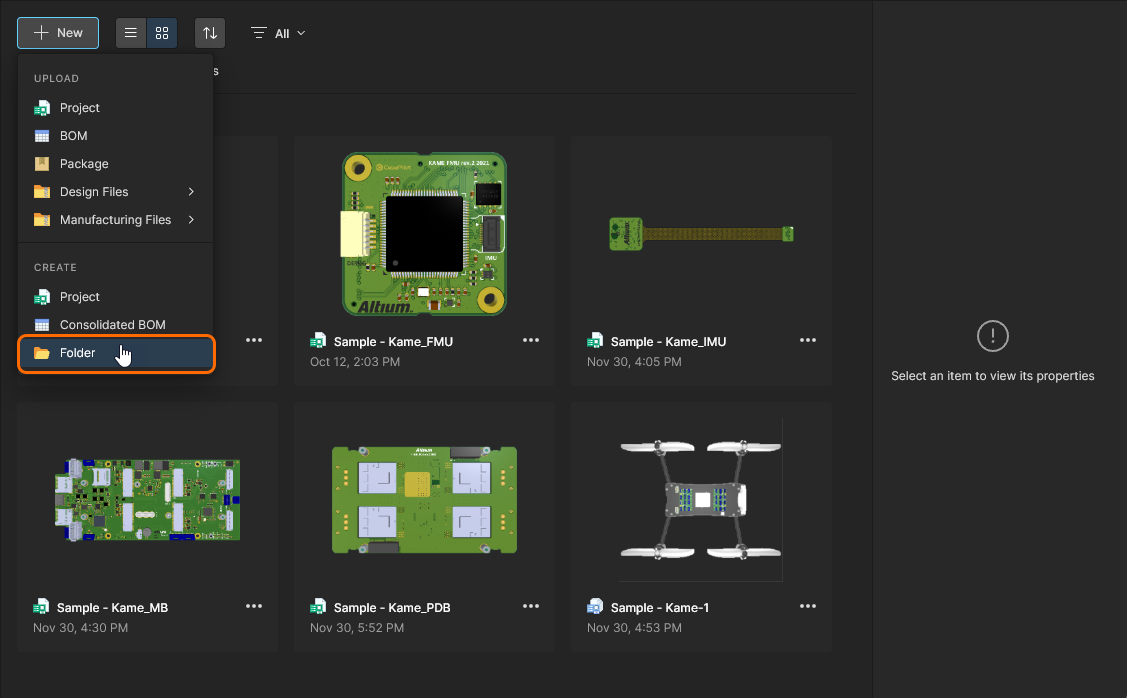
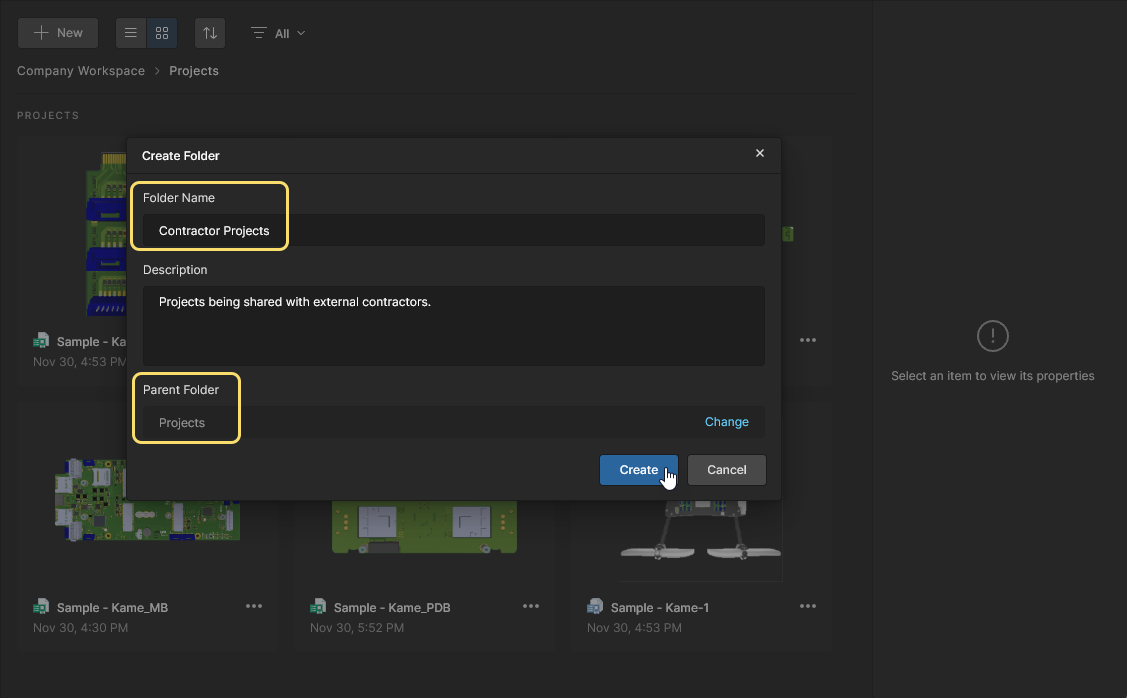
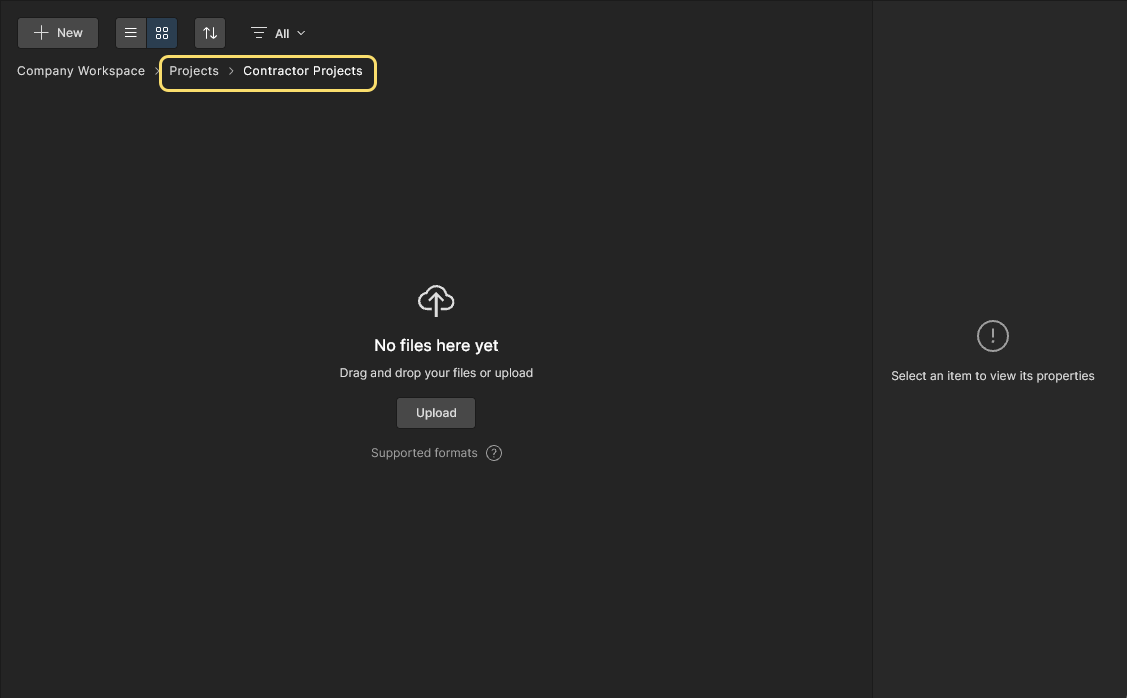
Sigue creando más carpetas según sea necesario, construyendo así una jerarquía de carpetas en la que almacenar y clasificar tus proyectos de diseño. Esas carpetas estarán disponibles para seleccionarlas como carpeta principal al crear una carpeta posterior, tal y como se ilustra en la siguiente imagen.
 Ejemplo de una jerarquía definida de carpetas de proyectos.
Navegación por la jerarquía de carpetas
La vista predeterminada (gráfica) de la Projects página muestra todas las carpetas secundarias debajo de la Projects carpeta. Los detalles de la carpeta seleccionada se muestran en el panel de información de la derecha. 
Haz clic en el nombre de la entrada de la carpeta para abrir su contenido, selecciona las entradas de la ruta de navegación para ascender por la jerarquía de carpetas o selecciona la Projects entrada en el árbol de navegación principal para volver al nivel superior de proyectos. Navega de la misma manera cuando accedas a la vista de Lista ( )
)
Compartir una carpeta
Para modificar los permisos de uso compartido de una carpeta de proyecto existente, selecciona su entrada en la Projects página y, a continuación, la Share entrada en su control « » asociado, o haz clic en el botón superior «  ». La Share Item ventana le permite añadir acceso a la carpeta para usuarios o grupos específicos (Share Item With entradas), así como ver y modificar los permisos de uso compartido existentes de la carpeta (en Share With); los derechos inherentes del propietario y del administrador no se pueden modificar.
 La Share Item ventana permite añadir y modificar los permisos de uso compartido que se aplican a la carpeta seleccionada.
Ten en cuenta que algunos niveles de acceso de usuario (Ver, Editar o Sin acceso) pueden no estar disponibles para su selección en una Shared With entrada. Esto se debe a que, de lo contrario, un cambio en el nivel de acceso entraría en contradicción (o anularía) el conjunto de permisos heredado de su carpeta principal; por defecto, Edit los derechos para todos los usuarios. Los permisos de la carpeta se pueden desvincular de los de su carpeta principal, desactivando así la herencia de permisos y habilitando todas las opciones de nivel de acceso, desactivando la Inherit parent folder permissions opción que aparece en la Share Item ventana Advanced Settings.

Consulte la página «Gestión de la estructura de contenidos y del acceso » para obtener información más detallada.
Edición de una carpeta
Para editar las propiedades de una carpeta de proyecto existente, selecciona su entrada en la Projects página, haz clic en el control «  » situado encima de la lista de proyectos/carpetas y selecciona la Edit entrada en el menú asociado.
El comando de edición también está disponible en la Projects página, seleccionando el mosaico de la carpeta deseada y, a continuación, el Edit comando del menú contextual del icono « ». Cuando la Projects página se encuentre en la vista de lista, haz clic en el control « » situado en el extremo derecho de la entrada de la carpeta deseada y selecciona el Edit comando del menú asociado.
En la siguiente Edit Folder ventana puede cambiar el nombre y la descripción de la carpeta. Haga clic en el botón «  » para confirmar los cambios que haya realizado.
 Puede editar la Name y Description de una carpeta de proyecto en cualquier momento.
Mover una carpeta dentro de la jerarquía
Para mover (reubicar) una carpeta a otra carpeta principal dentro de la jerarquía, selecciona su entrada en la Projects página, haz clic en el control « » situado encima de la lista de proyectos/carpetas y selecciona la Move entrada en el menú asociado.
El comando «Mover» también está disponible en la Projects página seleccionando el mosaico de la carpeta deseada y, a continuación, el Move comando en el menú contextual del icono « ». Cuando la Projects página se encuentre en la vista de lista, haz clic en el control « » situado en el extremo derecho de la entrada de la carpeta deseada y selecciona el Move comando del menú asociado.
Aparecerá la Move folder Aparecerá una ventana en la que podrás seleccionar la nueva carpeta principal. Haz clic en el botón «  » para llevar a cabo el traslado. La carpeta se trasladará para convertirse en una subcarpeta de la nueva carpeta principal elegida, junto con los proyectos que contiene.
 Puede mover una carpeta dentro de la jerarquía de carpetas en cualquier momento.
Eliminación de una carpeta
Para eliminar una carpeta de proyecto existente del espacio de trabajo, selecciona su entrada en la Projects página, haz clic en el control « » situado encima de la lista de carpetas de proyectos y selecciona la Remove entrada correspondiente en el menú asociado.
El comando «Eliminar» también está disponible en la Projects página, seleccionando el mosaico de la carpeta deseada y, a continuación, el Remove comando del menú contextual del icono « ». Cuando la Projects página se encuentre en la vista de lista, haz clic en el control « » situado en el extremo derecho de la entrada correspondiente a la carpeta deseada y selecciona el Remove comando del menú asociado.
Aparecerá la Remove Aparecerá una ventana en la que se le pedirá que confirme la eliminación. Para continuar con la eliminación, haz clic en el botón «  ».
».
La carpeta se eliminará de la jerarquía de carpetas, junto con los proyectos que contiene, y se le redirigirá a la carpeta principal de la carpeta eliminada. Una carpeta de proyecto se puede restaurar o eliminar definitivamente desde la página «Papelera». Un proyecto eliminado junto con la carpeta se puede restaurar o eliminar definitivamente desde la Trash página, pero solo el propietario de dicho proyecto o un administrador del espacio de trabajo.
 Eliminación de una carpeta de proyecto: envío a la Trash del espacio de trabajo.
Exploración de proyectos
La lista de proyectos de la Projects página de la interfaz del navegador del espacio de trabajo incluye todos los proyectos a los que tienes acceso y ofrece una amplia gama de funciones y controles de gestión de proyectos. Utiliza el botón « » para cambiar la página a su vista de lista ( ) y el botón «
  » para cambiar la página a su vista gráfica (la vista predeterminada).
 La Projects página de la interfaz del navegador del espacio de trabajo: el centro de control para trabajar con tus proyectos. Aquí se muestra la vista gráfica de la página.
La lista de proyectos se ordena automáticamente por fecha de última modificación, apareciendo el proyecto modificado más recientemente en la parte superior izquierda de la lista (en la vista gráfica) o en la parte superior de la lista (en la vista de lista). En la vista gráfica (), se puede utilizar el botón «  » para ordenar rápidamente los documentos del proyecto por nombre, autor, propietario o fecha de última modificación.
En la vista de lista (), la lista de proyectos se puede ordenar por Name, Author, Owner, o Last Modified, utilizando el encabezado de la columna en cada caso. Haz clic una vez para ordenar en orden ascendente y vuelve a hacer clic para ordenar en orden descendente. Las flechas situadas a la derecha del nombre de la columna indicarán la dirección de ordenación activa en ese momento. El método de ordenación elegido en una vista se aplica a ambas vistas.
Filtros de proyectos
Utilice las opciones del menú desplegable del filtro ( ) para limitar la lista a un propietario específico y/o un tipo de documento, o a combinaciones de ambos.

La Filters ventana ofrece opciones de filtrado para los documentos del proyecto Type o del proyecto Owner. Haga clic en las opciones de  para ver más entradas.


Información, opciones y búsqueda
En la vista gráfica predeterminada (), el mosaico de un proyecto o de una lista de materiales gestionada incluye el nombre del proyecto y la fecha de la última modificación. El mosaico de un proyecto se rellena automáticamente con la vista 3D de arriba abajo de la PCB del proyecto, siempre que haya una PCB disponible, mientras que el mosaico de una lista de materiales gestionada se rellena con datos clave de aprovisionamiento extraídos de la propia lista de materiales.
 Mosaicos seleccionados de proyectos y listas de materiales gestionadas en la vista gráfica de la página.
En la vista de lista (), cada entrada de proyecto incluye la siguiente información:
-
Name – el nombre del proyecto.
-
Description – la descripción introducida o generada para el proyecto.
-
Author – el usuario que creó el proyecto.
-
Owner – el autor, a menos que el proyecto se haya transferido a un nuevo propietario. ► Consulte «Transferencia de la propiedad de un proyecto » para obtener información relacionada.
-
Last Modified – la fecha y la hora de la última modificación del proyecto.
En ambas vistas del proyecto (gráfica y de lista) se proporcionan los siguientes controles en la parte superior derecha de la lista (y se detallan en las secciones enlazadas que siguen). Actúan sobre el proyecto seleccionado actualmente en la lista:
(Compartir): haz clic para acceder a la ventana «Compartir», con todos los controles necesarios para compartir el proyecto con otros usuarios.
(More) – haz clic para acceder a más opciones:
-
Open – haz clic para abrir la página de gestión detallada del proyecto. Se abrirá en una pestaña independiente del navegador.
-
Share (disponible en el menú «
» del mosaico del proyecto) – haz clic para acceder a la ventana «Compartir», con todos los controles necesarios para compartir el proyecto con otros usuarios.
-
Move – Haz clic para acceder a la ventana «Mover proyecto ». Desde aquí, puedes elegir una carpeta principal alternativa a la que mover el proyecto, de entre todas las carpetas disponibles en la jerarquía de carpetas.
-
Edit – Haz clic para acceder a la ventana «Editar proyecto ». Desde aquí, puedes modificar el Name, Description y el servidor Parameters. El Parent Folder campo no es editable, sino que solo ofrece información. Para cambiar la carpeta principal, debes utilizar el comando «Mover».
-
Upload New Version – Selecciona este comando para buscar y cargar una nueva versión o revisión del proyecto. Esta opción se utiliza normalmente para proyectos de diseño que se han importado (cargado) al espacio de trabajo, como diseños creados con OrCAD, KiCad, Eagle, etc.
-
Clone – Selecciona este comando para acceder a la ventana «Clonar proyecto», que ofrece los controles necesarios para crear una copia idéntica del proyecto.
-
Watch – Selecciona este comando para seguir el proyecto. Recibirás las notificaciones pertinentes relacionadas con el proyecto (por ejemplo, actualizaciones, publicaciones, cambios en los parámetros y en los permisos) a través de un correo electrónico enviado desde el Espacio de trabajo (siempre que un administrador haya habilitado las notificaciones por correo electrónico para el Espacio de trabajo). El creador o propietario del proyecto quedará automáticamente designado como observador de dicho proyecto.
-
UnWatch – Selecciona este comando para dejar de seguir el proyecto y dejar de recibir notificaciones sobre eventos relacionados con él.
-
Create Managed BOM – Selecciona este comando para generar un documento de lista de materiales gestionada a partir de los datos de origen del proyecto actual. Accede a las listas de materiales gestionadas a través del portal de listas de materiales.
-
Remove – Selecciona este comando para eliminar el proyecto. Aparecerá la Remove aparecerá una ventana para confirmar la eliminación. La acción es una «eliminación temporal», por lo que el proyecto (incluidas sus revisiones y versiones) se trasladará al Trash área del espacio de trabajo.
 », situado en el extremo derecho de la entrada de un proyecto.
Búsqueda de proyectos
También se incluye una Search que te permite buscar proyectos en todas las carpetas de proyectos. Puede realizar búsquedas por nombres y valores de los parámetros del espacio de trabajo; esto le permite crear parámetros de proyecto personalizados para una búsqueda óptima (por ejemplo, nombre del cliente, número de proyecto). Escriba cualquier parte de la cadena de búsqueda en el campo situado en la parte superior de la interfaz del navegador. La lista se actualizará para incluir únicamente aquellas entradas de proyecto cuyos atributos contengan la cadena de búsqueda.
Al buscar por parámetro de proyecto, puede buscar por nombre de parámetro o por un valor específico (de un parámetro que exista). En el caso del nombre de parámetro, si el nombre no contiene espacios, introduzca la cadena "Customer Name"= CompanyXYZ. Un parámetro también podría utilizarse como una simple «etiqueta», lo que permitiría filtrar la lista de proyectos por un parámetro que defina un tipo de proyecto concreto, una aplicación, un estado, etc.
 Ejemplo de uso de la función de búsqueda. En este caso, se utiliza una cadena de búsqueda parcial para encontrar un proyecto en función del valor de un parámetro del proyecto (Customer Name).
Panel de propiedades
Si aún no se muestra, haz clic Properties en la parte superior del panel de la derecha para acceder al Properties panel. Este panel muestra información detallada sobre las propiedades del proyecto seleccionado actualmente.
 Accede a información más detallada sobre el proyecto seleccionado actualmente en el Properties panel.
Los datos de propiedades disponibles en el Properties panel han sido extraídos o generados por el Espacio de trabajo a partir del proyecto seleccionado actualmente. La parte superior del panel presenta la vista en 3D de la placa (cuando hay una PCB disponible para el proyecto), junto con información general de alto nivel, como el nombre del proyecto, la descripción, el propietario, la fecha de creación y la última modificación, así como un enlace a la carpeta principal del proyecto.

Las propiedades adicionales se organizan bajo los siguientes encabezados desplegables (con imágenes de ejemplo para ilustrarlas):
-
Child Projects (Soloproyectos de varias placas ) – la lista de PCB de subproyectos incluidos en un proyecto de varias placas y vinculados a él. Haz clic en el enlace de un subproyecto para abrir ese proyecto de PCB en el visor web como de costumbre.

-
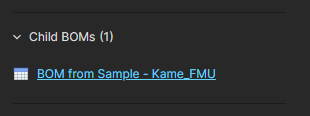
Child BOMs – La lista de documentos de lista de materiales (BOM) gestionados generados a partir del proyecto (y vinculados a él).
-
Who Has Access – Un resumen de los grupos del espacio de trabajo, los miembros y los invitados de «External Share» que tienen acceso al proyecto. Pase el cursor por encima de los iconos para ver los detalles del acceso compartido que representan, que también se resumen en el texto que aparece a continuación; tenga en cuenta que los iconos de acceso de los usuarios de «External Share» incluyen un punto amarillo.

Utilice el Manage Access para abrir directamente el Share . Consulte «Compartir un proyecto » más abajo.

-
Issues (disponible cuando se selecciona una lista de materiales gestionada ) – un resumen categorizado de todos los problemas de comprobación de la lista de materiales notificados por la lista de materiales gestionada. Consulte «Detección y corrección de errores en la lista de materiales» para obtener información relacionada.

-
Reports – Las comprobaciones de reglas eléctricas y de diseño (ERC y DRC) que se han generado para el proyecto seleccionado actualmente, incluido el número de errores o infracciones en cada informe. Seleccione una entrada de ERC o DRC para acceder e inspeccionar los detalles del informe dentro del proyecto. Consulte «Informes DRC y ERC en el visor web».

- Parameters – una recopilación exhaustiva de datos detallados extraídos o calculados a partir del propio diseño del proyecto. Haga clic en el Show control para desplegar la lista completa; haz clic Hide para volver a contraerla.

-
Where Used – Una lista de proyectos asociados, como los proyectos de varias placas, que utilizan el proyecto como entidad secundaria. Haz clic en un Where Used enlace de proyecto de la lista para abrir ese proyecto principal.

-
Releases – Una lista de las versiones del proyecto. Las distintas versiones se muestran en orden secuencial, con la más reciente en primer lugar. Haz clic en una entrada para abrir esa versión, que se mostrará en una pestaña independiente a través de un Manufacturing Portal. Desde este portal puede ver y navegar por los datos de los archivos publicados, inspeccionar la lista de materiales (BOM) y ver y comentar la instantánea del propio diseño; la fuente de esos datos publicados. También tendrá acceso a controles para descargar datos de fabricación con distintos niveles de detalle (desde conjuntos de datos completos hasta archivos de salida individuales generados). Una versión seleccionada también se puede enviar —como Manufacturing Package – directamente a su fabricante.

Panel de actividades
Si aún no se muestra, haga clic Activity en la parte superior del panel derecho para acceder al Activity panel. Este panel muestra información sobre la actividad del proyecto seleccionado actualmente. Cada mensaje destaca un evento que ha tenido lugar en relación con el proyecto (cambio de propiedad, nueva confirmación, versión, etc.). El evento más reciente aparece en la parte superior de la lista.
 Accede al historial de eventos que han tenido lugar en el proyecto seleccionado actualmente en el Activity panel.
Compartir un proyecto
Una vez que un proyecto está disponible en el Espacio de trabajo, deberá determinar qué usuarios pueden acceder realmente a dicho proyecto. Esto se hace compartiendo el proyecto, en lugar de configurar sus permisos de acceso como tales.
Configuración predeterminada para compartir
Un proyecto —ya sea de nueva creación o puesto a disposición en el Espacio de trabajo— se comparte, por defecto, con los siguientes usuarios:
-
El propietario del proyecto, que suele ser el diseñador que lo ha creado (o lo ha puesto a disposición en el espacio de trabajo): con acceso completo de edición.
-
El Administrators grupo: con acceso completo de edición.
-
Otros usuarios o grupos, según lo determinen los permisos heredados de la carpeta principal del proyecto (normalmente se comparte con todos
Workspace Members) o como un conjunto fijo de permisos predeterminados especificados por el administrador del espacio de trabajo.
La <span data-tooltip="{"block":null,"content":"En los espacios de trabajo recién activados, la carpeta en la que se
\r\n\talmacenarán los proyectos cuando aún no haya ninguna carpeta abierta o especificada.","placement":"top","arrow":true}">ubicación predeterminada para los proyectos recién creados se define o modifica en la Admin – Settings – Projects página de la interfaz del espacio de trabajo. Selecciona y edita el Default path for new projects campo para especificar una ubicación predeterminada diferente. Los nuevos proyectos se almacenarán en esta ubicación o en cualquier otra carpeta que el usuario tenga abierta en ese momento, siempre que tenga Write acceso a dicha carpeta.
 En el caso de carpetas distintas de la ubicación predeterminada, a un usuario que solo
  Gestiona la ubicación predeterminada para los nuevos proyectos desde el área de administración de la interfaz del navegador del espacio de trabajo.
El <span data-tooltip="{"block":null,"content":"Para los espacios de trabajo recién activados, los permisos de la carpeta se establecen en Workspace Members pueden Edit.
\r\n\tEsto significa que todos los miembros tienen acceso a la carpeta y a su contenido, y pueden modificarlos.\r\n","placement":"top","arrow":true}">Los permisos de acceso por defecto para los proyectos recién creados se pueden especificar activando la Default permissions for new projects opción en la Admin –Settings – Projects página, lo que anulará el comportamiento predeterminado según el cual un nuevo proyecto hereda los permisos de su carpeta principal. Cuando está habilitada, esta opción permite definir un conjunto explícito de permisos de acceso que se aplicarán a todos los proyectos de nueva creación. Este puede ser el enfoque más adecuado si todos los nuevos proyectos se crean en una única ubicación, como la Projects carpeta. Consulte «Gestión de los permisos de creación de proyectos » para obtener más información.
 Especifique un conjunto predeterminado de permisos de acceso para los nuevos proyectos desde el área de administración de la interfaz del navegador del espacio de trabajo.
El uso compartido de las carpetas de los proyectos se puede configurar en la Admin – Explorer página, accediendo a la Share Folder opción del menú contextual que aparece al hacer clic con el botón derecho del ratón en una entrada de carpeta o, en el caso de los administradores o propietarios de carpetas, desde la Projects vista de la página; véase «Compartir una carpeta», más arriba. Con un Workspace recién activado, el acceso de escritura a la carpeta raíz Projects está disponible para todos los miembros del espacio de trabajo —en términos de uso compartido—; Write el permiso para Workspace Members (todos los usuarios pueden añadir elementos a la carpeta o editarla).
El uso compartido se puede modificar para usuarios o grupos específicos; sin embargo, el enfoque recomendado es crear una jerarquía de carpetas por debajo de esta carpeta de nivel superior, donde el uso compartido (y, por lo tanto, el acceso) se pueda controlar específicamente aplicando un uso compartido personalizado a carpetas concretas y a los proyectos que las componen.
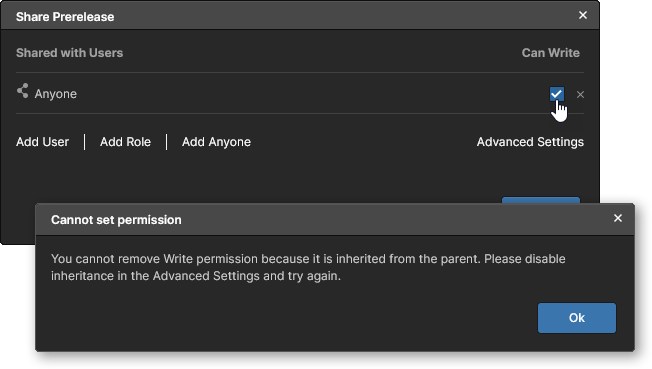 , a menos que se «desconecte» dicha relación padre-hijo desactivando la Inherit permissions from parent folder opción en la Share ventana Advanced Settings
 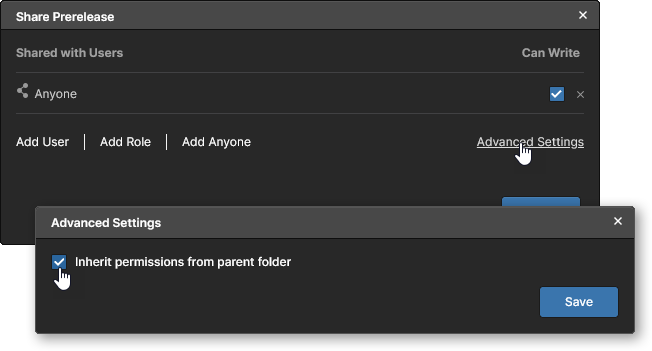 . Consulte
  La Projects carpeta es la carpeta de nivel superior del Espacio de trabajo, a la que solo pueden acceder los administradores. Crea una jerarquía de carpetas con permisos controlados por debajo de este nivel para gestionar el acceso de los miembros del Espacio de trabajo.
Descripción general del uso compartido
Para configurar los permisos de acceso a los proyectos desde la interfaz del navegador del Workspace, selecciona el mosaico del proyecto en la Projects página de la interfaz y elige el Share comando del menú contextual « » (Compartir) o haz clic en el botón superior « » (Compartir). Cuando la Projects página se muestre en su vista de lista, haz clic en el control « » asociado situado en el extremo derecho de la entrada del proyecto y selecciona el Share comando del menú asociado.
La siguiente Share incluye todos los controles necesarios para compartir el proyecto con otros usuarios.
 Al gestionar de forma centralizada sus proyectos de diseño en un espacio de trabajo, compartir con otros usuarios es tan sencillo como gestionar los permisos de cada proyecto.
Aspectos a tener en cuenta:
-
En cuanto a los permisos, un usuario o grupo tiene acceso completo de edición al proyecto cuando se selecciona la Can Edit opción está seleccionada. De lo contrario, tendrá acceso de solo lectura.
-
La Owner y el Administrators grupo siempre tienen acceso completo de edición (Can Edit).
-
A excepción del Owner y el Administrators grupo, los permisos para todos los usuarios y grupos incluidos pueden configurarse individualmente como Can View o Can Edit, o bien se pueden eliminar por completo los derechos de acceso.
-
Los proyectos que se hayan puesto a disposición del espacio de trabajo desde Altium Designer en formato duplicado (Simple Sync), en lugar de estar bajo el control de versiones del espacio de trabajo (Git VCS), no se pueden compartir con permisos de edición (Can Edit); la edición solo está disponible para el propietario del proyecto.
► Consulta la información sobre cómo poner proyectos de Altium Designer a disposición en línea. -
Un proyecto puede compartirse explícitamente con usuarios y/o grupos concretos, o simplemente compartirse con cualquier miembro (o con todos los miembros) del espacio de trabajo.
-
Si dispone de derechos de uso compartido suficientes para un proyecto, este se puede compartir con usuarios que no sean miembros de su espacio de trabajo. Dichos usuarios pasan a ser External Share usuarios del espacio de trabajo y pueden acceder al proyecto compartido con el nivel de permiso que usted especifique, sin tener acceso a ningún otro dato del espacio de trabajo. Consulte «Compartir con usuarios externos » para obtener más información.
Compartir con un usuario o grupo específico
El procedimiento para compartir un proyecto del espacio de trabajo con usuarios y/o grupos específicos es el siguiente:
-
Añade los nombres de usuario o grupo necesarios al Share Project With campo de la Share ventana. Para añadir una entrada, empieza a escribir el nombre, el correo electrónico o el grupo deseado en el campo para que el usuario o grupo correspondiente pueda seleccionarse de la lista dinámica, que solo contendrá miembros filtrados de tu Workspace o usuarios de tu organización, así como los grupos existentes definidos para el Workspace. Se pueden seleccionar varios usuarios o grupos. Para eliminar un usuario o grupo introducido, haz clic en el control «
 » asociado a la entrada.

- Configure los permisos de acceso para compartir con los usuarios o grupos añadidos desde el menú desplegable asociado seleccionando Can View o Can Edit, donde esta última opción incluye de forma implícita la capacidad de visualización. La configuración se aplica inicialmente a todas las entradas (usuarios o grupos) incluidas en el Share Project With campo.

-
Haga clic en el control «
 » para acceder a un área de texto si desea incluir información relacionada con la configuración de uso compartido de este proyecto.

- Haz clic en el Shared With control para mostrar los usuarios o grupos con los que se comparte actualmente (y de forma específica) el proyecto, lo que, por defecto, incluye el Owner y el Administrators grupo.

Con la excepción del Owner y el Administrators , los permisos para todos los usuarios y grupos incluidos pueden configurarse individualmente como Can View, Can Edit, Owner, o bien se pueden eliminar por completo los derechos de acceso. Haz clic en el estado actual de los permisos para acceder a los controles. ► Consulta «Transferencia de la titularidad del proyecto » para obtener más información sobre la Make Owner opción.

-
Para permitir el acceso a todos los miembros del espacio de trabajo, elija un nivel de permiso adecuado: Can View (acceso de solo lectura) o Can Edit (acceso completo de lectura/escritura) — en el Workspace Members menú desplegable de entradas. Cuando se establece en
No access, solo tendrán acceso el propietario, los administradores y cualquier usuario añadido específicamente para compartir.Ten en cuenta que el esquema de herencia de permisos de Workspace puede desactivar algunas opciones de nivel de permiso.
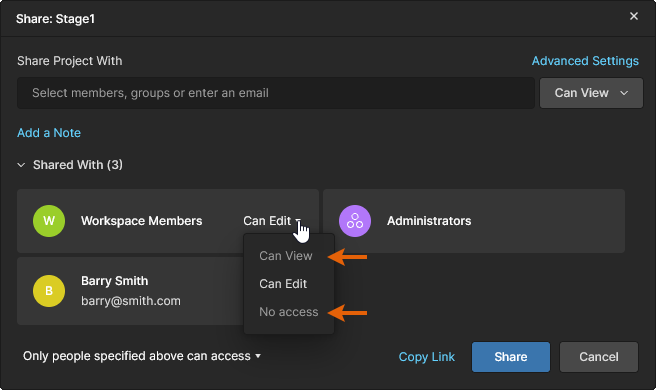 Esto evita que los permisos heredados de la carpeta principal se rebajen, lo que contravendría la relación de herencia principal-subordinada existente. Para romper intencionadamente la herencia principal-subordinada, desactiva la Inherit parent folder permissions opción en la ShareConfiguración avanzada de la ventana.

-
La ventana «Compartir» Advanced Settings incluyen opciones que le permiten controlar quién puede volver a compartir o descargar los proyectos que se han compartido con ellos. Agrupadas en Member y a nivel de invitado, estos ajustes permiten especificar si quienes tienen derechos de edición (
Can Edit) pueden compartir el proyecto, y si quienes tienen derechos de solo lectura (Can View) pueden descargar el proyecto.En la práctica, esto te permite restringir el reenvío por parte de contratistas externos, por ejemplo.
 Y en el caso de los usuarios con acceso de solo lectura, puedes controlar si pueden descargar datos nativos (el propio proyecto) y datos derivados (por ejemplo, archivos Gerber o PDF generados).
  Aún así, pueden ver los datos en la interfaz de usuario web y aportar comentarios. En cada caso, se proporcionan permisos distintos para las personas que están dentro (Miembros) y fuera (Compartidos externos) del espacio de trabajo.

 )
)-
Haz clic en el botón «
 » para confirmar los permisos de uso compartido actualizados del proyecto. Lo que ocurra a continuación dependerá del tipo de usuario al que se invite:
-
Un usuario que ya sea miembro de su espacio de trabajo se añadirá directamente a la lista de acceso del proyecto. Recibirá un correo electrónico en el que se le notificará que se ha compartido el proyecto con él (y qué derechos de acceso tiene sobre el mismo). Podrá abrir el proyecto en Altium Designer (si tiene permiso para hacerlo) y acceder a él a través de la interfaz de la plataforma Altium 365 (desde la Projects página).
-
Cuando se añade un grupo de Workspace ya existente para compartirlo, se añadirá directamente a la lista de acceso del proyecto. Todos los miembros del grupo recibirán un correo electrónico en el que se les notificará que el proyecto se ha compartido con ellos (y qué derechos de acceso tienen sobre él). Podrán abrir el proyecto en Altium Designer (si se les permite hacerlo) y acceder a él a través de la interfaz de la plataforma Altium 365 (desde la Projects página).
-
En el caso de una persona ajena a tu espacio de trabajo, se le compartirá el proyecto y recibirá un correo electrónico de notificación; consulta la sección «Compartir con usuarios externos» más abajo. Como External Share (véase más abajo), podrá abrir el proyecto en Altium Designer (si tiene permiso para hacerlo) y acceder a él a través de su Espacio personal de Altium 365 desde la Shared with Me página. El correo electrónico proporciona acceso directo al diseño a través de Altium 365. Al hacer clic en el botón «
 » del correo electrónico, se les redirigirá a la Altium 365 Sign In página (a menos que ya hayan iniciado sesión en la plataforma o en su cuenta de Altium). Al iniciar sesión, se les redirigirá directamente al visor web, con el diseño compartido ya cargado.
 » y con el nombre que se le haya asignado al Workspace. Solo aparecerán en la lista aquellos proyectos que se hayan compartido contigo (a los que tengas permiso para acceder).
Compartir con usuarios externos
El proceso para compartir un proyecto de Workspace con usuarios «externos» (aquellos que no son miembros de Workspace) dependerá del resultado deseado y de los propios derechos de acceso del usuario actual a dicho proyecto. Un usuario puede compartir un proyecto con usuarios externos proporcionándoles acceso de «Compartir externamente», enviando una solicitud de uso compartido o solicitando que se les añada como miembros del espacio de trabajo. En este último caso, se crea una solicitud de invitación que el administrador del espacio de trabajo puede aceptar o rechazar.
Estos mecanismos de uso compartido pueden aplicarse a otros usuarios de una cuenta de Altium pertenecientes a su propia organización, a usuarios de cuentas de Altium de otras organizaciones y a usuarios que no dispongan de una cuenta de Altium (que, en ese caso, deberán registrarse para obtenerla). El nivel de acceso al proyecto del que dispondrá el usuario con el que se comparte dependerá de la configuración de edición y uso compartido del proyecto.
Aplicar un uso compartido externo
Un usuario con derechos de edición y de uso compartido de un proyecto (lo que incluye a los administradores) puede compartirlo con usuarios externos proporcionándoles External Share , que no expone ningún otro dato del espacio de trabajo.
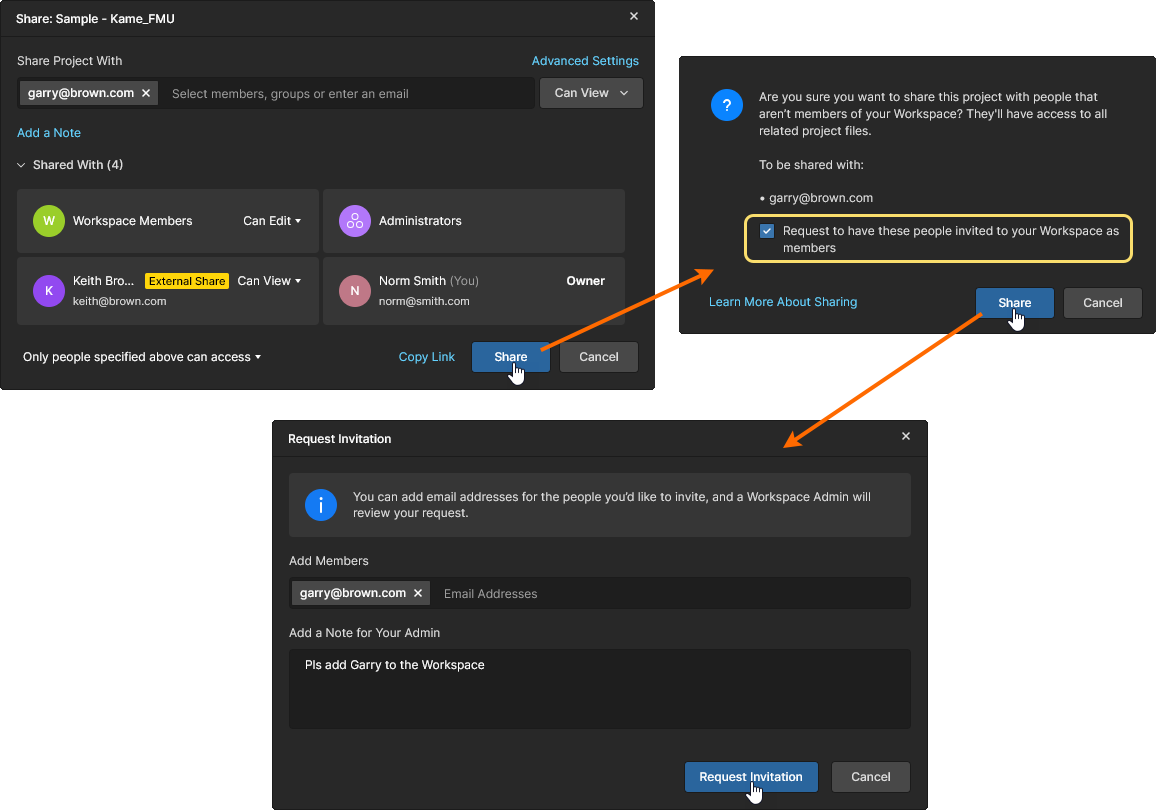
Al compartir un proyecto con un usuario externo en la Share ventana, tal y como se define en la Share Project With introducción de su dirección de correo electrónico, a la ventana de confirmación Share aparece otra ventana de confirmación en la que se muestra cómo y con quién se aplicará el uso compartido. Deja la Request to have these people invited to your Workspace as Members opción sin marcar y confirma esta ventana ( ) para habilitar External Share el acceso al usuario externo. Si la opción anterior está marcada (activada), consulta «Enviar una solicitud de invitación».
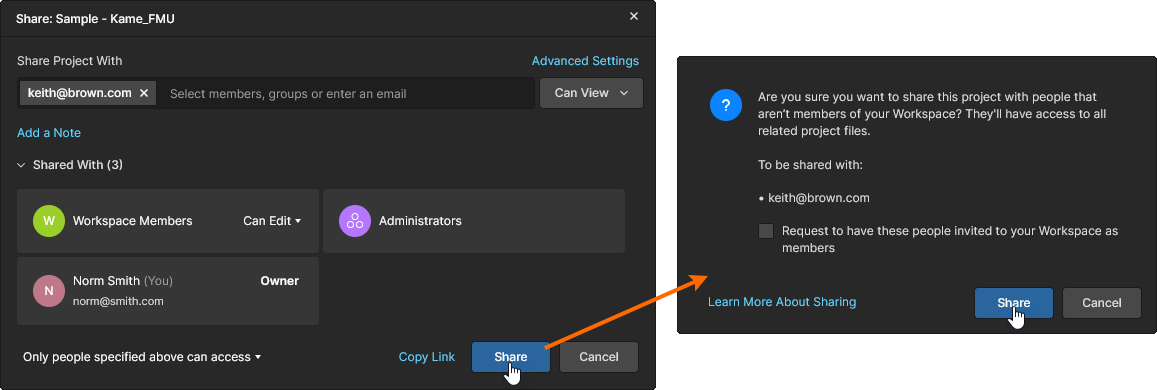
El estado de «Compartir externamente» del proyecto se puede ver en el Properties lista del panel Who Has Access , donde el icono del usuario externo muestra un punto amarillo (pasa el cursor por encima del icono para ver más detalles). En la Share lista de la ventana del proyecto Share With lista de la ventana del proyecto, la entrada del usuario está marcada con una etiqueta de «Compartir externamente» ( ). Ten en cuenta también que los administradores pueden acceder y gestionar las entradas de «Compartir externamente» en la Teampestaña «Compartir externamente» de la página.
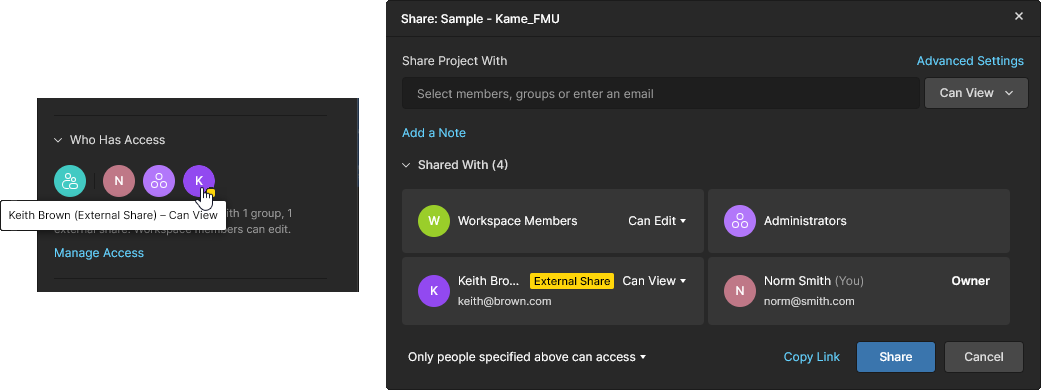
Los usuarios externos acceden a un proyecto compartido con ellos a través de la Shared With Me página de su Espacio personal o en otro Espacio de trabajo al que tengan acceso. Su nivel de acceso (Editar/Ver y derechos de uso compartido) viene determinado por las opciones seleccionadas durante el proceso de uso compartido.
Envío de una solicitud de invitación para compartir
Un usuario con derechos de edición sobre un proyecto puede compartirlo con usuarios externos enviando una solicitud de invitación (solicitando que se les añada como miembros del espacio de trabajo), lo que, una vez aceptada por un administrador, habilitará el acceso al proyecto y a todos los datos y funciones del espacio de trabajo.
En este caso, la opción Request to have these people invited to your Workspace as Members está marcada (activada), y la Request Invitation ventana permite añadir una nota y más usuarios a la solicitud. Al hacer clic en el botón «  » (Confirmar), se añadirá al usuario como External Share (por ahora), enviará un correo electrónico de solicitud de acceso a los administradores del Workspace y creará una entrada de solicitud en la pestaña «Solicitudes de invitación» de la Team página.
Un administrador tramita esta entrada aprobando o rechazando la solicitud. 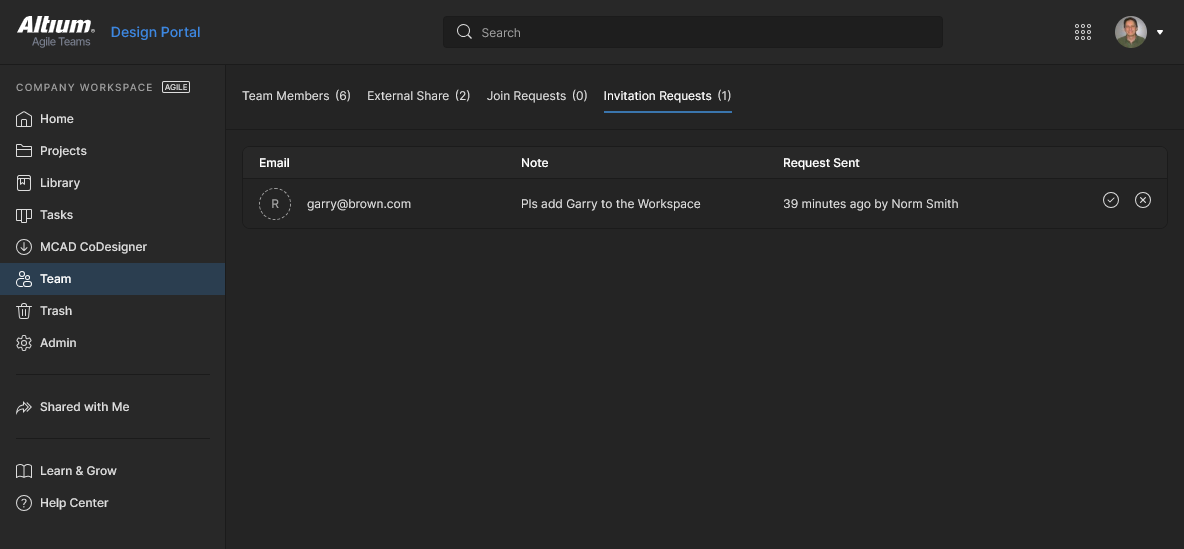 Una vez aprobada, el usuario pasa de ser un usuario de «Compartir externamente» a convertirse en un nuevo miembro de Workspace y, al igual que con el resto de miembros, el nivel de acceso al proyecto viene determinado por las opciones seleccionadas durante el proceso de compartir. Si el administrador rechaza la solicitud, el usuario seguirá teniendo External Share acceso únicamente.
Envío de una solicitud de acceso compartido
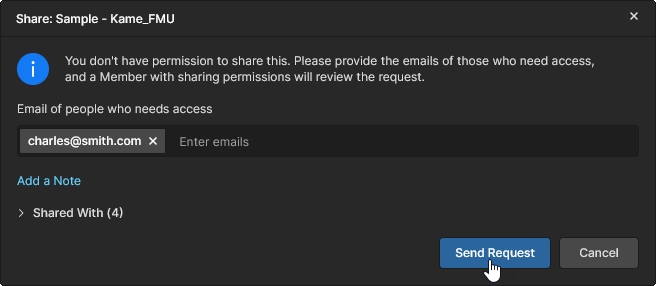
Un usuario que no disponga de derechos de uso compartido para un proyecto puede solicitar compartirlo con un usuario externo enviando una solicitud de acceso compartido para dicho proyecto. La solicitud puede ser tramitada por cualquier miembro del Workspace que tenga derechos de uso compartido completos (Edit y compartir) para el proyecto y, si se aprueba, proporcionará al usuario solicitante acceso de uso compartido externo a dicho proyecto.
La Share ventana, en este caso, ofrecerá la posibilidad de enviar una solicitud de acceso compartido al proyecto para un usuario específico ( ). Las personas con permisos de edición para este proyecto recibirán un correo electrónico de solicitud de acceso que incluirá un Open sharing settings enlace a la Share ventana del proyecto.
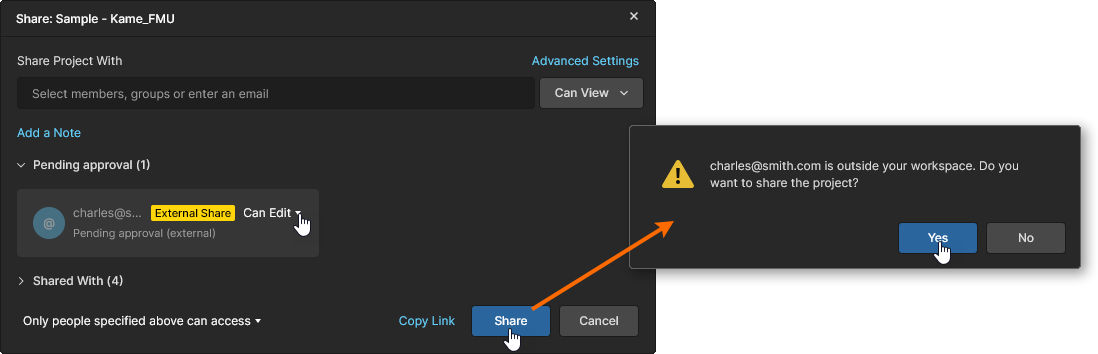
Un usuario del espacio de trabajo que reciba un correo electrónico de solicitud de acceso puede actuar sobre la Pending Approval entrada correspondiente en la ventana del proyecto Share especificando los Edit/View permisos adecuados para el usuario y, a continuación, confirmando la configuración (). La ventana de confirmación que aparecerá a continuación mostrará una advertencia indicando que el usuario no forma parte (no es miembro) del Workspace. Una respuesta afirmativa ( ) concederá al usuario acceso compartido externo al proyecto.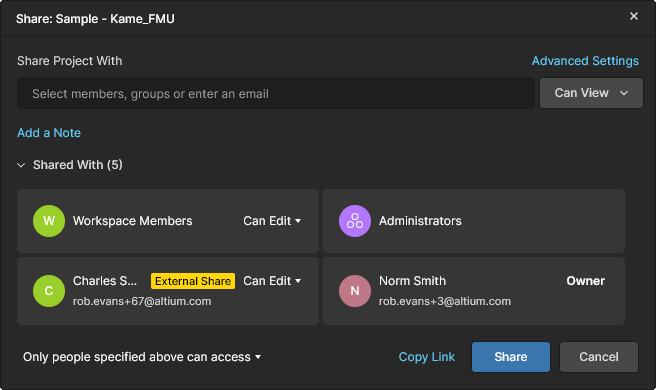
Compartir añadiendo un nuevo miembro del espacio de trabajo
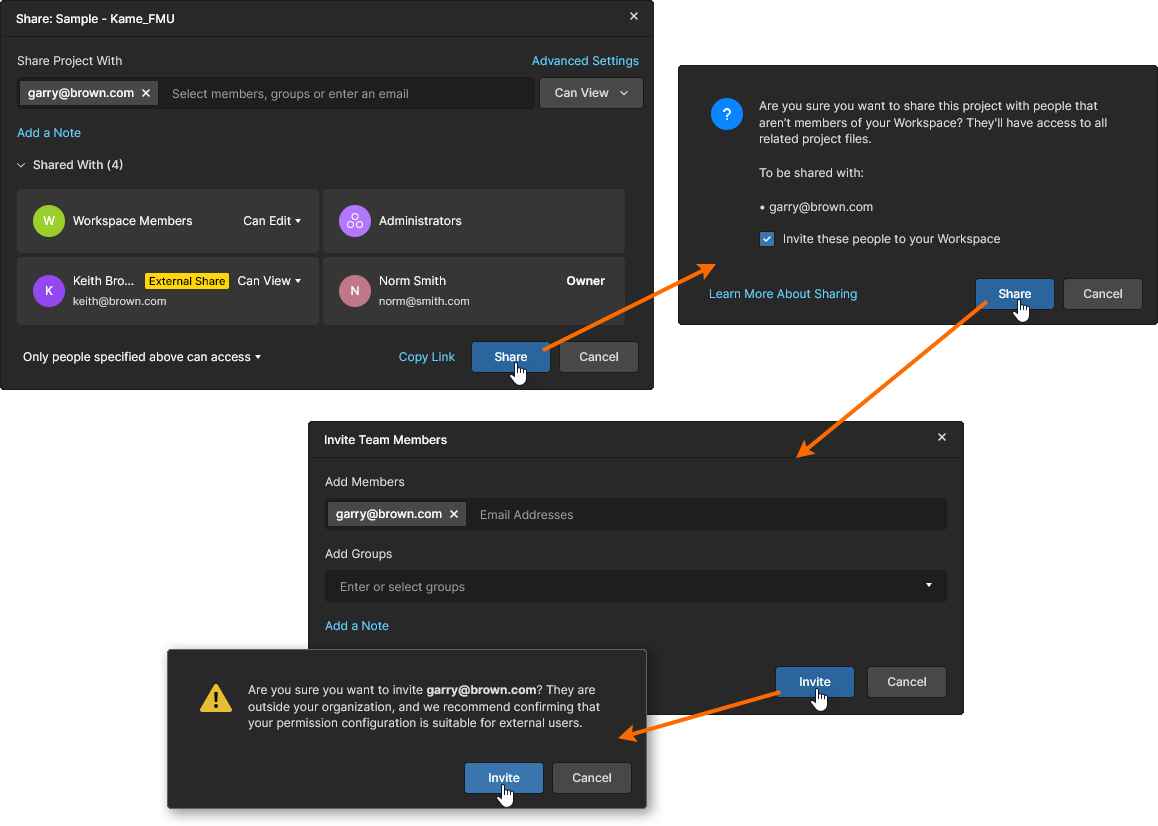
Un administrador del espacio de trabajo puede compartir inmediatamente un proyecto con usuarios externos añadiéndolos como miembros de pleno derecho del espacio de trabajo, lo que les permitirá acceder al proyecto y a todos los datos y funciones del espacio de trabajo.
La opción de la ventana de confirmación de uso compartido Request to have these people invited to your Workspace as Members está marcada (activada), y en la Invite Team Members ventana permite añadir una nota y más usuarios a la solicitud. Al hacer clic en el botón «  » (Confirmar) se abrirá una ventana final en la que se le avisará de que se añadirá un usuario externo como nuevo miembro.
Haga clic en el botón « » de la ventana para completar el proceso. El usuario que antes era externo es ahora un nuevo miembro de Workspace y, al igual que con el resto de miembros, el nivel de acceso de edición/compartición viene determinado por las opciones seleccionadas durante el proceso de compartición. 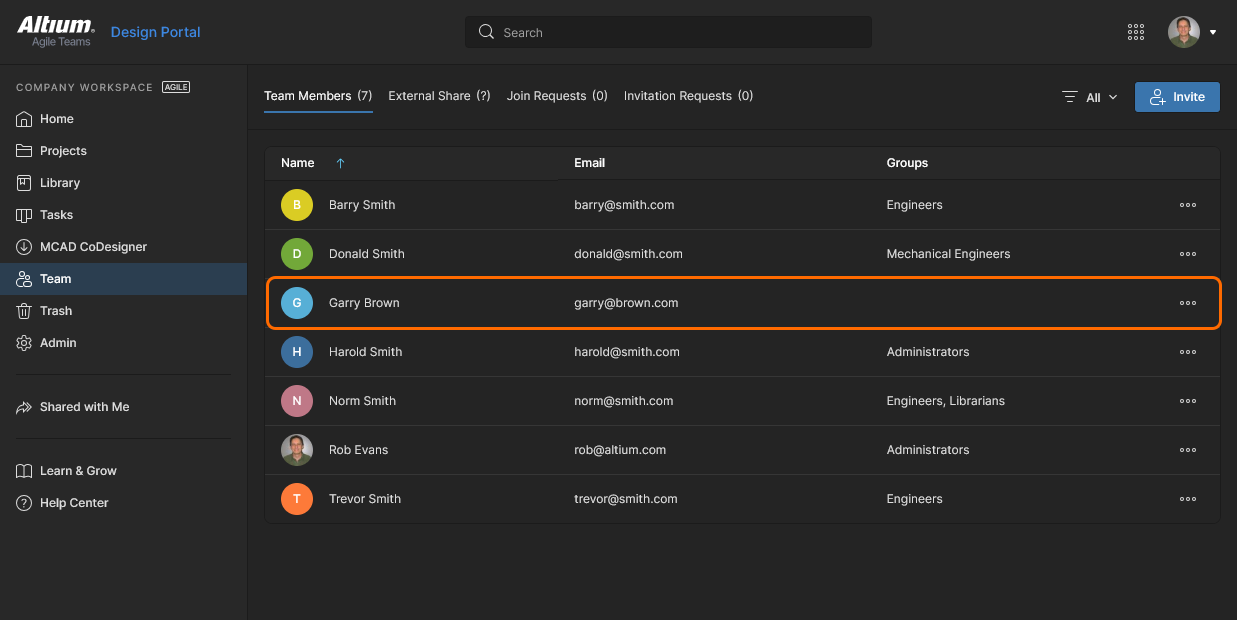
Compartir con su organización
Aparte de compartir un proyecto con usuarios o grupos específicos, tal y como se ha descrito anteriormente, se puede proporcionar acceso básico de solo lectura a todos los miembros de su organización seleccionando la Share opción Anyone in

Si solo se aplica este nivel de uso compartido, todos los usuarios registrados de su organización podrán acceder al proyecto a través de la Shared with Me opción tanto en Altium Designer como en su Espacio personal de Altium 365. El acceso para todos los usuarios es de solo lectura, mientras que el propietario del proyecto y los administradores del Espacio de trabajo también conservan su acceso completo a través del propio Espacio de trabajo.
Compartir mediante un enlace directo
También puede compartir un enlace directo al proyecto. El enlace se obtiene haciendo clic en el control «  », situado en la parte inferior de la Sharing ventana. El enlace proporciona acceso en función de los permisos de uso compartido actuales del proyecto:
-
For members of the Workspace – su acceso viene determinado por la Workspace Members configuración de permisos de entrada (
No access,Can View,Can Edit), o por los permisos aplicados a una Share With para su nombre (o para un grupo del que formen parte). -
For users outside of the Workspace – Su acceso viene determinado por una Share With entrada explícita para su nombre y por los permisos que se aplican a ese nombre. Para poder acceder, el usuario debe estar registrado e iniciar sesión en un Altium Account. Se le clasificará como usuario de«Compartir externo».
 Obtener un enlace directo al proyecto, cuyo uso se rige por los permisos de uso compartido existentes en la Sharing ventana.
El enlace se copia en el portapapeles. Al utilizarlo, proporciona al usuario correspondiente —siempre que esté permitido— acceso directo a la página de gestión detallada del proyecto. Consulte la sección siguiente para obtener más información.
Por otra parte, si el usuario que abre el enlace facilitado no tiene acceso al proyecto —es decir, no se ha compartido con él—, se le ofrecerá la posibilidad de enviar una solicitud de acceso.
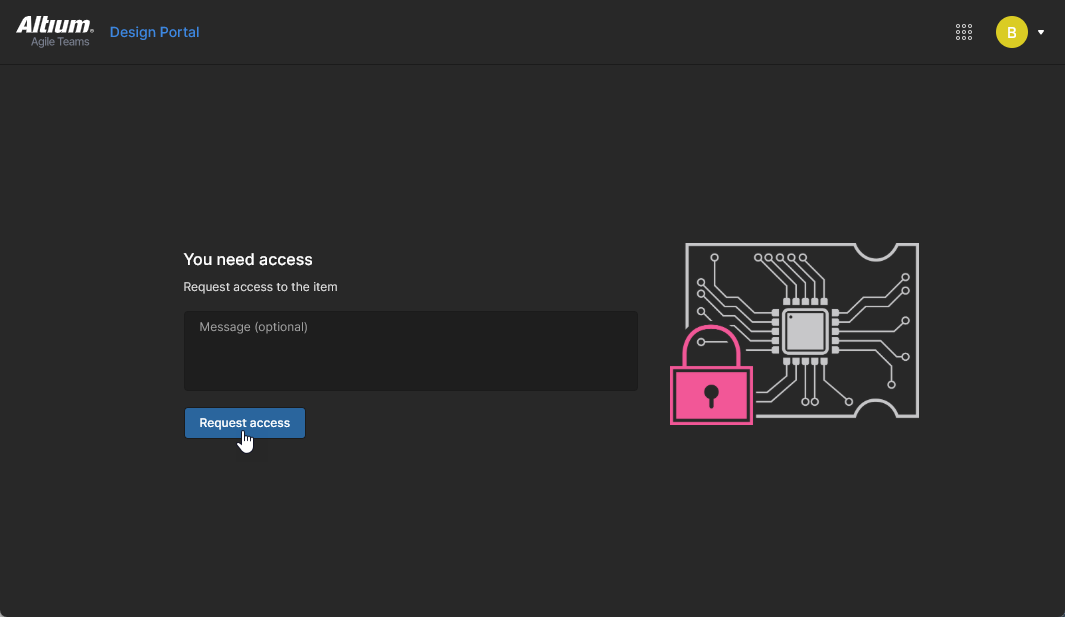
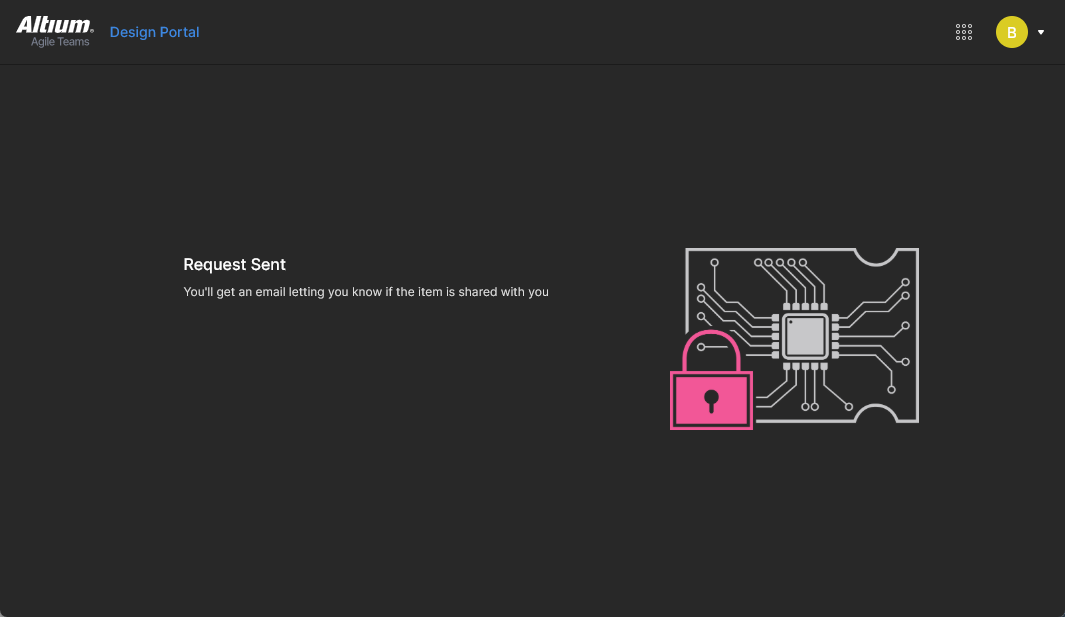
Cómo gestionar una solicitud de acceso
Cuando un usuario envía una solicitud de acceso, quienes tienen la capacidad de compartir (proporcionar acceso a) ese proyecto vienen determinados por la Advanced Settings en el Share cuadro de diálogo, tal y como se ha descrito anteriormente. En este contexto, «Editores» se refiere a los usuarios que tienen derechos de edición del proyecto (Can Edit). Ten en cuenta que los administradores del espacio de trabajo y el propietario del proyecto siempre pueden compartir un proyecto.
También se enviarán los correos electrónicos correspondientes a la solicitud de acceso a dichos usuarios si la opción «Notificaciones por correo electrónico» está activada en la página «Configuración» de la administración del espacio de trabajo. Los destinatarios se determinan mediante la Shen la ventana «Configuración avanzada », tal y como se indica a continuación:
-
Cuando se habilita el uso compartido para los «editores» miembros del espacio de trabajo, los administradores, el propietario del proyecto y los miembros con derechos de edición sobre dicho proyecto recibirán un correo electrónico de solicitud de acceso.
-
Cuando se habilita el uso compartido para los editores externos (editores ajenos al espacio de trabajo), los administradores y los usuarios con nivel de invitado que tengan derechos de edición sobre ese proyecto recibirán un correo electrónico de solicitud de acceso.
-
Cuando ambas opciones de «Editores» estén desmarcadas para este proyecto, solo los administradores recibirán un correo electrónico de solicitud de acceso.
Cualquier usuario que reciba un correo electrónico de solicitud de acceso puede responder a la solicitud mediante el botón Open sharing settings . Esto abre la Share ventana correspondiente a ese proyecto, donde se puede aprobar la solicitud pendiente (con View o Edit derechos) o rechazarse. Ten en cuenta que el acceso a la entrada de la ventana «Compartir» Pending approval no está condicionado a la recepción de un Access Request correo electrónico; puede tramitar la solicitud directamente a través del Share cuadro de diálogo en cualquier momento. Una vez especificados los derechos de uso compartido, se concede al usuario solicitado el nivel de acceso correspondiente al proyecto y se le envía un correo electrónico para confirmar el resultado del proceso de aprobación del uso compartido.
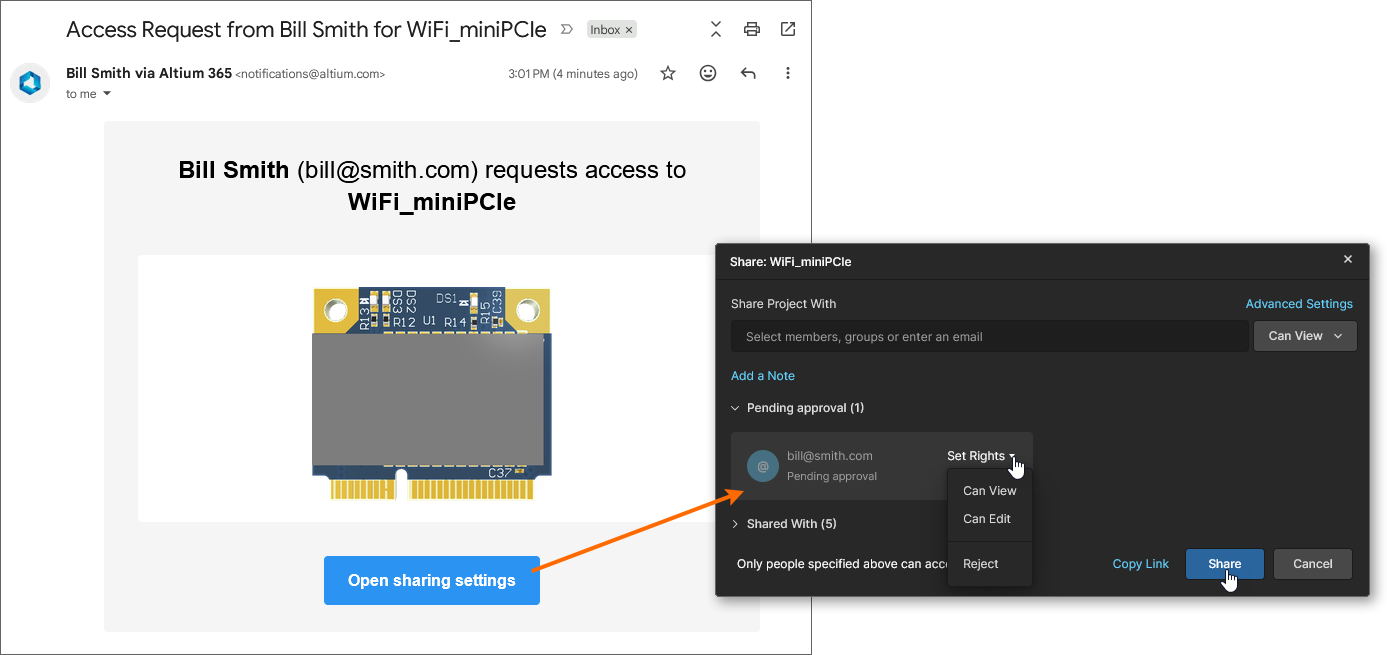 Un correo electrónico de solicitud de acceso enviado al propietario de un proyecto proporciona un enlace directo a las propiedades de «Compartir» de dicho proyecto.
Compartir un proyecto multiplaca
Un proyecto multiplaca es un tipo de proyecto especial que engloba varios proyectos de diseño de PCB para crear un sistema funcional completo. Los subproyectos están vinculados al proyecto multiplaca principal, de modo que se pueden utilizar sus datos para establecer la conectividad eléctrica y física del sistema en su conjunto.
Consulte «Diseño de placas múltiples » para obtener más información sobre cómo trabajar con proyectos de placas múltiples.
Los enlaces entre el proyecto de placas múltiples y sus subproyectos asociados se guardan como rutas relativas dentro del propio proyecto de placas múltiples (*.PrjMbd), por lo que deben seguir siendo válidas cuando los proyectos se guarden en el VCS del espacio de trabajo desde el cliente de diseño (Project » Make available Online). En la práctica, esto significa asegurarse de que all los proyectos se guarden en el espacio de trabajo y se ubiquen en la estructura de carpetas correcta. Sin embargo, en la mayoría de los casos, es probable que todos los proyectos que forman parte de un sistema de placas múltiples se encuentren en la misma carpeta.
A la hora de compartir un proyecto «Multi-board», se aplican las mismas consideraciones. Tanto el proyecto «Multi-board» principal como sus subproyectos asociados deben compartirse con los mismos permisos de visualización/edición para los mismos miembros del espacio de trabajo. Los usuarios que abran el proyecto de múltiples placas por primera vez en su cliente de diseño también deben abrir los subproyectos asociados, asegurándose de nuevo de que la estructura de carpetas relativa sea correcta a nivel local.
 Tanto el proyecto de múltiples placas como sus subproyectos deben guardarse en línea, compartirse y abrirse como proyectos individuales.
Transferencia de la propiedad del proyecto
Junto con los administradores del espacio de trabajo, el propietario de un proyecto —por defecto, el usuario que lo creó o añadió— tiene derechos completos de edición del proyecto, mientras que los demás miembros con acceso compartido al proyecto tienen Edit/View los permisos especificados en la ventana del proyecto Share .
 La Share ventana indica quién es el propietario actual del proyecto y ofrece la opción de transferir la propiedad a otro miembro del espacio de trabajo.
El Owner estado y sus derechos de edición inherentes pueden transferirse de un miembro del espacio de trabajo a otro a través de la Share , lo que permite al nuevo propietario asumir el control total de dicho proyecto. Esta opción está disponible para los administradores y el propietario actual del proyecto, y la transferencia solo puede realizarse a otros miembros del espacio de trabajo (pero no a grupos de miembros como Engineers o Administrators).
Un miembro del Workspace debe tener ya acceso compartido a un proyecto para poder recibir su condición de propietario y su conjunto de permisos. A continuación, View/Edit configuración de permisos actual del miembro para el proyecto puede modificarse entonces Owner a través del menú desplegable de permisos de la Share ventana (Make Owner). Confirma la transferencia de titularidad con el botón « » de la ventana y, a continuación, en la siguiente ventana de advertencia ( ).
).
 Transfiere la titularidad del proyecto a otro miembro de Workspace con la Make Owner opción del menú desplegable de permisos.
Si las notificaciones por correo electrónico del espacio de trabajo están activadas, el nuevo propietario del proyecto recibirá un correo electrónico de notificación de la transferencia de propiedad.

Acceso a la página de gestión detallada del proyecto
Main page: Gestión de un proyecto específico
El Workspace ofrece una vista avanzada del proyecto, centrada en el CAD y orientada a la fabricación, a la que se accede seleccionando el proyecto deseado, haciendo clic en el control « » situado encima de la lista de proyectos y seleccionando la Open entrada correspondiente en el menú asociado. Como alternativa, puede hacer doble clic directamente en la entrada del proyecto deseado de la lista.
La página de gestión detallada de ese proyecto se abre en una nueva pestaña del navegador con la interfaz centrada en CAD, que ofrece las opciones de vista «Diseño», «Simulación», «Versiones», «Historial» y «Ensamblaje»:
- Design – mostrar y navegar por los documentos de diseño del proyecto de origen, ver las propiedades de los objetos de diseño e introducir comentarios de revisión. Esta vista utiliza la interfaz del Visor web para presentar el diseño en cuatro subvistas de datos distintas, que muestran, respectivamente, los esquemas de origen, la placa en 2D, la placa en 3D y la lista de materiales. Esta vista corresponde a la última versión de los datos del proyecto de origen, en lugar de a una versión específica de dicho proyecto, por lo que podría considerarse una vista de trabajo en curso (WIP). Puede revisar tanto el diseño base como cualquier variante definida del mismo.

- Simulation – Le permite cargar (arrastrar y soltar) archivos de resultados de simulación de circuitos que se asociarán al proyecto actual o a la versión del proyecto. Los archivos se adjuntan efectivamente al proyecto, lo que permite a los miembros del espacio de trabajo inspeccionar y/o descargar documentos de resultados de simulación relacionados con el proyecto actualmente abierto. Consulte «Gestión de un proyecto específico: simulación» para obtener más información.

-
Tasks – te permite acceder y gestionar las solicitudes de actividades de trabajo (Tasks) que se aplican al proyecto de diseño actualmente abierto. Las tareas se presentan en un estilo de flujo de tablero Kanban, con su estado de progreso (
ToDo,InProgressyResolved) organizadas en filas de tareas. Se reserva una fila para General Tasks, y cada una de las filas restantes corresponde a las tareas de un documento específico del proyecto. Esta última se rellena con las tareas asociadas al proyecto abierto, que se crean cuando se asigna un comentario del proyecto a un usuario concreto (miembro del espacio de trabajo). En este sentido, el sistema de tareas del espacio de trabajo es, en la práctica, una extensión del sistema de comentarios. También tienes la opción de crear una tarea general desde el New botón; estas tareas se aplican al proyecto actual, pero no están asociadas a ningún comentario ni documento del proyecto.

-
Releases – Ver las versiones del proyecto. Se proporciona acceso para abrir los datos completos de la versión o un paquete de ensamblaje específico, que se mostrará en una pestaña separada a través de un Manufacturing Portal. Desde este portal puede ver y navegar por los datos de los archivos lanzados, examinar la lista de materiales (BOM) y ver y comentar la instantánea del propio diseño; la fuente de esos datos lanzados. Desde la Releases vista o a través de la Manufacturing Portal de una versión específica, tendrá acceso a los controles para descargar datos de fabricación con distintos niveles de detalle (desde conjuntos de datos completos hasta archivos de salida generados individualmente). Una versión seleccionada también puede enviarse —como Manufacturing Package – directamente a su fabricante. También tiene la posibilidad de comparar directamente datos Gerber, esquemáticos o de la lista de materiales. Consulte «Publicaciones de proyectos » para obtener más información.

-
Activities – ofrece información sobre los flujos de trabajo de proceso abiertos (actualmente activos) o cerrados (completados/finalizados) que se aplican al proyecto actual. Estos suelen incluir actividades como
Ad-hoc,Milestoney Handoff los flujos de trabajo de revisión por pares. La disponibilidad depende de su nivel de acceso al software de Altium.Consulte «Actividades » para obtener más información.
-
Design Reviews – Crea y gestiona instancias estructuradas de revisión de proyectos que pueden asignarse a otros usuarios (revisores) para su evaluación. Las revisiones se basan en tareas, pueden aceptarse o rechazarse e incluyen funciones adicionales como una instantánea del diseño, listas de comprobación personalizables, comentarios, archivos adjuntos y comparaciones de fuentes de diseño. La disponibilidad depende de tu nivel de acceso al software de Altium.
Consulta la página «Revisiones de diseño » para obtener más información.
-
History – Explora una línea de tiempo progresiva de los principales eventos relacionados con el proyecto, incluyendo su creación, confirmaciones, lanzamientos, clones e intercambios MCAD. Cada vez que se produce un evento compatible asociado al proyecto, dicho evento se añade a la línea de tiempo como un mosaico específico con diversas acciones disponibles, según corresponda. En el caso de los eventos de lanzamiento o confirmación, también tiene la posibilidad de comparar directamente datos Gerber (solo eventos de lanzamiento), esquemáticos o de la lista de materiales (BOM). Consulte «Historial del proyecto» para obtener más información.

-
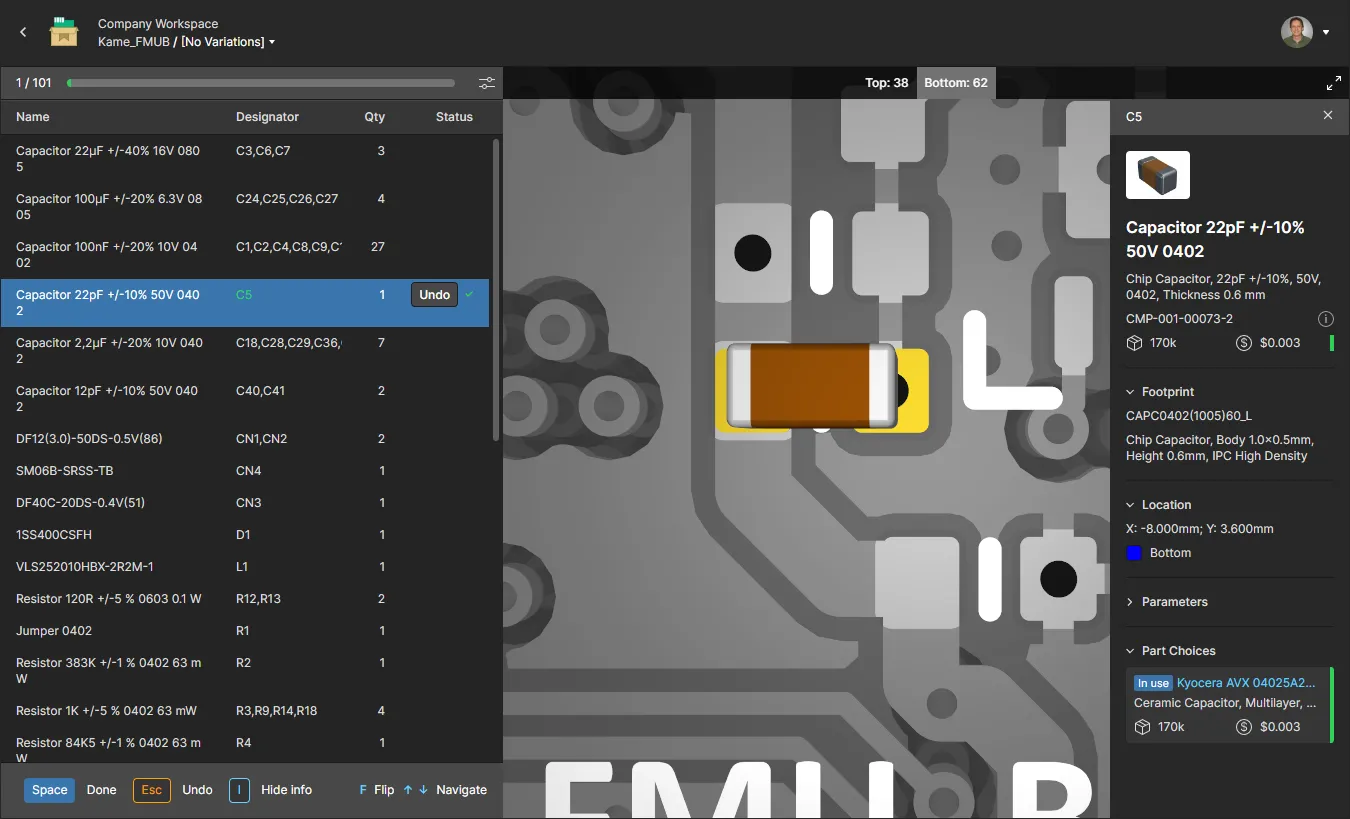
Assembly Assistant – Utilice la herramienta interactiva «Asistente de montaje» para comprobar y avanzar en el proceso de montaje de la placa. La herramienta combina los datos detallados de la lista de materiales (BOM) del proyecto con su vista de montaje en 2D/3D para presentar una interfaz que proporciona el conjunto necesario de información gráfica y sobre los componentes para avanzar paso a paso por el proceso de montaje. Consulte la página «Asistente de montaje » para obtener más información.

 ».
».
Mover un proyecto
Para mover (reubicar) un proyecto a una carpeta principal diferente dentro de la jerarquía de carpetas, selecciona su entrada en la Projects página, haz clic en el control « » situado encima de la lista de proyectos/carpetas y selecciona la Move entrada en el menú asociado.
Aparecerá la Move project aparecerá una ventana en la que podrá seleccionar la nueva carpeta principal. Haga clic en el botón « » para realizar el traslado. El proyecto se trasladará a la carpeta elegida y se le redirigirá a dicha carpeta.


Edición de un proyecto
Para editar las propiedades de un proyecto existente en el espacio de trabajo, selecciona su entrada en la Projects página, haz clic en el control « » situado encima de la lista de proyectos y selecciona la Edit entrada en el menú asociado. En la siguiente Edit Project ventana —que se abre en vista simplificada— puede modificar Name y Description.
 Puede editar el Name y Description de un proyecto en cualquier momento.
Haz clic en el botón « » para acceder a los Edit Project campos adicionales de la ventana.
 Para acceder a los campos adicionales, haz clic en el Advanced botón.
-
Requirements – Este campo, disponible para los proyectos de diseño, permite vincular un bloque del Portal de Requisitos relacionado con el proyecto actual. La conexión permite el acceso en tiempo real a los requisitos desde tu proyecto de diseño y es de solo lectura a menos que se desbloquee. Consulta «Trabajar con requisitos» para obtener información relacionada.

-
Jira – Este campo avanzado está disponible cuando la integración con Jira está habilitada para tu espacio de trabajo. Se utiliza para establecer un enlace desde el proyecto de diseño a un proyecto de AtlassianJira®, lo que permite la sincronización bidireccional de tareas entre ambas entidades a través de la función «Comentarios y tareas» de Altium 365. Haz clic en el Jira campo de entrada para seleccionar de una lista de proyectos de Jira disponibles. Ten en cuenta que esta opción de asignación solo está disponible para los administradores, a menos que se habilite para todos los usuarios a través de la configuración de la aplicación de Jira. Consulta la página «Trabajar con tareas de Jira » para obtener más información.

-
Project – Este campo solo está disponible al editar un proyecto de lista de materiales gestionada (Managed BOM) y especifica el enlace entre el documento de la lista de materiales y un proyecto de diseño de PCB. El enlace permite la sincronización de los datos de los componentes desde el proyecto de origen a la lista de materiales vinculada. Se define automáticamente para los documentos de lista de materiales creados a partir de un proyecto. Tenga en cuenta que la sincronización entre el proyecto y la lista de materiales se interrumpirá si se redefine o se elimina este vínculo; utilice la opción «
 » del campo para navegar hasta un vínculo de proyecto y seleccionarlo.

-
Parameters – Haga clic en este control para desplegar un área en la que puede gestionar los parámetros del lado del servidor para el proyecto. Los pares nombre/valor de los parámetros se pueden añadir (
 ), editar (edición en línea) o eliminar (
 ).
).
 Edita los parámetros del lado del servidor para el proyecto.
Edita los parámetros del lado del servidor del proyecto.
Haga clic en el botón « » para confirmar los cambios que haya realizado.
Clonación de un proyecto
Para clonar un proyecto existente, selecciona su entrada en la Projects página, haz clic en el control « » situado encima de la lista de proyectos y selecciona la Clone entrada en el menú asociado. Aparecerá la Clone Project ventana.
 Puede clonar un proyecto para crear una copia idéntica del mismo, junto con sus archivos de trabajo.
Utiliza la Clone Project ventana para especificar un nombre para el proyecto y una descripción opcional. Por defecto, se utilizará el nombre del proyecto original con el sufijo « – Copy», y se rellenará automáticamente una descripción por defecto.
Haz clic en el botón « » para acceder al Parent Folder campo. De forma predeterminada, se establecerá en la carpeta en la que se encuentra el proyecto de origen. Haz clic en el Change enlace situado a la derecha del campo para acceder a la estructura de carpetas del servidor correspondiente al espacio de trabajo, desde donde podrá seleccionar una carpeta alternativa en la que almacenar el proyecto clonado. Si lo desea, puede organizar los proyectos en una jerarquía de subcarpetas. Para obtener más información, consulte la sección Creación de una jerarquía de carpetas de proyectos.
Una vez configurados los campos según sea necesario, haz clic en el botón «  ». El proyecto original se clonará (duplicará) junto con sus archivos y datos, y se añadirá como una nueva entrada de proyecto a la Projects lista de la página (bajo la carpeta principal elegida). Dado que el clon creado es, en la práctica, un nuevo proyecto, sus permisos se establecerán de la misma forma que al crear (o cargar) un nuevo proyecto; es decir, los permisos se heredan de la carpeta principal (por defecto) y el usuario que ha realizado la clonación es el propietario. Consulte también «Gestión de los permisos de creación de proyectos» para obtener información relacionada.
Eliminar un proyecto
Related page: Papelera
Para eliminar (borrar) un proyecto existente del espacio de trabajo, selecciona su entrada en la Projects página, haz clic en el control « » situado encima de la lista de proyectos o en el control « » dentro del mosaico del proyecto, y selecciona la Remove opción correspondiente en el menú asociado. Cuando la Projects página se muestre en su vista de lista, haz clic en el control « » situado en el extremo derecho de la entrada del proyecto deseado y selecciona el Remove comando del menú asociado.
La siguiente Remove  Se muestra una Remove ventana cuando el proyecto no tiene versiones asociadas.
La acción de eliminar un proyecto del espacio de trabajo es, en realidad, una «eliminación temporal», mediante la cual el proyecto y cualquier elemento asociado se trasladarán al Trash área del espacio de trabajo. Confirma el proceso de eliminación con el Remove  » de la ventana.

Una vez completada la eliminación, la entrada del proyecto desaparecerá de la lista principal de proyectos. En Altium Designer, su copia de trabajo local no se ve afectada por esta acción, pero ya no podrá enviar cambios al servidor. Puede cerrar y volver a abrir la copia de trabajo local para acceder a una serie de acciones sugeridas, ya que el proyecto local ahora hace referencia a un repositorio VCS que ya no existe.
Todos los proyectos eliminados de esta manera se pueden encontrar en la Trash página de la interfaz. Ten en cuenta que solo puedes ver los proyectos (y cualquier otro elemento, por cierto) que hayas eliminado temporalmente tú mismo. Los administradores podrán ver el contenido completo de la Trash página, es decir, todos los elementos que se han eliminado temporalmente.
Aspectos a tener en cuenta en relación con un proyecto eliminado temporalmente:
-
El proyecto no estará disponible para abrirlo ni explorarlo desde su software de diseño, ni desde la interfaz web.
-
Si el proyecto se había compartido externamente fuera del espacio de trabajo, el mosaico correspondiente se eliminará de la Shared with Me página de la interfaz de la plataforma Altium 365 para todas las personas externas implicadas.
-
Cualquier paquete de fabricación compartido que se haya eliminado junto con el proyecto también se eliminará de la Shared with Me página de la interfaz de la plataforma Altium 365 para todas las personas implicadas.
-
Al consultar cualquier elemento que se haya utilizado en un proyecto, la entrada «Dónde se utiliza» del proyecto reflejará que este se ha eliminado.
-
Un proyecto puede restaurarse o eliminarse de forma permanente de la Trash página, únicamente por el propietario de dicho proyecto o por un administrador del espacio de trabajo.
 Localizado por IA
